
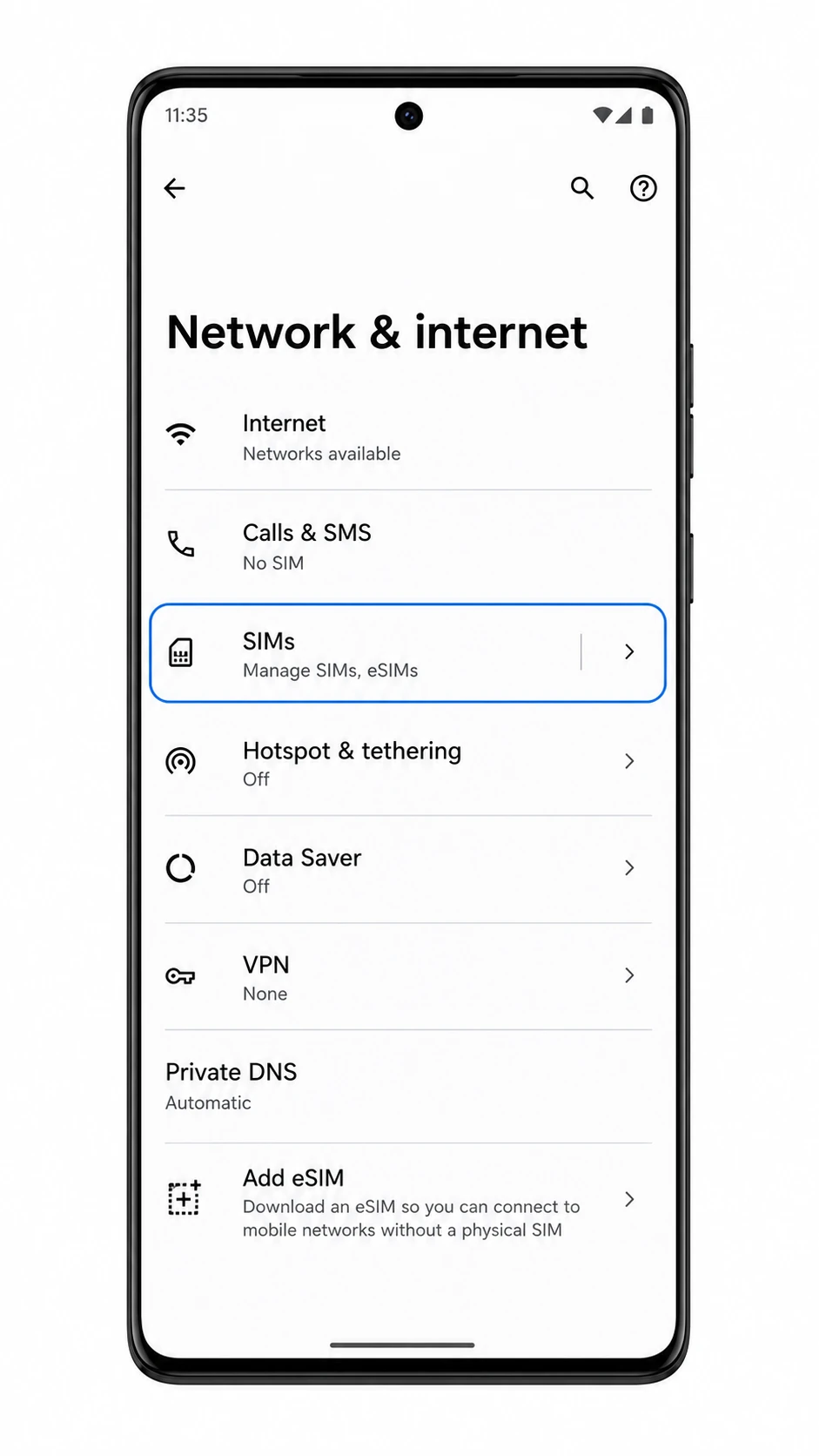
Il Motorola Edge 40 Pro supporta le eSIM sui modelli regionali compatibili e il suo recente software Android utilizza un percorso quasi identico alla versione stock di Android per la configurazione delle eSIM: Impostazioni > Rete e internet > SIM > Aggiungi eSIM. I nomi dei menu possono variare leggermente a seconda della versione del software, della regione o del firmware dell'operatore.
Per chi viaggia, installare una eSIM da viaggio iRoamly prima della partenza può semplificare la configurazione della rete dati dopo l'atterraggio. Assicurati di avere una connessione Wi-Fi attiva durante l'installazione e verifica i dettagli del tuo piano iRoamly, poiché la disponibilità di chiamate vocali e SMS varia in base al piano scelto.
Questa guida illustra entrambi i metodi di configurazione sul Motorola Edge 40 Pro: la scansione del codice QR iRoamly e l'inserimento manuale dei dati della eSIM. Il metodo tramite QR è solitamente più rapido, mentre l'inserimento manuale risulta utile nel caso in cui non sia possibile scansionare il codice QR da un altro schermo.
Prima di configurare la tua eSIM iRoamly
Collega il Motorola Edge 40 Pro a una rete Wi-Fi stabile prima di iniziare.
Verifica che la tua variante di Edge 40 Pro supporti la eSIM e che non sia bloccata da un operatore che impedisce l'installazione di eSIM.
Tieni pronti il codice QR, l'indirizzo SM-DP+, il codice di attivazione e l'eventuale codice di conferma opzionale di iRoamly.
Accedi all'account Google o all'account del dispositivo richiesto, qualora il telefono lo richiedesse durante la configurazione.
Installa la eSIM 1-2 giorni prima del viaggio, se il piano lo consente; ricorda però che la validità del piano iRoamly decorre dall'attivazione. Controlla l'evento specifico che determina l'attivazione nei dettagli del tuo attuale piano iRoamly.
Non eliminare la eSIM iRoamly dopo l'installazione, a meno che non ti venga indicato dall'assistenza iRoamly. Molti profili eSIM per viaggi non possono essere reinstallati semplicemente dopo la rimozione.
I piani eSIM iRoamly potrebbero includere solo traffico dati. Le chiamate vocali e gli SMS non sono garantiti: controlla la pagina del piano o i dettagli dell'ordine prima di farvi affidamento.
Metodo 1: Installare una eSIM scansionando un codice QR
Apri le Impostazioni sul tuo Motorola Edge 40 Pro e tocca Rete e internet.
Dovresti visualizzare l'area delle impostazioni di rete Android in cui vengono gestite le impostazioni della SIM e dei dati mobili.

Tocca SIM, quindi scegli Aggiungi eSIM o Scarica nuova eSIM, se disponibile nella tua versione software.
Il telefono dovrebbe avviare la procedura di configurazione della eSIM. Su alcune versioni di Android per Motorola, la voce Aggiungi eSIM potrebbe trovarsi più in basso nella pagina Rete e internet o all'interno della pagina dedicata alle SIM.
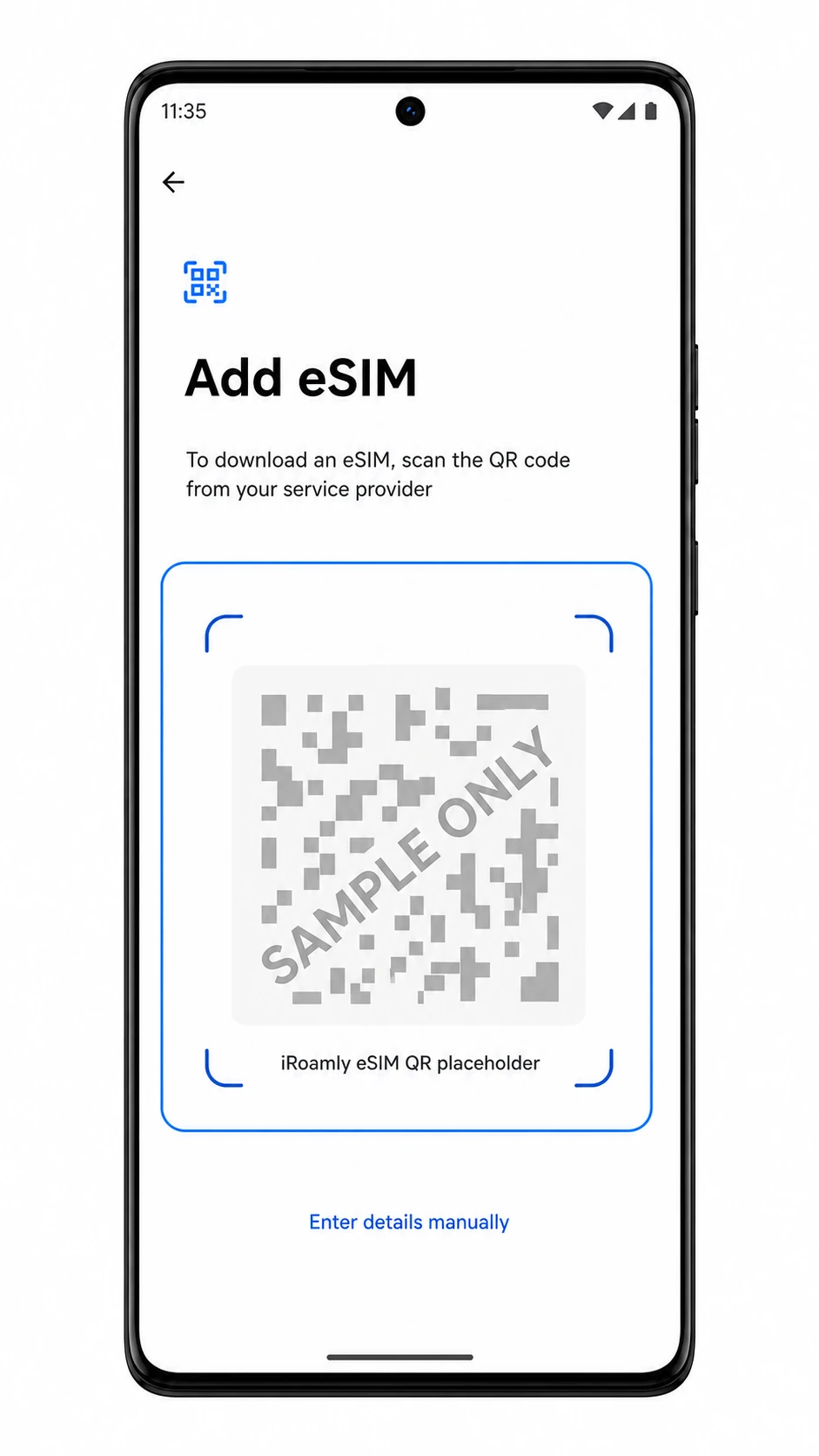
Nella schermata Aggiungi eSIM, punta la fotocamera verso il codice QR della eSIM iRoamly.
Utilizza il codice QR ricevuto nell'email dell'ordine iRoamly o presente nella pagina del tuo account. Mantieni il codice ben disteso, in una zona luminosa e interamente all'interno della cornice di scansione.
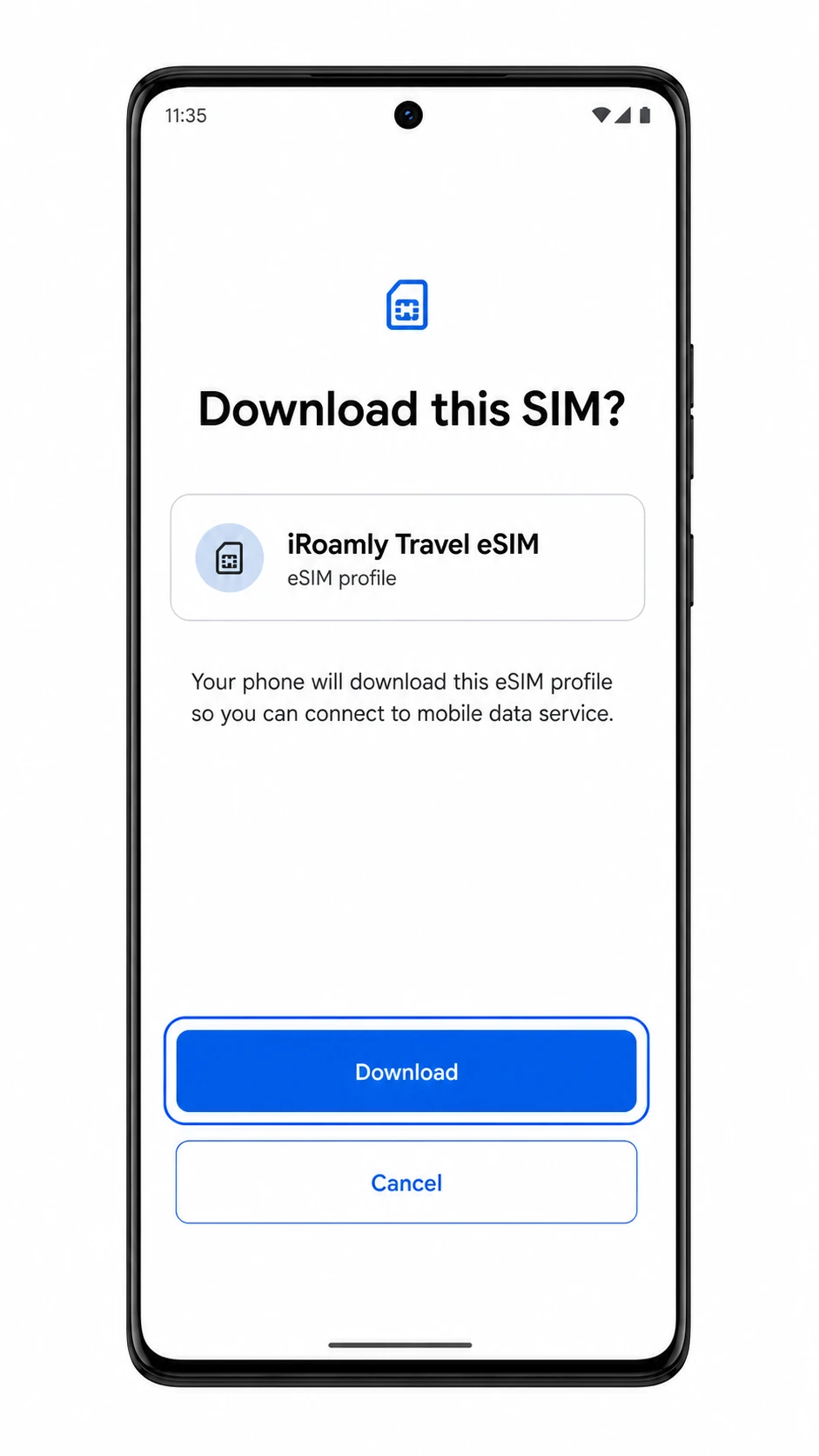
Quando il telefono chiede Scaricare questa SIM?, controlla il nome del profilo e tocca Scarica.
Attendi il completamento del download del profilo eSIM. Mantieni attiva la connessione Wi-Fi e non chiudere le Impostazioni durante l'operazione.
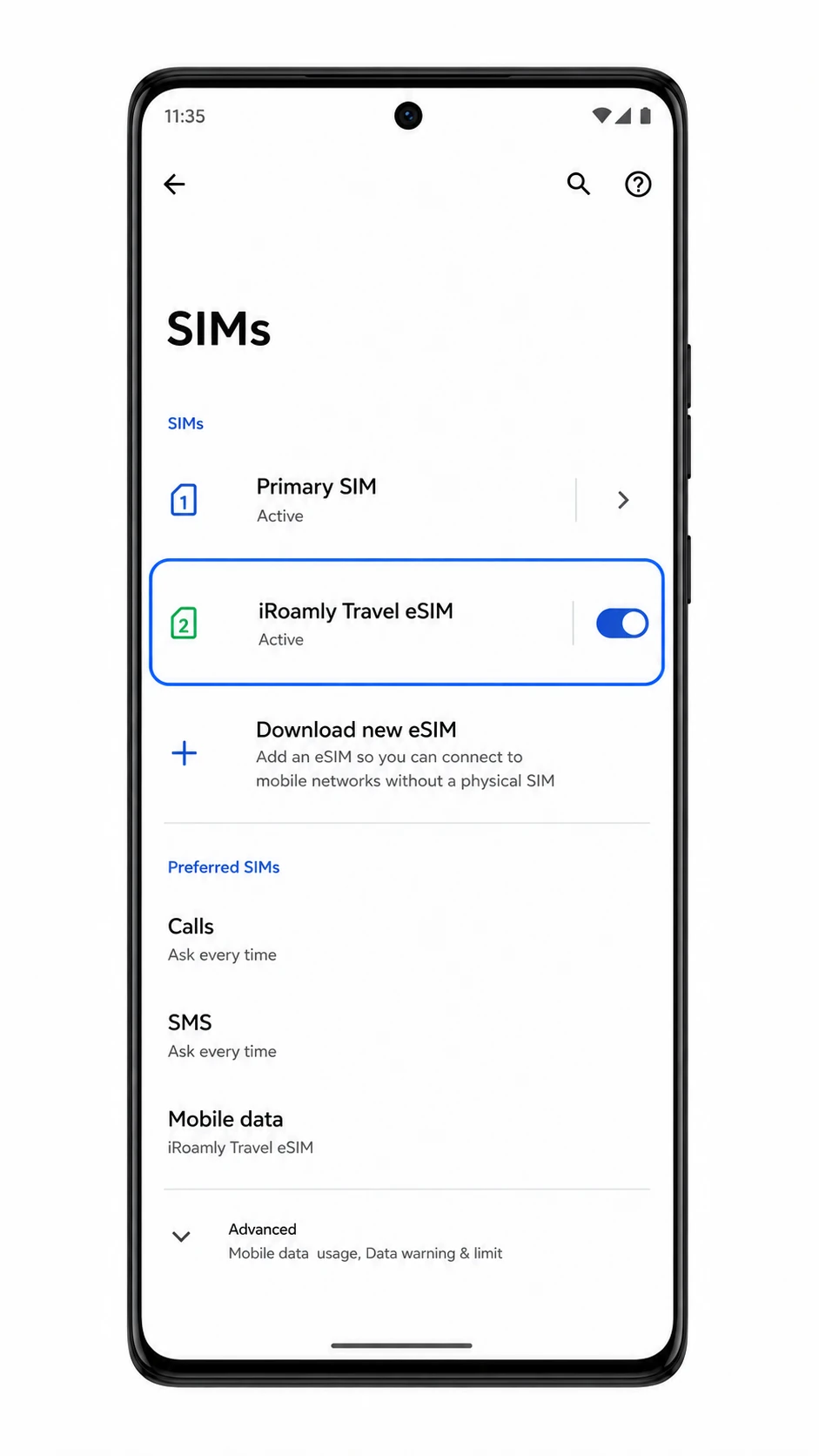
Se Android ti chiede se vuoi utilizzare subito la nuova eSIM, scegli l'opzione che mantiene la tua SIM principale attiva per chiamate o SMS e lascia iRoamly pronta per l'uso dei dati mobili.
Dopo la configurazione, il profilo iRoamly dovrebbe apparire nell'elenco delle SIM. Puoi gestire la linea dati nella sezione successiva dedicata ai dati mobili.
Metodo 2: Installare manualmente la eSIM
Apri le Impostazioni e tocca Rete e internet.
Questo percorso segue le stesse impostazioni di rete dei dispositivi Motorola Android utilizzate per la configurazione tramite codice QR.
Tocca SIM, quindi seleziona Aggiungi eSIM o Scarica nuova eSIM.
Si aprirà la schermata di configurazione della eSIM. Se il telefono visualizza invece Scarica una SIM, seleziona tale opzione per procedere.
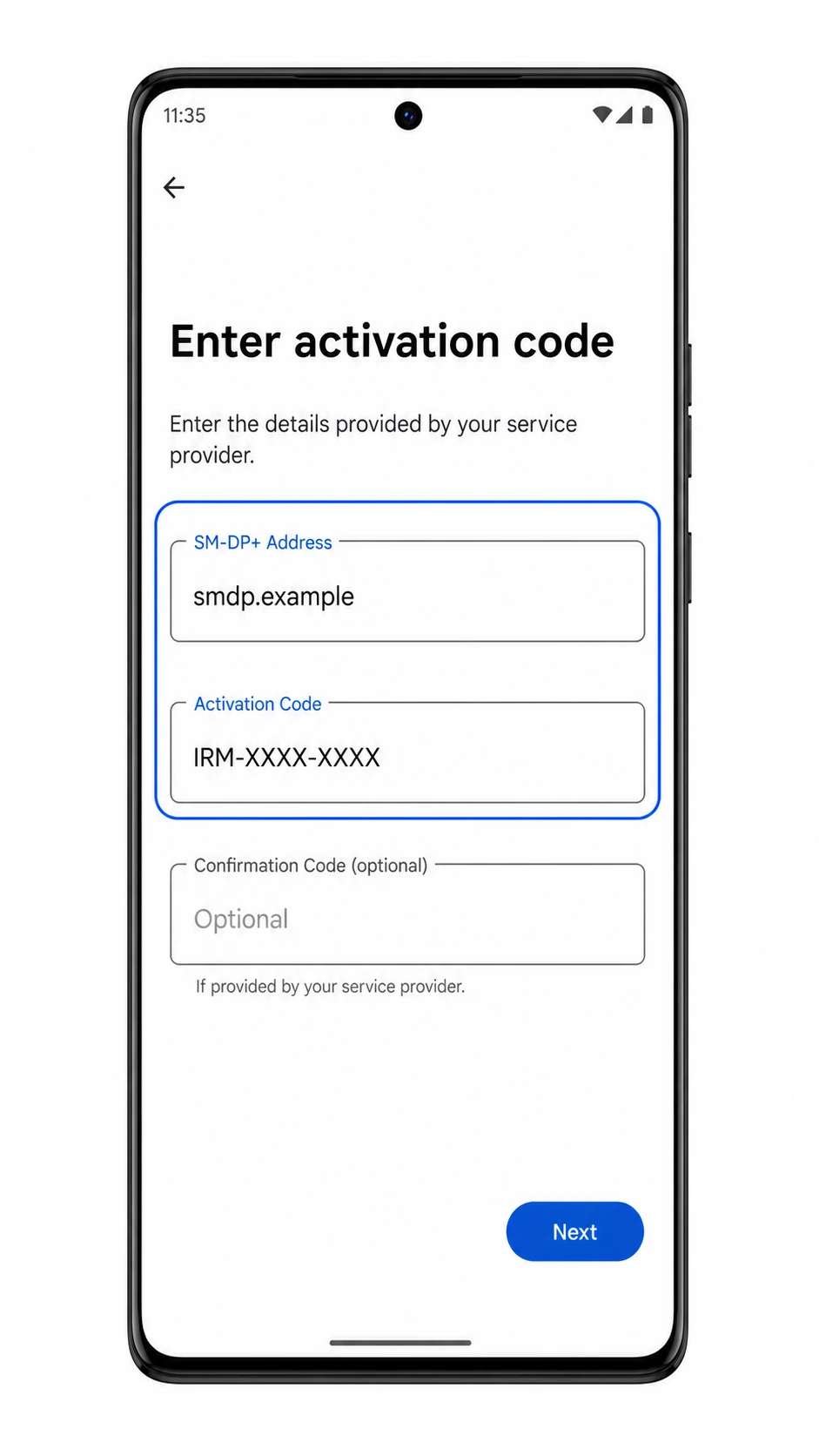
Nella schermata Aggiungi eSIM, tocca Inserisci i dettagli manualmente.
Utilizza questa opzione se il codice QR si trova sullo stesso telefono, se la fotocamera non riesce a scansionarlo o se preferisci inserire manualmente i dettagli di attivazione forniti da iRoamly.
Inserisci l'indirizzo SM-DP+ e il Codice di Attivazione esattamente come forniti da iRoamly. Se iRoamly ha fornito anche un Codice di Conferma, inseriscilo nel campo opzionale e tocca Avanti.
Non aggiungere spazi o punteggiatura non necessaria. La schermata di configurazione manuale di Motorola Android prevede campi separati per l'indirizzo SM-DP+, il Codice di Attivazione e l'eventuale codice di conferma.
Quando il telefono chiede Scaricare questa SIM?, verifica che il profilo corrisponda alla eSIM Viaggio iRoamly e tocca Scarica.
Mantieni attiva la connessione Wi-Fi finché il download della eSIM non sarà completato.
Se Android richiede come utilizzare la nuova eSIM, mantieni la SIM principale per chiamate o SMS, a meno che il piano iRoamly scelto non supporti specificamente tali servizi.
La eSIM iRoamly dovrebbe ora essere installata e pronta per la configurazione dei dati mobili.
Come confermare l'installazione della tua eSIM iRoamly
Vai in Impostazioni > Rete e internet > SIM.
Cerca la eSIM di viaggio iRoamly nell'elenco delle SIM. La eSIM dovrebbe apparire come un profilo attivo con l'interruttore impostato su attivo.
Apri il profilo eSIM di viaggio iRoamly e verifica che l'opzione Usa SIM sia attivata.
Se il tuo piano include solo dati, non utilizzare SMS o chiamate per la verifica. Esegui un test con i dati mobili dopo aver selezionato iRoamly come SIM dati.
Configurazione della eSIM per i dati mobili
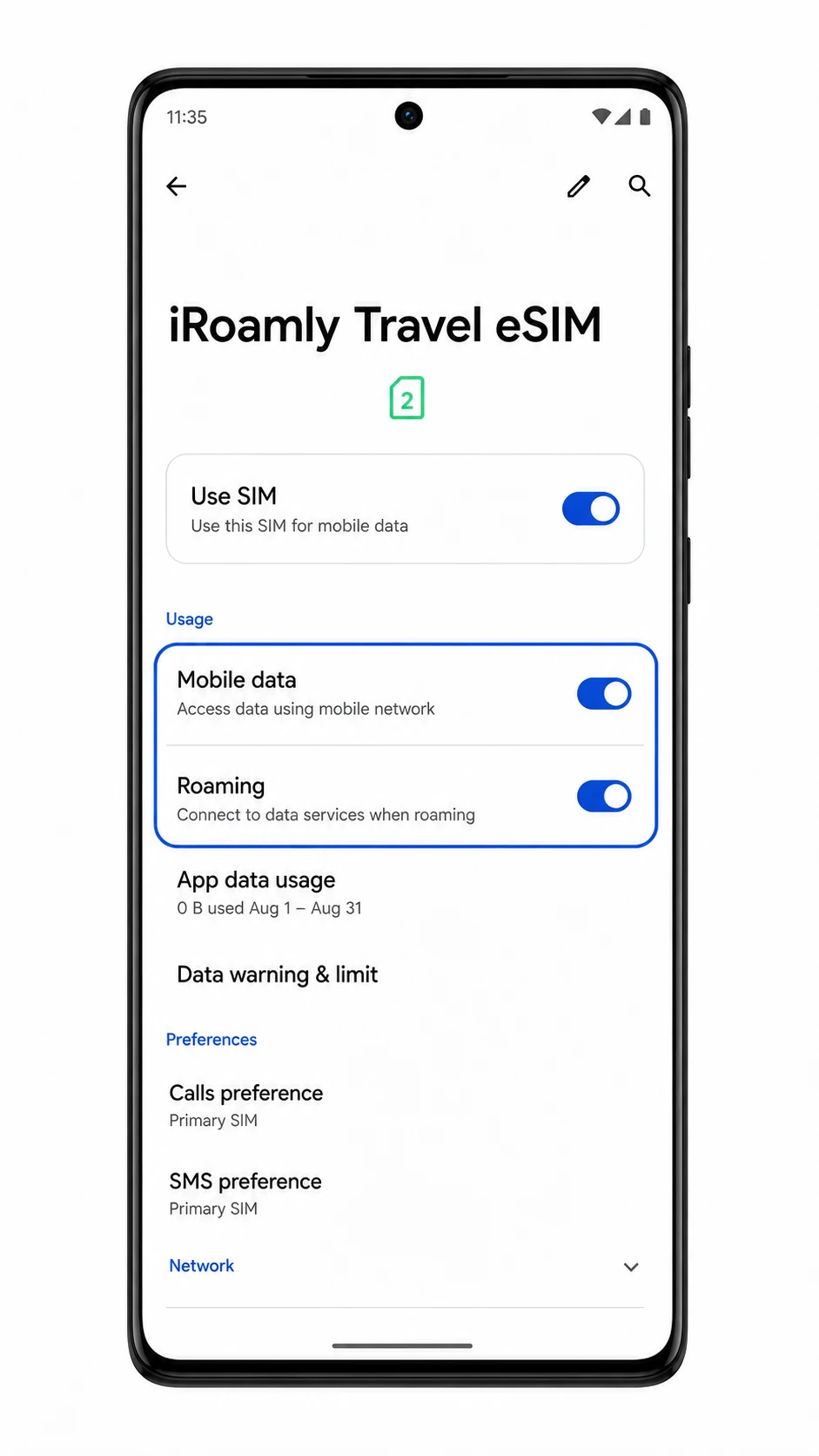
Apri Impostazioni > Rete e Internet > SIM, quindi tocca iRoamly Travel eSIM.
La pagina dei dettagli della SIM iRoamly dovrebbe mostrare i controlli relativi ai dati per la eSIM installata.
Attiva "Usa SIM" e "Dati mobili" per la eSIM iRoamly.
Ciò consente al Motorola Edge 40 Pro di utilizzare il profilo iRoamly per i dati di viaggio.
Attiva il Roaming se il tuo piano di destinazione iRoamly richiede il roaming per il servizio dati.
Molte eSIM per viaggi richiedono che il roaming dati sia attivo, poiché il piano si collega attraverso reti partner all'estero.
Controlla le impostazioni della SIM preferita e mantieni Chiamate e SMS sulla tua SIM principale, a meno che il tuo piano iRoamly non includa tali servizi.
Imposta i Dati mobili sulla eSIM iRoamly Travel quando desideri che i dati di viaggio utilizzino la linea iRoamly.
Risoluzione dei problemi
Se l'opzione Aggiungi eSIM non è presente, conferma che la variante del Motorola Edge 40 Pro supporti la eSIM nella tua regione, aggiorna Android, riavvia il telefono e verifica se il firmware del tuo operatore blocca la configurazione della eSIM.
Se il codice QR non viene scansionato, aumenta la luminosità dello schermo del dispositivo che visualizza il codice, pulisci la lente della fotocamera, evita i riflessi o utilizza l'opzione Inserisci i dettagli manualmente.
Se il codice QR risulta già utilizzato, non eliminare la eSIM. Contatta l'assistenza iRoamly, poiché molti codici QR eSIM possono essere installati una sola volta.
Se la configurazione manuale non riesce, verifica nuovamente l'Indirizzo SM-DP+, il Codice di Attivazione e il Codice di Conferma opzionale esattamente come indicato nei dettagli del tuo ordine iRoamly.
Se la eSIM rimane in sospeso, mantieni attiva la connessione Wi-Fi, attendi alcuni minuti, riavvia il telefono e torna in Impostazioni > Rete e internet > SIM.
Se i dati mobili non funzionano dopo l'installazione, seleziona la eSIM di viaggio iRoamly per i Dati mobili, attiva il Roaming quando richiesto, disabilita lo scambio dati su un'altra SIM se interferisce e riprova nell'area di copertura di destinazione.
Se le chiamate o gli SMS non funzionano sulla linea iRoamly, controlla i dettagli del piano. Molti prodotti eSIM per viaggi si concentrano esclusivamente sui dati mobili e non includono chiamate vocali o SMS.
Conclusione
Una volta installata la tua eSIM iRoamly, il tuo Motorola Edge 40 Pro potrà passare ai dati di viaggio ogni volta che ne avrai bisogno, offrendoti maggiore flessibilità e mantenendo attivo il tuo numero principale, se lo desideri. La configurazione richiede solo pochi minuti, a patto di avere a portata di mano i dettagli di attivazione e una connessione Wi-Fi.
In caso di problemi, la maggior parte di essi può essere risolta controllando le informazioni di attivazione, confermando la compatibilità del dispositivo o verificando le impostazioni del piano. Dedicare un po' di tempo a controllare tutto in anticipo può rendere la tua esperienza di viaggio molto più semplice.