
Il Motorola Edge 40 Neo supporta eSIM sulle varianti regionali compatibili, solitamente in aggiunta a una nano SIM fisica. Questa guida presuppone che sul telefono sia in esecuzione Motorola My UX basato su Android 14, dove il percorso per la eSIM si trova in Impostazioni > Rete e internet > SIM.
I viaggiatori possono installare una eSIM iRoamly prima di un viaggio, in modo da avere i dati mobili pronti senza dover sostituire la scheda SIM principale. I nomi dei menu potrebbero variare leggermente a seconda della versione del software, della regione o del firmware dell'operatore; pertanto, prima di iniziare, verifica che sul tuo Edge 40 Neo appaia la voce Aggiungi SIM o Configura eSIM.
Questa guida illustra entrambi i metodi di configurazione supportati: la scansione del codice QR iRoamly e l'inserimento manuale dei dettagli della eSIM. L'inserimento manuale è utile quando il codice QR si trova sullo stesso telefono, la fotocamera non riesce a scansionarlo oppure la schermata di configurazione richiede direttamente l'indirizzo SM-DP+ e il codice di attivazione.
Prima di configurare la tua eSIM iRoamly
Connetti il Motorola Edge 40 Neo a una rete Wi-Fi stabile prima di scaricare la eSIM.
Verifica che il telefono sia sbloccato e che la tua specifica variante regionale supporti la eSIM.
Aggiorna il software del telefono se in Impostazioni > Rete e Internet > SIM non compaiono le opzioni per la eSIM.
Tieni a portata di mano il codice QR iRoamly o i dettagli per la configurazione manuale. La procedura manuale richiede solitamente un indirizzo SM-DP+, un codice di attivazione e, talvolta, un codice di conferma opzionale.
Installa la eSIM iRoamly 1-2 giorni prima del viaggio, se i termini del piano lo consentono, ma verifica prima i dettagli del tuo ordine iRoamly.
La validità del piano iRoamly decorre dall'attivazione. Il momento esatto dell'attivazione può variare a seconda del piano, ad esempio all'installazione o al primo collegamento a una rete di destinazione supportata; controlla quindi i dettagli sulla pagina del piano o dell'ordine.
Non eliminare la eSIM iRoamly dopo l'installazione, a meno che non sia il supporto iRoamly a indicartelo. Molti profili eSIM non possono essere reinstallati una volta rimossi.
I piani eSIM da viaggio iRoamly potrebbero includere solo dati. La disponibilità di chiamate vocali e SMS varia in base al piano, quindi non dare per scontato che siano inclusi.
Metodo 1: Installare una eSIM tramite scansione di un codice QR
1. Apri le Impostazioni sul tuo Motorola Edge 40 Neo e tocca Rete e internet.
Dovresti visualizzare la sezione delle impostazioni di rete Android in cui vengono gestite le opzioni per le SIM e la rete mobile.

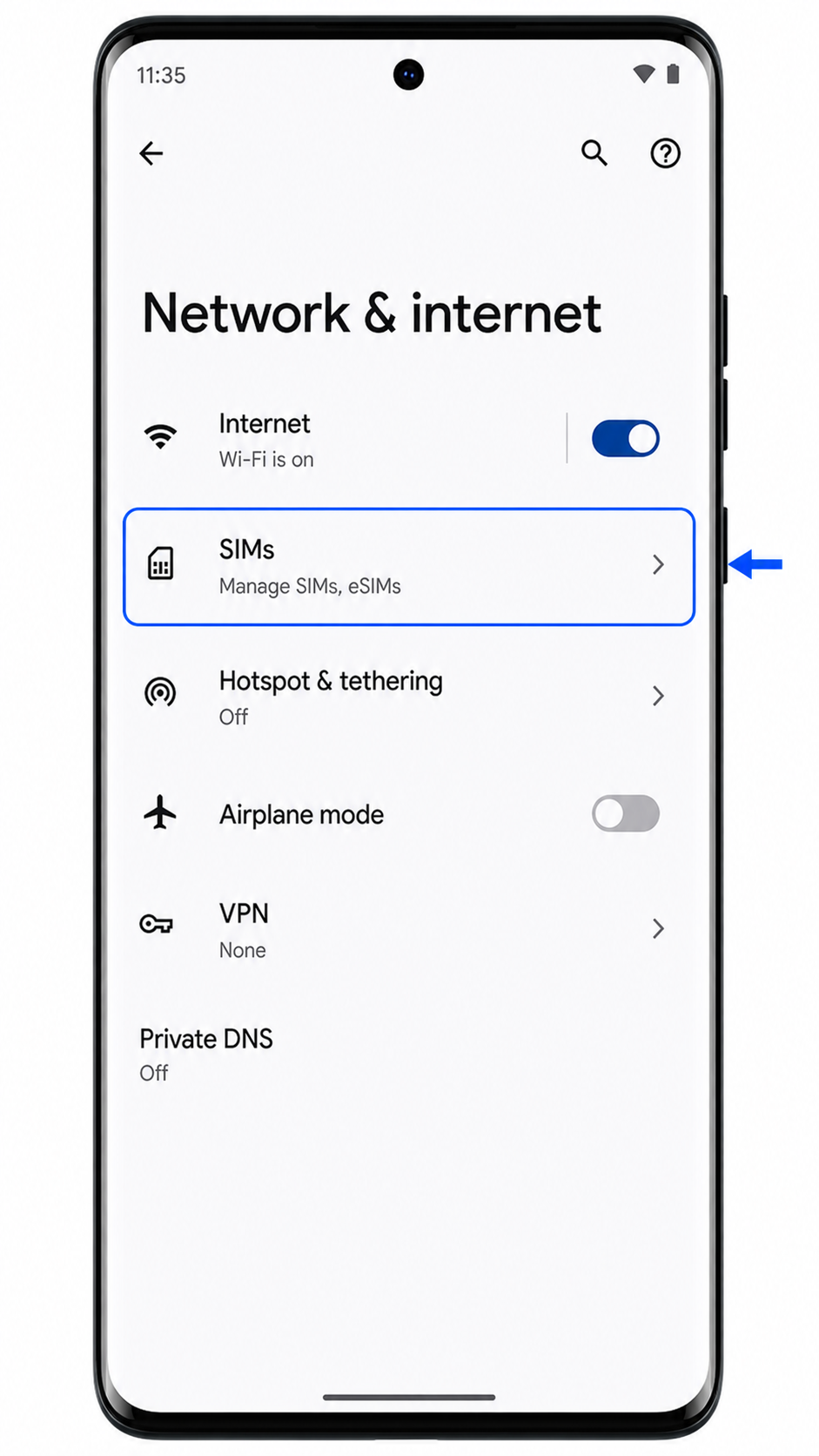
2. Tocca SIM nella schermata Rete e internet.
Il telefono dovrebbe aprire l'area di gestione delle SIM per i profili delle SIM fisiche e delle eSIM.
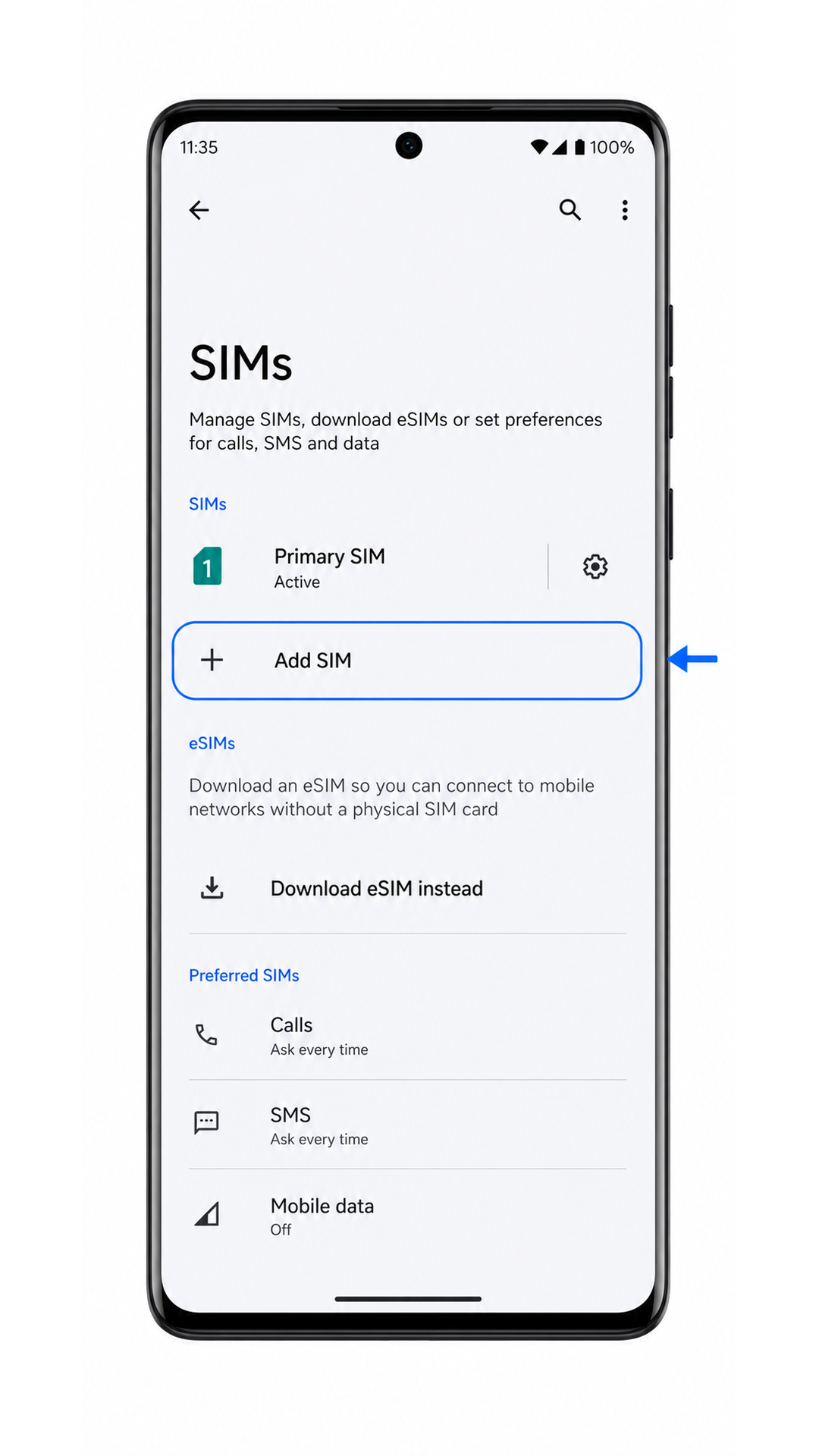
3. Tocca Aggiungi SIM.
L'Edge 40 Neo dovrebbe mostrare le opzioni di configurazione per aggiungere una SIM fisica o scaricare una eSIM.
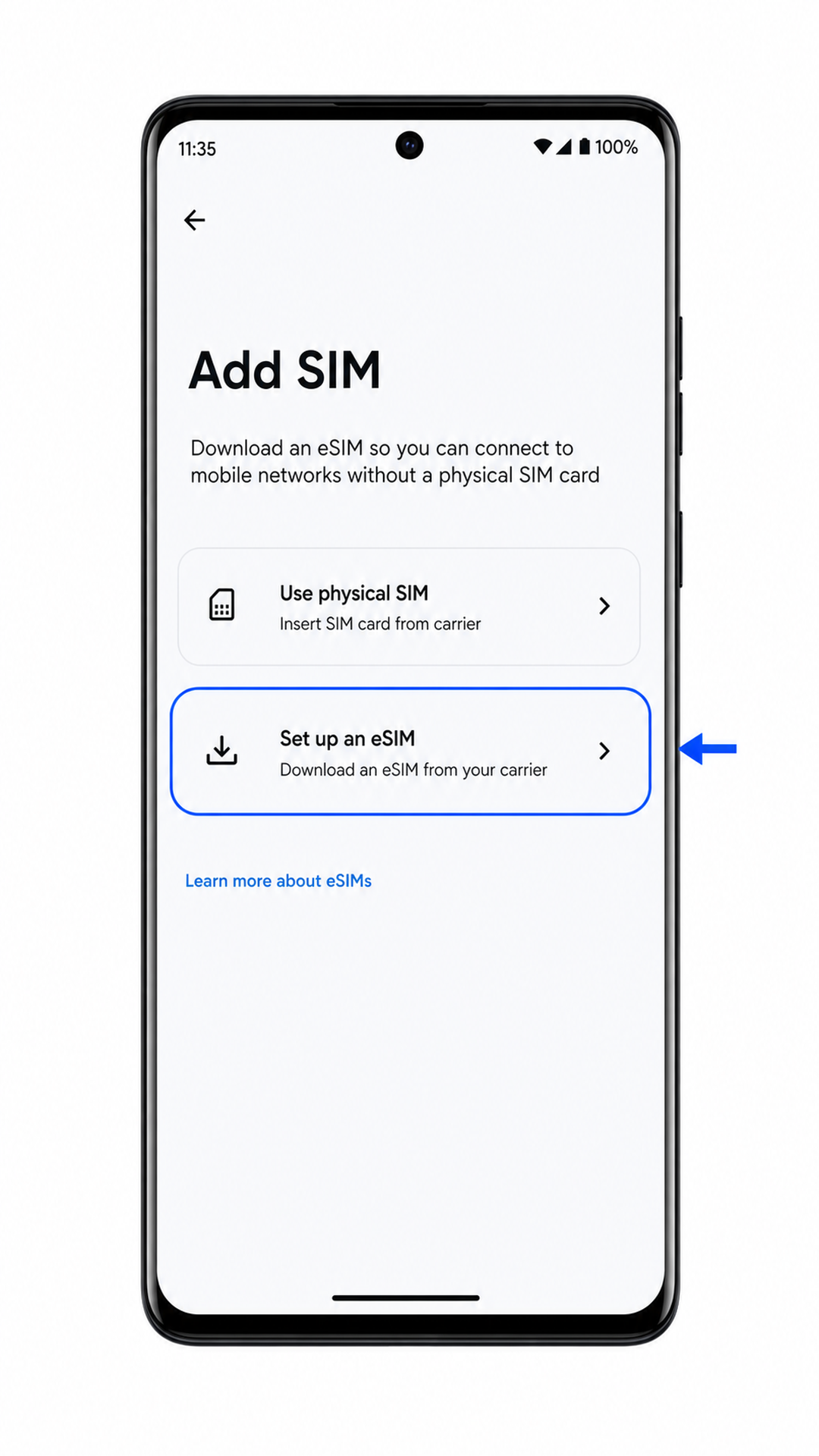
4. Tocca Configura una eSIM.
Il telefono dovrebbe avviare la procedura di configurazione dell'eSIM e attivare lo scanner QR.
5. Punta lo scanner QR verso il codice QR iRoamly presente nell'email del tuo ordine o nel tuo account iRoamly.
Mantieni il codice QR all'interno della cornice finché il telefono non riconosce il profilo eSIM. Se il codice QR viene visualizzato sullo stesso Edge 40 Neo, utilizza un secondo dispositivo o una copia stampata.

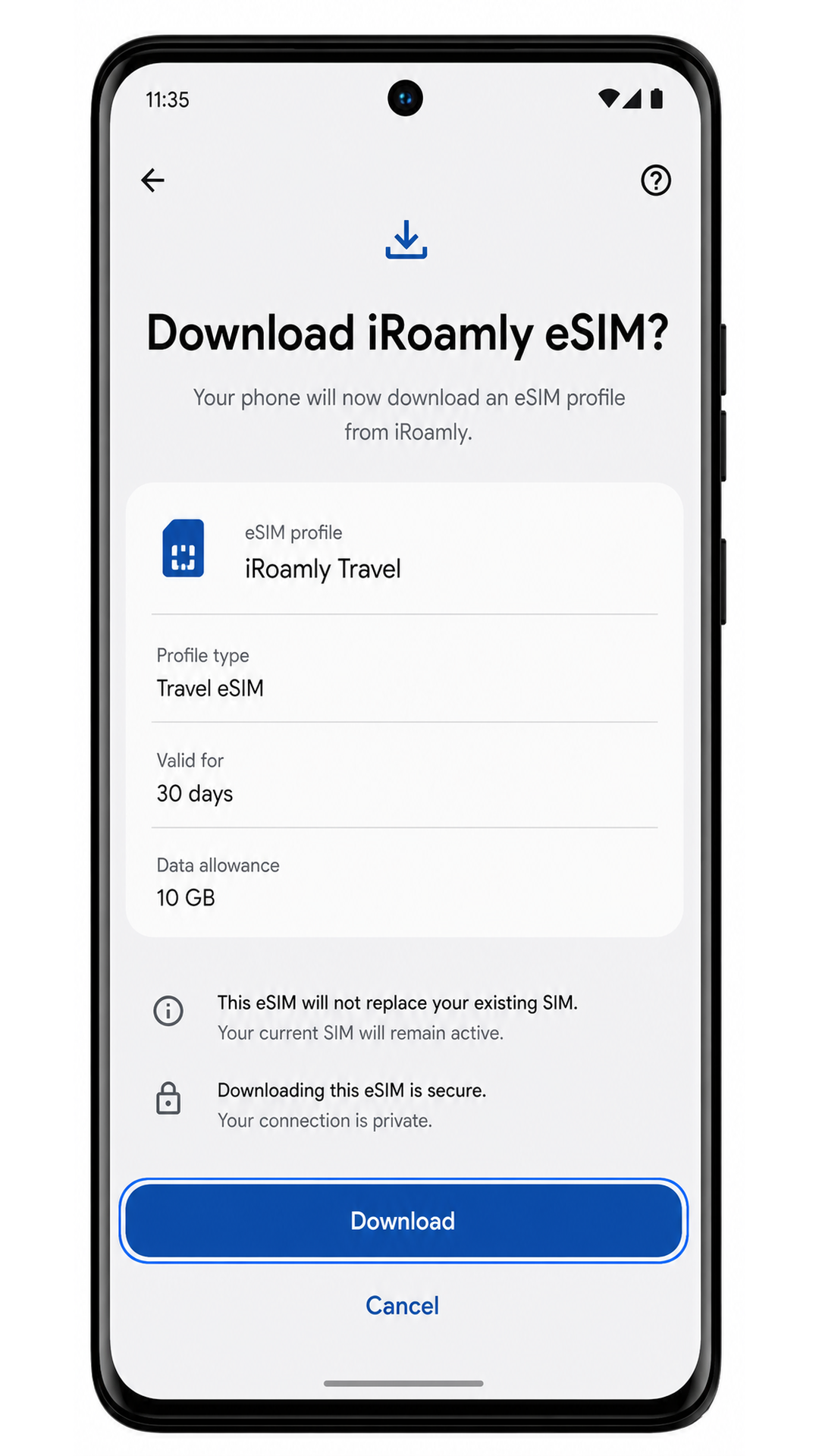
6. Verifica il profilo eSIM iRoamly rilevato e tocca Scarica.
Rimani connesso al Wi-Fi e tieni lo schermo attivo mentre Android scarica il profilo eSIM.
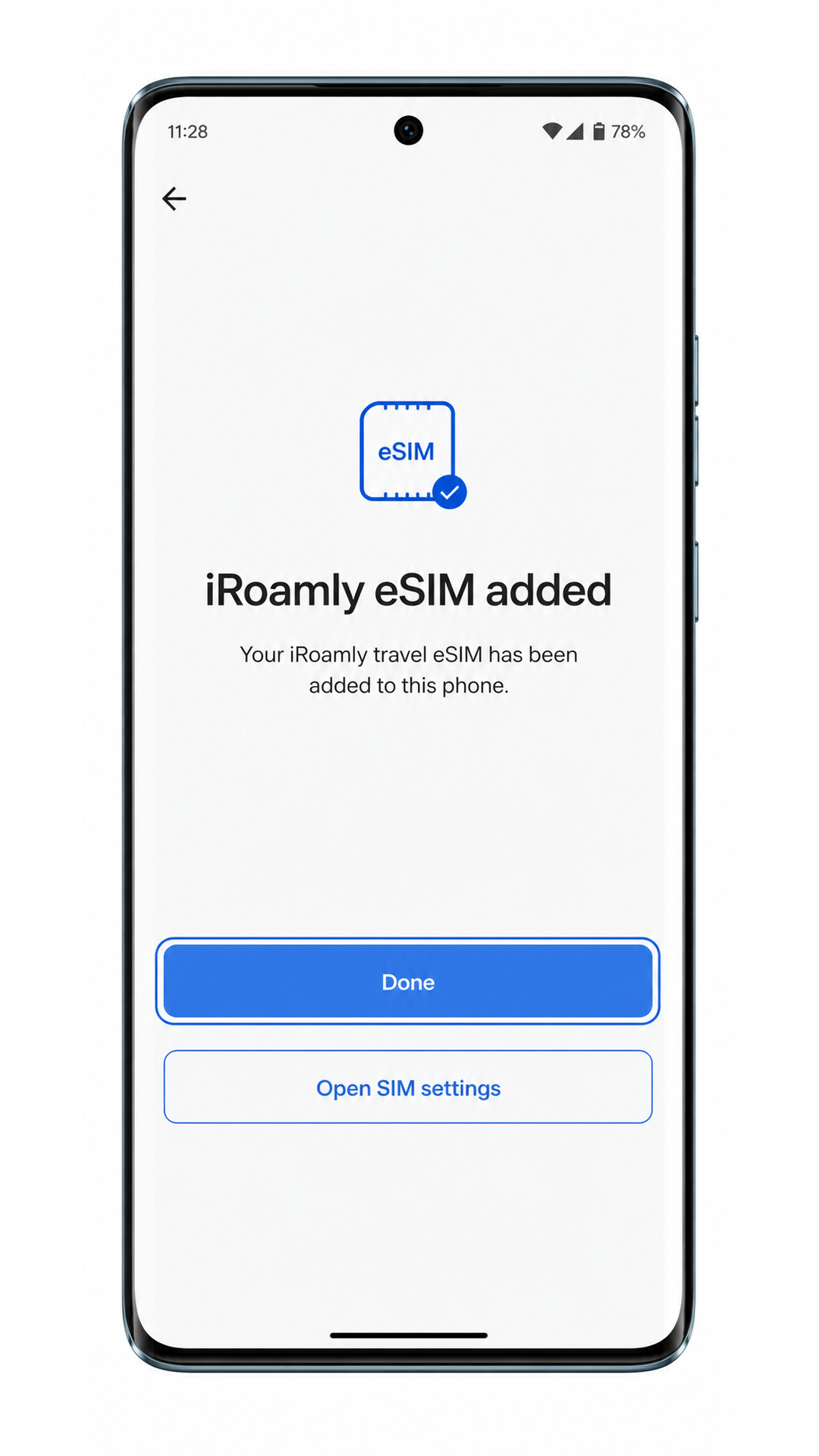
7. Tocca Fatto quando il telefono conferma che la eSIM iRoamly è stata aggiunta.
Il profilo sarà ora memorizzato sul telefono, anche se la rete di viaggio non sarà disponibile fino al tuo arrivo a destinazione.
Metodo 2: Installare una eSIM manualmente
1. Apri Impostazioni e tocca Rete e internet.
Segui lo stesso percorso nelle Impostazioni utilizzato per il metodo QR, in modo che il telefono si trovi nell'area corretta per la gestione delle SIM.
2. Tocca SIM.
Il Motorola Edge 40 Neo dovrebbe visualizzare la pagina da cui è possibile aggiungere o gestire i profili SIM.
3. Tocca Aggiungi SIM.
Android dovrebbe mostrare l'opzione per aggiungere una nuova SIM o scaricare un profilo eSIM.
4. Tocca Configura una eSIM.
Il telefono dovrebbe passare alla stessa procedura di configurazione eSIM utilizzata per l'attivazione tramite QR.
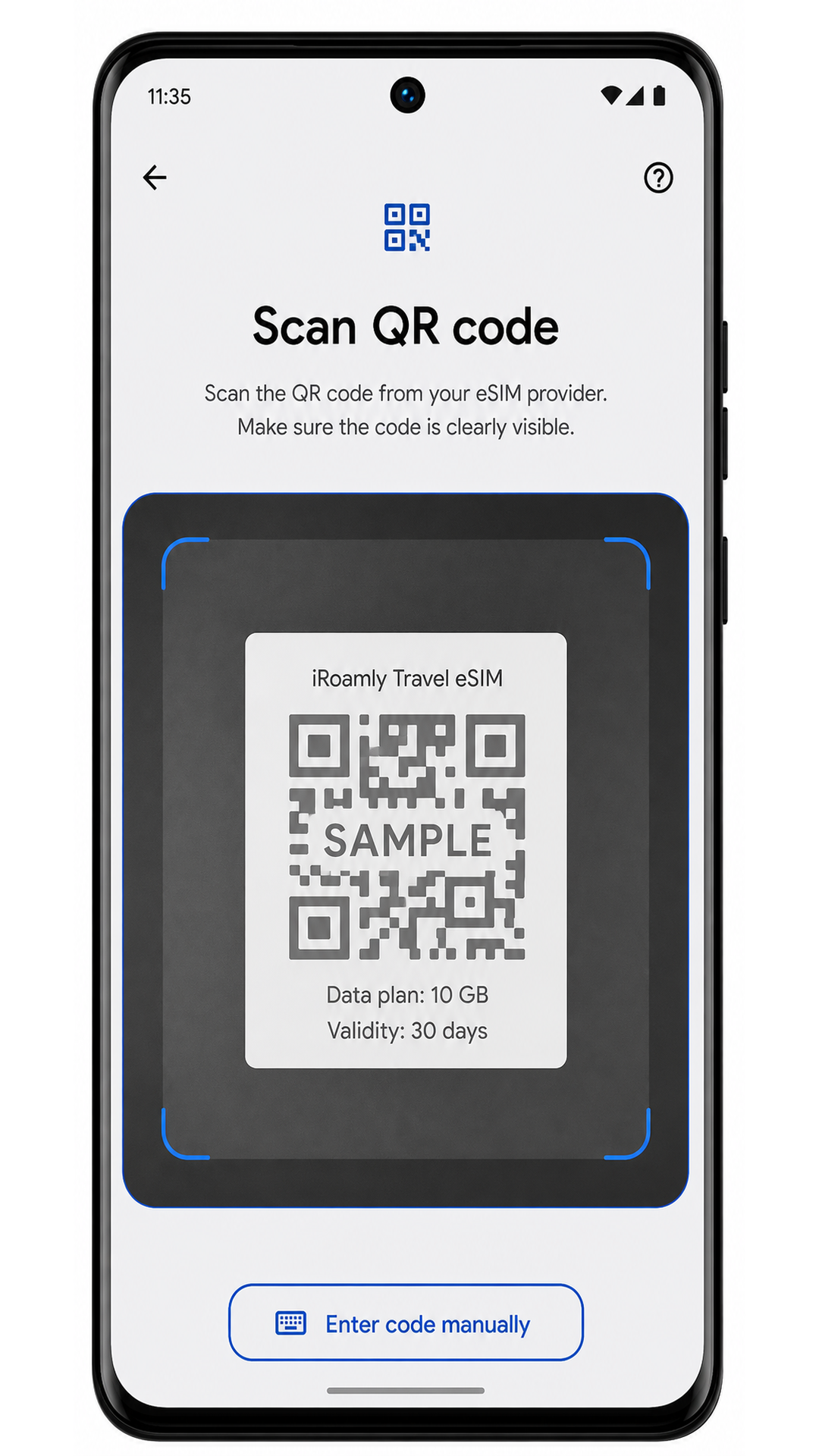
5. Nella schermata dello scanner QR, tocca Inserisci codice manualmente.
Utilizza questa opzione quando non riesci a scansionare il codice QR iRoamly o quando i dettagli di attivazione vengono forniti come testo.
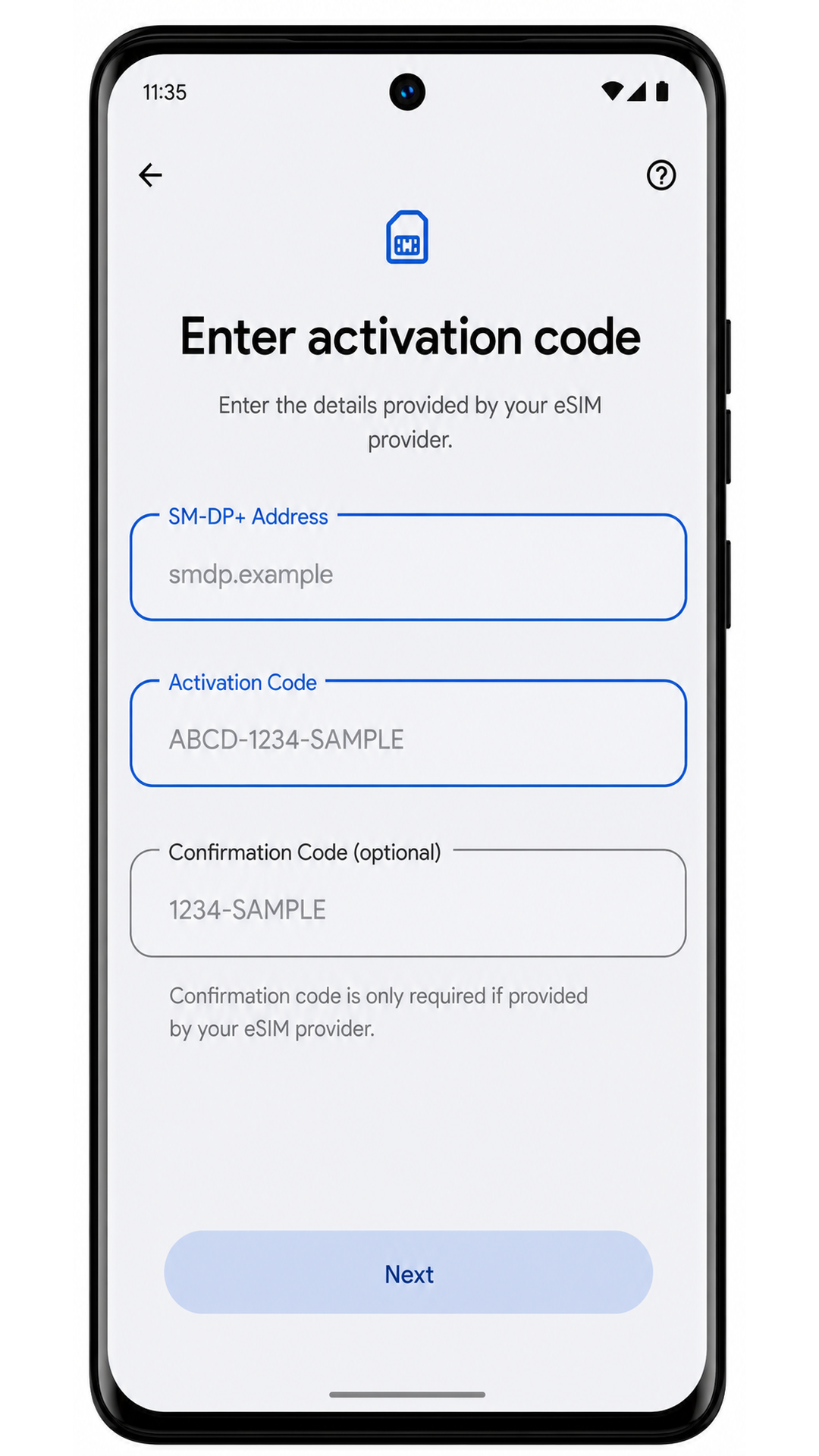
6. Inserisci l'indirizzo SM-DP+ e il Codice di attivazione iRoamly; aggiungi il Codice di conferma solo se iRoamly ne fornisce uno.
Controlla attentamente ogni carattere, quindi tocca Avanti o il pulsante continua visualizzato sullo schermo. Non aggiungere spazi a meno che non siano presenti nei dettagli iRoamly.
7. Verifica il profilo eSIM iRoamly e tocca Scarica.
Mantieni il telefono connesso al Wi-Fi finché il download non sarà completato.
8. Tocca Fatto dopo che Android avrà confermato l'avvenuta aggiunta della eSIM iRoamly.
La eSIM inserita manualmente dovrebbe ora apparire nel medesimo elenco SIM in cui figurano i profili installati tramite QR.
Come verificare che la tua eSIM iRoamly sia installata
1. Vai in Impostazioni > Rete e internet > SIM.
Cerca il profilo installato chiamato iRoamly Travel, Travel eSIM o qualsiasi altra etichetta tu abbia assegnato durante la configurazione.
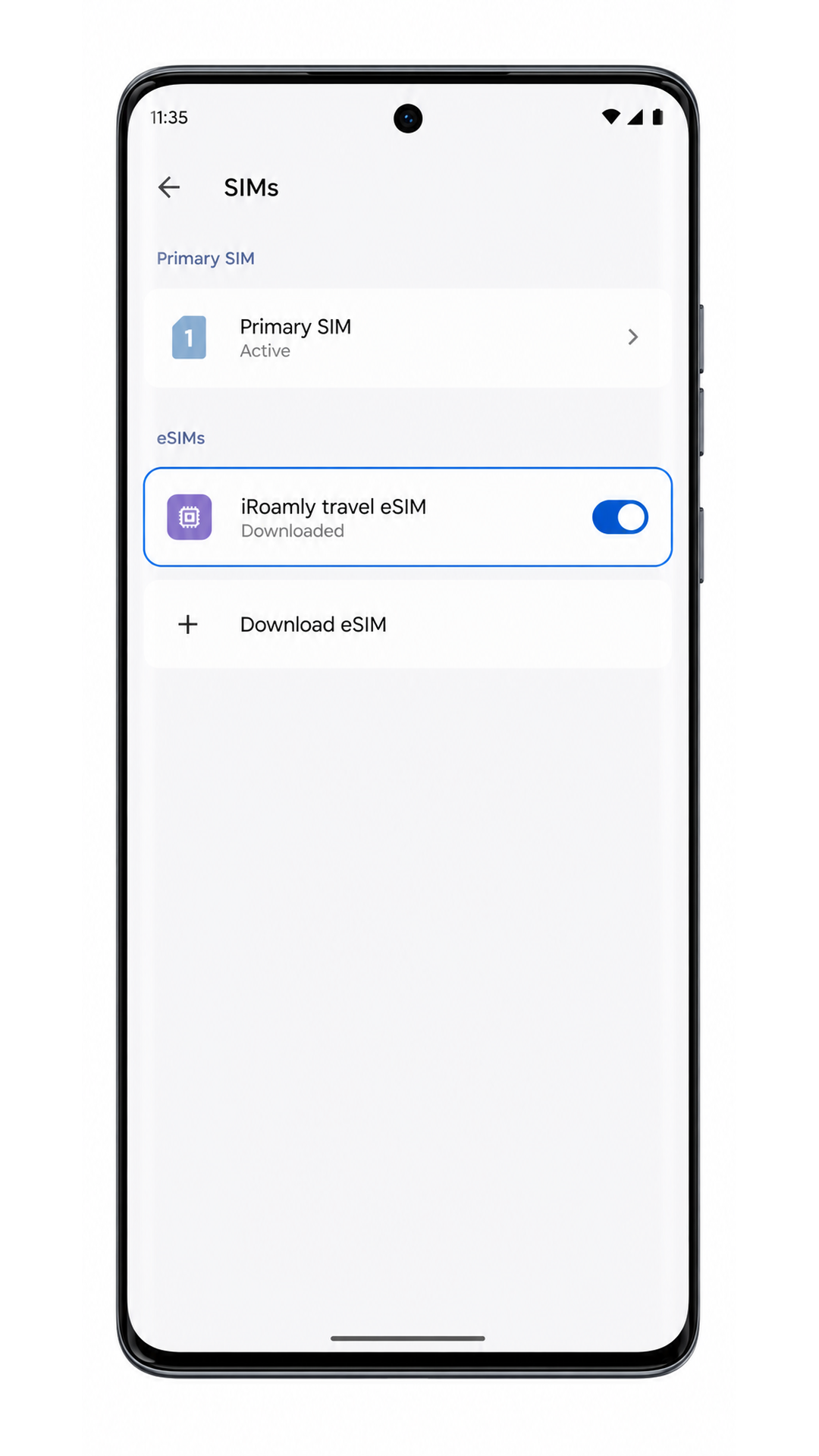
2. Tocca il profilo eSIM iRoamly e verifica che l'opzione Usa SIM sia attiva.
Se il profilo risulta installato ma disattivato, abilitalo prima della partenza o una volta raggiunta la destinazione coperta dal tuo piano.
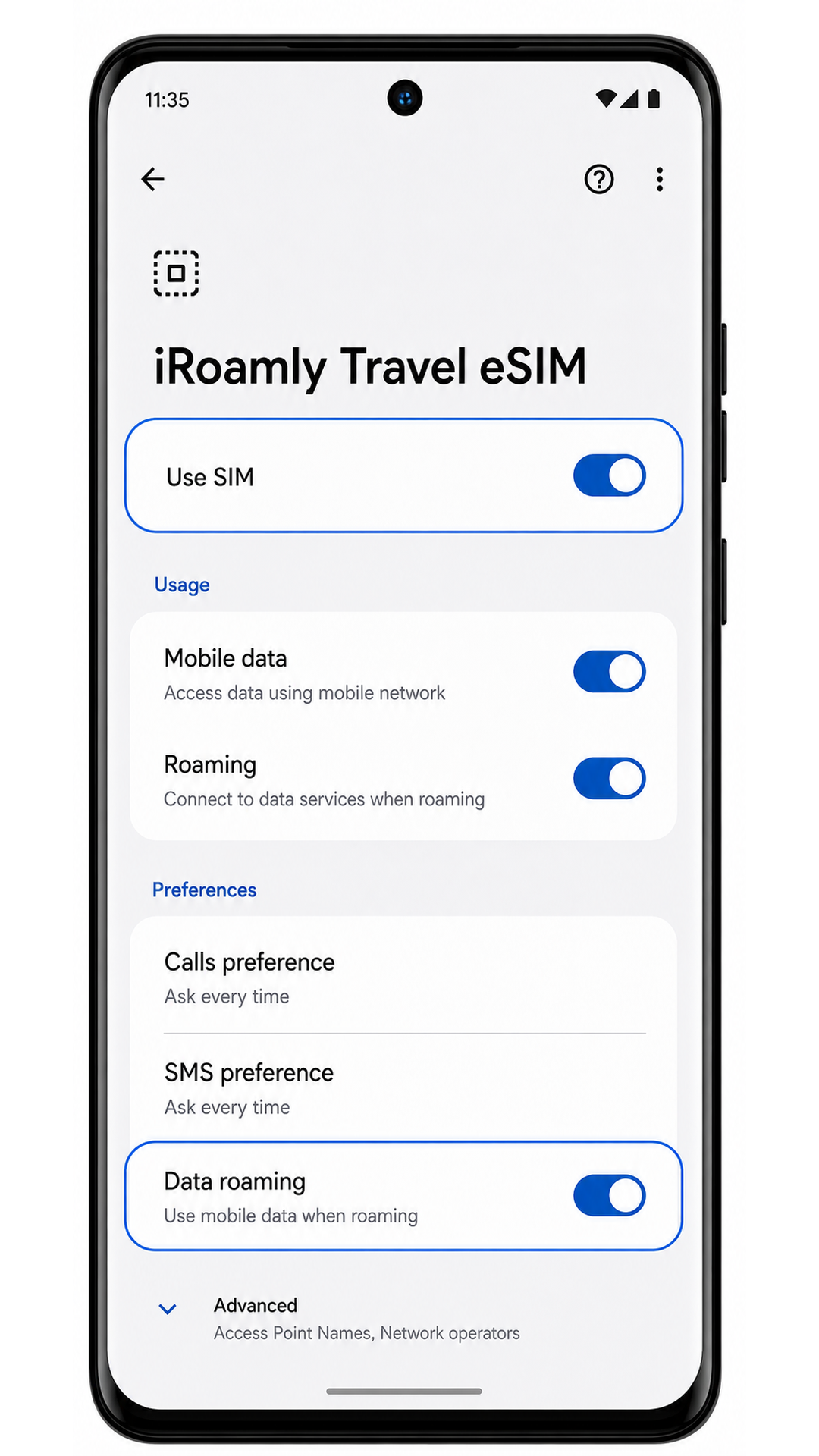
3. Controlla i dati mobili solo se il tuo piano iRoamly è già attivo o se ti trovi nella destinazione coperta dal servizio.
Per i piani solo dati, verifica il funzionamento caricando una pagina web o un'app utilizzando la rete cellulare. Non testare SMS o chiamate a meno che il tuo specifico piano iRoamly non includa tali servizi.
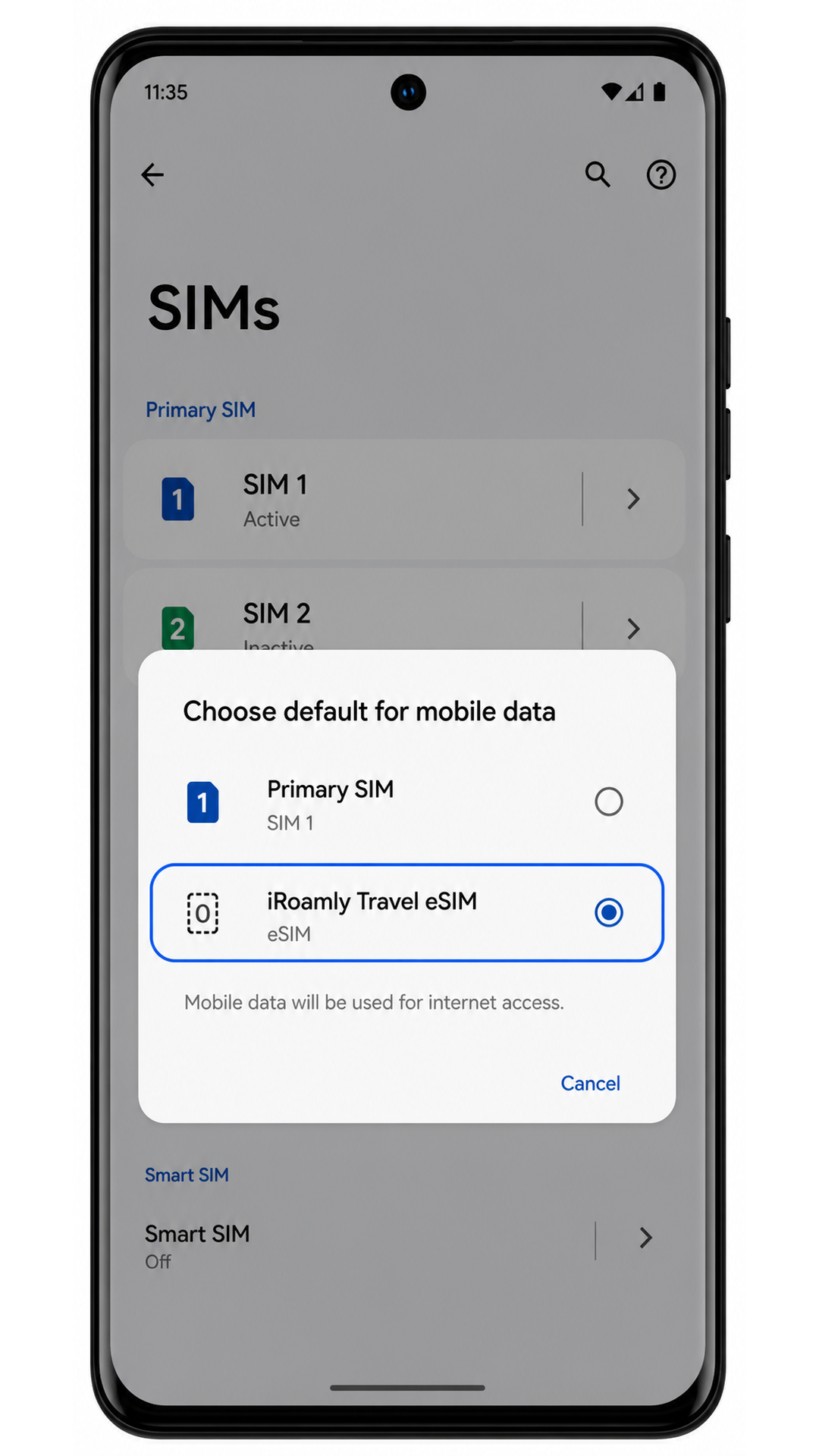
Configura eSIM per i dati mobili
1. Apri Impostazioni > Rete e internet > SIM, quindi tocca il profilo iRoamly eSIM.
La pagina delle impostazioni del profilo dovrebbe mostrare controlli come Usa SIM, Dati mobili e Roaming dati.
2. Attiva Usa SIM per la iRoamly eSIM e abilita il Roaming dati se il piano iRoamly per la tua destinazione lo richiede.
I dati della Travel eSIM richiedono spesso l'attivazione del roaming poiché il piano si connette tramite reti partner all'estero.
3. Imposta Dati mobili o la SIM dati predefinita sulla iRoamly Travel eSIM.
Ciò consente al Motorola Edge 40 Neo di utilizzare la Travel eSIM per l'accesso a internet, mantenendo la tua SIM principale disponibile per le chiamate o i messaggi supportati.
Risoluzione dei problemi
Se le voci Aggiungi SIM o Configura una eSIM non sono presenti, verifica che la tua variante di Motorola Edge 40 Neo supporti l'eSIM, aggiorna Android, riavvia il telefono e controlla se il firmware dell'operatore o la regione disabilitano l'eSIM.
Se il codice QR non viene letto, aumenta la luminosità dello schermo sul dispositivo che visualizza il codice QR, pulisci l'obiettivo della fotocamera del tuo Edge 40 Neo o utilizza l'opzione Inserisci codice manualmente.
Se Android indica che il codice QR è già stato utilizzato, non eliminare il profilo. Contatta l'assistenza iRoamly, poiché molti codici QR eSIM possono essere installati una sola volta.
Se l'inserimento manuale non va a buon fine, confronta l'indirizzo SM-DP+, il codice di attivazione e l'eventuale codice di conferma con i dettagli dell'ordine iRoamly. Un solo carattere errato può bloccare l'attivazione.
Se l'eSIM è installata ma la connessione dati non funziona, seleziona l'eSIM iRoamly per i dati mobili, attiva il roaming dati se necessario, disabilita il Wi-Fi per un rapido test e riavvia il telefono.
Se l'attivazione rimane in sospeso, attendi di essere giunto a destinazione e di essere connesso a una rete locale supportata. Alcuni piani non si attivano completamente finché il telefono non si collega alla rete di destinazione.
Se chiamate o SMS non funzionano, verifica i dettagli del piano. Molte eSIM da viaggio iRoamly sono destinate esclusivamente ai dati mobili e potrebbero non includere servizi voce o SMS.
Conclusione
Ora che la tua iRoamly eSIM è pronta sul Motorola Edge 40 Neo, hai a disposizione un modo flessibile per restare connesso senza dover fare affidamento su una nuova SIM fisica. Preparare il tuo servizio mobile prima della partenza può aiutarti a semplificare l'esperienza di viaggio e a ridurre i tempi di configurazione una volta arrivato a destinazione.
Poiché l'adozione delle eSIM continua a crescere, sapere come gestire i profili SIM digitali può tornare utile anche al di là di un singolo viaggio. Queste competenze ti aiuteranno a cambiare piano, aggiungere nuovi operatori e gestire la connettività in modo più efficiente in futuro.