
Il Motorola Edge (2024) supporta la doppia SIM con una nano SIM e una eSIM, rendendolo un dispositivo pratico per aggiungere dati di viaggio senza dover rimuovere la SIM principale. Questa guida fa riferimento all'interfaccia Android quasi stock di Motorola, in cui il percorso per configurare l'eSIM inizia da Impostazioni, per poi passare a Rete e internet e infine a SIM.
Una eSIM da viaggio iRoamly è ideale per avere i dati mobili pronti prima o subito dopo l'arrivo a destinazione. Installala utilizzando una connessione internet stabile, mantieni attiva la tua SIM originale se ti servono chiamate o messaggi bancari e verifica i dettagli del tuo piano iRoamly prima di fare affidamento su servizi voce o SMS, poiché la disponibilità varia a seconda del piano.
Di seguito, configurerai iRoamly sul tuo Edge (2024) scansionando un codice QR o inserendo manualmente i dettagli della eSIM. Il metodo tramite codice QR è solitamente il più rapido, mentre l'inserimento manuale risulta utile se il codice si trova sullo stesso telefono, se la fotocamera non riesce a scansionarlo, oppure se hai ricevuto separatamente l'indirizzo SM-DP+ e il codice di attivazione.
Prima di configurare la tua eSIM iRoamly
Connetti il tuo Motorola Edge (2024) a una rete Wi-Fi stabile prima di iniziare.
Verifica che il telefono sia sbloccato e che la variante regionale o dell'operatore supporti la eSIM.
Esegui l'aggiornamento di Android se è disponibile un aggiornamento di sistema, poiché i nomi dei menu possono variare leggermente a seconda della versione del software.
Tieni a portata di mano il codice QR iRoamly, l'indirizzo SM-DP+, il codice di attivazione ed eventualmente il codice di conferma.
Installa la eSIM circa 1-2 giorni prima del viaggio, se possibile, ma controlla prima i dettagli del piano. La validità del piano iRoamly decorre dall'attivazione; il momento esatto dell'attivazione può variare a seconda del piano.
Non eliminare la eSIM iRoamly dopo l'installazione, a meno che non ti venga indicato dall'assistenza iRoamly. Molti profili eSIM non possono essere semplicemente reinstallati dopo la rimozione.
Metodo 1: Installare una eSIM tramite scansione di un codice QR
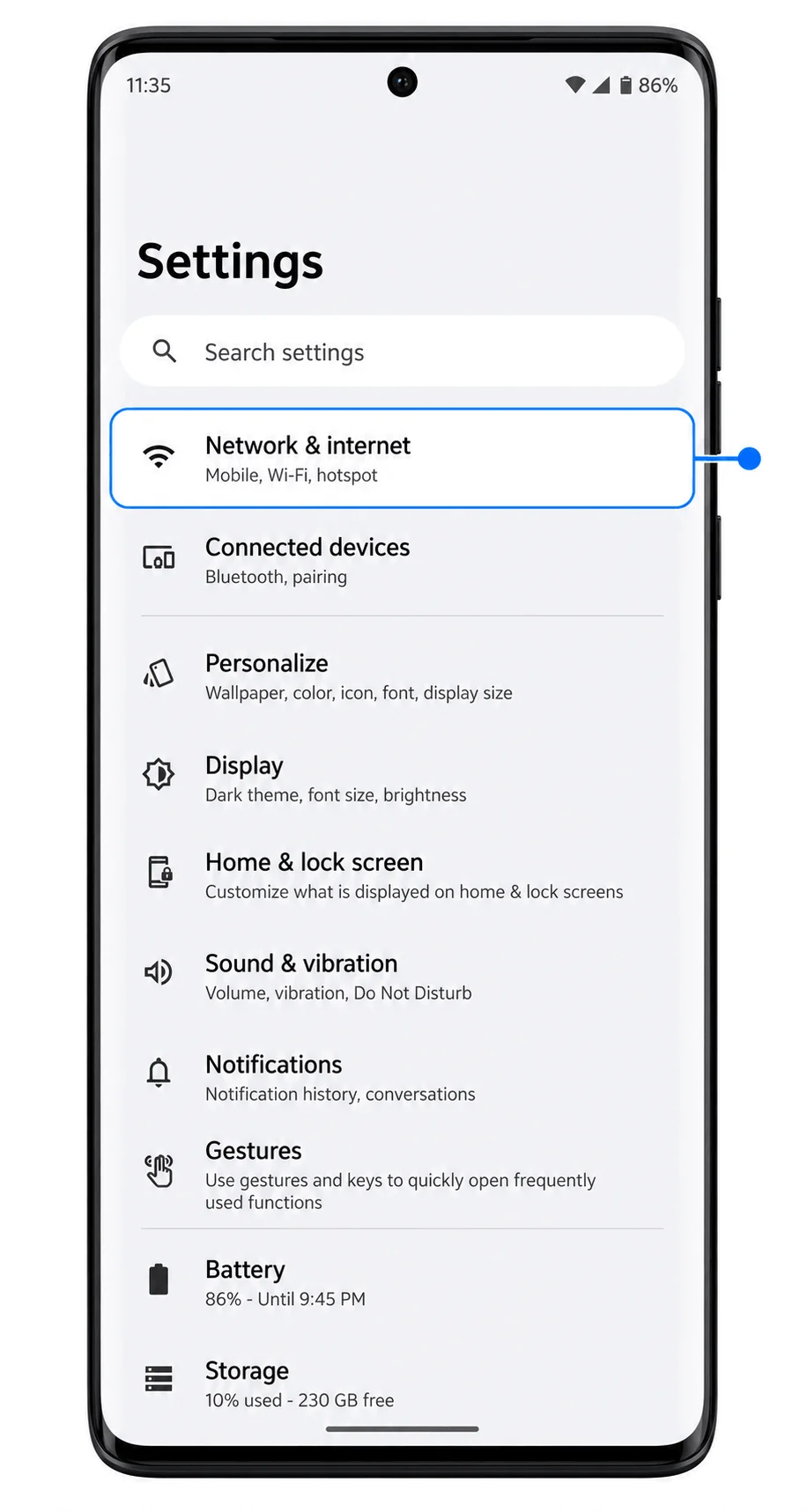
Apri le Impostazioni sul tuo Motorola Edge (2024), quindi tocca Rete e internet.
Dovresti visualizzare la pagina delle impostazioni di rete Android con le SIM elencate tra le opzioni di connessione.
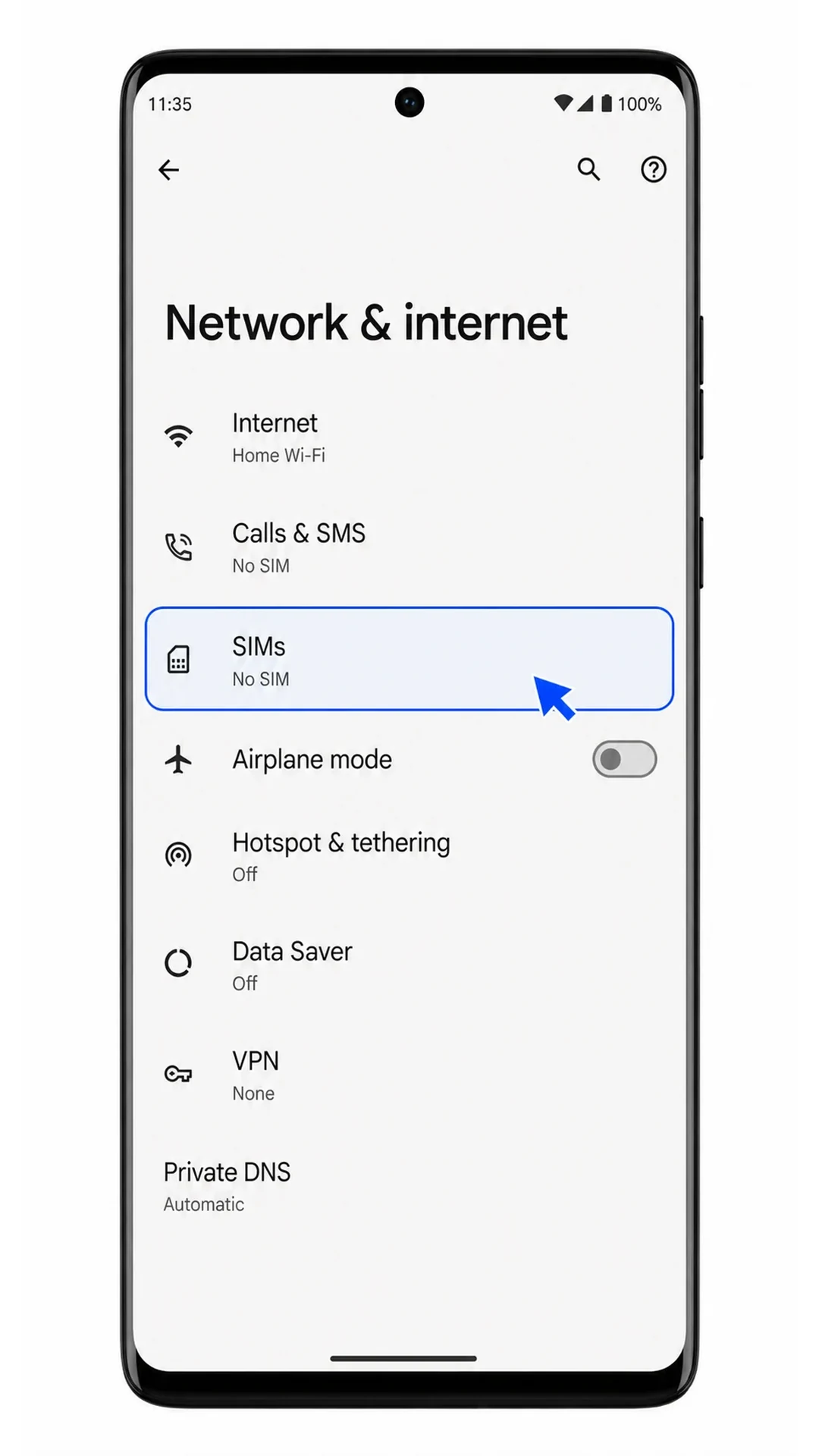
Tocca SIM.
Il telefono aprirà la pagina di gestione delle SIM, dove vedrai la tua SIM fisica e l'opzione per aggiungerne un'altra.
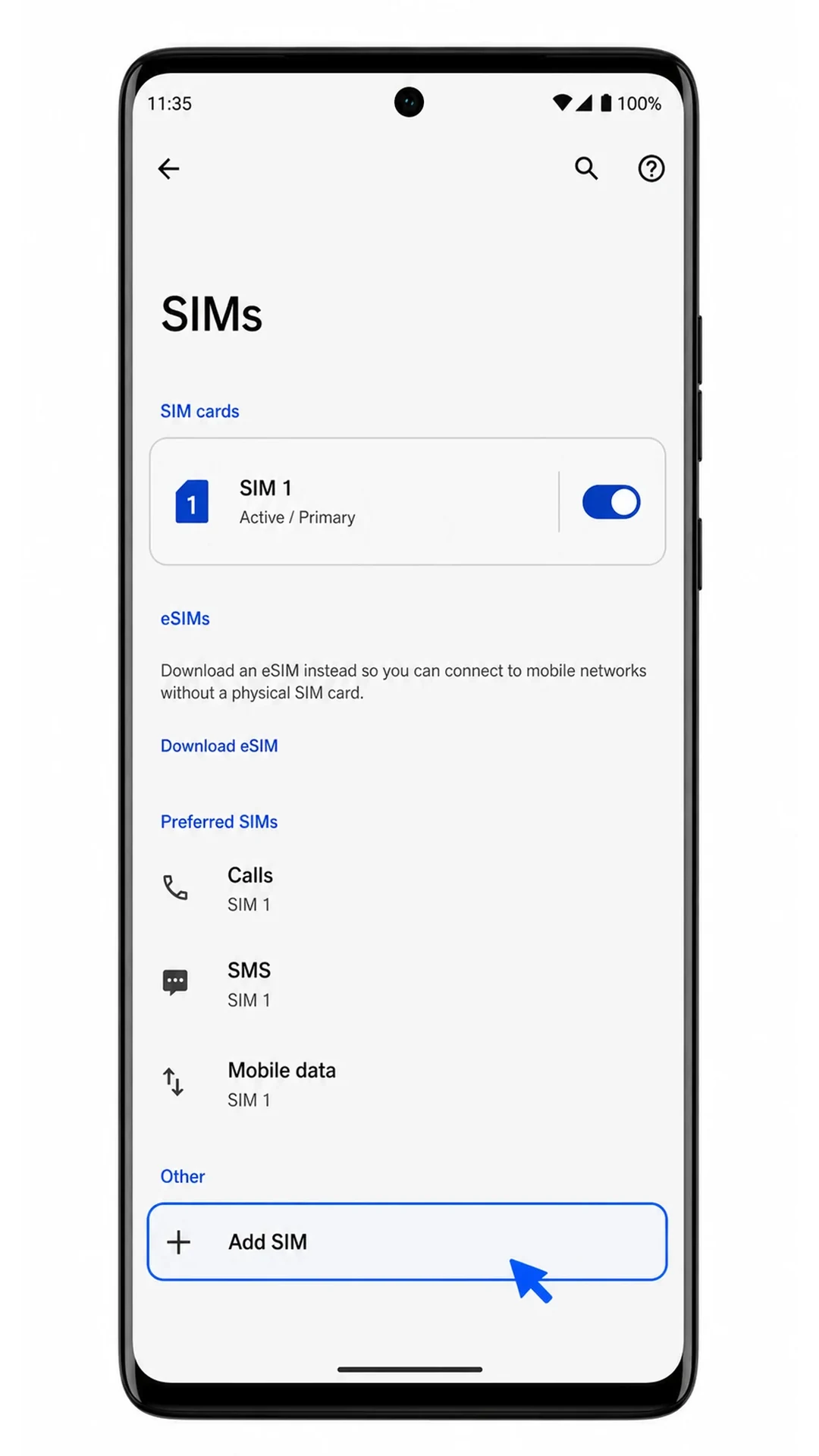
Tocca Aggiungi SIM.
L'Edge mostrerà la schermata per l'aggiunta di una SIM con l'opzione per configurare una eSIM.
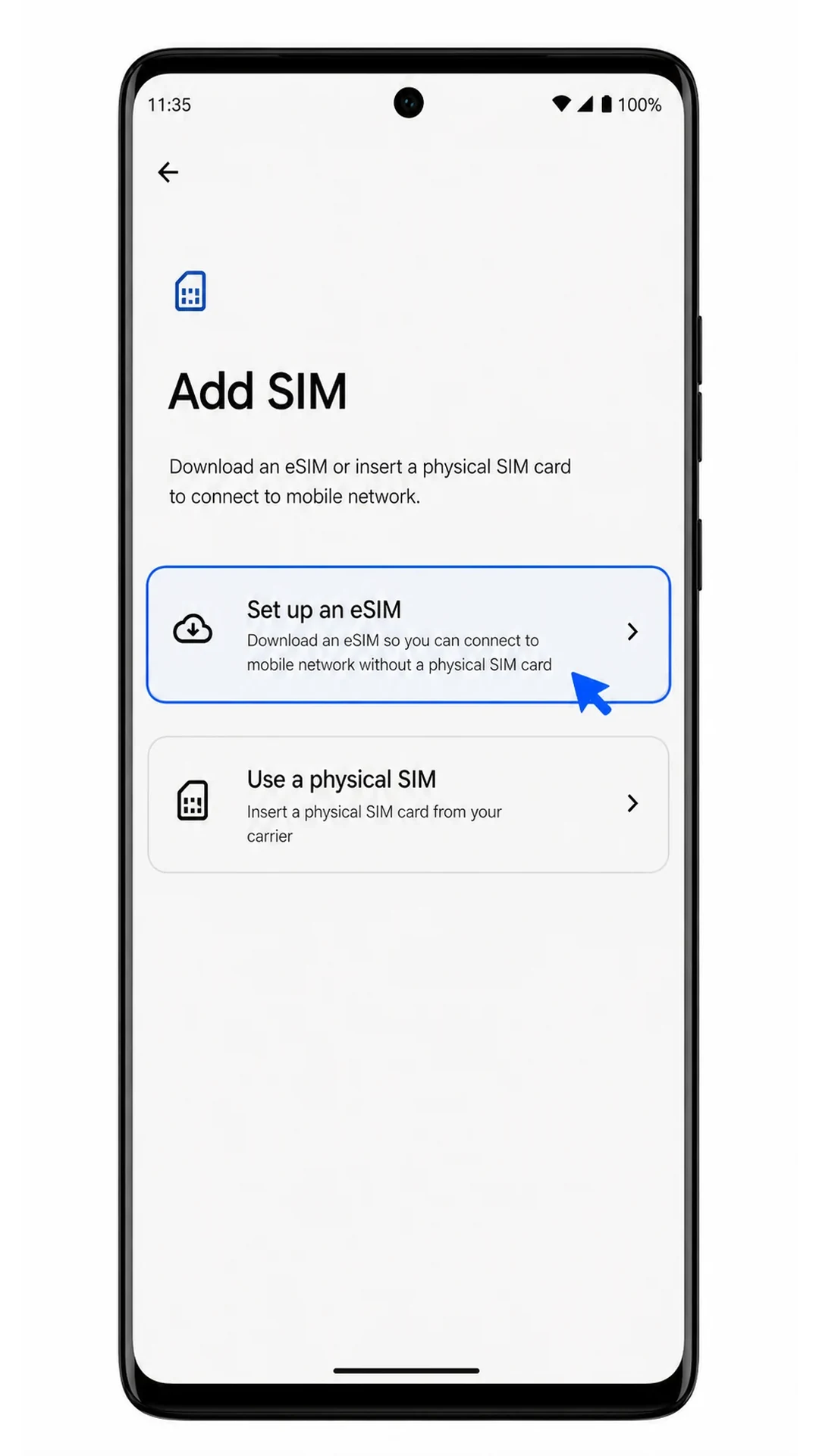
Tocca Configura una eSIM.
Il telefono avvierà lo scanner per la configurazione della eSIM per aggiungere un piano mobile tramite codice QR.
Inquadra il codice QR iRoamly presente su un altro schermo o su una copia stampata, quindi attendi che il telefono lo riconosca.
Utilizza esclusivamente il codice QR iRoamly ricevuto nell'email di acquisto o disponibile nel tuo account iRoamly. Il codice non deve essere riutilizzato su un altro dispositivo una volta avviata l'installazione.
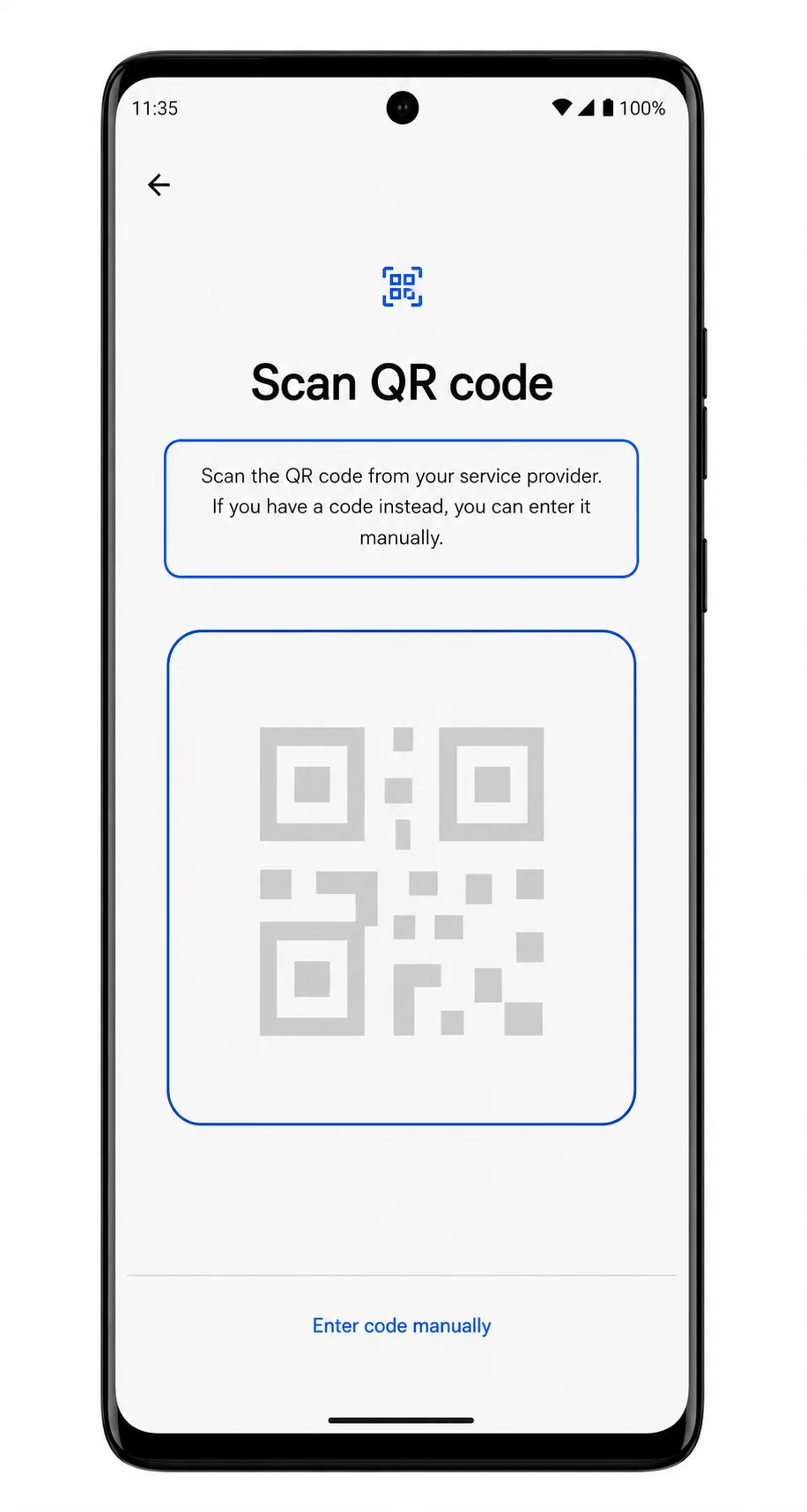
Tocca Scarica o Continua quando Android mostra i dettagli del piano eSIM iRoamly.
Resta collegato al Wi-Fi finché il download della eSIM non sarà completato e Android indicherà che il profilo è stato aggiunto.

Metodo 2: Installare la eSIM manualmente
Apri le Impostazioni sul tuo Motorola Edge (2024), quindi tocca Rete e internet.
Questa è la stessa pagina iniziale utilizzata per la configurazione tramite codice QR, ma il metodo manuale inizia comunque dal percorso principale delle impostazioni del telefono.
Tocca SIM.
La pagina di gestione delle SIM dovrebbe mostrare la tua SIM attuale e il comando per aggiungere una SIM.
Tocca Aggiungi SIM.
Android dovrebbe mostrare la schermata per aggiungere un ulteriore piano cellulare.
Tocca Configura una eSIM.
Lo scanner per eSIM si aprirà inizialmente, anche se intendi inserire i dettagli manualmente.
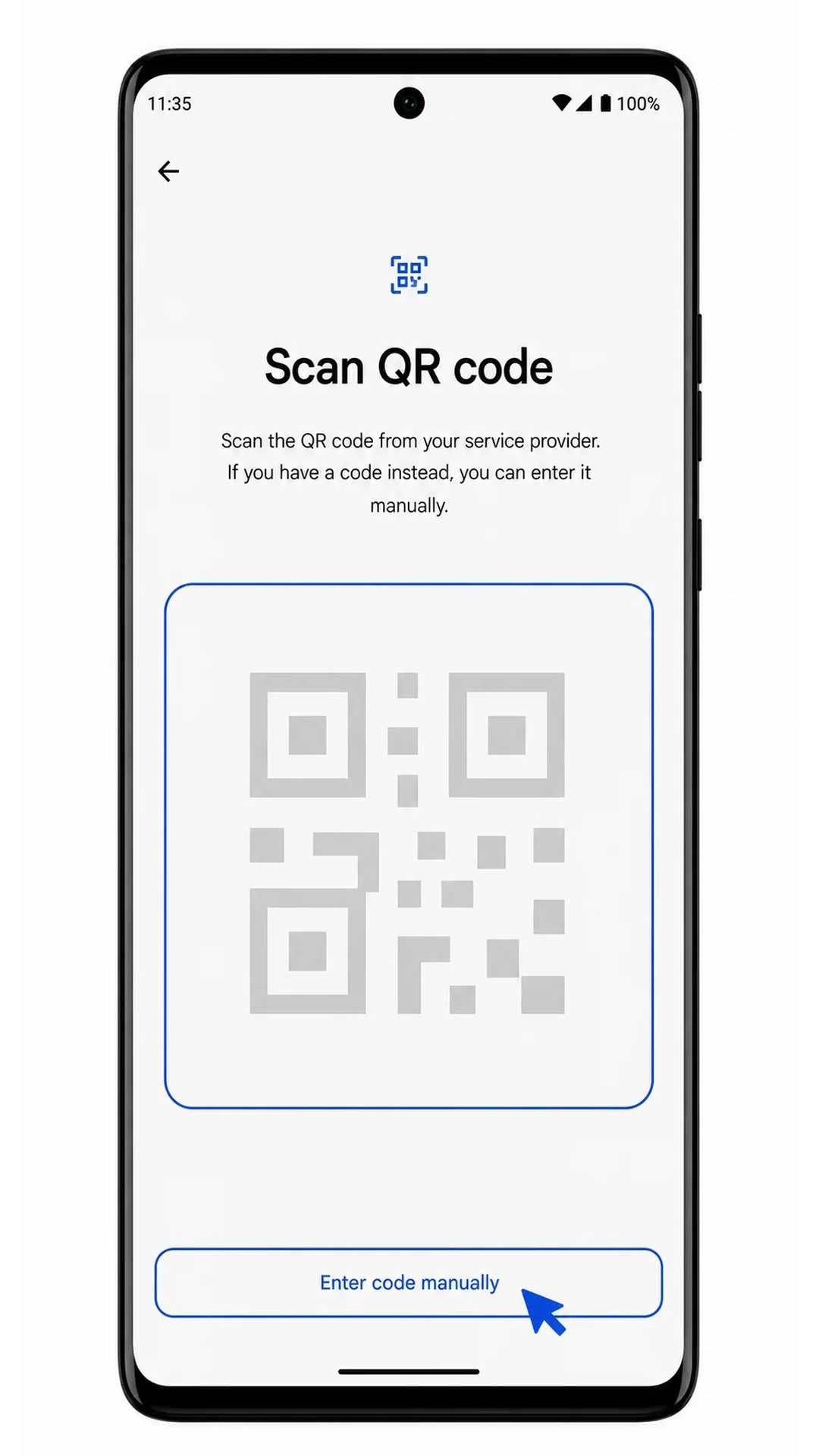
Tocca Inserisci codice manualmente nella schermata dello scanner QR.
Il telefono passerà dallo scanner della fotocamera al modulo per l'attivazione manuale.
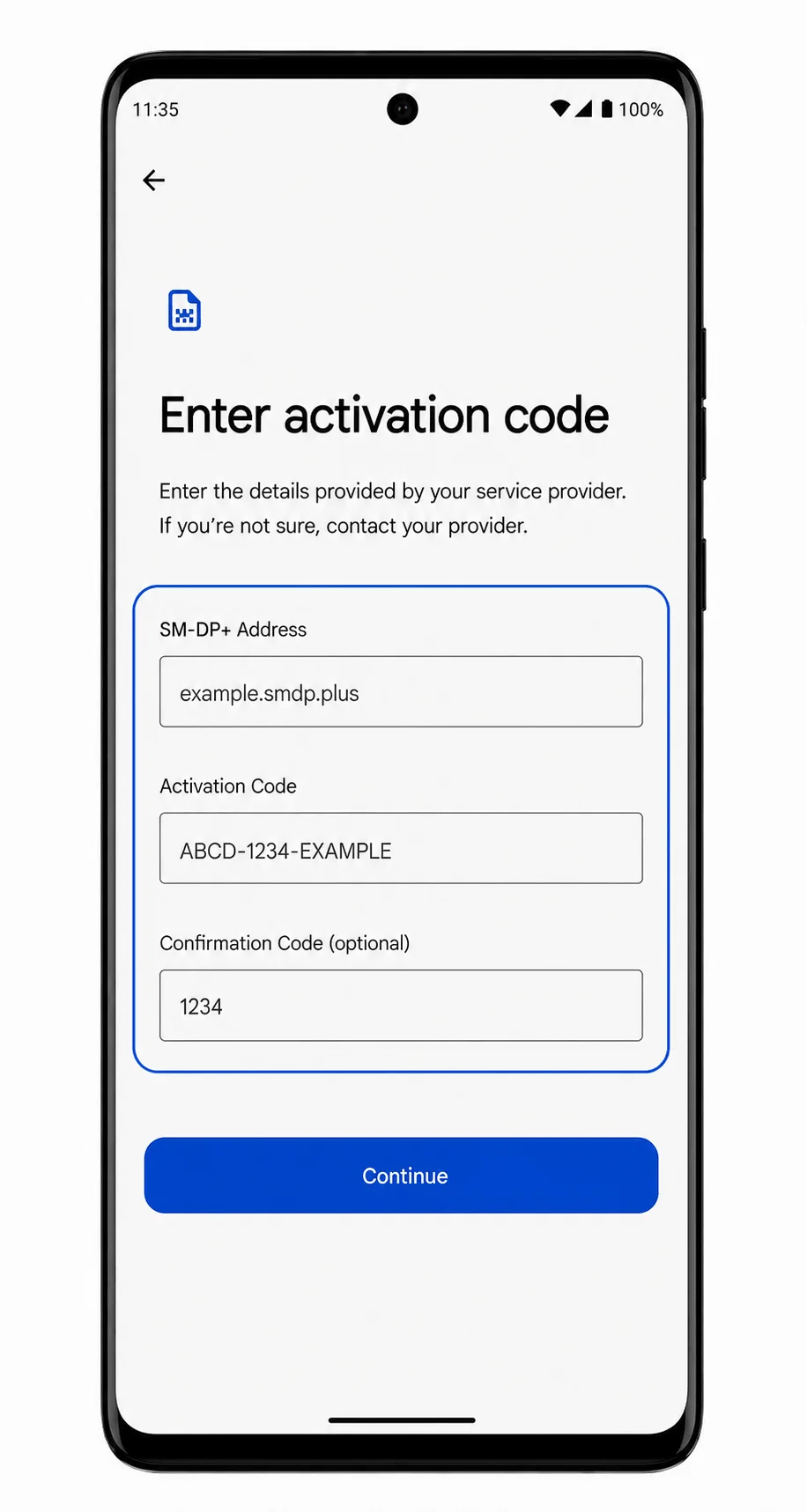
Inserisci l'indirizzo SM-DP+ e il Codice di attivazione esattamente come forniti da iRoamly; aggiungi il Codice di conferma solo se le istruzioni iRoamly ne prevedono uno, quindi tocca Continua.
Controlla ogni carattere prima di procedere. Spazi extra, trattini mancanti o un'etichetta copiata erroneamente nel campo di attivazione possono impedire il download della eSIM.
Tocca Scarica o Continua quando Android conferma il profilo eSIM iRoamly.
Assicurati che il Wi-Fi rimanga connesso mentre il telefono scarica e installa il profilo eSIM.
Come confermare che la tua eSIM iRoamly sia installata
Apri Impostazioni, tocca Rete e internet, quindi tocca SIM.
La eSIM iRoamly dovrebbe apparire nell'elenco delle SIM come un secondo piano mobile o come una SIM scaricata appena aggiunta.
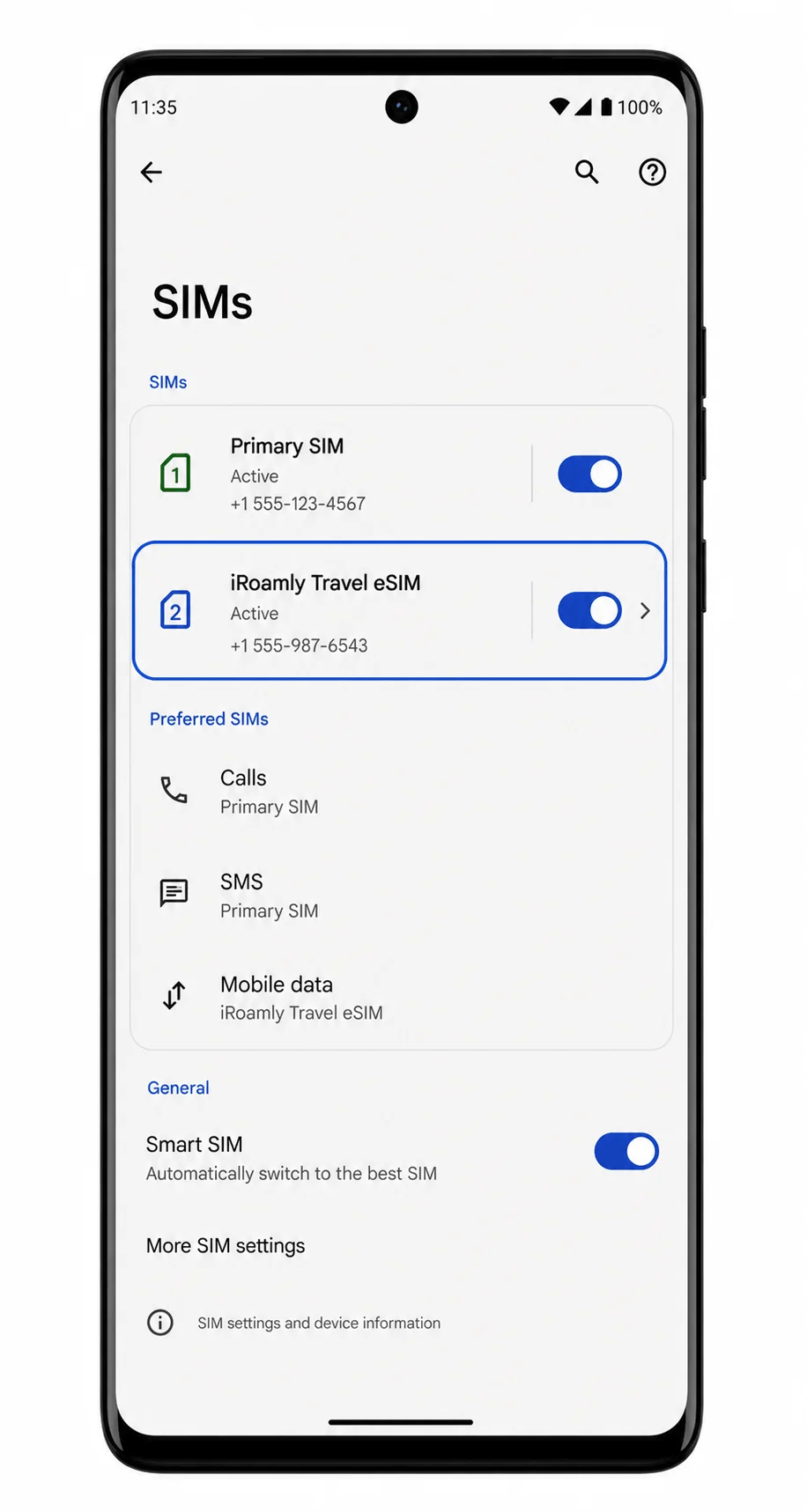
Tocca la voce relativa alla eSIM iRoamly e verifica che l'opzione Usa SIM sia attivata.
Se il profilo è installato correttamente, la linea dovrebbe essere disponibile per le impostazioni dei dati mobili. Non provare a inviare SMS o a effettuare chiamate, a meno che il tuo specifico piano iRoamly non preveda l'inclusione di tali servizi.
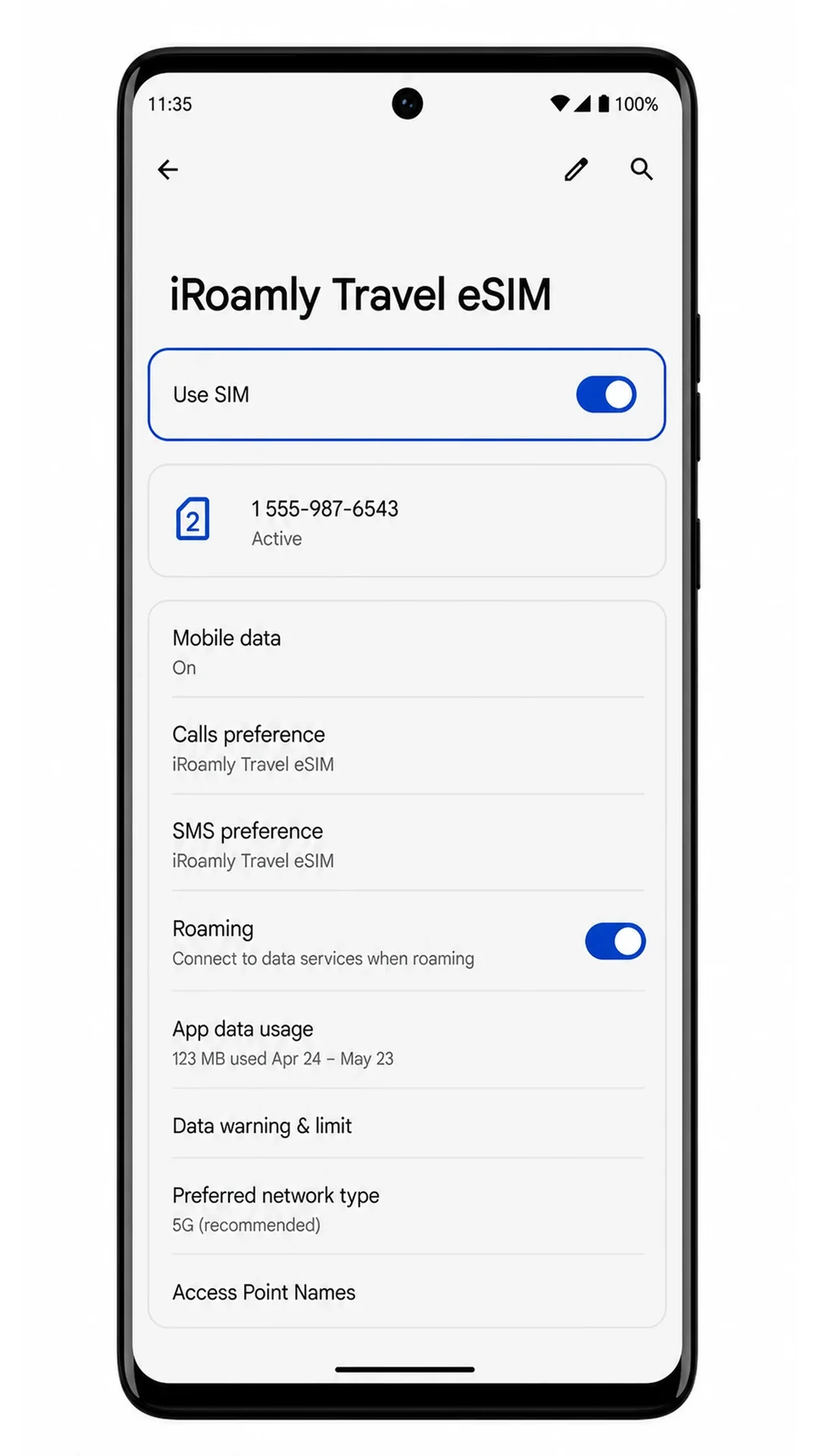
Configura eSIM per Dati Mobili
In Impostazioni > Rete e internet > SIM, tocca la iRoamly eSIM, quindi selezionala per i dati mobili.
In questo modo indichi al Motorola Edge (2024) di utilizzare la iRoamly travel eSIM per l'accesso a internet al posto della tua SIM principale.
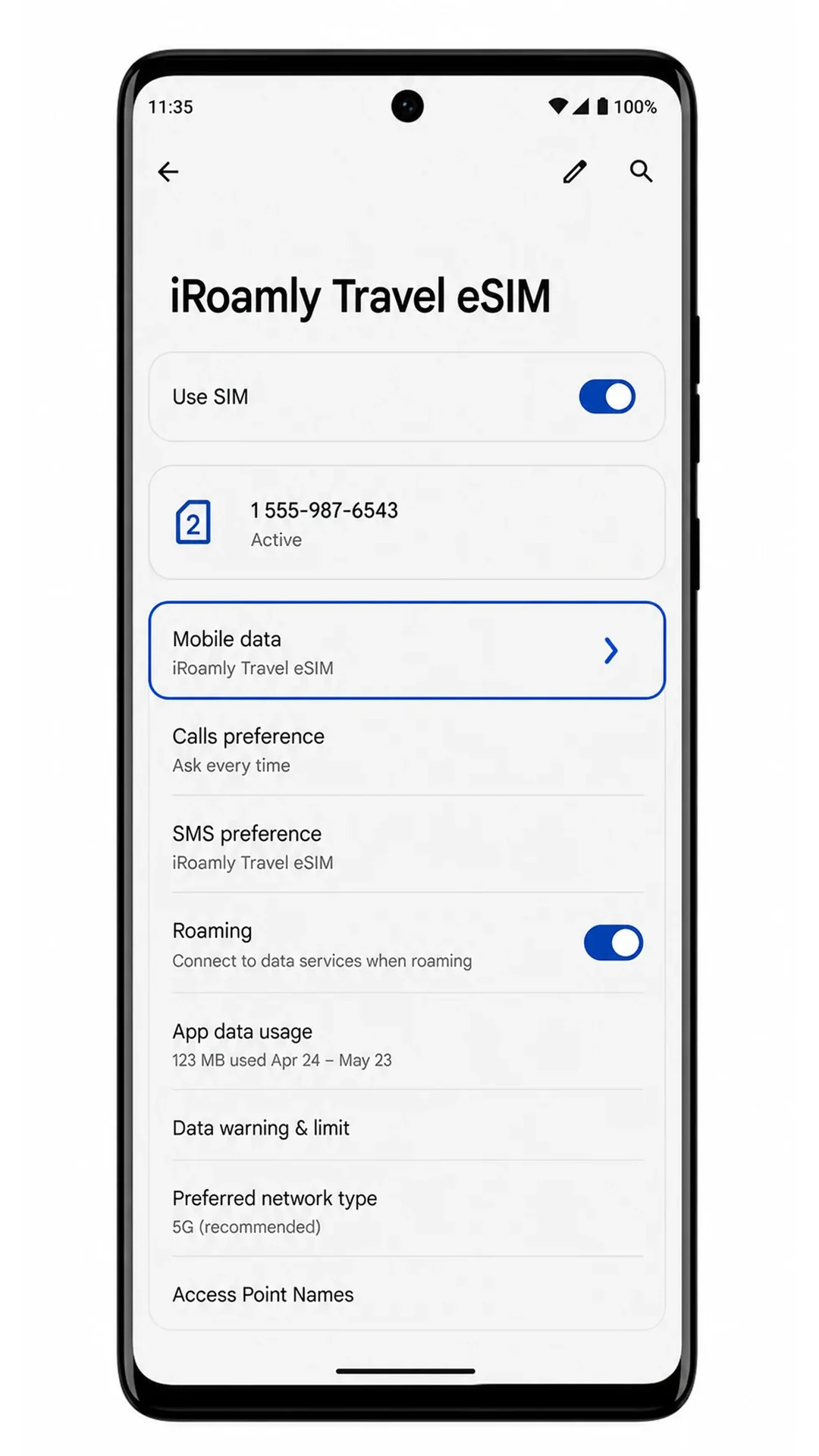
Attiva il Roaming per la iRoamly eSIM se il tuo piano di destinazione lo richiede.
Molte travel eSIM richiedono il roaming dati per connettersi alla rete partner all'estero. Mantieni il roaming disattivato per la tua SIM principale se desideri evitare costi indesiderati.
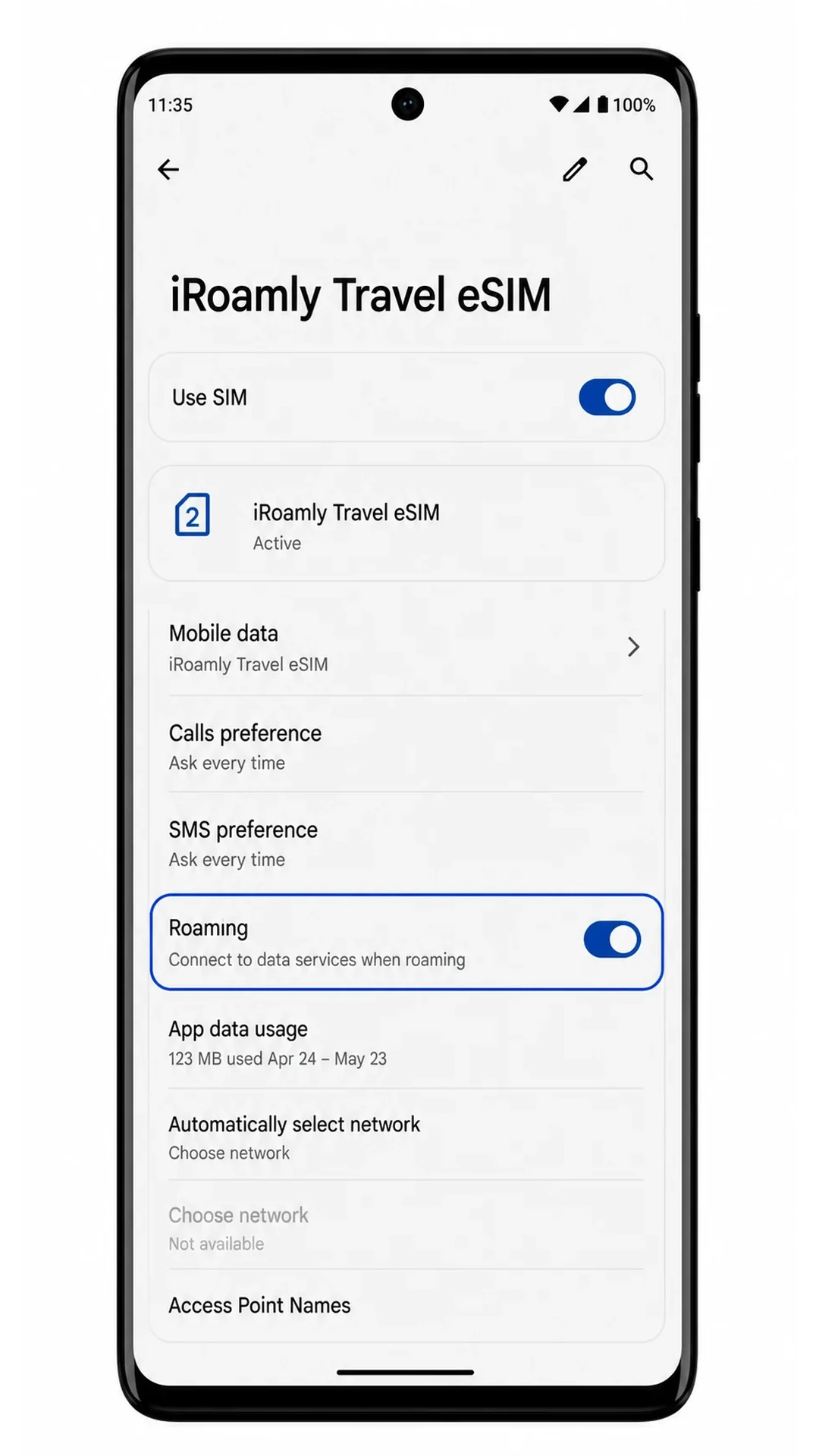
Apri un browser o un'app di mappe con il Wi-Fi disattivato e verifica che i dati mobili funzionino.
Se la pagina viene caricata tramite dati mobili, la tua iRoamly eSIM è pronta per essere utilizzata in viaggio sull'Edge.
Risoluzione dei problemi
Se le opzioni "Aggiungi SIM" o "Configura una eSIM" non sono presenti, verifica che il tuo modello di Motorola Edge (2024) supporti eSIM, aggiorna Android, riavvia il telefono e controlla che il dispositivo non sia bloccato da un operatore telefonico, impedendo così la configurazione della eSIM.
Se la scansione del codice QR non riesce, aumenta la luminosità dell'altro schermo, pulisci l'obiettivo della fotocamera, evita i riflessi o utilizza il metodo di inserimento manuale inserendo l'Indirizzo SM-DP+ e il Codice di Attivazione.
Se Android indica che il codice QR è già stato utilizzato, non eliminare la eSIM né tentare nuovamente la scansione su un altro telefono. Contatta l'assistenza iRoamly fornendo i dettagli del tuo ordine.
Se l'attivazione rimane in sospeso, mantieni la connessione Wi-Fi attiva, non rimuovere la eSIM, riavvia il telefono e, se il piano si attiva alla connessione di rete, attendi di trovarti nella destinazione supportata dal piano stesso.
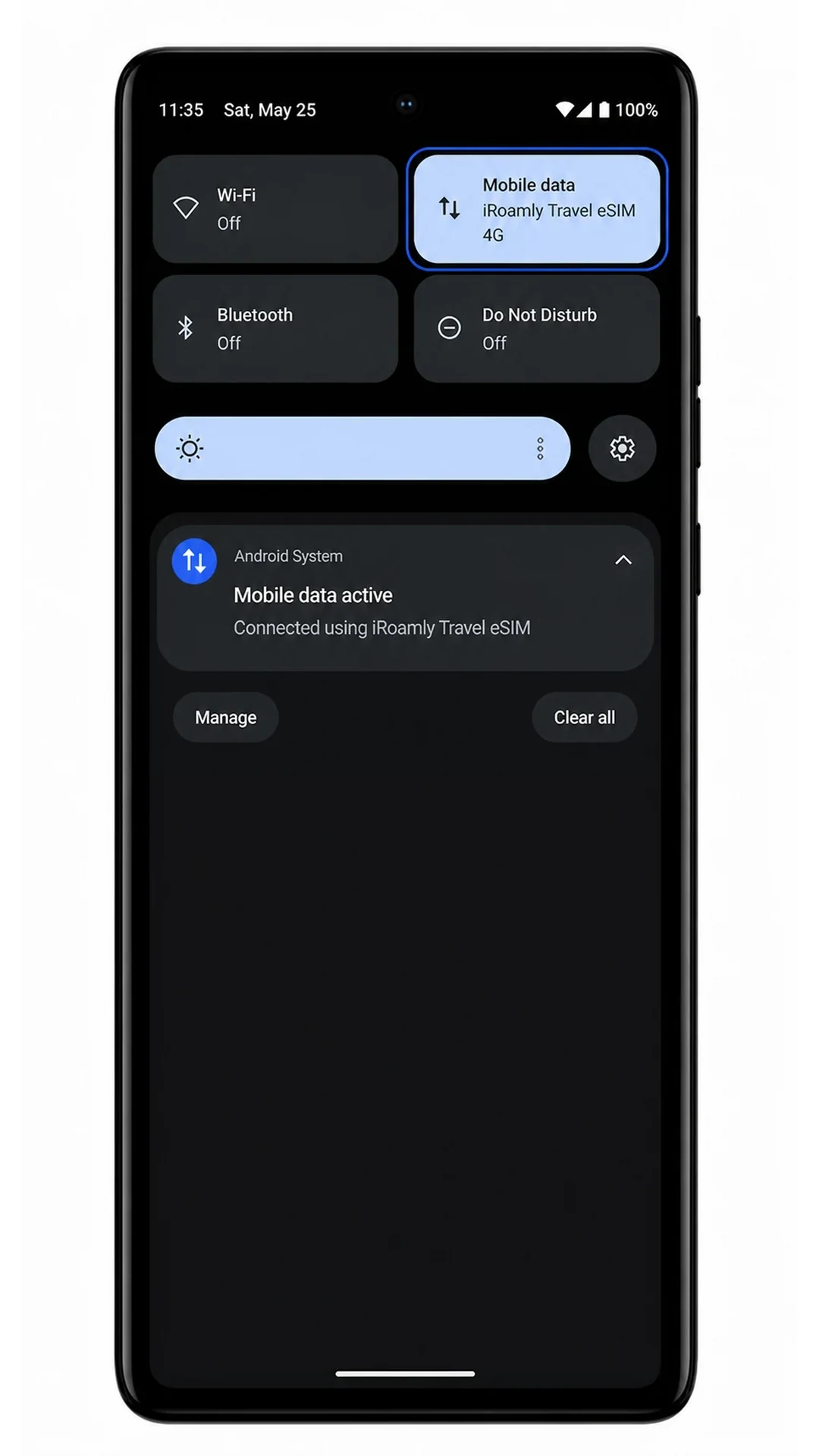
Se la eSIM risulta visibile ma i dati mobili non funzionano, seleziona iRoamly per i dati mobili, attiva il Roaming sulla linea iRoamly, disabilita il passaggio automatico alla SIM principale se l'opzione è presente, quindi riprova con il Wi-Fi spento.
Se hai copiato manualmente i dettagli dall'email, incolla esclusivamente il valore corrispondente in ogni campo. Non includere etichette come "Indirizzo SM-DP+:" all'interno del campo stesso.
Conclusione
Una volta che la tua iRoamly eSIM sarà pronta sul Motorola Edge (2024), avrai un modo pratico per accedere ai dati di viaggio senza dover rimuovere la tua SIM principale. Questa configurazione ti consente di mantenere attivo il tuo numero abituale utilizzando contemporaneamente una connessione separata per i dati internazionali, offrendoti massima flessibilità e comodità durante il viaggio.
Prima di partire, è consigliabile verificare la copertura nella tua destinazione, i requisiti di attivazione e le impostazioni preferite per i dati mobili. Effettuare questi controlli in anticipo ti aiuterà a evitare comuni problemi di connettività e a goderti un'esperienza mobile più fluida fin dal momento del tuo arrivo.