
Il Motorola Razr+ (2025) supporta le eSIM sulle varianti regionali e degli operatori compatibili, rendendolo un telefono da viaggio pratico quando desideri utilizzare i dati mobili senza dover sostituire una SIM fisica. Questa guida presuppone che il telefono utilizzi Android 15 con Motorola Hello UX, dove i controlli per le eSIM seguono il percorso standard di Android tramite Rete e internet e SIM.
Una eSIM da viaggio iRoamly può essere installata prima della partenza, per poi essere attivata per i dati mobili una volta giunti a destinazione. Il metodo più semplice consiste nel scansionare il codice QR ricevuto con il tuo ordine iRoamly; tuttavia, l'inserimento manuale risulta utile qualora il codice QR si trovi sullo stesso telefono, la fotocamera non riesca a scansionarlo o nel caso in cui tu abbia ricevuto dettagli di attivazione separati.
I passaggi descritti di seguito coprono entrambi i metodi di configurazione, la conferma dopo l'installazione, le impostazioni per i dati mobili e la risoluzione dei problemi comuni. I nomi dei menu potrebbero variare leggermente a seconda della versione del software, della regione o del firmware dell'operatore; pertanto, assicurati che sul tuo Razr+ (2025) sia presente l'opzione Aggiungi eSIM prima di metterti in viaggio.
Prima di configurare la tua eSIM iRoamly
Connetti il Motorola Razr+ (2025) a una rete Wi-Fi stabile prima di iniziare.
Verifica che il telefono sia sbloccato e che il tuo specifico modello regionale supporti le eSIM.
Tieni pronto il codice QR iRoamly su un altro schermo o su una pagina stampata.
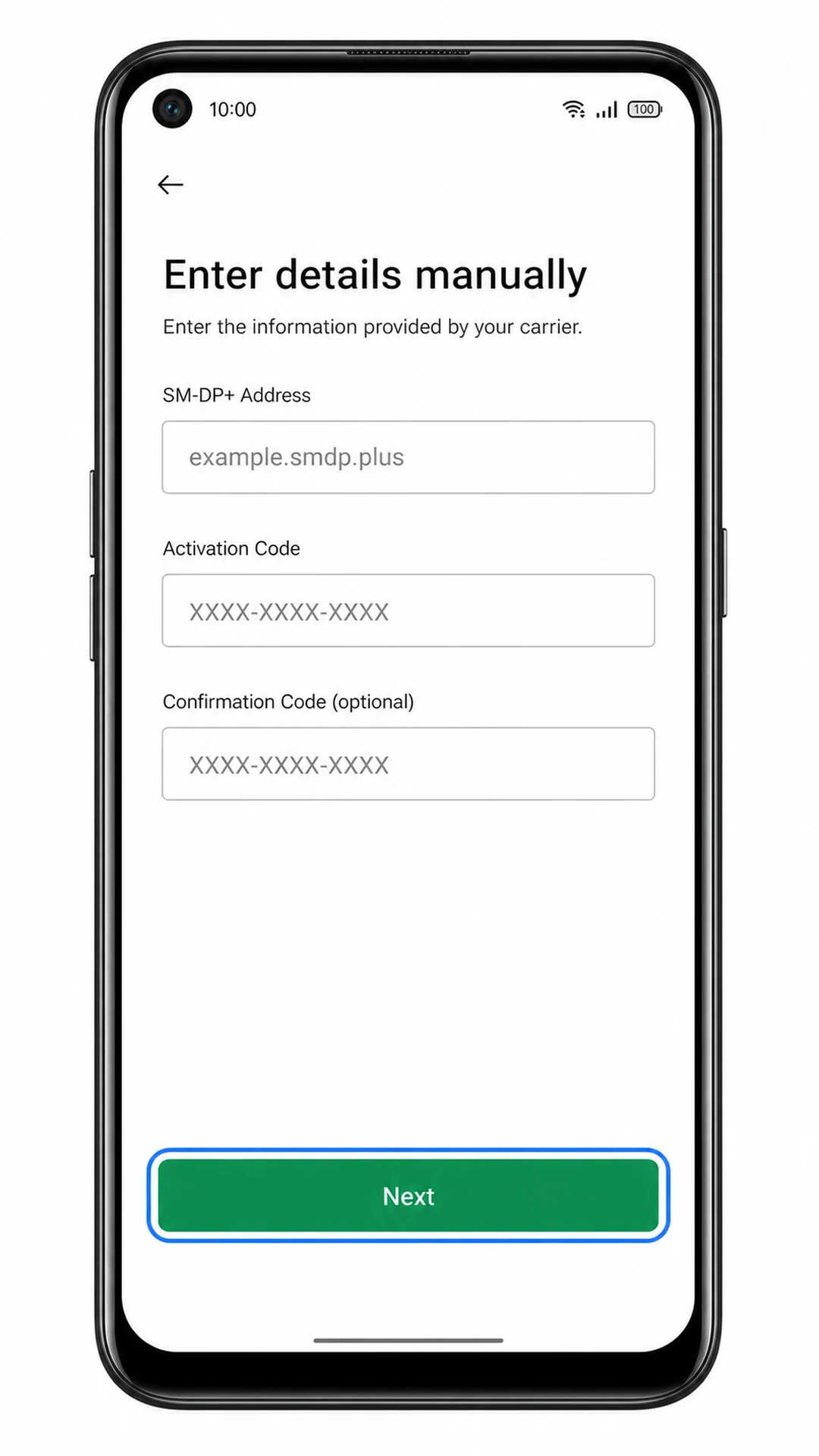
Per la configurazione manuale, tieni a portata di mano l'indirizzo SM-DP+, il codice di attivazione ed eventuale codice di conferma opzionale presenti nei dettagli del tuo ordine iRoamly.
Installa la eSIM con 1-2 giorni di anticipo rispetto al viaggio, se possibile, ma controlla prima il piano tariffario. La validità di iRoamly decorre dall'attivazione e alcuni piani iniziano il conteggio non appena la eSIM si collega a una rete di destinazione supportata.
Non eliminare la eSIM una volta installata, a meno che non ti venga indicato dall'assistenza iRoamly. Molte eSIM non possono essere reinstallate dopo la rimozione.
I piani iRoamly potrebbero prevedere solo traffico dati. Le chiamate vocali e gli SMS variano in base al piano, pertanto ti invitiamo a verificarne i dettagli prima di farvi affidamento.
Metodo 1: Installazione di una eSIM tramite scansione di un codice QR
Apri le Impostazioni sul Motorola Razr+ (2025), quindi tocca Rete e internet.
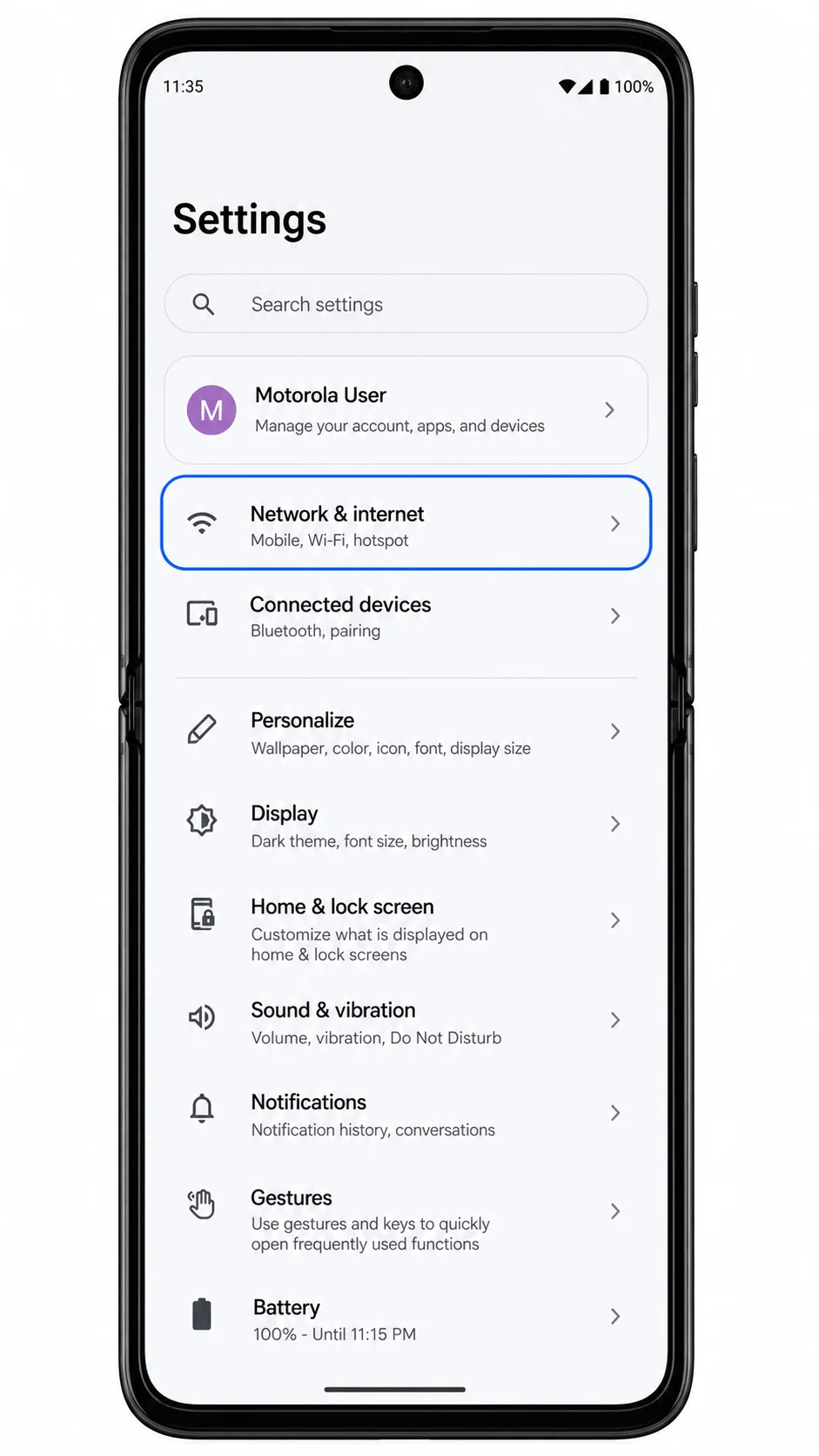
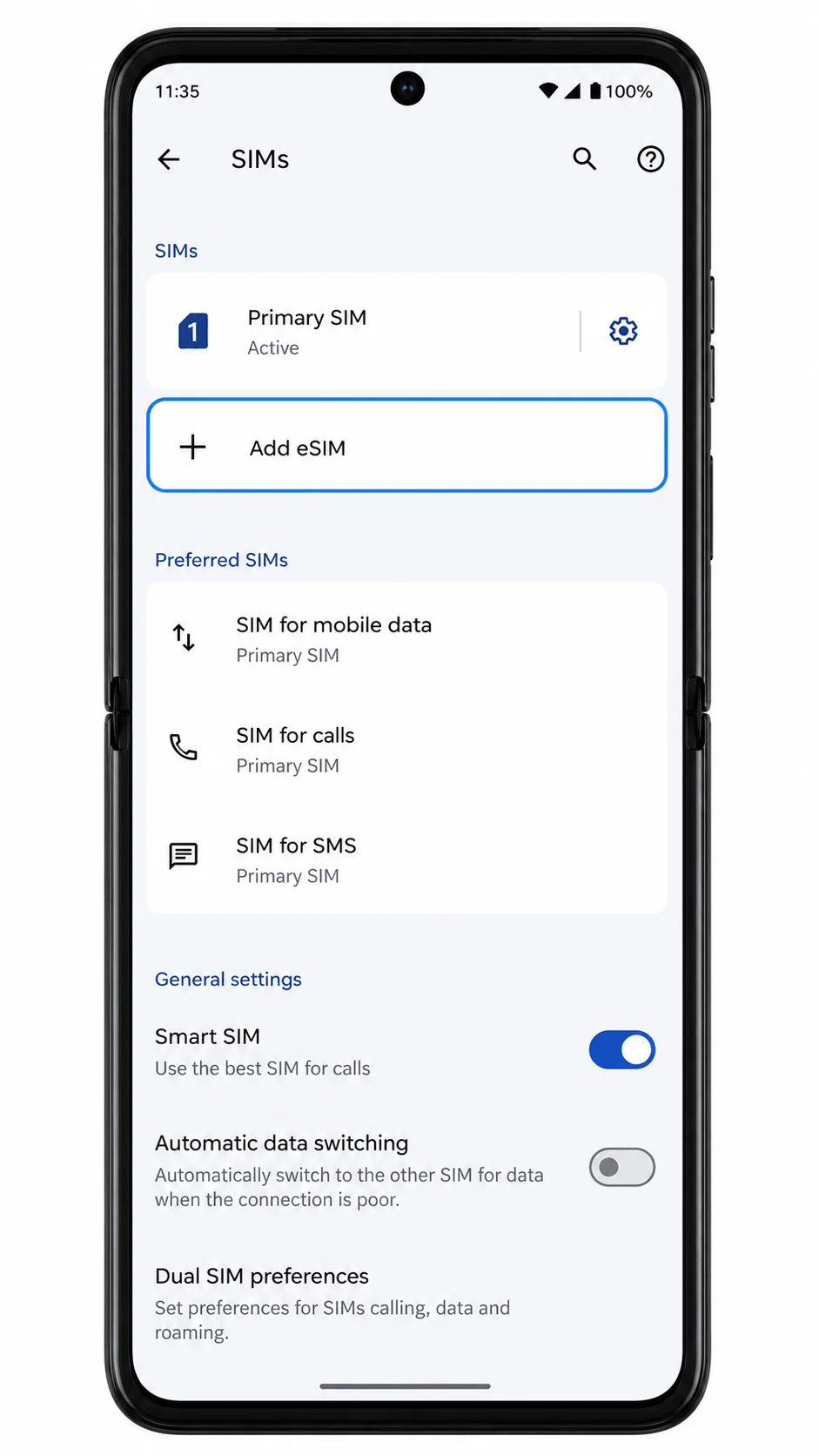
Tocca SIM per accedere alla pagina di gestione di SIM e eSIM.

Tocca Aggiungi eSIM. Se il telefono richiede se utilizzare una SIM fisica, seleziona l'opzione per il download di una eSIM.
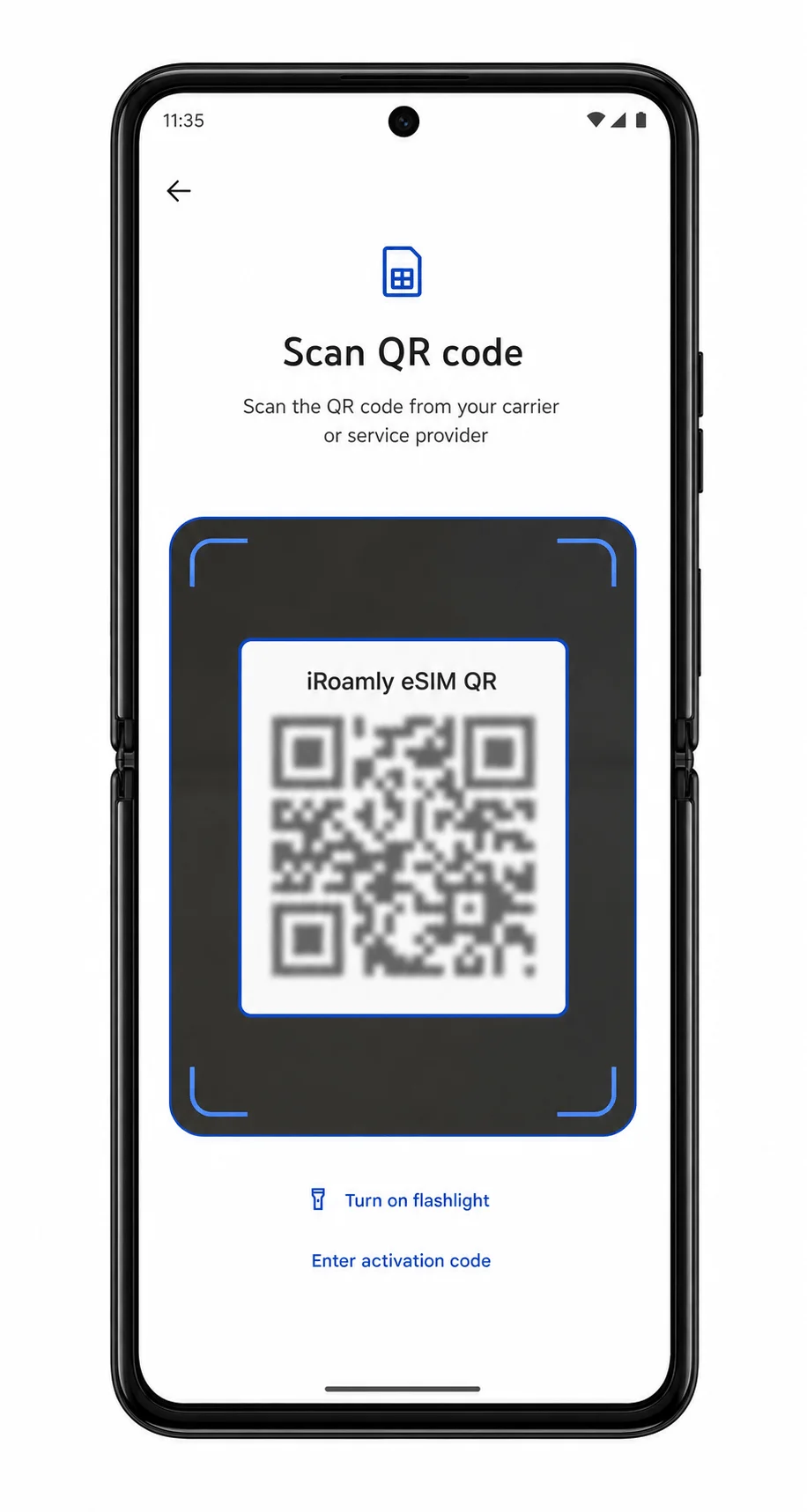
Seleziona l'opzione codice QR, quindi inquadra con la fotocamera del Razr+ il codice QR iroamly presente nella tua pagina dell'ordine o nell'email ricevuta.
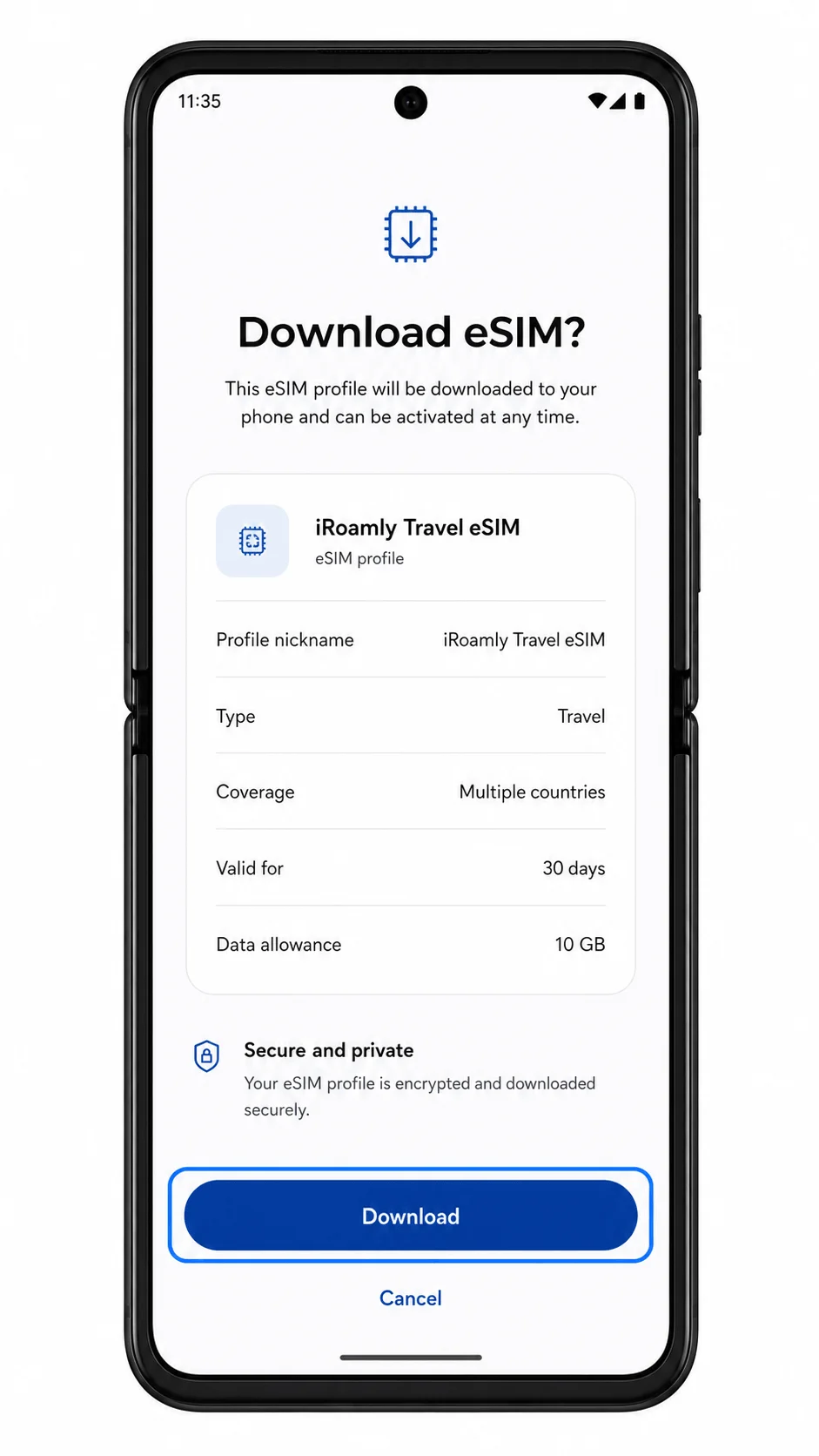
Verifica il profilo eSIM iroamly rilevato, quindi tocca Scarica per aggiungerlo al dispositivo.
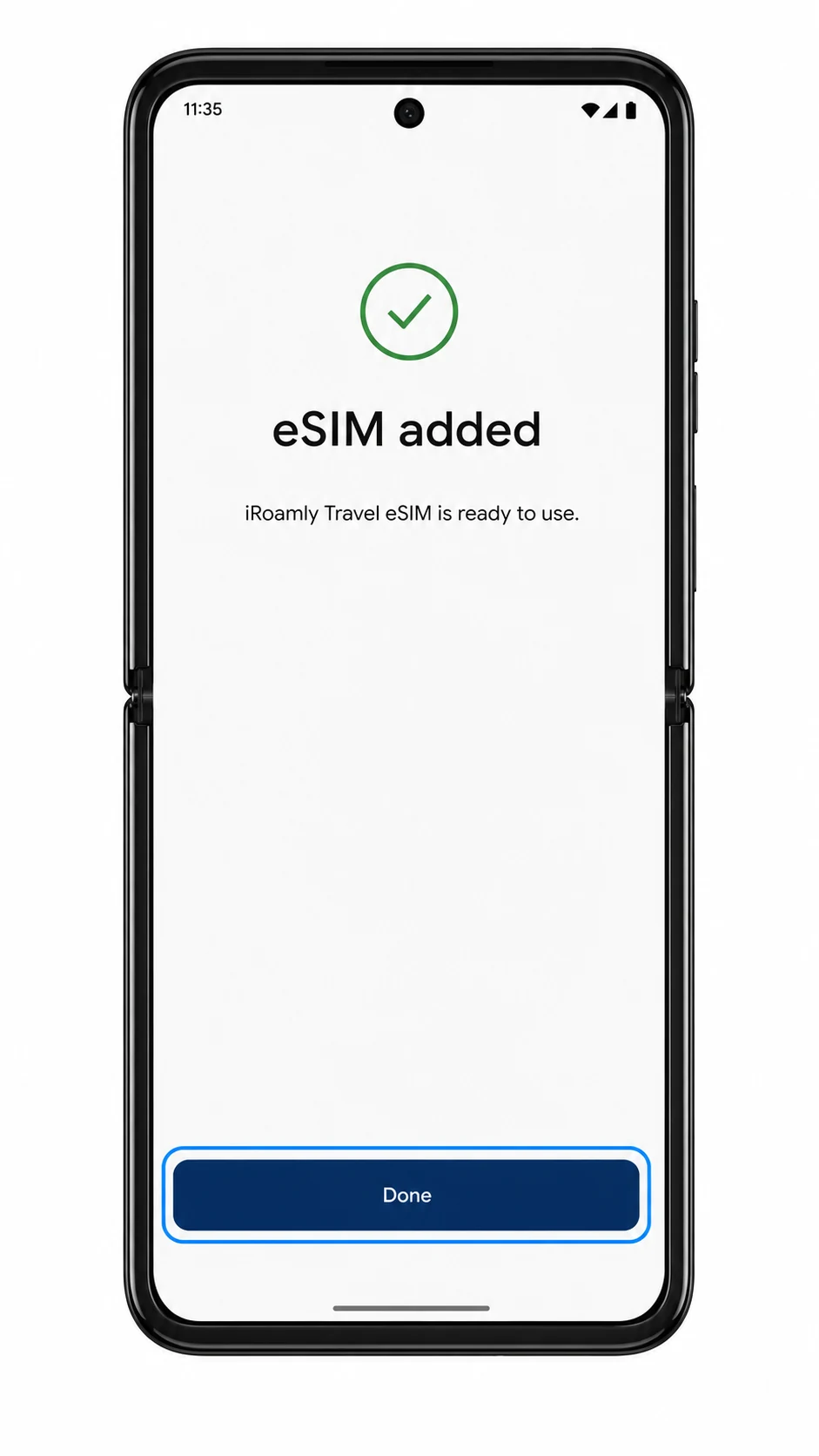
Al termine del download, tocca Fatto o segui le istruzioni a schermo per ritornare alla pagina delle impostazioni SIM.
Metodo 2: Installazione manuale della eSIM
Apri le Impostazioni e tocca Rete e internet.
Tocca SIM per gestire i profili delle SIM fisiche e delle eSIM.
Tocca Aggiungi eSIM per iniziare la configurazione di un nuovo piano mobile.
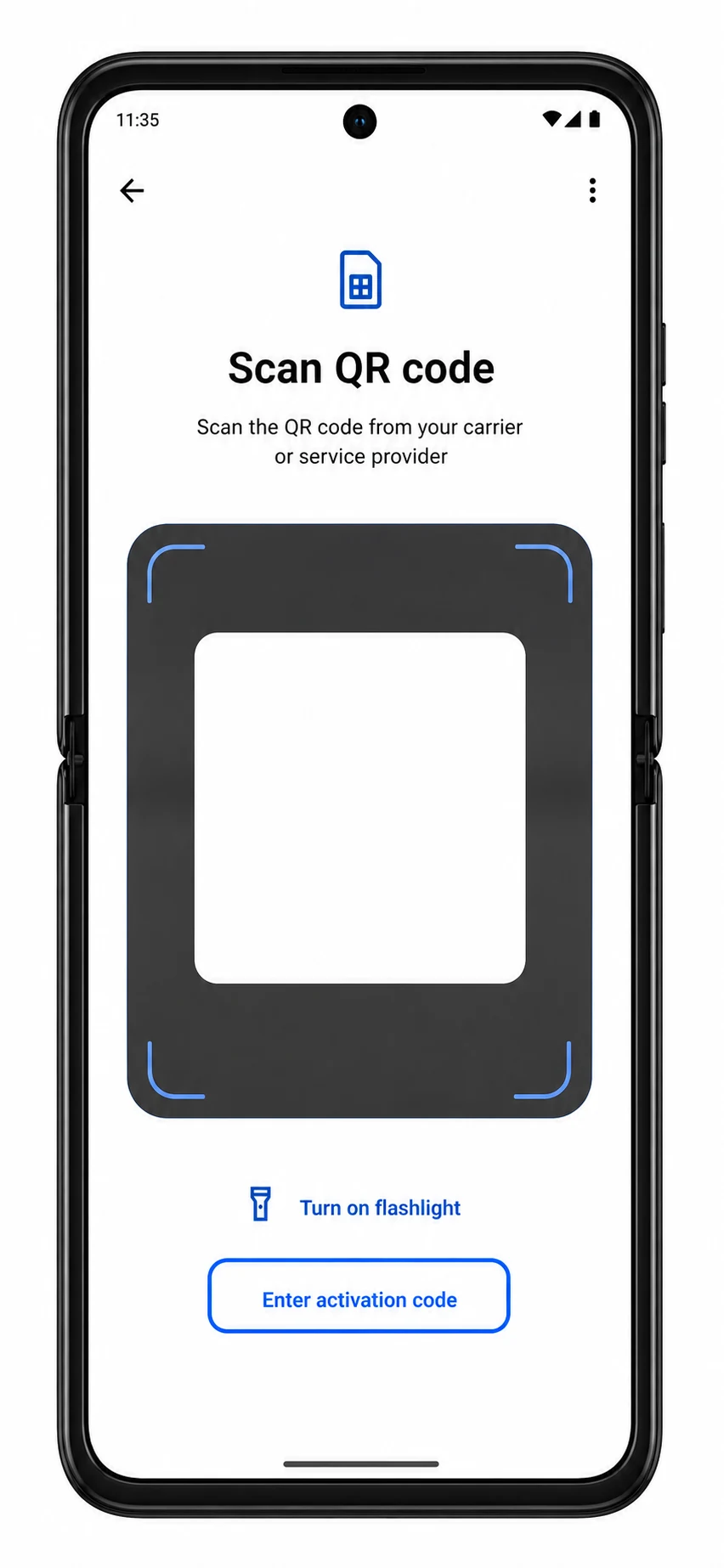
Nella schermata di scansione del QR, tocca Inserisci codice di attivazione.
Inserisci l'indirizzo SM-DP+ e il Codice di Attivazione esattamente come indicato nei dettagli del tuo ordine iRoamly. Se appare un campo per il Codice di Conferma, lascialo vuoto a meno che non sia stato fornito da iRoamly, quindi tocca Continua.
Controlla il profilo eSIM iRoamly e tocca Scarica per procedere con l'installazione.
Quando il dispositivo conferma l'avvenuta aggiunta della eSIM, tocca Fine.
Come confermare che la tua eSIM iRoamly è installata
Vai su Impostazioni > Rete & internet > SIM, quindi cerca la eSIM iRoamly appena aggiunta o il profilo eSIM di viaggio nell'elenco delle SIM.
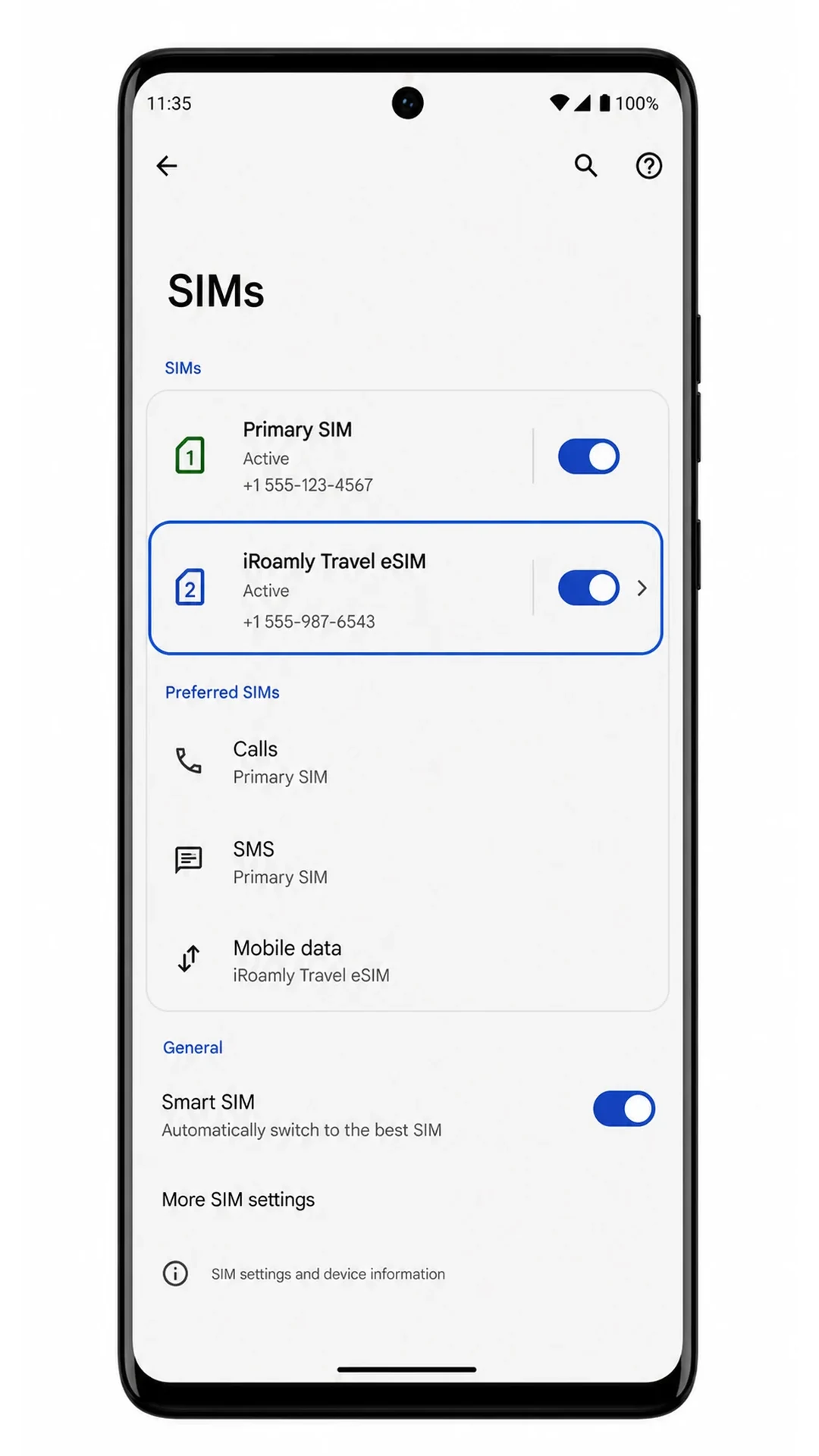
Tocca il profilo eSIM iRoamly e verifica che l'interruttore Usa SIM sia disponibile. Se ti trovi ancora a casa, potrebbe non esserci segnale finché non raggiungerai la rete di destinazione.

Se il tuo piano include SMS o chiamate, testa questi servizi solo dopo aver verificato i dettagli del piano. Per i piani solo dati, conferma l'installazione verificando che il profilo sia presente e selezionabile nelle impostazioni dei dati mobili.
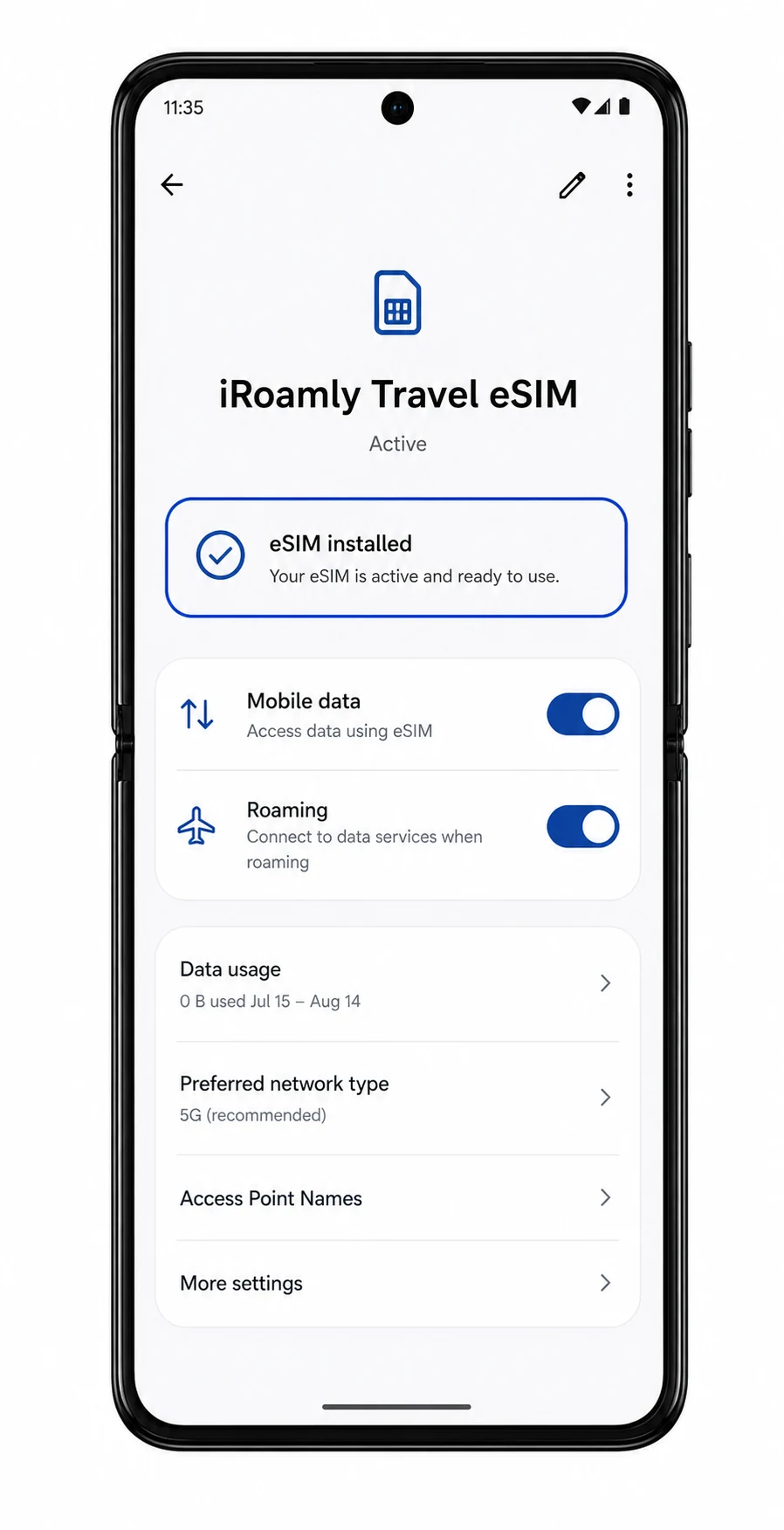
Configura la eSIM per i dati mobili
Apri Impostazioni > Rete e internet > SIM, quindi tocca il profilo eSIM iRoamly.
Attiva l'opzione Usa SIM per la eSIM iRoamly quando sei pronto a utilizzarla.
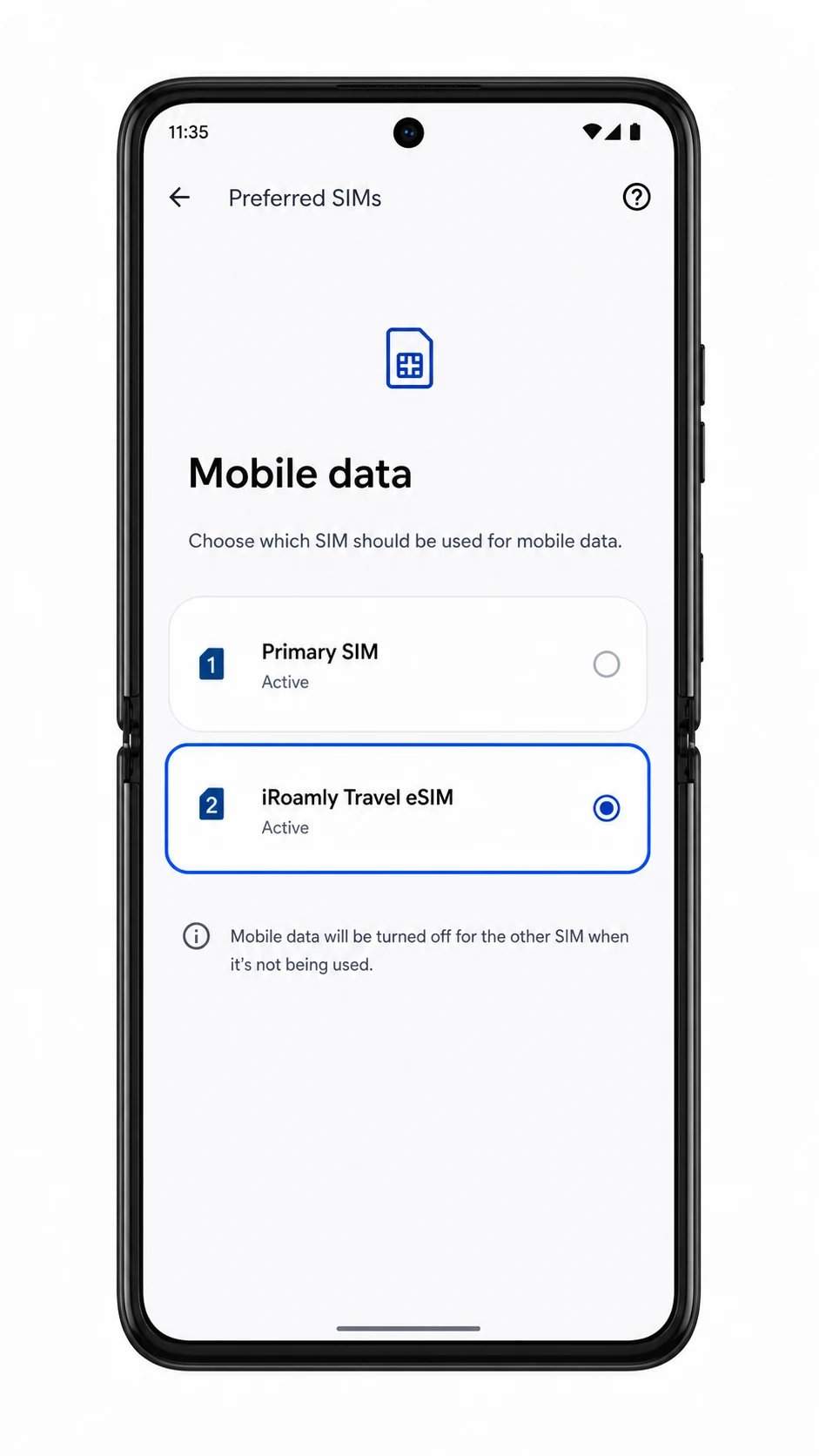
Tocca Dati mobili o l'opzione relativa alle preferenze dati, quindi seleziona la eSIM iRoamly per i dati mobili.
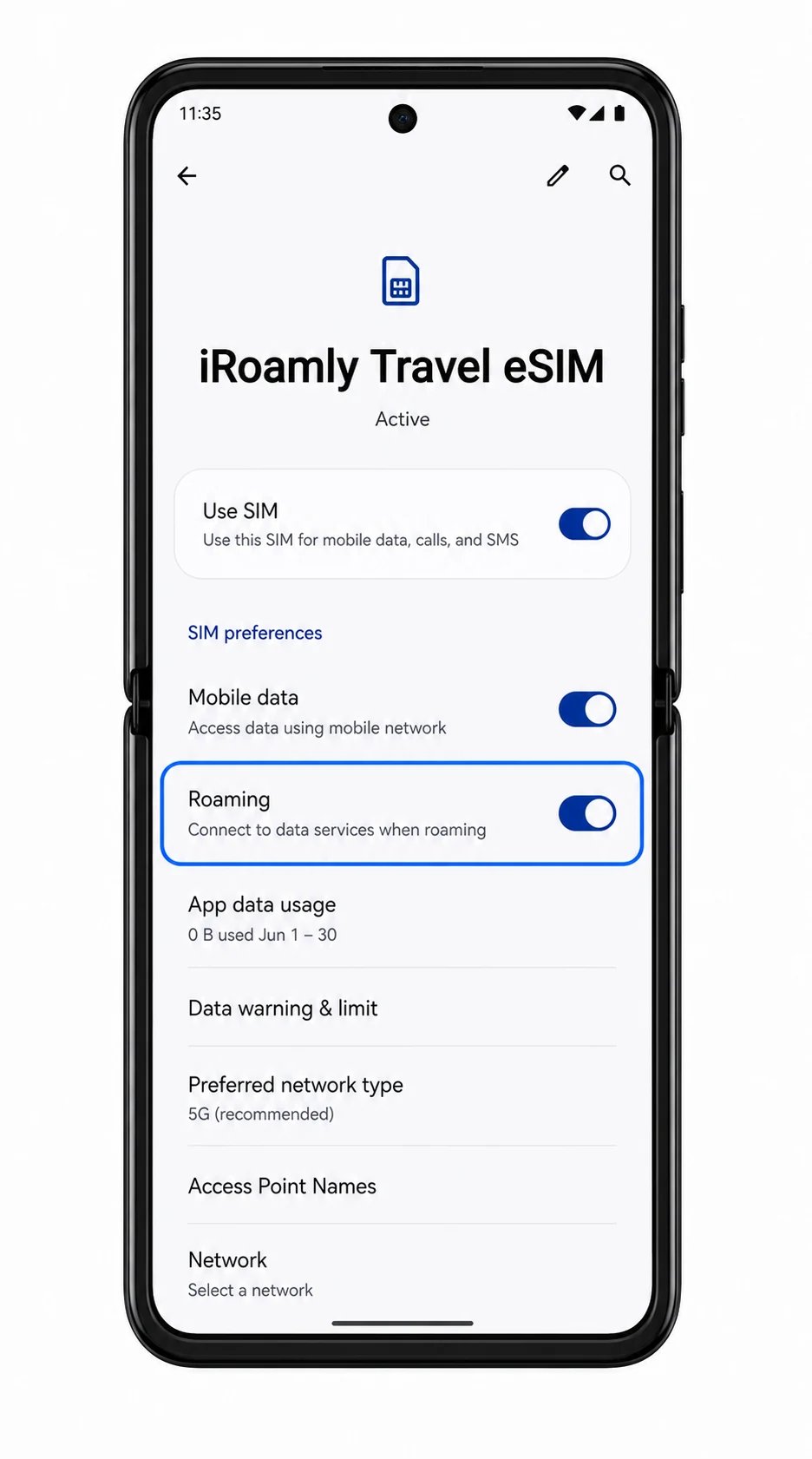
Attiva il Roaming per la eSIM iRoamly se il piano relativo alla tua destinazione richiede il roaming per connettersi alle reti partner.
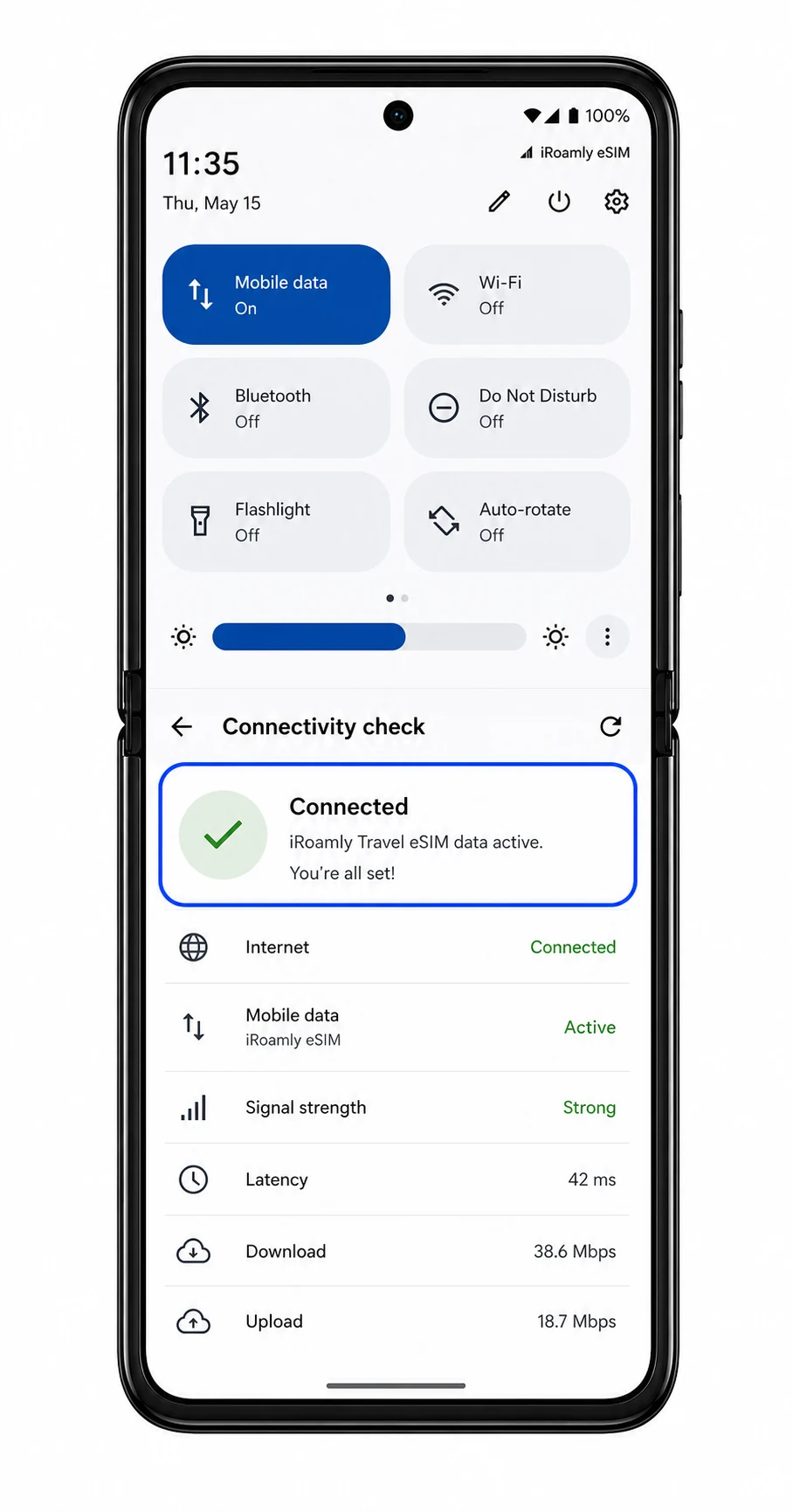
Apri un browser o un'app di mappe con il Wi-Fi disattivato per verificare che i dati mobili funzionino. Se la tua SIM principale è ancora inserita, mantieni attive le chiamate e gli SMS sulla linea principale, a meno che il tuo piano iRoamly non includa tali servizi.
Risoluzione dei problemi
Se l'opzione Aggiungi eSIM è assente, verifica che la tua variante di Motorola Razr+ (2025) supporti la eSIM, aggiorna Android/Hello UX, riavvia il telefono e controlla se il firmware del tuo operatore disabilita la eSIM.
Se il codice QR non viene scansionato, aumenta la luminosità dello schermo sul dispositivo che mostra il codice, pulisci l'obiettivo della fotocamera o utilizza l'inserimento manuale con l'Indirizzo SM-DP+ e il Codice di Attivazione.
Se il messaggio indica che il codice QR è già stato utilizzato, non eliminare il profilo installato. Contatta l'assistenza iRoamly, poiché molti codici QR eSIM sono monouso.
Se l'installazione rimane bloccata su "attivazione in sospeso", mantieni il telefono connesso al Wi-Fi, attendi alcuni minuti, riavvia il Razr+ se richiesto e controlla nuovamente in Impostazioni > Rete & internet > SIM.
Se la eSIM iRoamly è installata ma non dispone di dati, attiva l'opzione Usa SIM, selezionala per i Dati mobili, abilita il Roaming se necessario e riprova una volta arrivato nella destinazione coperta dal servizio.
Se chiamate o SMS non funzionano, verifica i dettagli del piano iRoamly. Molti piani eSIM per viaggi sono pensati esclusivamente per il traffico dati.
Se l'inserimento manuale non va a buon fine, controlla la presenza di spazi extra, interruzioni di riga o caratteri mancanti nell'Indirizzo SM-DP+ e nel Codice di Attivazione.
Conclusione
La tua eSIM iRoamly è ora pronta a supportare i tuoi spostamenti con una pratica connessione dati nelle destinazioni supportate. Preparando la connessione prima della partenza, potrai connetterti più rapidamente all'arrivo e continuare a utilizzare le app e i servizi su cui fai affidamento ogni giorno.
Che tu stia esplorando una nuova città, condividendo le tue esperienze di viaggio o mantenendo la tua produttività in movimento, una eSIM da viaggio offre un modo semplice e flessibile per restare connessi senza dover sostituire la tua carta SIM fisica. Buon viaggio e goditi la tua avventura!