
Motorola Razr 5G supporta una configurazione nano-SIM ed eSIM, così i viaggiatori possono mantenere attiva la propria SIM abituale aggiungendo una eSIM da viaggio iRoamly per i dati mobili all'estero.
Questa guida presuppone che il Motorola Razr 5G sia aperto e utilizzi le impostazioni in stile Android 10/Android 11 di Motorola. Su alcuni firmware degli operatori, le voci "Aggiungi operatore", "Scarica una SIM" o "Aggiungi eSIM" potrebbero avere una dicitura leggermente diversa, ma la configurazione inizia sempre da Impostazioni e Rete e internet.
Di seguito troverai due procedure di configurazione complete: la scansione del codice QR iRoamly e l'inserimento manuale dell'indirizzo SM-DP+ insieme al codice di attivazione. L'inserimento manuale è utile se non è possibile scansionare il codice QR, se stai visualizzando il codice QR sullo stesso Razr o se l'email ricevuta mostra solo i dettagli testuali di attivazione.
Prima di configurare la tua eSIM iRoamly
Connetti il Motorola Razr 5G a una rete Wi-Fi stabile prima di iniziare. Il profilo eSIM deve essere scaricato da internet.
Verifica che il telefono sia sbloccato e che supporti l'eSIM nella tua regione e per la versione del tuo operatore. Alcuni dispositivi venduti tramite operatore o specifici per determinate regioni potrebbero limitare l'utilizzo dell'eSIM.
Tieni il codice QR iRoamly aperto su un altro schermo o stampato. Per la configurazione manuale, tieni a portata di mano l'indirizzo SM-DP+, il codice di attivazione ed eventuali codici di conferma opzionali.
Se possibile, installa l'eSIM iRoamly 1 o 2 giorni prima del viaggio, ma controlla i dettagli specifici del tuo piano prima di procedere all'attivazione. La validità del piano iRoamly decorre dall'attivazione, e la modalità di attivazione può variare in base al piano scelto.
Non eliminare l'eSIM iRoamly dopo l'installazione, a meno che non ti venga richiesto dall'assistenza iRoamly. Molti profili eSIM non possono essere reinstallati una volta rimossi.
I piani eSIM di viaggio iRoamly potrebbero includere solo dati. La disponibilità di chiamate vocali e SMS varia a seconda del piano; verifica quindi i dettagli specifici prima di fare affidamento su chiamate o messaggi.
Metodo 1: Installare una eSIM scansionando un codice QR
Apri le Impostazioni sul Motorola Razr 5G, quindi tocca Rete e Internet.
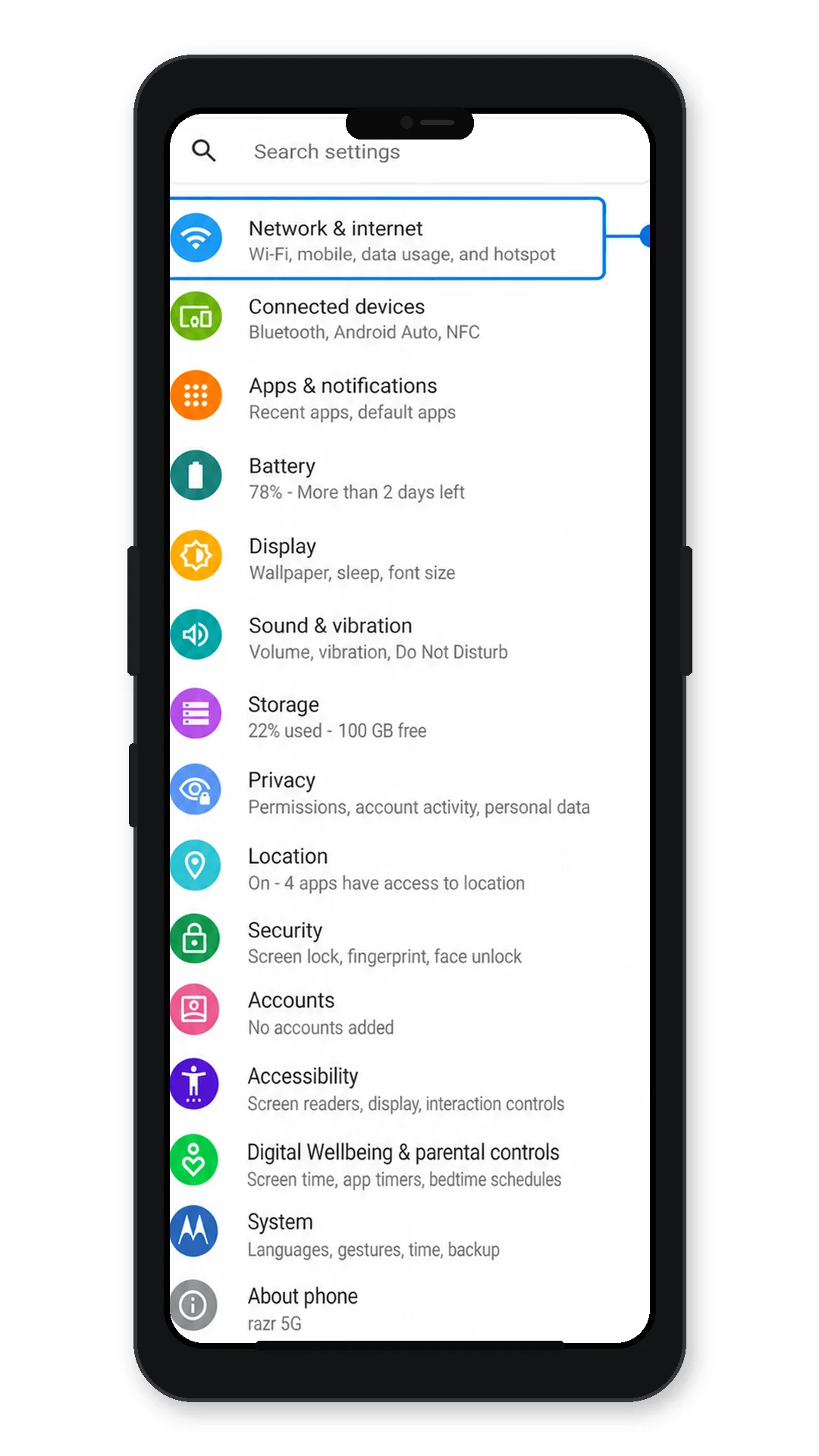
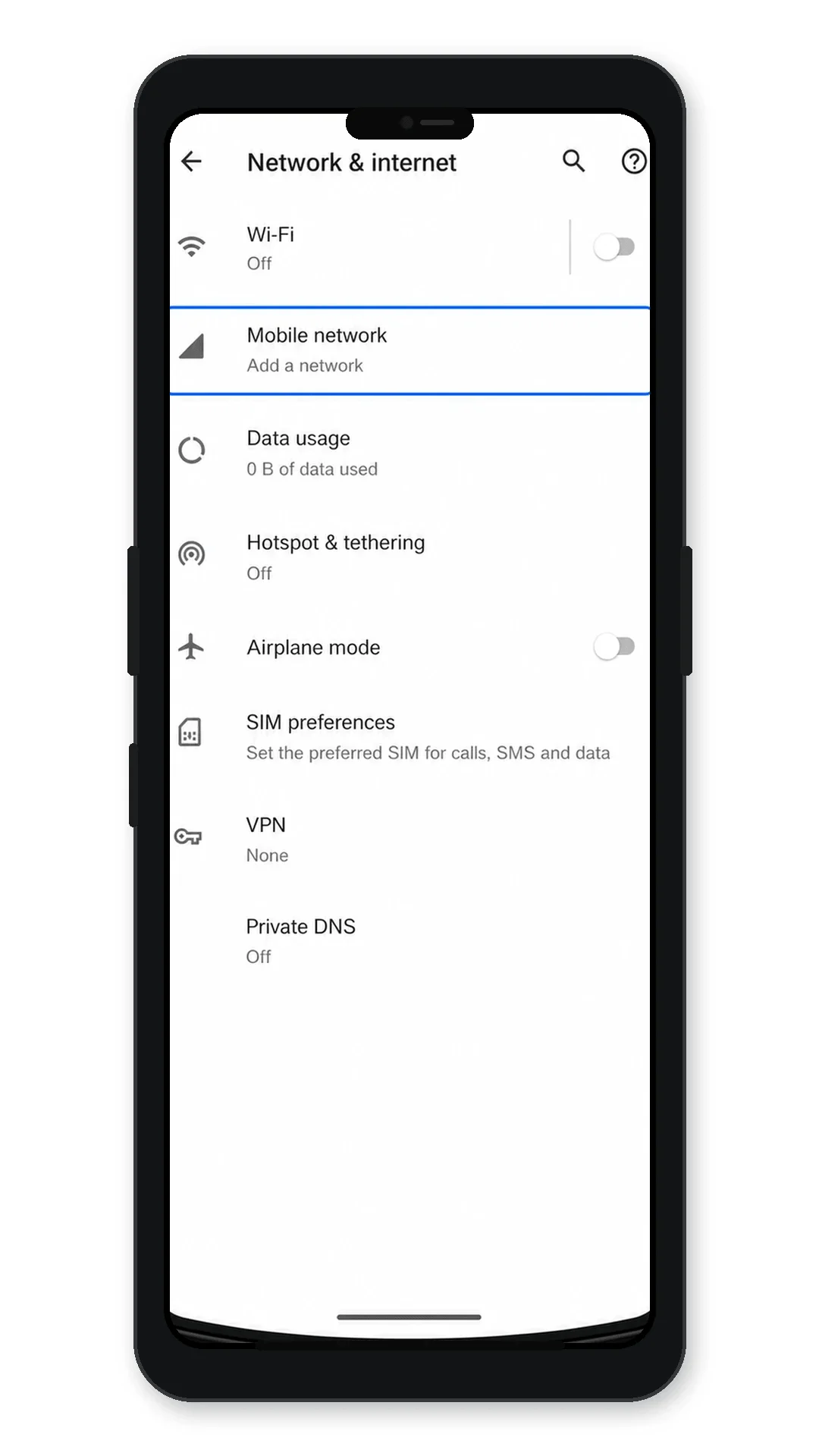
Tocca Rete mobile. Se il software mostra invece SIM, tocca SIM.
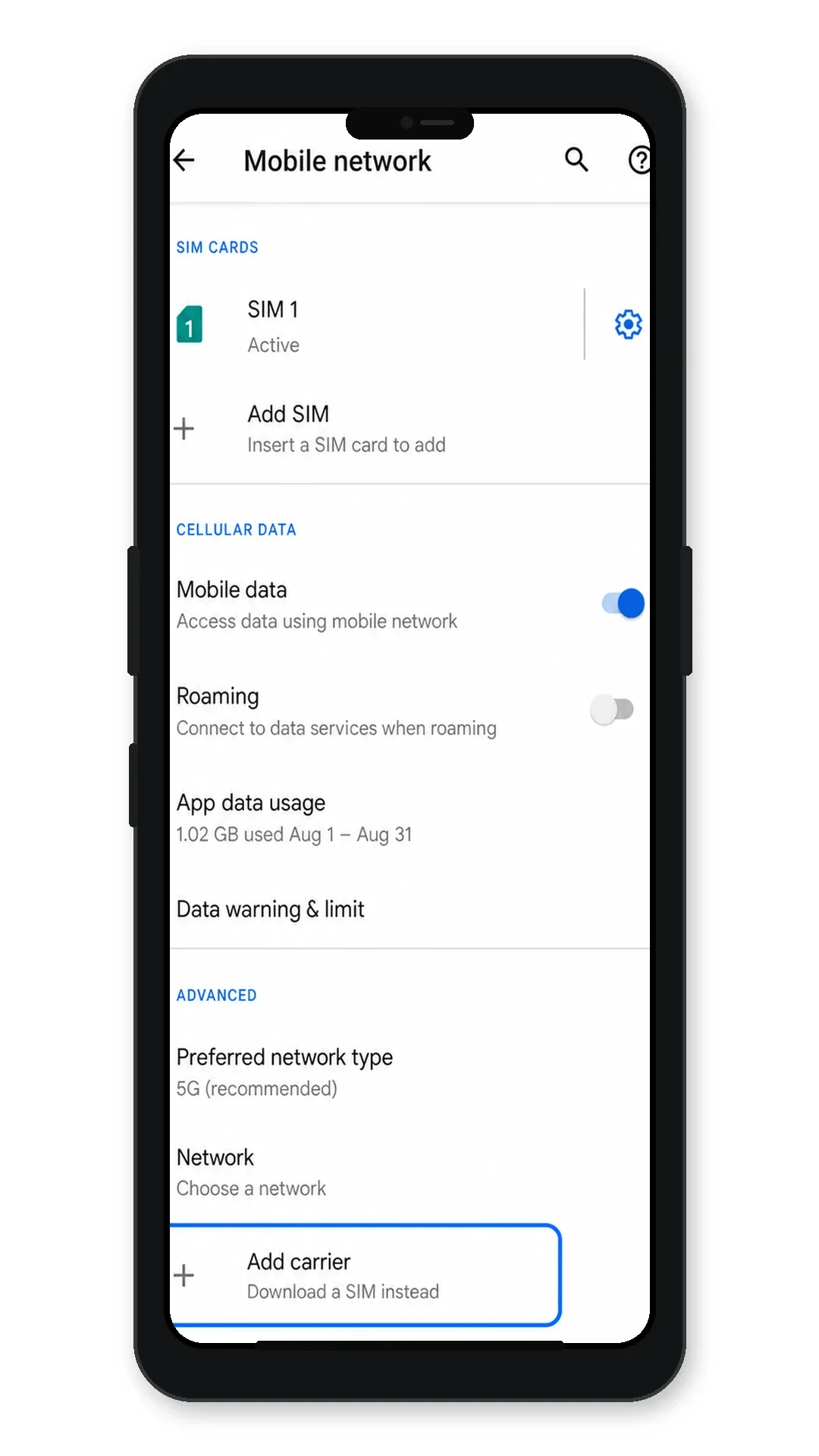
Tocca Aggiungi operatore, Scarica una SIM oppure Aggiungi eSIM, a seconda della dicitura mostrata sul tuo Razr 5G.
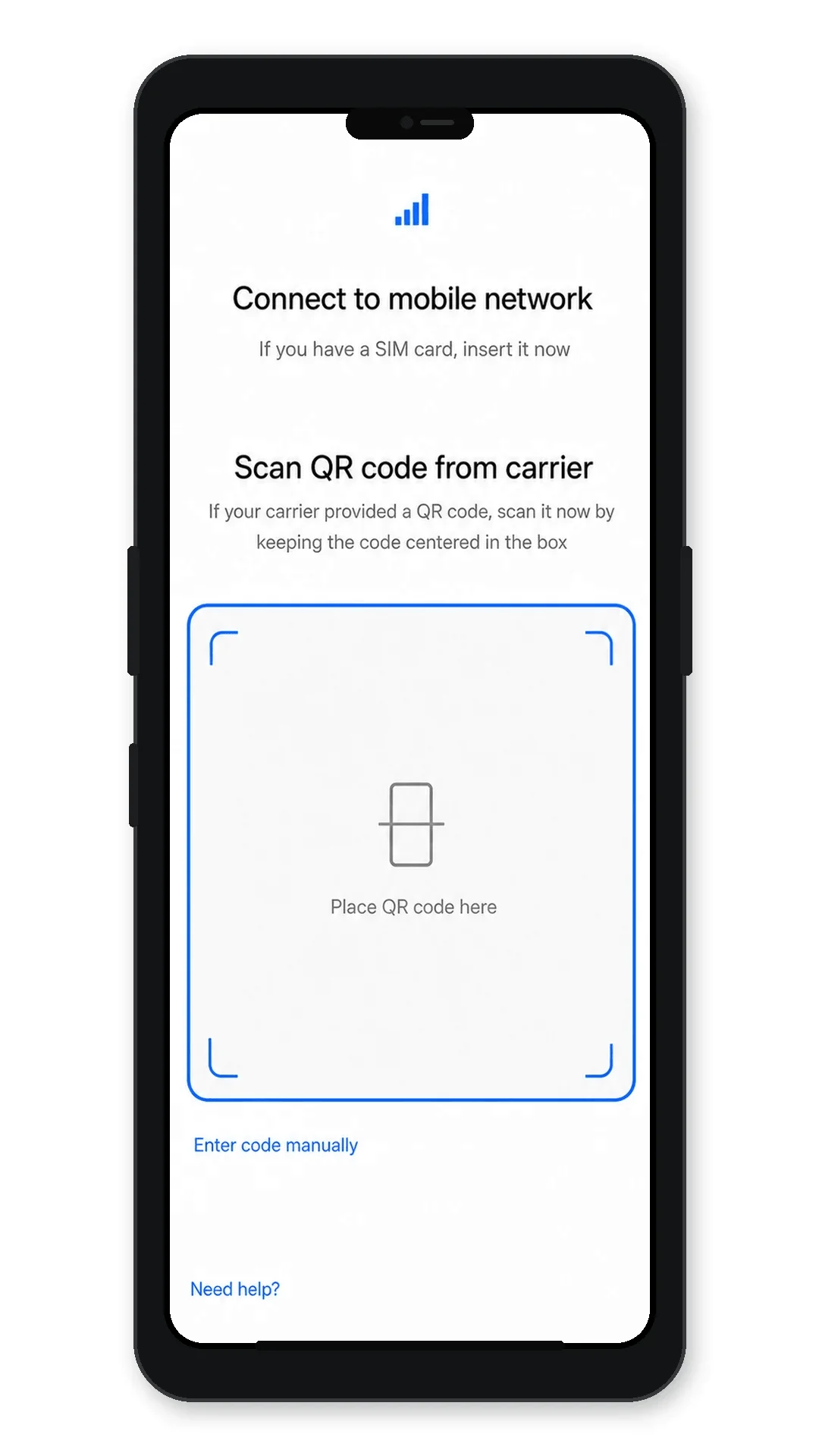
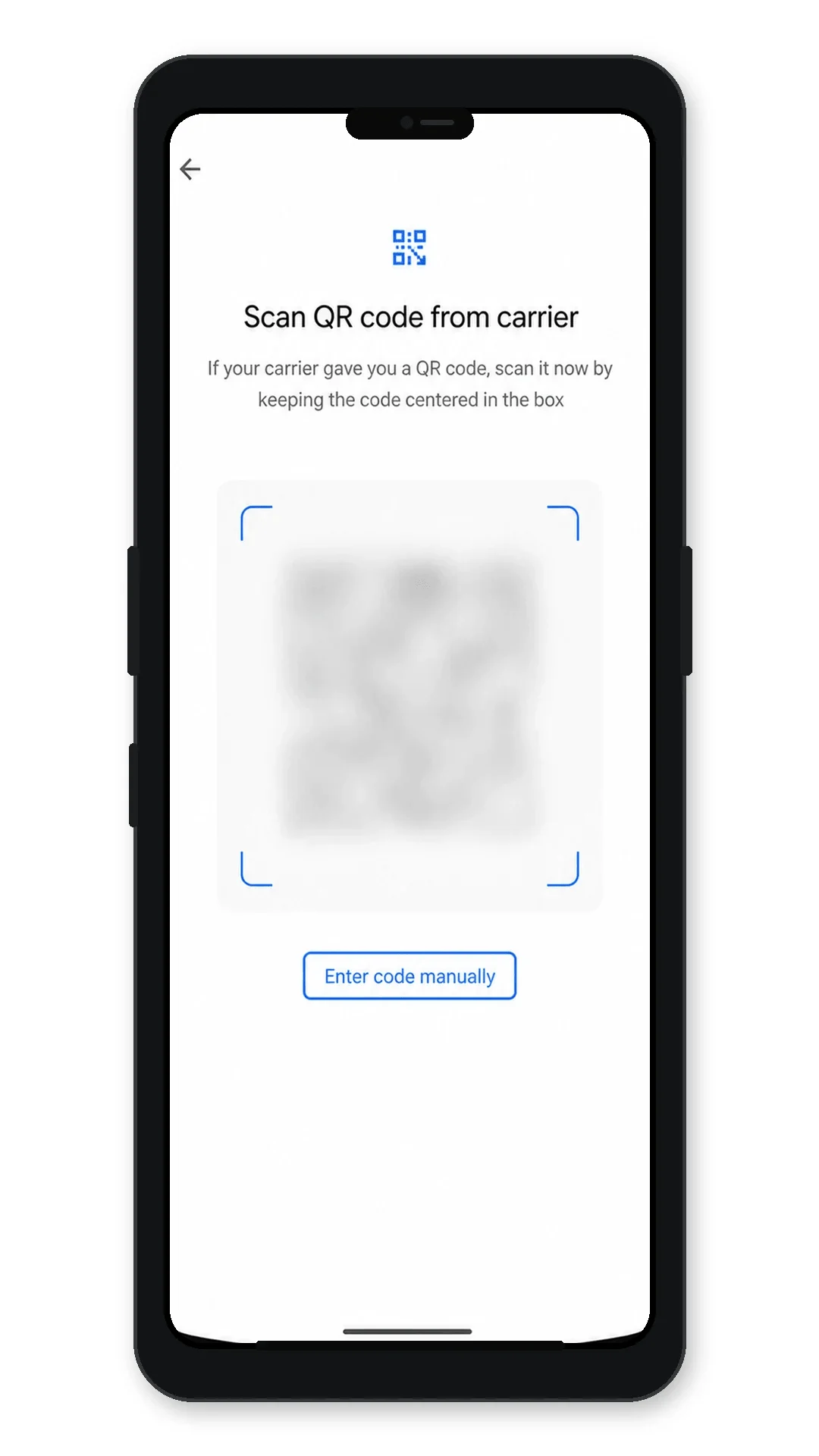
Quando si apre lo scanner QR, inquadra il codice QR iRoamly presente nell'email di acquisto o nella pagina del tuo account iRoamly.
Controlla le informazioni della eSIM scaricata, quindi tocca Scarica o Aggiungi per salvare il profilo eSIM iRoamly sul telefono.
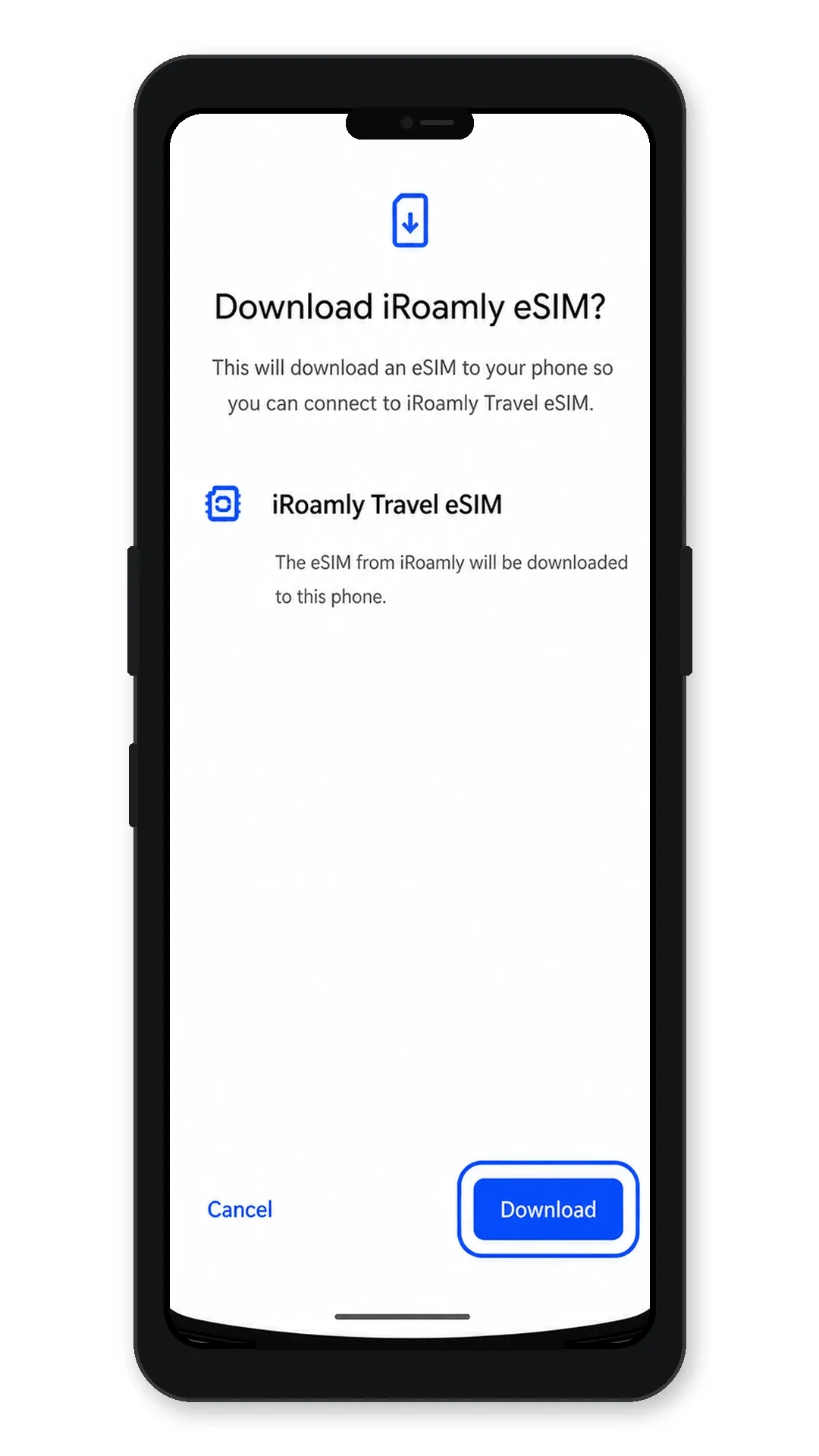
Attendi che Android completi il download della eSIM. Se il telefono chiede se utilizzare subito la nuova SIM, scegli l'opzione che mantiene attiva la tua SIM principale e completa la configurazione.
Metodo 2: Installare manualmente la eSIM
Apri le Impostazioni sul Motorola Razr 5G, quindi tocca Rete e internet.
Tocca Rete mobile. Se il tuo telefono utilizza la dicitura più recente, tocca SIM.
Tocca Aggiungi operatore, Scarica una SIM oppure Aggiungi eSIM per iniziare a configurare un nuovo profilo eSIM.
Nella schermata di scansione del codice QR, tocca Inserisci codice manualmente.
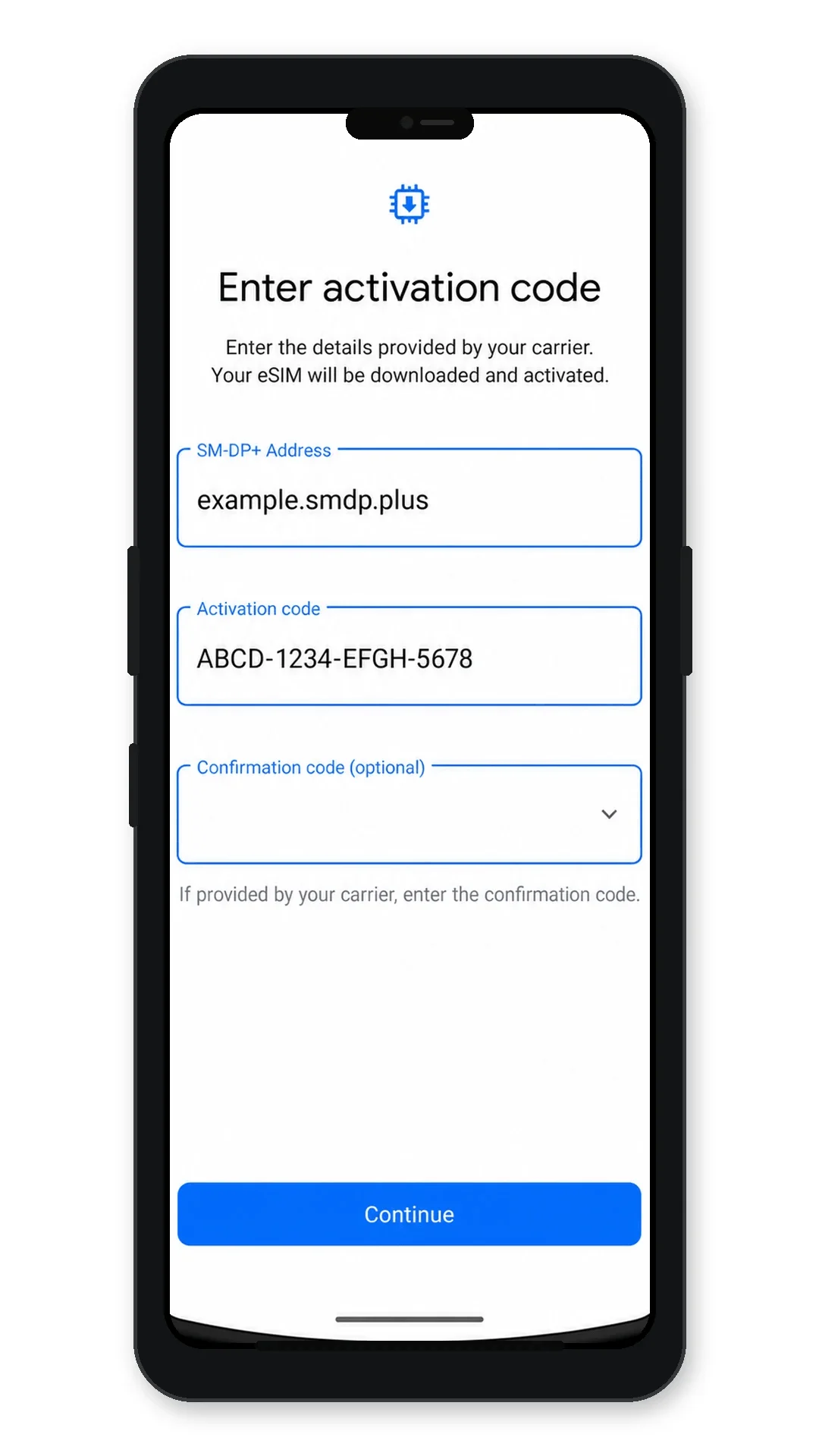
Inserisci l'indirizzo SM-DP+ e il Codice di attivazione esattamente come indicato da iRoamly. Se le istruzioni iRoamly includono un Codice di conferma, inseriscilo solo quando richiesto dal telefono, quindi tocca Continua.
Verifica i dettagli della eSIM iRoamly, quindi tocca Scarica o Aggiungi per installare il profilo eSIM.
Come verificare che la tua eSIM iRoamly sia installata
Vai in Impostazioni > Rete e internet > Rete mobile o SIM, quindi cerca iRoamly Travel eSIM nell'elenco delle SIM.
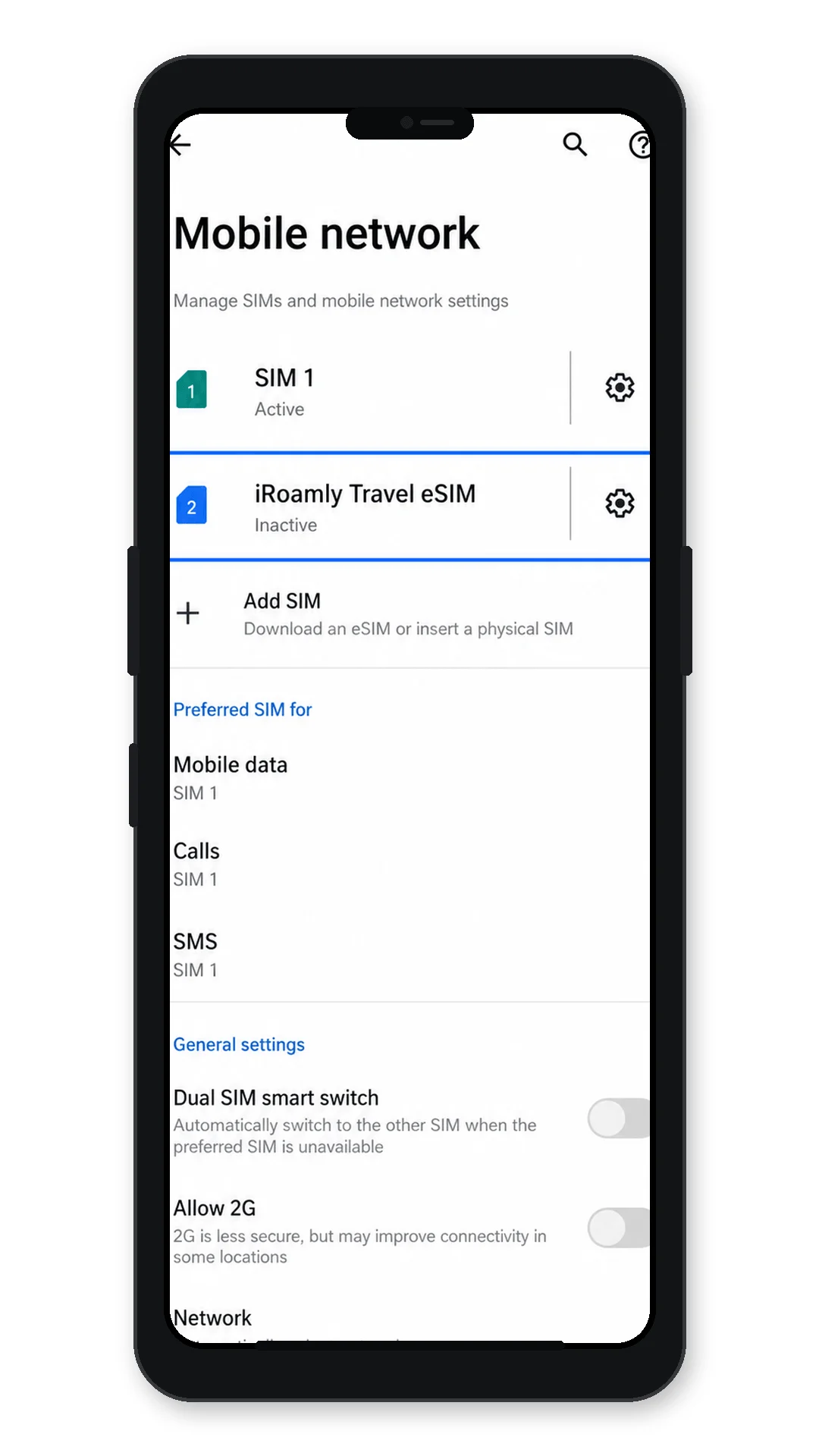
Tocca il profilo iRoamly Travel eSIM e verifica che il telefono indichi la eSIM come disponibile o pronta. Se il profilo è disattivato, lascialo così finché non sarai pronto a utilizzare il piano dati, a meno che le istruzioni del tuo piano iRoamly non indichino di attivarlo immediatamente.
Una volta arrivato a destinazione, attiva la eSIM iRoamly e verifica il funzionamento dei dati mobili aprendo una pagina web dopo aver disattivato il Wi-Fi.
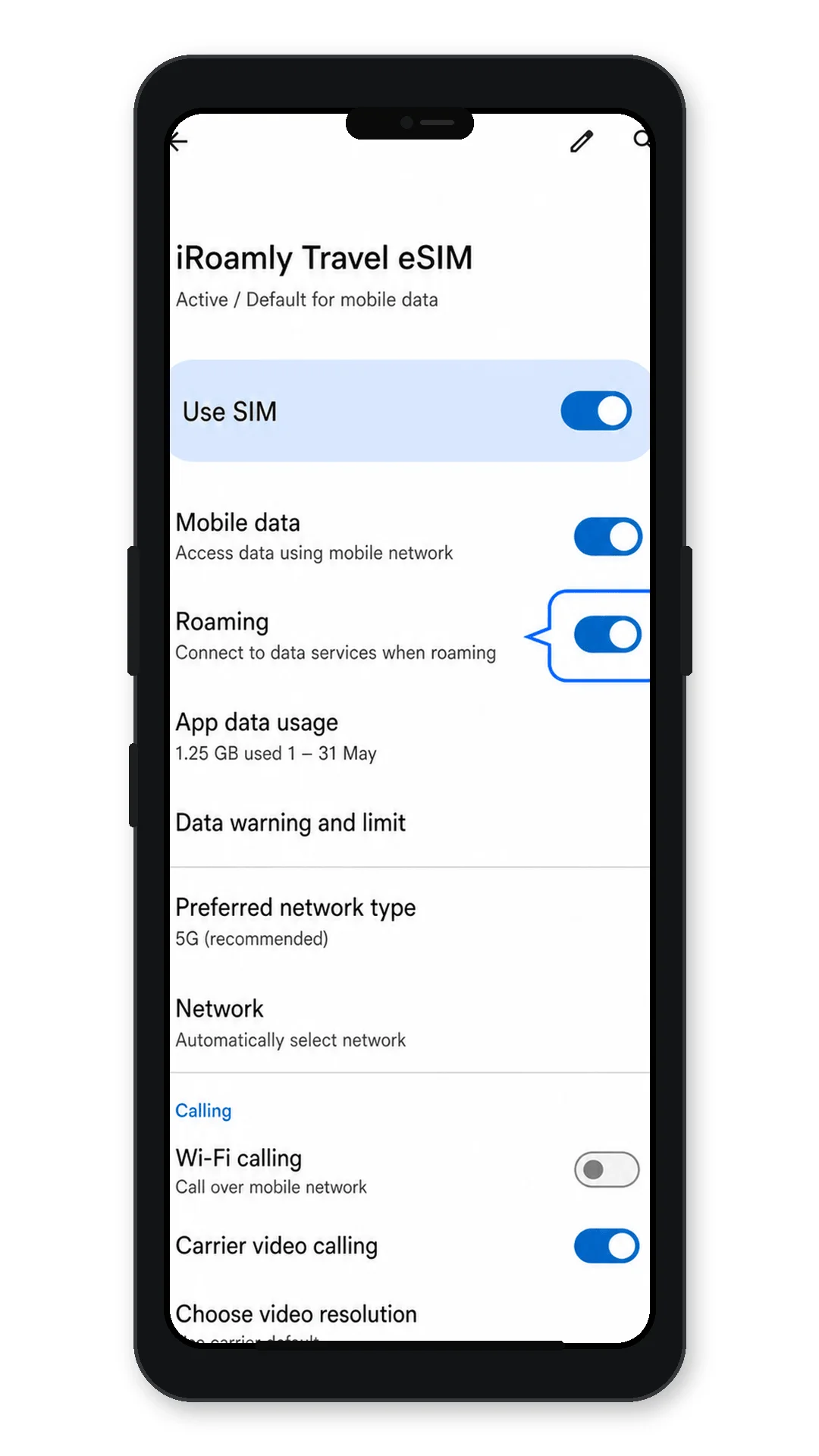
Configurare eSIM per i dati mobili
Apri Impostazioni > Rete e internet > Rete mobile o SIM, quindi scegli l'impostazione per i dati mobili o la SIM preferita.
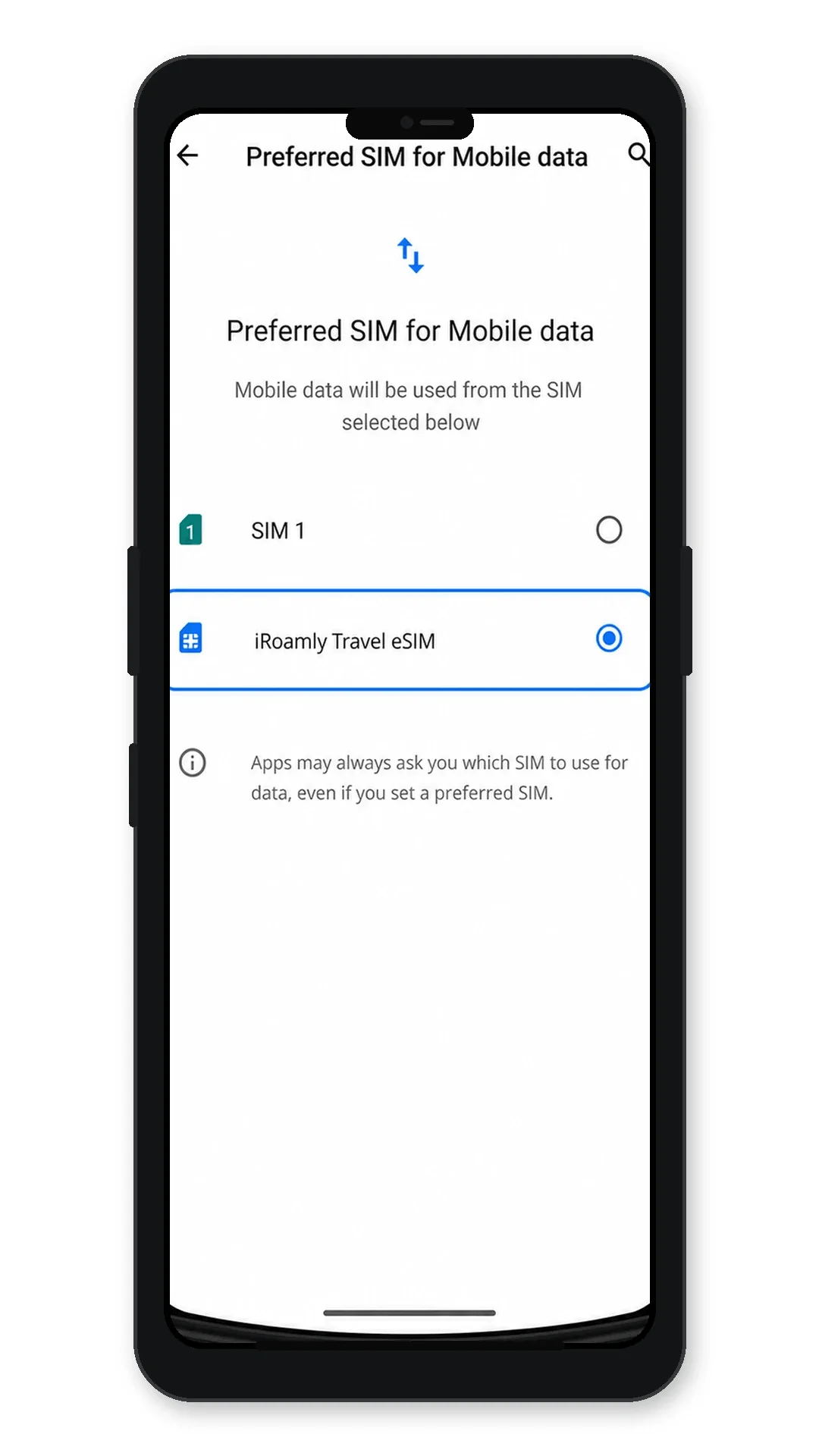
Seleziona iRoamly Travel eSIM come SIM per i dati mobili.
Apri il profilo iRoamly Travel eSIM e attiva Usa SIM quando sei pronto per utilizzarla.
Attiva il Roaming per la iRoamly eSIM se il tuo piano iRoamly per la destinazione lo richiede. Mantieni disattivo lo scambio dati o lo scambio automatico della SIM se desideri evitare che il telefono torni a utilizzare la tua SIM principale.
Disattiva il Wi-Fi e apri un sito web o un'app di mappe per confermare che i dati mobili stiano funzionando correttamente tramite la iRoamly eSIM.
Risoluzione dei problemi
Le opzioni Aggiungi operatore, Scarica una SIM o Aggiungi eSIM non sono presenti: assicurati che il Razr 5G sia sbloccato, aggiornato e proveniente da una regione o da un operatore che supporta l'eSIM. Riavvia il telefono e verifica in Impostazioni > Sistema > Avanzate > Aggiornamento di sistema.
Il codice QR non viene letto: aumenta la luminosità dello schermo del dispositivo che visualizza il codice QR, pulisci la lente della fotocamera, evita i riflessi e prova l'inserimento manuale utilizzando l'indirizzo SM-DP+ e il codice di attivazione.
Il codice QR risulta già utilizzato: non eliminare l'eSIM. La maggior parte dei codici QR eSIM è monouso. Contatta l'assistenza iRoamly fornendo i dettagli del tuo ordine.
L'attivazione manuale non riesce: verifica attentamente ogni carattere dell'indirizzo SM-DP+ e del codice di attivazione. Non inserire spazi, a meno che non siano indicati da iRoamly come parte integrante del codice.
L'eSIM è installata ma la connessione dati non funziona: seleziona la eSIM di viaggio iRoamly per i dati mobili, attiva il roaming per tale eSIM se necessario, disattiva il Wi-Fi per effettuare un test e riavvia il telefono.
L'attivazione è in sospeso: tieni il telefono connesso al Wi-Fi durante l'installazione. Alcuni piani completano l'attivazione solo dopo che la eSIM si è collegata a una rete supportata nella destinazione.
Chiamate o SMS non funzionano: controlla i dettagli del piano iRoamly. Molti piani eSIM per viaggi sono limitati al solo servizio dati e il supporto per voce e SMS non è garantito.
Conclusione
La tua eSIM iRoamly è ora installata sul tuo Motorola Razr 5G e pronta per l'uso non appena il tuo piano di viaggio sarà attivo. Poiché il telefono supporta sia una SIM fisica che una eSIM, puoi continuare a utilizzare la tua linea principale mentre usufruisci dei dati mobili tramite la tua eSIM di viaggio all'estero.
Una volta connesso, avrai un comodo accesso a Internet per le app e i servizi che utilizzi ogni giorno, che si tratti di trovare indicazioni stradali, rimanere in contatto con la famiglia o gestire i tuoi piani di viaggio. Preparare la tua eSIM in anticipo aiuta a rendere il viaggio internazionale più semplice e pratico.