
Il Motorola Edge 60 Pro supporta le eSIM sulle varianti regionali dotate di tale funzionalità, in aggiunta a una SIM fisica. Questa guida fa riferimento al Motorola Edge 60 Pro con Android 15 e interfaccia Motorola Hello UX, dove il percorso da seguire è Impostazioni > Rete e internet > SIM.
Per i tuoi viaggi, una eSIM iRoamly ti consente di aggiungere un piano dati prima o durante il viaggio senza dover rimuovere la tua SIM principale. I nomi dei menu potrebbero variare leggermente in base alla regione, al firmware dell'operatore e agli aggiornamenti di Android, ma la procedura descritta di seguito utilizza le etichette correnti di Motorola e di Android in versione pressoché stock.
Imparerai due metodi completi di configurazione: la scansione del codice QR iRoamly e l'inserimento manuale dei dettagli della eSIM. La configurazione tramite QR è solitamente la più rapida, mentre l'inserimento manuale risulta utile se il codice QR si trova sullo stesso telefono, se è difficile da scansionare o se è stato inviato sotto forma di testo.
Prima di configurare la tua eSIM iRoamly
Collega il Motorola Edge 60 Pro a una rete Wi-Fi stabile prima di avviare il download.
Assicurati che il telefono sia sbloccato e che il tuo modello regionale supporti eSIM. Alcune varianti dell'operatore o del mercato potrebbero nascondere le opzioni eSIM.
Tieni il codice QR iRoamly visualizzato su un altro schermo, in copia stampata o tramite email. Per la configurazione manuale, tieni a portata di mano l'indirizzo SM-DP+, il codice di attivazione ed eventuale codice di conferma opzionale.
Aggiorna il telefono all'ultima versione software Android 15 disponibile prima dell'installazione, qualora non dovessi visualizzare le voci di menu previste.
Installa la eSIM iRoamly 1-2 giorni prima della partenza, se i termini del piano lo consentono, ma evita di installarla troppo in anticipo. La validità del piano iRoamly decorre dall'attivazione; poiché il momento preciso dell'attivazione può variare a seconda del piano, verifica i dettagli specifici prima di procedere all'installazione.
Non eliminare il profilo eSIM iRoamly a meno che non ti venga richiesto dal supporto iRoamly. Molti profili eSIM non possono essere reinstallati dopo la rimozione o dopo che il codice QR è già stato utilizzato.
I piani iRoamly potrebbero essere esclusivamente per dati; chiamate vocali o SMS non sono garantiti. Verifica i dettagli specifici del piano prima di fare affidamento sui servizi di chiamata o messaggistica.
Metodo 1: Installare una eSIM scansionando un codice QR
Apri le Impostazioni, quindi tocca Rete e internet. Dovresti vedere le impostazioni di rete, Wi-Fi, SIM e hotspot del telefono.

Tocca SIM. Si aprirà la pagina in cui vengono gestite le SIM fisiche e i profili eSIM scaricati.

Tocca Aggiungi eSIM. Se il software mostra invece Aggiungi SIM, toccalo e seleziona l'opzione di configurazione eSIM nella schermata successiva.

Nella schermata di configurazione, tocca Scansiona codice QR. Il telefono dovrebbe avviare lo scanner eSIM.
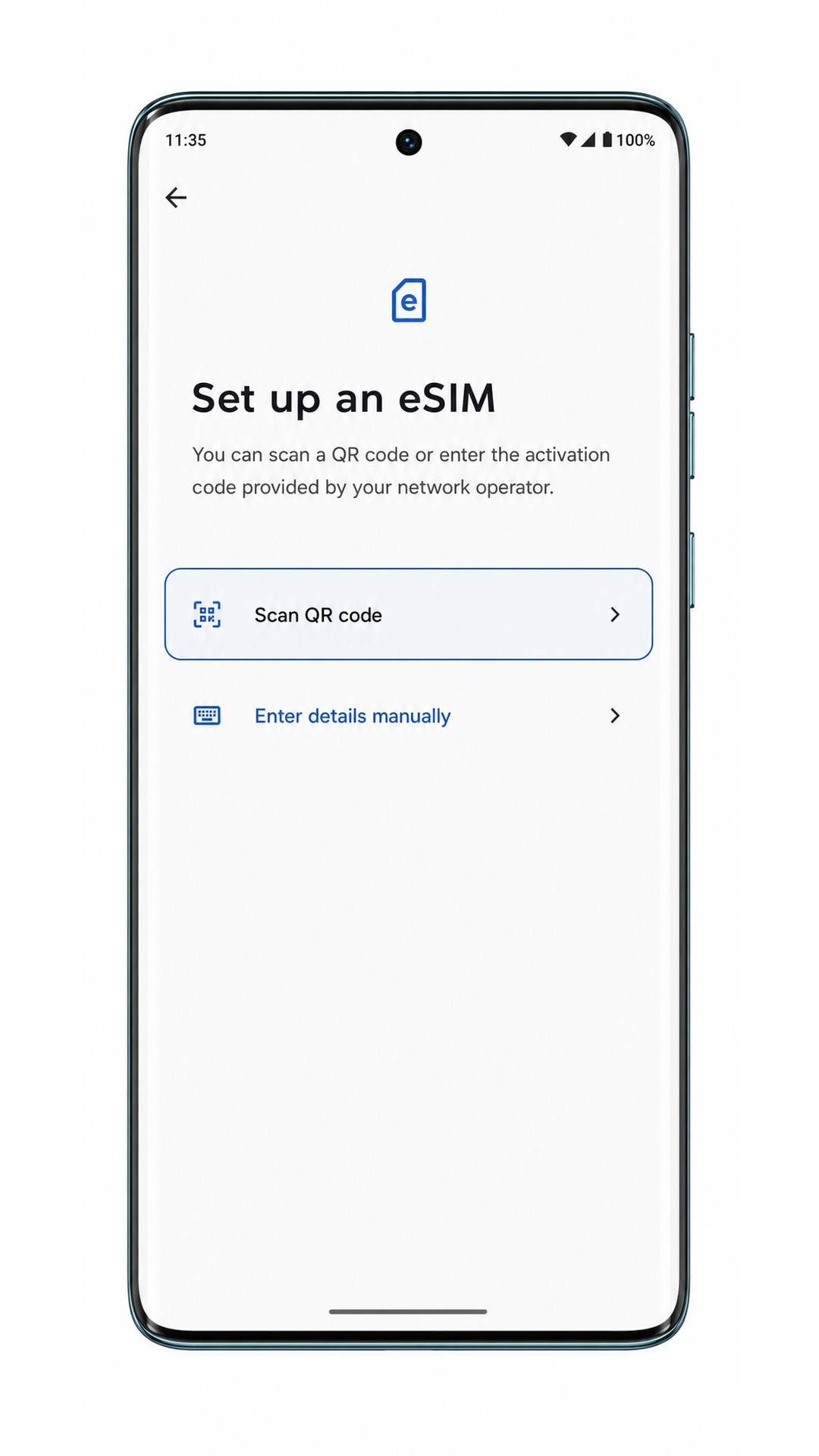
Inquadra il codice QR iRoamly con lo scanner. Tieni il codice QR in piano, ben illuminato e completamente all'interno della cornice di scansione finché il telefono non lo rileva.

Verifica il profilo eSIM iRoamly e tocca Scarica. Mantieni la connessione Wi-Fi attiva fino al completamento del download.

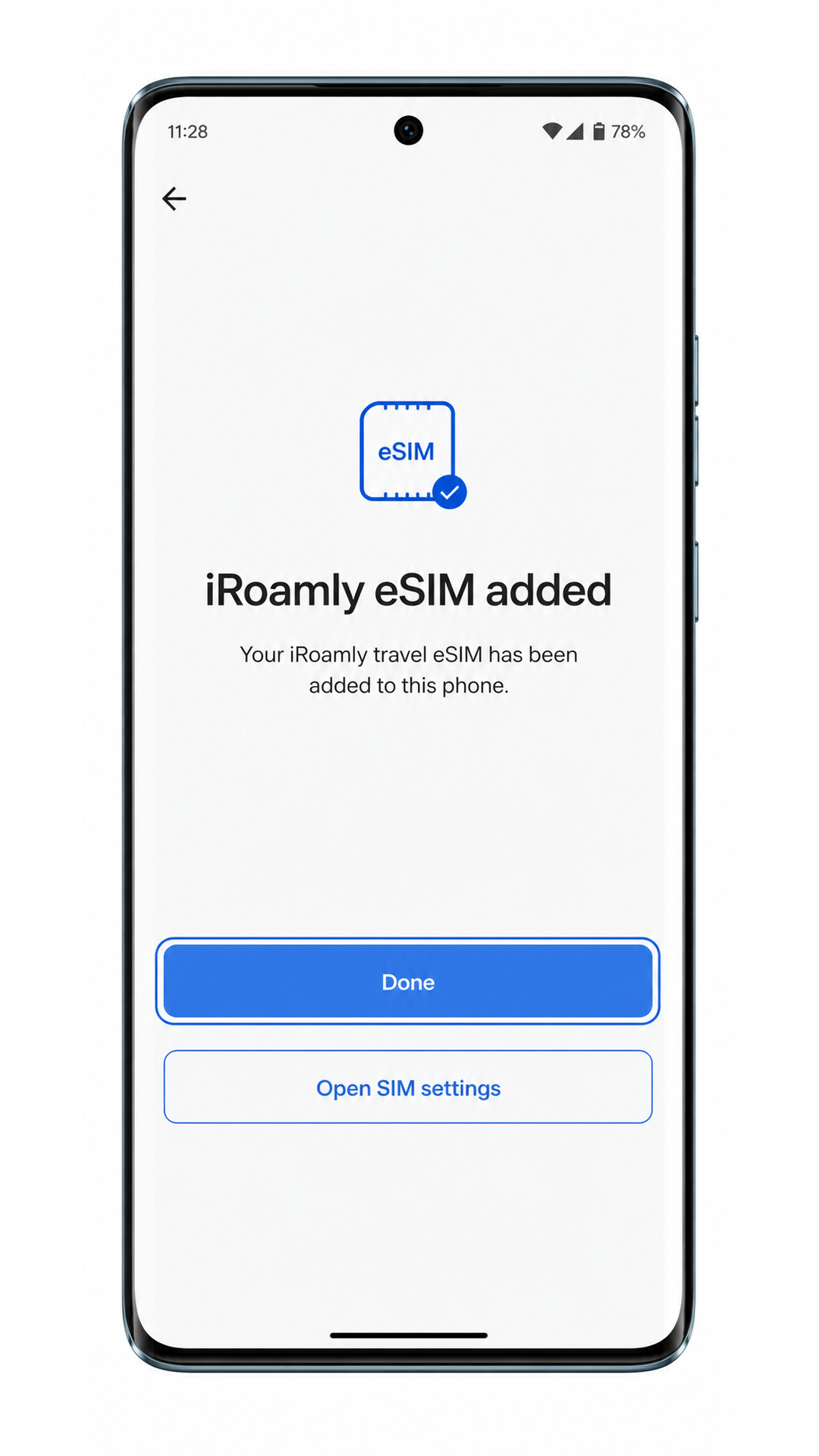
Tocca Fine quando il Motorola Edge 60 Pro conferma che la eSIM iRoamly è stata aggiunta.
Metodo 2: Installare l'eSIM manualmente
Apri le Impostazioni, quindi tocca Rete e internet. Inizia da qui anche se hai già visitato questa pagina durante il metodo con QR.
Tocca SIM per aprire la gestione delle SIM e dell'eSIM.
Tocca Aggiungi eSIM. Se la pagina riporta Aggiungi SIM, tocca Aggiungi SIM e seleziona la configurazione dell'eSIM quando richiesto.
Nella schermata di configurazione dell'eSIM, tocca Inserisci i dettagli manualmente. Alcune versioni di Android potrebbero visualizzare Inserisci il codice di attivazione manualmente.

Inserisci l'indirizzo SM-DP+ e il Codice di attivazione forniti da iRoamly. Se iRoamly fornisce un codice di conferma, inseriscilo nel campo facoltativo, quindi tocca Continua.
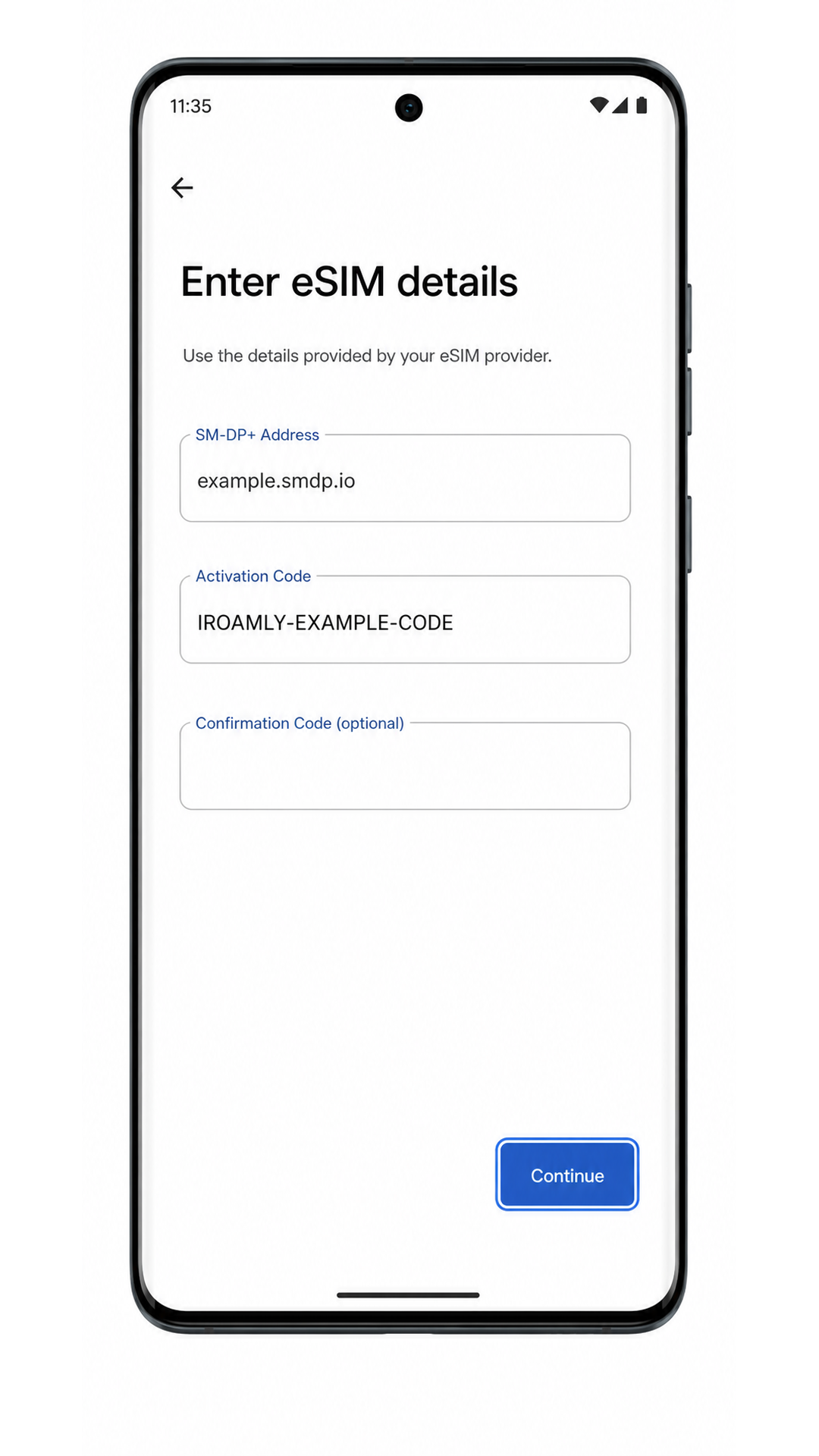
Controlla il profilo eSIM di iRoamly e tocca Scarica. Mantieni la connessione Wi-Fi attiva fino al termine del download.
Tocca Fine quando il Motorola Edge 60 Pro conferma che l'eSIM di iRoamly è stata aggiunta.
Come verificare che la tua eSIM iRoamly sia installata
Vai su Impostazioni > Rete e internet > SIM. Cerca la eSIM da viaggio iRoamly o un profilo eSIM appena scaricato nell'elenco delle SIM.
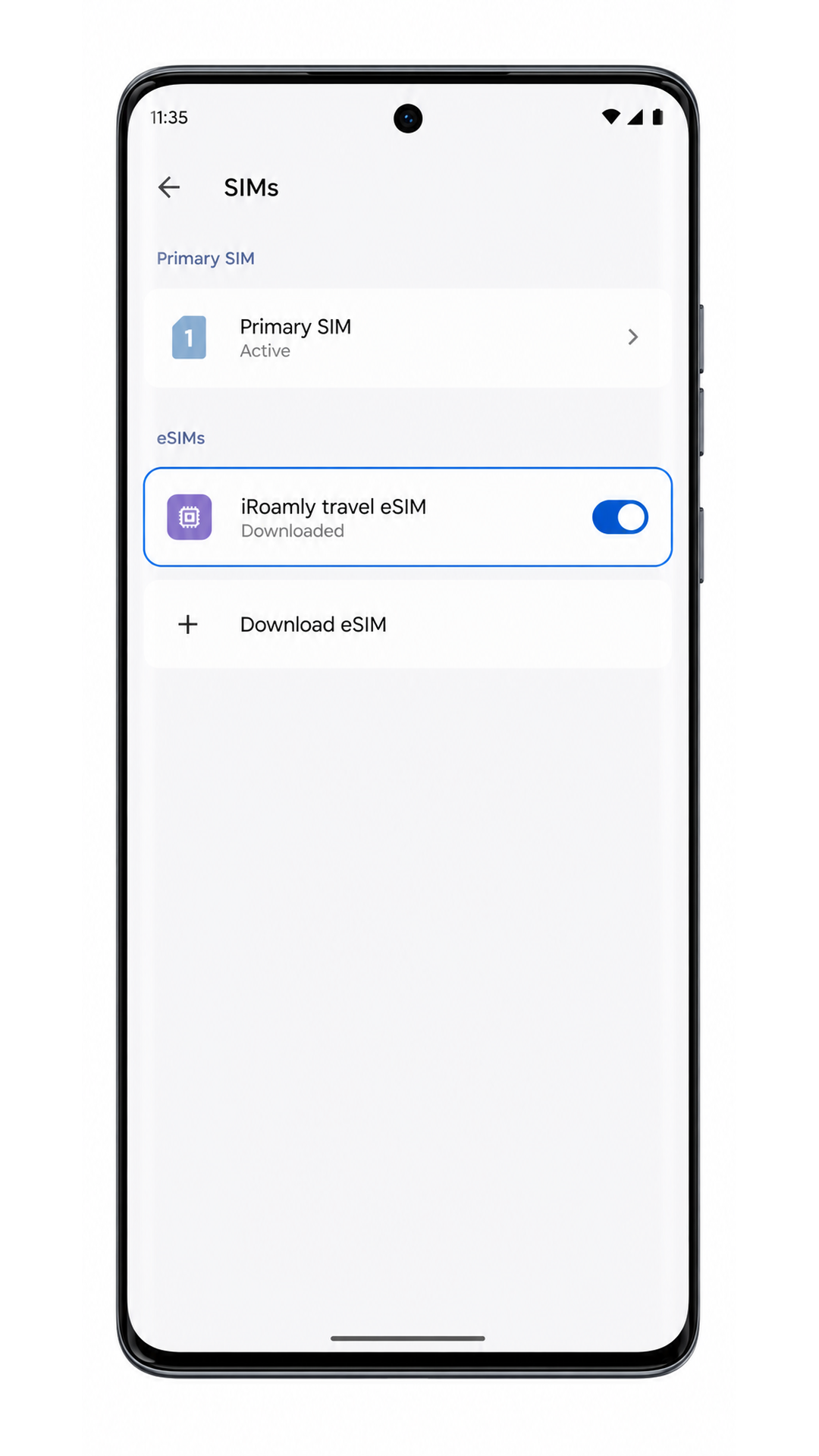
Tocca il profilo eSIM iRoamly e verifica che la linea possa essere attivata. Se il piano include solo dati, non utilizzare SMS o chiamate come test per verificare il funzionamento.
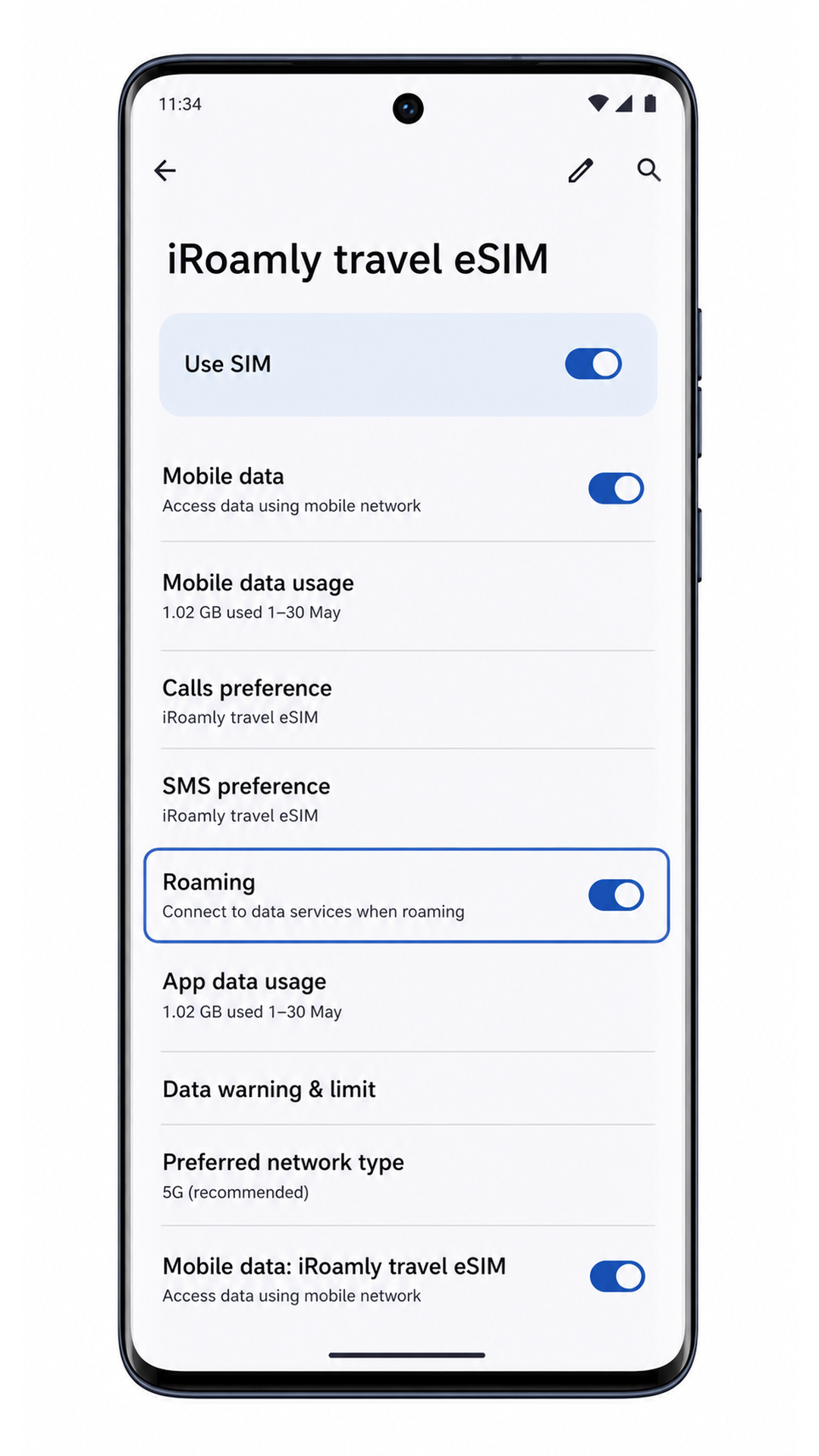
Configura eSIM per i dati mobili
In Impostazioni > Rete e internet > SIM, tocca iRoamly travel eSIM e attiva Usa SIM se è disattivato.
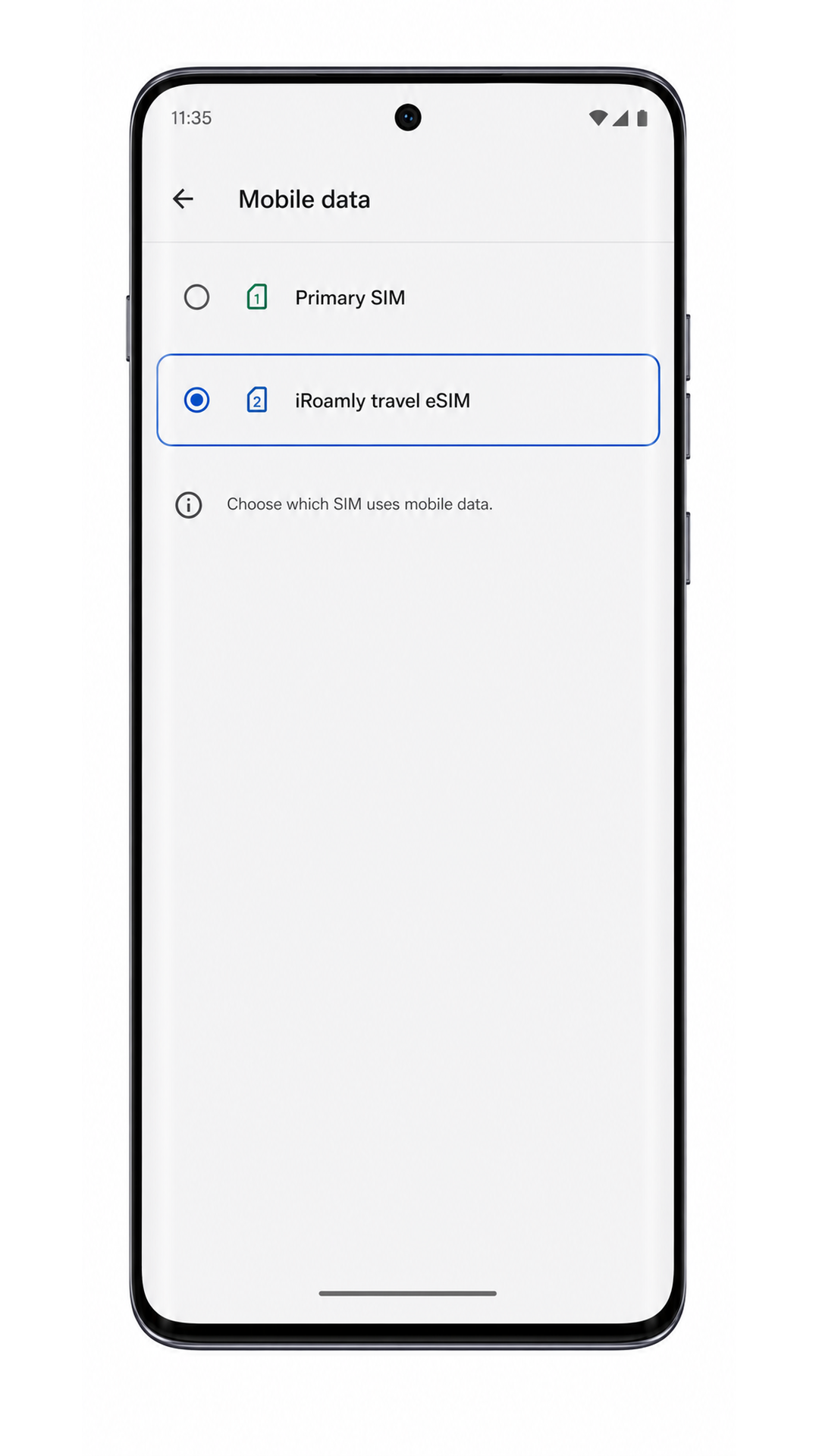
Tocca Dati mobili, quindi seleziona iRoamly travel eSIM come SIM dati. Questo impedisce al telefono di utilizzare la tua SIM principale per i dati durante il viaggio.
Torna alla pagina dei dettagli di iRoamly eSIM e attiva il Roaming se il tuo piano di destinazione lo richiede. Successivamente, apri un browser o un'app di mappe per verificare il funzionamento dei dati mobili una volta arrivato nel paese o nella regione coperta dal servizio.
Risoluzione dei problemi
L'opzione Aggiungi eSIM non è presente: verifica che la variante del Motorola Edge 60 Pro supporti la eSIM, installa l'ultimo aggiornamento software, riavvia il telefono e controlla se il firmware del tuo operatore blocca la configurazione della eSIM.
Impossibile scansionare il codice QR: aumenta la luminosità dello schermo sul dispositivo che mostra il codice QR, pulisci l'obiettivo della fotocamera, tieni il codice ben disteso o utilizza l'inserimento manuale.
Il codice QR è già stato utilizzato: non eliminare il profilo installato. Se il codice QR è stato utilizzato su un altro dispositivo o se l'installazione non è riuscita dopo l'attivazione, contatta il supporto iRoamly prima di riprovare.
L'inserimento manuale non riesce: controlla che l'indirizzo SM-DP+ e il Codice di Attivazione siano esattamente come indicati da iRoamly. Evita spazi vuoti, interruzioni di riga o caratteri invertiti.
La eSIM rimane in fase di attivazione: mantieni il Wi-Fi attivo, attendi alcuni minuti, riavvia il telefono se lo schermo lo suggerisce, quindi controlla nuovamente in Impostazioni > Rete & internet > SIM.
Assenza di dati dopo l'installazione: seleziona la eSIM da viaggio iRoamly per i Dati mobili, attiva il Roaming se richiesto dal piano, disabilita il passaggio automatico indesiderato alla SIM principale e riprova nella destinazione coperta dal piano.
La eSIM viene visualizzata ma chiamate o SMS non funzionano: molti piani eSIM da viaggio includono solo dati. Verifica i dettagli del tuo piano iRoamly prima di aspettarti funzionalità voce o SMS.
Conclusione
Per il Motorola Edge 60 Pro, scansionare il codice QR iRoamly tramite Impostazioni > Rete e internet > SIM > Aggiungi eSIM rappresenta la procedura più rapida, poiché Android è in grado di leggere il profilo e indirizzarti direttamente al download. L'inserimento manuale costituisce la soluzione alternativa ideale quando il codice QR non è disponibile, specialmente se tieni a portata di mano l'indirizzo SM-DP+ e il Codice di Attivazione nel tuo account iRoamly o nella tua email.
Una volta completata l'installazione, la pagina delle SIM è il punto di verifica fondamentale: l'eSIM da viaggio iRoamly dovrebbe comparire come profilo scaricato, attivarsi regolarmente ed essere selezionabile per i dati mobili. Prima di utilizzarla all'estero, imposta la linea iRoamly come SIM predefinita per i dati mobili, attiva il Roaming se richiesto dal piano e tieni presente la nota sulla validità dell'attivazione, così da assicurarti che il piano inizi nel momento previsto.