
Il Motorola Edge 50 Ultra supporta eSIM su varianti regionali e dell'operatore compatibili, rendendolo utile per i viaggiatori che desiderano un servizio dati senza dover cambiare la SIM fisica. Questa guida presuppone l'utilizzo di un Motorola Edge 50 Ultra con l'interfaccia Android 14 o Android 15 di Motorola (versione quasi stock), dove le impostazioni per eSIM si trovano solitamente in Impostazioni > Rete e internet > SIM.
Una eSIM di viaggio iRoamly può essere installata scansionando il codice QR ricevuto con il tuo ordine iRoamly o inserendo manualmente i dettagli di attivazione. La scansione è solitamente più rapida, mentre l'inserimento manuale risulta utile se il codice QR si trova sul telefono stesso, se la fotocamera non riesce a leggerlo, o se preferisci copiare personalmente i campi di attivazione.
Segui i passaggi riportati di seguito prima di metterti in viaggio, tieni a portata di mano il codice QR iRoamly e i dettagli manuali, e controlla la pagina specifica del piano per le regole del servizio. I nomi dei menu possono variare leggermente in base alla versione del software, alla regione e al firmware dell'operatore, in particolare per quanto riguarda le voci Aggiungi SIM, Scarica una SIM invece? e l'inserimento manuale del codice.
Prima di configurare la tua eSIM iRoamly
Connetti il Motorola Edge 50 Ultra a una rete Wi-Fi stabile prima di scaricare il profilo eSIM.
Verifica che la tua variante di Edge 50 Ultra supporti l'eSIM e che sia sbloccata per l'uso con reti estere.
Tieni a portata di mano il codice QR iRoamly. Per la configurazione manuale, conserva l'indirizzo SM-DP+, il codice di attivazione e l'eventuale codice di conferma reperibili nel tuo ordine iRoamly o nella pagina del tuo account.
Installa l'eSIM iRoamly con 1-2 giorni di anticipo rispetto al viaggio, se possibile, ma evita di eliminarla dopo l'installazione. Molti profili eSIM per viaggi non possono essere reinstallati una volta rimossi.
La validità del piano iRoamly decorre dall'attivazione. Controlla i dettagli specifici del tuo piano per verificare se l'attivazione inizia al momento dell'installazione, alla prima connessione a una rete supportata nel paese di destinazione o in base a un altro evento specifico del piano.
I piani eSIM di viaggio iRoamly potrebbero includere solo dati. La disponibilità di chiamate vocali e SMS varia a seconda del piano, pertanto non dare per scontato che siano inclusi.
Metodo 1: Installa eSIM scansionando un codice QR
Apri le Impostazioni sul Motorola Edge 50 Ultra e tocca Rete e internet.
Dovresti visualizzare l'area delle impostazioni di rete Android in cui vengono gestite le opzioni per SIM e rete mobile.

Tocca SIM.
Il telefono dovrebbe aprire la schermata di gestione dedicata ai profili SIM fisica e eSIM.

Tocca Aggiungi SIM.
L'Edge 50 Ultra dovrebbe avviare la procedura per aggiungere un ulteriore piano mobile.
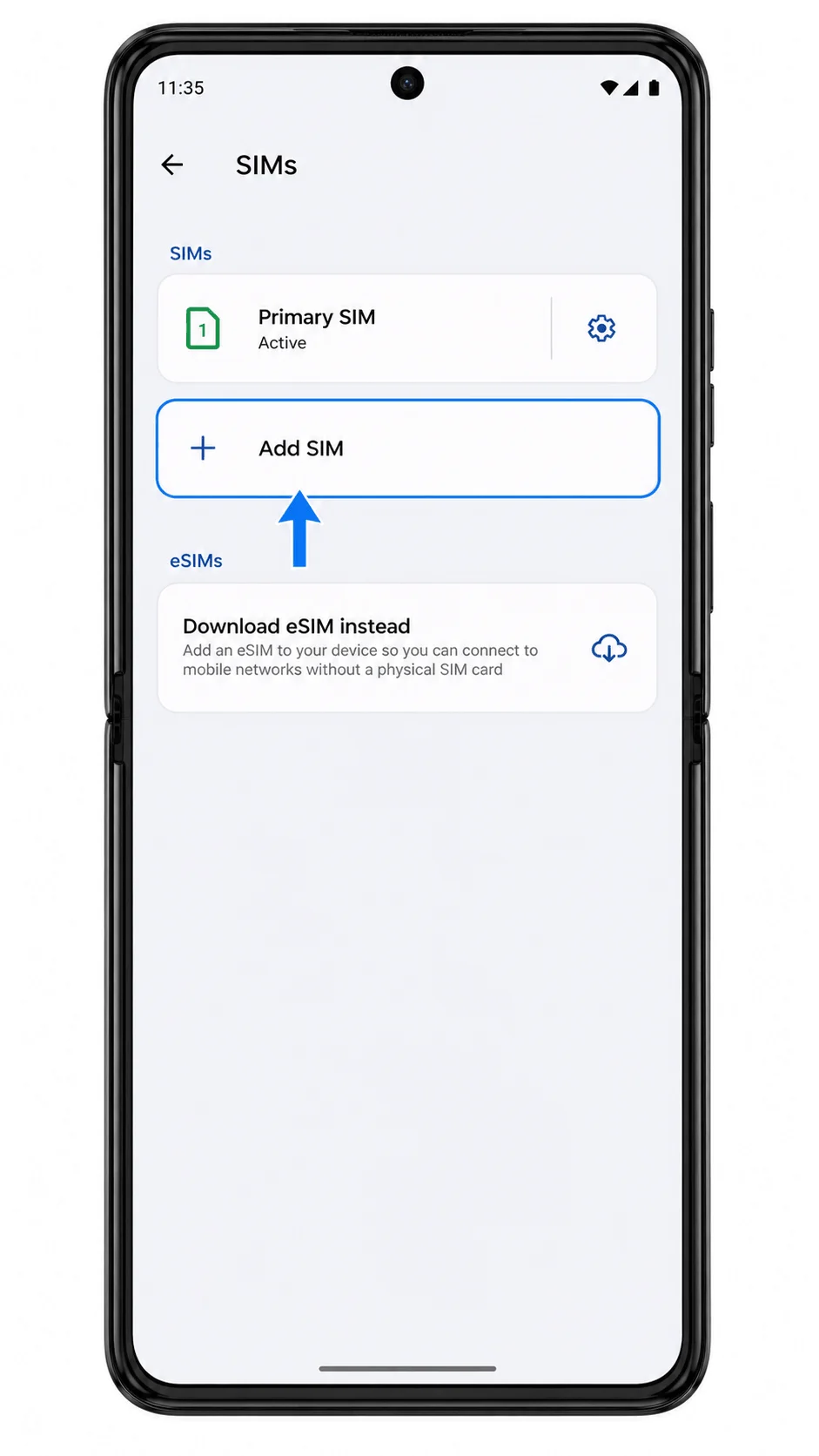
Tocca Scarica una SIM?.
Questo comunica ad Android che desideri aggiungere un profilo eSIM anziché inserire una scheda SIM fisica.
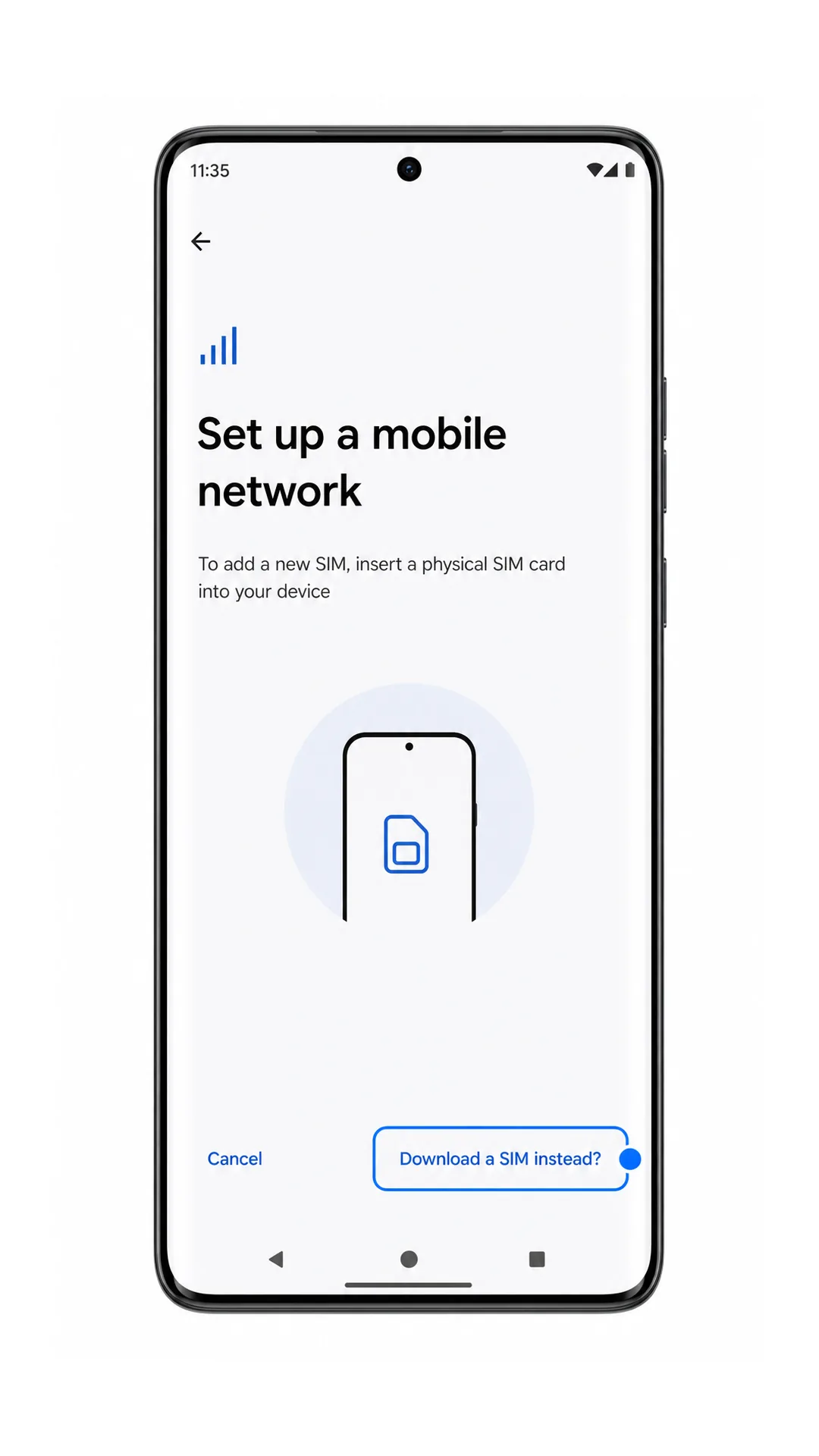
Inquadra il codice QR iRoamly con lo scanner, mantenendolo all'interno della cornice di scansione.
Una volta letto il codice QR, il telefono dovrebbe mostrare una schermata di download o di conferma eSIM per il profilo iRoamly.
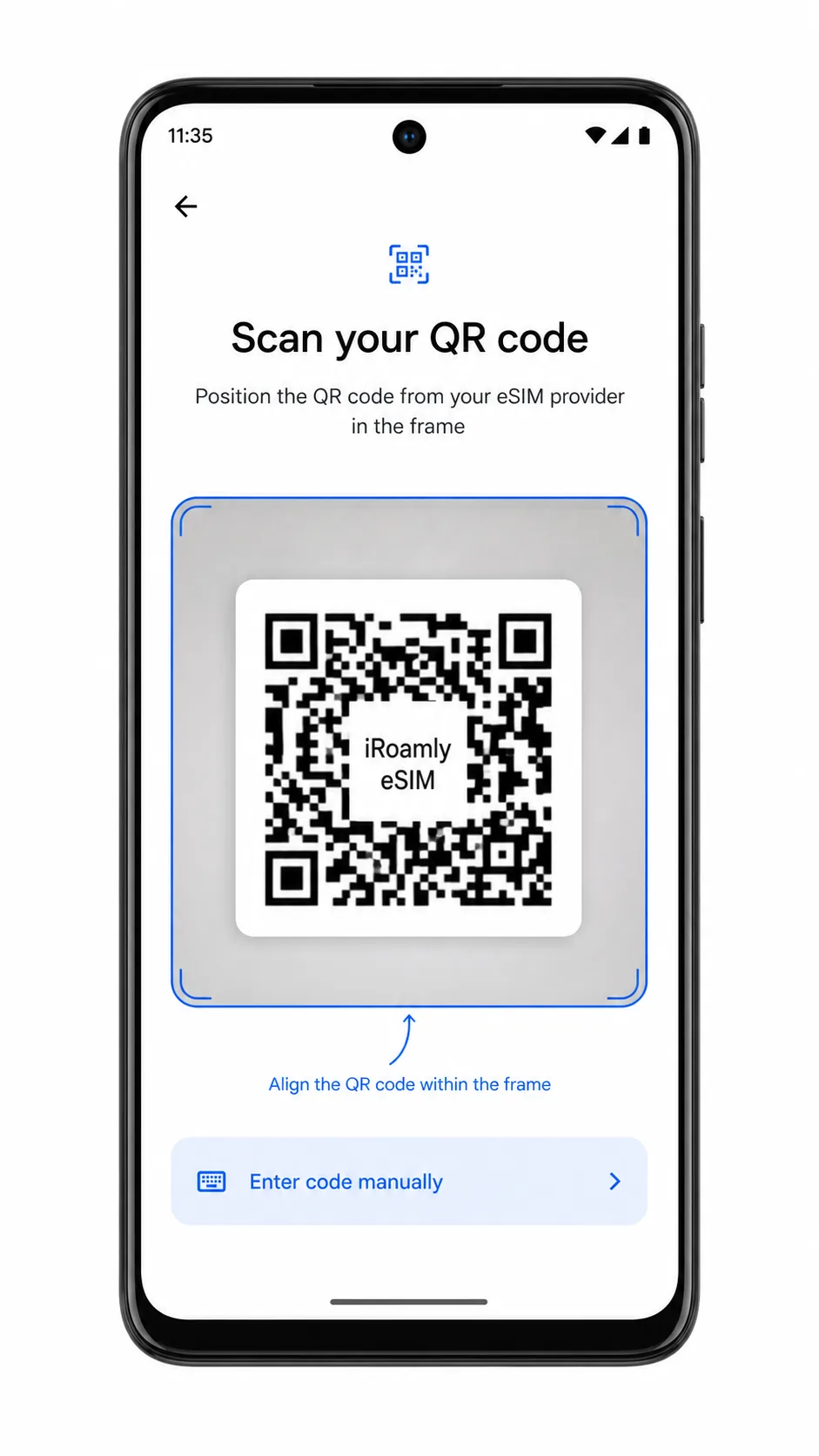
Controlla il nome del profilo, quindi tocca Scarica.
Mantieni la connessione Wi-Fi attiva mentre Android scarica il profilo eSIM iRoamly. Non chiudere le Impostazioni durante il download.
Metodo 2: Installare la eSIM manualmente
Apri le Impostazioni sul Motorola Edge 50 Ultra e tocca Rete e internet.
Questo è lo stesso punto di partenza utilizzato per l'installazione tramite codice QR.
Tocca SIM.
Si aprirà la pagina di gestione della SIM.
Tocca Aggiungi SIM.
Il telefono inizierà la procedura per aggiungere un altro piano tariffario.
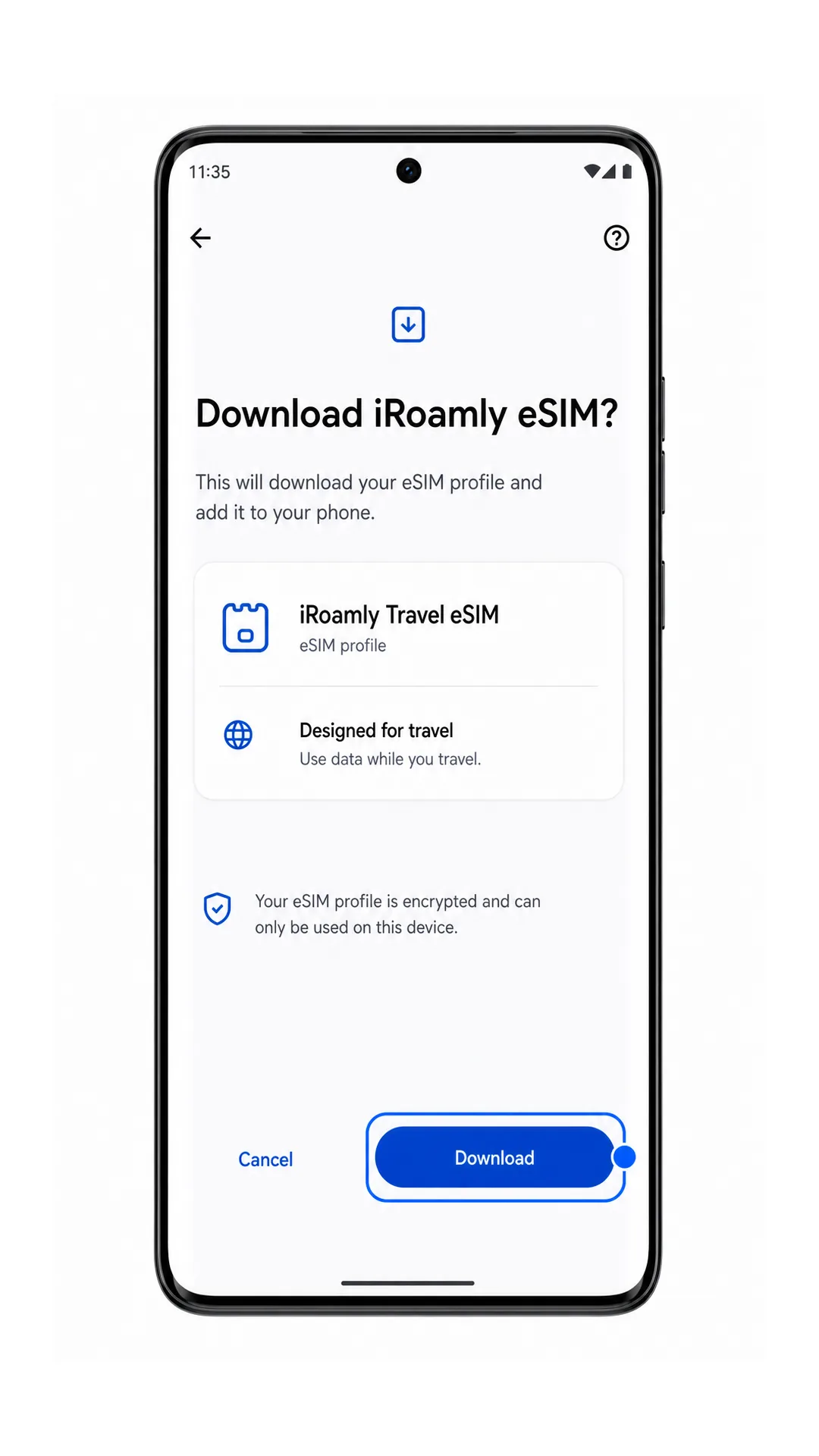
Tocca Scarica una SIM invece?.
Android avvierà la procedura di configurazione della eSIM.
Nella schermata di scansione, tocca Inserisci codice manualmente.
Si aprirà la pagina per l'inserimento manuale con i campi relativi ai dettagli di attivazione della eSIM.
Inserisci l'indirizzo SM-DP+ di iRoamly, il Codice di attivazione e il Codice di conferma (se fornito da iRoamly), quindi tocca Avanti o Continua.
Copia i dati esattamente come appaiono nell'email del tuo ordine iRoamly o nella pagina del tuo account. Non aggiungere spazi a meno che il campo non li richieda.
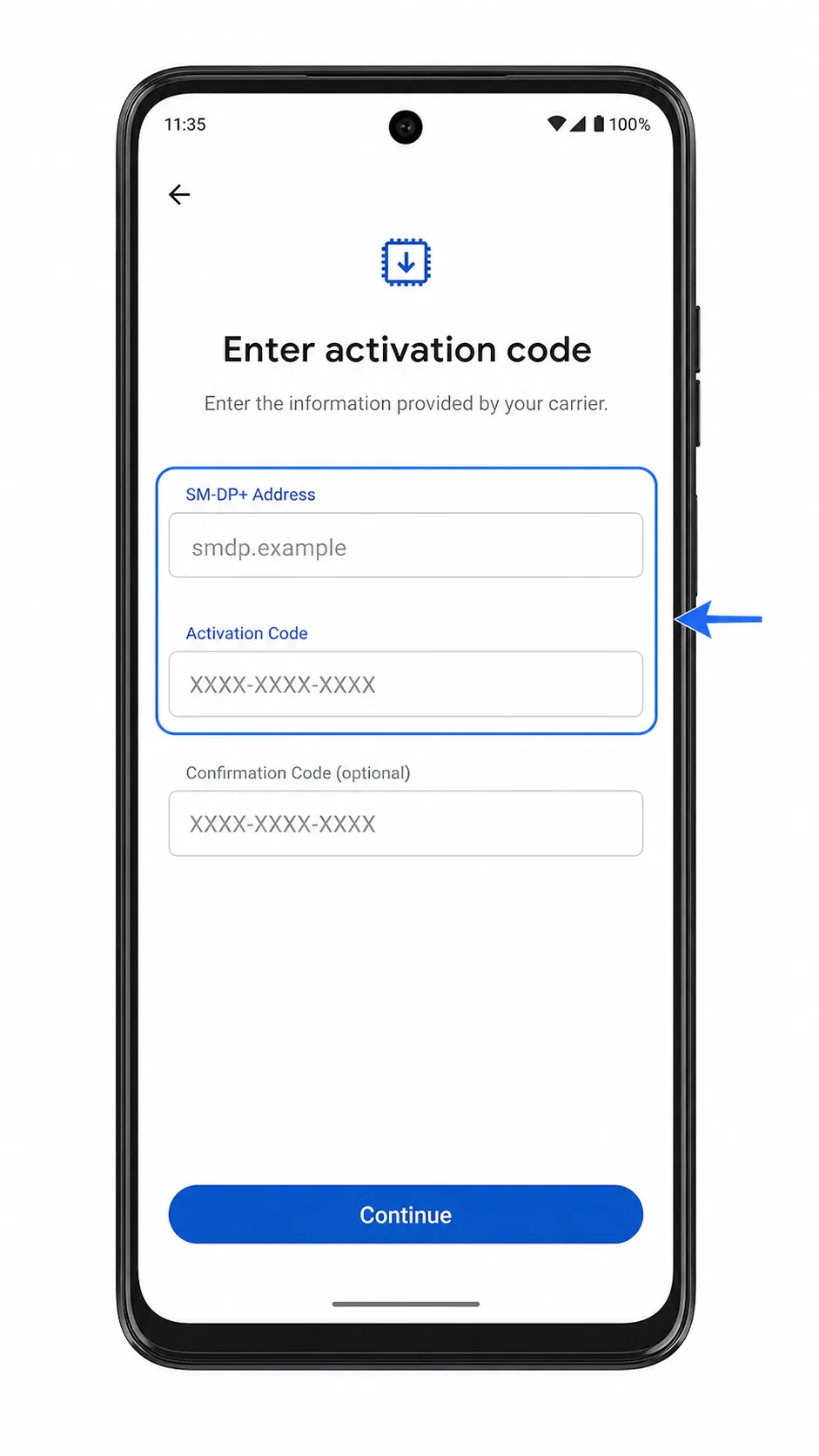
Controlla il profilo iRoamly, quindi tocca Scarica.
Il telefono scaricherà e aggiungerà il profilo eSIM iRoamly utilizzando i dettagli di attivazione inseriti manualmente.
Come confermare l'installazione della tua eSIM iRoamly
Vai in Impostazioni > Rete e internet > SIM e cerca iRoamly Travel eSIM o il nome del profilo visualizzato durante la configurazione.
La eSIM dovrebbe apparire come scaricata o disponibile. Se il tuo piano include SMS o chiamate, verifica queste funzionalità solo dopo aver confermato che siano supportate dai dettagli del piano.
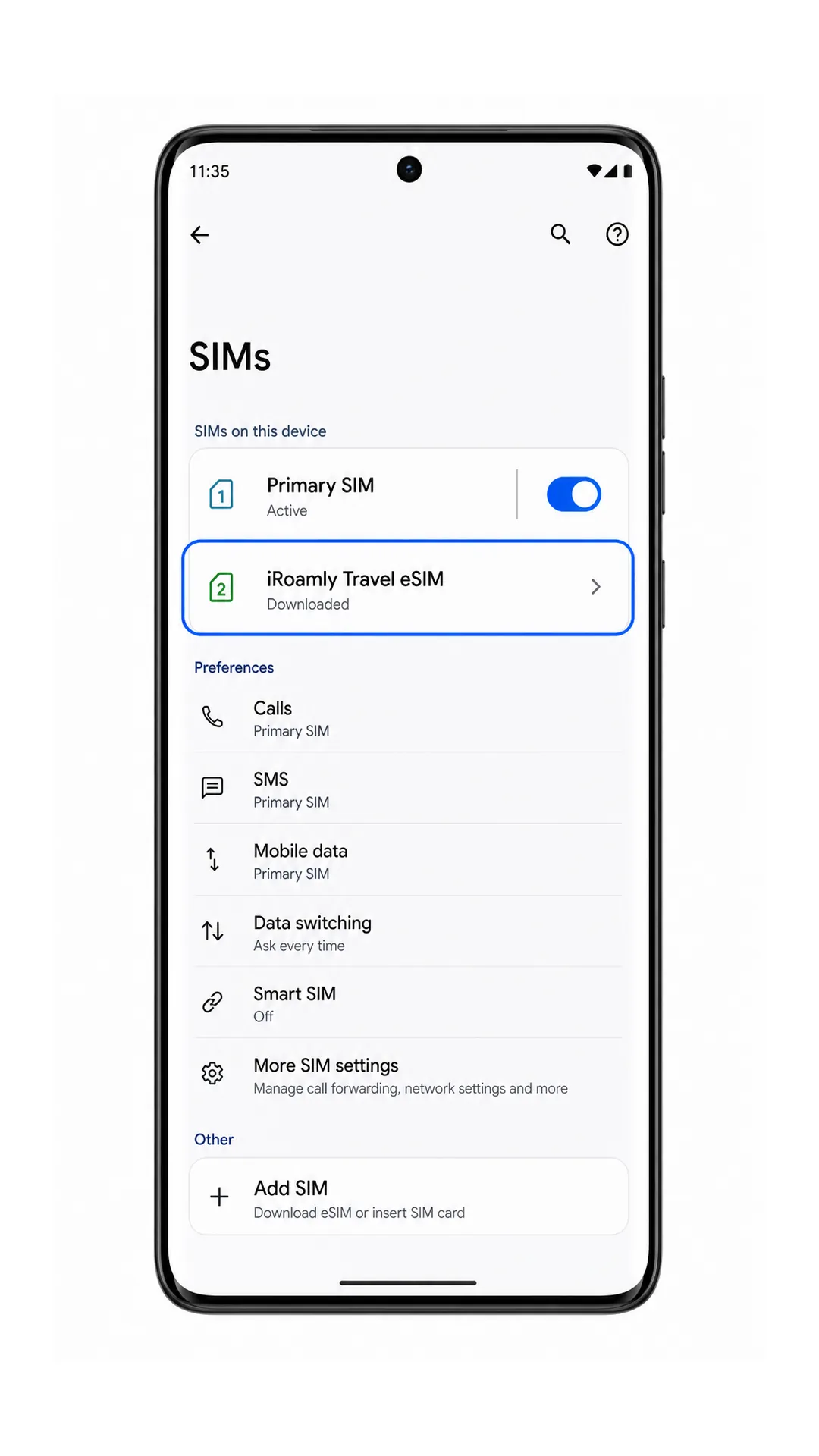
Tocca il profilo iRoamly e assicurati che l'opzione Usa SIM sia attiva.
Se il profilo risulta disattivato, attivalo prima di testare la connessione dati.
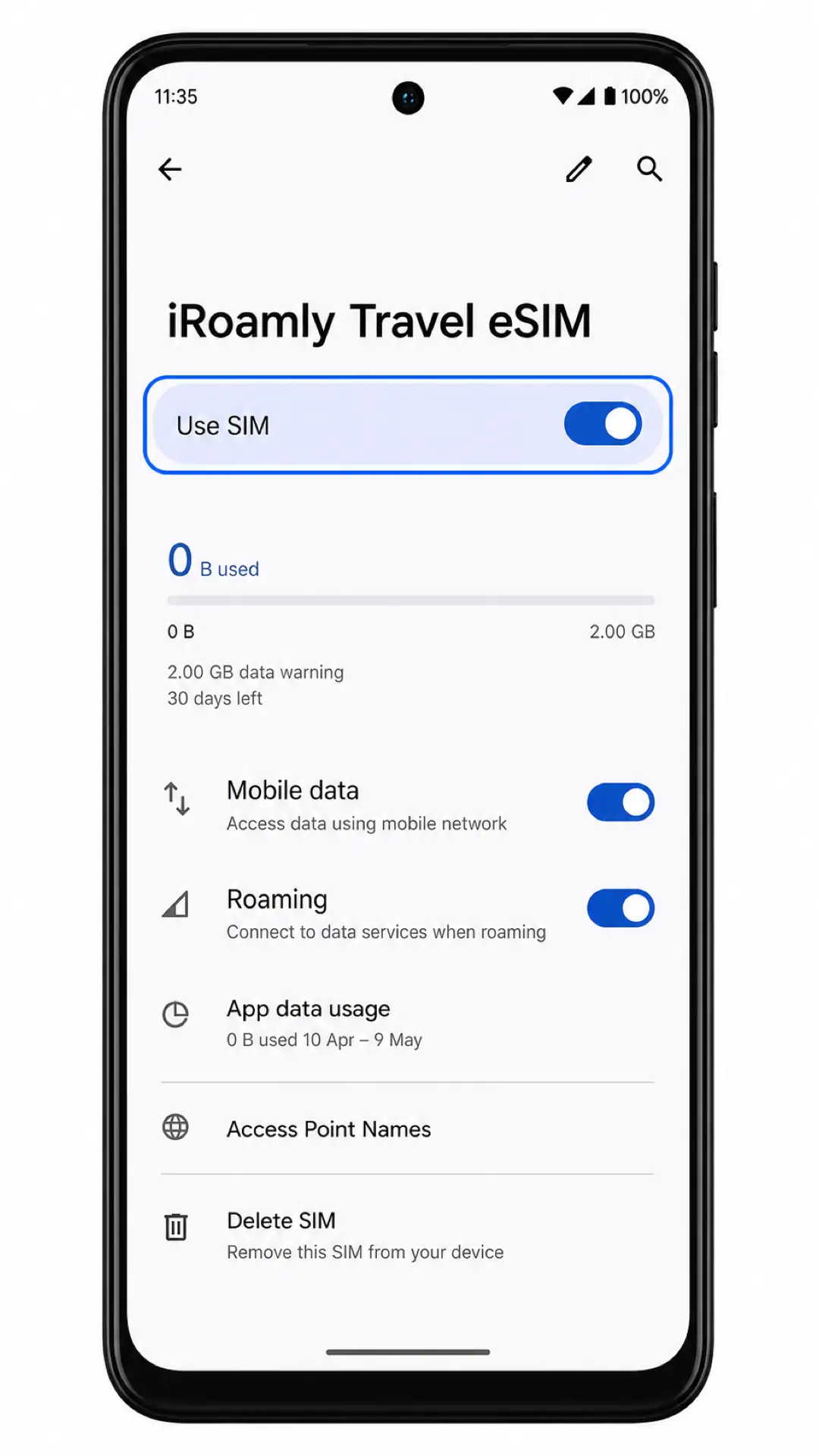
Configura la eSIM per i dati mobili
Apri il profilo iRoamly in Impostazioni > Rete e internet > SIM, quindi imposta Dati mobili sulla eSIM iRoamly quando sei pronto per utilizzare i dati in viaggio.
Ciò impedisce al telefono di utilizzare la tua SIM principale per i dati mobili mentre ti trovi all'estero.
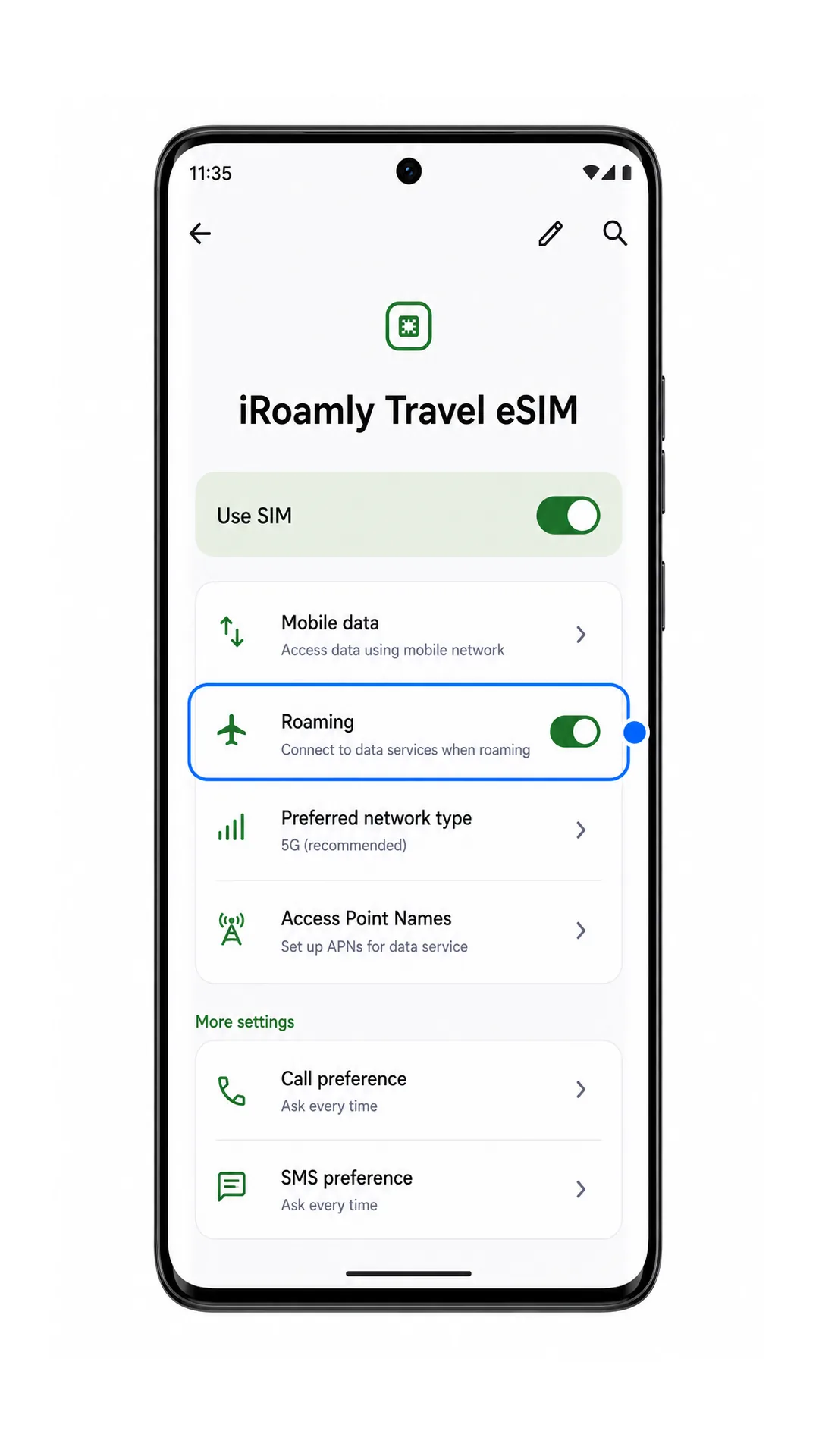
Attiva il Roaming per la eSIM iRoamly se il piano relativo alla tua destinazione lo richiede.
La maggior parte dei piani dati eSIM di viaggio richiede che il roaming sia attivo sulla linea di viaggio. Tieni il roaming disattivato sulla tua SIM principale se desideri evitare costi aggiuntivi da parte del tuo operatore nazionale.
Dopo l'arrivo, disattiva brevemente il Wi-Fi e apri una pagina web o un'app di mappe per testare i dati mobili.
Se la pagina viene caricata tramite i dati mobili, la eSIM iRoamly è pronta per essere utilizzata in viaggio.
Risoluzione dei problemi
Se la voce Aggiungi SIM o Scarica una SIM invece? non è presente, verifica che il tuo modello di Motorola Edge 50 Ultra supporti eSIM, aggiorna Android, riavvia il telefono e controlla se il firmware del tuo operatore limita l'uso di eSIM.
Se il codice QR non viene scansionato, aumenta la luminosità dello schermo del dispositivo che mostra il codice QR, pulisci l'obiettivo della fotocamera o utilizza il metodo di inserimento manuale.
Se Android indica che il codice QR è già stato utilizzato, non eliminare il profilo e non riprovare ripetutamente. Contatta l'assistenza iRoamly, poiché molti codici QR eSIM sono monouso.
Se l'attivazione rimane in sospeso, mantieni la connessione Wi-Fi attiva, attendi alcuni minuti, riavvia il telefono e verifica se il piano si attiva solo una volta connesso a una rete supportata nel paese di destinazione.
Se la eSIM iRoamly appare ma i dati mobili non funzionano, seleziona il profilo iRoamly per i dati mobili, attiva il Roaming per tale profilo, disabilita il passaggio automatico dei dati sulla SIM principale (se il software lo consente) e conferma che il piano copra il paese in cui ti trovi attualmente.
Se l'inserimento manuale non riesce, controlla carattere per carattere l'indirizzo SM-DP+, il Codice di attivazione e il Codice di conferma opzionale.
Se le chiamate o gli SMS non funzionano, controlla i dettagli del piano iRoamly. Molti piani eSIM per viaggi includono solo dati.
Conclusione
Una volta completata la configurazione, la tua iRoamly eSIM sarà pronta non appena il tuo piano diventerà attivo, permettendoti di iniziare a utilizzare i dati di viaggio senza ulteriori passaggi. Preparare tutto in anticipo significa avere una preoccupazione in meno quando ti muovi negli aeroporti, arrivi in un nuovo paese o cerchi di collegarti rapidamente a Internet.
Per rendere l'esperienza il più fluida possibile, lascia installata la eSIM, controlla nuovamente le tue preferenze per i dati mobili e verifica eventuali requisiti specifici della destinazione prima di partire. Queste semplici precauzioni possono aiutarti a connetterti più velocemente ed evitare in seguito i comuni problemi legati alla configurazione.