
Il Moto G53J 5G è uno smartphone Motorola con Android 13 venduto con supporto eSIM in Giappone, il che lo rende un pratico dispositivo da viaggio quando si desidera disporre di dati mobili senza dover sostituire una SIM fisica. Su questo modello, la procedura di configurazione si basa sui menu Android quasi stock di Motorola: Impostazioni > Rete e internet > Schede SIM, quindi l'opzione per scaricare o aggiungere una eSIM.
Questa guida spiega come installare una eSIM da viaggio iRoamly sul Moto G53J 5G utilizzando il codice QR ricevuto con l'ordine iRoamly o il metodo manuale con codice di attivazione. Il metodo tramite codice QR è solitamente più rapido quando è possibile visualizzare il codice su un altro schermo. L'inserimento manuale è utile se il codice QR non viene letto, se si sta effettuando la configurazione dallo stesso telefono o se si dispone dei dettagli di attivazione solo in formato testuale.
I nomi dei menu possono variare leggermente a seconda della versione di Android, del firmware dell'operatore o dell'impostazione della lingua. Se sul proprio Moto G53J 5G compaiono le voci Aggiungi eSIM, Scarica una SIM o Scarica una SIM invece?, queste devono essere considerate come il punto di accesso per la configurazione eSIM descritta in questa guida.
Preparativi prima di configurare eSIM iRoamly
Connetti il Moto G53J 5G a una rete Wi-Fi stabile prima di iniziare. Il telefono necessita di una connessione internet per scaricare il profilo eSIM.
Assicurati che il tuo Moto G53J 5G sia sbloccato e che lo specifico modello in tuo possesso supporti eSIM.
Tieni pronti il codice QR iRoamly o i dettagli per l'attivazione manuale. Se devi scansionare un codice QR, visualizzalo su un altro telefono, tablet o computer.
Non eliminare la eSIM iRoamly dopo l'installazione, a meno che non ti venga indicato dall'assistenza iRoamly. Molti profili eSIM di viaggio non possono essere reinstallati una volta rimossi.
Se possibile, installa la eSIM 1 o 2 giorni prima del viaggio, controllando prima i dettagli del tuo piano. La validità del piano iRoamly decorre dall'attivazione; per molte eSIM di viaggio, l'attivazione coincide con l'installazione o con la prima connessione a una rete supportata nella destinazione.
I piani eSIM iRoamly potrebbero prevedere solo il traffico dati. La disponibilità di chiamate vocali e SMS varia a seconda del piano: verifica quindi la pagina specifica del piano o i dettagli dell'ordine prima di fare affidamento su chiamate o messaggi.
Metodo 1: Installare la eSIM scansionando un codice QR
Apri le Impostazioni sul tuo Moto G53J 5G, quindi tocca Rete e Internet. Dovresti vedere il menu delle impostazioni di rete subito dopo.
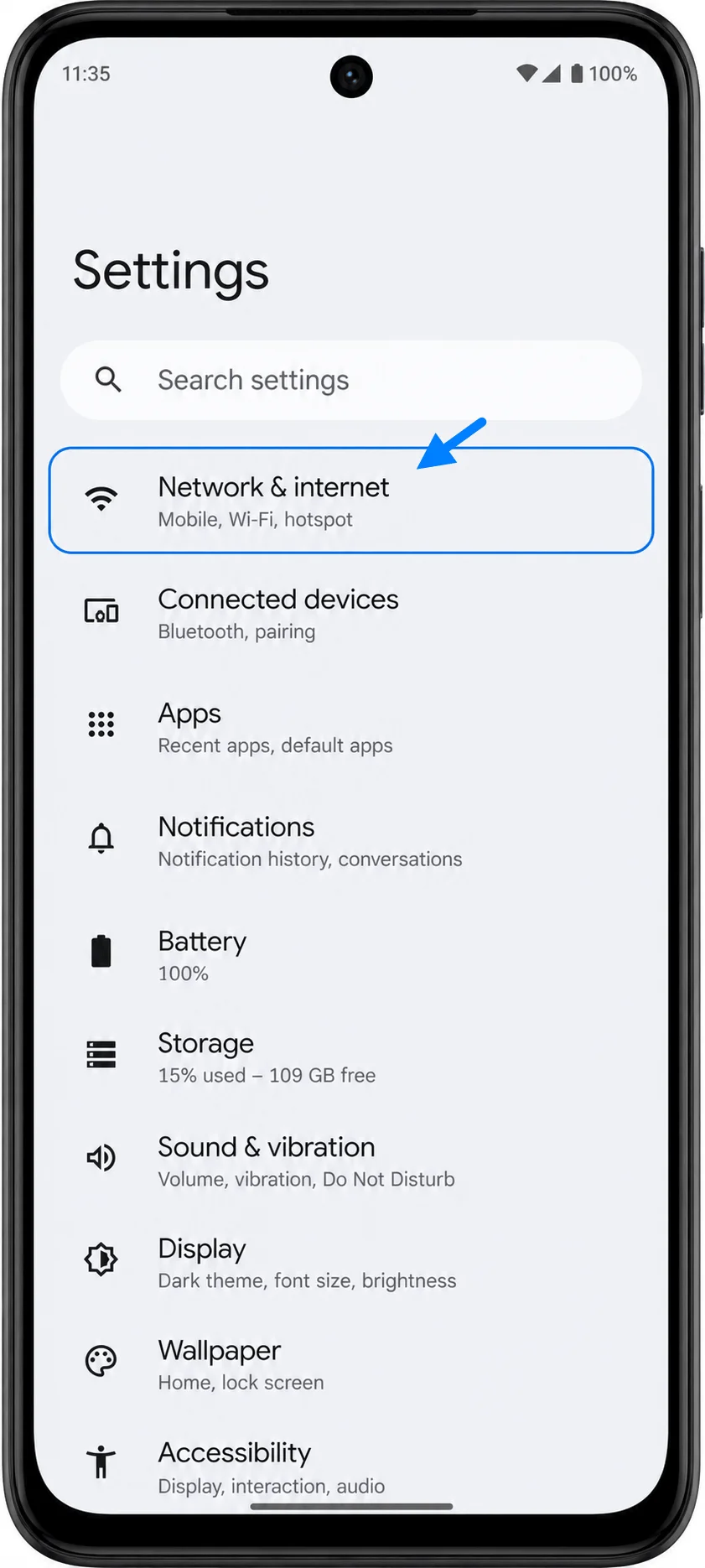
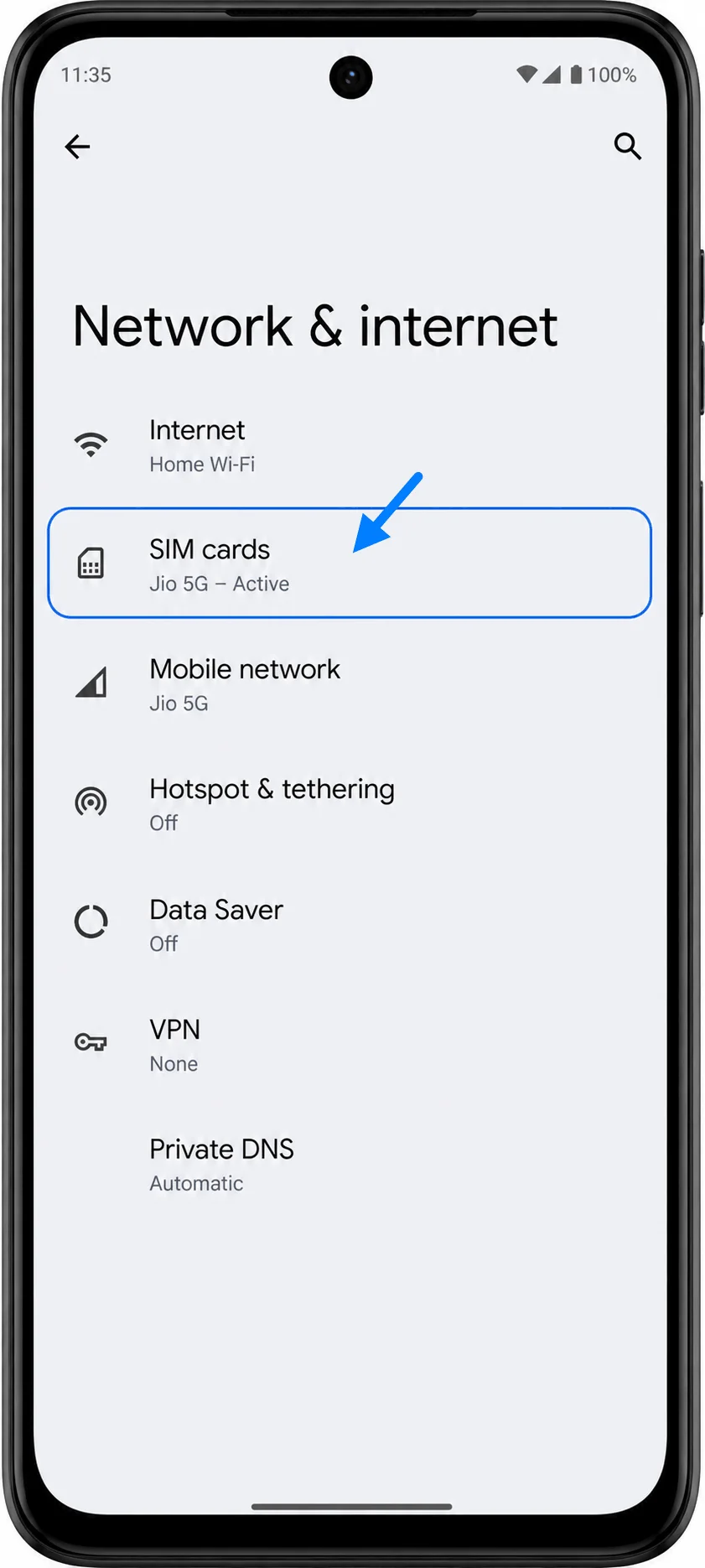
Tocca Schede SIM. Questo apre la pagina in cui vengono gestite le opzioni per la tua SIM fisica e la eSIM.
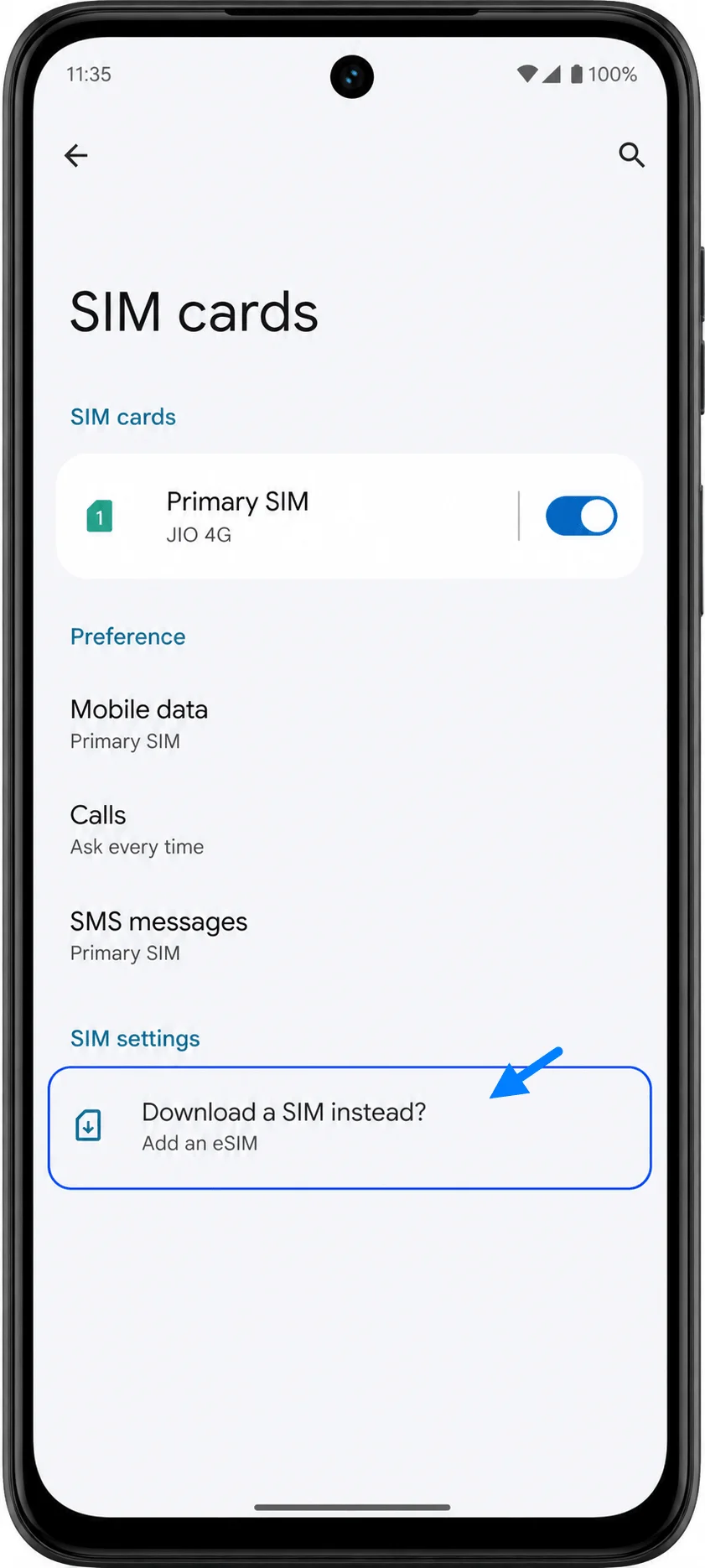
Tocca Scarica una SIM? o l'opzione simile Aggiungi eSIM. Il Moto G53J 5G dovrebbe avviare la procedura di download della eSIM.
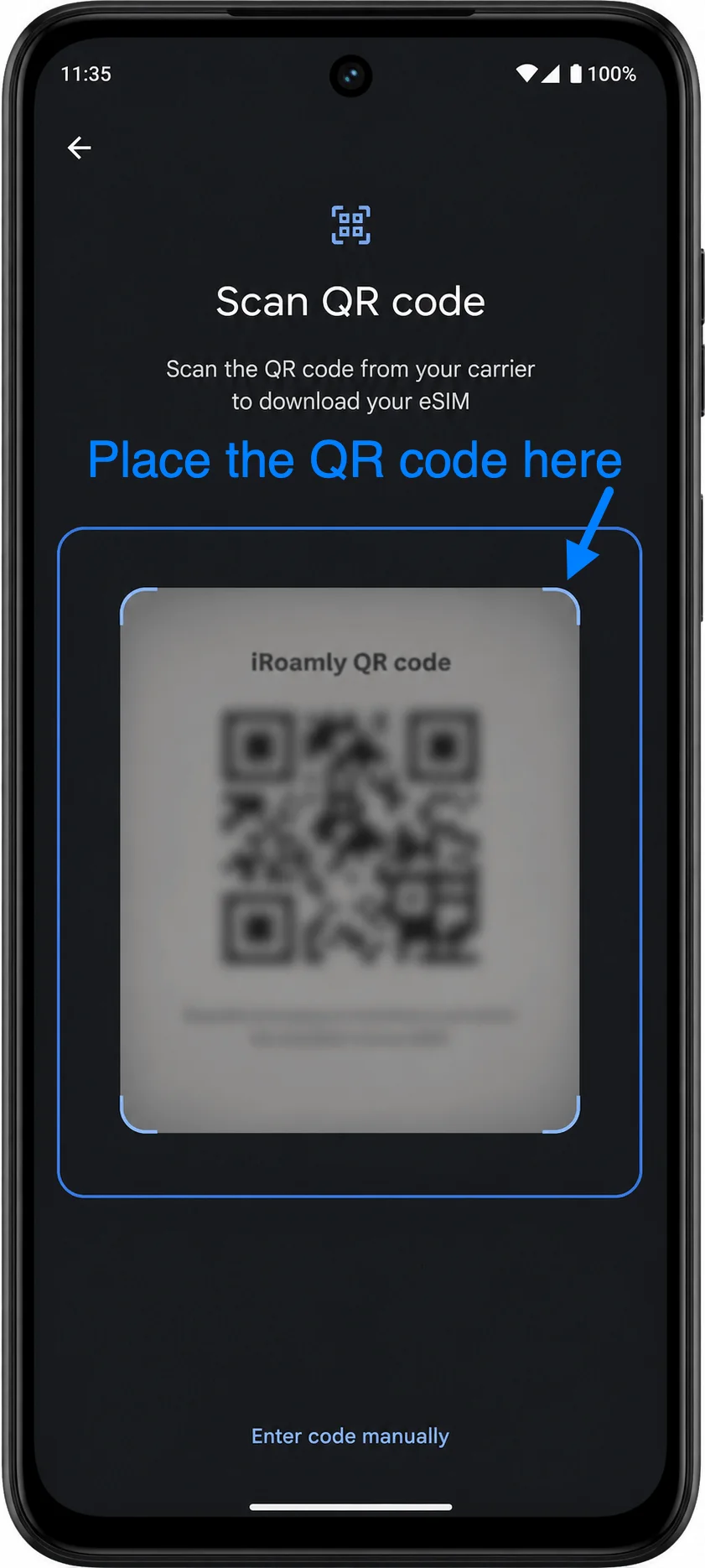
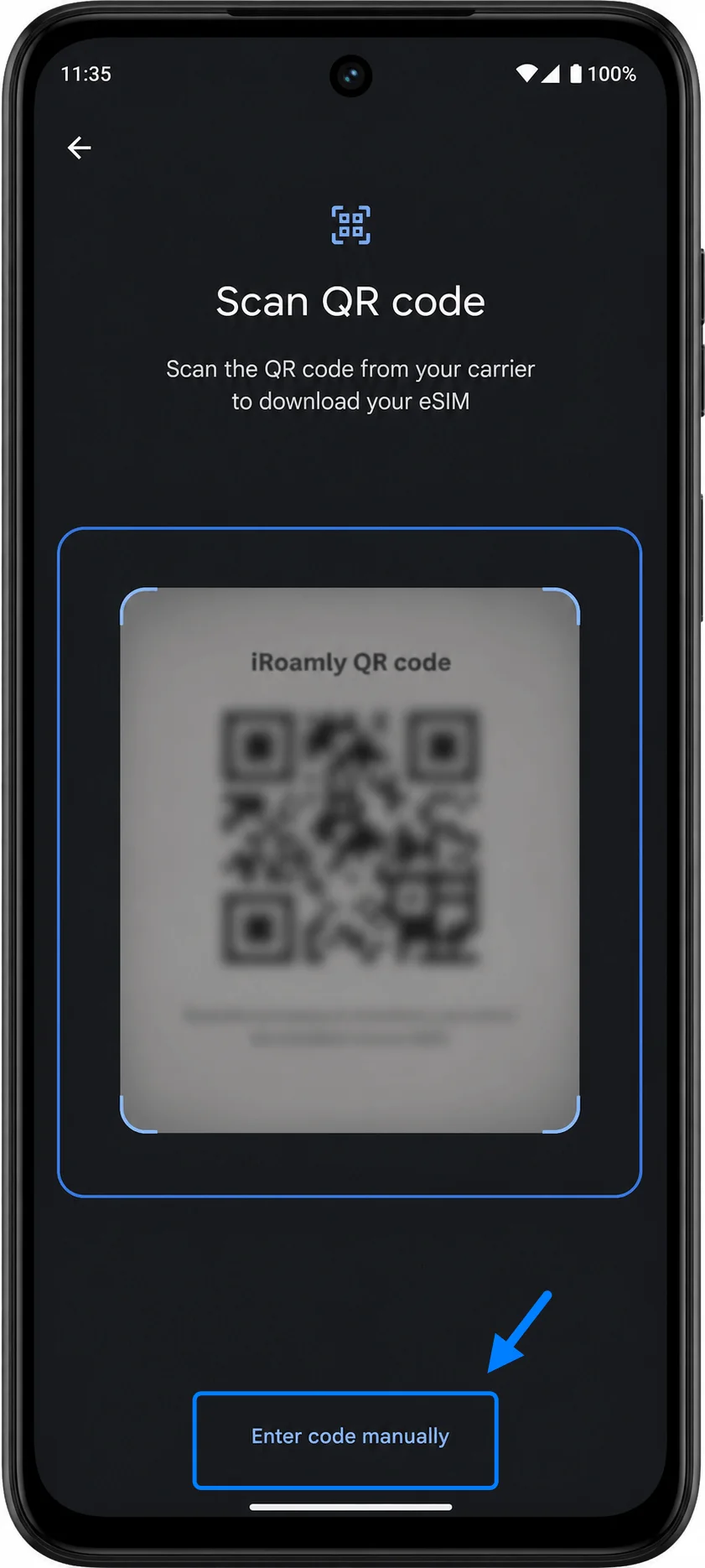
Nella schermata di configurazione QR, punta la fotocamera verso il codice QR di iroamly. Mantieni l'intero codice all'interno del riquadro di scansione finché il telefono non lo riconosce.
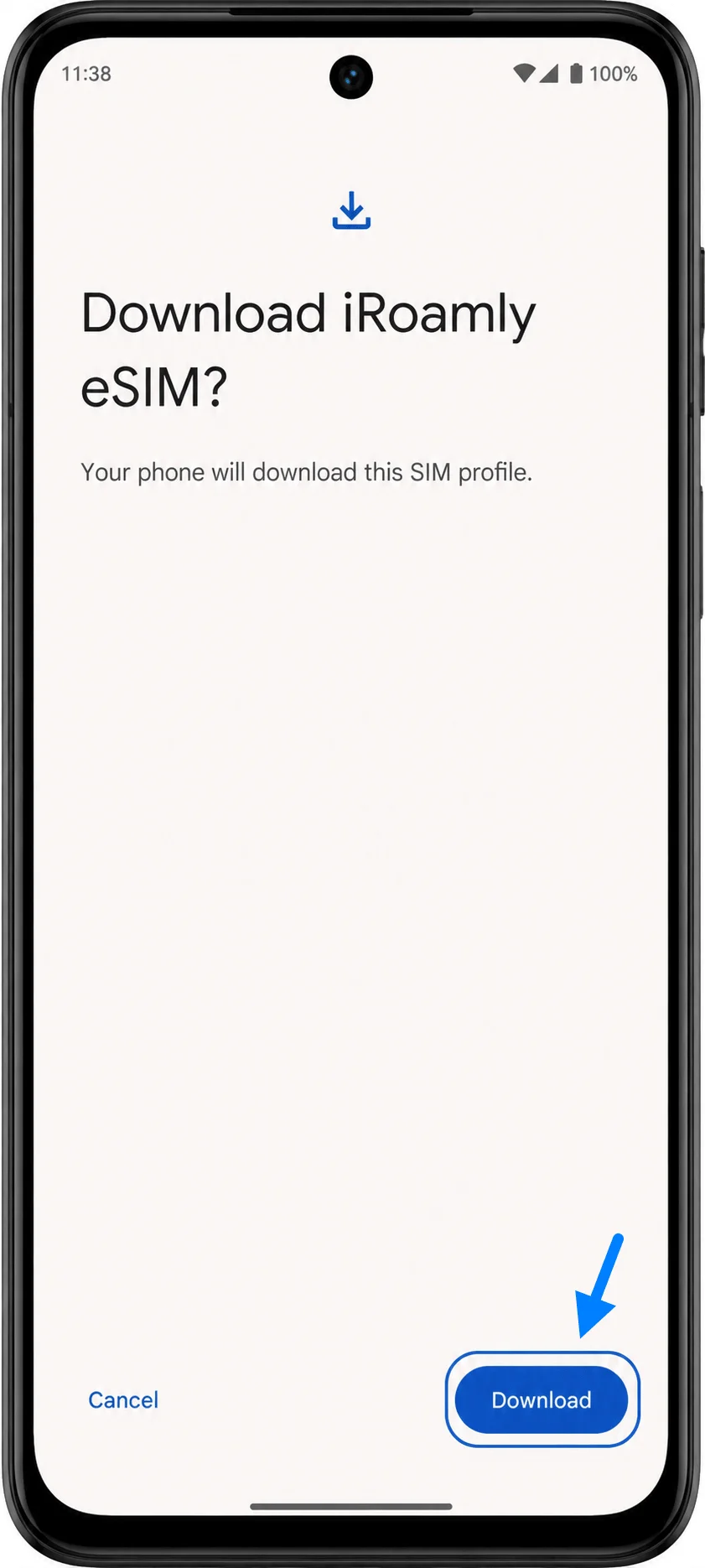
Quando il telefono mostra la conferma di download della eSIM iroamly, tocca Scarica. Mantieni la connessione Wi-Fi attiva e attendi il completamento del download del profilo eSIM.
Metodo 2: Installare la eSIM tramite inserimento manuale
Apri le Impostazioni sul tuo Moto G53J 5G, quindi tocca Rete e internet. Dovresti visualizzare la stessa pagina delle impostazioni di rete utilizzata per la configurazione tramite codice QR.
Tocca Schede SIM. Verrai indirizzato alla schermata di gestione della SIM del Moto G53J 5G.
Tocca "Scarica una SIM invece?" o l'opzione analoga Aggiungi eSIM. Si avvierà la procedura di configurazione della eSIM.
Nella schermata di configurazione tramite codice QR, tocca Inserisci codice manualmente o Inserisci codice di attivazione. Si aprirà la pagina di attivazione manuale della eSIM su Android.
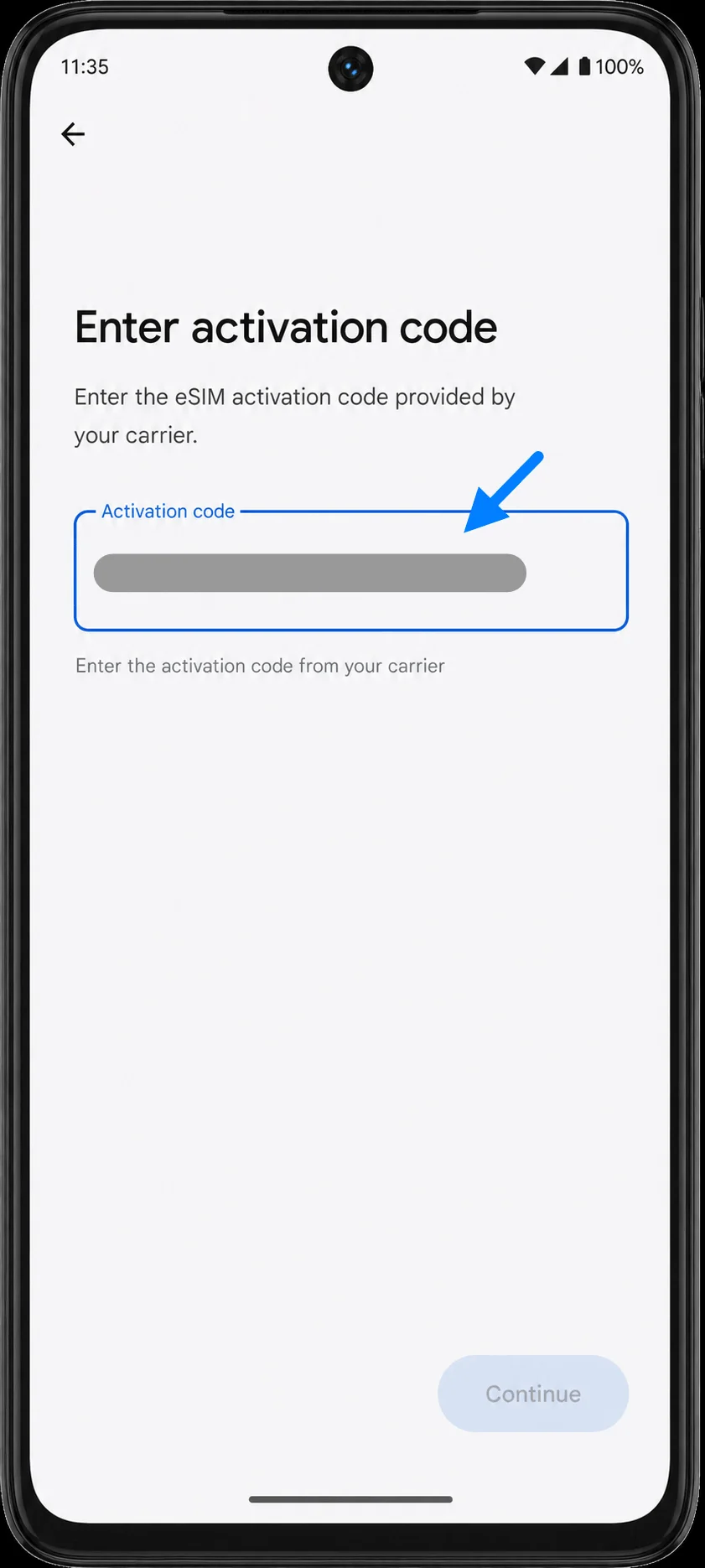
Inserisci l'intera stringa del codice di attivazione fornita da iRoamly nel campo Codice di attivazione. Su Android, di solito si tratta di un codice unico nel formato LPA:1$SM-DP+ADDRESS$ACTIVATION-CODE, a differenza dei campi separati per Indirizzo SM-DP+ e Codice di attivazione presenti su iPhone. Dopo aver inserito il codice, tocca Continua.
Quando il telefono mostra la conferma del download della eSIM iRoamly, tocca Scarica. Rimani connesso al Wi-Fi finché il Moto G53J 5G non conferma che la eSIM è stata aggiunta correttamente.
Come confermare che la eSIM è stata installata
Torna in Impostazioni > Rete e internet > Schede SIM e cerca la eSIM iRoamly Travel o un profilo eSIM aggiunto di recente. Attiva la eSIM se non è già abilitata.
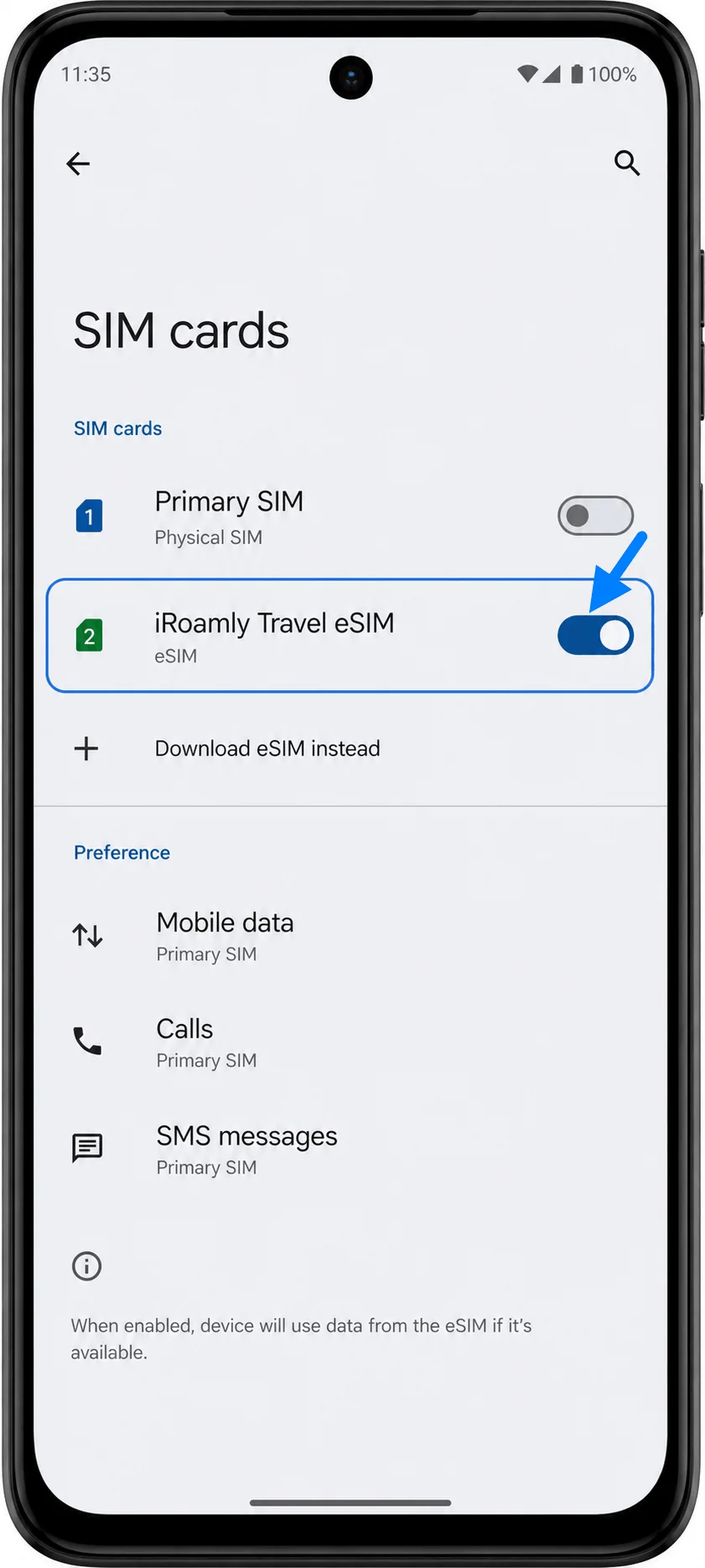
Tocca il profilo eSIM iRoamly e conferma che l'opzione "Usa SIM" sia attiva. Se il telefono richiede di confermare il nome della linea o di completare la configurazione, segui le istruzioni visualizzate sullo schermo.
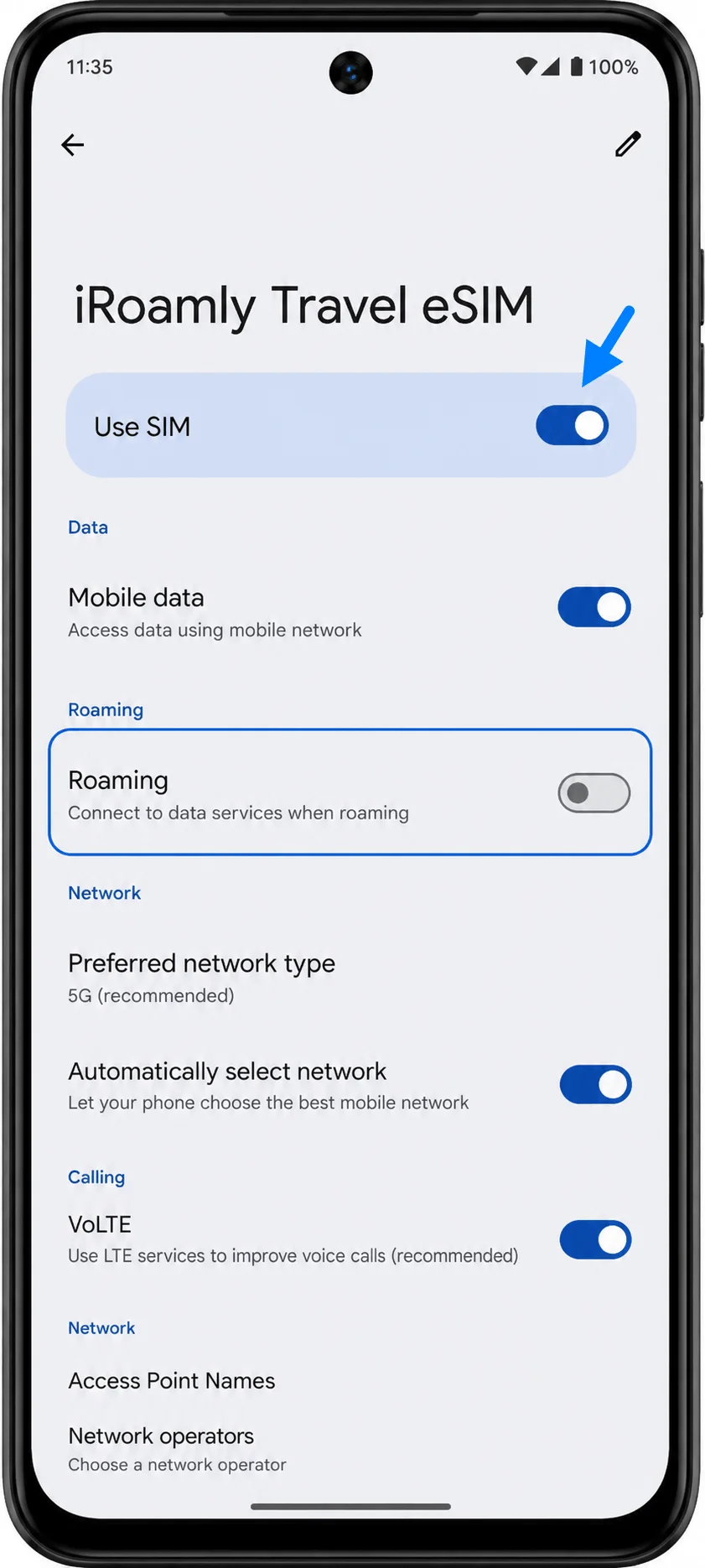
Configura la eSIM per i dati mobili
Apri Impostazioni > Rete e Internet > Schede SIM, quindi seleziona la eSIM iRoamly per i dati mobili se il telefono chiede quale SIM debba gestire i dati. Questo aiuterà a evitare che il Moto G53J 5G utilizzi la tua SIM principale per i dati durante il viaggio.
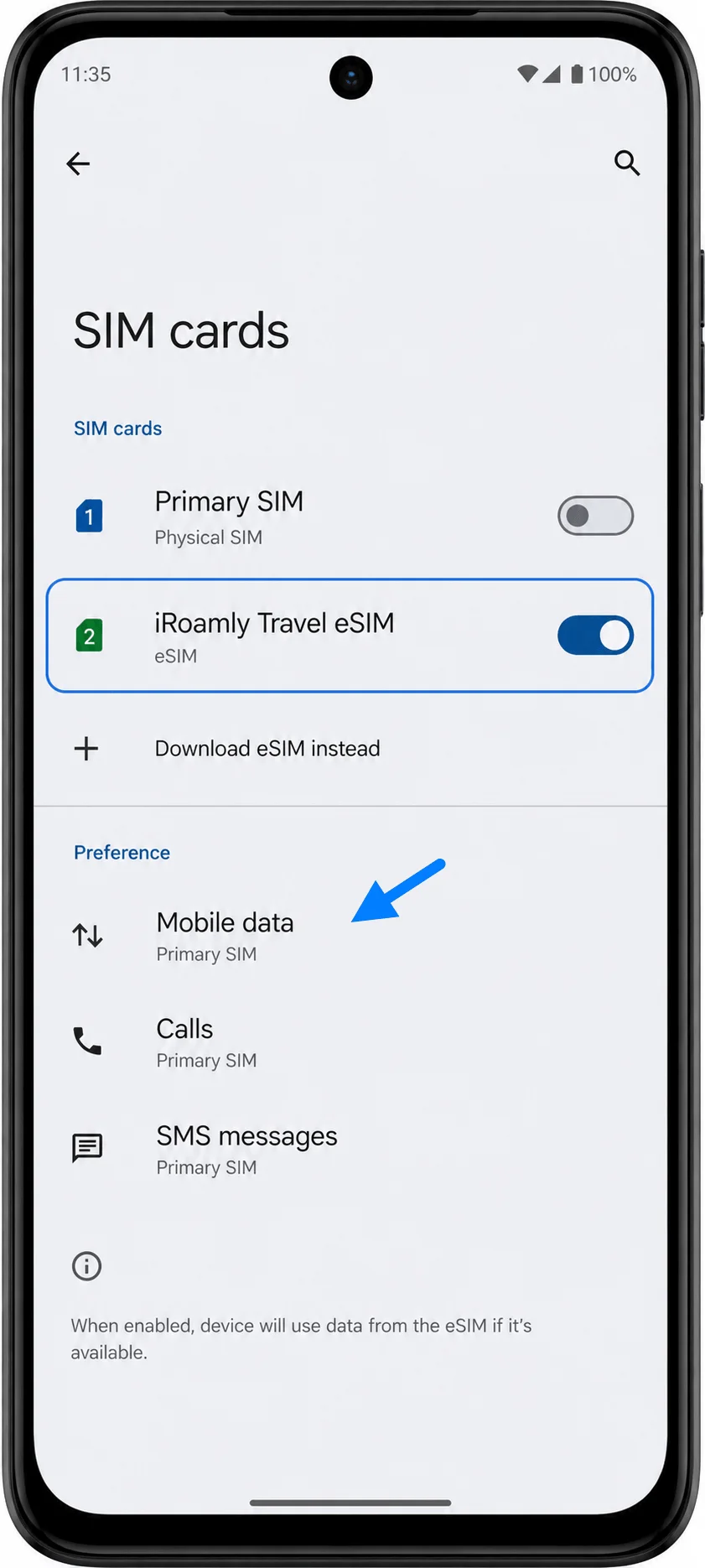
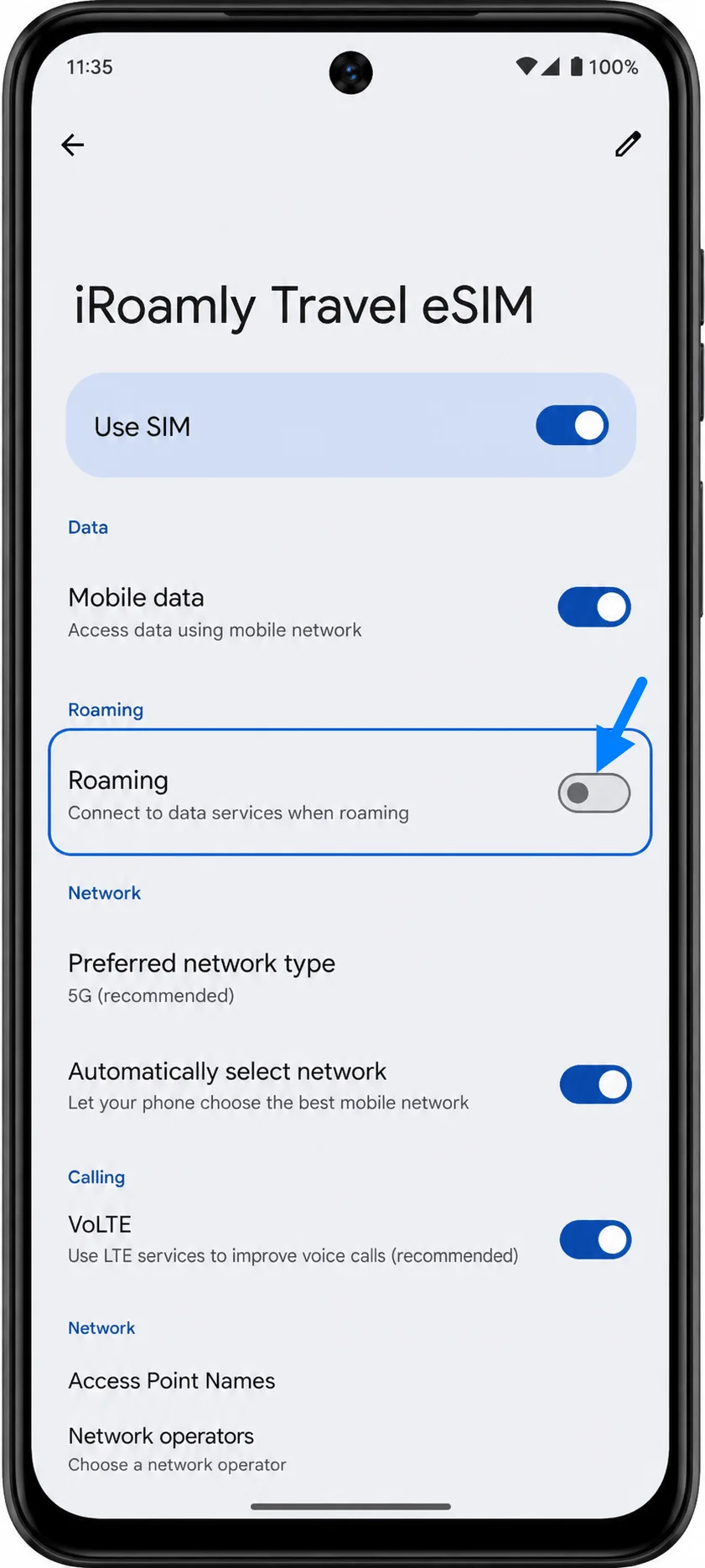
Apri il profilo eSIM iRoamly e attiva i Dati mobili. Attiva il Roaming se il tuo piano iRoamly o le istruzioni relative alla destinazione richiedono il roaming dati per il servizio.
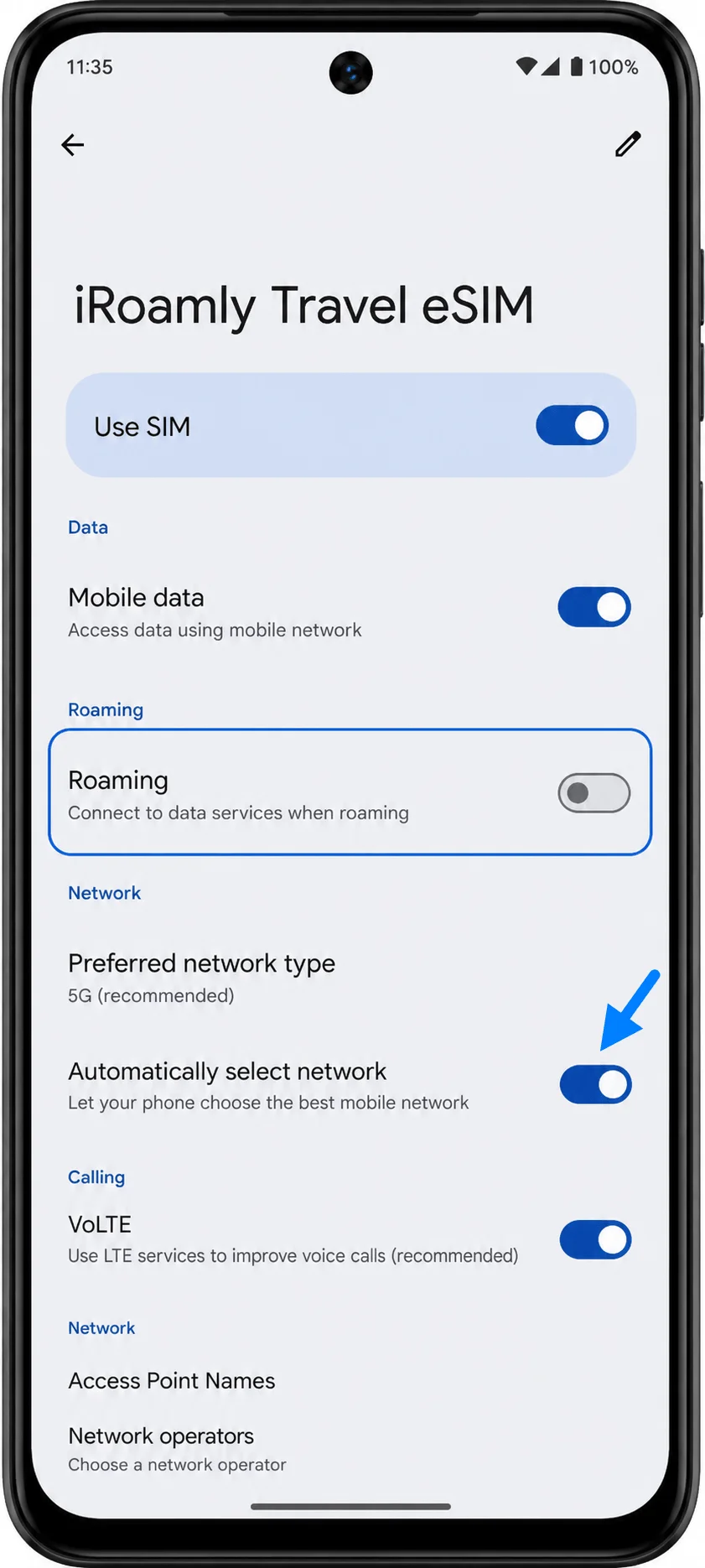
Mantieni attiva l'opzione Seleziona automaticamente rete, a meno che l'assistenza iRoamly o le istruzioni relative alla destinazione non ti indichino di scegliere un operatore manualmente. Dopo l'arrivo, attendi alcuni minuti affinché la eSIM si registri su una rete locale supportata.
Risoluzione dei problemi
Se l'opzione "Scarica una SIM?", "Aggiungi eSIM" o qualsiasi altra opzione eSIM non fosse presente, verifica che il tuo modello di Moto G53J 5G supporti le eSIM, aggiorna Android se è disponibile un aggiornamento e controlla se il firmware del tuo operatore limita la configurazione della eSIM.
Se il codice QR è già stato utilizzato, non eliminare la eSIM e non riprovare ripetutamente. Contatta l'assistenza iRoamly dal tuo account o dalla pagina dell'ordine, poiché molti codici QR eSIM sono monouso.
Se l'inserimento manuale non funziona, verifica di aver digitato l'intera stringa del codice di attivazione Android esattamente come fornita, inclusi LPA:1, simboli di dollaro e le maiuscole/minuscole. Non dividere la stringa in campi separati, a meno che il telefono non mostri esplicitamente campi distinti.
Se la eSIM viene installata ma non c'è connessione dati, verifica che la eSIM iRoamly sia attiva, selezionata per i Dati mobili e abilitata all'uso del Roaming, se necessario. Riavvia il telefono dopo aver modificato queste impostazioni.
Se la eSIM indica "attivazione in corso", rimani connesso al Wi-Fi e attendi qualche minuto. Alcuni piani completano l'attivazione solo dopo che il telefono si collega a una rete di destinazione supportata.
Se il tuo Moto G53J 5G è stato acquistato tramite un operatore, le voci di menu e la disponibilità della eSIM potrebbero differire dalla procedura descritta qui per Android 13 non brandizzato.
Conclusione
Sul Moto G53J 5G, la configurazione di iRoamly avviene attraverso il percorso di Motorola con Android 13: Impostazioni > Rete e Internet > Schede SIM, quindi selezionando l'opzione di download della eSIM. Utilizza il metodo QR quando il codice QR di iRoamly è disponibile su un altro schermo e ricorri all'inserimento manuale quando è necessario digitare l'intera stringa di attivazione LPA:1$....
Dopo l'installazione, verifica che la eSIM di viaggio iRoamly compaia sotto Schede SIM, attiva l'opzione Usa SIM, selezionala per i Dati mobili e abilita il Roaming quando il piano di destinazione lo richiede.