
Questa guida è destinata al Motorola Moto G53 / Moto G53 5G nel caso in cui il telefono sia un modello regionale compatibile con eSIM ed esegua il software Android 13 o Android 14 in versione quasi stock di Motorola. Il percorso di assistenza del Moto G53 di Motorola utilizza Impostazioni > Rete e internet > Preferenze SIM per la configurazione della eSIM. Su alcune build aggiornate o varianti dell'operatore, la stessa area potrebbe apparire come SIM, Rete mobile o SIM e rete mobile.
Una eSIM di viaggio iRoamly è utile quando desideri utilizzare i dati mobili all'estero senza dover sostituire la tua SIM fisica. Il Moto G53 può installare una eSIM iRoamly scansionando il codice QR ricevuto nell'email di acquisto o presente nel tuo account iRoamly. Se il codice QR si trova sullo stesso telefono, la fotocamera non sarà in grado di scansionarlo, oppure se il codice QR non viene letto correttamente, puoi utilizzare l'inserimento manuale.
I passaggi seguenti illustrano entrambi i metodi separatamente. Prima di iniziare, verifica che la tua variante specifica di Moto G53 supporti la eSIM nella tua regione e che sia sbloccata dall'operatore. Se l'opzione per scaricare e configurare una eSIM non è presente, è possibile che il software del telefono, il firmware dell'operatore o il modello regionale non supportino l'installazione di eSIM.
Preparativi prima di configurare la eSIM iRoamly
Connetti il Moto G53 a una rete Wi-Fi stabile prima di installare la eSIM iRoamly.
Assicurati che il telefono sia sbloccato e che la tua variante di Moto G53 supporti la eSIM. Il supporto eSIM di Motorola può variare in base alla regione e al firmware del gestore.
Tieni a portata di mano il codice QR iRoamly o i dettagli per l'attivazione manuale. iRoamly fornisce il codice QR e il codice di attivazione dopo l'acquisto, solitamente via email o all'interno del tuo account iRoamly.
Se possibile, installa la eSIM 1-2 giorni prima del viaggio, mentre disponi ancora di una connessione Wi-Fi affidabile.
Non eliminare la eSIM iRoamly dopo l'installazione a meno che non ti venga indicato dal supporto iRoamly o dal tuo gestore. I codici QR e i codici di attivazione eSIM sono solitamente monouso.
La validità della eSIM iRoamly decorre dall'attivazione. Per molti dei piani di viaggio iRoamly attuali, il periodo di validità ha inizio quando la eSIM si connette a una rete supportata; tuttavia, ti consigliamo di verificare sempre la regola di attivazione indicata per il tuo piano specifico.
I piani eSIM di viaggio iRoamly potrebbero includere solo dati. La disponibilità di chiamate vocali e SMS varia a seconda del piano, pertanto ti invitiamo a controllare i dettagli del piano prima di fare affidamento su chiamate o messaggi.
Metodo 1: Installare la eSIM scansionando un codice QR
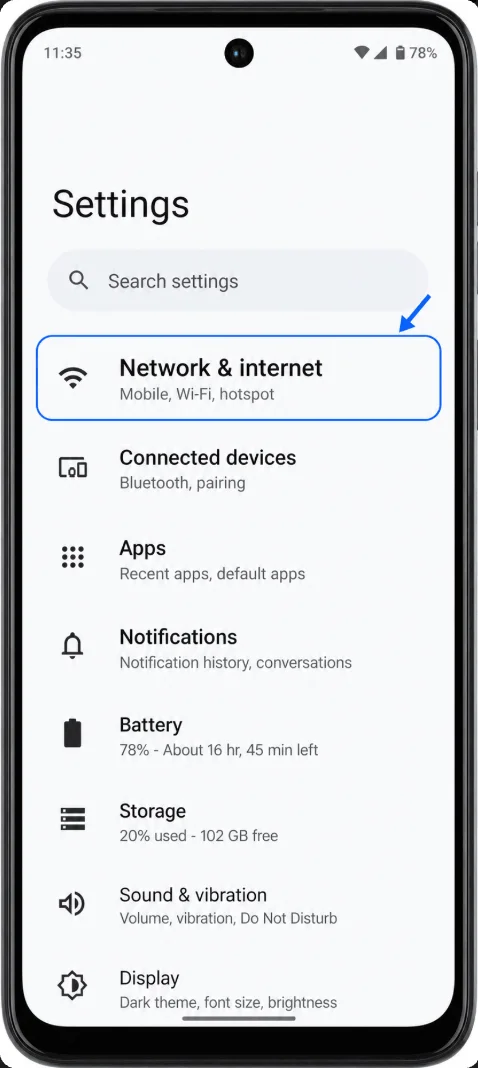
Apri le Impostazioni sul Moto G53, quindi tocca Rete e internet. Dovresti visualizzare la pagina delle impostazioni di rete con le opzioni relative a Wi-Fi, rete mobile, hotspot e SIM.
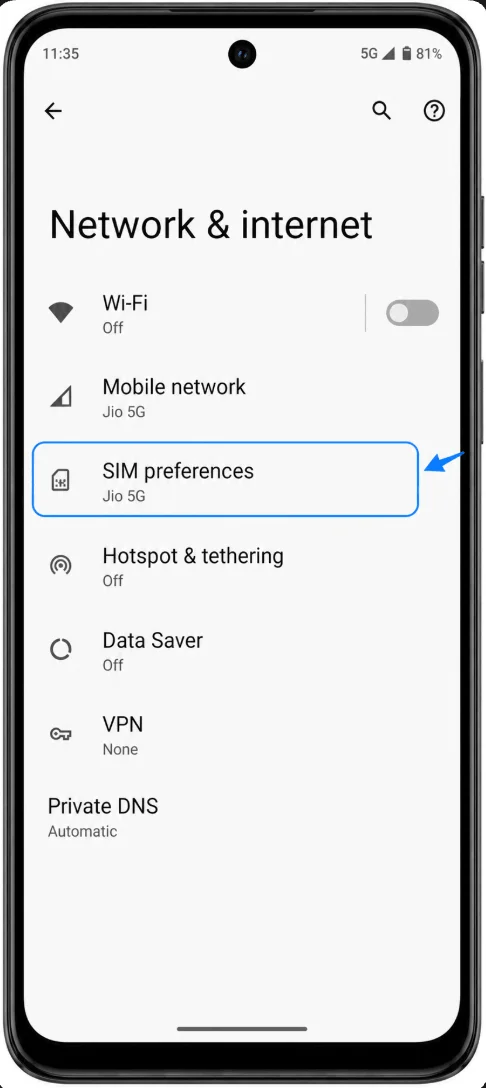
Tocca Preferenze SIM. Se il software in uso presenta un'etichetta più recente, tocca invece SIM, Rete mobile o SIM e rete mobile. Dovresti vedere la tua SIM fisica e l'opzione per configurare la eSIM.
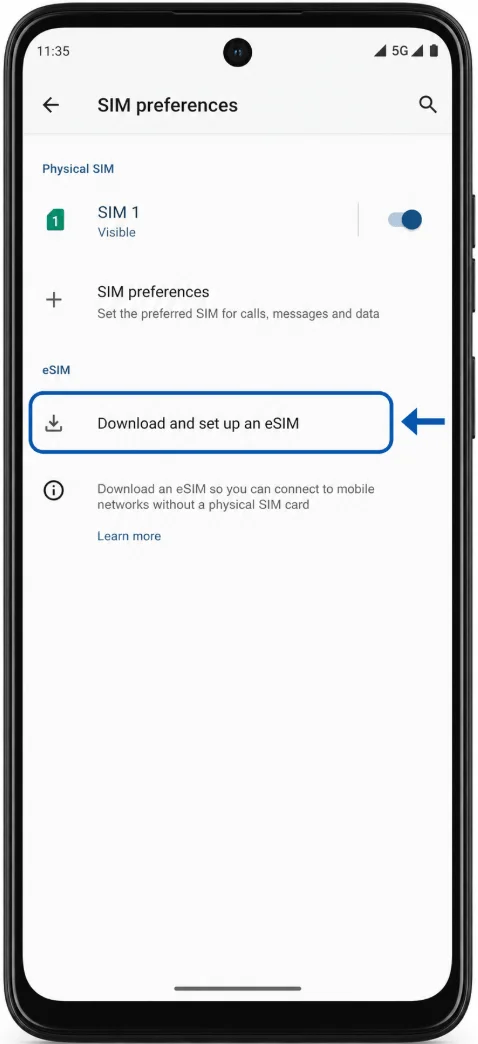
Tocca l'opzione per scaricare e configurare una eSIM. Su alcuni modelli di Moto G53, la voce potrebbe apparire come Scarica una SIM, Scarica nuova SIM o Aggiungi eSIM. Il telefono dovrebbe avviare la procedura guidata di configurazione della eSIM.
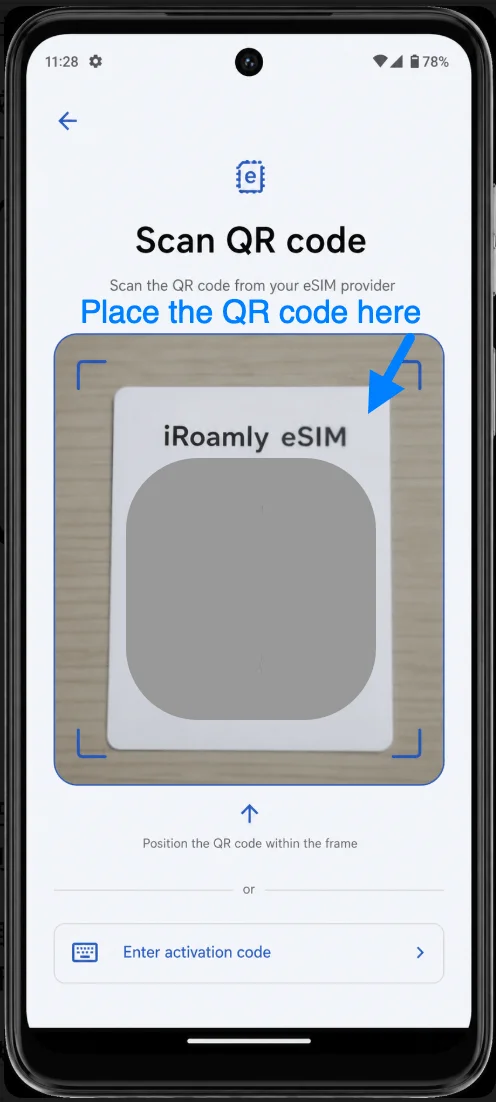
Seleziona Scansiona codice QR quando richiesto dal telefono. Punta la fotocamera del Moto G53 verso il codice QR di iroamly visualizzato su un altro schermo o stampato su carta, e mantieni il codice all'interno della cornice finché non viene riconosciuto.
Verifica il piano mobile iroamly rilevato, quindi tocca Scarica o Attiva quando richiesto. Mantieni il telefono collegato al Wi-Fi fino al completamento del download del profilo eSIM.
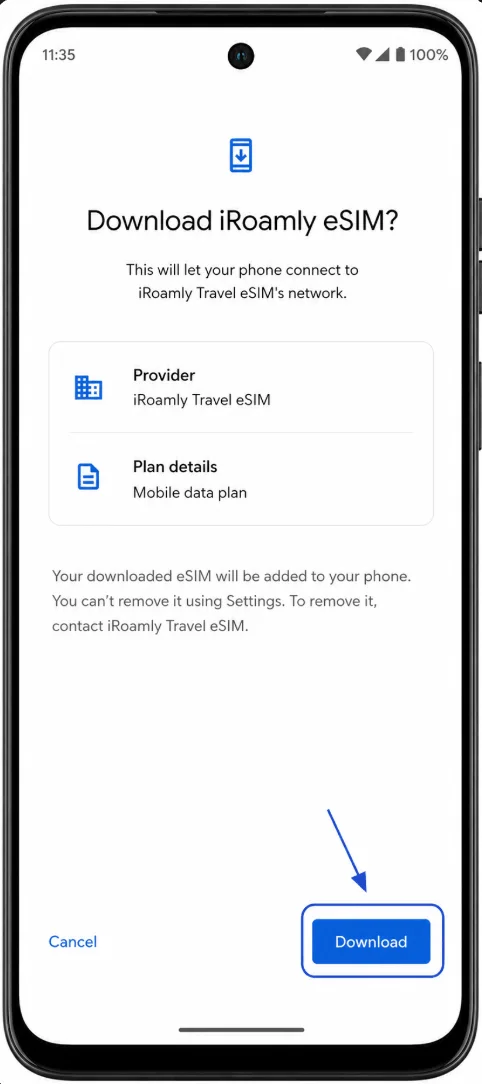
Al termine della configurazione, tocca Fine. Se il telefono richiede di assegnare un'etichetta, dai alla linea il nome iroamly per identificarla facilmente in futuro nelle impostazioni SIM.
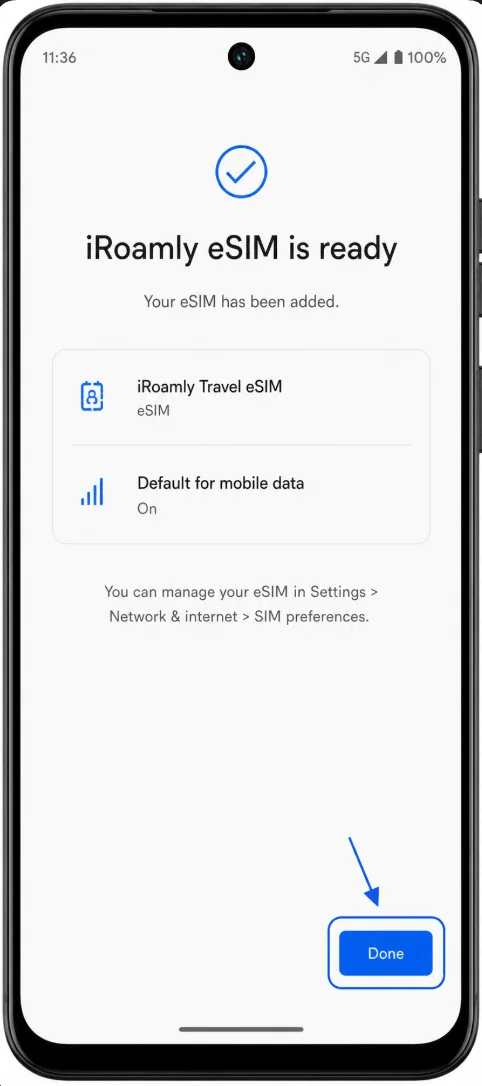
Metodo 2: Installazione della eSIM tramite inserimento manuale
Apri le Impostazioni, tocca Rete e internet, quindi seleziona Preferenze SIM. Se utilizzi un software aggiornato o personalizzato dall'operatore, tocca SIM, Rete mobile o SIM e rete mobile, a seconda dell'etichetta visualizzata sul tuo Moto G53.
Tocca l'opzione per scaricare e configurare una eSIM, come Scarica una SIM, Scarica nuova SIM o Aggiungi eSIM. Il telefono avvierà la procedura di configurazione della eSIM anziché le impostazioni standard per la SIM fisica.
Nella schermata del codice QR, tocca Inserisci codice di attivazione, Inserisci codice manualmente o Hai bisogno di aiuto? se l'opzione manuale non è immediatamente visibile. Il Moto G53 dovrebbe mostrare un campo dedicato all'inserimento manuale del codice di attivazione.
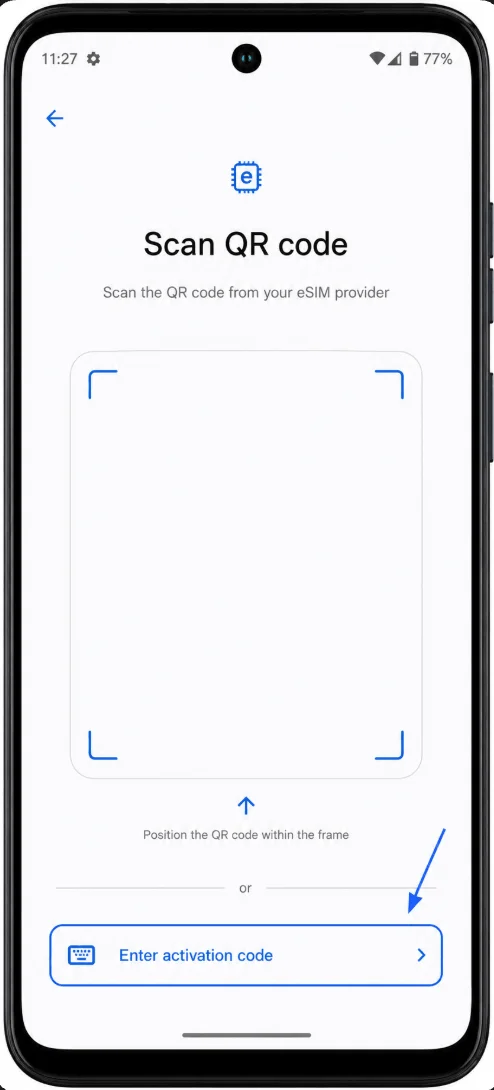
Inserisci la stringa di attivazione manuale iRoamly esattamente come indicato. In questa procedura per Android/Motorola, la schermata manuale richiede solitamente un'unica stringa di attivazione completa, che inizia spesso con LPA:1$ e include l'indirizzo SM-DP+ insieme al token di attivazione. Se le informazioni nel tuo account iRoamly sono separate, combinale o incollale rispettando il formato fornito da iRoamly per l'installazione manuale su Android.
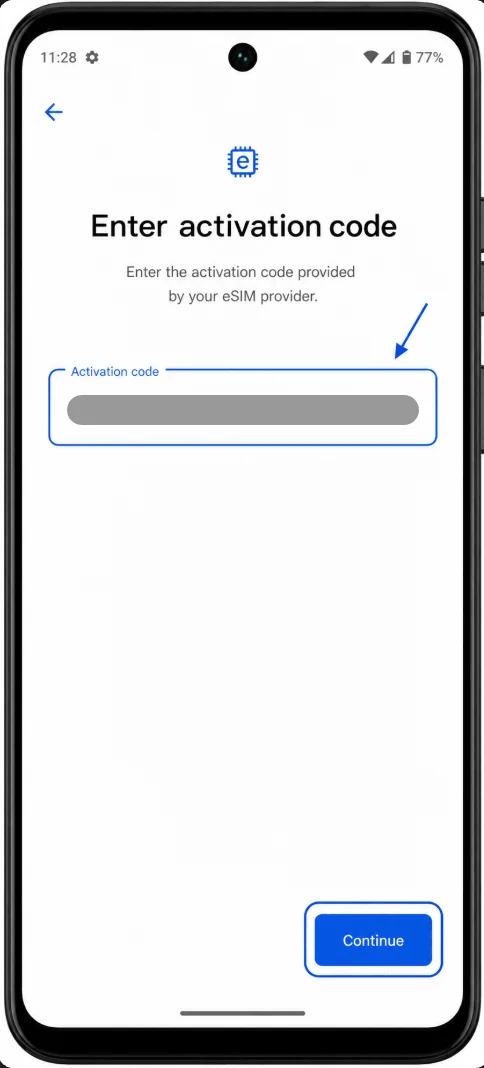
Tocca Continua, Connetti o Scarica e attendi il completamento del download della eSIM iRoamly da parte del Moto G53 tramite Wi-Fi. Non uscire dalla schermata di configurazione finché il telefono non conferma l'avvenuta installazione del profilo.
Al termine dell'installazione, tocca Fatto. Se richiesto, assegna alla nuova linea eSIM l'etichetta iRoamly, così da poterla selezionare facilmente per i dati mobili una volta giunto a destinazione.
Come confermare l'avvenuta installazione della eSIM
Apri Impostazioni > Rete e Internet > Preferenze SIM. Verifica che la linea eSIM denominata iRoamly, SIM scaricata o un profilo operatore relativo al piano iRoamly appaia accanto alla tua SIM fisica.
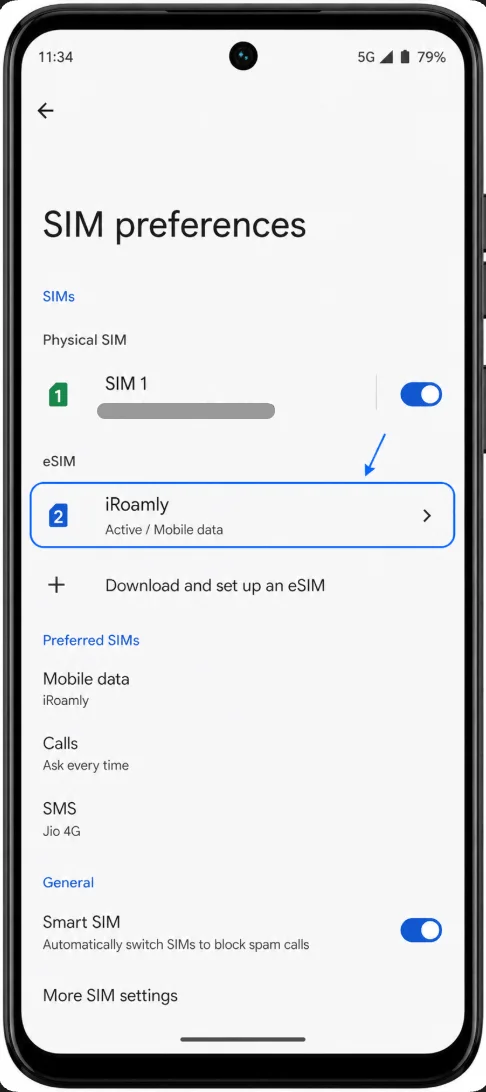
Tocca la linea eSIM iRoamly e conferma che sia attiva. Se il piano non si è ancora connesso perché non ti trovi nel paese di destinazione, potrebbe risultare installato ma non attivo finché non aggancerà una rete supportata.
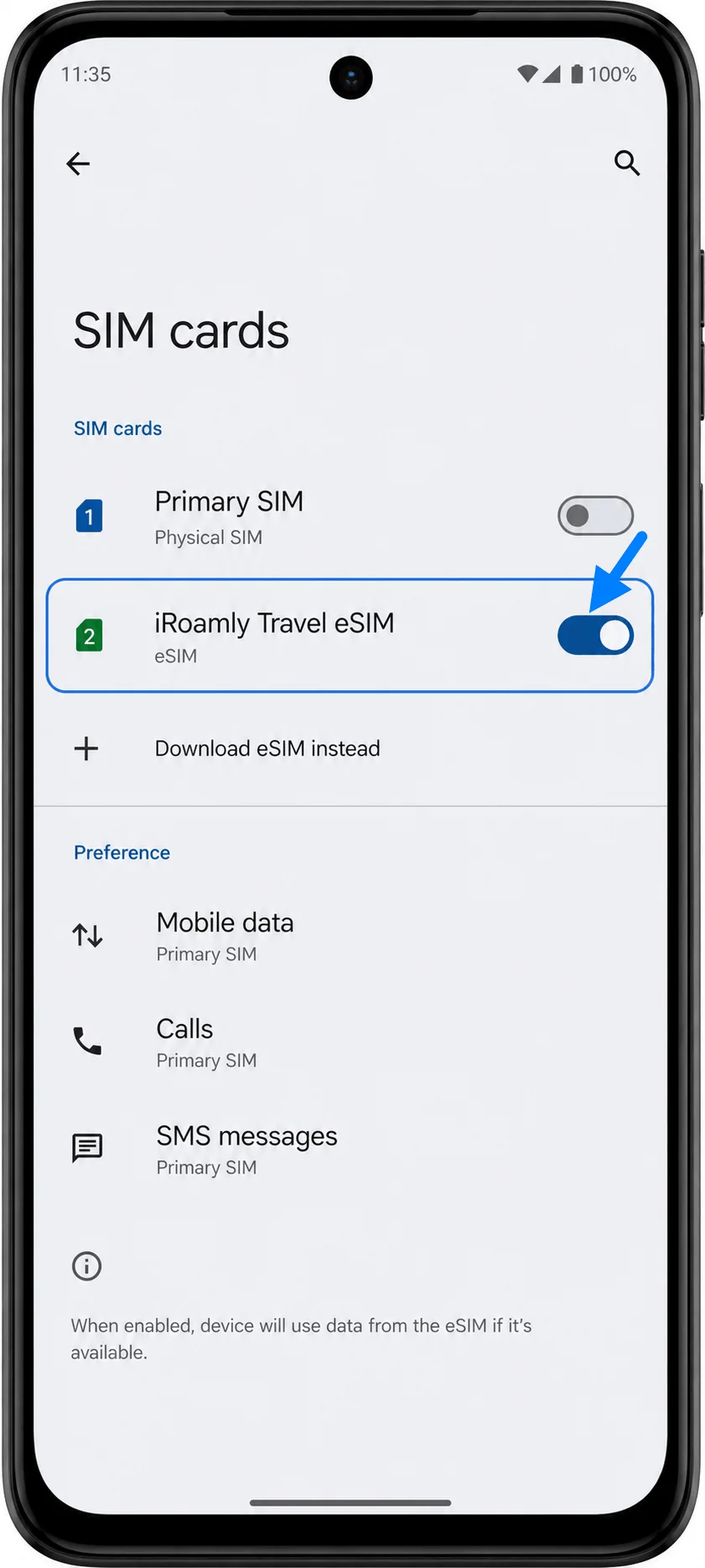
Configura la eSIM per i dati mobili
Apri Impostazioni > Rete e internet > Preferenze SIM, quindi scegli l'opzione SIM preferita per Dati mobili o Dati. Seleziona la eSIM iRoamly come linea per i dati mobili quando sei pronto a utilizzare il piano di viaggio.
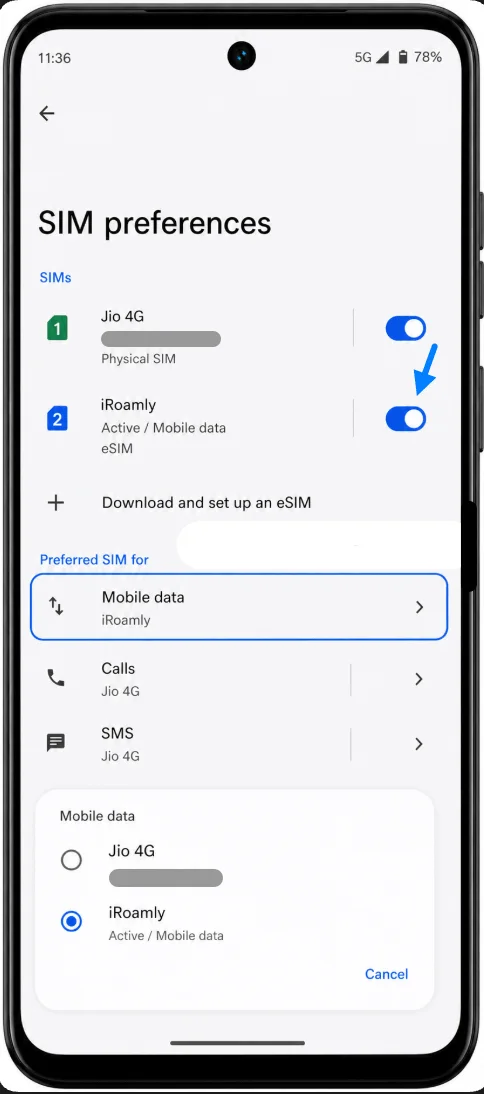
Apri le impostazioni della linea eSIM iRoamly e attiva i Dati mobili se sono disattivati. Mantieni la tua SIM principale selezionata solo per chiamate o SMS se desideri continuare a ricevere tali servizi sul tuo numero abituale.
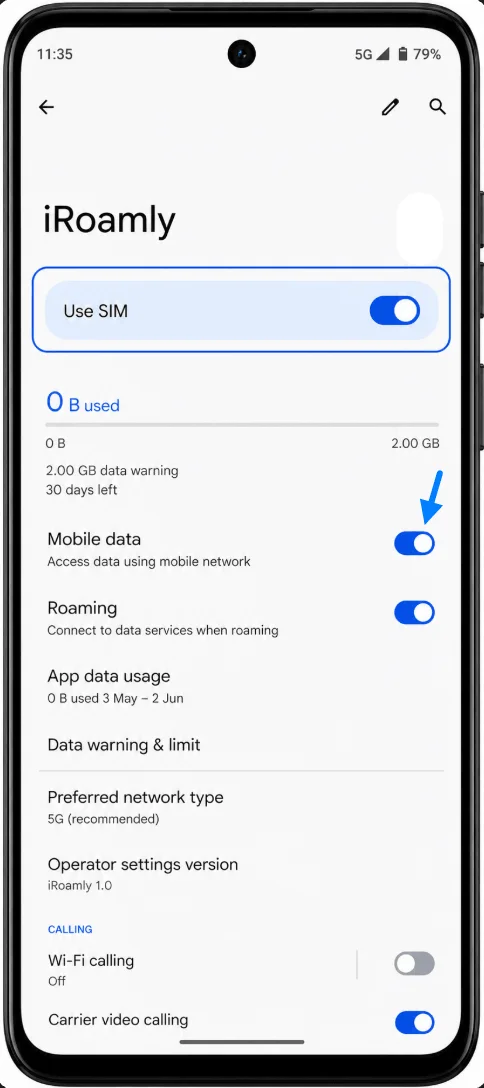
Nelle impostazioni della linea eSIM iRoamly, attiva il Roaming o Roaming dati se il tuo piano iRoamly o le istruzioni relative alla destinazione lo richiedono. Le eSIM da viaggio necessitano spesso dell'attivazione del roaming per connettersi tramite le reti partner.
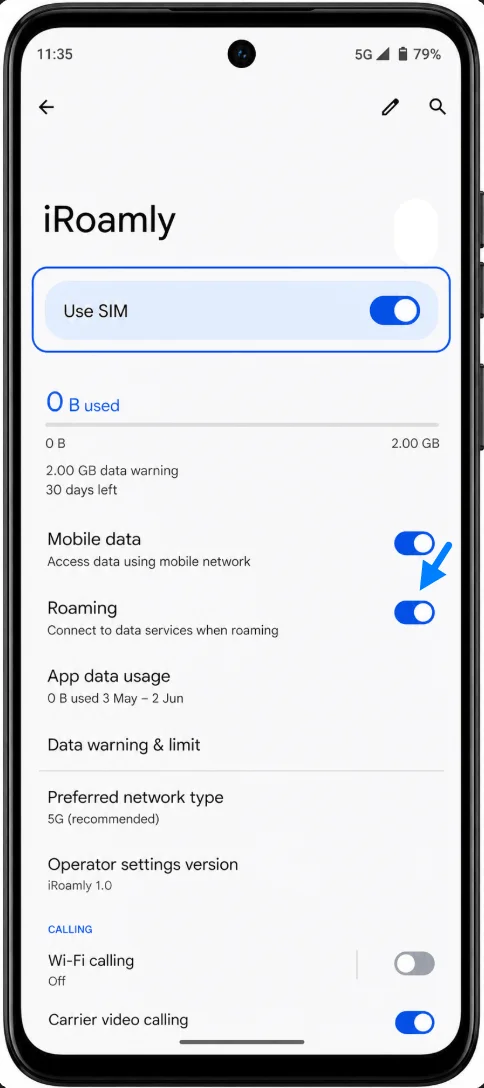
Se il Moto G53 offre la commutazione automatica della SIM o un profilo dual-SIM, seleziona l'opzione Manuale e mantieni iRoamly attiva per i dati mobili durante il soggiorno all'estero. Questo accorgimento aiuta a evitare un consumo indesiderato di dati sulla tua SIM principale.
Risoluzione dei problemi
Se le opzioni Scarica e configura una eSIM, Scarica una SIM o Aggiungi eSIM non sono presenti, verifica che il tuo specifico modello Moto G53 supporti la eSIM nella tua regione, che il telefono non sia bloccato da un operatore e che tu stia utilizzando il profilo proprietario anziché un utente ospite o secondario di Android.
Se il codice QR iRoamly risulta già utilizzato, non eliminare e reinstallare la eSIM. Contatta l'assistenza iRoamly, poiché i codici QR e i codici di attivazione per eSIM sono solitamente monouso.
Se il codice QR non viene scansionato, aumenta la luminosità del dispositivo che visualizza il codice, apri il codice su un altro schermo o utilizza il Metodo 2 con il codice di attivazione manuale.
Se l'inserimento manuale fallisce, controlla ogni carattere della stringa di attivazione. Non aggiungere spazi e assicurati che venga inserita l'intera stringa LPA:1$... o l'esatto formato manuale Android fornito da iRoamly.
Se la eSIM si installa ma non dispone di dati, attendi di raggiungere la destinazione coperta dal piano, seleziona iRoamly per i dati mobili, attiva i dati mobili e il roaming dati per la linea iRoamly, quindi riavvia il telefono o attiva e disattiva la modalità Aereo.
Se la eSIM mostra "Attivazione in corso" o "Nessun servizio", potrebbe non essere in grado di connettersi finché non raggiunge una rete partner supportata. Verifica che la destinazione sia coperta dal tuo piano iRoamly.
Se il tuo Moto G53 è una versione brandizzata dall'operatore, il firmware potrebbe nascondere la configurazione eSIM o limitare l'attivazione manuale. In tal caso, contatta l'operatore o l'assistenza Motorola per confermare la disponibilità della eSIM per il tuo specifico numero di modello.
Conclusione
Per il Moto G53, il punto di partenza più affidabile è il percorso Impostazioni > Rete e internet > Preferenze SIM di Motorola, seguito dall'opzione per scaricare e configurare una eSIM. Scansionare il codice QR iRoamly è più rapido se lo si può visualizzare su un altro schermo, mentre l'inserimento manuale rappresenta la soluzione pratica di riserva quando si dispone solo dei dettagli di attivazione.
Dopo l'installazione, verifica che la linea iRoamly compaia nelle Preferenze SIM, selezionala per i dati mobili e attiva il roaming per la linea iRoamly se il tuo piano di viaggio lo richiede. Questa selezione finale della SIM è fondamentale sul Moto G53, poiché in caso contrario le impostazioni dual-SIM potrebbero mantenere i dati attivi sulla tua SIM principale.