
Questa guida è destinata alle varianti di Moto G54 Power e Moto G54 5G compatibili con eSIM che utilizzano Motorola My UX su Android 15. Il percorso verificato su Motorola è Impostazioni > Rete e internet > SIM e rete mobile > Scarica nuova SIM, sebbene le diciture possano variare leggermente su Android 13 o Android 14.
Motorola commercializza varianti regionali del Moto G54 con diversi livelli di supporto SIM; pertanto, verifica che sul tuo telefono compaia la voce Scarica nuova SIM o un EID prima di procedere con l'installazione della eSIM. Se tale opzione non è presente, è possibile che la tua regione, il firmware dell'operatore o la variante del dispositivo non supportino la eSIM.
Il metodo tramite codice QR è solitamente il modo più rapido per installare una eSIM da viaggio iRoamly. L'inserimento manuale risulta utile quando il codice QR non viene letto, quando si effettua la configurazione dallo stesso telefono che visualizza il codice QR, o quando iRoamly fornisce separatamente i dettagli SM-DP+ e di attivazione.
Prima di configurare la tua eSIM iRoamly
Connetti il Moto G54 Power a una rete Wi-Fi stabile prima di iniziare.
Verifica che il telefono sia sbloccato e compatibile con eSIM. Apri Impostazioni > Informazioni sul telefono e controlla la presenza di un EID, oppure conferma che la voce Scarica nuova SIM sia presente sotto SIM e rete mobile.
Tieni pronto il tuo codice QR iRoamly, oppure tieni a portata di mano l'Indirizzo SM-DP+, il Codice di attivazione e l'eventuale Codice di conferma, aprendoli dal tuo account iRoamly o dall'email di acquisto.
Non eliminare la eSIM iRoamly dopo l'installazione, a meno che non ti venga richiesto dall'assistenza iRoamly. Molti profili eSIM non possono essere reinstallati utilizzando lo stesso codice QR.
Installa la eSIM 1-2 giorni prima del viaggio, se possibile, ma controlla prima i dettagli del tuo piano. La validità del piano iRoamly decorre dall'attivazione, non dalla lettura di questa guida, e il meccanismo di attivazione può variare a seconda del piano acquistato.
I piani di viaggio eSIM iRoamly potrebbero non includere chiamate vocali o SMS. Verifica la pagina specifica del piano prima di sceglierlo per chiamate o messaggi.
Metodo 1: Installa eSIM scansionando un codice QR
1. Apri Impostazioni, quindi tocca Rete e internet.

2. Tocca SIM e rete mobile.
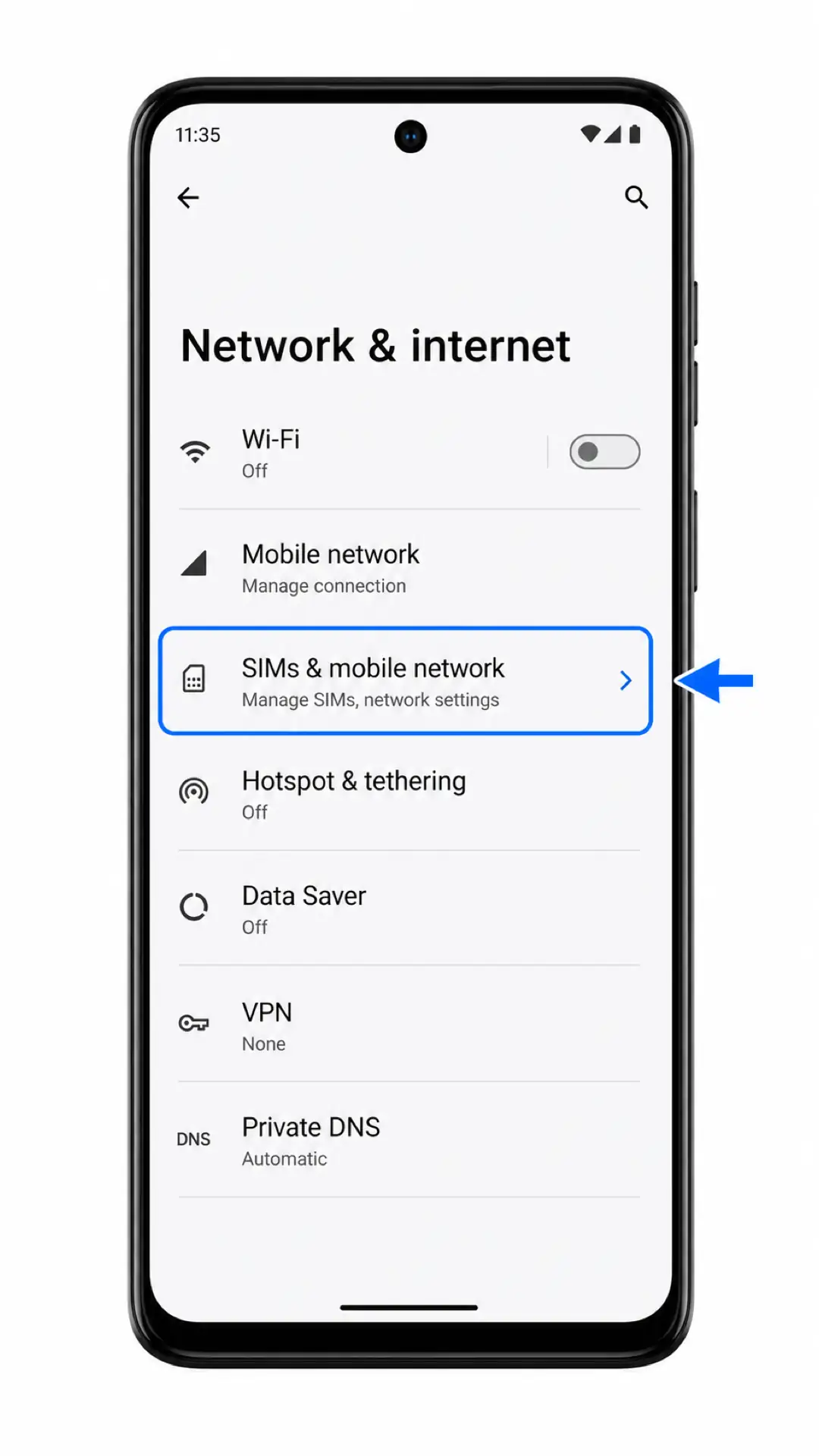
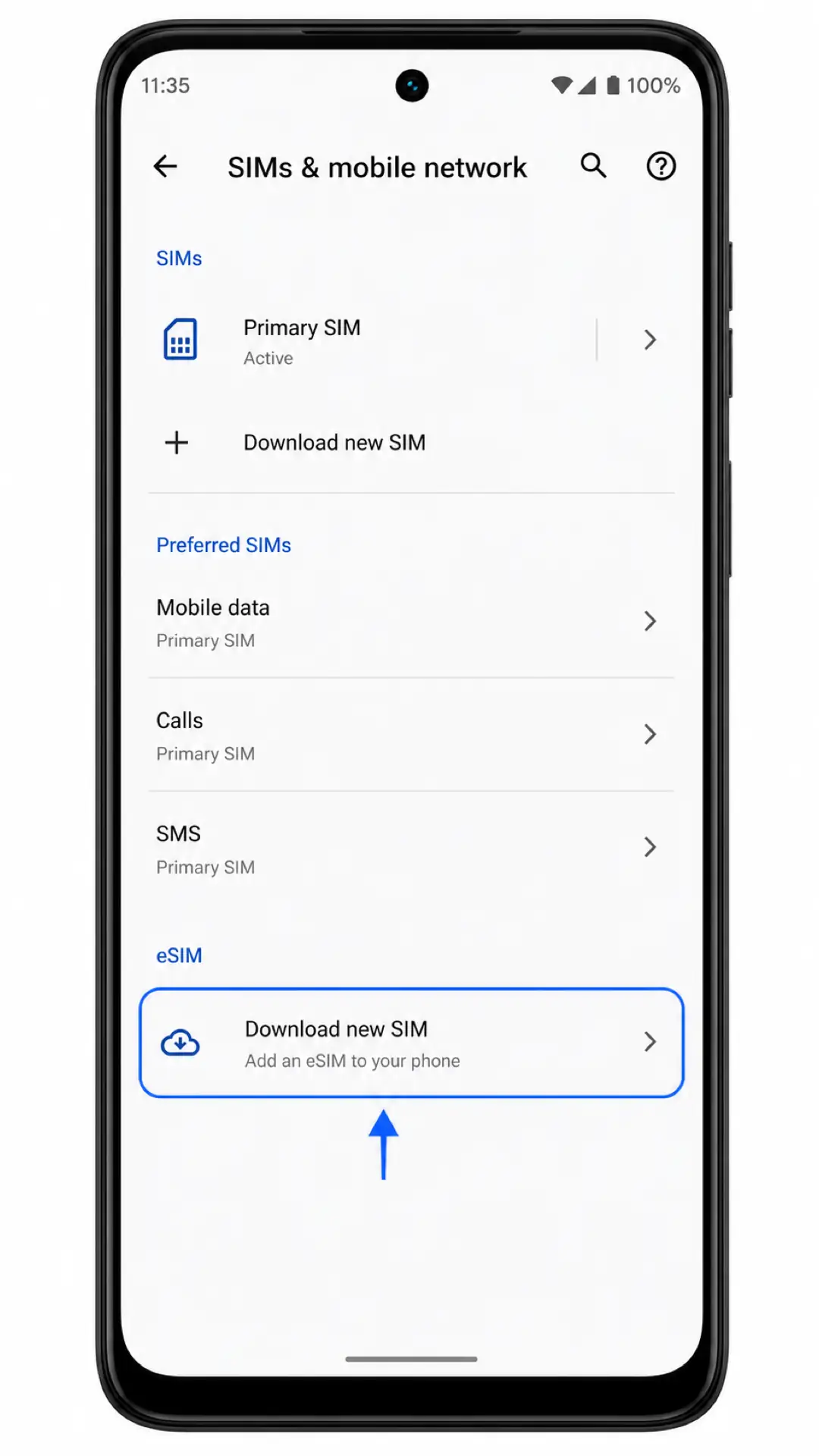
3. Tocca Scarica nuova SIM. Se non visualizzi questa opzione, interrompi la procedura e verifica le note sulla compatibilità nella sezione Risoluzione dei problemi.
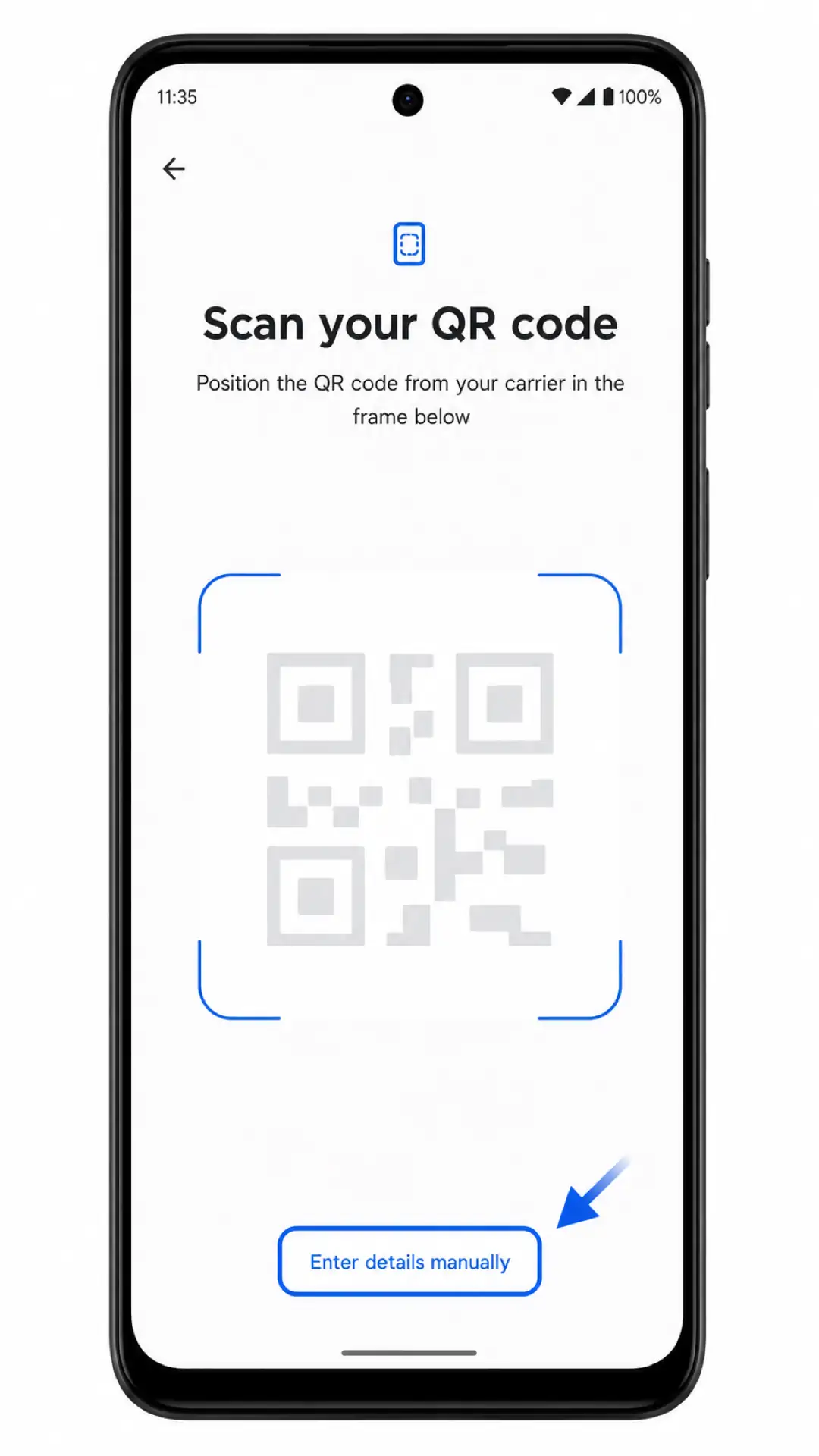
4. Nella schermata Scansiona il tuo codice QR, scansiona il codice QR iroamly ricevuto nell'email di acquisto o presente nella pagina del tuo account. Mantieni il codice ben visibile e su una superficie piana finché il telefono non lo riconosce.

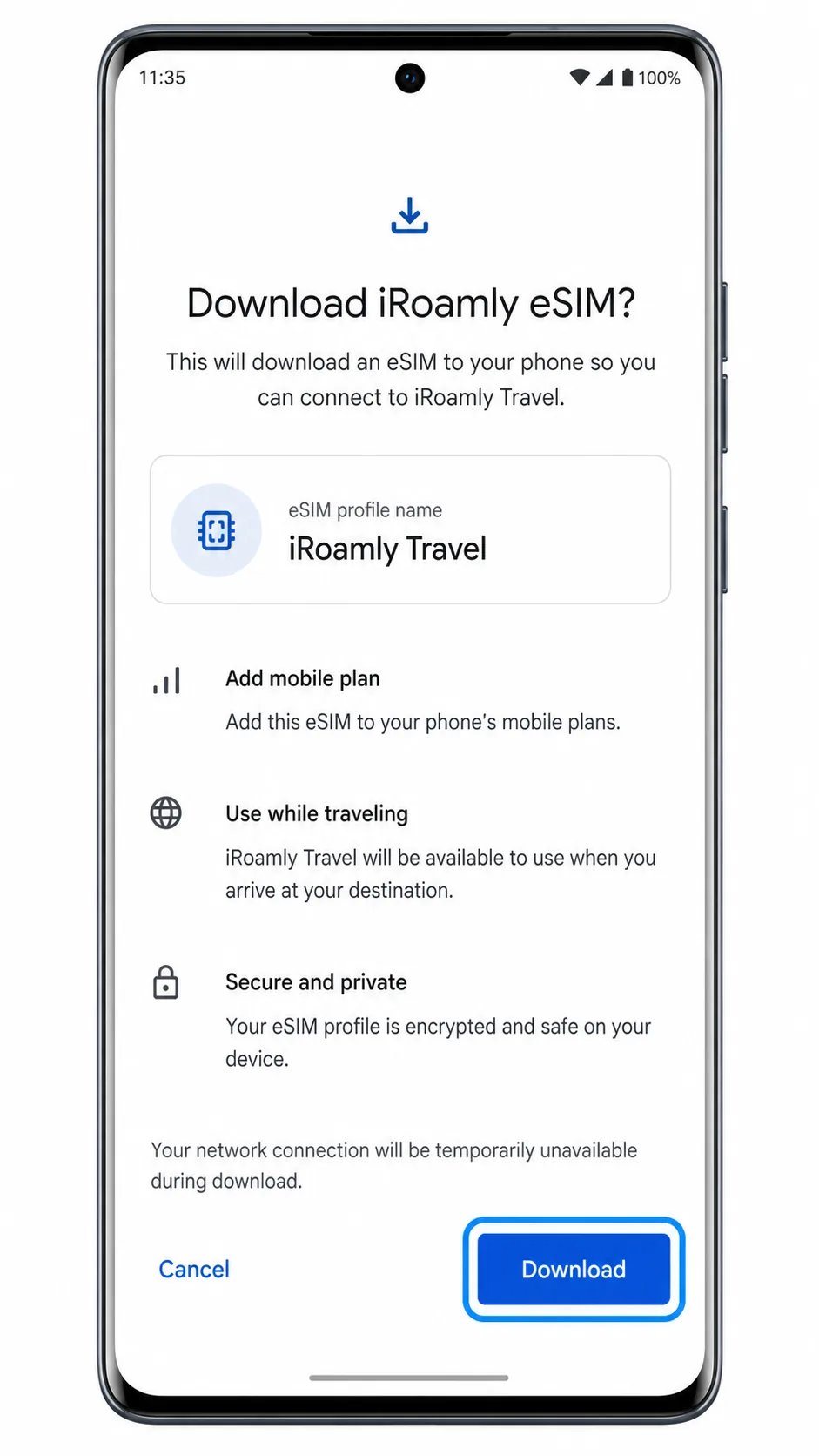
5. Controlla la schermata Scaricare eSIM iroamly?, quindi tocca Scarica. Tieni attiva la connessione Wi-Fi finché il telefono non completa l'aggiunta della eSIM.
Metodo 2: Installa eSIM manualmente
1. Apri Impostazioni, quindi tocca Rete e internet.
2. Tocca SIM e rete mobile.
3. Tocca Scarica nuova SIM.
4. Nella schermata dello scanner QR, tocca Inserisci i dettagli manualmente.
5. Inserisci l'Indirizzo SM-DP+ e il Codice di attivazione esattamente come forniti da iRoamly. Utilizza il Codice di conferma solo se iRoamly te ne fornisce uno, quindi tocca Continua.
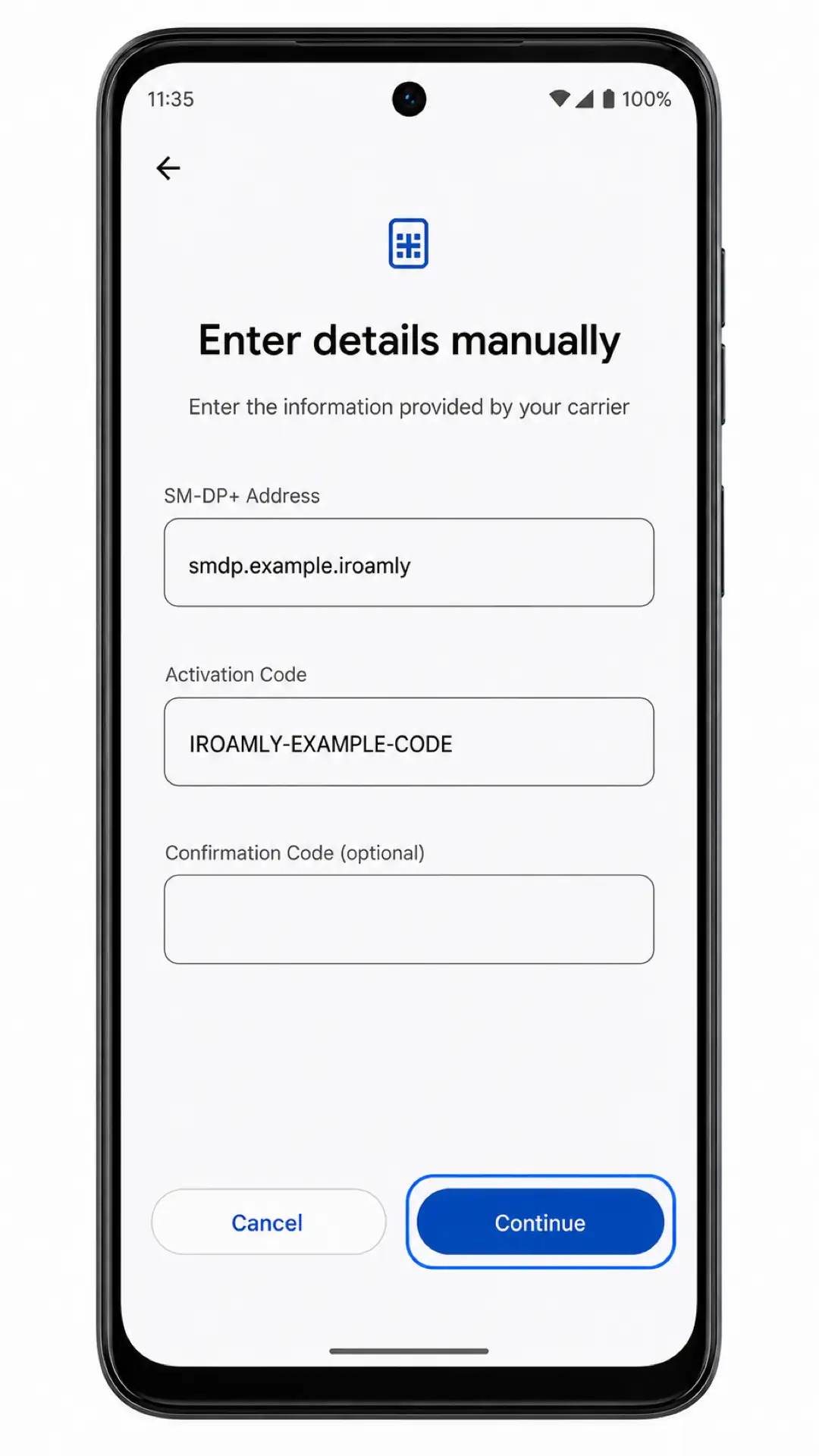
6. Verifica la schermata Scaricare eSIM iRoamly?, quindi tocca Scarica. Lascia il Wi-Fi attivo finché la configurazione non sarà terminata.
Come confermare che la tua iRoamly eSIM è installata
1. Apri Impostazioni > Rete e internet > SIM e rete mobile, quindi verifica che iRoamly Travel eSIM compaia nell'elenco delle SIM o nella sezione eSIM.
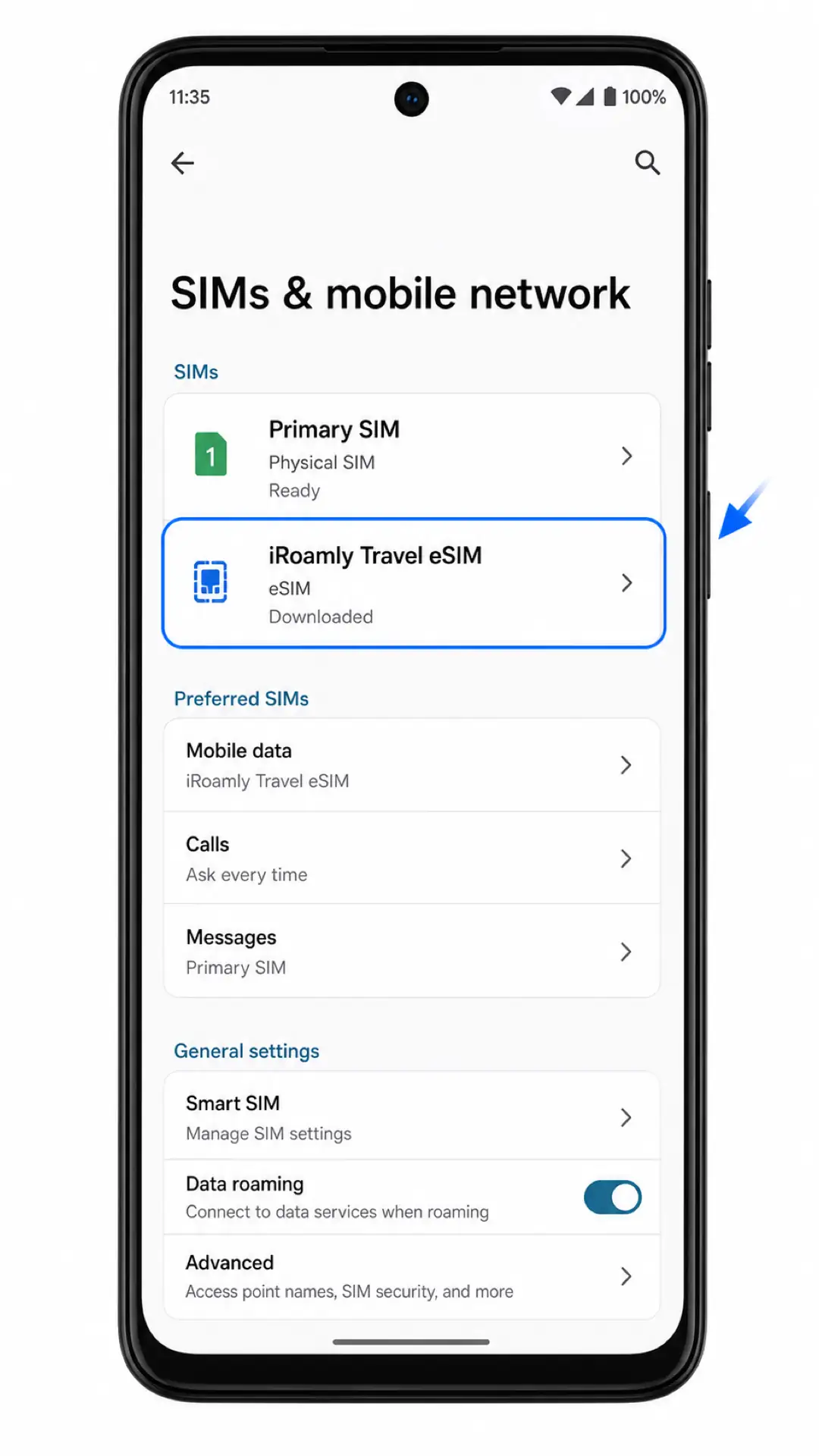
2. Tocca iRoamly Travel eSIM, quindi verifica che l'interruttore Usa SIM sia attivo.
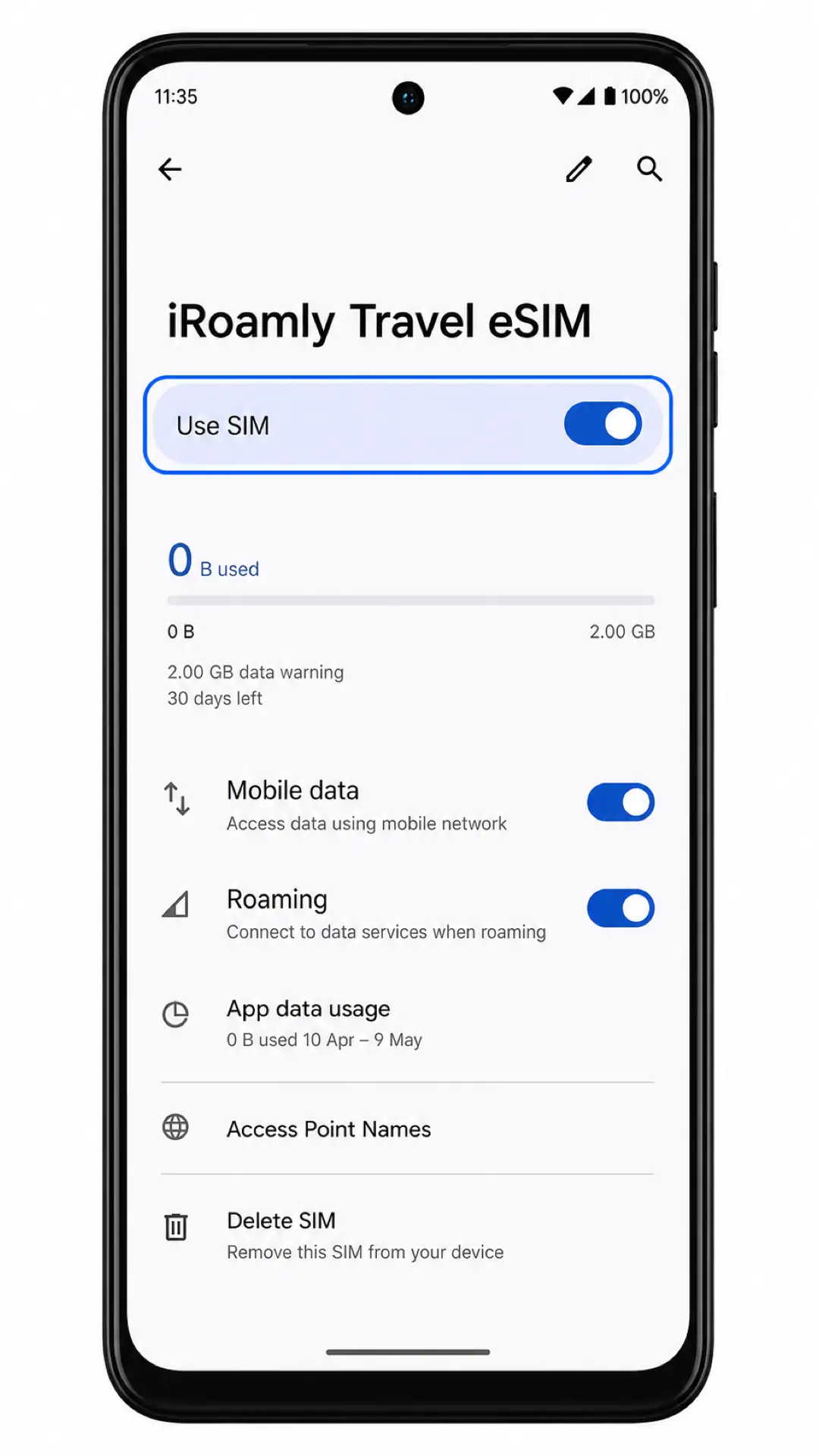
Dopo l'installazione, la eSIM dovrebbe apparire in SIM e rete mobile ed essere disponibile come opzione per i dati mobili. Verifica il funzionamento dei dati mobili solo quando sei pronto ad attivare o utilizzare il piano, secondo le regole del piano iRoamly. Verifica SMS o chiamate solo se il tuo specifico piano iRoamly include tali servizi.
Configurare eSIM per dati mobili
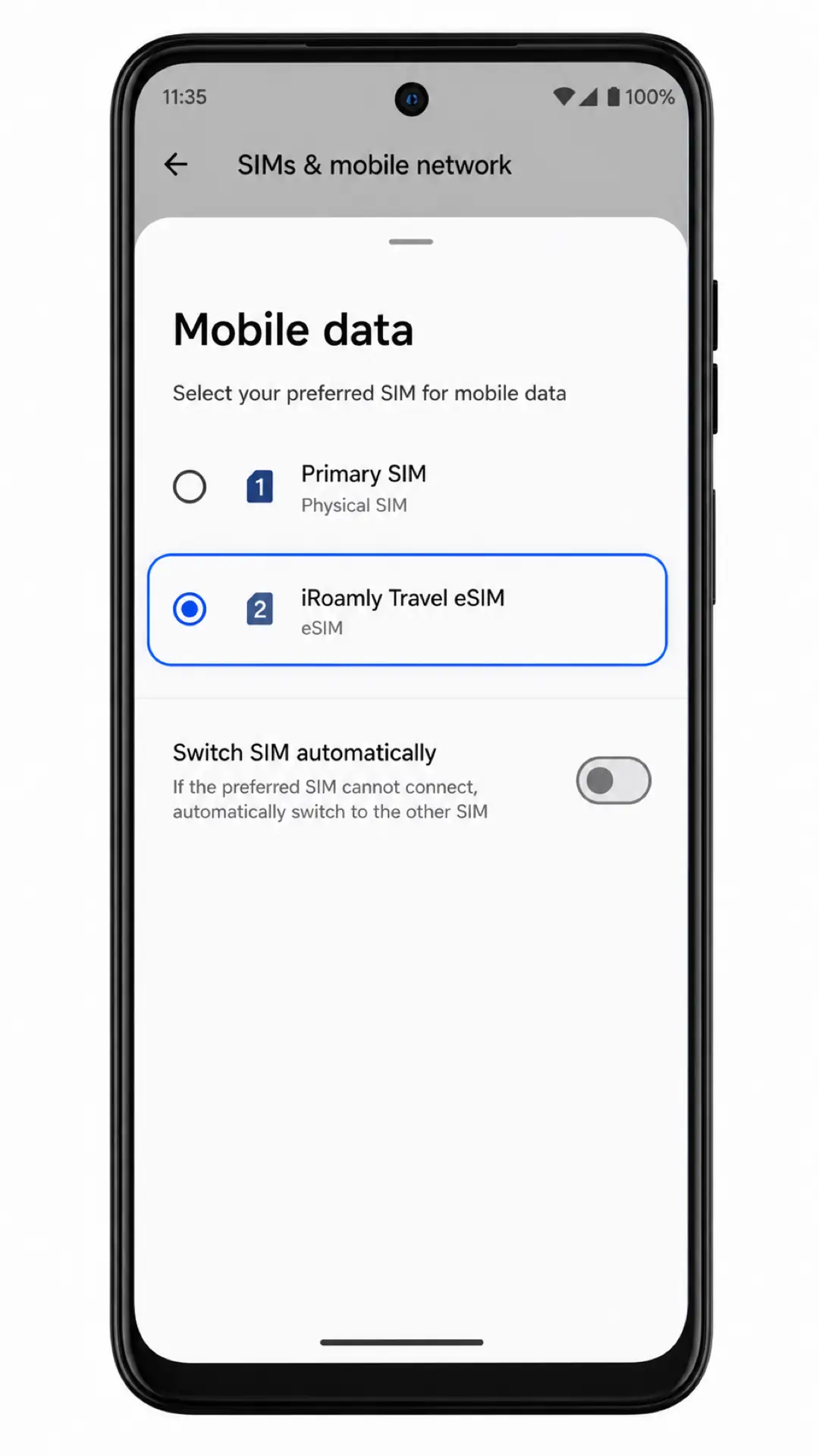
1. Apri Impostazioni > Rete e internet > SIM e rete mobile, quindi tocca Dati mobili sotto SIM preferite.
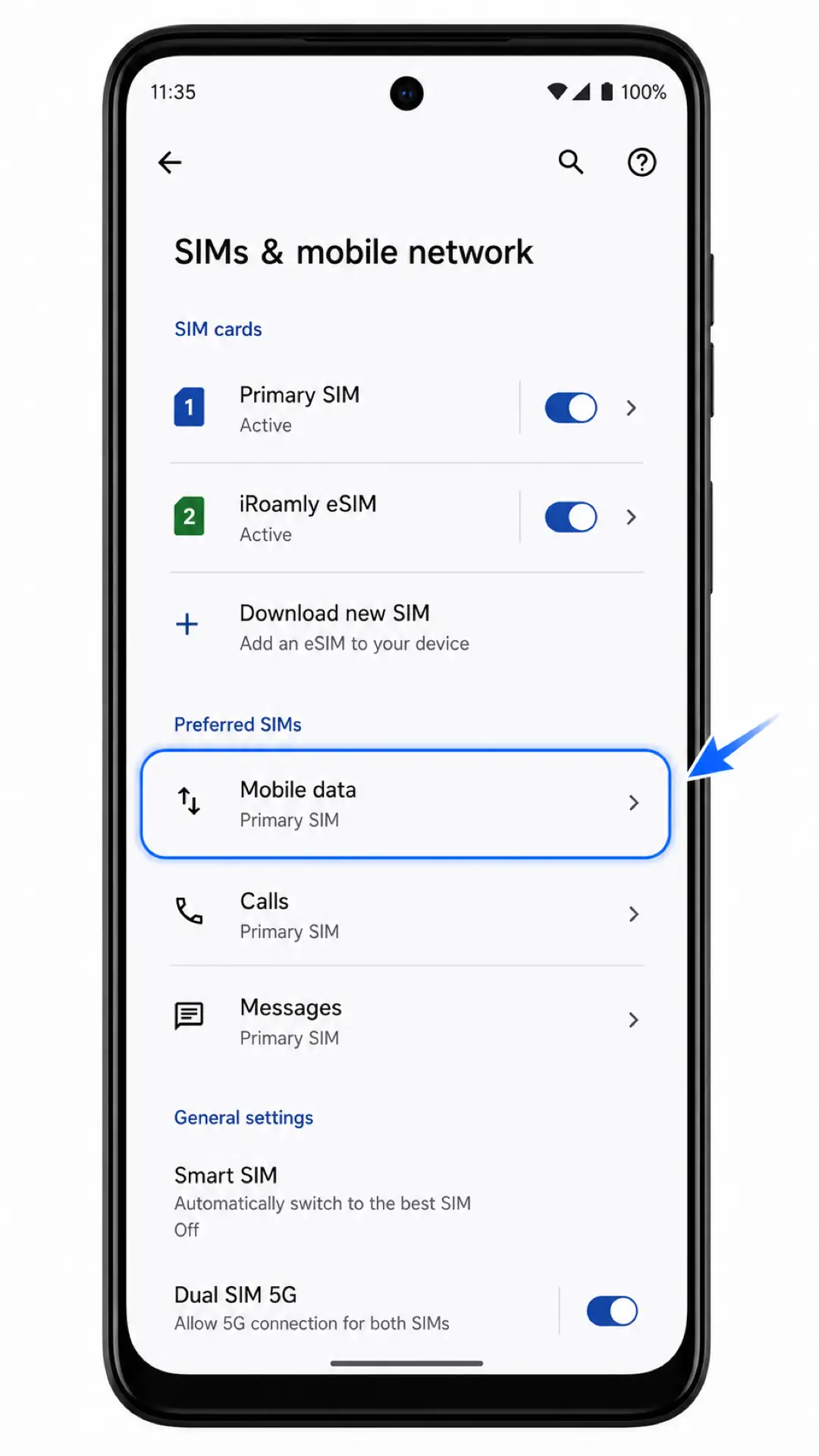
2. Seleziona iRoamly Travel eSIM per i dati mobili. Lascia disattivata l'opzione Cambia SIM automaticamente se non vuoi che il telefono passi alla tua SIM principale per la connessione dati.
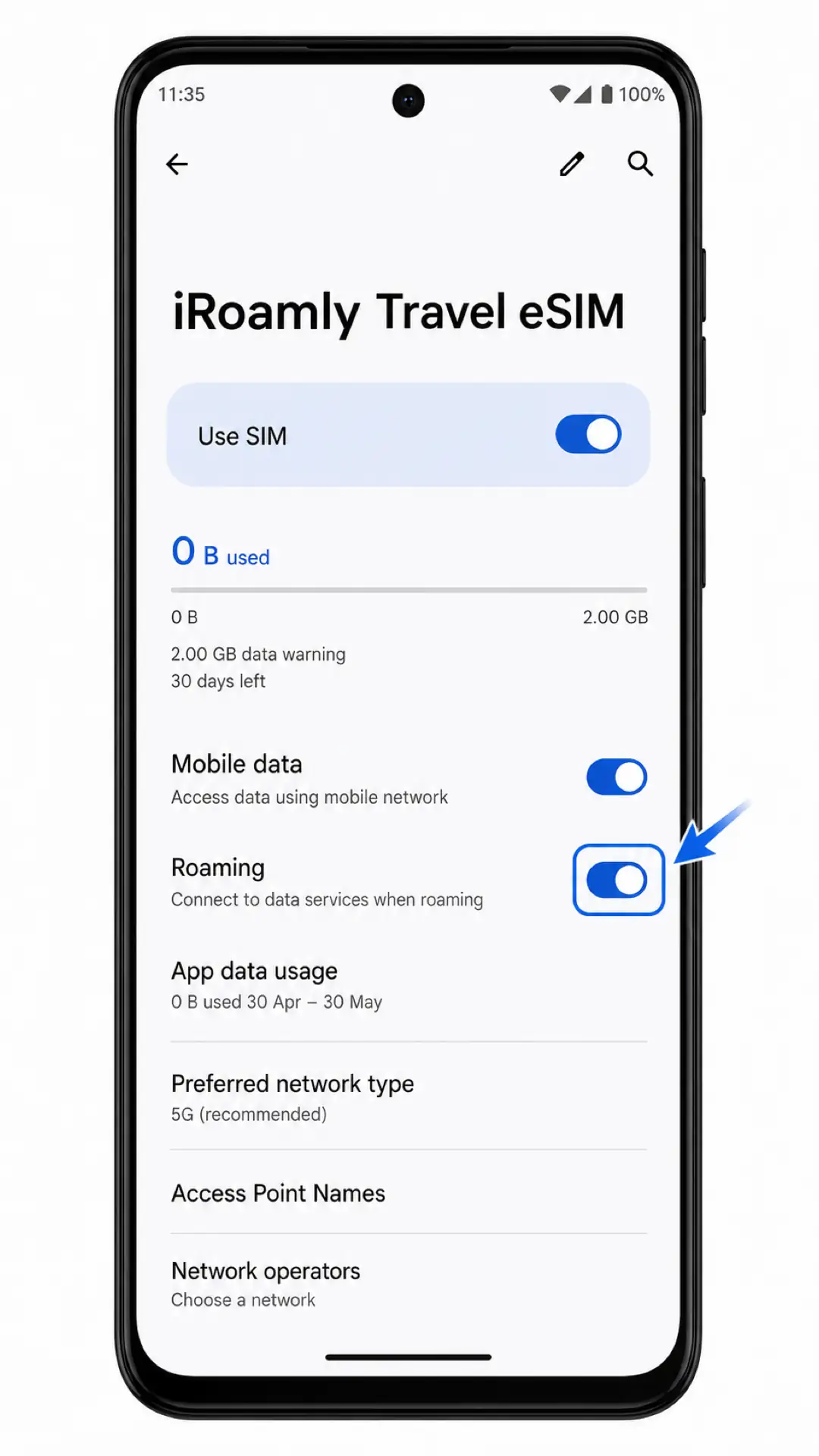
3. Apri iRoamly Travel eSIM, assicurati che Dati mobili sia attivo e abilita Roaming o Roaming dati se il tuo piano iRoamly o la destinazione lo richiedono.
Mantieni le chiamate e i messaggi sulla tua SIM principale, a meno che il piano iRoamly non supporti specificamente chiamate vocali o SMS. Se il tuo piano prevede solo traffico dati, la eSIM iRoamly deve essere utilizzata esclusivamente per i dati mobili.
Risoluzione dei problemi
Nessuna voce Scarica nuova SIM: Verifica che la tua variante di Moto G54 Power supporti eSIM, controlla la presenza di un EID, aggiorna Android e assicurati che il telefono non abbia blocchi operatore. Alcune versioni regionali del Moto G54 potrebbero supportare solo schede SIM fisiche.
Il codice QR non viene letto: Aumenta la luminosità dello schermo, visualizza il codice QR su uno schermo più grande, pulisci l'obiettivo della fotocamera e tieni il codice ben disteso. Se la scansione continua a fallire, procedi con l'inserimento manuale.
Codice QR già utilizzato: Non tentare di utilizzarlo su più dispositivi. Molti codici QR eSIM sono monouso; contatta il supporto iRoamly.
I dettagli inseriti manualmente vengono rifiutati: Copia l'Indirizzo SM-DP+ e il Codice di attivazione esattamente, evitando spazi aggiuntivi, e inserisci un codice di conferma solo se fornito da iRoamly.
Il download della eSIM fallisce: Rimani connesso al Wi-Fi, riavvia il telefono, verifica che l'opzione Scarica nuova SIM sia ancora disponibile e riprova una sola volta. Se il problema persiste, contatta iRoamly prima di eliminare qualsiasi elemento.
La eSIM è installata ma i dati mobili non funzionano: Seleziona iRoamly Travel eSIM nelle impostazioni dei Dati mobili, attiva il Roaming se necessario, riavvia il telefono e conferma che la tua destinazione sia coperta dal piano.
La eSIM rimane in fase di attivazione: Mantieni attiva la connessione Wi-Fi per alcuni minuti, quindi riavvia il telefono. Se lo stato non cambia, verifica lo stato del tuo piano iRoamly e contatta il supporto.
La eSIM è stata eliminata per errore: Evita ripetuti tentativi di reinstallazione. Contatta il supporto iRoamly, poiché il codice QR originale o i dettagli di attivazione potrebbero non essere riutilizzabili.
Voce o SMS non disponibili: Controlla i dettagli del piano. Molti piani eSIM per viaggi includono solo dati; chiamate e messaggi di testo non sono sempre garantiti.
La validità sembra più breve del previsto: La validità di iRoamly decorre dall'attivazione. Controlla i dettagli del piano acquistato per verificare quale azione avvia il periodo di validità.
Conclusione
Per un Moto G54 Power compatibile con eSIM, la scansione del codice QR iRoamly rappresenta il metodo di configurazione più semplice, poiché parte da Scarica nuova SIM e passa direttamente alla schermata di conferma Scaricare eSIM iRoamly?. L'inserimento manuale rimane la procedura alternativa da utilizzare quando è necessario digitare separatamente l'Indirizzo SM-DP+ e il Codice di attivazione.
Una volta che la eSIM compare in SIM e rete mobile, attiva l'opzione Usa SIM, seleziona eSIM Viaggio iRoamly per i dati mobili e abilita il Roaming solo se la tua destinazione o il tuo piano lo richiedono. In questo modo il Moto G54 Power sarà pronto per la navigazione, mentre la tua SIM principale potrà continuare a gestire chiamate e messaggi, a meno che il tuo piano iRoamly non preveda diversamente.