
Il Moto G54 è un telefono con una versione di Android quasi pura e le varianti regionali compatibili permettono di aggiungere una eSIM dall'app Impostazioni, accedendo a Rete e internet, SIM e Aggiungi SIM. Poiché la disponibilità della eSIM può variare a seconda del mercato, verificate che il vostro Moto G54 mostri l'opzione di configurazione eSIM prima di acquistare o installare un piano di viaggio.
Una eSIM di viaggio iRoamly è utile quando desiderate avere dati mobili all'estero senza dover cambiare la vostra scheda SIM fisica. La configurazione funziona al meglio se il vostro Moto G54 è sbloccato, connesso al Wi-Fi e pronto prima della partenza.
Questa guida illustra entrambi i metodi per installare una eSIM iRoamly sul Moto G54: la scansione del codice QR e l'inserimento manuale dei dettagli di attivazione. I nomi dei menu potrebbero variare leggermente a seconda della versione di Android o del firmware dell'operatore, ma i passaggi descritti di seguito seguono il percorso standard degli attuali dispositivi Motorola con sistema Android.
Prima di configurare la tua eSIM iRoamly
Connetti il Moto G54 a una rete Wi-Fi stabile prima di avviare il download della eSIM.
Assicurati che il tuo Moto G54 sia sbloccato e che il tuo modello o la variante regionale supportino la eSIM.
Tieni a portata di mano il codice QR iRoamly su un altro schermo o su una pagina stampata.
Tieni pronti i dettagli per l'attivazione manuale, inclusi l'indirizzo SM-DP+, il Codice di Attivazione e il Codice di Conferma, qualora iRoamly ne fornisca uno.
Installa la eSIM con 1-2 giorni di anticipo rispetto al viaggio, quando possibile, ma non attivare i dati di viaggio prima del necessario se il tuo piano inizia a conteggiare il periodo dall'attivazione.
La validità della eSIM iRoamly decorre dall'attivazione. Il momento esatto in cui avviene può variare in base al piano, pertanto controlla i dettagli del tuo piano iRoamly per verificare se l'attivazione avvenga all'installazione o al momento della prima connessione della eSIM a una rete supportata.
Non eliminare la eSIM iRoamly a meno che non ti venga richiesto dal supporto iRoamly. Molti profili eSIM non possono essere reinstallati una volta rimossi.
I piani iRoamly possono essere esclusivamente dati o includere altri servizi a seconda del piano sottoscritto. Verifica i dettagli del piano prima di dare per scontato che siano incluse chiamate vocali o SMS.
Metodo 1: Installare una eSIM scansionando un codice QR
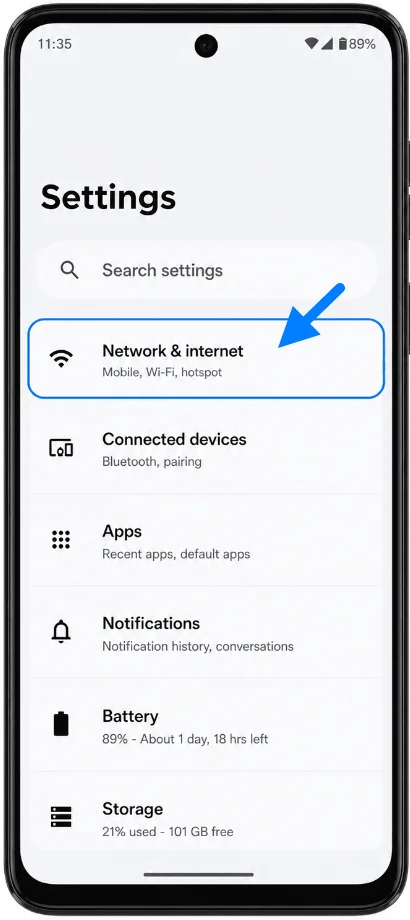
Apri le Impostazioni, quindi tocca Rete e internet. Dovresti visualizzare la pagina delle impostazioni di rete con le SIM elencate.
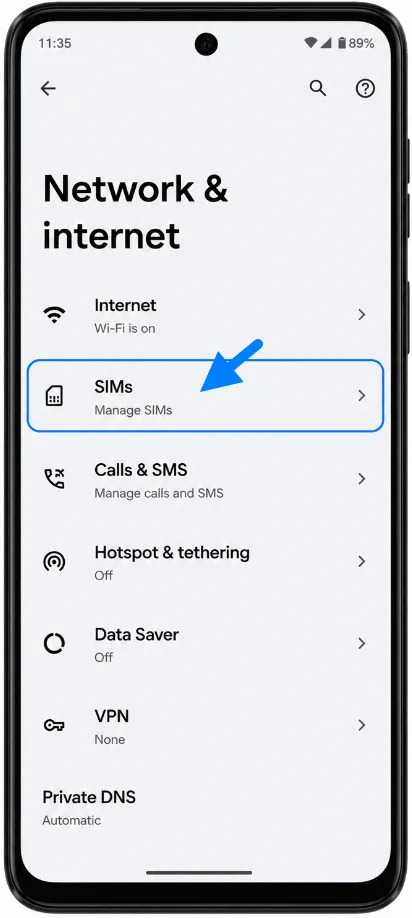
Tocca SIM. Il Moto G54 dovrebbe aprire la pagina di gestione delle SIM.
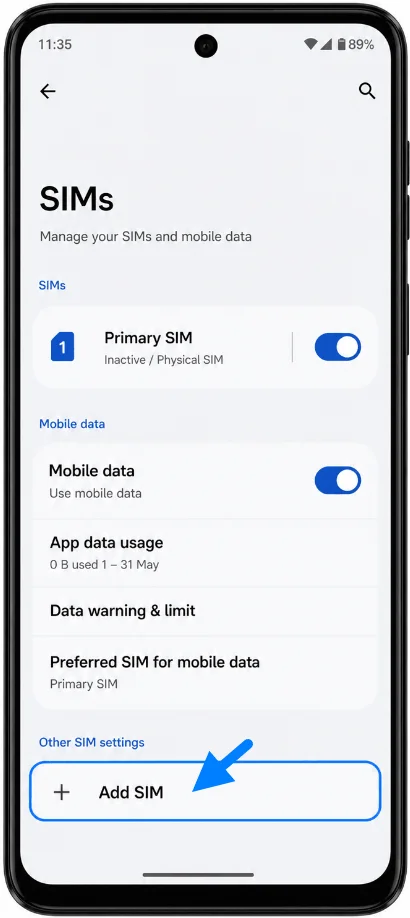
Tocca Aggiungi SIM. Il telefono avvierà la procedura di configurazione della eSIM su Android.
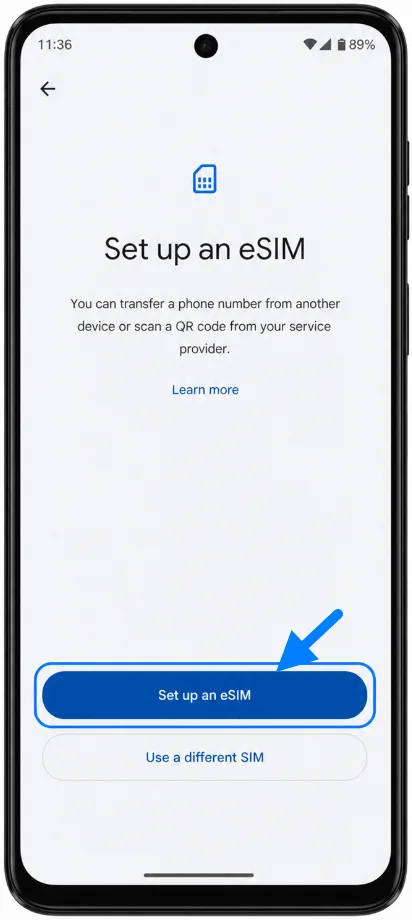
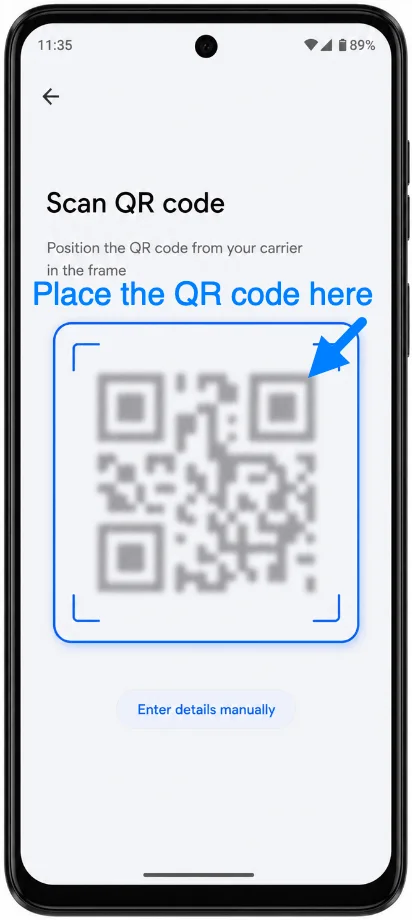
Tocca Configura una eSIM. La schermata successiva aprirà lo scanner per il codice QR.
Inquadra il codice QR iroamly con la fotocamera del Moto G54. Mantieni il codice QR all'interno della cornice dello scanner finché il telefono non lo avrà rilevato.
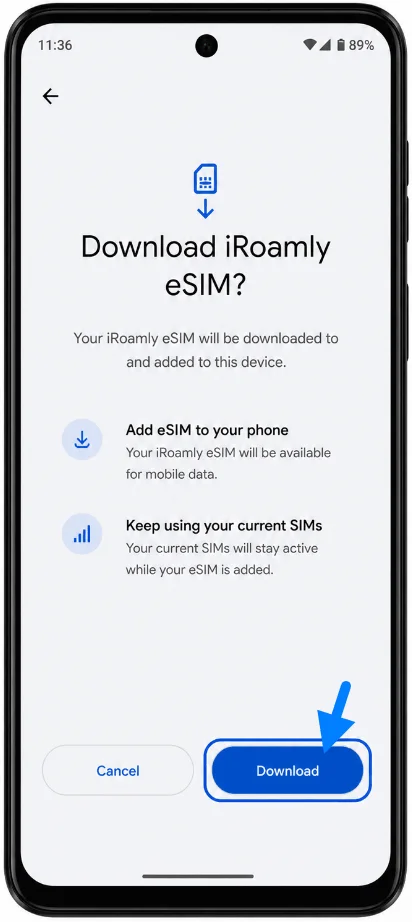
Controlla la schermata di download, quindi tocca Scarica. Mantieni il telefono connesso al Wi-Fi finché il download della eSIM non sarà completato.
Metodo 2: Installare eSIM manualmente
Apri Impostazioni, quindi tocca Rete e internet. Verrai indirizzato alla stessa pagina delle impostazioni di rete Android utilizzata per la configurazione tramite QR.
Tocca SIM. Dovrebbe apparire la pagina di gestione delle SIM.
Tocca Aggiungi SIM. Il Moto G54 dovrebbe avviare la procedura di configurazione eSIM.
Tocca Configura una eSIM. Il telefono dovrebbe mostrare la schermata dello scanner QR.
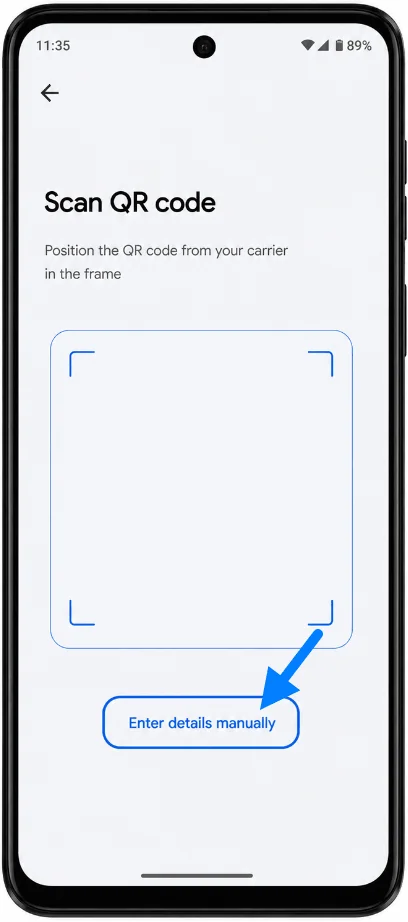
Tocca Inserisci i dettagli manualmente sotto lo scanner QR. Dovrebbe aprirsi la pagina per l'attivazione manuale.
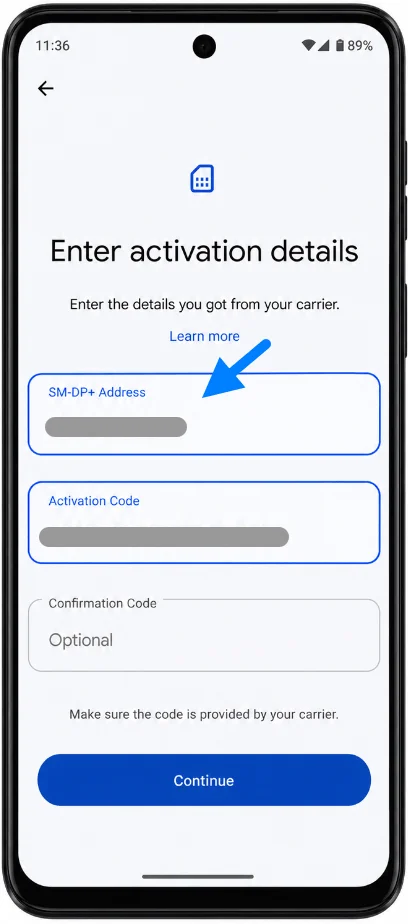
Inserisci l'indirizzo SM-DP+ e il Codice di attivazione iroamly esattamente come indicato. Se iroamly fornisce un Codice di conferma, inseriscilo nel campo facoltativo, quindi tocca Continua.
Controlla la schermata di download, quindi tocca Scarica. Attendi che Android aggiunga la eSIM iroamly al telefono.
Come confermare che la tua iRoamly eSIM sia installata
Vai in Impostazioni > Rete e internet > SIM. Cerca la iRoamly eSIM nell'elenco delle SIM e assicurati che l'interruttore sia attivo.
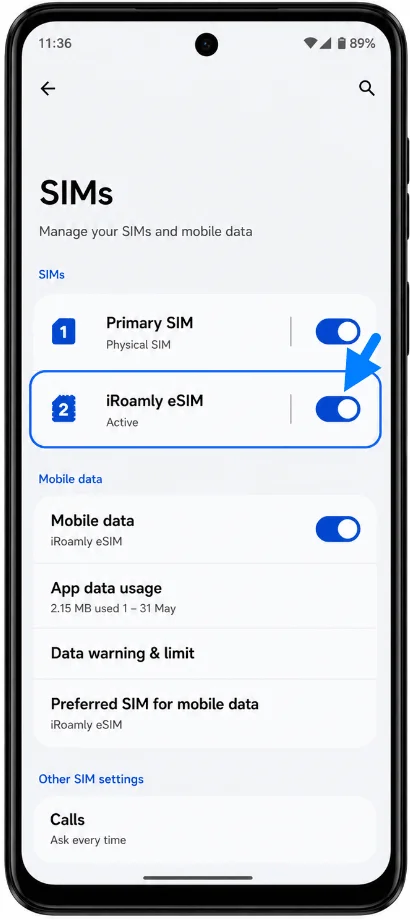
Tocca iRoamly eSIM e conferma che l'opzione Usa SIM sia attivata. Se la eSIM risulta installata ma ancora in attesa di attivazione, mantieni il Wi-Fi attivo e attendi qualche minuto prima di controllare di nuovo.
Configura eSIM per dati mobili
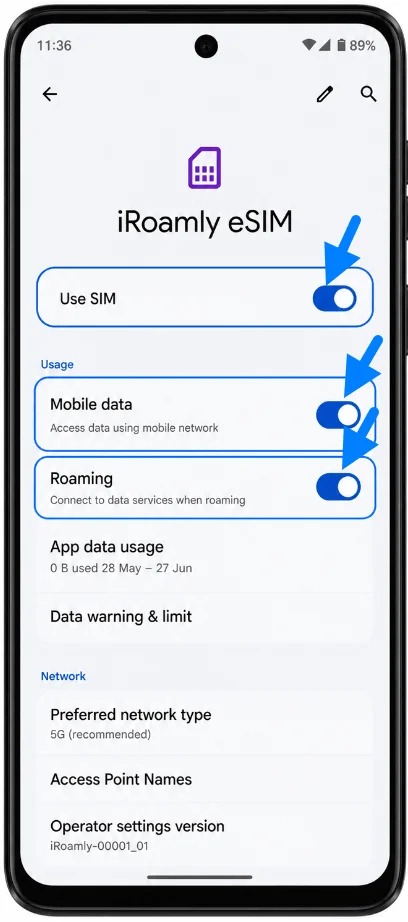
Apri Impostazioni > Rete e internet > SIM, quindi controlla la SIM preferita per i dati mobili. Seleziona iRoamly eSIM quando vuoi che i dati di viaggio utilizzino il piano iRoamly.
Tocca iRoamly eSIM, attiva Dati mobili e mantieni abilitato Usa SIM. Questo consente al Moto G54 di utilizzare il profilo iRoamly per l'accesso a internet.
Attiva il Roaming per iRoamly eSIM se il piano della tua destinazione lo richiede. Dopo l'arrivo, testa un sito web o un'app di mappe tenendo il Wi-Fi spento.
Risoluzione dei problemi
Se l'opzione "Aggiungi SIM" o "Configura una eSIM" non è presente, la tua variante di Moto G54, il firmware del tuo operatore o il tuo piano attuale potrebbero non supportare le eSIM. Aggiorna Android, riavvia il telefono e verifica le specifiche regionali del tuo modello.
Se il codice QR non viene scansionato, aumenta la luminosità dello schermo del dispositivo che visualizza il codice, pulisci l'obiettivo della fotocamera del Moto G54 e mantieni il codice ben piatto all'interno dell'inquadratura dello scanner.
Se Android indica che il codice QR è già stato utilizzato, non eliminare la eSIM. Contatta il supporto iRoamly, poiché molti codici QR eSIM possono essere installati una sola volta.
Se la configurazione manuale non riesce, controlla attentamente ogni carattere dell'Indirizzo SM-DP+ e del Codice di Attivazione. Evita spazi superflui e inserisci il codice di conferma opzionale solo se fornito da iRoamly.
Se la eSIM risulta installata ma la connessione dati non funziona, vai in Impostazioni > Rete e internet > SIM, seleziona la eSIM iRoamly per i dati mobili, attiva l'opzione Dati mobili e abilita il Roaming se il piano lo richiede.
Se l'attivazione rimane in sospeso, mantieni il telefono connesso al Wi-Fi, riavvia il Moto G54 e attendi di trovarti nella destinazione coperta dal piano, nel caso in cui l'attivazione avvenga tramite connessione di rete.
Se chiamate o SMS non funzionano, verifica i dettagli del piano iRoamly. Molti piani eSIM per viaggi includono solo dati e il supporto per chiamate vocali o SMS non è garantito.
Conclusione
Per il Moto G54, la scansione del codice QR iRoamly è la procedura più semplice quando il telefono visualizza Rete e internet > SIM > Aggiungi SIM e consente di aprire la schermata Android Configura una eSIM. L'inserimento manuale rappresenta la soluzione alternativa qualora la fotocamera non riesca a scansionare il codice e utilizza lo stesso flusso di configurazione prima dell'inserimento dell'indirizzo SM-DP+ e del codice di attivazione.
Dopo l'installazione, verifica che la eSIM iRoamly appaia sotto la voce SIM, mantieni l'opzione Usa SIM attiva, selezionala per i dati mobili e abilita il Roaming quando richiesto dal piano di destinazione. Una volta configurate queste impostazioni, il Moto G54 è pronto a utilizzare i dati di viaggio iRoamly non appena il piano si attiva secondo i termini vigenti.