
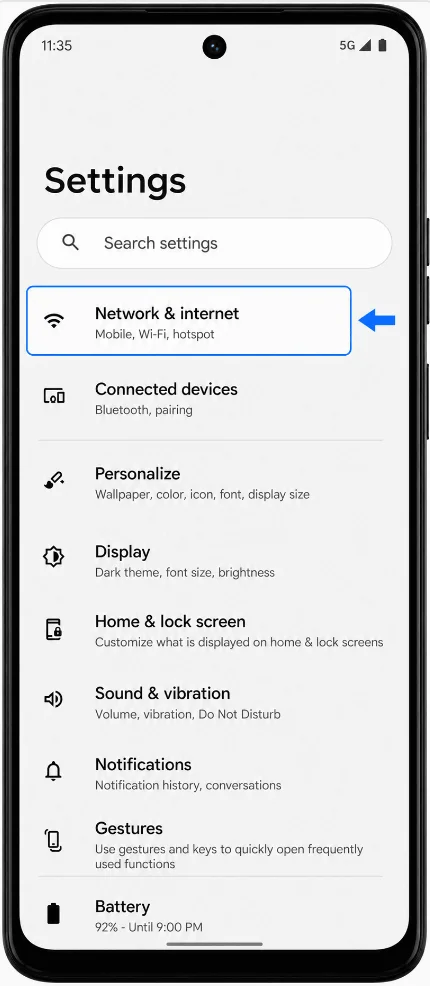
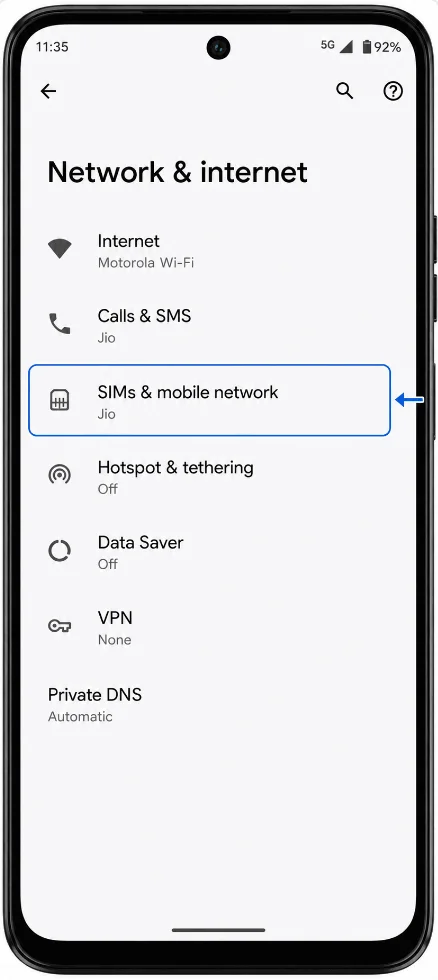
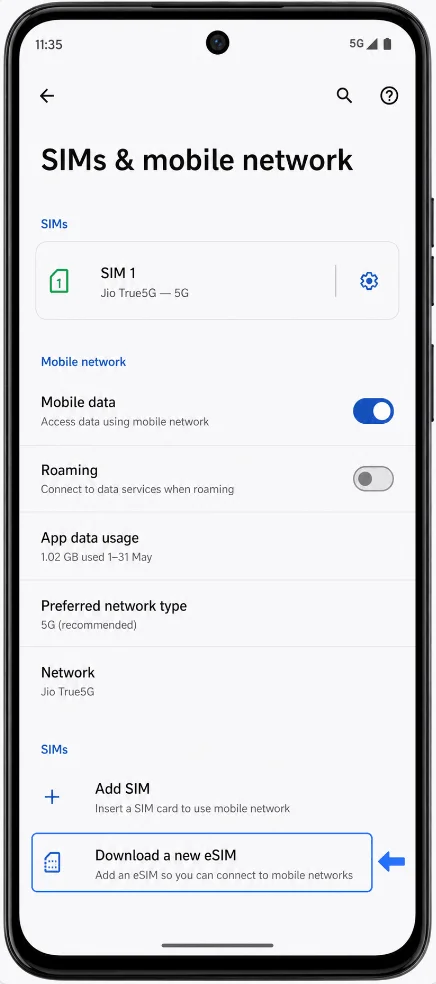
Questa guida è pensata per il Moto G34 con Android 14 e l'interfaccia Android quasi stock di Motorola. In questa configurazione software, l'installazione della eSIM si avvia da Impostazioni > Rete e internet > SIM e rete mobile, per poi selezionare Scarica una nuova eSIM e accedere alla schermata di configurazione dedicata. I nomi dei menu potrebbero variare leggermente in base alla versione software, al paese e al firmware dell'operatore.
Il Moto G34 viene venduto in diverse varianti regionali e la disponibilità della eSIM può dipendere dal modello specifico, dal mercato di riferimento e dal supporto dell'operatore. Se sul tuo telefono non visualizzi la voce Scarica una nuova eSIM, consideralo come un avviso relativo alla compatibilità o alla variante regionale/dell'operatore, piuttosto che come un errore di configurazione.
Utilizza il metodo del codice QR quando hai la possibilità di visualizzare il codice QR di iRoamly su un altro schermo o di stamparlo. Ricorri all'inserimento manuale quando non è possibile scansionare il codice QR, quando la fotocamera non riesce a mettere a fuoco o quando iRoamly ti fornisce i dati di attivazione che devono essere digitati manualmente nella schermata di configurazione della eSIM sul Moto.
Preparativi prima della configurazione della eSIM iRoamly
Connetti il Moto G34 a una rete Wi-Fi stabile prima di scaricare la eSIM di viaggio iRoamly.
Assicurati che il telefono sia sbloccato e che la tua versione di Moto G34 supporti la eSIM nel tuo paese o nella tua regione.
Tieni a portata di mano il codice QR iRoamly o i dettagli per l'attivazione manuale. Non condividerli pubblicamente.
Se possibile, installa la eSIM iRoamly 1-2 giorni prima del viaggio, ma verifica prima i dettagli del piano. La validità della eSIM iRoamly decorre dall'attivazione; la condizione che determina l'attivazione è indicata nei dettagli del piano o dell'ordine corrente.
Non eliminare la eSIM iRoamly dopo l'installazione, a meno che non ti venga richiesto dall'assistenza iRoamly. Molte eSIM di viaggio non possono essere reinstallate dopo la rimozione o dopo che il codice QR è stato utilizzato.
I piani eSIM di viaggio iRoamly potrebbero includere solo dati. La disponibilità di chiamate vocali ed SMS varia in base al piano, pertanto controlla i dettagli specifici del piano iRoamly prima di farvi affidamento.
Metodo 1: Installare la eSIM scansionando un codice QR
Apri le Impostazioni, quindi tocca Rete e internet. Dovresti visualizzare la pagina delle impostazioni di rete per Wi-Fi, SIM, hotspot e opzioni correlate.
Tocca SIM e rete mobile. Il Moto G34 dovrebbe mostrare la tua scheda SIM attuale e le impostazioni della rete mobile.
Tocca Scarica una nuova eSIM. Il telefono dovrebbe avviare la procedura di configurazione eSIM di Android.
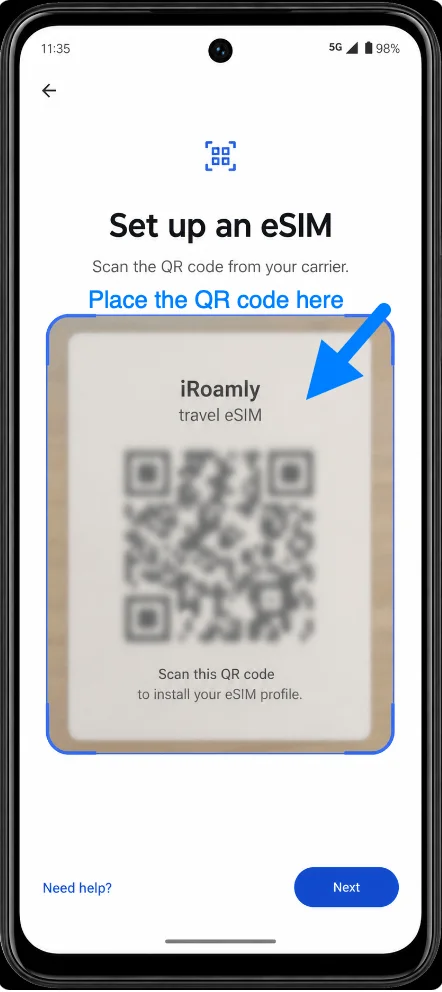
Nella schermata Configura una eSIM, scansiona il codice QR iRoamly ricevuto tramite l'email dell'ordine, presente nel tuo account iRoamly o visualizzato sullo schermo di un altro dispositivo. Mantieni il codice QR all'interno della cornice dello scanner finché il telefono non lo riconosce.
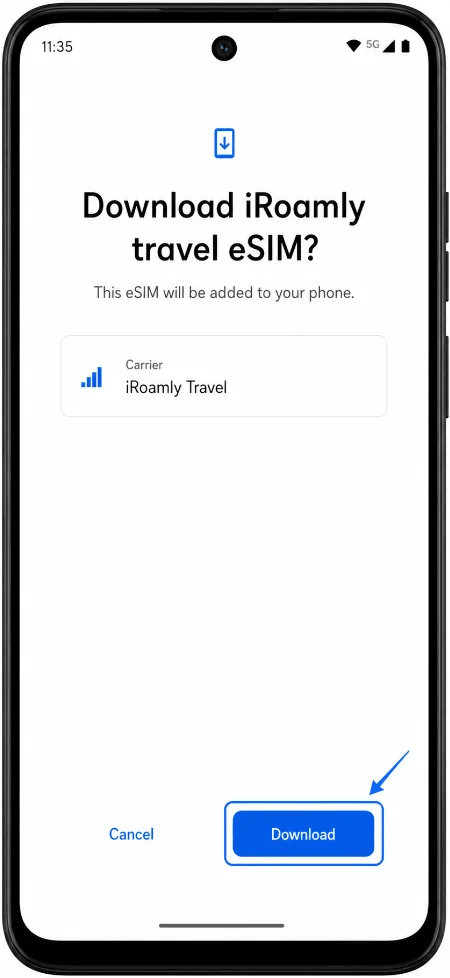
Quando il telefono mostra la conferma del download della eSIM da viaggio iRoamly, tocca Scarica. Il Moto G34 inizierà ad aggiungere il profilo eSIM.
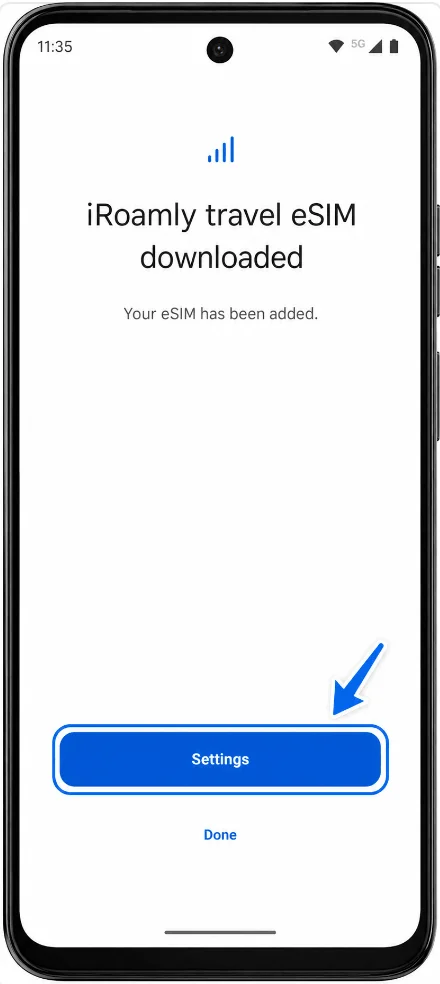
Quando appare il messaggio che la eSIM da viaggio iRoamly è stata scaricata, tocca Impostazioni per tornare all'area delle impostazioni SIM. Se il telefono mostra solo Fine, toccalo, quindi vai su Impostazioni > Rete e internet > SIM e rete mobile.
Metodo 2: Installare la eSIM tramite inserimento manuale
Apri le Impostazioni, quindi tocca Rete e internet. Dovresti vedere la stessa pagina delle impostazioni di rete Android utilizzata per il metodo con codice QR.
Tocca SIM e rete mobile. Il Moto G34 dovrebbe mostrare le SIM installate e i controlli per la rete mobile.
Tocca Scarica una nuova eSIM. Il telefono dovrebbe aprire la schermata Configura una eSIM.
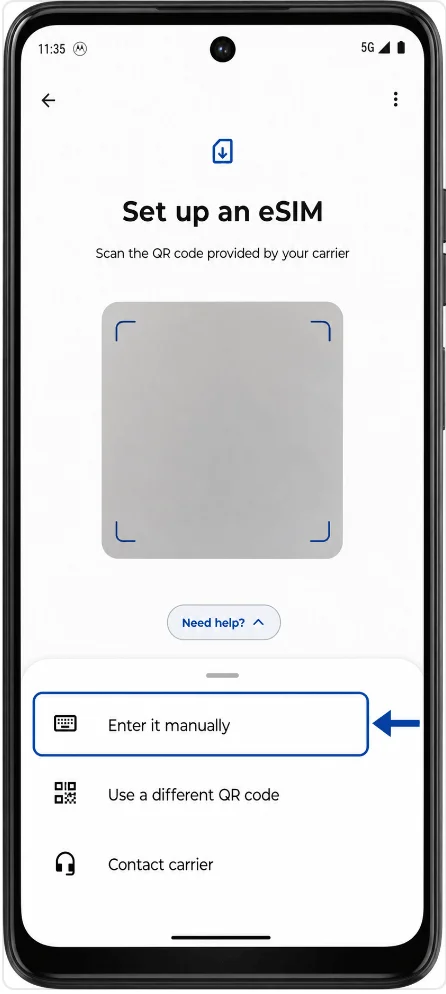
Nella schermata Configura una eSIM, tocca Serve aiuto?, quindi tocca Inserisci manualmente. Il telefono dovrebbe aprire la schermata di attivazione manuale.
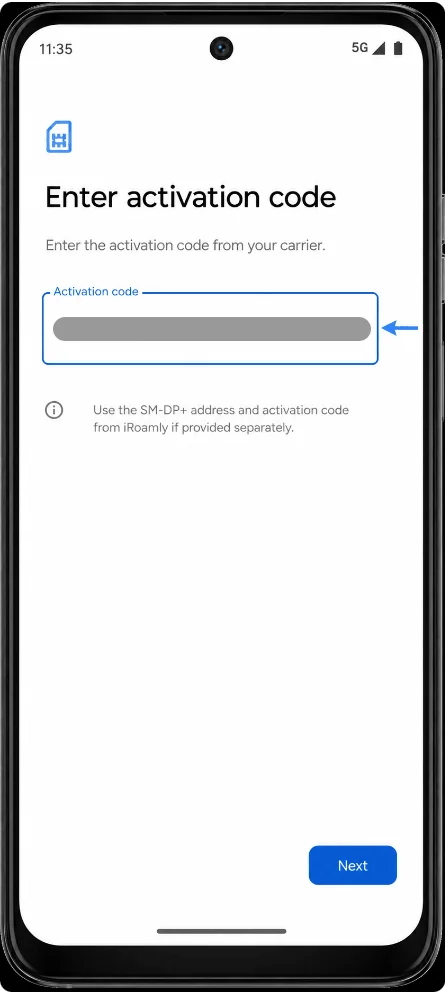
Tocca il campo Codice di attivazione e inserisci i dettagli per l'attivazione manuale iRoamly. Se iRoamly ti fornisce un'intera stringa di attivazione, incollala esattamente. Se iRoamly ti fornisce un indirizzo SM-DP+ e un Codice di attivazione separati, inseriscili nel formato completo richiesto dalla schermata del Moto, quindi tocca Avanti.
Quando il telefono mostra la conferma di download della eSIM da viaggio iRoamly, tocca Scarica. Il Moto G34 inizierà ad aggiungere il profilo eSIM.
Quando appare il messaggio eSIM da viaggio iRoamly scaricata, tocca Impostazioni. Se il pulsante Impostazioni non viene visualizzato, tocca Fine, quindi torna su Impostazioni > Rete e internet > SIM e rete mobile.
Come confermare che la eSIM è stata installata
Vai su Impostazioni > Rete e internet > SIM e rete mobile. Cerca la iRoamly Travel eSIM nell'elenco delle schede SIM.
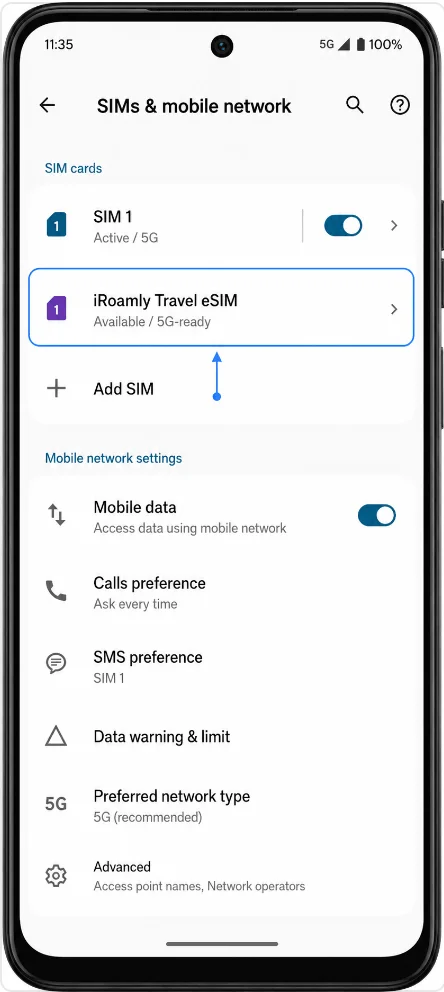
Tocca iRoamly Travel eSIM e controlla che il profilo possa essere attivato tramite Usa SIM. Se la eSIM è presente nell'elenco ma risulta ancora in sospeso, mantieni la connessione Wi-Fi attiva e attendi che il telefono completi il download o l'attivazione del profilo.
Configura la eSIM per i dati mobili
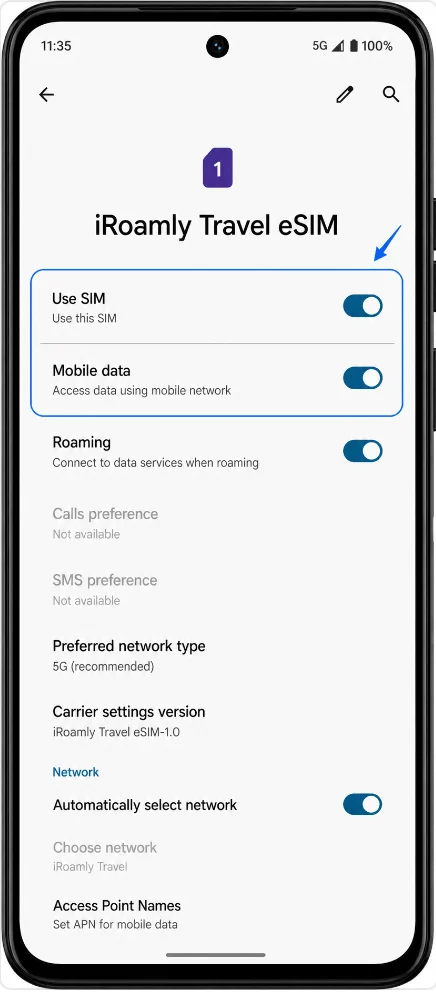
Apri Impostazioni > Rete e internet > SIM e rete mobile, quindi tocca la eSIM iRoamly Travel. Si aprirà la pagina dei dettagli della eSIM.
Attiva Usa SIM, quindi attiva Dati mobili per la eSIM iRoamly. In questo modo, la eSIM da viaggio sarà abilitata per il servizio dati.
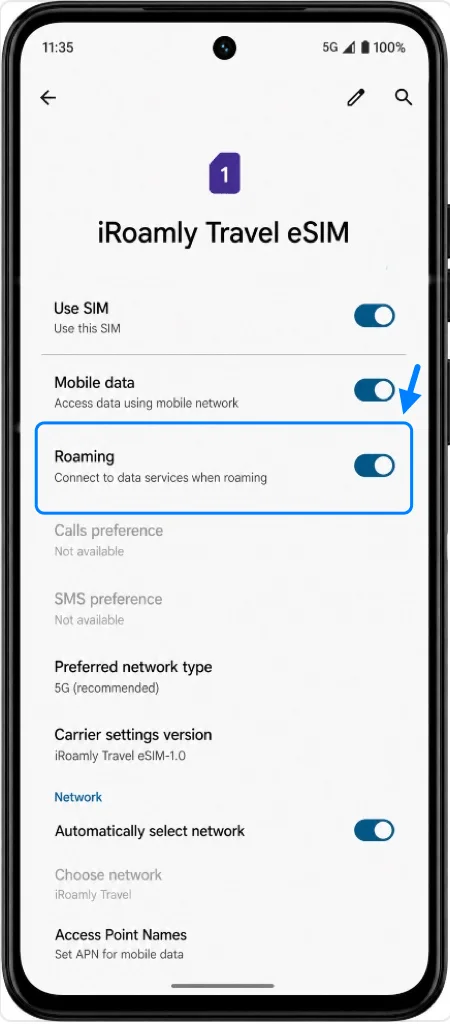
Attiva il Roaming per la eSIM iRoamly se il piano relativo alla tua destinazione lo richiede. Lascia le chiamate e gli SMS sulla tua SIM principale, a meno che il tuo piano iRoamly specifico non preveda l'inclusione di servizi voce o SMS.
Risoluzione dei problemi
Non appare il download di una nuova eSIM: Conferma che la tua variante di Moto G34 supporti l'eSIM nella tua regione e che il firmware del tuo operatore non l'abbia disabilitata. Aggiorna Android, riavvia il telefono e ricontrolla in Impostazioni > Rete e internet.
Il codice QR è già stato utilizzato: La maggior parte dei codici QR delle eSIM da viaggio può essere installata una sola volta. Non eliminare l'eSIM per riprovare a meno che il supporto iRoamly non confermi che può essere riemesso.
L'inserimento manuale non funziona: Controlla ogni carattere nei dettagli di attivazione. Se iRoamly fornisce separatamente l'indirizzo SM-DP+ e il codice di attivazione, assicurati che siano inseriti nel formato previsto dalla schermata di inserimento manuale del Moto.
L'eSIM è installata ma non c'è connessione dati: Attiva "Usa SIM", seleziona l'eSIM iRoamly per i dati mobili, abilita il roaming se richiesto e riavvia il telefono una volta arrivato nel paese di destinazione.
L'attivazione è in sospeso: Mantieni il Moto G34 collegato al Wi-Fi e attendi. Alcune eSIM da viaggio non si attivano completamente finché non si connettono a una rete supportata nel paese di destinazione.
Chiamate vocali o SMS non sono disponibili: Molti piani eSIM da viaggio iRoamly sono solo dati. Controlla i dettagli del piano prima di dare per scontato che le chiamate o i messaggi di testo siano supportati.
Conclusione
Dopo l'installazione, la eSIM iRoamly diventa parte delle impostazioni di rete mobile del tuo Moto G34 e può essere gestita esattamente come qualsiasi altro profilo SIM sul dispositivo. Che tu l'abbia installata tramite codice QR o attivazione manuale, di solito non è necessario ripetere la procedura di configurazione finché il profilo rimane installato.
Prendersi qualche momento per verificare le impostazioni dati preferite prima di mettersi in viaggio contribuirà a garantire un'esperienza più fluida, permettendoti di concentrarti sull'utilizzo del servizio piuttosto che sulla sua configurazione una volta arrivato a destinazione.