
Il Moto G35 è disponibile in varianti dotate di supporto eSIM, che solitamente utilizzano una SIM fisica insieme a una eSIM. Poiché la disponibilità delle eSIM può dipendere dal mercato, dal firmware dell'operatore e dalla regione, verifica che sul tuo telefono sia presente un'opzione di configurazione eSIM prima di acquistare o installare la tua eSIM di viaggio iRoamly.
Sui Motorola con Android 14, il percorso da seguire è solitamente Impostazioni > Rete e internet > SIM e rete mobile, selezionando poi l'opzione per scaricare o aggiungere una nuova SIM. Questa guida segue il flusso di menu tipico del Moto G35 e illustra entrambi i metodi per installare una eSIM di viaggio iRoamly: la scansione del codice QR e l'inserimento manuale del codice di attivazione.
Il metodo tramite QR è solitamente il più rapido quando hai il codice QR iRoamly visualizzato su un altro schermo o stampato su carta. L'inserimento manuale è utile se il codice QR non viene scansionato, se stai effettuando la configurazione dallo stesso telefono o se disponi solo dei dettagli di attivazione forniti nel tuo account iRoamly o tramite email. I nomi dei menu potrebbero variare leggermente in base all'aggiornamento di Android, alla regione o alla versione dell'operatore.
Preparativi prima di configurare la eSIM iRoamly
Collega il Moto G35 a una rete Wi-Fi stabile prima di iniziare.
Verifica che la tua variante del Moto G35 sia sbloccata e supporti la eSIM. Se mancano opzioni come "Scarica nuova SIM", "Aggiungi eSIM" o simili, è possibile che il tuo modello o il firmware dell'operatore non supportino la eSIM.
Tieni a portata di mano il codice QR iRoamly o i dettagli per l'attivazione manuale. Usa solo dati fittizi negli screenshot; non condividere mai pubblicamente un codice QR o un codice di attivazione reale.
Non eliminare la eSIM iRoamly installata, a meno che non ti venga indicato dal supporto iRoamly. Molte eSIM da viaggio non possono essere reinstallate facilmente una volta rimosse.
Se possibile, installa la eSIM 1 o 2 giorni prima del viaggio, controllando prima le condizioni del tuo piano. La validità della eSIM iRoamly decorre dall'attivazione, e l'attivazione può variare a seconda del piano (ad esempio, al momento dell'installazione o alla prima connessione a una rete supportata).
I piani eSIM da viaggio iRoamly potrebbero includere solo dati. La disponibilità di chiamate vocali e SMS varia in base al piano; pertanto, verifica i dettagli specifici del tuo piano prima di fare affidamento su chiamate o messaggi.
Metodo 1: Installa la eSIM iRoamly scansionando un codice QR
Apri le Impostazioni, quindi tocca Rete e internet. Dovresti visualizzare la pagina delle impostazioni di rete del tuo Motorola con le opzioni relative a SIM e connettività.
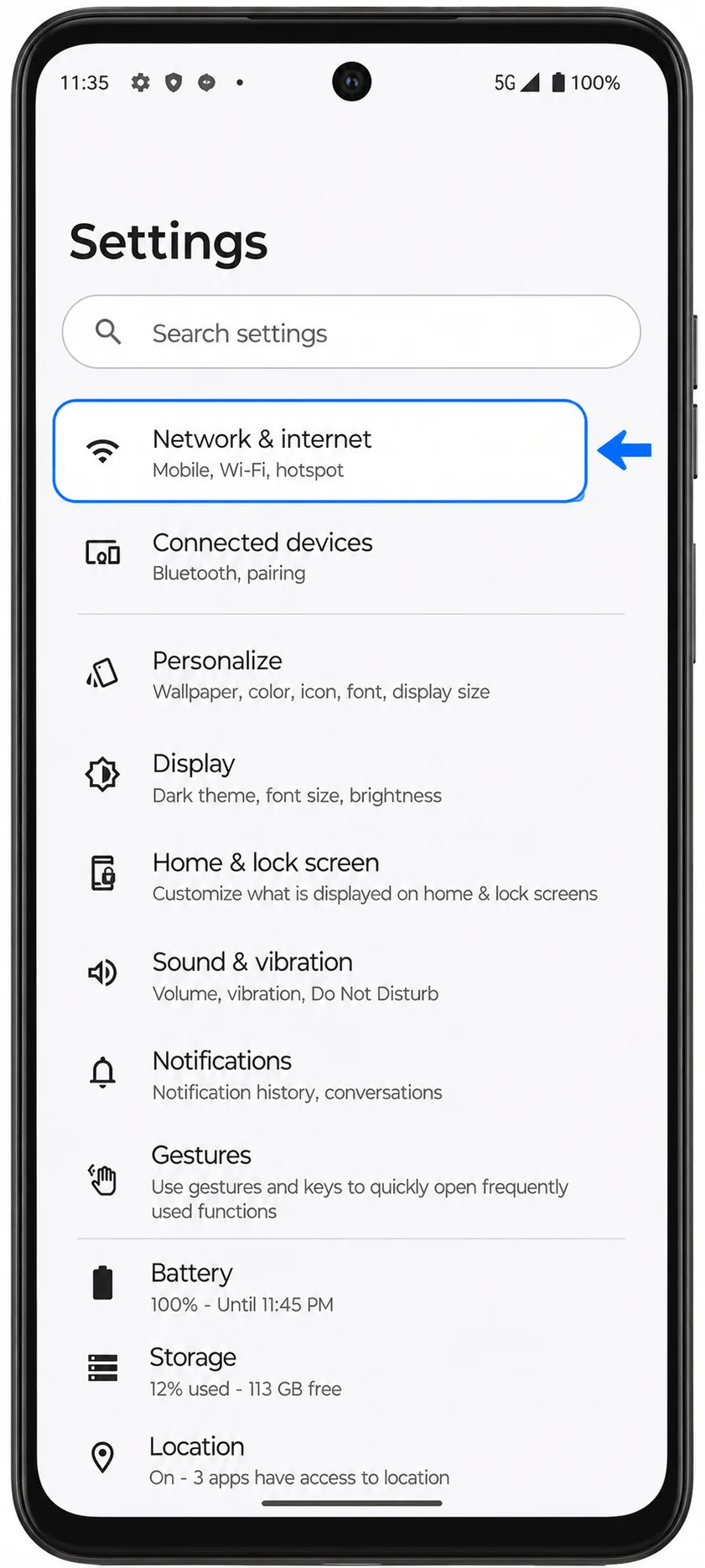
Tocca SIM e rete mobile. Il telefono aprirà la schermata di gestione delle SIM, in cui sono elencate la tua SIM fisica e le opzioni per la rete mobile.
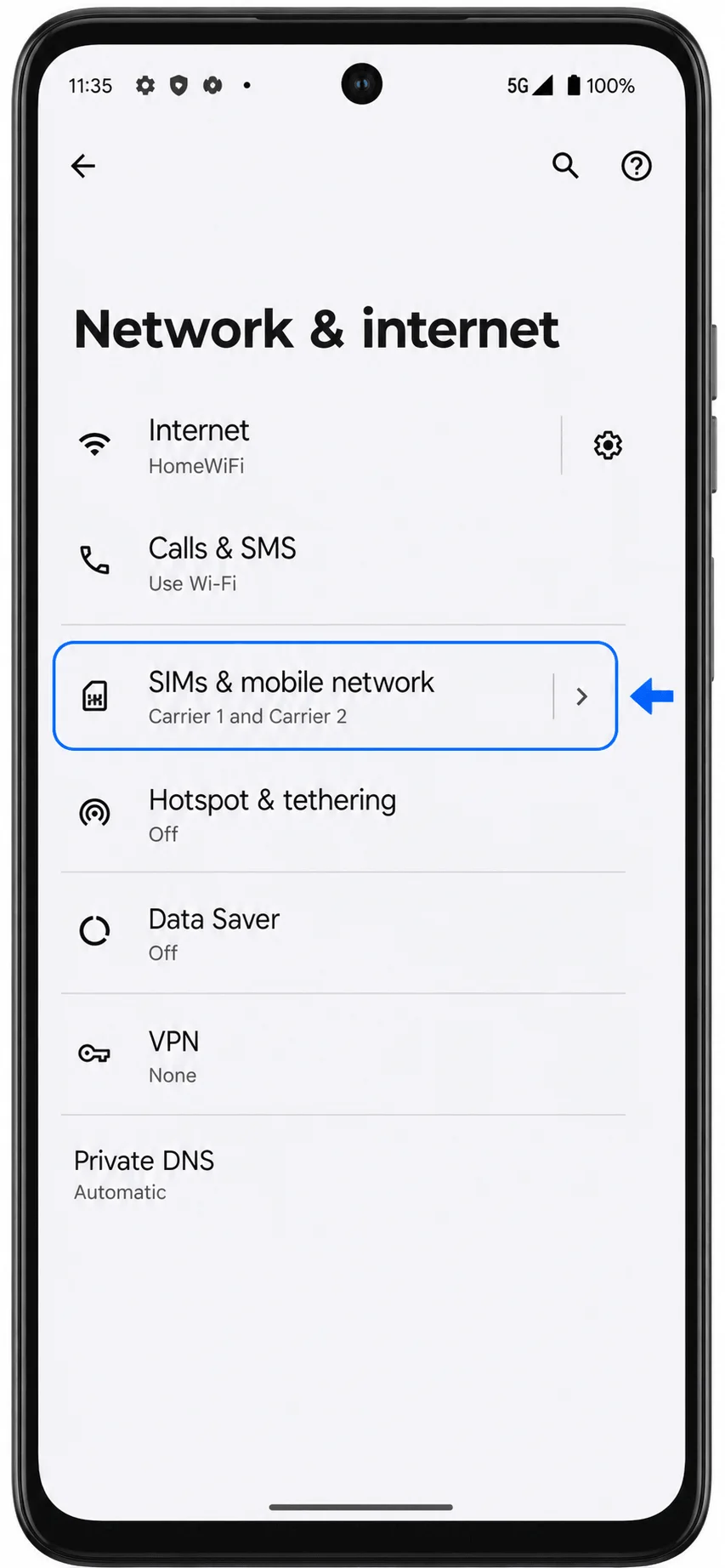
Tocca Scarica nuova SIM o l'opzione Aggiungi eSIM presente sul tuo Moto G35. A questo punto dovrebbe avviarsi la procedura di configurazione della eSIM.
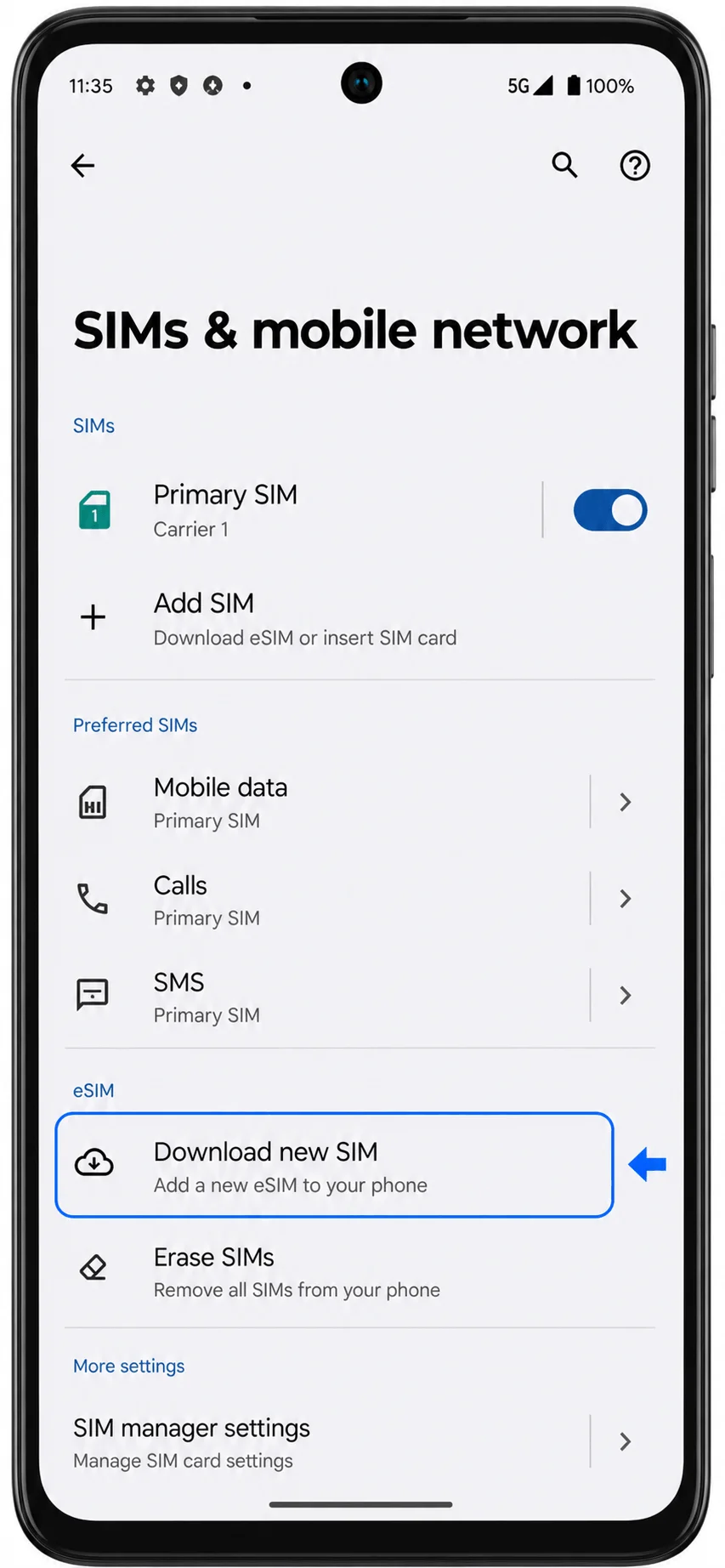
Tocca Configura una eSIM e, se richiesto, seleziona la schermata di configurazione tramite codice QR. Si aprirà la fotocamera che ti chiederà di scansionare il codice QR del tuo operatore.
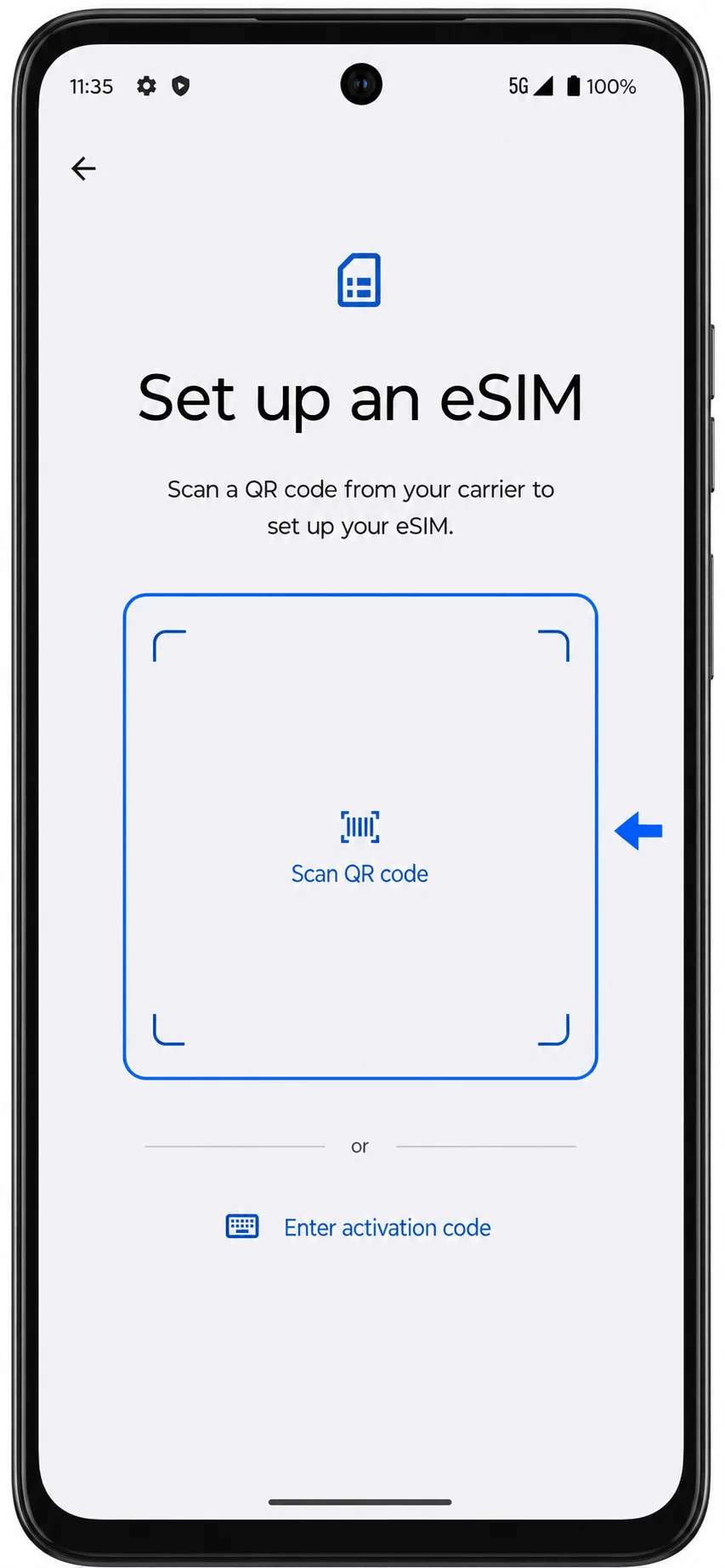
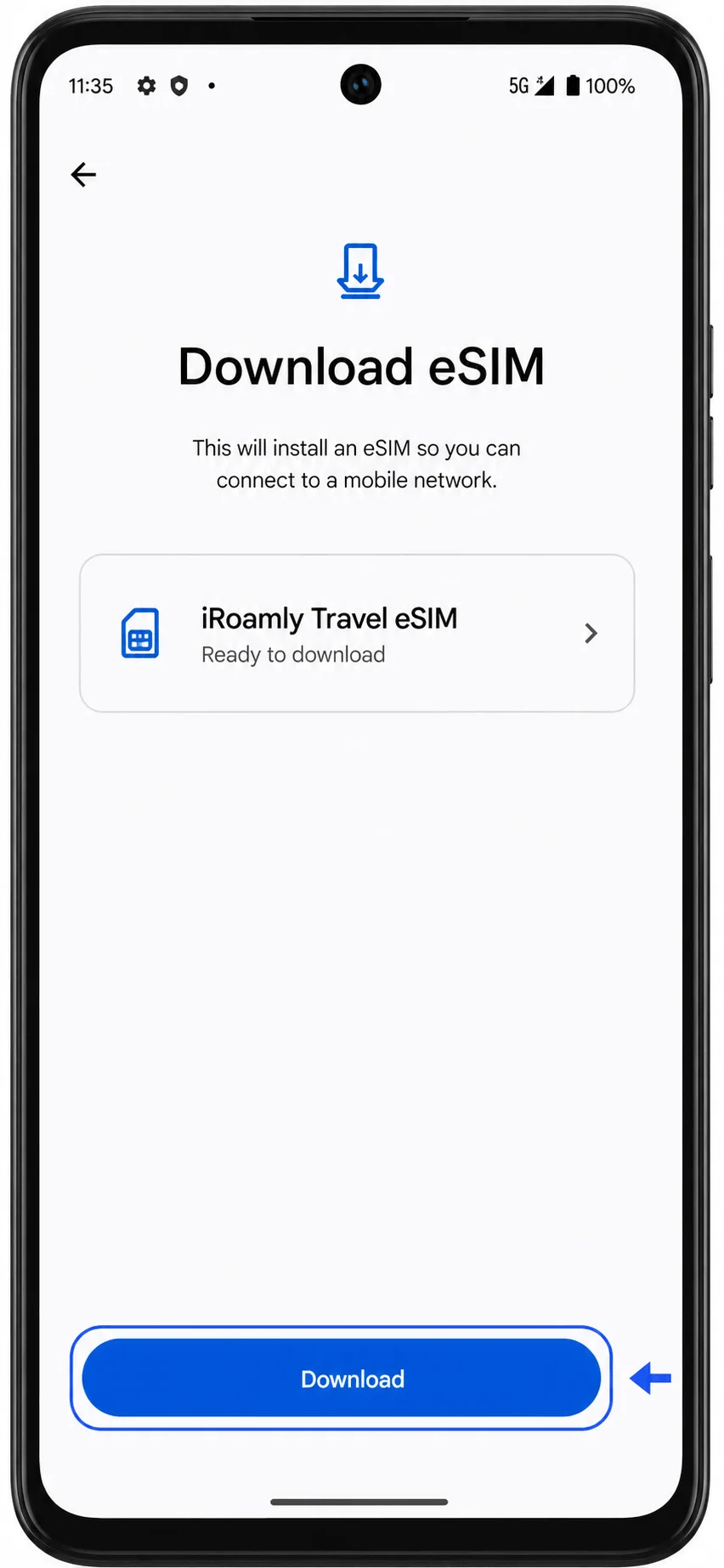
Inquadra il codice QR iRoamly con la fotocamera, attendi che il telefono lo riconosca, quindi tocca Scarica o Continua quando appare il profilo eSIM iRoamly. Mantieni il telefono connesso al Wi-Fi fino al completamento del download.
Metodo 2: Installare la eSIM iRoamly tramite inserimento manuale
Apri le Impostazioni, quindi tocca Rete e internet. Questo è lo stesso punto di partenza utilizzato per la configurazione tramite codice QR.
Tocca SIM e rete mobile. Verifica che si apra la pagina di gestione delle SIM prima di continuare.
Tocca Scarica nuova SIM o l'opzione Aggiungi eSIM disponibile sul tuo Moto G35. La procedura di configurazione della eSIM dovrebbe avviarsi.
Tocca Configura una eSIM per accedere alla schermata di scansione del codice QR. Invece di eseguire la scansione, cerca l'opzione per l'inserimento manuale nella pagina dello scanner.
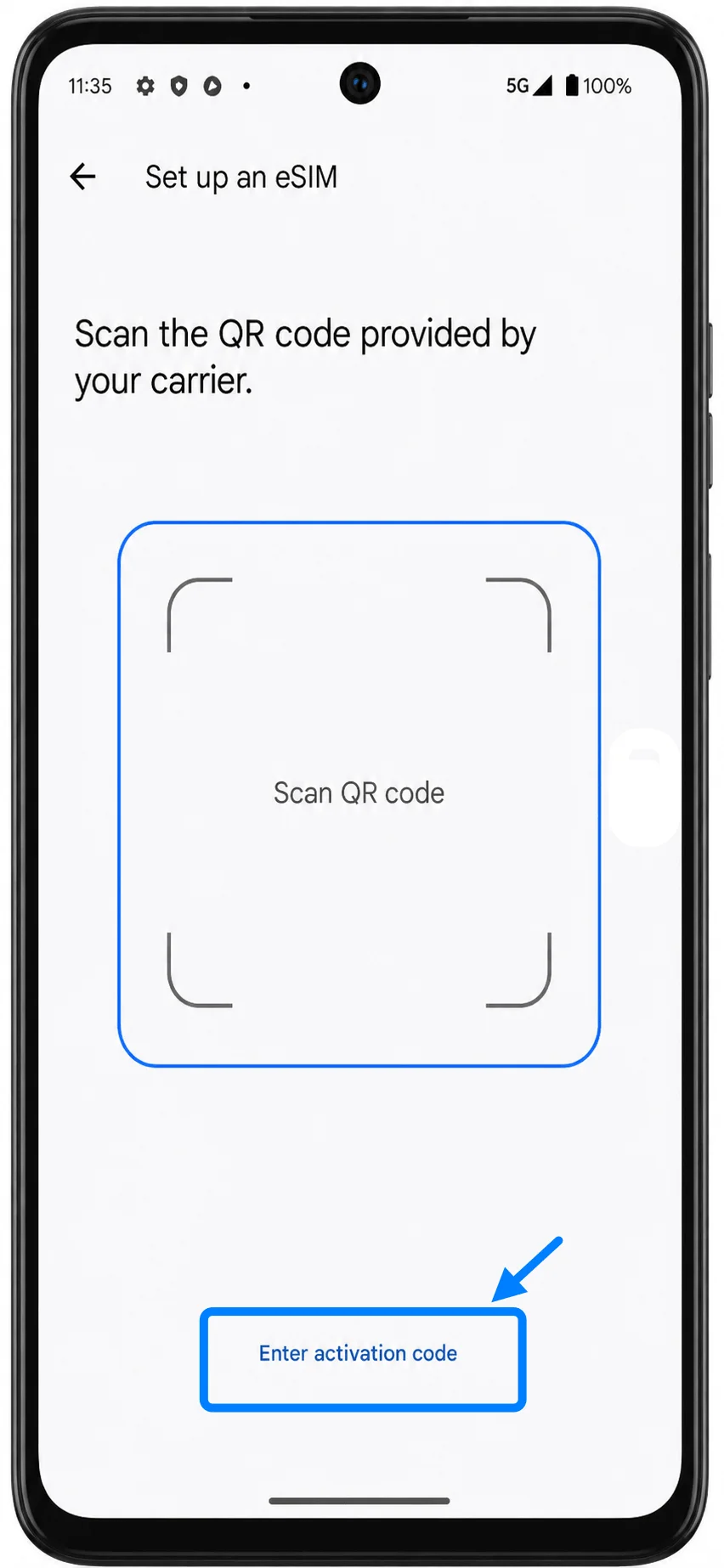
Tocca Inserisci codice di attivazione, quindi digita l'intera stringa del codice di attivazione esattamente come fornita da iRoamly. In questa procedura su Motorola Android, la configurazione manuale richiede solitamente l'inserimento di un'unica stringa, anziché campi separati per l'indirizzo SM-DP+ e il codice di attivazione.
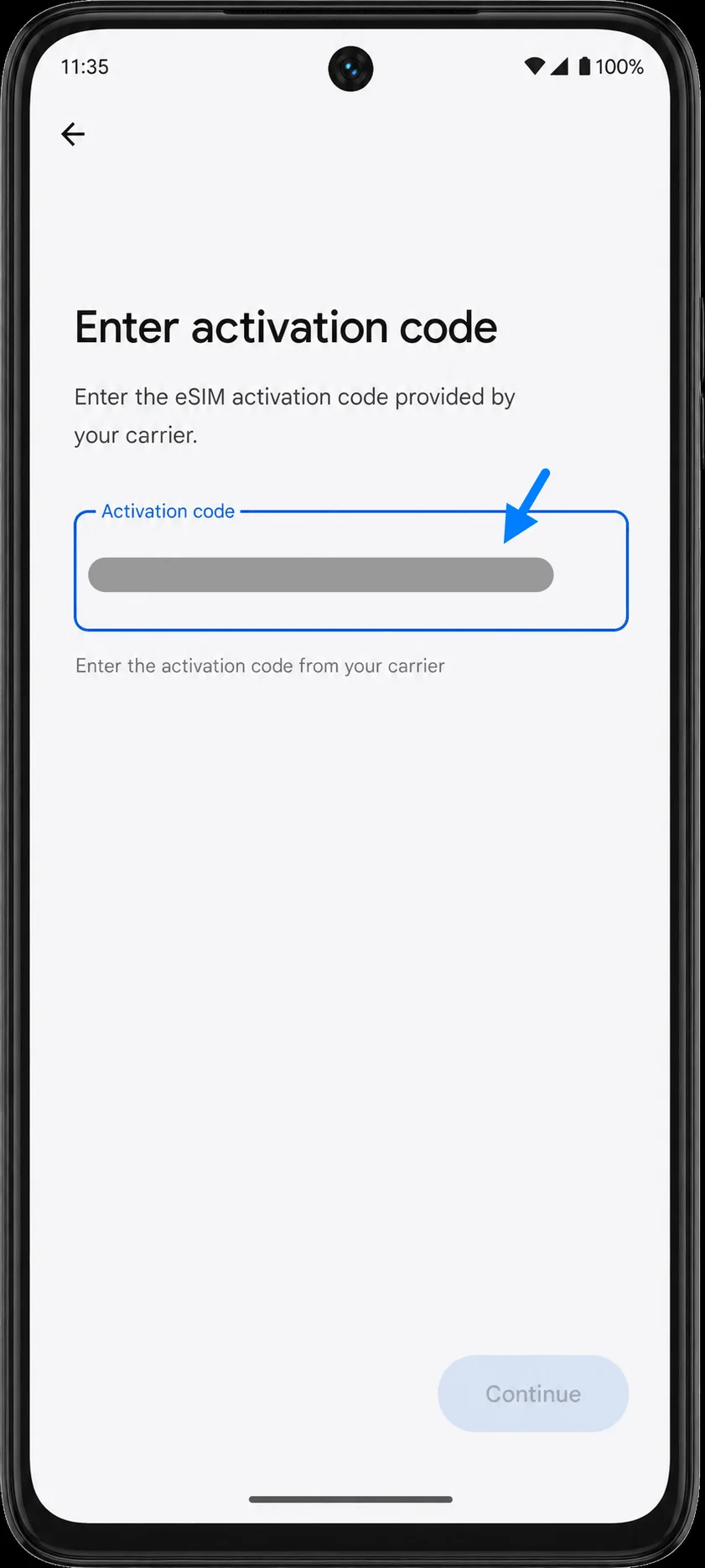
Tocca Continua, controlla il profilo eSIM iRoamly, quindi tocca Scarica. Resta connesso al Wi-Fi finché Android non conferma che la eSIM è stata scaricata.
Come confermare che la iRoamly eSIM sia stata installata
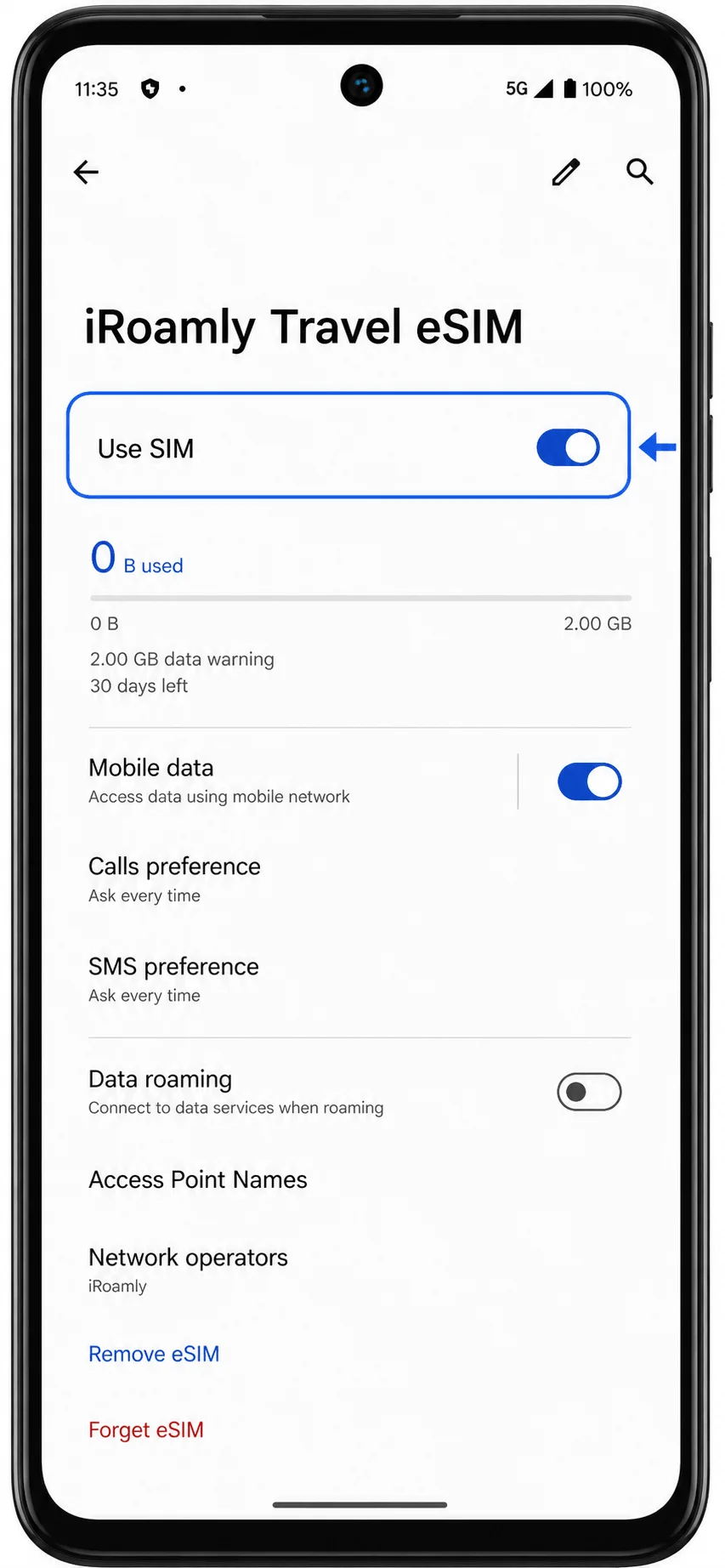
Apri Impostazioni > Rete e internet > SIM e rete mobile, quindi cerca la iRoamly eSIM appena aggiunta nell'elenco delle tue SIM. Potrebbe apparire con un'etichetta operatore generica finché non la rinomini.
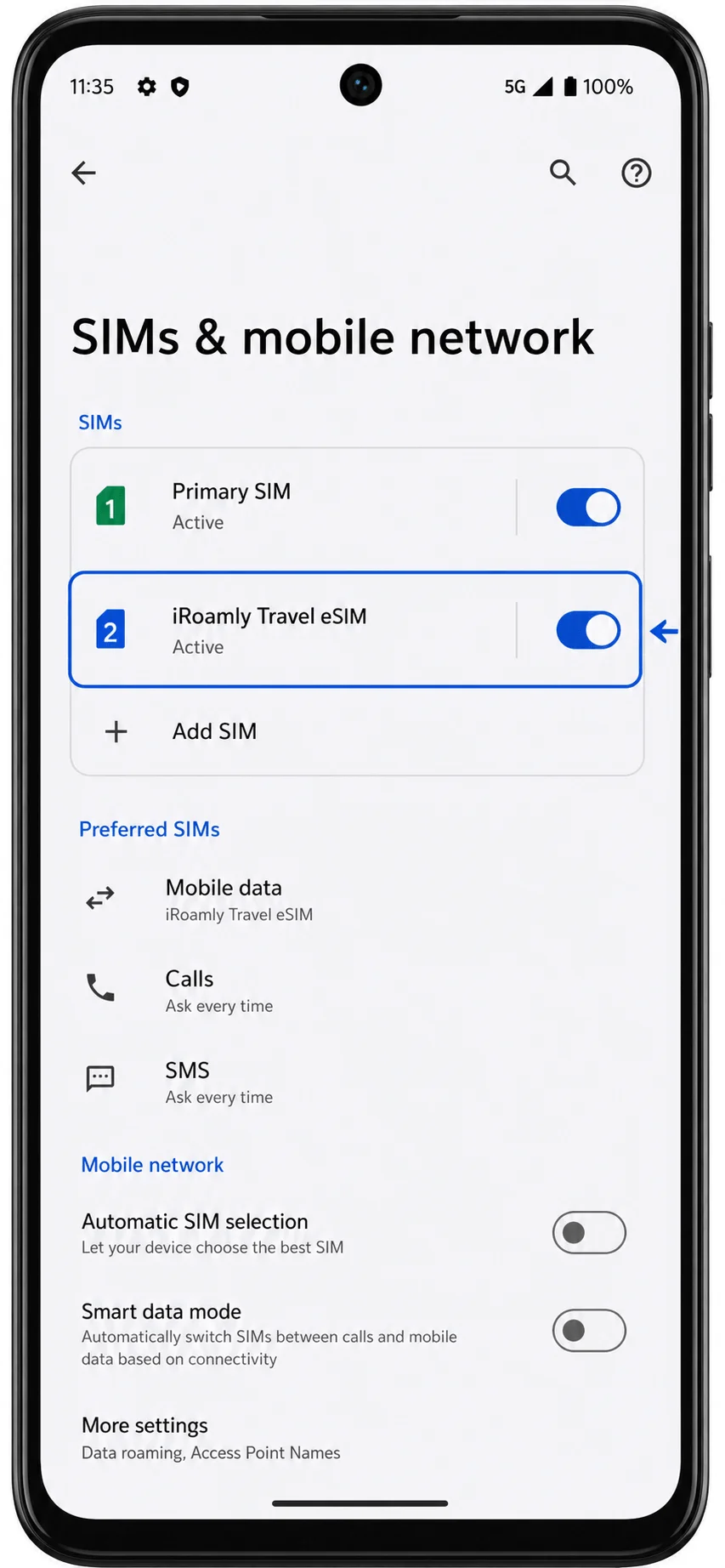
Tocca la voce iRoamly eSIM e verifica che l'opzione Usa SIM sia disponibile o attiva. Se Android richiede l'abilitazione della SIM, conferma l'operazione quando sei pronto a utilizzare il piano di viaggio.
Configura la eSIM iRoamly per i dati di viaggio
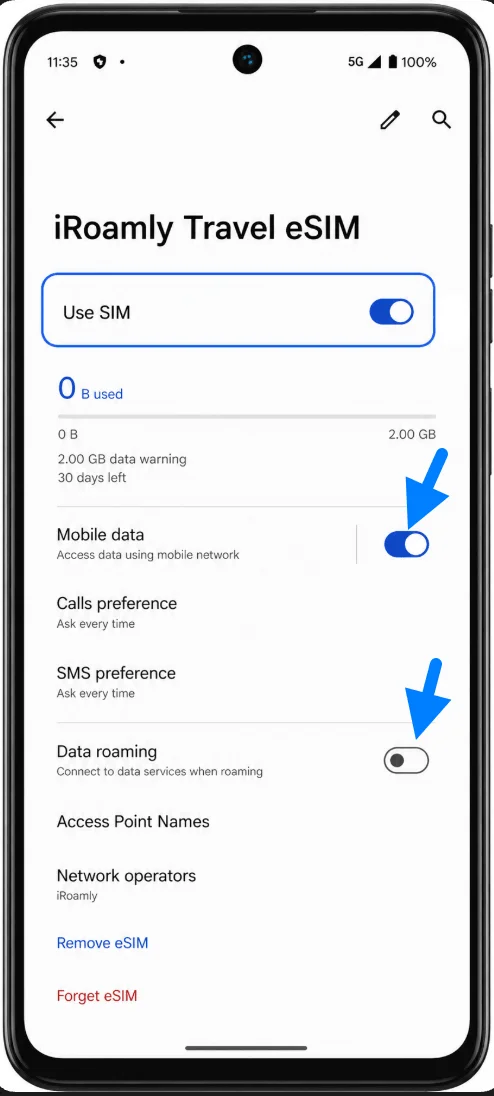
In Impostazioni > Rete e internet > SIM e rete mobile, apri le impostazioni dei dati mobili e seleziona la eSIM iRoamly quando desideri utilizzare il piano di viaggio.
Apri i dettagli della eSIM iRoamly e attiva il Roaming o il Roaming dati, se il tuo piano iRoamly o la destinazione lo richiedono. Disabilita l'uso dei dati mobili sulla tua SIM principale se vuoi evitare costi di roaming sulla tua linea abituale.
Risoluzione dei problemi
L'opzione "Scarica nuova SIM" o "Aggiungi eSIM" non è presente: verifica che la tua variante di Moto G35 supporti le eSIM, che il telefono sia sbloccato e che il firmware del tuo operatore non abbia disabilitato la configurazione eSIM.
Il codice QR risulta già utilizzato: non eliminare e riprovare ripetutamente. Contatta l'assistenza iRoamly, poiché molti codici QR eSIM sono utilizzabili una sola volta dopo l'installazione.
Assenza di dati dopo l'installazione: verifica che la eSIM iRoamly sia attiva, selezionata per i dati mobili e autorizzata all'uso del roaming dati, se richiesto per la tua destinazione.
Attivazione in corso: mantieni la connessione Wi-Fi attiva, attendi qualche minuto e riavvia il Moto G35 se Android lo richiede o se la configurazione sembra bloccata.
L'inserimento manuale non riesce: inserisci il codice di attivazione completo esattamente come fornito da iRoamly, inclusa la punteggiatura. Se invece il tuo Moto G35 mostra campi separati, copia l'indirizzo SM-DP+ corrispondente, il codice di attivazione e il codice di conferma opzionale forniti da iRoamly.
Il servizio voce o SMS non funziona: molti piani eSIM per viaggi sono incentrati solo sui dati. Controlla i dettagli del tuo piano iRoamly prima di dare per scontato che le chiamate o i messaggi di testo siano inclusi.
Conclusione
Una volta installata la eSIM iRoamly sul tuo Moto G35, potrai lasciarla sul dispositivo e tenerla pronta per quando il tuo piano di viaggio diventerà attivo. Ciò significa avere una preoccupazione in meno durante i preparativi per il viaggio, soprattutto se preferisci evitare di dover maneggiare schede SIM o configurare la rete mobile dopo l'atterraggio.
Che tu abbia bisogno di consultare mappe, usare app di messaggistica, accedere a servizi di trasporto o cercare informazioni di viaggio, avere la eSIM configurata in anticipo renderà il passaggio ai dati mobili molto più semplice. Con il profilo già scaricato e pronto all'uso, sarai più preparato a connetterti online proprio quando ne avrai più bisogno.