
Il Motorola Edge 50 Fusion può utilizzare eSIM sui modelli regionali supportati, rendendolo un telefono pratico per i viaggiatori che desiderano dati mobili senza dover cambiare la SIM fisica. Poiché la disponibilità di Motorola può variare a seconda del mercato e del firmware dell'operatore, verifica che la tua specifica variante di Edge 50 Fusion mostri l'opzione eSIM prima di procedere all'acquisto o all'installazione.
Questa guida presuppone che il Motorola Edge 50 Fusion utilizzi Android 14 con Motorola Hello UI, dove il percorso per la eSIM è solitamente Impostazioni > Rete e internet > SIM > Aggiungi SIM. I nomi dei menu potrebbero variare leggermente in seguito agli aggiornamenti software, ma le voci principali da cercare sono Rete e internet, SIM, Aggiungi SIM e Configura una eSIM.
Imparerai due metodi completi per configurare la eSIM da viaggio iRoamly: la scansione del codice QR e l'inserimento manuale dei dettagli. La configurazione tramite QR è solitamente la più rapida, mentre l'inserimento manuale risulta utile quando si esegue l'installazione dallo stesso telefono, quando non è comodo utilizzare un secondo schermo o quando la fotocamera non riesce a leggere il codice QR.
Prima di configurare la tua eSIM iRoamly
Collega il Motorola Edge 50 Fusion a una rete Wi-Fi stabile prima di iniziare. Il telefono necessita di una connessione internet per scaricare e attivare il profilo eSIM.
Assicurati che il telefono sia sbloccato e che il tuo specifico modello regionale supporti le eSIM. Se le voci "Aggiungi SIM" o "Configura una eSIM" non sono presenti, il modello, la regione, il firmware dell'operatore o la versione software potrebbero non supportare le eSIM.
Tieni il codice QR iRoamly visualizzato su un altro schermo oppure tieni pronti i dettagli per l'inserimento manuale. La configurazione manuale richiede solitamente un indirizzo SM-DP+ e un codice di attivazione; utilizza il codice di conferma solo se fornito da iRoamly.
Installa la eSIM iRoamly con 1 o 2 giorni di anticipo rispetto al viaggio, se possibile, ma evita di attivare i dati di viaggio a pagamento prima del necessario se il conteggio del piano inizia subito dopo l'attivazione. La validità del piano iRoamly decorre dal momento dell'attivazione; verifica nella pagina del tuo piano qual è l'evento esatto che ne determina l'avvio.
Non eliminare la eSIM iRoamly dopo l'installazione, a meno che non ti venga richiesto dall'assistenza iRoamly. Molti profili eSIM per viaggi non possono essere reinstallati una volta rimossi.
Verifica i dettagli del tuo piano prima di fare affidamento su chiamate o messaggi. I piani eSIM iRoamly per viaggi potrebbero includere solo dati; la disponibilità di servizi voce o SMS varia in base al piano scelto.
Metodo 1: Installare eSIM tramite scansione di un codice QR
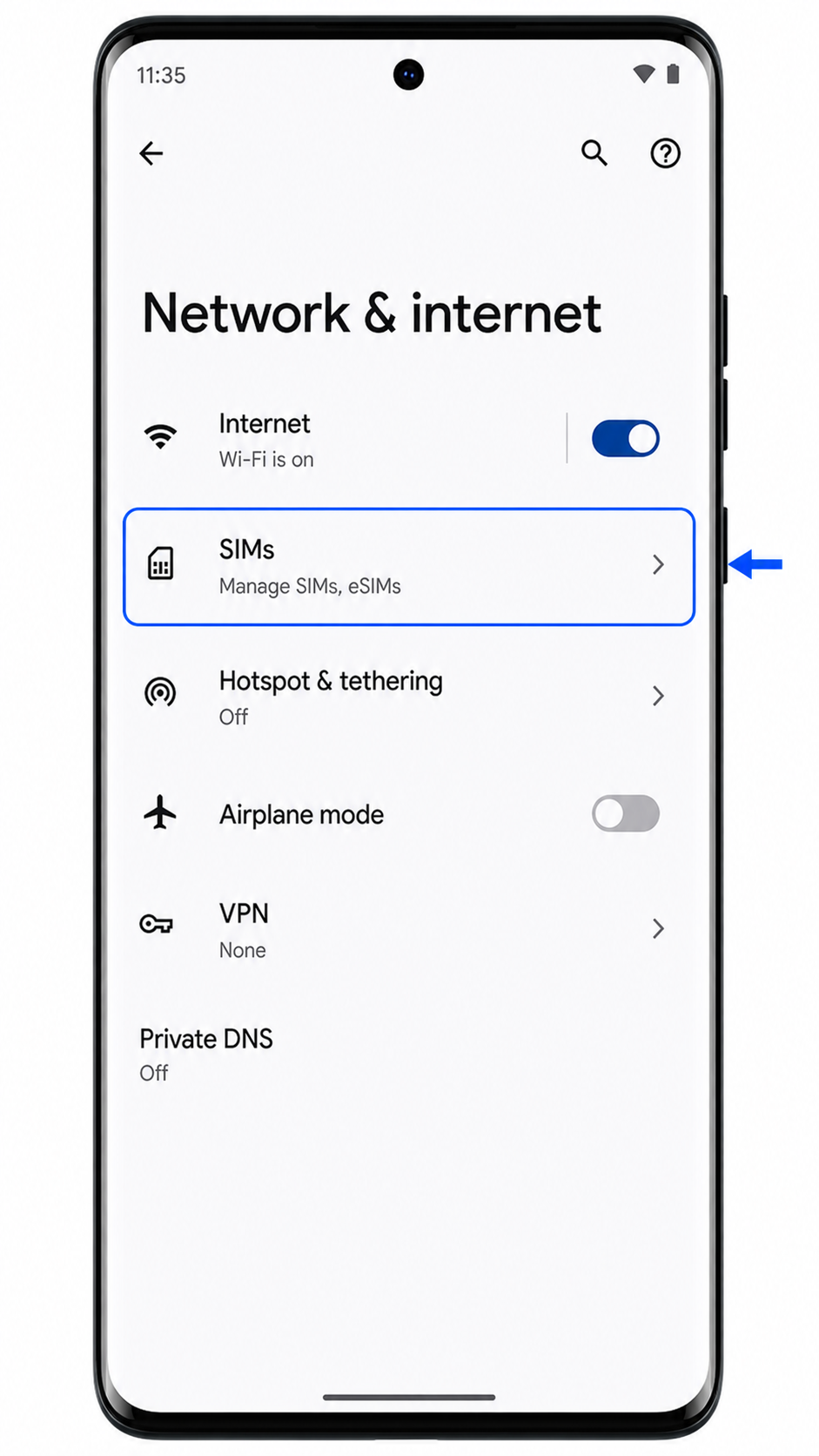
Apri le Impostazioni sul tuo Motorola Edge 50 Fusion e tocca Rete e internet.
Dovresti visualizzare la pagina delle impostazioni di connettività con le opzioni per internet, SIM, hotspot, VPN e i relativi controlli di rete.

Tocca SIM.
Il telefono aprirà la pagina di gestione delle SIM, dove sono elencate le SIM fisiche installate e i profili eSIM.
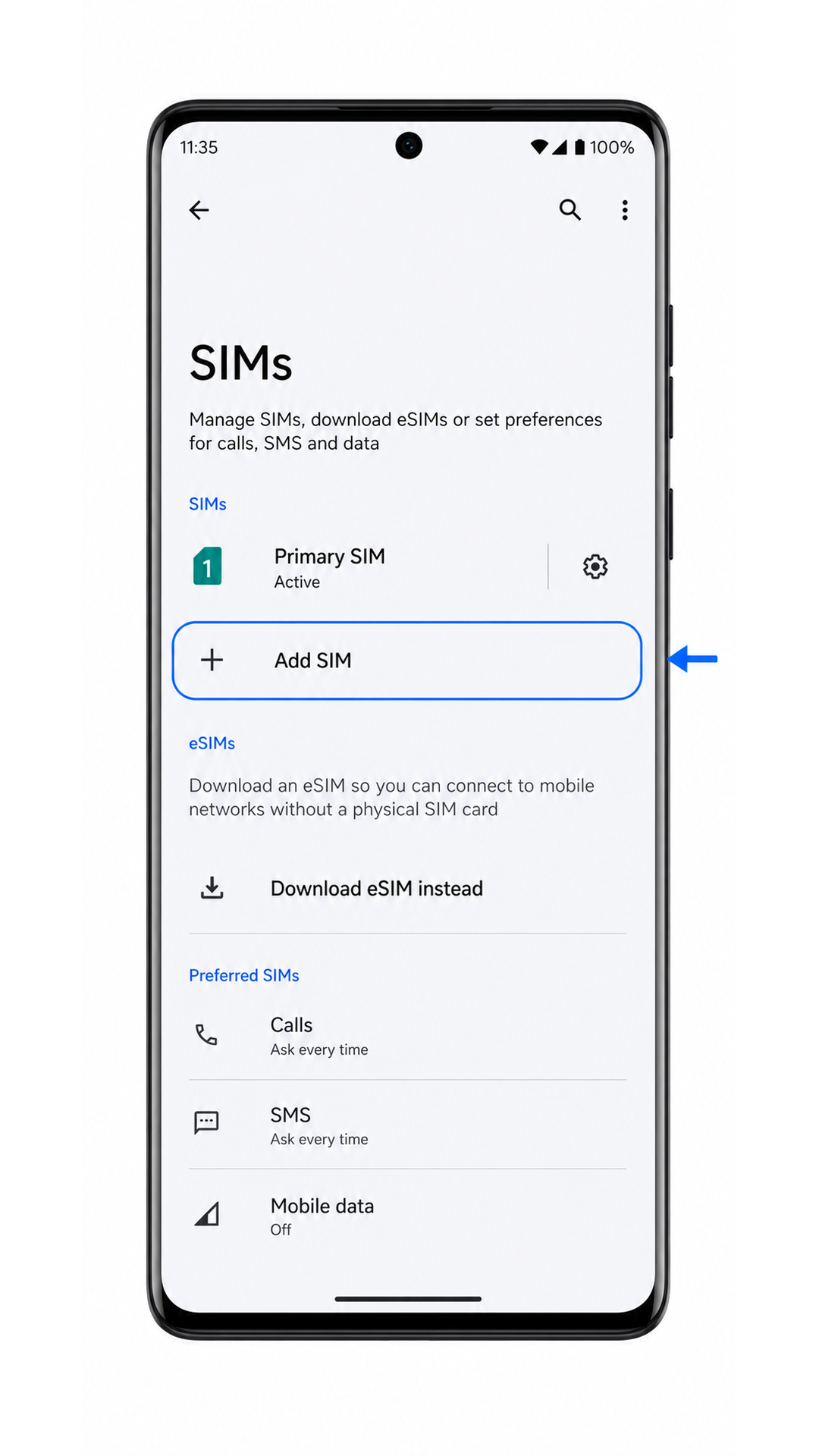
Tocca Aggiungi SIM.
La schermata di configurazione ti chiederà in che modo desideri aggiungere una SIM o un profilo eSIM.
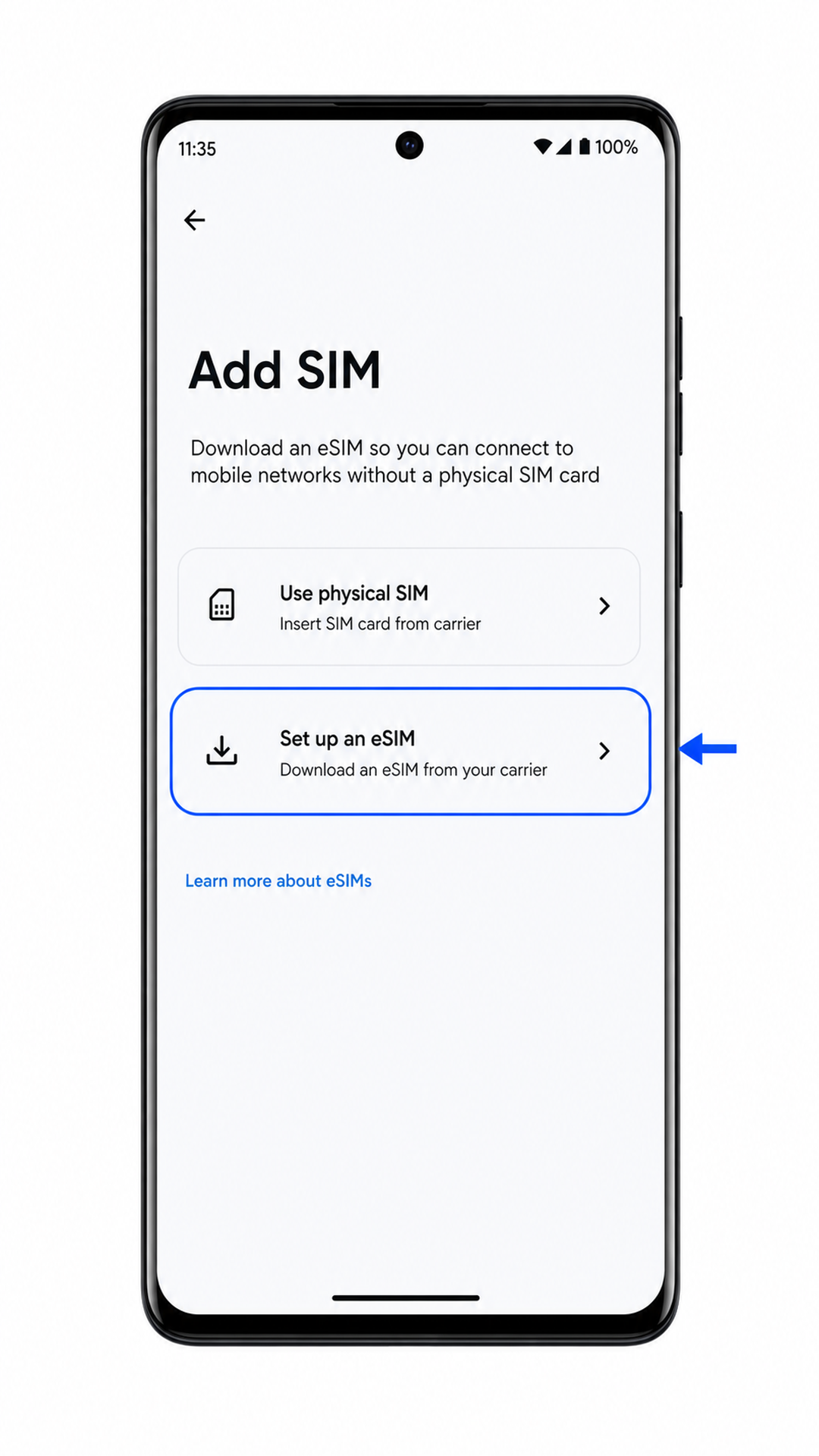
Tocca Configura una eSIM.
Il tuo Motorola Edge 50 Fusion avvierà la procedura di configurazione di eSIM e attiverà lo scanner per codici QR.
Inquadra il tuo codice QR iRoamly con la fotocamera, assicurandoti che rimanga all'interno della cornice di scansione.
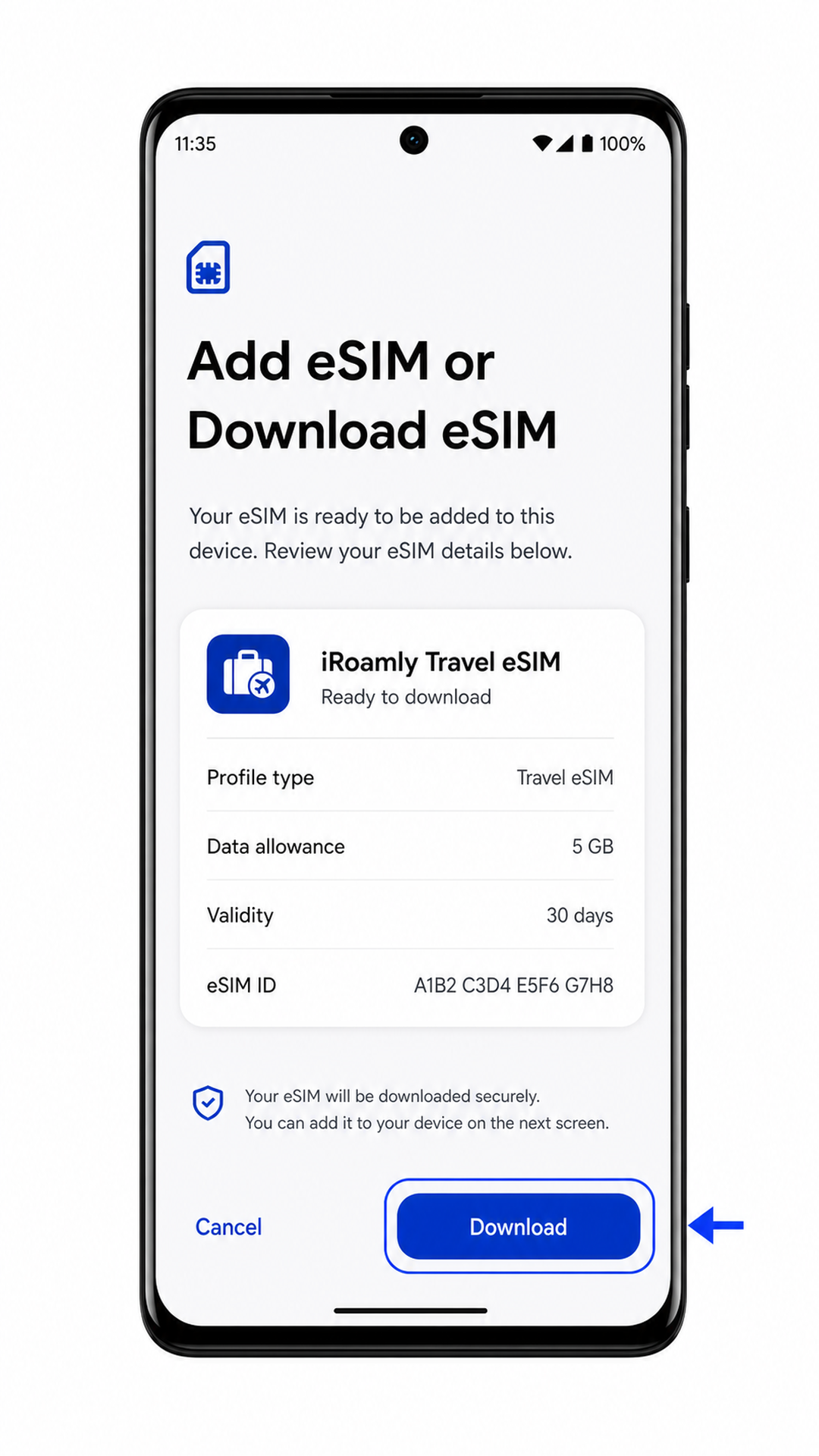
Il telefono rileverà il codice QR e mostrerà una schermata di download o di conferma per il nuovo profilo eSIM. Utilizza esclusivamente il tuo codice QR iRoamly effettivo; non scansionare codici di esempio tratti da guide.

Tocca Scarica o Aggiungi non appena compare il profilo eSIM iRoamly.
Attendi il termine del download. Mantieni attiva la connessione Wi-Fi e non abbandonare la schermata di configurazione mentre Android aggiunge il profilo eSIM.

Metodo 2: Installare manualmente la eSIM
Apri le Impostazioni sul tuo Motorola Edge 50 Fusion e tocca Rete e internet.
Questo è lo stesso punto di accesso utilizzato per la configurazione tramite QR e ti condurrà ai controlli di rete del telefono.
Tocca SIM.
Dovresti giungere alla pagina di gestione delle SIM del Motorola Edge 50 Fusion.
Tocca Aggiungi SIM.
Il telefono dovrebbe mostrare nuovamente le opzioni per la configurazione della SIM.
Tocca Configura una eSIM.
Il telefono dovrebbe avviare la procedura di configurazione della eSIM, dove potrai scegliere tra la scansione di un QR code o l'inserimento manuale.
Tocca Inserisci i dettagli manualmente nella schermata del codice QR.
Android dovrebbe aprire un modulo di inserimento manuale. In questa procedura Motorola/Android, inserisci l'indirizzo SM-DP+ e il Codice di Attivazione forniti da iRoamly. Lascia vuoto il Codice di Conferma, a meno che iRoamly non te ne abbia fornito uno.

Tocca Continua, quindi tocca Scarica o Aggiungi quando viene trovato il profilo eSIM iRoamly.
Attendi che Android completi l'aggiunta della eSIM iRoamly. Se i dettagli non vengono accettati, verifica la presenza di spazi, caratteri mancanti o se una stringa del QR code è stata incollata nel campo sbagliato.
Come confermare che la tua eSIM iRoamly sia installata
Apri Impostazioni, tocca Rete e internet, quindi tocca SIM.
La eSIM iRoamly dovrebbe apparire nella pagina SIM come un nuovo profilo mobile. Potrebbe mostrare un'etichetta del piano, il nome del profilo dell'operatore o il nome che hai assegnato durante la configurazione.
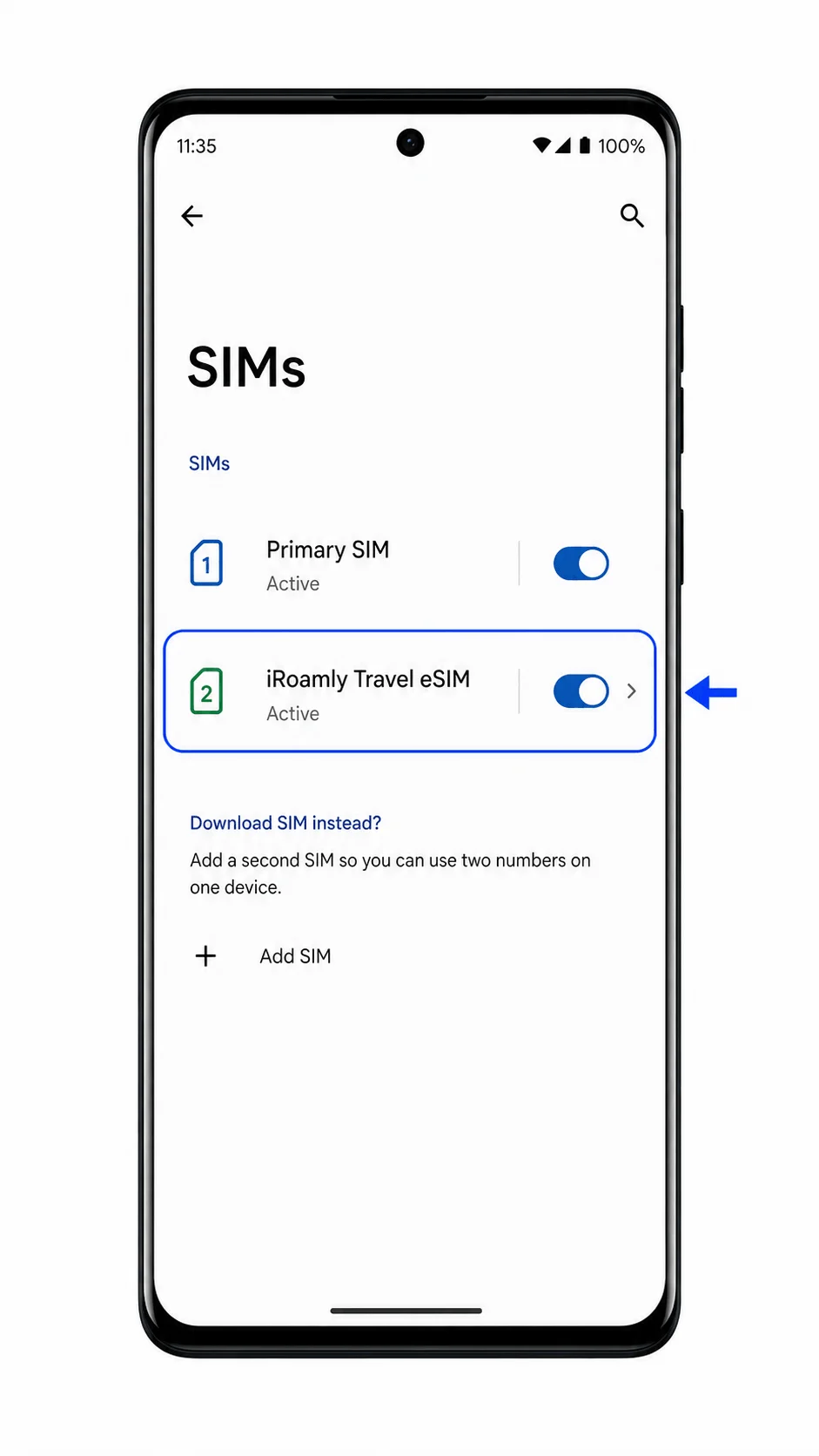
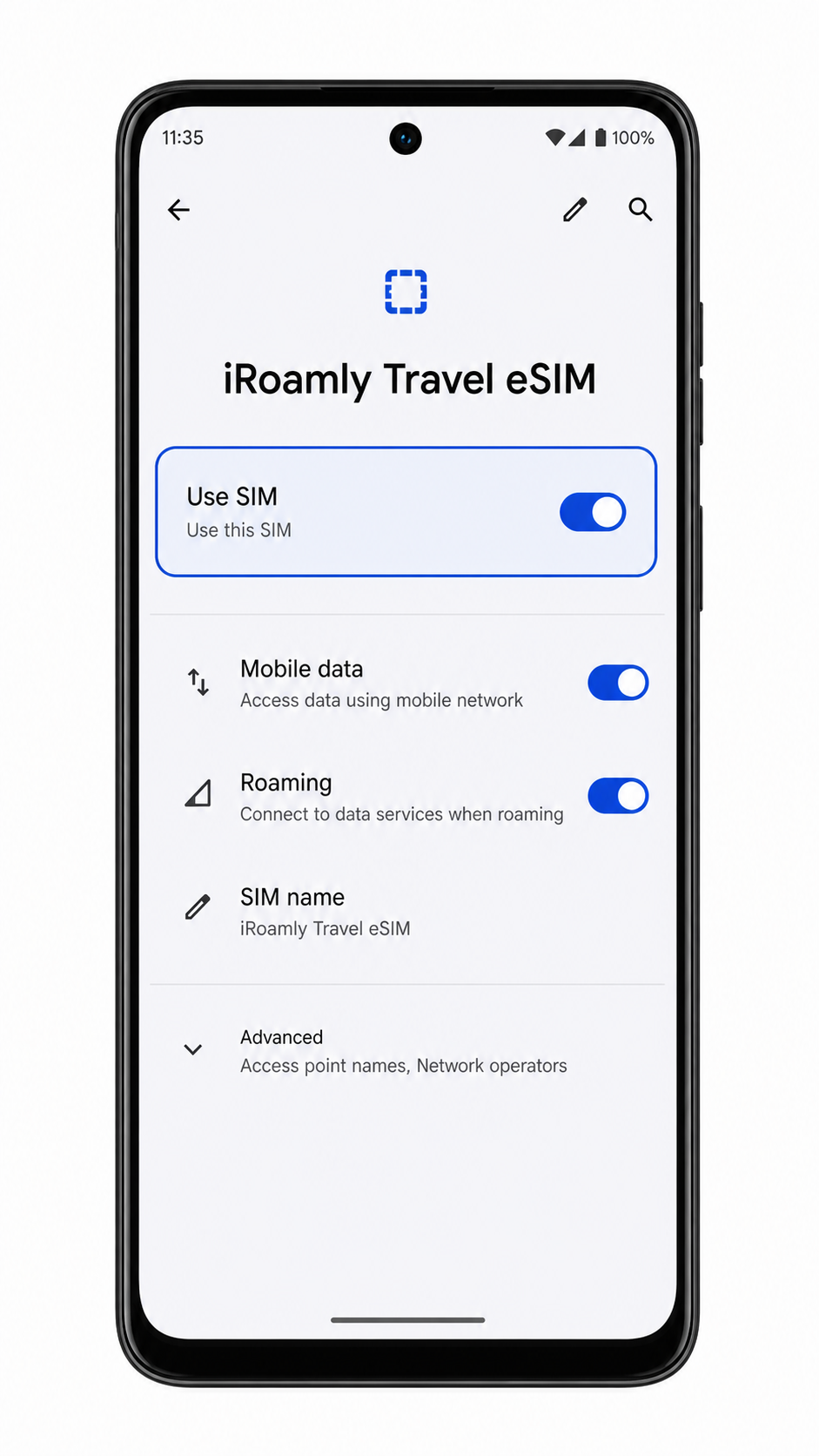
Tocca il profilo eSIM iRoamly e verifica che l'opzione Usa SIM sia attiva.
Dovresti visualizzare la pagina delle impostazioni del profilo con i controlli per i dati mobili, il roaming e le altre preferenze della SIM. Il segnale potrebbe non comparire finché non ti troverai nel paese di destinazione o connesso a una rete supportata.
Configura eSIM per Dati mobili
Vai in Impostazioni > Rete & internet > SIM, quindi tocca la tua eSIM iRoamly.
Dovrebbe aprirsi la pagina delle impostazioni del profilo iRoamly, così da poter scegliere come utilizzare la linea per il viaggio.
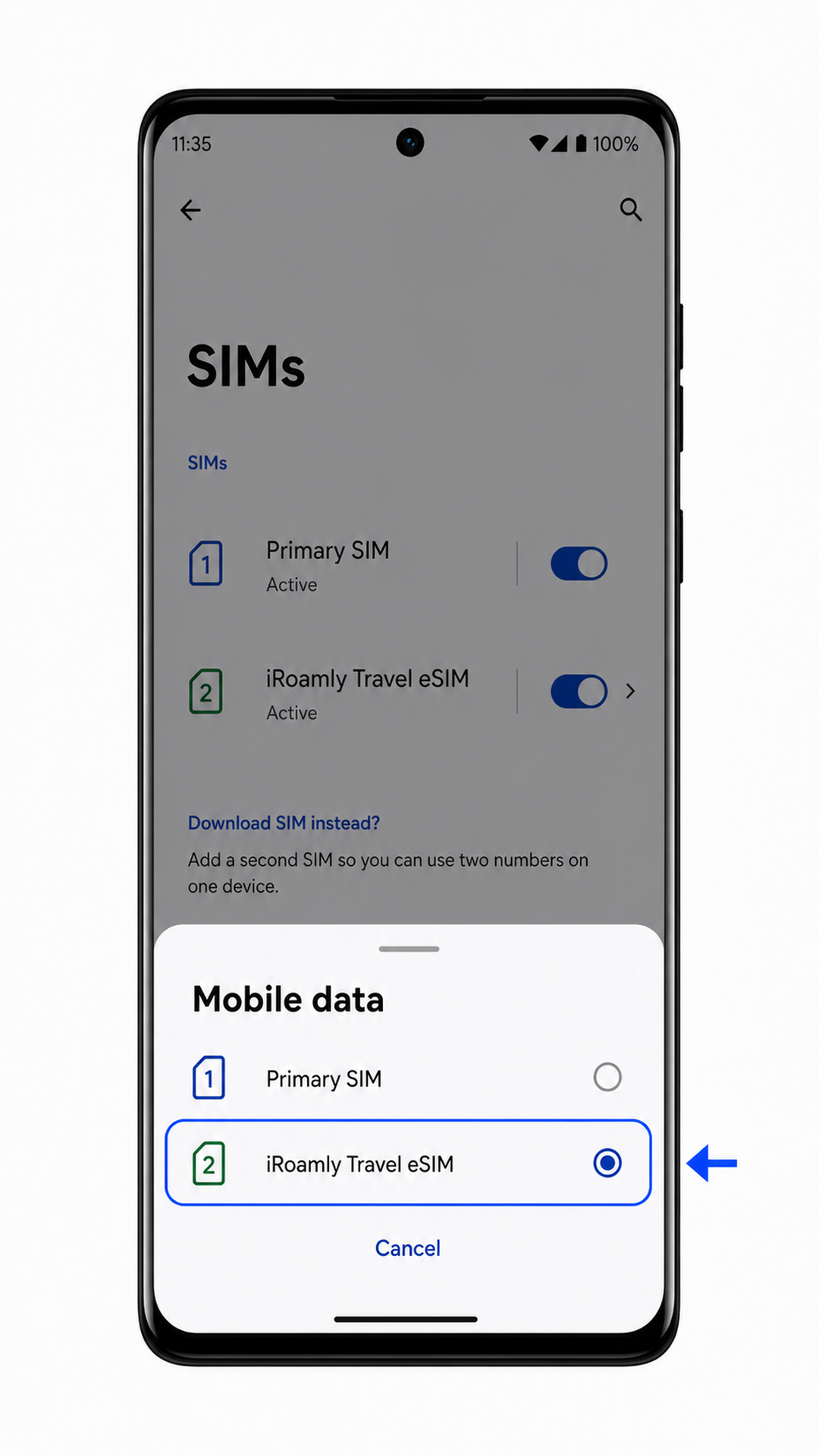
Tocca Dati mobili e seleziona la eSIM iRoamly quando Android ti chiede quale SIM utilizzare per i dati.
In questo modo, la eSIM per il viaggio diventerà la tua linea dati, mentre la tua SIM fisica potrà rimanere attiva per chiamate o messaggi, se il tuo piano tariffario nazionale supporta il roaming.
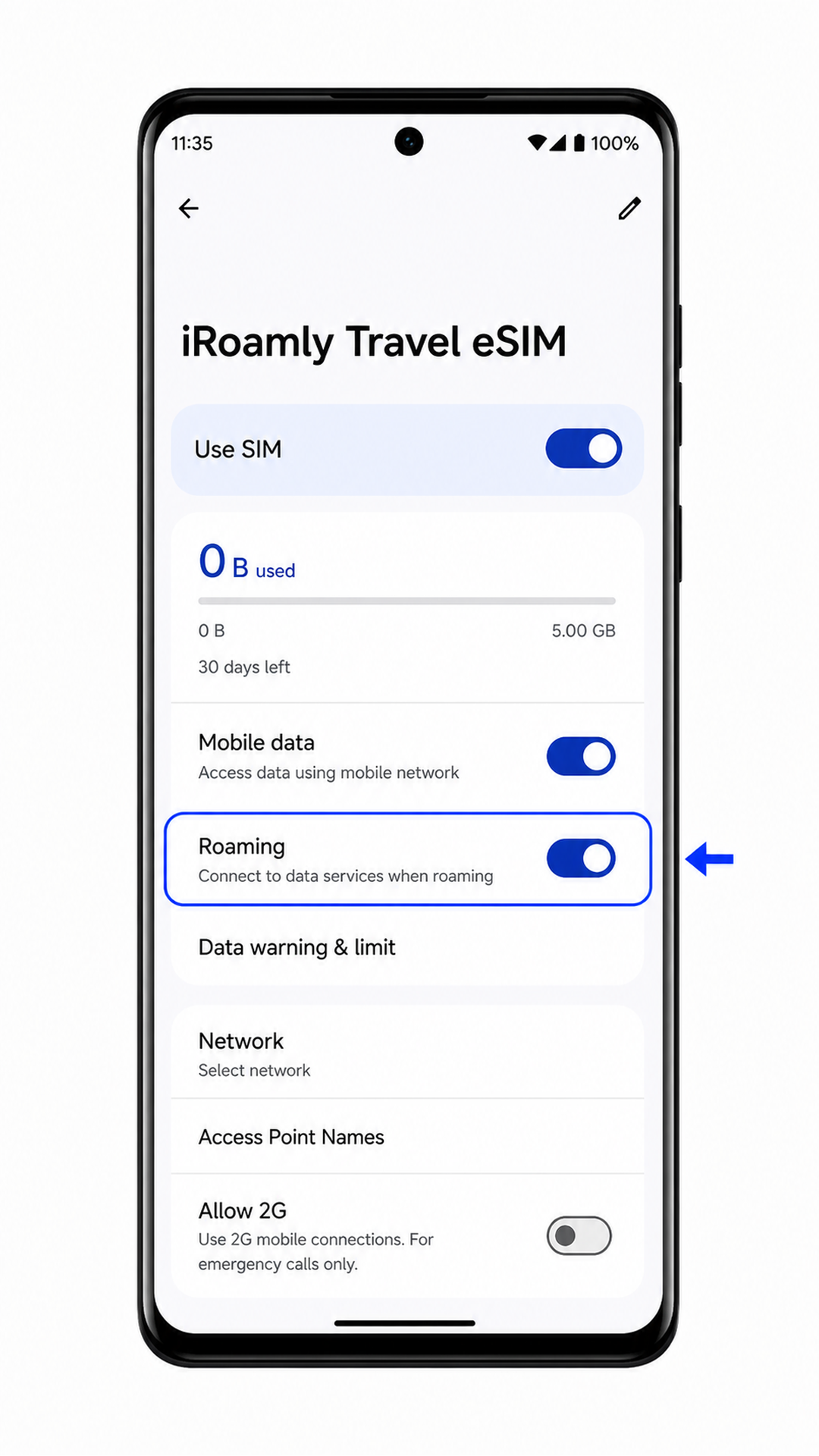
Attiva il Roaming per la eSIM iRoamly se il tuo piano di destinazione o le istruzioni iRoamly lo richiedono.
Per utilizzare i dati della eSIM in viaggio è spesso necessario attivare il roaming dati per connettersi alle reti partner all'estero. Evita di attivare il roaming per la tua SIM principale, a meno che tu non voglia utilizzare il servizio di roaming del tuo operatore nazionale.
Risoluzione dei problemi
Se le voci Aggiungi SIM o Configura una eSIM non sono presenti, aggiorna Android, riavvia il telefono e verifica che il tuo modello regionale di Motorola Edge 50 Fusion supporti la eSIM. Alcune varianti destinate a mercati o operatori specifici potrebbero non supportare la eSIM.
Se il codice QR non viene scansionato, aumenta la luminosità dello schermo del dispositivo che mostra il codice QR, pulisci l'obiettivo della fotocamera ed evita i riflessi. Puoi anche utilizzare l'inserimento manuale dell'indirizzo SM-DP+ e del Codice di Attivazione.
Se il codice QR risulta già utilizzato, non eliminare la eSIM. Contatta l'assistenza iRoamly poiché molti codici QR eSIM possono essere installati una sola volta.
Se l'attivazione rimane in sospeso, mantieni la connessione Wi-Fi attiva e attendi alcuni minuti. Alcune eSIM da viaggio completano l'attivazione solo una volta che il telefono si connette a una rete di destinazione supportata.
Se la eSIM viene installata ma i dati mobili non funzionano, seleziona la eSIM iRoamly per i dati mobili, abilita il Roaming per tale eSIM, attiva e disattiva la modalità aereo e riavvia il telefono.
Se le chiamate o gli SMS non funzionano, controlla i dettagli del piano iRoamly. Molti piani eSIM da viaggio sono solo dati, pertanto per chiamare e inviare messaggi potrebbe essere necessario utilizzare la SIM principale o un'app per le chiamate via internet.
Se l'inserimento manuale non riesce, verifica che l'indirizzo SM-DP+, il Codice di Attivazione e il Codice di Conferma opzionale siano identici a quelli forniti da iRoamly. Non aggiungere spazi o punteggiatura non necessari.
Conclusione
Per il Motorola Edge 50 Fusion, la scansione del codice QR iRoamly è il metodo più rapido, poiché il percorso su Android 14 da Rete e internet a SIM e Aggiungi SIM conduce direttamente alla schermata di configurazione del QR. È comunque utile sapere come procedere con l'inserimento manuale, specialmente se il codice QR si trova sullo stesso telefono o se la fotocamera non riesce a leggerlo; basta inserire con attenzione l'indirizzo SM-DP+ e il Codice di attivazione.
Dopo l'installazione, torna in Impostazioni > Rete e internet > SIM e conferma che il profilo iRoamly appaia con l'opzione Usa SIM abilitata. Prima di partire, seleziona la eSIM iRoamly per i dati mobili, attiva il Roaming per tale eSIM se il tuo piano lo richiede, ed evita che la tua SIM principale utilizzi i dati, a meno che tu non voglia incorrere in costi di roaming del tuo operatore.