
Motorola Edge 60 Fusion supporta eSIM sui modelli regionali compatibili e iRoamly include l'Edge 60 Fusion tra i dispositivi Motorola supportati. Se il firmware del tuo operatore o la variante del mercato di riferimento rimuove il supporto eSIM, l'opzione Aggiungi SIM o Configura una eSIM potrebbe non essere visualizzata.
Questa guida presuppone che il Motorola Edge 60 Fusion utilizzi Android 15 con l'interfaccia Hello UI quasi stock di Motorola. Il percorso di configurazione verificato è Impostazioni > Rete e internet > SIM > Aggiungi SIM; i nomi dei menu potrebbero variare leggermente in base alla versione software o alla regione.
Utilizza il metodo del codice QR quando il codice QR di iRoamly è disponibile su un altro schermo o su una pagina stampata. Utilizza l'inserimento manuale quando il codice QR non può essere scansionato, quando stai effettuando la configurazione dallo stesso telefono o quando iRoamly ti fornisce i dettagli di attivazione invece di un codice scansionabile.
Prima di configurare la tua eSIM iRoamly
Connetti il Motorola Edge 60 Fusion a una rete Wi-Fi stabile prima di iniziare.
Assicurati che il telefono sia sbloccato e che lo specifico modello regionale in tuo possesso supporti le eSIM.
Tieni a portata di mano il codice QR iRoamly, l'indirizzo SM-DP+ e il codice di attivazione.
Installa la eSIM iRoamly con 1-2 giorni di anticipo rispetto al viaggio, se possibile, controllando prima i dettagli del piano. La validità della eSIM iRoamly decorre dall'attivazione; alcuni piani potrebbero attivarsi al momento dell'installazione o alla prima connessione a una rete supportata.
Non eliminare con leggerezza un profilo eSIM già installato. Molti profili eSIM per viaggi non possono essere reinstallati dopo la rimozione, a meno che non vengano riemessi dall'assistenza.
I piani eSIM per viaggi iRoamly potrebbero includere solo dati. La disponibilità di chiamate vocali e SMS varia in base al piano: consulta la pagina relativa prima di fare affidamento su di essi.
Metodo 1: Installa eSIM scansionando un codice QR
Apri le Impostazioni e tocca Rete e internet. Dovresti visualizzare la pagina della rete Android con le opzioni relative alla rete mobile e alle SIM.
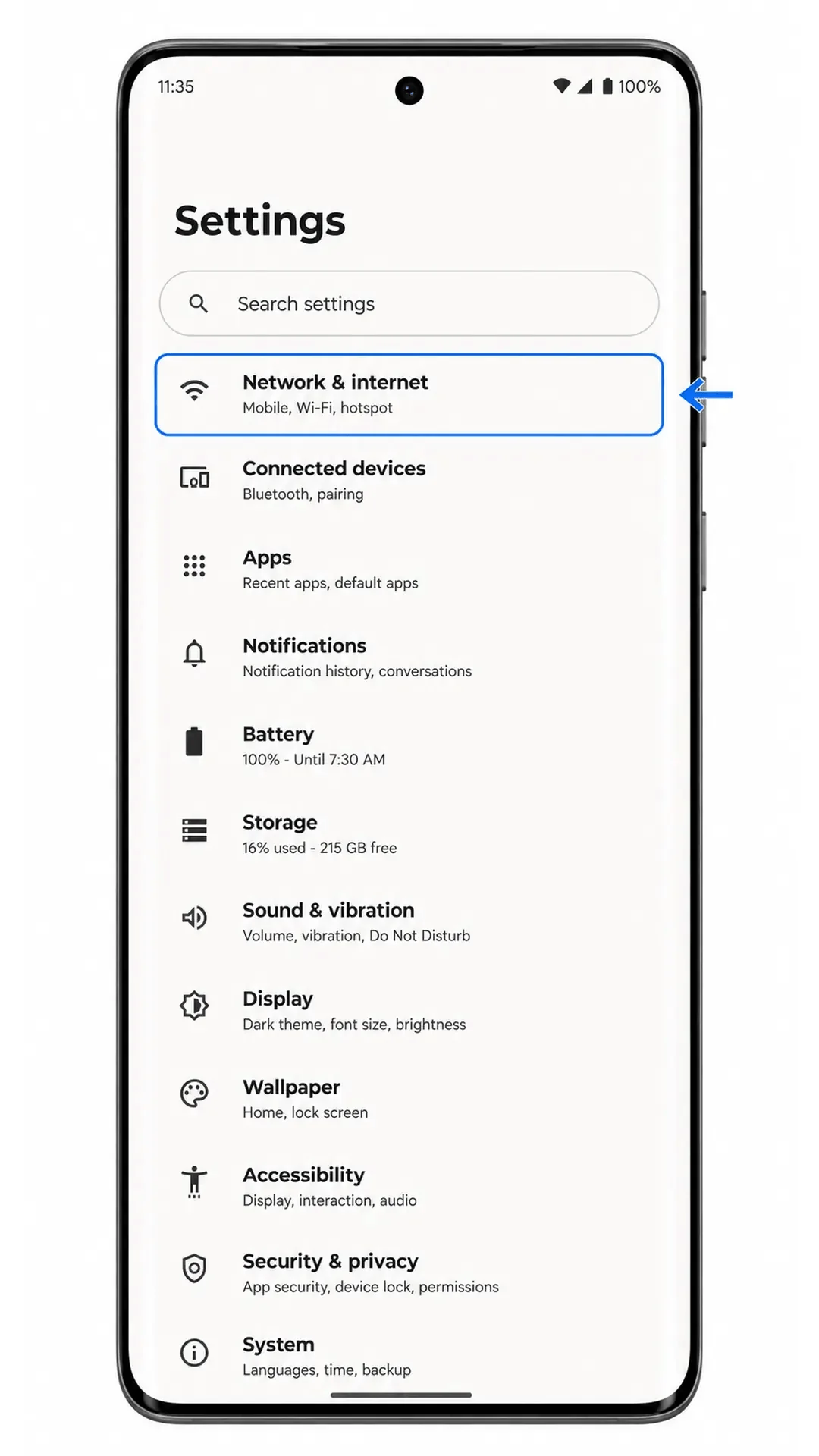
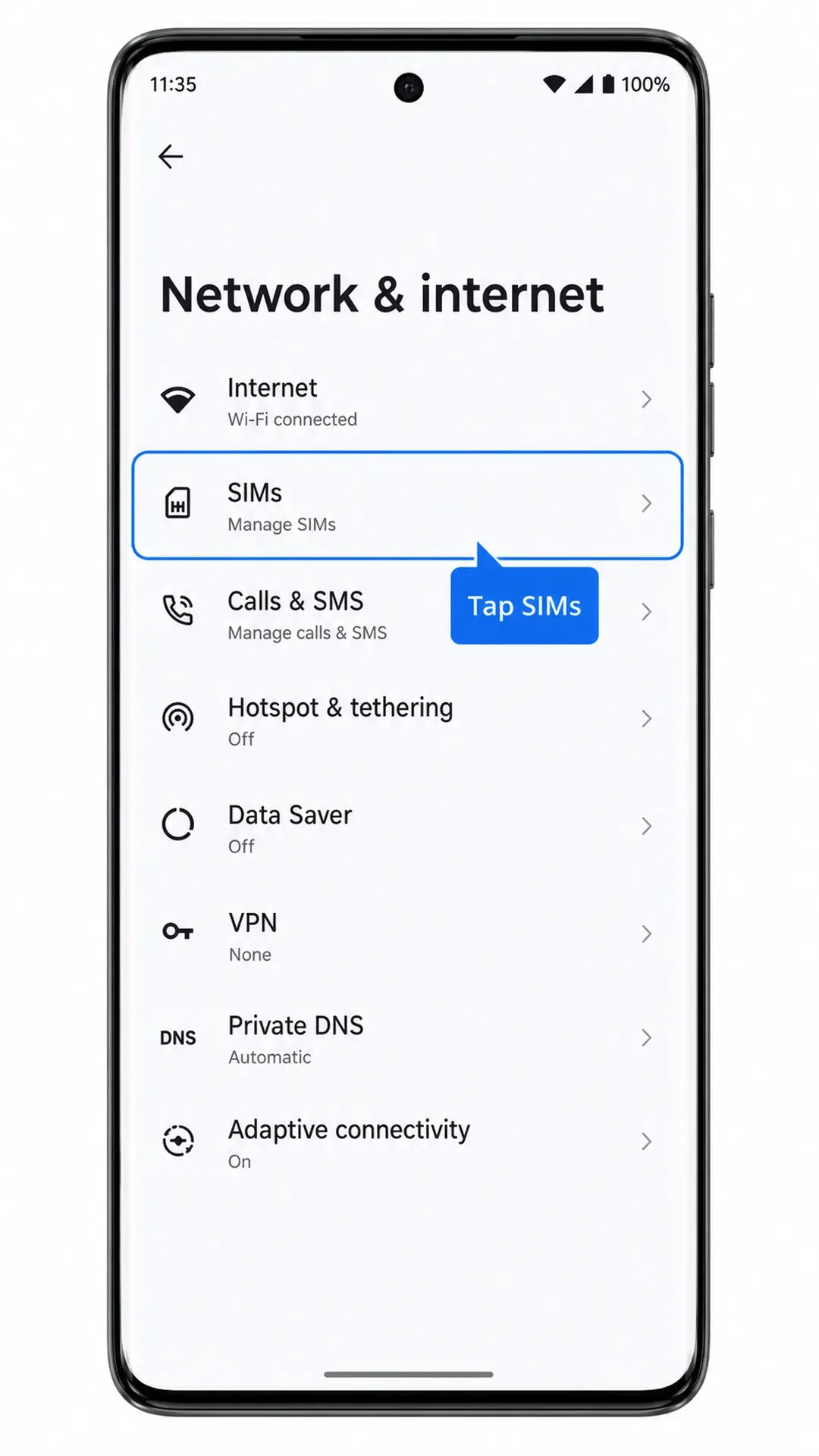
Tocca SIM. Il telefono aprirà la pagina di gestione delle SIM, dove potrai visualizzare la tua SIM fisica e le opzioni disponibili.
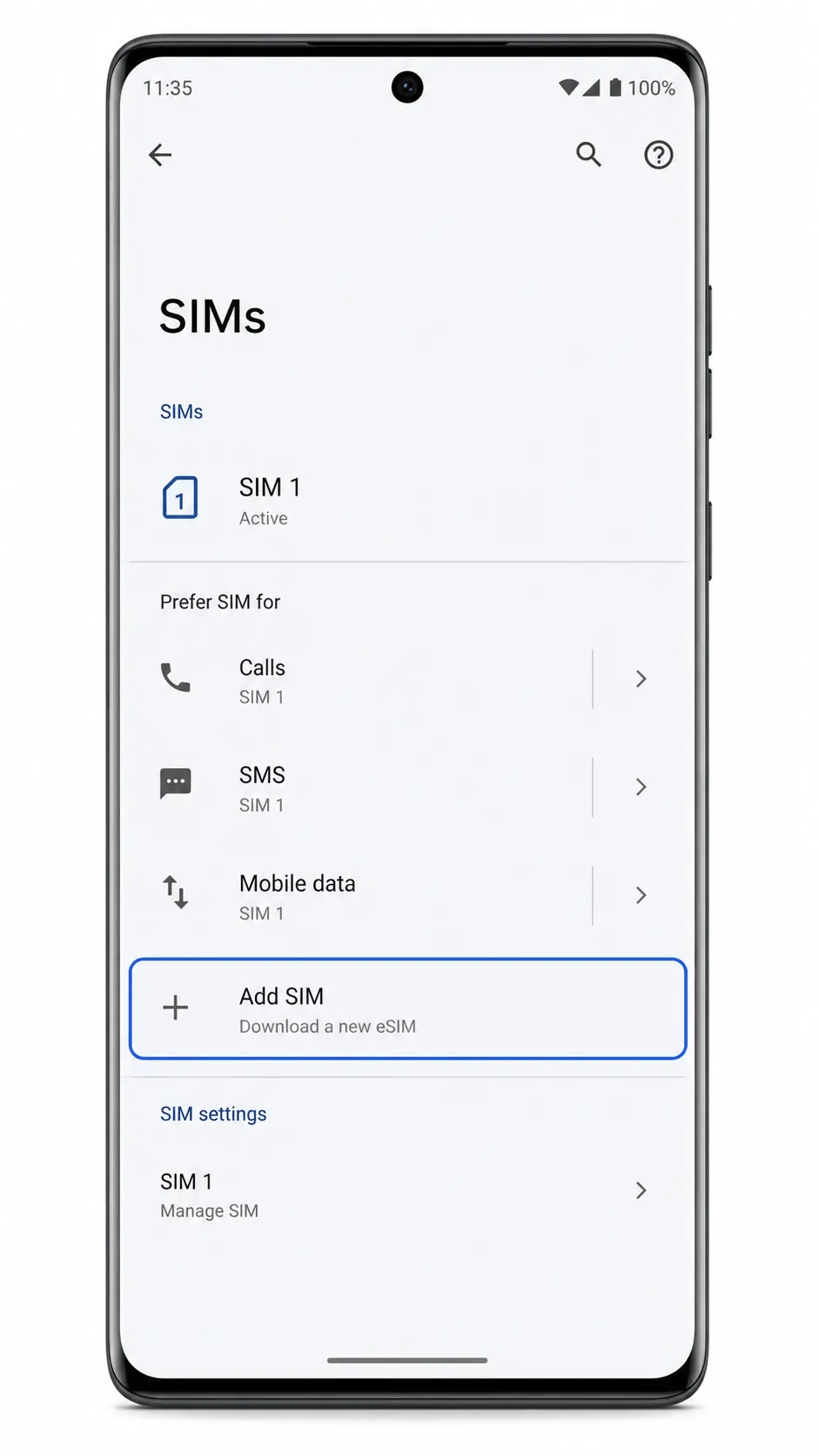
Tocca Aggiungi SIM. Android avvierà la procedura per aggiungere un nuovo piano mobile o una eSIM.
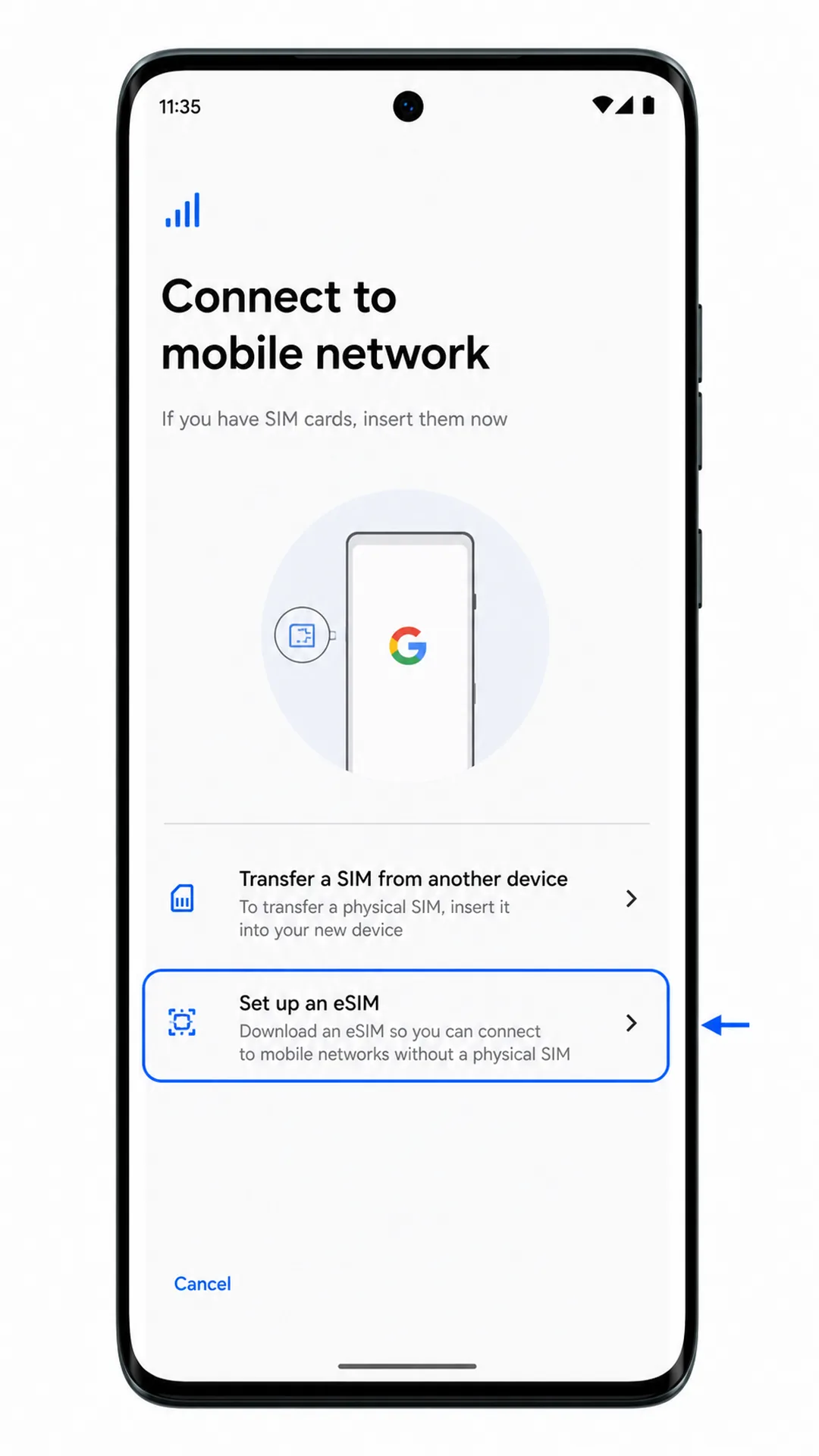
Tocca Configura una eSIM. Il telefono preparerà la schermata di configurazione tramite fotocamera.
Inquadra il codice QR iRoamly con la fotocamera, mantenendo il codice all'interno della cornice dello scanner. Il telefono riconoscerà il profilo eSIM e passerà alla schermata di conferma per il download.
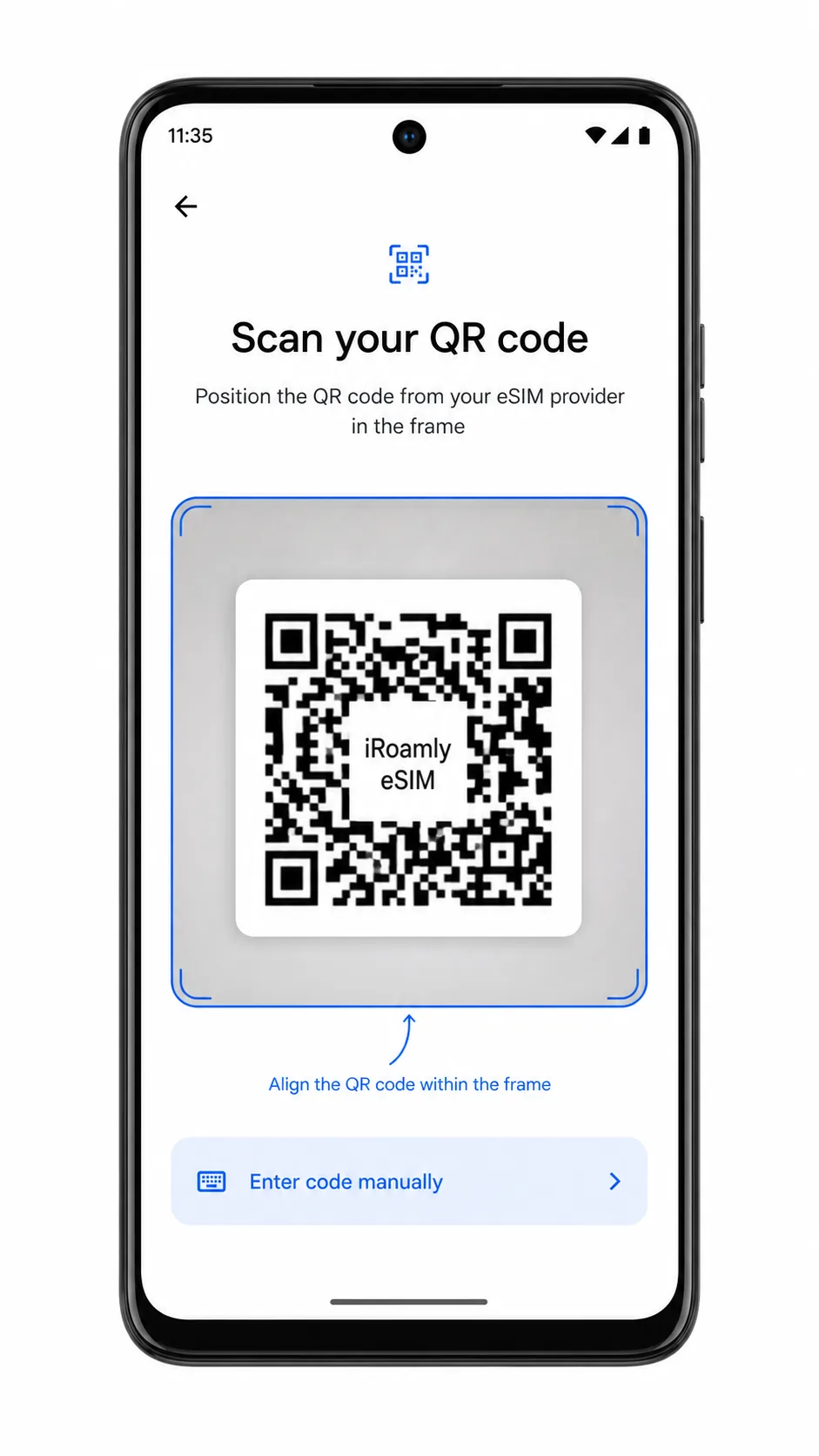
Verifica la eSIM iRoamly rilevata, quindi tocca Scarica o Attiva. Mantieni la connessione Wi-Fi attiva finché Android non completa l'aggiunta del profilo.

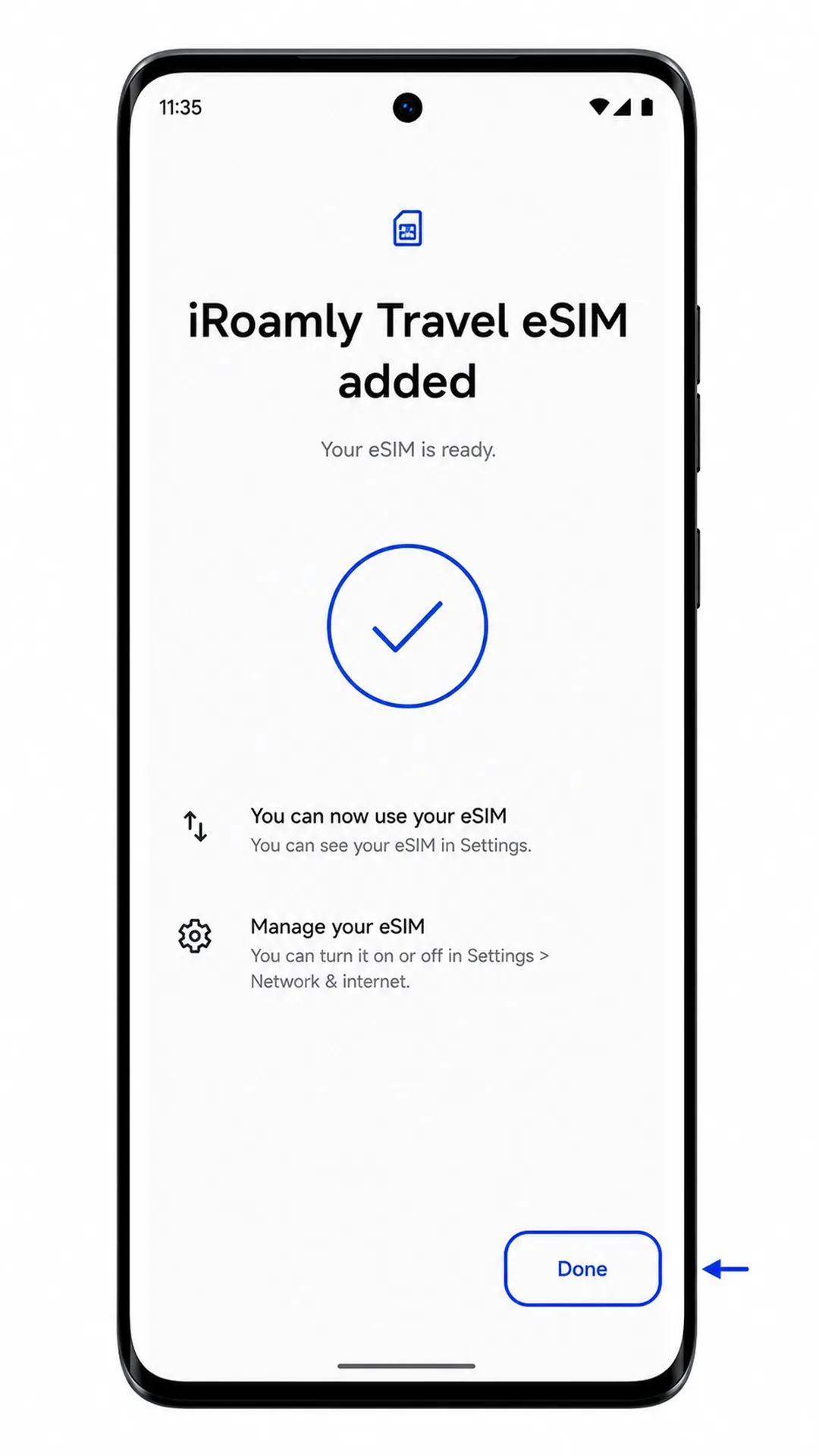
Quando il telefono conferma che la eSIM è stata aggiunta, tocca Fatto. La eSIM iRoamly dovrebbe ora apparire nella pagina SIM.
Metodo 2: Installazione manuale della eSIM
Apri Impostazioni, quindi tocca Rete e internet. Questo avvia lo stesso percorso su Android utilizzato per la configurazione tramite QR.
Tocca SIM. Dovresti visualizzare la pagina di gestione delle SIM attive sul telefono.

Tocca Aggiungi SIM. Android avvierà la procedura guidata per aggiungere una SIM.
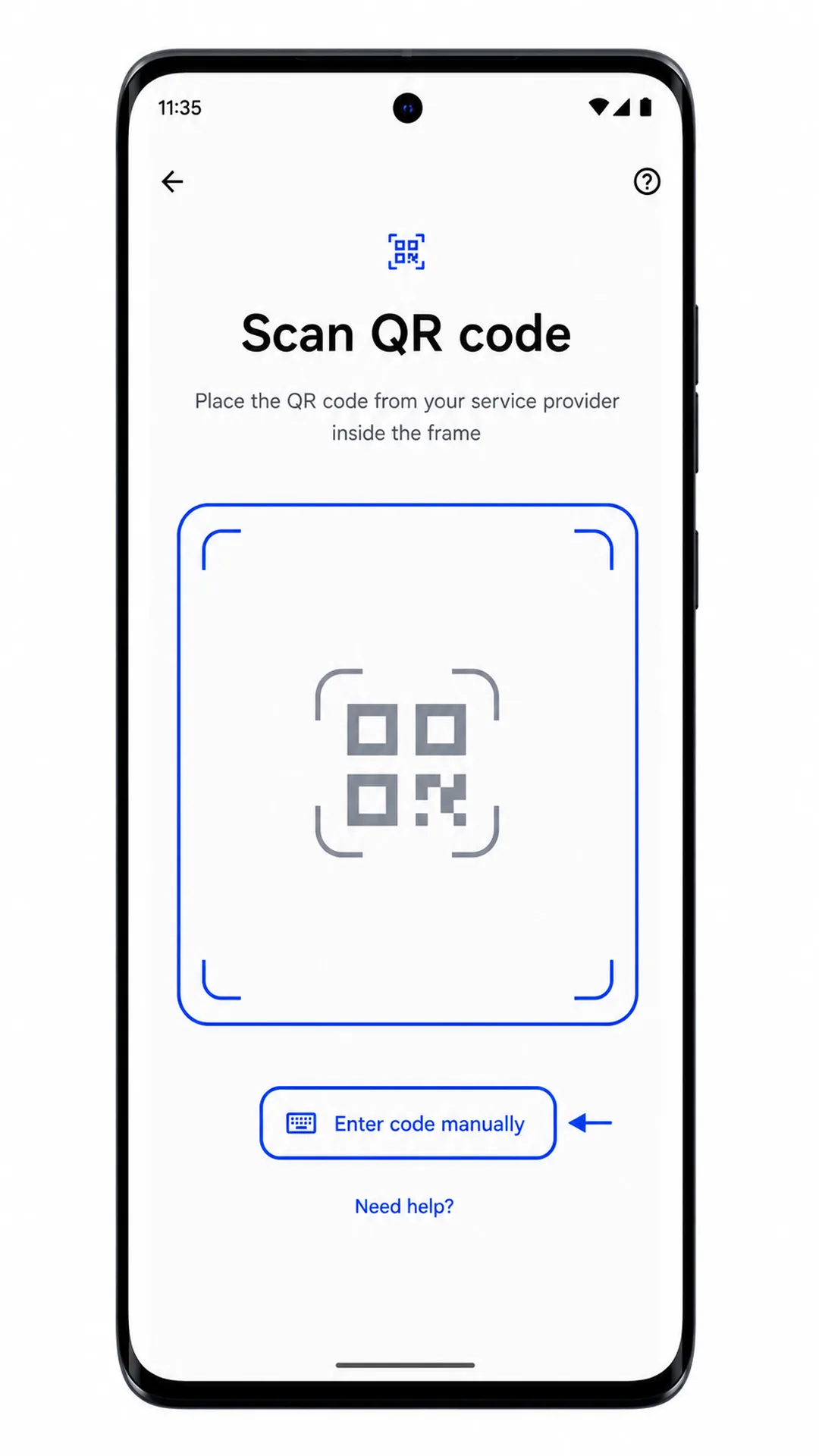
Tocca Configura una eSIM. Il telefono dovrebbe mostrare la schermata per la scansione del codice QR.
Nella schermata di scansione del QR, tocca Hai bisogno di aiuto? oppure Inserisci codice manualmente, a seconda della versione del software in uso. Android aprirà la schermata per l'inserimento manuale del codice di attivazione.
Inserisci i dati di attivazione iRoamly nel campo Codice di attivazione. Se iRoamly fornisce un unico codice di attivazione completo, incollalo esattamente com'è. Se iRoamly fornisce valori separati per Indirizzo SM-DP+ e Codice di attivazione, inseriscili seguendo il formato Android LPA:1$Indirizzo SM-DP+$Codice di attivazione, utilizzando i dati forniti da iRoamly.
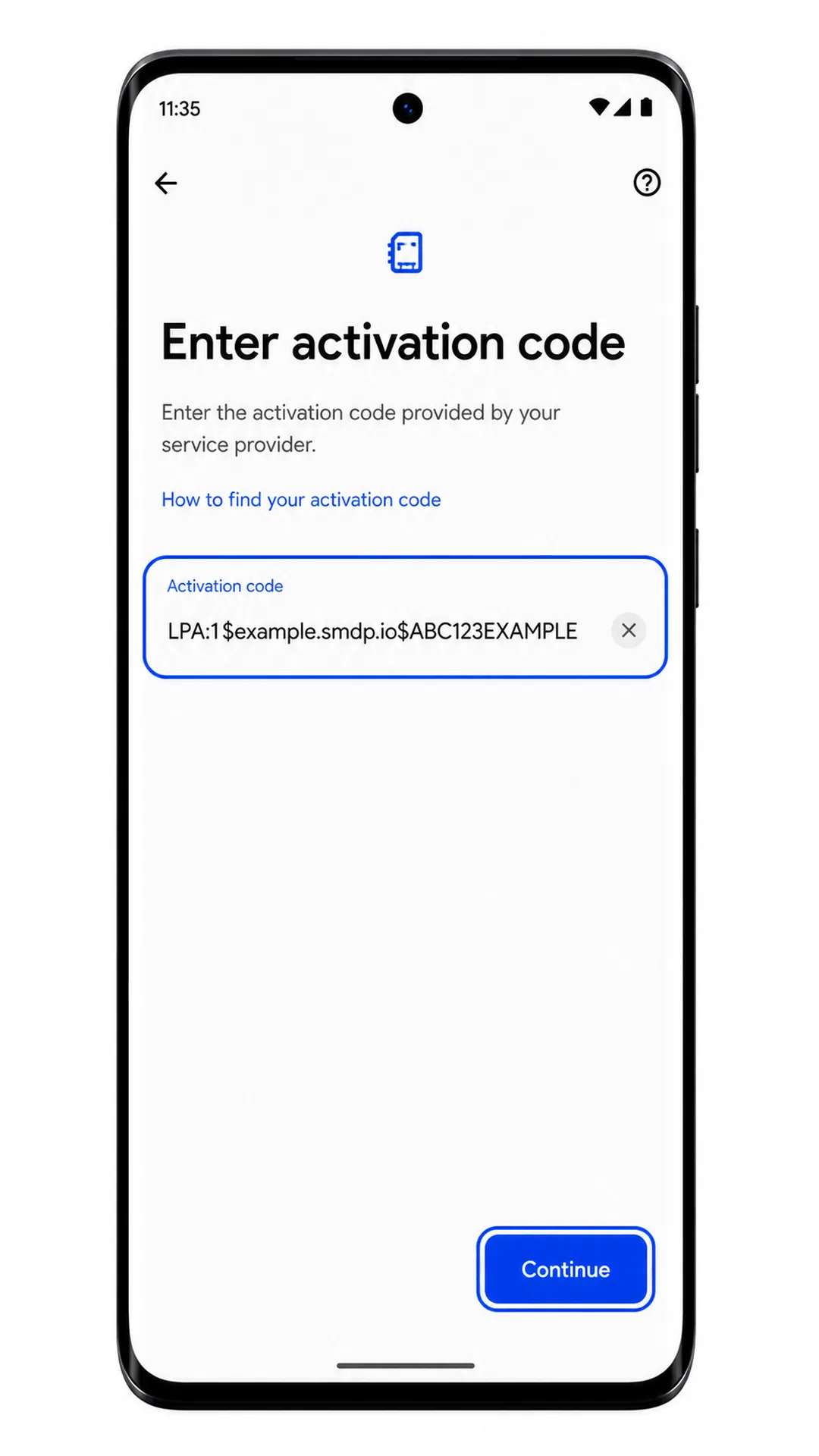
Tocca Continua. Il telefono verificherà il codice di attivazione tramite Wi-Fi e, se i dati sono corretti, mostrerà il profilo eSIM iRoamly.
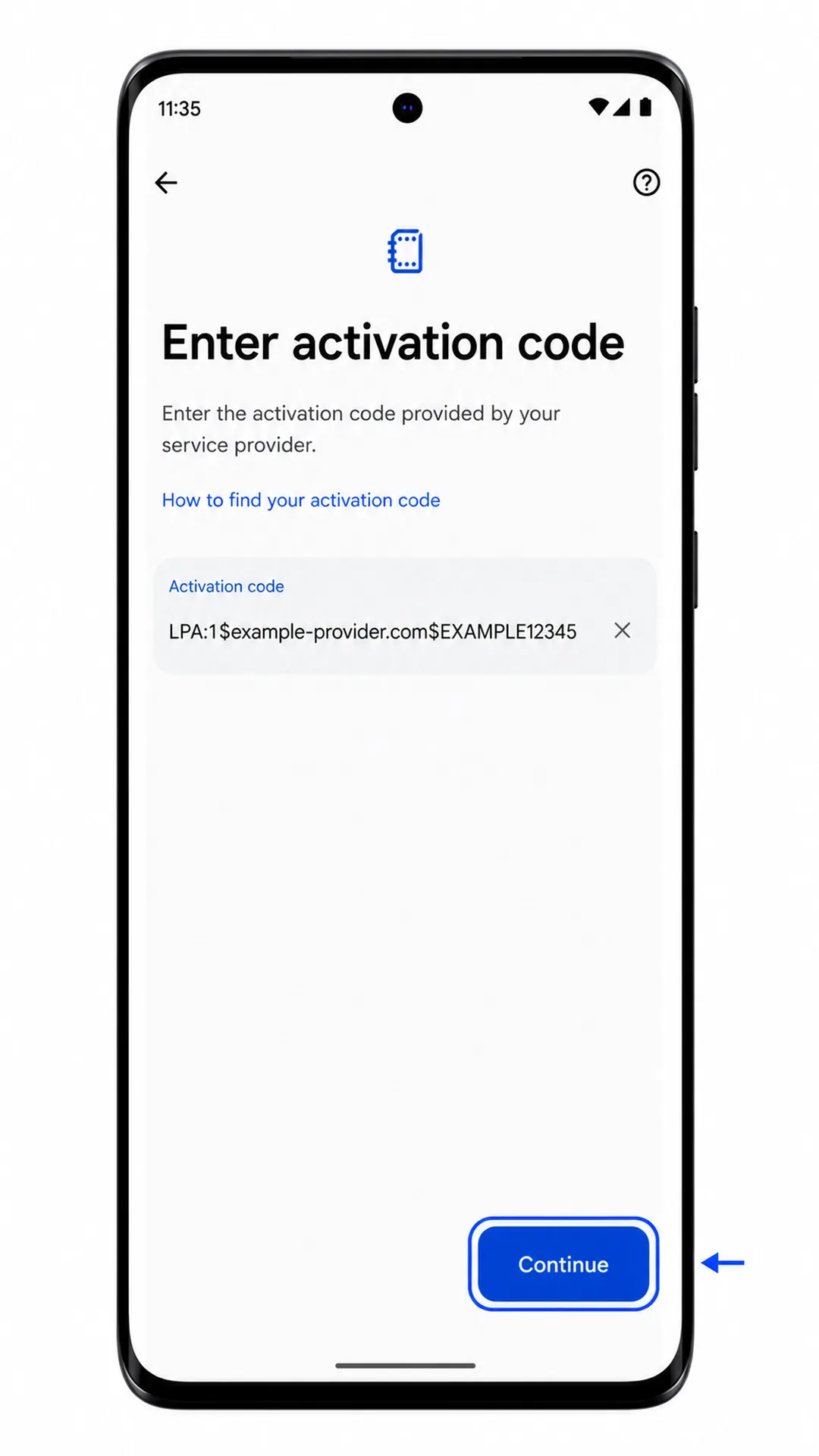
Tocca Scarica o Attiva, quindi attendi il completamento dell'installazione del profilo. Non disconnettere il Wi-Fi né chiudere le Impostazioni durante questa operazione.
Tocca Fine una volta che Android avrà confermato l'aggiunta della eSIM. Il profilo dovrebbe apparire nell'elenco delle SIM.
Come confermare che la tua iRoamly eSIM è installata
Apri Impostazioni > Rete e Internet > SIM. Cerca il nuovo profilo eSIM, che potrebbe apparire come iRoamly, Travel, o con il nome dell'operatore fornito dalla rete di destinazione.
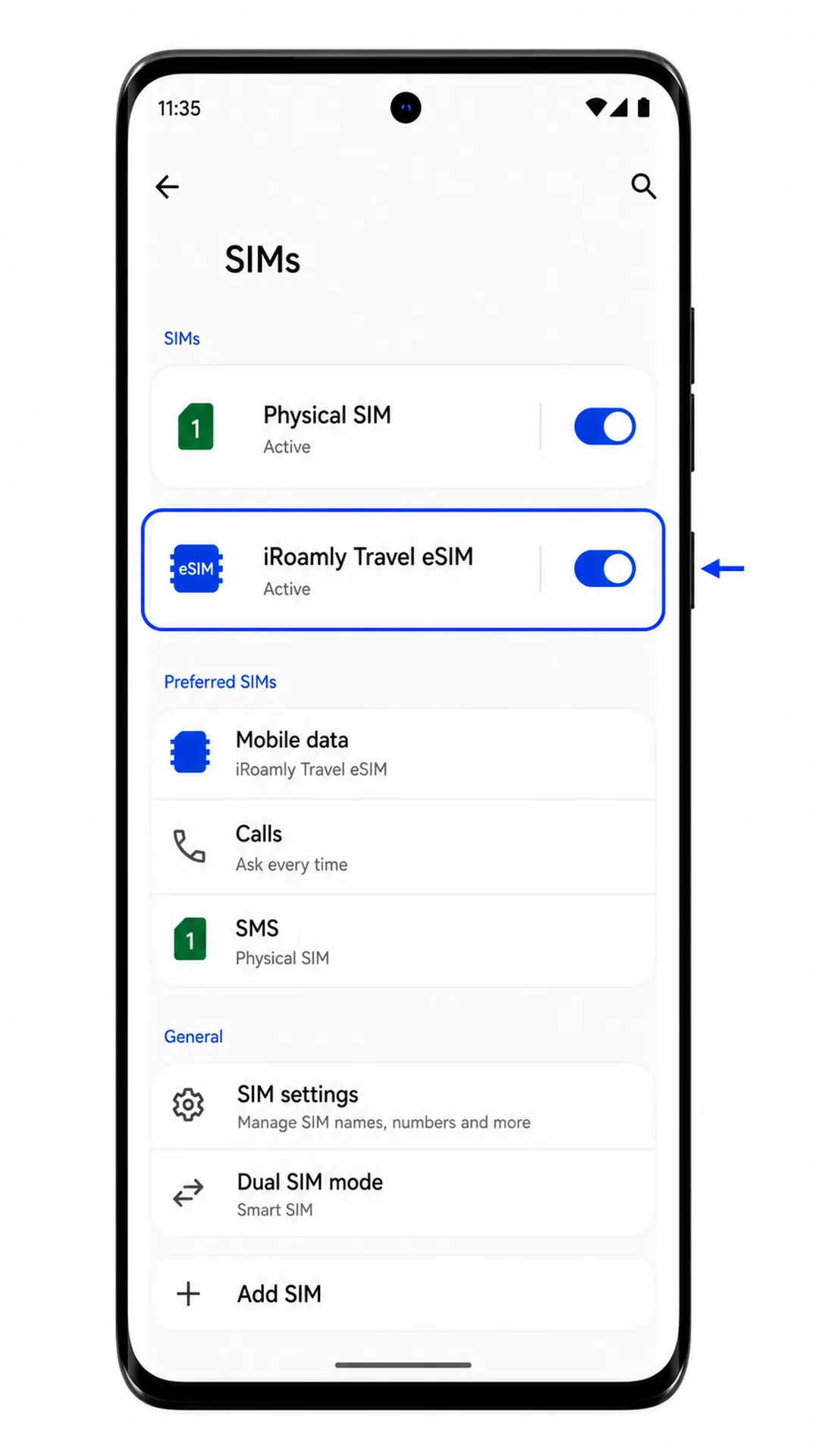
Tocca il nuovo profilo iRoamly eSIM. La pagina del profilo dovrebbe indicare che la SIM è presente e può essere attivata.
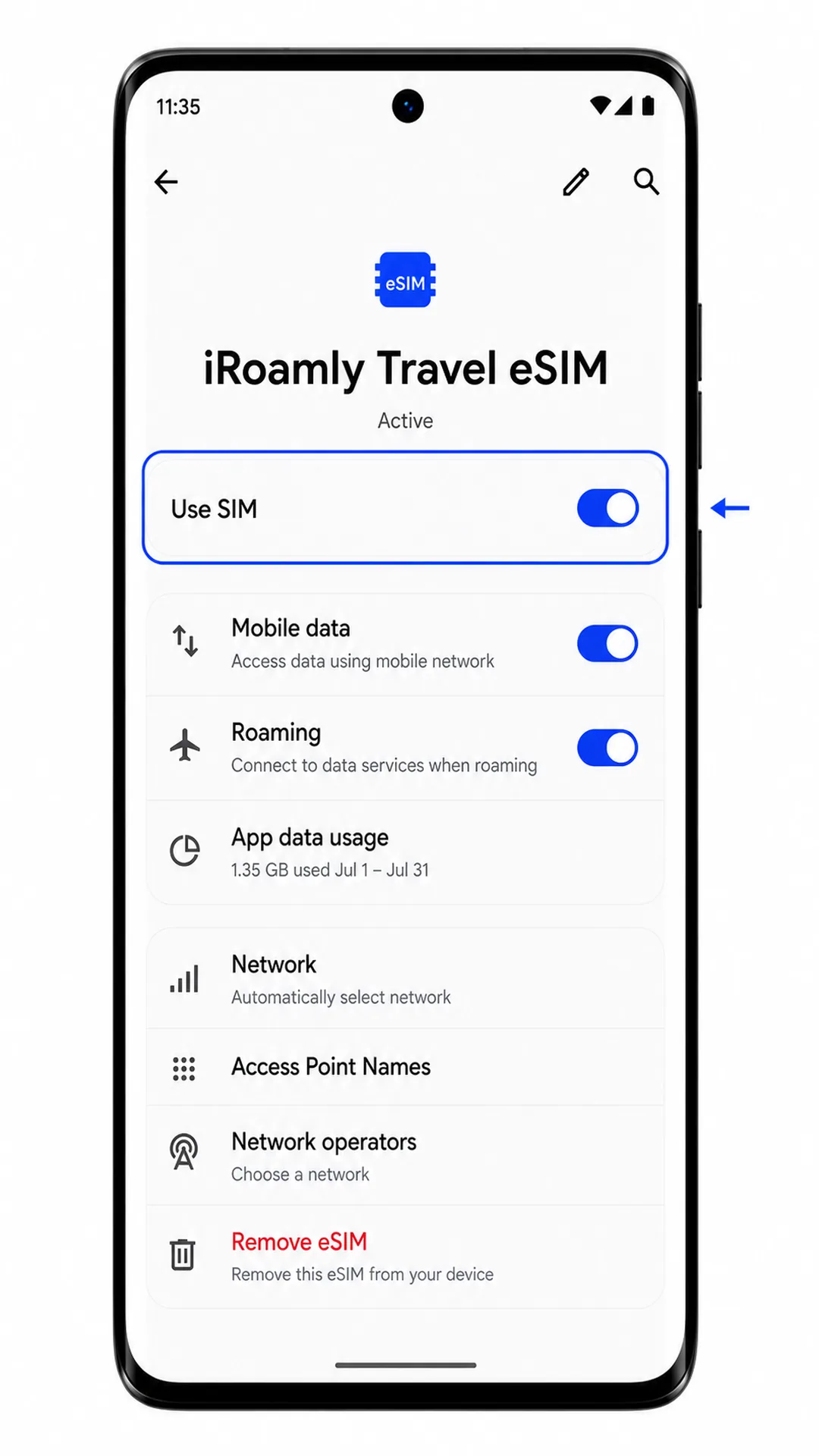
Controlla la barra di stato dopo l'arrivo o dopo esserti connesso a una rete di destinazione supportata. Se il tuo piano iRoamly supporta solo i dati, effettua una prova con una pagina web o un'app invece di attendere SMS o chiamate.
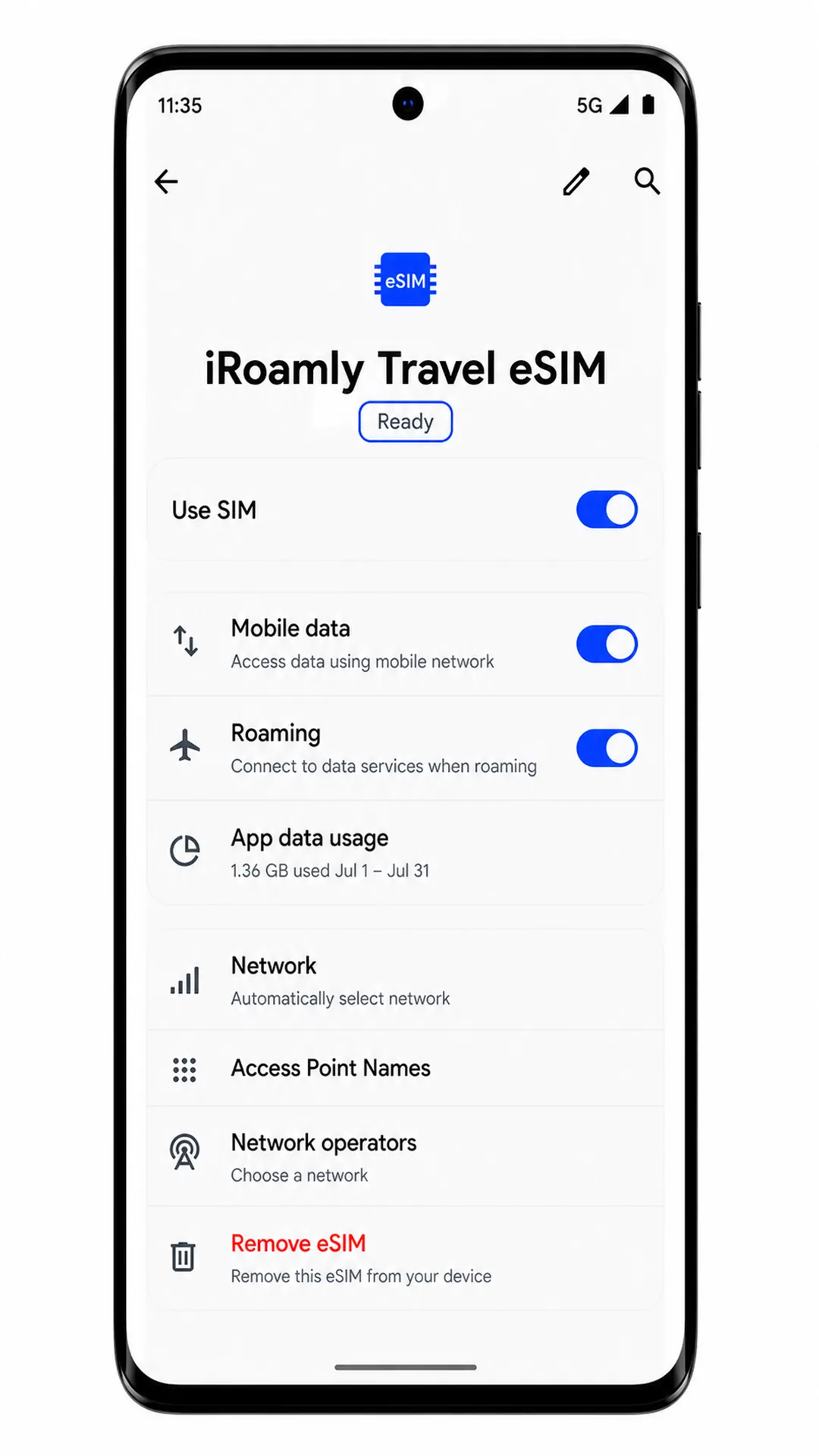
Configurazione della eSIM per i dati mobili
Apri Impostazioni > Rete e internet > SIM, quindi tocca il profilo iRoamly eSIM. Le impostazioni del profilo dovrebbero mostrare le opzioni relative a dati e roaming.
Attiva l'opzione "Usa SIM" per la iRoamly eSIM se risulta disattivata. Il telefono abiliterà così la linea eSIM per il viaggio.
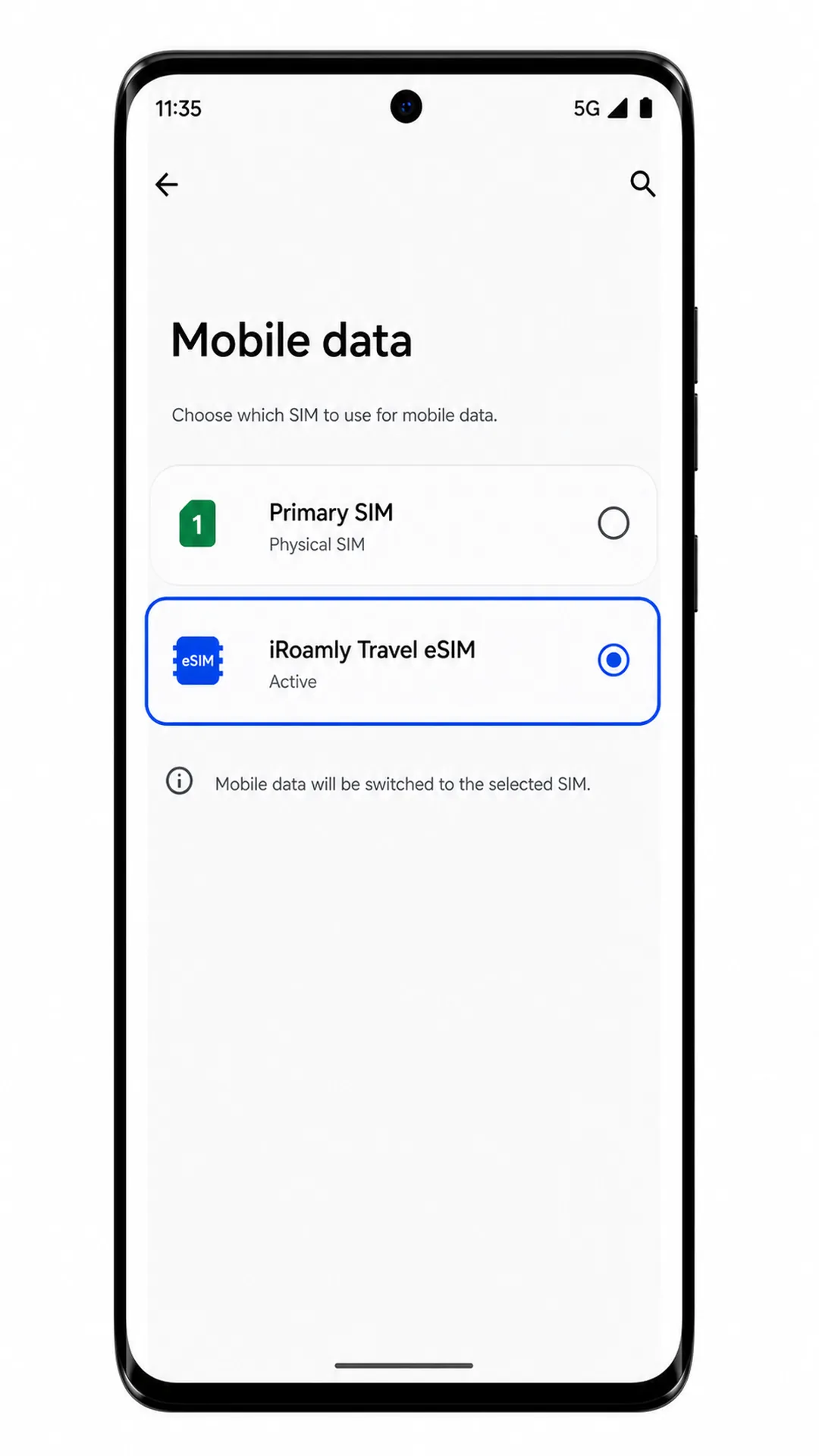
Tocca Dati mobili o Preferenza dati, quindi seleziona la iRoamly eSIM per i dati mobili. In questo modo, i dati di viaggio verranno gestiti tramite il piano iRoamly anziché tramite la tua SIM principale.
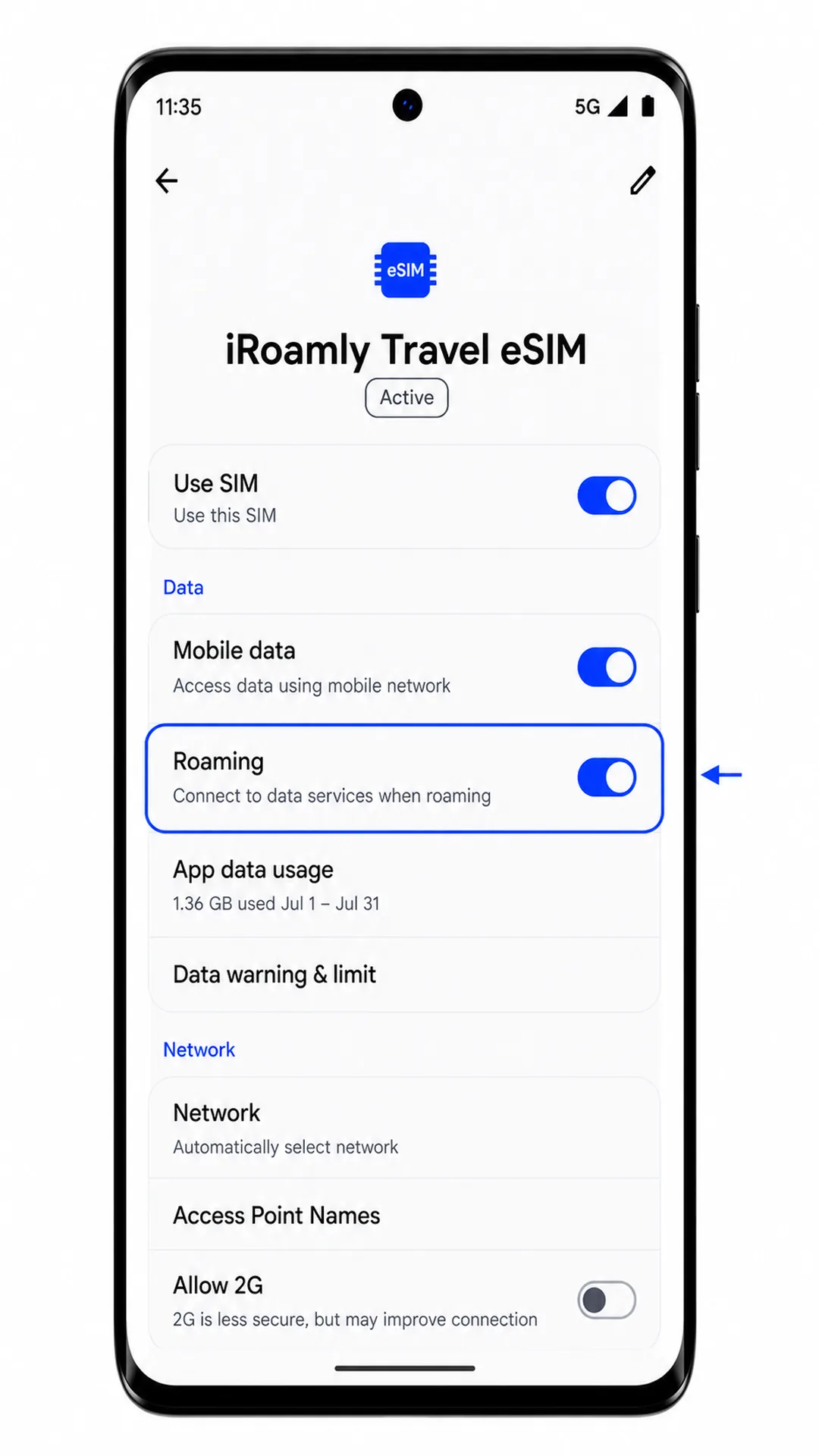
Attiva il Roaming per la iRoamly eSIM se il tuo piano di destinazione lo richiede. Lascia il roaming disattivato per la tua SIM principale se desideri evitare costi di roaming da parte del tuo operatore.
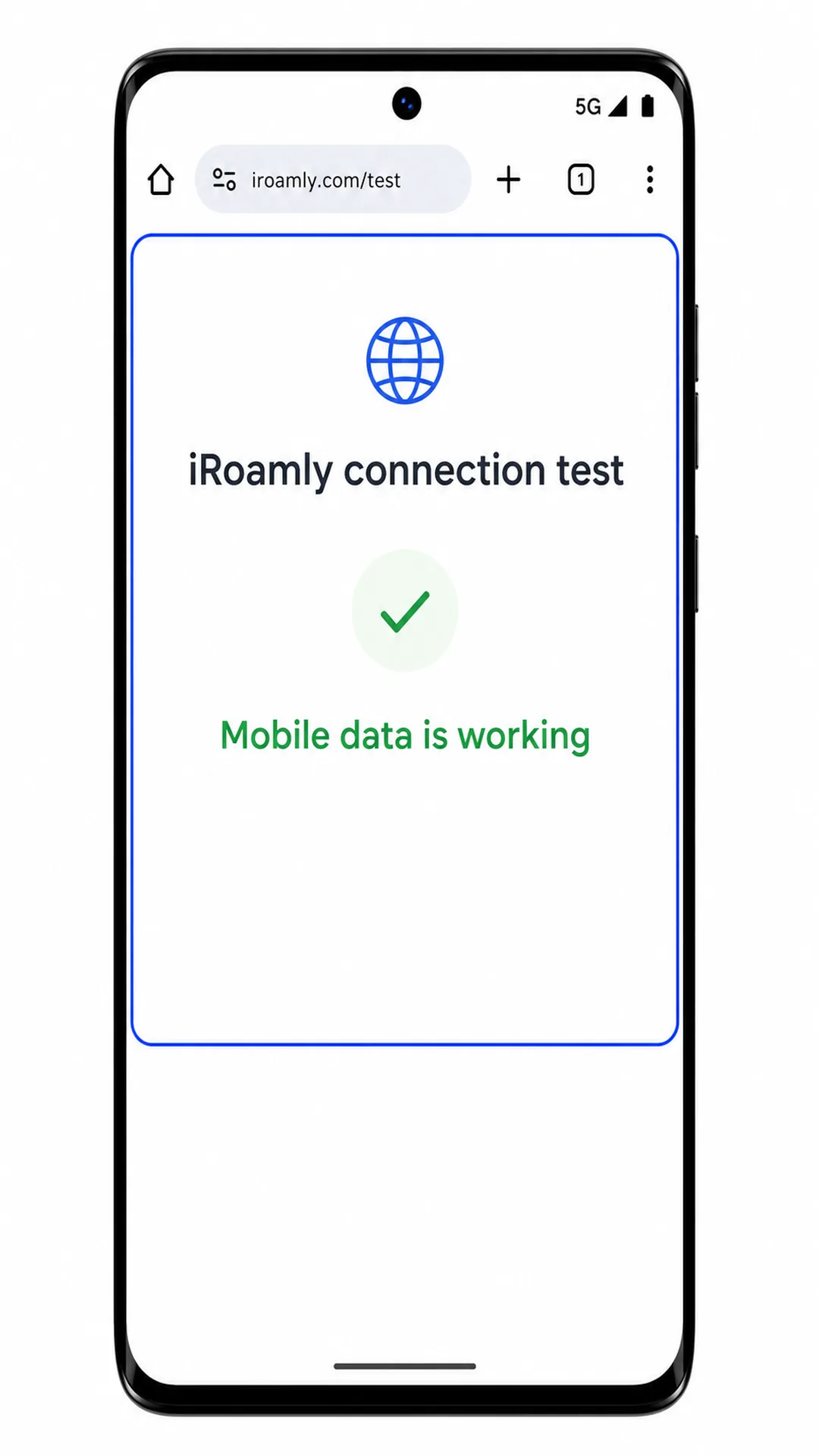
Dopo l'arrivo, apri una pagina web utilizzando i dati mobili. Se la pagina viene caricata correttamente, la iRoamly eSIM è pronta per l'utilizzo dei dati in viaggio.
Risoluzione dei problemi
Se le opzioni "Aggiungi SIM" o "Configura una eSIM" non sono presenti, verifica che la variante regionale del Motorola Edge 60 Fusion supporti l'eSIM e che il telefono non sia bloccato dall'operatore.
Se il codice QR non viene letto, aumenta la luminosità dello schermo del dispositivo che visualizza il codice, pulisci la lente della fotocamera ed evita la scansione se il display è incrinato o ingrandito.
Se il codice QR indica che è già stato utilizzato, non eliminare il profilo e riprova. Contatta l'assistenza iRoamly, poiché molti codici QR eSIM possono essere installati una sola volta.
Se l'attivazione manuale non riesce, controlla attentamente ogni carattere del codice di attivazione. Quando utilizzi il formato Android combinato, mantieni il prefisso LPA:1$ e i due simboli del dollaro esattamente come mostrati.
Se l'eSIM viene installata ma i dati mobili non funzionano, seleziona l'eSIM iRoamly per i dati mobili, abilita il Roaming per quell'eSIM se necessario, quindi riavvia il telefono.
Se l'attivazione rimane in sospeso, mantieni attiva la connessione Wi-Fi e attendi alcuni minuti. Alcuni piani completano l'attivazione solo dopo che il telefono si è collegato a una rete di destinazione supportata.
Se le chiamate o gli SMS non funzionano, verifica il tuo piano iRoamly specifico. Molti pacchetti eSIM per viaggi sono esclusivamente dati.
Conclusione
Una volta completata l'installazione, la tua iRoamly eSIM sarà pronta non appena il tuo piano si attiverà e si connetterà a una rete di destinazione supportata. Configurare tutto in anticipo aiuta a evitare di dover risolvere problemi all'ultimo minuto e ti dà la sicurezza che i dati mobili saranno disponibili quando ne avrai bisogno.
Per un'esperienza ottimale, mantieni il profilo eSIM installato, controlla attentamente i dettagli del tuo piano e verifica le tue preferenze per i dati mobili prima di metterti in viaggio. Pochi minuti di preparazione adesso possono farti risparmiare tempo ed energie preziose durante il tuo viaggio.