
Il Motorola Edge 50 Pro supporta eSIM sulle varianti regionali compatibili e iRoamly include questo modello tra i dispositivi Motorola supportati. La disponibilità può comunque dipendere dal paese, dal firmware dell'operatore e dal fatto che il telefono sia sbloccato; pertanto, verifica che le opzioni "Aggiungi SIM" o "Configura una eSIM" siano presenti prima del tuo viaggio.
Questa guida presuppone che il Motorola Edge 50 Pro utilizzi Android 14 con l'interfaccia Hello UI di Motorola, molto simile ad Android stock. Il percorso standard è Impostazioni > Rete e internet > SIM, proseguendo poi la configurazione tramite "Aggiungi SIM" e "Configura una eSIM".
Utilizza il metodo del codice QR quando hai il tuo codice QR iRoamly su un altro schermo o su una copia stampata. Scegli l'inserimento manuale se la fotocamera non riesce a scansionare il codice o se iRoamly ti fornisce dettagli di attivazione separati, come l'indirizzo SM-DP+ e il codice di attivazione.
Prima di configurare la tua eSIM iRoamly
Connetti il Motorola Edge 50 Pro a una rete Wi-Fi stabile prima di iniziare. Il download di un profilo eSIM richiede una connessione internet.
Verifica che il telefono sia sbloccato e che la tua variante regionale di Edge 50 Pro supporti le eSIM. Alcune pagine di supporto Motorola per le eSIM segnalano differenze a seconda della regione.
Tieni il codice QR iRoamly pronto su un altro dispositivo, oppure apri i dettagli dell'acquisto iRoamly che mostrano le informazioni per l'attivazione manuale.
Non eliminare una eSIM iRoamly installata a meno che non ti venga richiesto dall'assistenza iRoamly. Molti profili eSIM di viaggio non possono essere reinstallati dopo la rimozione.
Installa la eSIM 1-2 giorni prima del viaggio, se i termini del tuo piano lo consentono, ma controlla prima la pagina del piano. La validità della eSIM iRoamly decorre dall'attivazione e il momento esatto di avvio può variare in base al piano.
I piani eSIM di viaggio iRoamly potrebbero includere solo dati. Le chiamate vocali e gli SMS dipendono dal piano, quindi verifica i dettagli specifici prima di farvi affidamento.
I nomi dei menu potrebbero variare leggermente in base alla versione software, alla build dell'operatore o alla regione. Se non vedi la voce SIM, cerca "eSIM" o "SIM" nelle Impostazioni.
Metodo 1: Installare un'eSIM tramite scansione di un codice QR
Passaggio 1. Apri le Impostazioni, quindi tocca Rete e internet.
Dovresti visualizzare le opzioni di rete Android come internet, chiamate, SMS, hotspot e impostazioni SIM.

Passaggio 2. Tocca SIM.
Il telefono dovrebbe aprire la pagina di gestione delle SIM, dove è possibile gestire le SIM fisiche e i profili eSIM scaricati.

Passaggio 3. Tocca Aggiungi SIM.
L'Edge 50 Pro dovrebbe avviare la procedura di configurazione della SIM e offrire l'opzione per aggiungere una SIM/eSIM scaricata.

Passaggio 4. Tocca Configura un'eSIM.
Il telefono dovrebbe predisporre la procedura di download dell'eSIM e aprire automaticamente lo scanner per codici QR.

Passaggio 5. Inquadra con la fotocamera il codice QR iRoamly, quindi tocca Scarica o Aggiungi quando Android conferma il piano.
Mantieni il codice QR inquadrato finché il telefono non lo riconosce. Dopo la conferma, attendi il completamento del download del profilo eSIM e la sua aggiunta definitiva nella pagina SIM.

Metodo 2: Installazione manuale di una eSIM
Passaggio 1. Apri le Impostazioni, quindi tocca Rete e internet.
Utilizza lo stesso punto di partenza anche se hai già tentato il metodo QR, poiché la configurazione manuale si raggiunge attraverso la medesima procedura di configurazione SIM.
Passaggio 2. Tocca SIM.
Verrai reindirizzato alla pagina di gestione delle SIM, dove il telefono elenca le SIM attive e ti consente di aggiungere un ulteriore profilo eSIM.
Passaggio 3. Tocca Aggiungi SIM.
Android dovrebbe avviare la procedura di selezione per aggiungere una SIM fisica o scaricare un profilo eSIM.
Passaggio 4. Tocca Configura una eSIM.
Il telefono dovrebbe aprire la stessa procedura di configurazione utilizzata per l'installazione tramite codice QR.
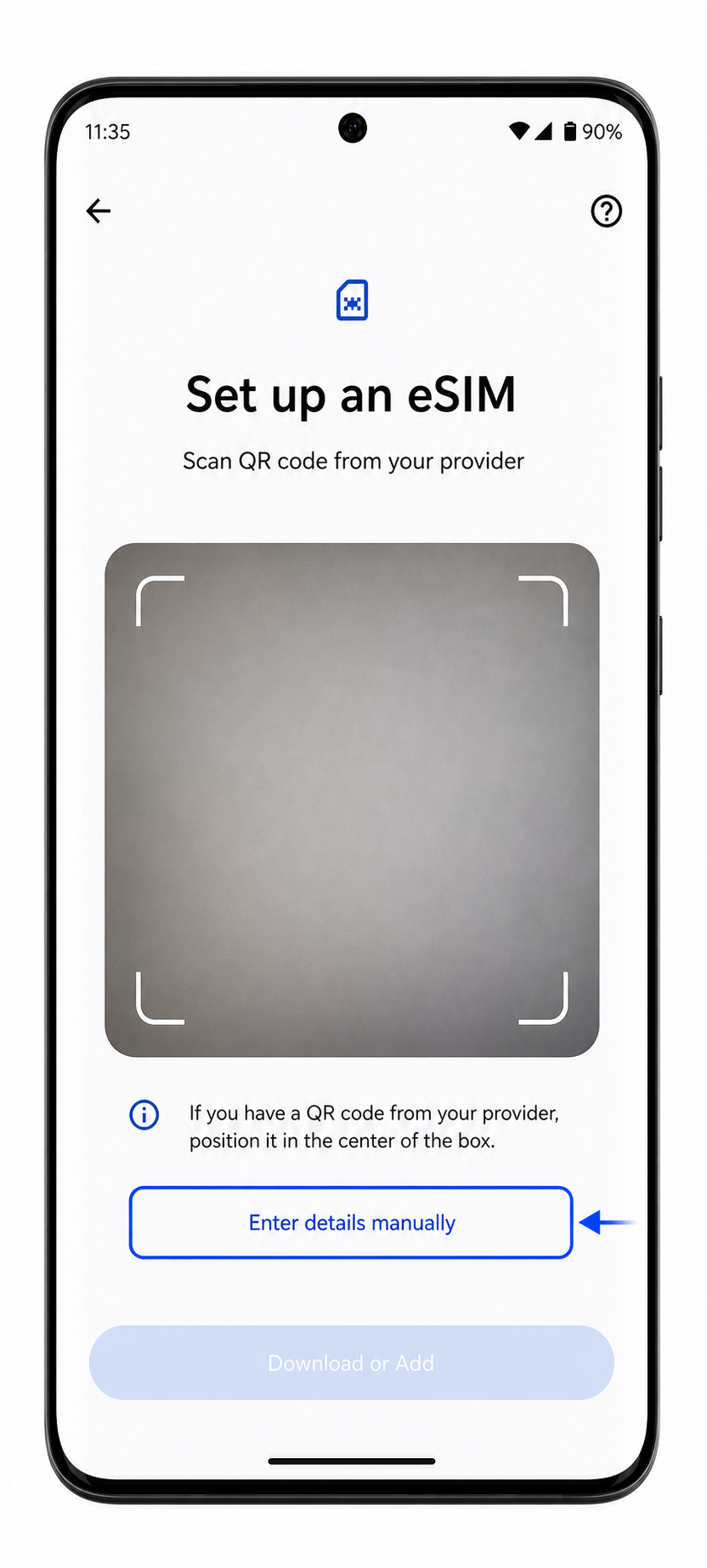
Passaggio 5. Nella schermata dello scanner QR, tocca Inserisci dettagli manualmente o Inserisci codice manualmente.
Dovrebbe apparire la pagina per l'inserimento manuale. Se il software mostra la voce "Hai bisogno di aiuto?", toccala prima di selezionare l'opzione per l'inserimento manuale.
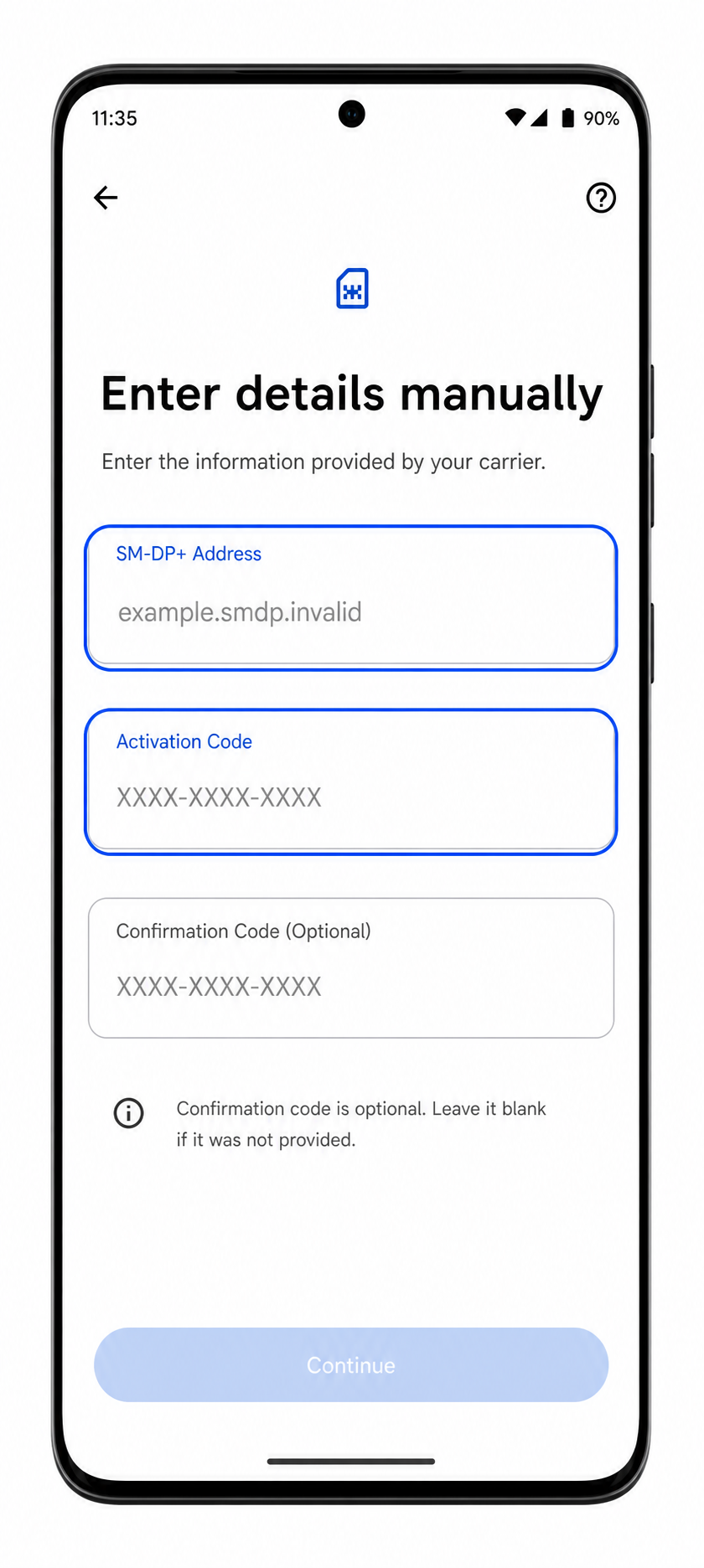
Passaggio 6. Inserisci l'indirizzo SM-DP+ e il Codice di attivazione iRoamly, aggiungi un Codice di conferma solo se iRoamly ne fornisce uno, quindi tocca Continua o Scarica.
Utilizza esattamente l'ortografia, i numeri e i simboli riportati nella pagina del tuo ordine o nell'email ricevuta da iRoamly. Dopo che Android avrà verificato le informazioni, autorizza il download e attendi il completamento dell'aggiunta del profilo.
Come confermare che la tua eSIM iRoamly è installata
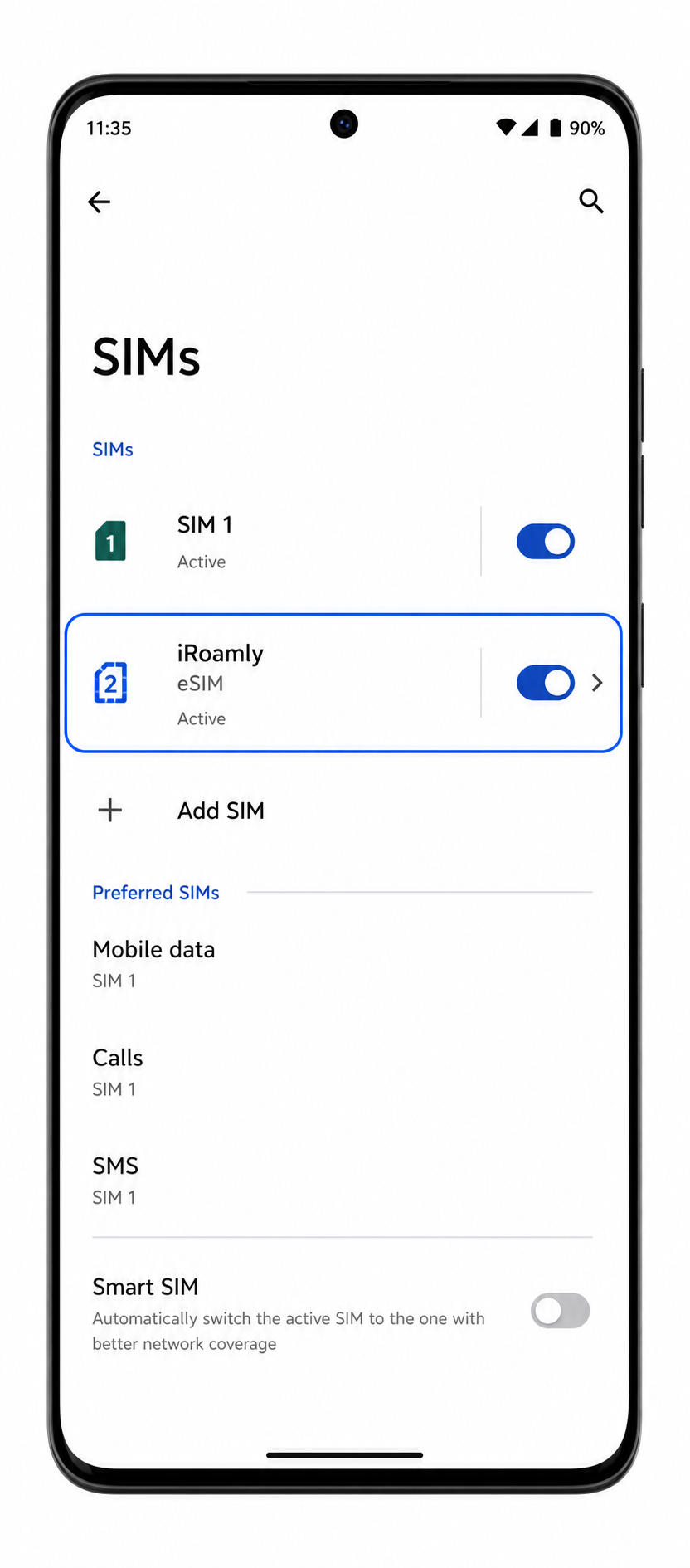
Passaggio 1. Vai su Impostazioni > Rete e internet > SIM, quindi cerca il profilo eSIM appena aggiunto.
Potrebbe apparire con un nome di operatore/profilo o con un'etichetta che puoi rinominare in iRoamly. Il profilo dovrebbe essere elencato separatamente dalla tua SIM fisica.
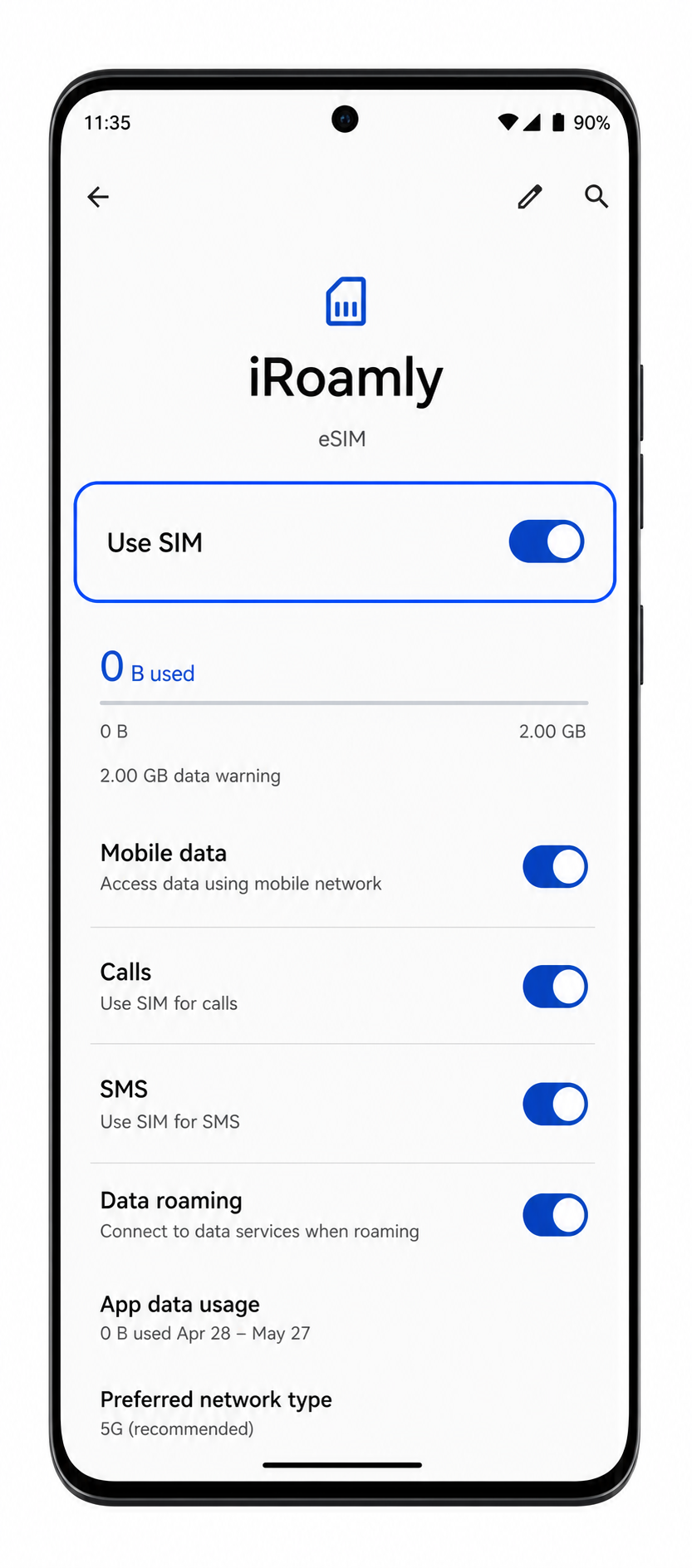
Passaggio 2. Tocca il nuovo profilo eSIM e verifica che l'opzione Usa SIM sia disponibile o attivata.
Questo conferma che il profilo è installato. Se il piano iRoamly include solo dati, non aspettarti che le chiamate o gli SMS funzionino, a meno che i dettagli del piano non specifichino che sono supportati.
Configura eSIM per Dati Mobili
Passaggio 1. Apri Impostazioni > Rete & internet > SIM, quindi tocca il profilo eSIM iRoamly.
La pagina dei dettagli della eSIM dovrebbe mostrare le opzioni per dati mobili, chiamate, SMS e roaming, a seconda del piano e della versione di Android.
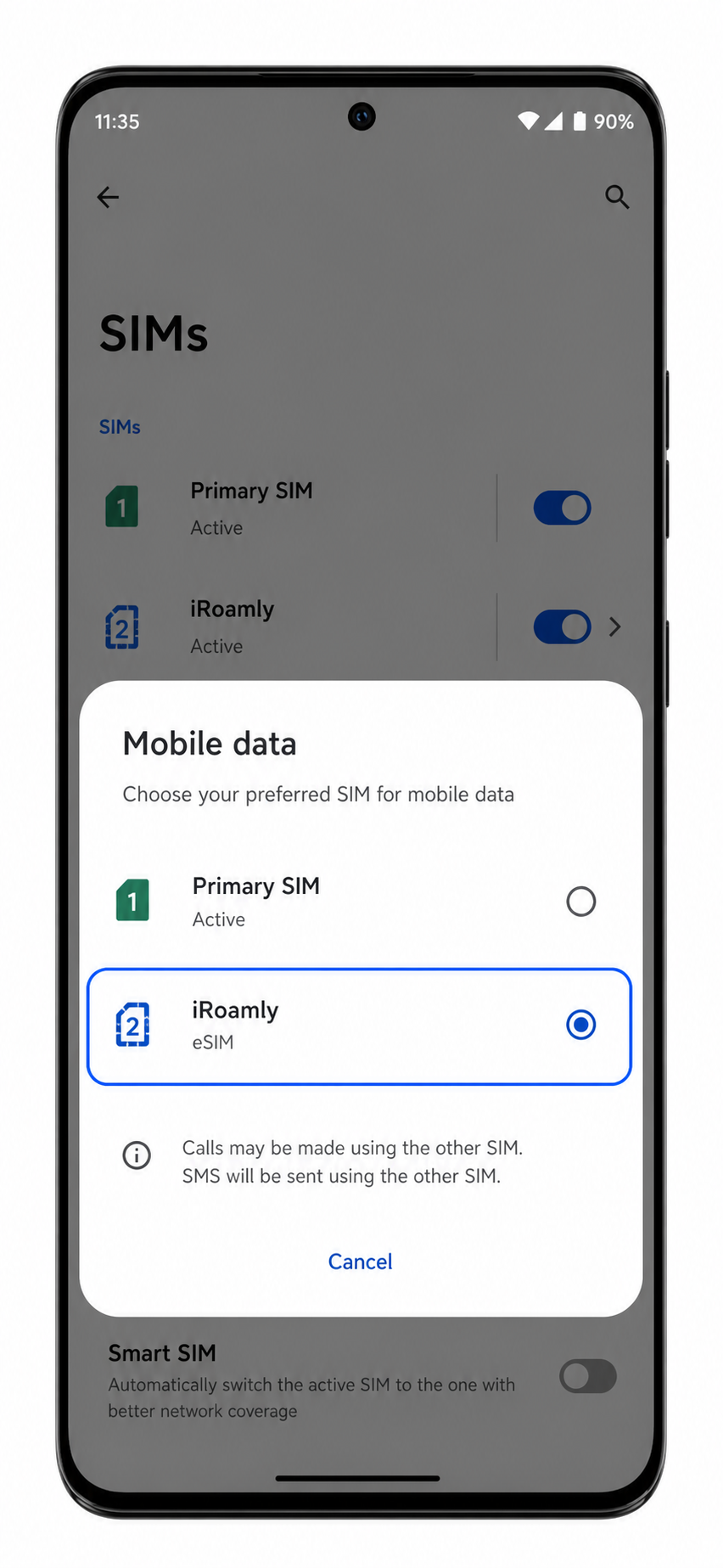
Passaggio 2. Imposta Dati mobili o SIM preferita per i dati mobili sulla eSIM iRoamly.
In questo modo, l'Edge 50 Pro utilizzerà la eSIM da viaggio iRoamly per la connessione a internet anziché la tua SIM principale.
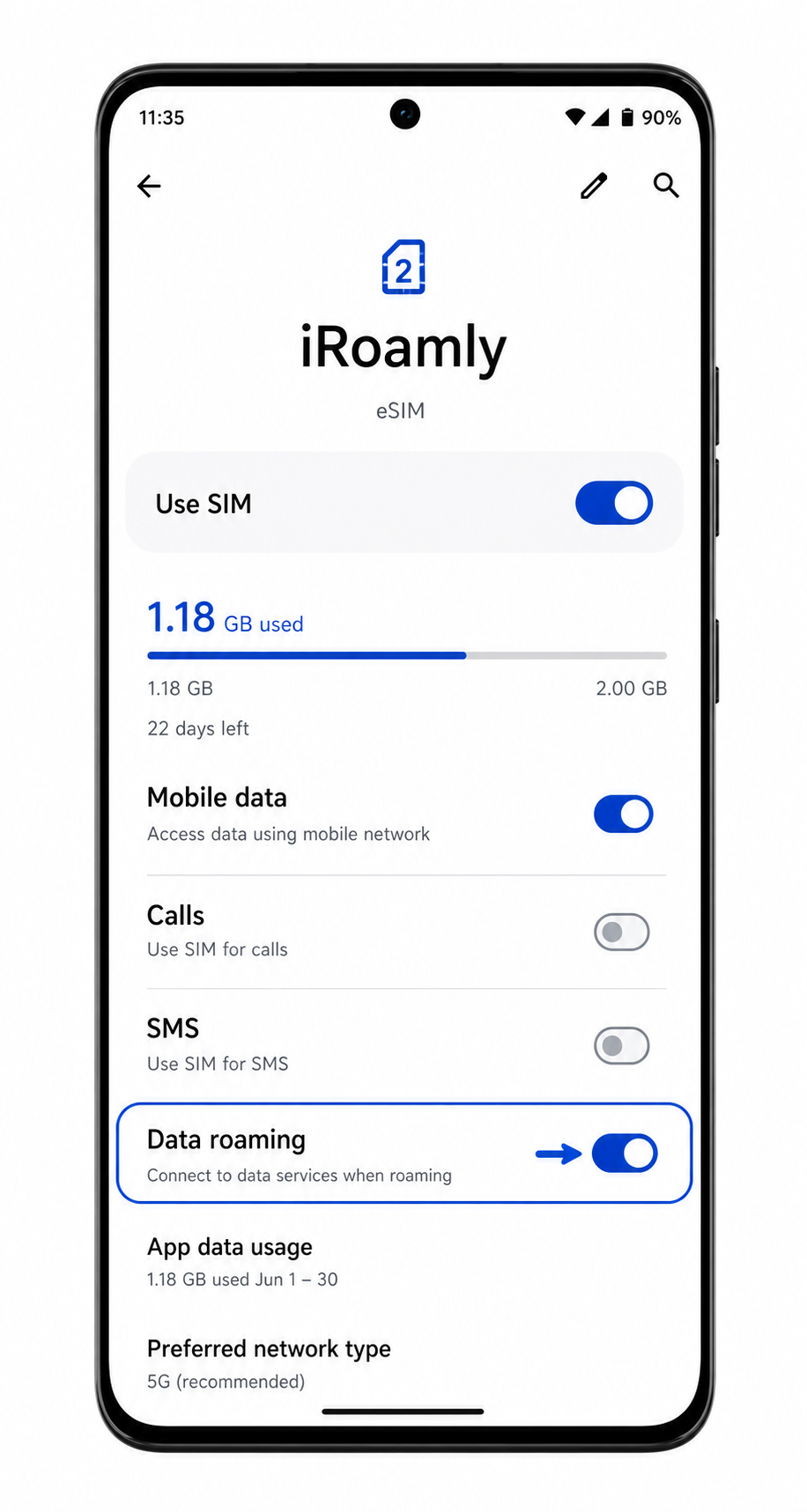
Passaggio 3. Attiva Roaming o Roaming dati per la eSIM iRoamly se il piano scelto per la destinazione lo richiede.
Molte eSIM da viaggio richiedono l'attivazione del roaming dati per connettersi alle reti partner all'estero. Mantieni il roaming disattivato per la tua SIM principale per evitare costi imprevisti.
Risoluzione dei problemi
Se le opzioni "Aggiungi SIM" o "Configura una eSIM" non sono presenti, verifica che il telefono sia sbloccato, aggiorna Android, riavvia il dispositivo e controlla se la versione regionale del tuo Motorola Edge 50 Pro supporta l'eSIM.
Se il codice QR non viene scansionato, aumenta la luminosità dello schermo del dispositivo che visualizza il codice, pulisci l'obiettivo della fotocamera, tieni il codice in piano o passa all'inserimento manuale.
Se Android indica che il codice QR è già stato utilizzato, non eliminare l'eSIM. Contatta l'assistenza iRoamly, poiché la maggior parte dei codici QR eSIM è monouso.
Se l'inserimento manuale non va a buon fine, controlla attentamente ogni carattere dell'indirizzo SM-DP+ e del codice di attivazione. Evita di inserire spazi vuoti prima o dopo il codice.
Se l'eSIM è installata ma non c'è connessione dati, seleziona l'eSIM iRoamly per i dati mobili, attiva il roaming dati per tale eSIM, riavvia il telefono ed effettua una prova in una zona con copertura di segnale.
Se l'attivazione rimane in sospeso, attendi qualche minuto sotto rete Wi-Fi, quindi riavvia l'Edge 50 Pro. Alcuni profili si completano solo una volta che il telefono si collega a una rete di destinazione supportata.
Se chiamate o SMS non funzionano, controlla i dettagli del piano iRoamly. Molti piani eSIM per viaggi includono esclusivamente dati mobili.
Conclusione
Con il tuo Motorola Edge 50 Pro pronto per la connettività in viaggio, puoi sfruttare la tecnologia eSIM senza modificare il modo in cui utilizzi il tuo numero principale. Mantenere profili separati per l'uso quotidiano e per i dati in viaggio offre un pratico equilibrio tra comodità e flessibilità.
Che tu stia viaggiando per lavoro o per piacere, avere i dati mobili pronti in anticipo può rendere la navigazione, la comunicazione e l'accesso online molto più semplici. Più sarai preparato prima della partenza, più fluida sarà probabilmente la tua esperienza di connettività con iroamly.