
Il Motorola Razr 60 è uno smartphone Android pieghevole che supporta eSIM sui modelli regionali compatibili. Questa guida fa riferimento a un Motorola Razr 60 / Motorola Razr 2025 con sistema operativo Android 15 e interfaccia Motorola Hello UX, dove il percorso per la eSIM si trova in Impostazioni > Rete e internet > SIM.
I viaggiatori installano spesso una eSIM di viaggio iRoamly prima della partenza, in modo che i dati mobili siano pronti all'arrivo. Si consiglia di eseguire l'installazione mentre si dispone di una connessione Wi-Fi stabile; si ricorda inoltre che le voci di menu possono variare leggermente a seconda della versione del software, della regione e del firmware dell'operatore.
Questa guida illustra entrambi i metodi per installare la eSIM iRoamly sul Motorola Razr 60: la scansione del codice QR e l'inserimento manuale dei dettagli della eSIM. Il metodo tramite codice QR è solitamente più rapido, mentre l'inserimento manuale risulta utile se si sta visualizzando il codice QR dallo stesso telefono o se la fotocamera non è in grado di scansionarlo.
Prima di configurare la tua iRoamly eSIM
Connetti il Motorola Razr 60 a una rete Wi-Fi stabile prima di iniziare.
Verifica che il tuo telefono non sia bloccato dall'operatore e che il modello regionale in tuo possesso supporti eSIM.
Tieni a portata di mano il codice QR iRoamly o i dettagli per la configurazione manuale. La configurazione manuale richiede solitamente un indirizzo SM-DP+, un codice di attivazione e un codice di conferma opzionale.
Accedi all'account Google utilizzato sul telefono qualora Android richiedesse la verifica dell'account durante la procedura.
Non eliminare la iRoamly eSIM dopo l'installazione, a meno che non ti venga indicato dal supporto iRoamly. Molti profili eSIM per viaggi non possono essere reinstallati una volta rimossi.
Installa la eSIM 1-2 giorni prima di partire, se il piano lo consente, ma verifica prima i dettagli del tuo piano iRoamly. La validità di iRoamly decorre dall'attivazione e le modalità specifiche di attivazione possono variare in base al piano.
I piani iRoamly eSIM potrebbero non includere chiamate vocali o SMS. Consulta la pagina del piano relativa alla destinazione prima di fare affidamento su chiamate o messaggi di testo.
Metodo 1: Installa la eSIM scansionando un codice QR
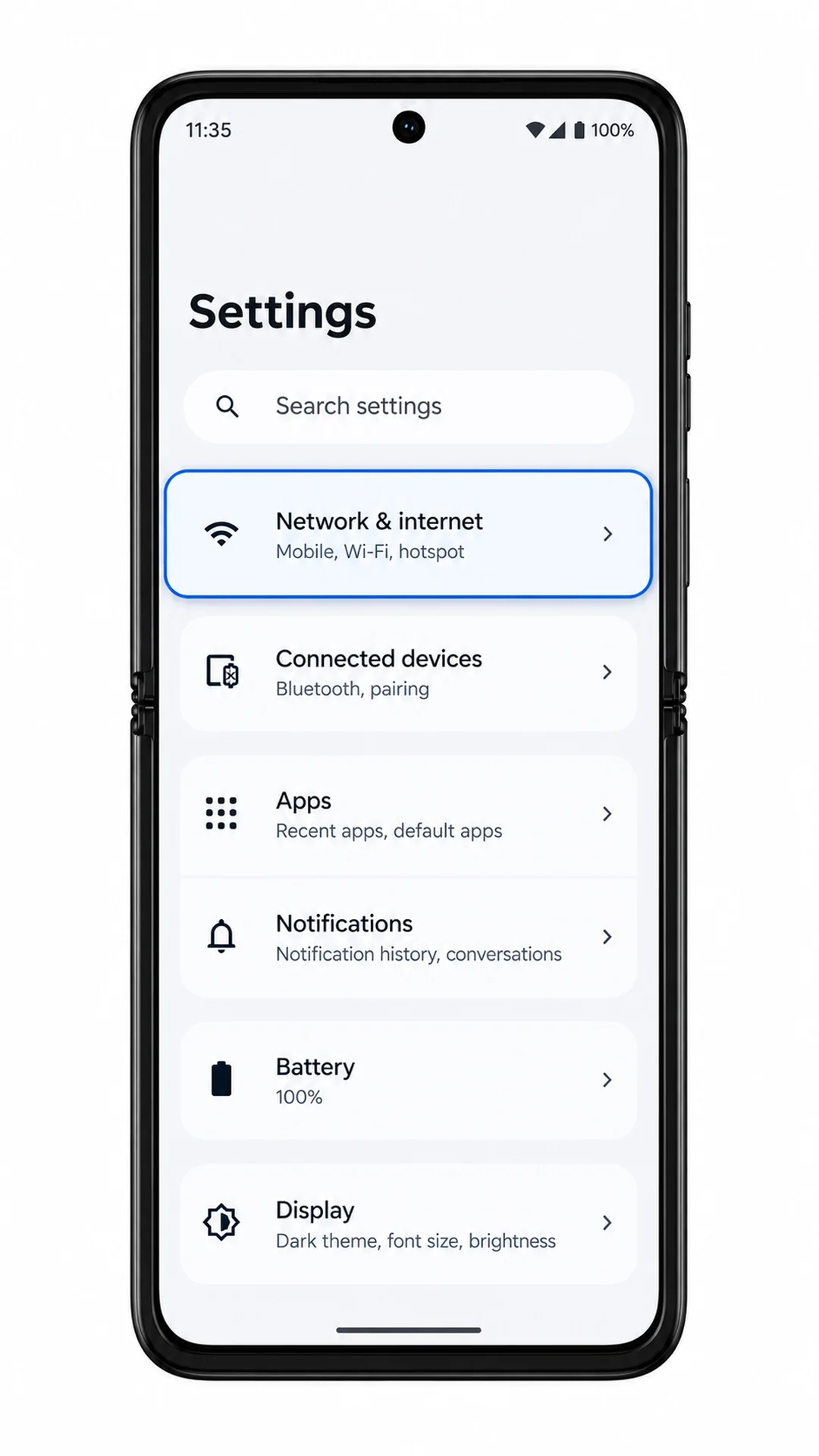
1. Apri le Impostazioni sul tuo Motorola Razr 60 e tocca Rete e internet.
Dovresti visualizzare le impostazioni di connessione del telefono, incluso il menu SIM.
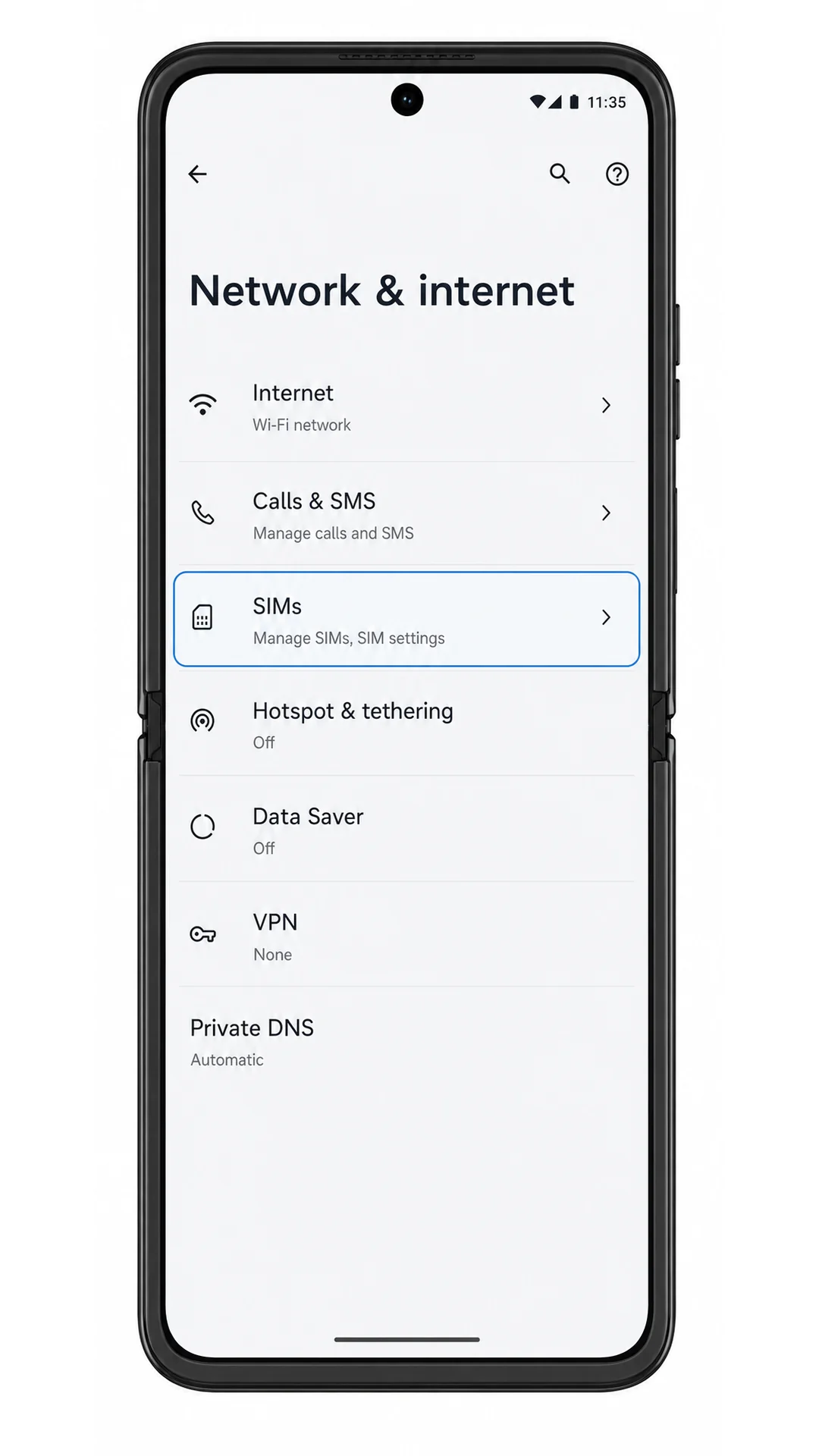
2. Tocca SIM.
Si aprirà la pagina SIM, che mostra i profili SIM o eSIM attualmente presenti.
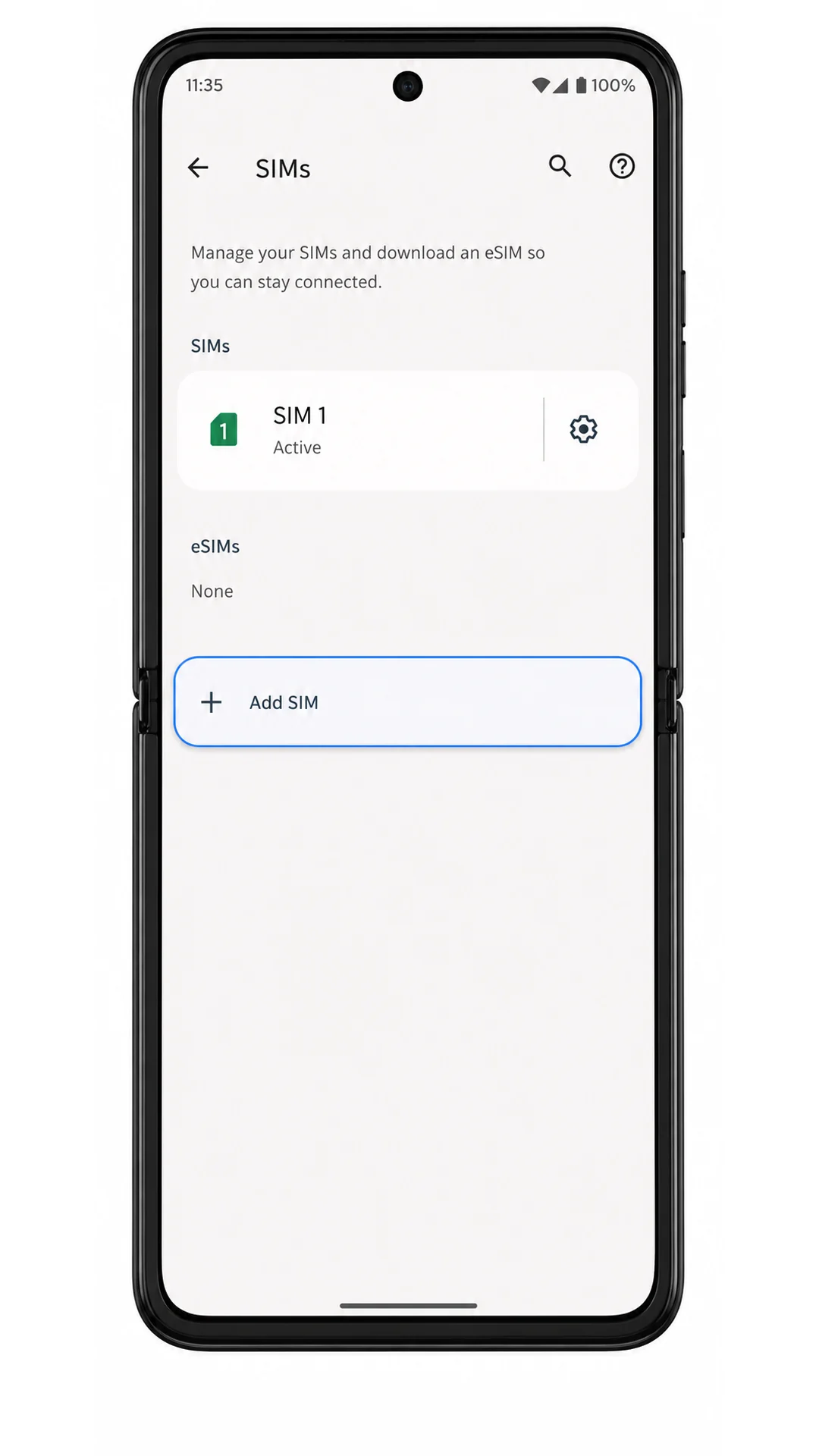
3. Tocca Aggiungi SIM.
Android aprirà la schermata di configurazione SIM per consentirti di aggiungere una nuova SIM fisica o una eSIM.
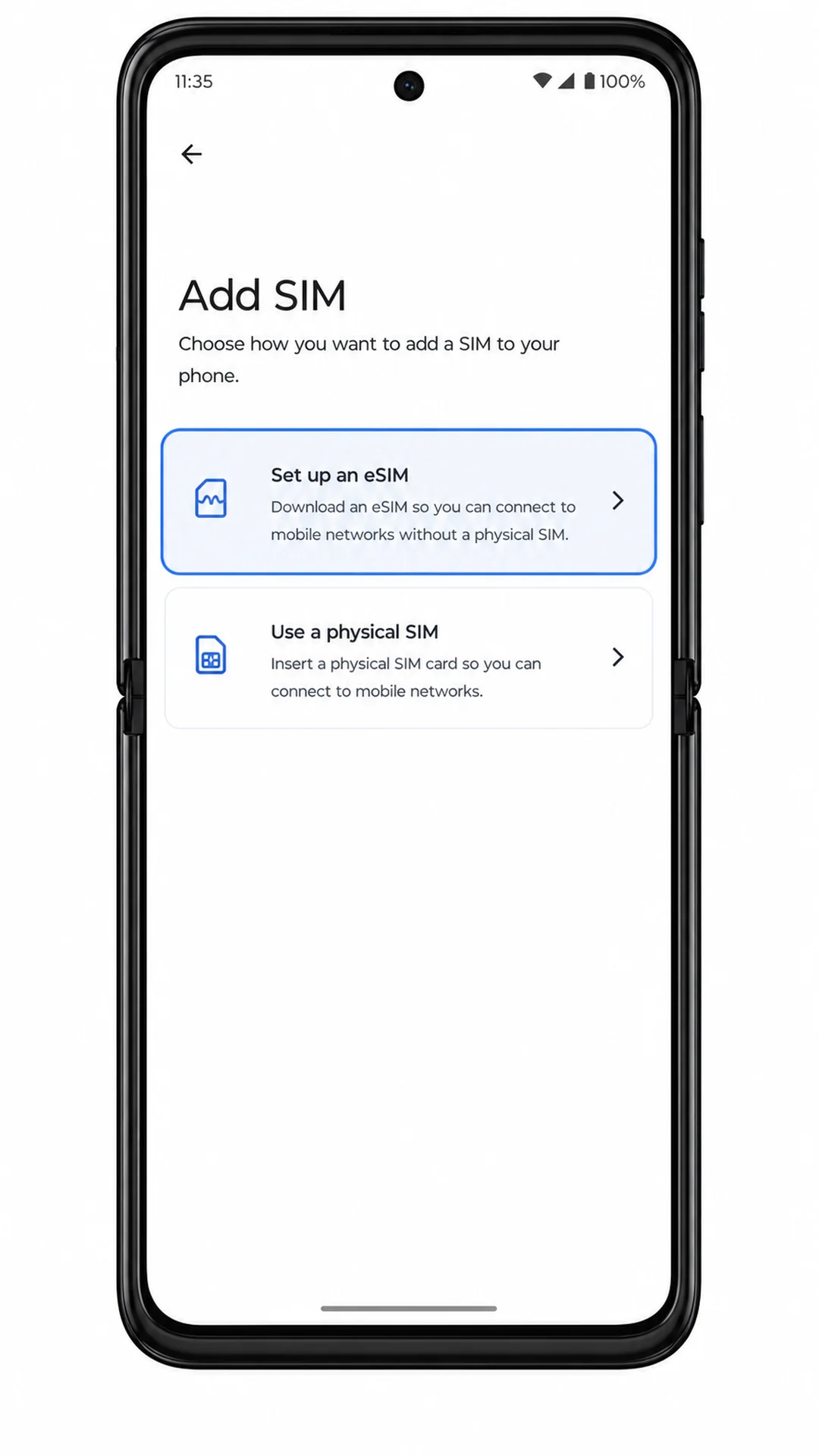
4. Tocca Configura una eSIM.
Il telefono preparerà la procedura di configurazione della eSIM e avvierà lo scanner per codici QR.
5. Scansiona il codice QR iRoamly ricevuto tramite email al momento dell'acquisto oppure dalla pagina del tuo account iRoamly.
Tieni il codice QR ben disteso e in una zona ben illuminata. Se il telefono riconosce il codice, apparirà una schermata di download o di conferma della eSIM.
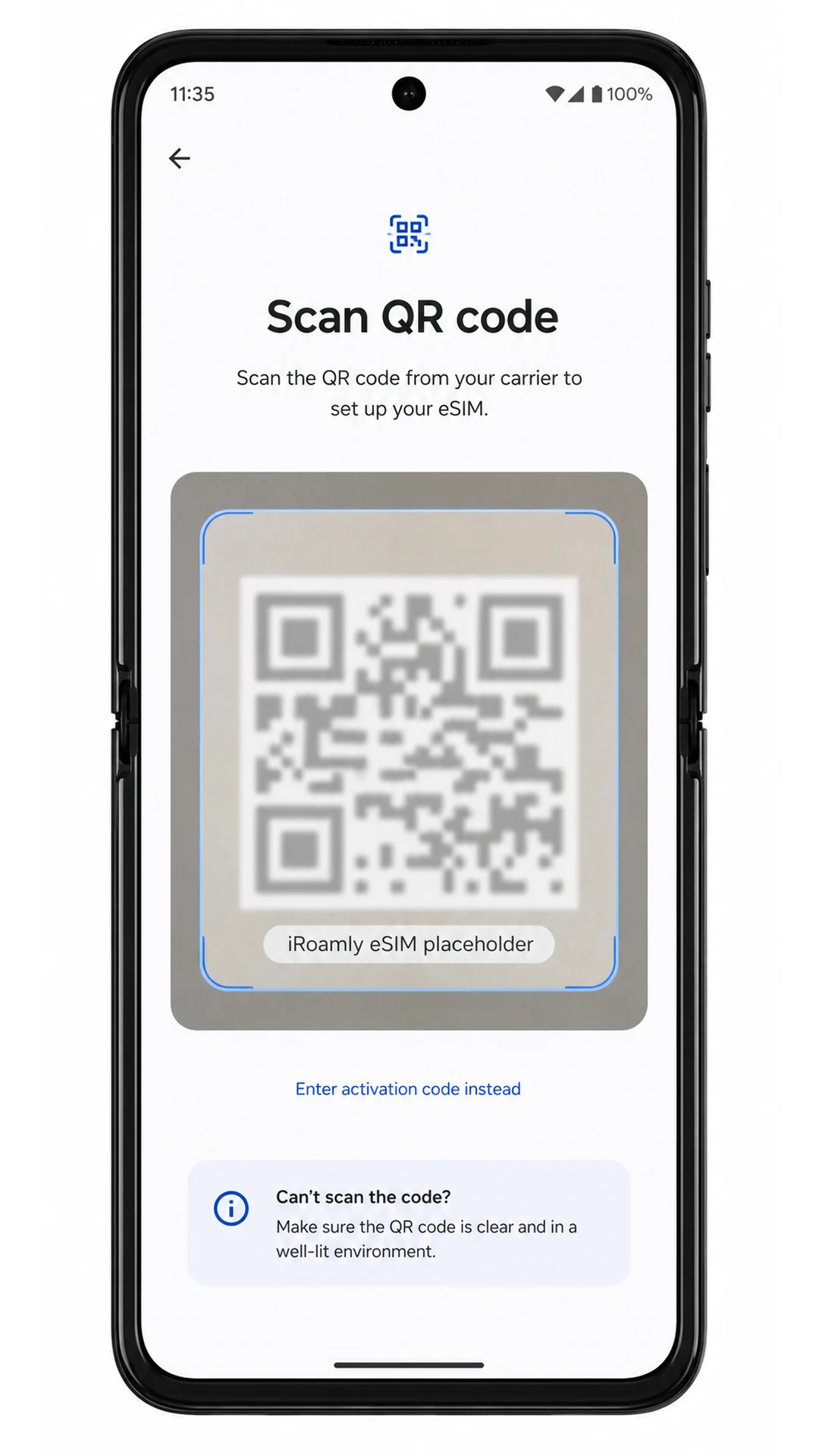
6. Controlla i dettagli della eSIM iRoamly e tocca Scarica.
Rimani connesso al Wi-Fi durante il download del profilo eSIM. Non chiudere le Impostazioni durante questa operazione.
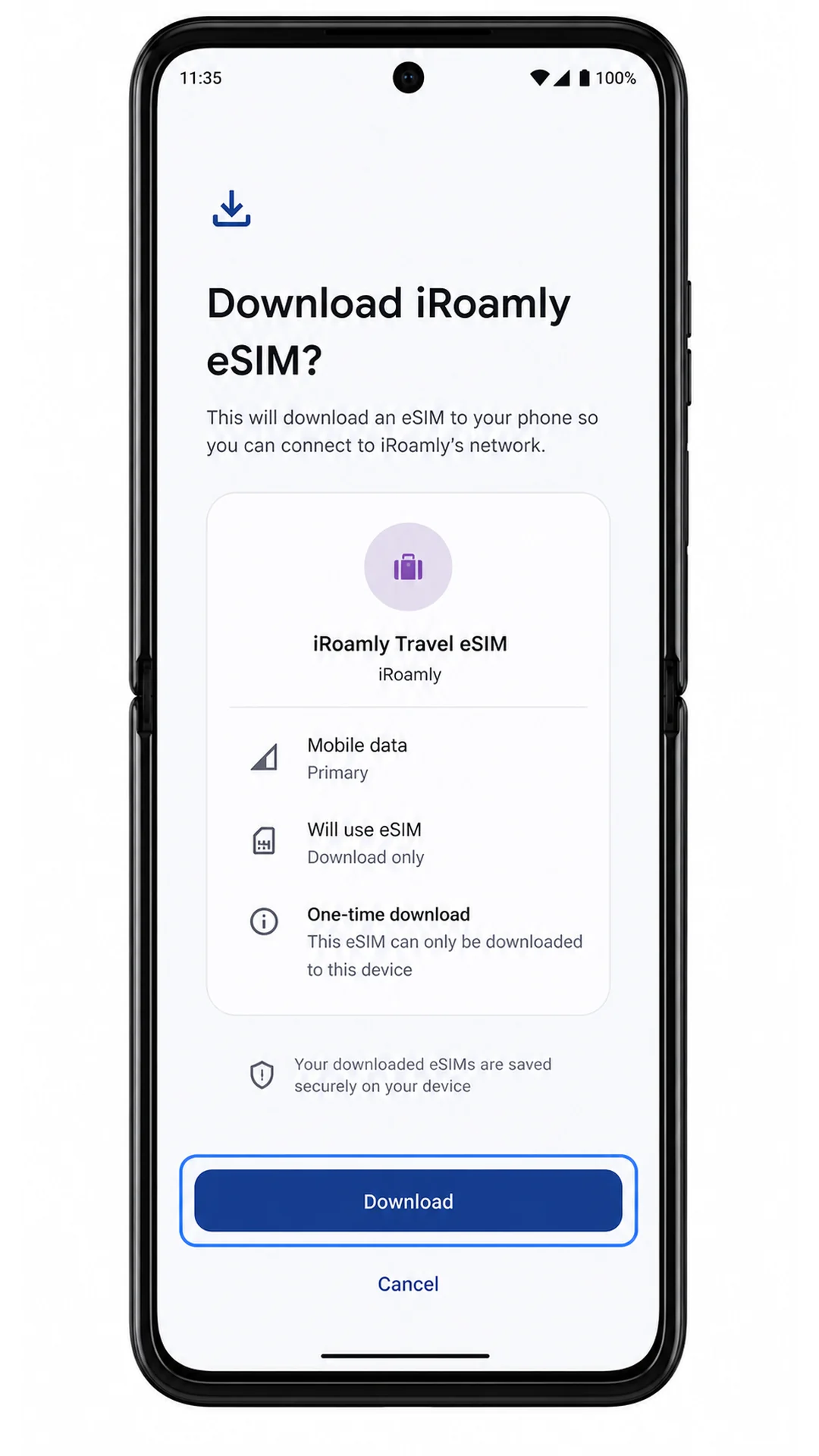
7. Attendi il completamento del download, quindi tocca Fatto se Android mostra il pulsante per terminare l'operazione.
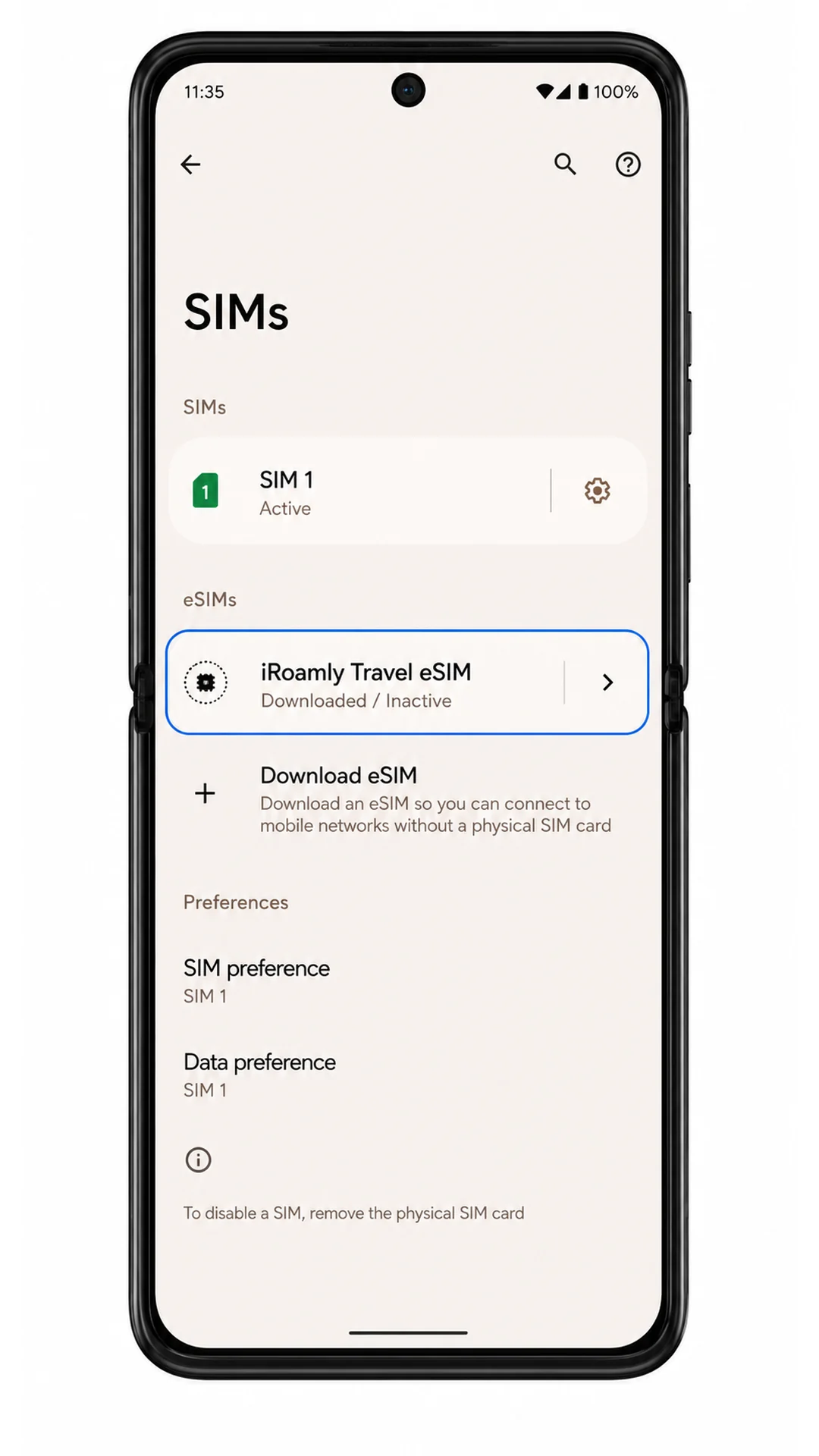
La eSIM iRoamly dovrebbe ora apparire in Impostazioni > Rete e internet > SIM.
Metodo 2: Installazione manuale della eSIM
1. Apri le Impostazioni e tocca Rete e internet.
Questo è lo stesso punto di partenza utilizzato per la configurazione tramite codice QR.
2. Tocca SIM.
Il telefono visualizzerà la pagina di gestione delle SIM, dove troverai sia le SIM fisiche che i profili eSIM.
3. Tocca Aggiungi SIM.
Android aprirà la schermata da cui è possibile aggiungere un nuovo profilo SIM.
4. Tocca Configura una eSIM.
Il Motorola Razr 60 avvierà la stessa procedura di configurazione eSIM utilizzata per il metodo con codice QR.
5. Nella schermata di scansione del QR code, tocca invece Inserisci codice di attivazione.
Utilizza questa opzione quando non puoi scansionare il codice QR o se quest'ultimo è visualizzato sullo schermo dello stesso Motorola Razr 60.
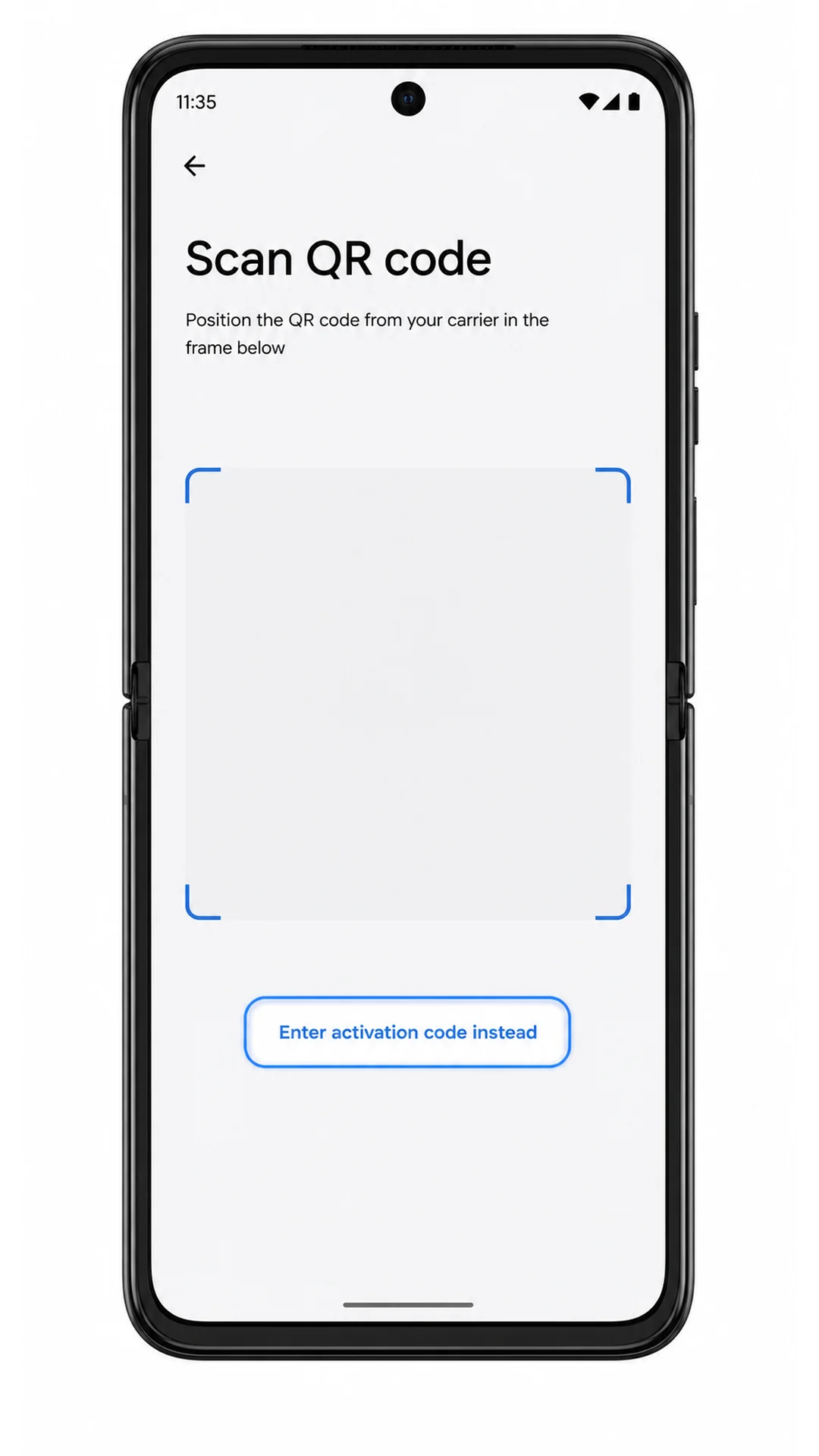
6. Inserisci l'indirizzo SM-DP+, il Codice di attivazione e il Codice di conferma, se iRoamly ne fornisce uno, quindi tocca Continua.
Copia i dettagli esattamente come riportati da iRoamly. Spazi aggiuntivi, caratteri mancanti o l'inversione dell'indirizzo SM-DP+ con il Codice di attivazione potrebbero impedire il download.
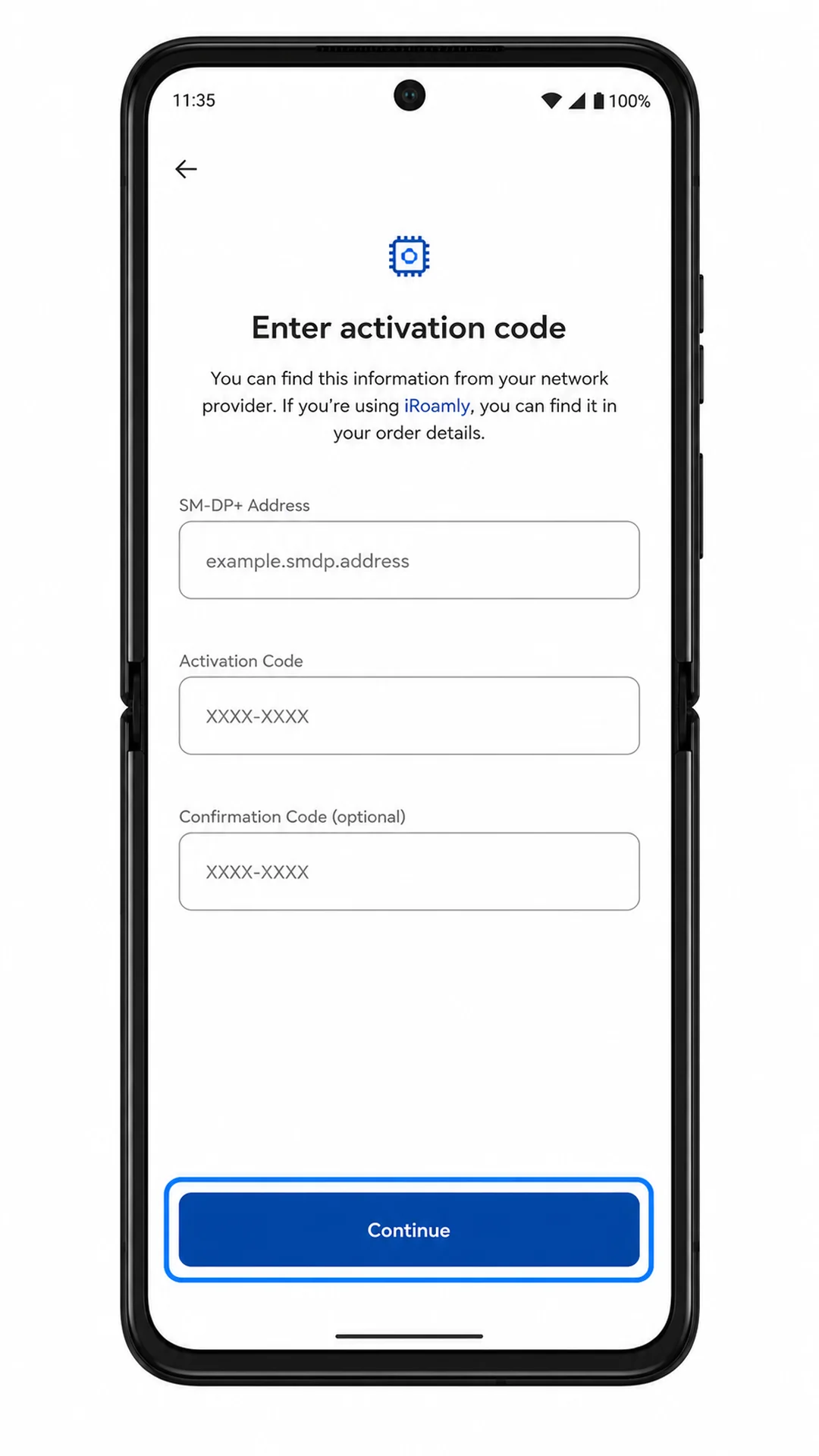
7. Verifica i dettagli della eSIM iRoamly e tocca Scarica.
Mantieni attiva la connessione Wi-Fi mentre Android scarica il profilo eSIM.
8. Attendi il completamento dell'installazione, quindi tocca Fine se richiesto.
Una volta installata, la eSIM iRoamly apparirà nell'elenco della pagina SIM.
Come confermare che la tua eSIM iRoamly sia installata
1. Vai in Impostazioni > Rete e internet > SIM e cerca eSIM di viaggio iRoamly o l'etichetta che hai assegnato durante la configurazione.
Se il profilo appare sotto eSIM, l'installazione è completata. Potrebbe risultare disattivato finché non lo abiliterai per il viaggio.
2. Tocca il profilo eSIM iRoamly e verifica che Usa SIM sia disponibile.
Questo conferma che Android riconosce il profilo e può attivarlo quando sarai pronto a utilizzare i dati di viaggio.
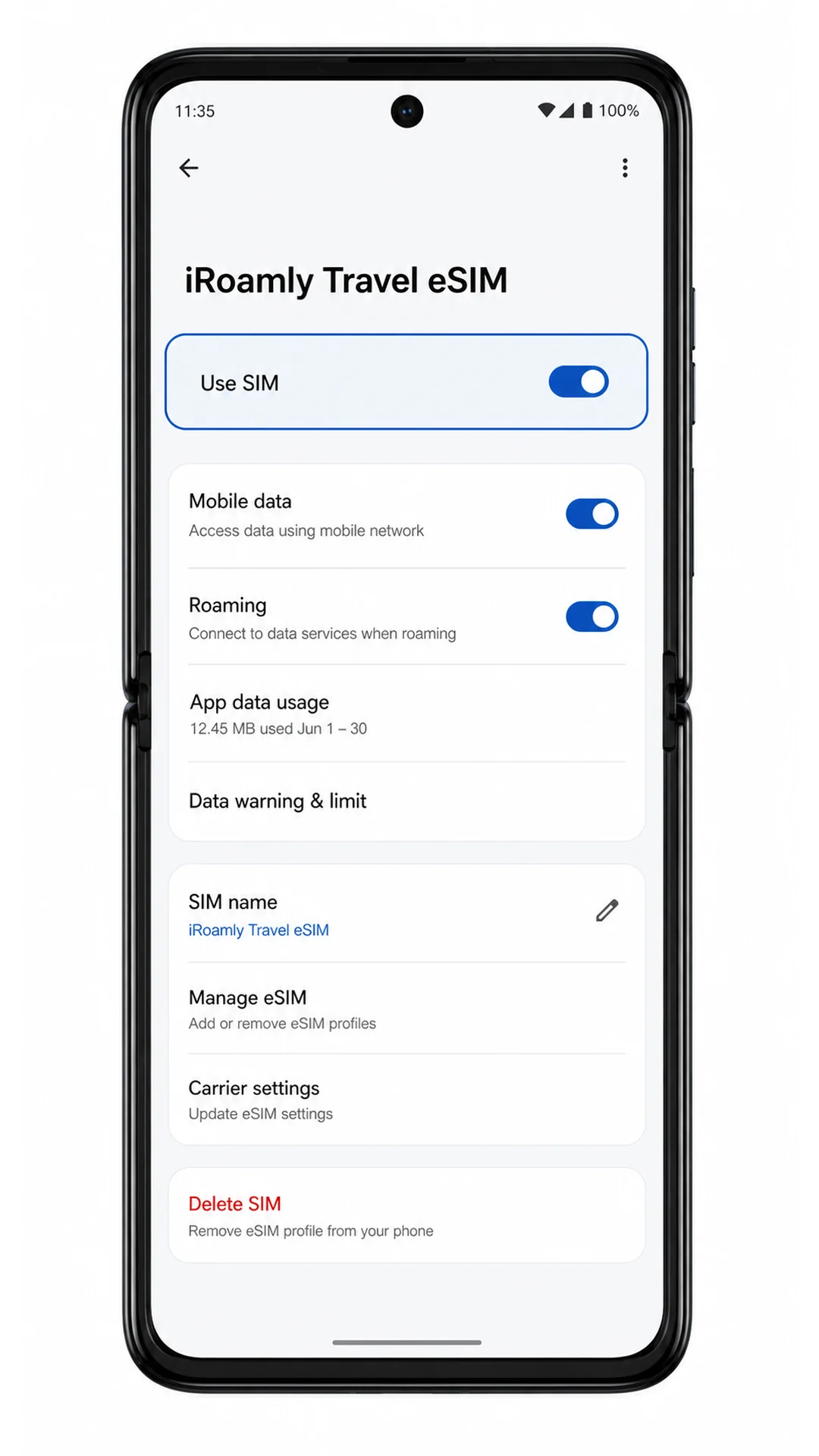
3. Se il tuo piano iRoamly include SMS o chiamate, testa tali servizi solo dopo aver controllato i dettagli del piano.
Molti piani eSIM di viaggio prevedono solo traffico dati, pertanto la verifica dei dati mobili costituisce il principale passaggio di conferma per la maggior parte degli utenti iRoamly.
Configura eSIM per Dati Mobili
1. Apri Impostazioni > Rete & internet > SIM, tocca la eSIM iRoamly e attiva Usa SIM.
Se Android ti chiede se desideri passare i dati mobili a questa SIM, seleziona la eSIM iRoamly quando sei pronto per utilizzare i dati di viaggio.
2. Torna alla sezione SIM, apri l'opzione dati mobili o preferenze dati e seleziona eSIM iRoamly Viaggio.
Questo comando indica al Motorola Razr 60 di utilizzare la linea iRoamly per i dati mobili invece della tua SIM principale.
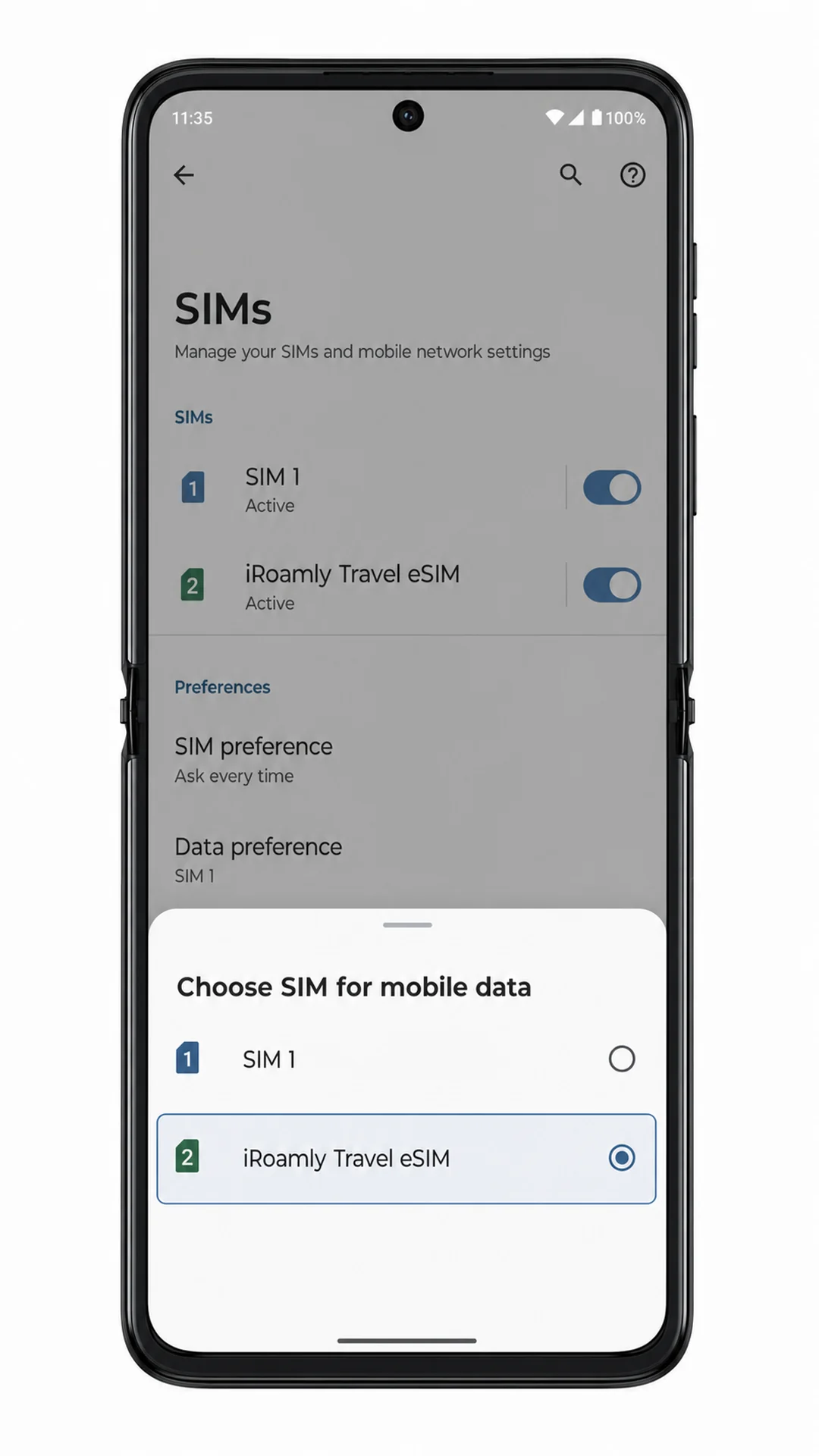
3. Apri nuovamente le impostazioni della eSIM iRoamly e attiva il Roaming, se il tuo piano iRoamly o le istruzioni relative alla destinazione lo richiedono.
Per i dati della eSIM di viaggio è spesso necessario abilitare il roaming, poiché la eSIM si connette tramite reti partner nel paese di destinazione.
4. Disattiva il cambio automatico dei dati se non vuoi che il telefono passi alla tua SIM principale per la connessione dati.
Questa operazione aiuta a evitare costi di roaming indesiderati sulla tua SIM abituale durante il viaggio.
Risoluzione dei problemi
Se le opzioni Aggiungi SIM o Configura una eSIM non sono presenti, verifica che il Motorola Razr 60 sia sbloccato, aggiornato e provenga da una regione che supporta le eSIM. Alcune varianti regionali o legate all'operatore potrebbero nascondere la configurazione eSIM.
Se il codice QR non viene scansionato, aumenta la luminosità dello schermo sul dispositivo che mostra il codice, pulisci l'obiettivo della fotocamera e riprova sotto rete Wi-Fi.
Se il codice QR risulta già utilizzato, non eliminare la eSIM. Contatta l'assistenza iRoamly, poiché molti codici QR eSIM possono essere installati una sola volta.
Se la configurazione manuale non riesce, ricontrolla l'indirizzo SM-DP+, il codice di attivazione e il codice di conferma opzionale. Inserisci i valori esattamente come forniti da iRoamly.
Se la eSIM è installata ma non c'è connessione dati, attiva l'opzione Usa SIM, seleziona iRoamly per i dati cellulari, abilita il Roaming quando richiesto e riavvia il telefono.
Se l'attivazione è in sospeso, attendi qualche minuto sotto rete Wi-Fi. Alcuni profili completano la configurazione solo dopo che il telefono si collega a una rete partner supportata.
Se la tua SIM principale continua a utilizzare i dati cellulari, torna in Impostazioni > Rete e internet > SIM e imposta nuovamente la preferenza per i dati sulla eSIM iRoamly.
Conclusione
Se la tua iRoamly eSIM è stata installata correttamente, gran parte del lavoro è già stata svolta. I passaggi successivi consistono semplicemente nel verificare che sia selezionata la SIM corretta per i dati mobili, nell'abilitare il roaming quando necessario e nel confermare le condizioni di attivazione del piano prima della partenza. Questi piccoli accorgimenti possono fare una grande differenza al tuo arrivo.
Una volta connesso a una rete supportata, potrai usufruire di dati mobili affidabili per la navigazione GPS, la messaggistica, la navigazione sul web e altre esigenze quotidiane di viaggio, senza dover sostituire la tua carta SIM fisica. Preparare tutto in anticipo contribuisce a garantire un'esperienza più fluida fin dall'inizio del tuo viaggio.