
Il Motorola Razr 40 supporta eSIM su varianti regionali compatibili, rendendolo un pratico telefono da viaggio quando desideri utilizzare i dati mobili senza dover sostituire una SIM fisica. Questa guida presuppone l'utilizzo di un Motorola Razr 40 sbloccato dotato di interfaccia Motorola basata su Android 13 o Android 14, in cui il percorso da seguire è solitamente Impostazioni > Rete e internet > SIM.
È possibile installare una eSIM da viaggio iRoamly prima della partenza, in modo che il profilo sia pronto al tuo arrivo. Durante l'installazione è necessaria una connessione internet stabile; ti consigliamo inoltre di controllare i dettagli del tuo piano, poiché la validità della eSIM iRoamly decorre dall'attivazione. Per molte eSIM da viaggio, l'attivazione può avvenire al momento dell'installazione o alla prima connessione a una rete di destinazione supportata, a seconda del piano scelto.
Questa guida illustra entrambi i metodi di configurazione: la scansione del codice QR iRoamly e l'inserimento manuale dei dettagli di attivazione. La procedura manuale è utile se stai visualizzando il codice QR dallo stesso telefono, se la fotocamera non riesce a scansionare il codice, oppure se il tuo account o la tua email iRoamly forniscono una stringa di attivazione invece di un codice QR stampabile.
Prima di configurare la tua eSIM iRoamly
Verifica che il tuo Motorola Razr 40 sia sbloccato e che il tuo modello regionale supporti l'eSIM. Alcune varianti dell'operatore o del mercato potrebbero limitare le funzionalità eSIM.
Collega il telefono a una rete Wi-Fi stabile prima di iniziare. Il profilo eSIM deve essere scaricato da internet.
Tieni a portata di mano il codice QR iRoamly, l'indirizzo SM-DP+, il codice di attivazione o la stringa di attivazione completa.
Installa l'eSIM iRoamly 1-2 giorni prima del viaggio se il piano lo consente, ma controlla prima le regole di attivazione del piano stesso.
Non eliminare l'eSIM iRoamly dopo l'installazione, a meno che non ti venga indicato dall'assistenza iRoamly. Molte eSIM non possono essere reinstallate una volta rimosse.
I piani iRoamly potrebbero essere solo dati. Le chiamate vocali e gli SMS variano in base al piano, quindi verifica i dettagli specifici prima di farvi affidamento.
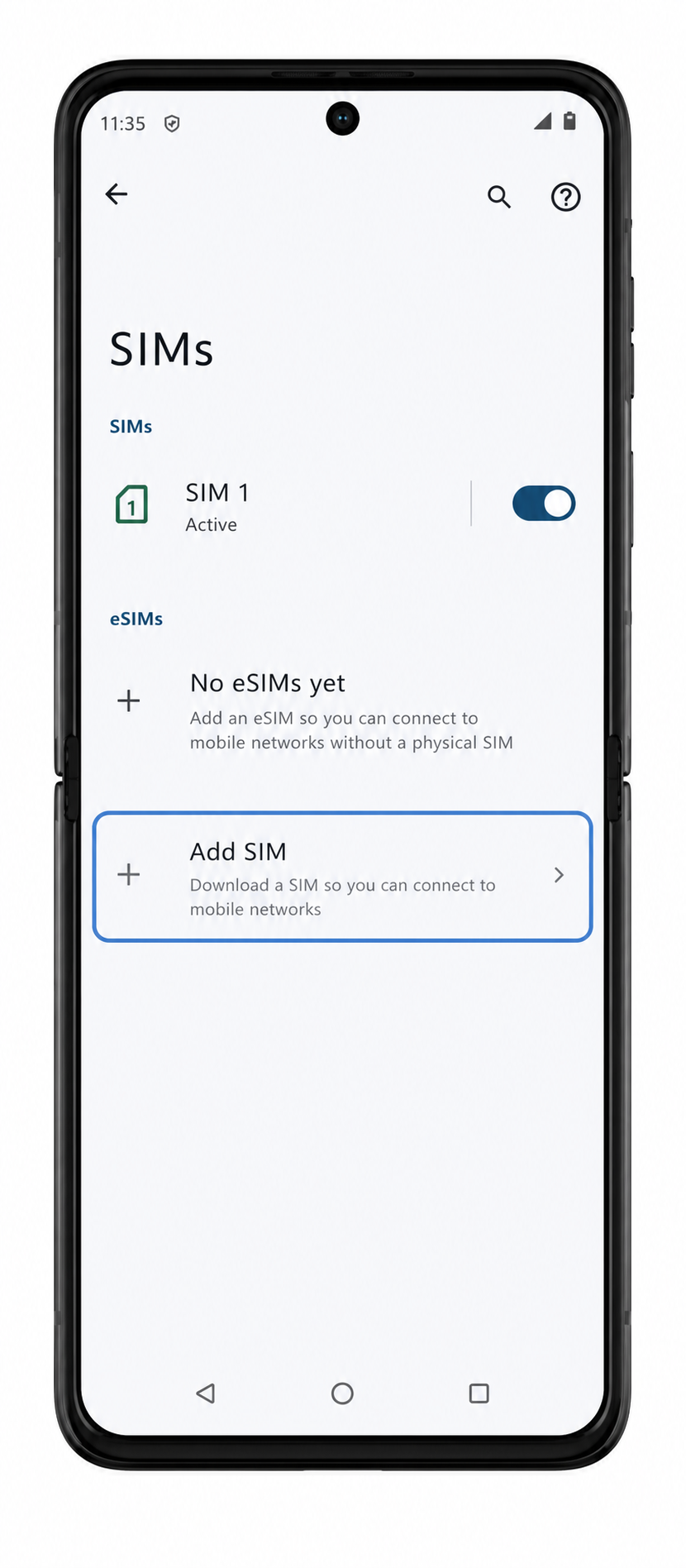
I nomi dei menu possono variare leggermente in base alla versione di Android, alla regione o al firmware dell'operatore. Su alcune versioni Motorola, la voce Aggiungi SIM potrebbe apparire come Aggiungi eSIM.
Metodo 1: Installare una eSIM scansionando un codice QR
Apri l'elenco delle app o la schermata home, quindi tocca Impostazioni.
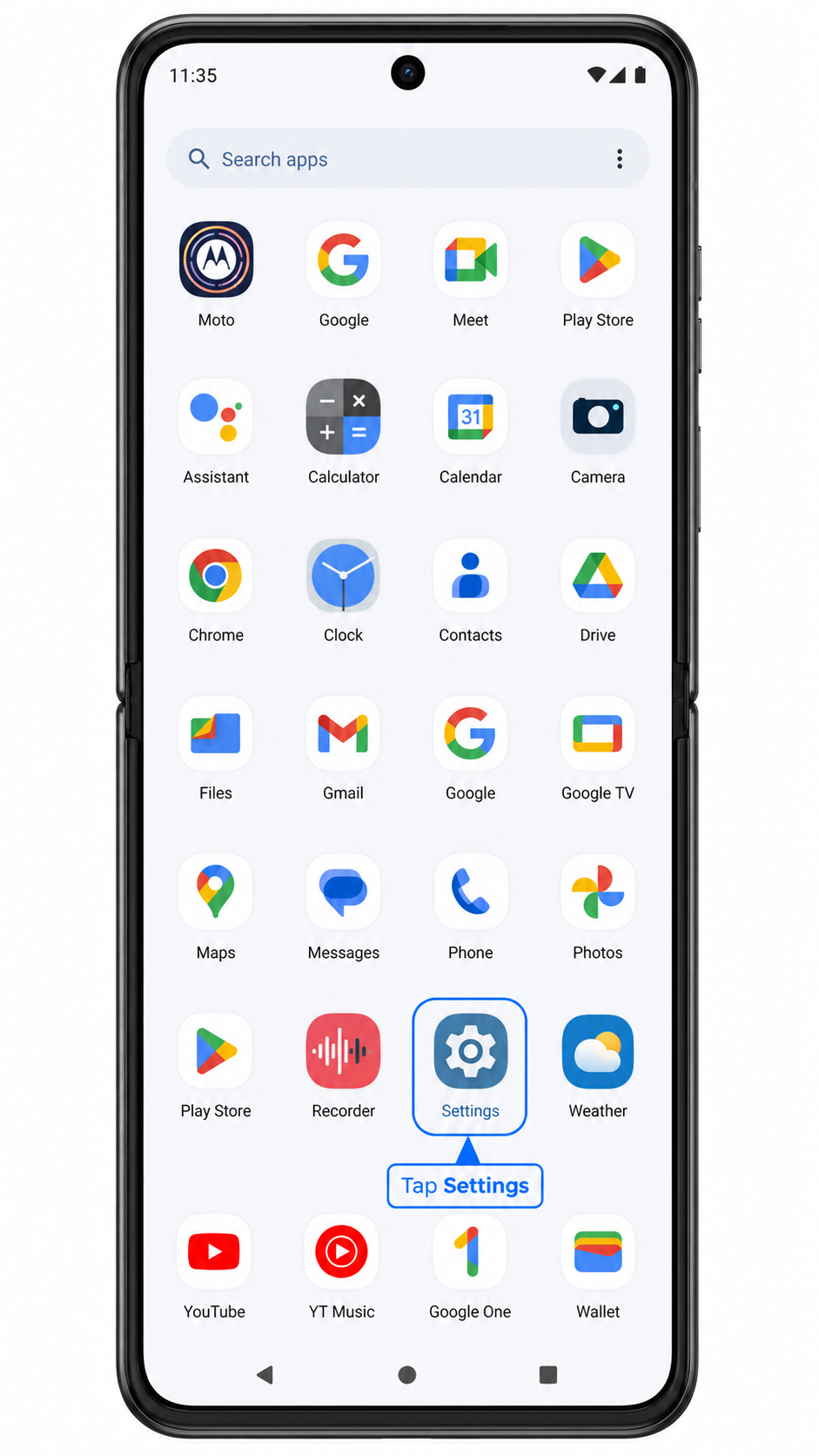
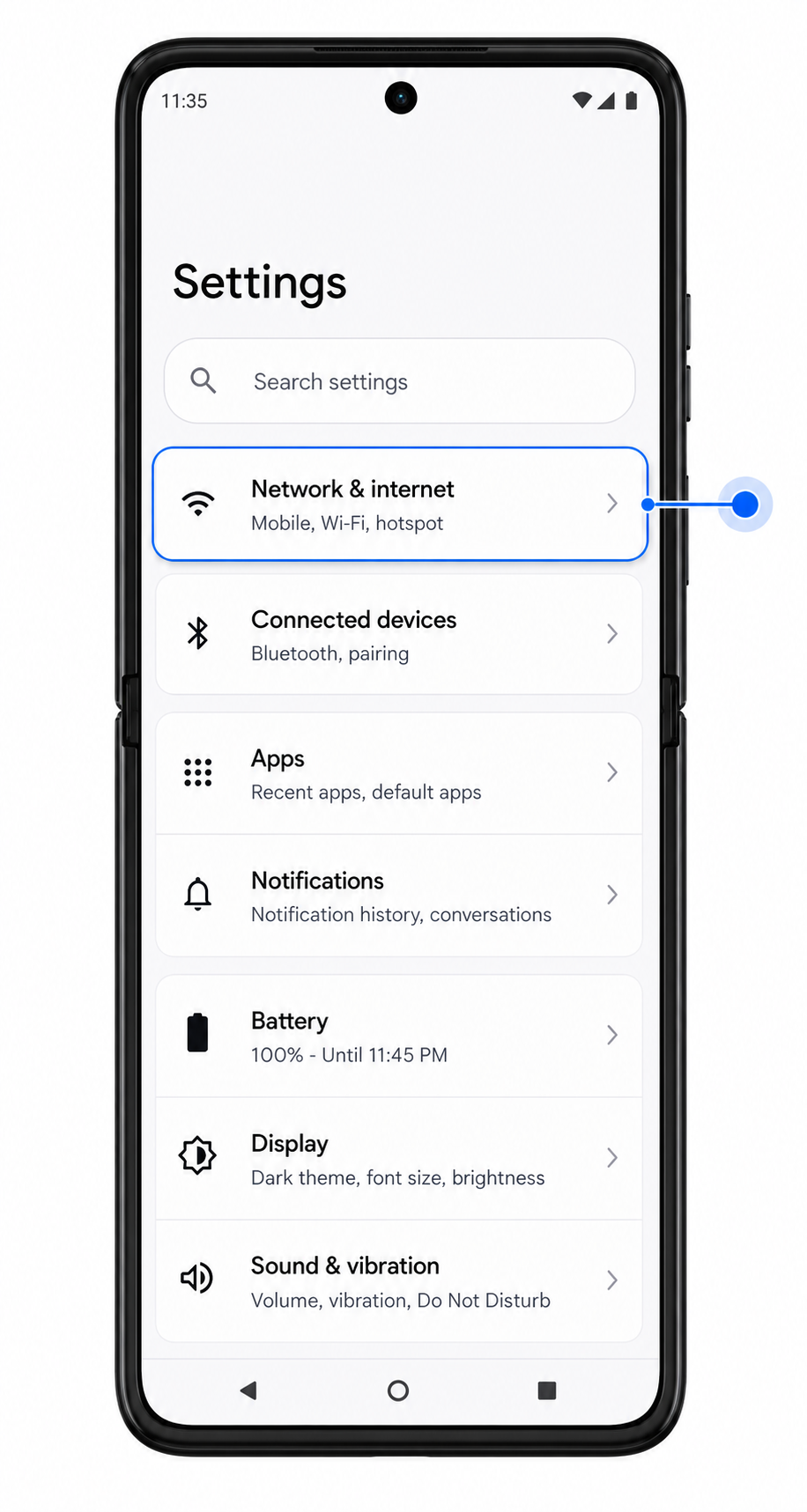
In Impostazioni, tocca Rete e internet.
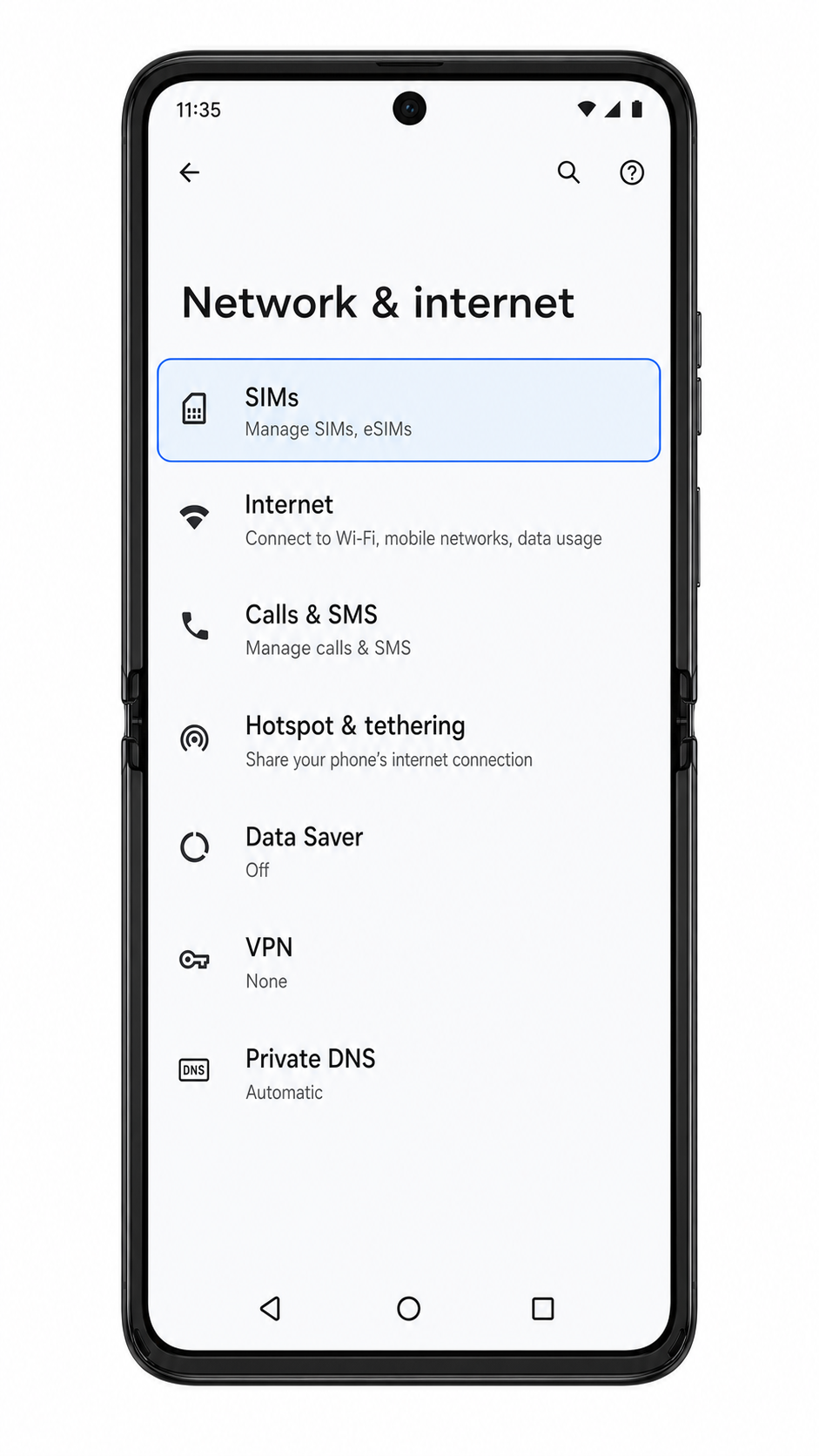
Nella pagina Rete e internet, tocca SIM.
Nella pagina SIM, tocca Aggiungi SIM o Aggiungi eSIM.
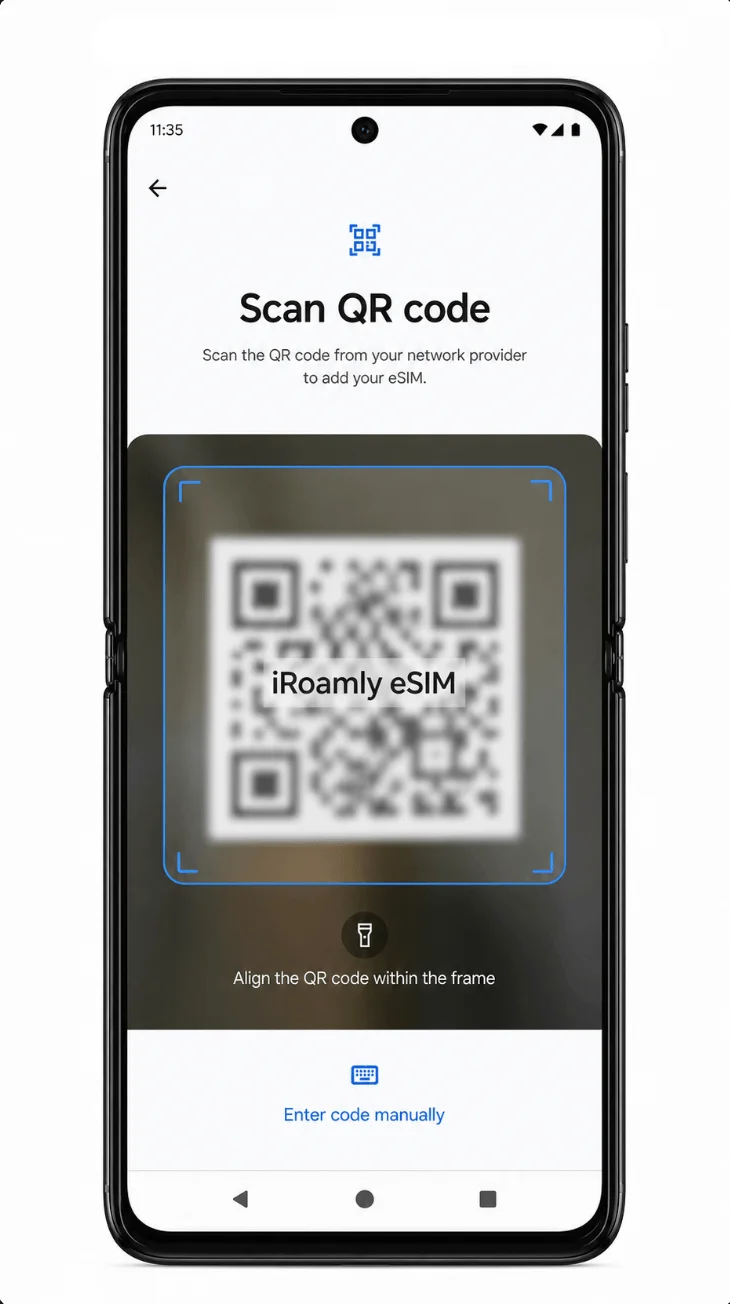
Scegli l'opzione per scaricare o aggiungere una eSIM, quindi scansiona il codice QR iroamly con la fotocamera. Mantieni il codice QR in piano e completamente all'interno della cornice di scansione.
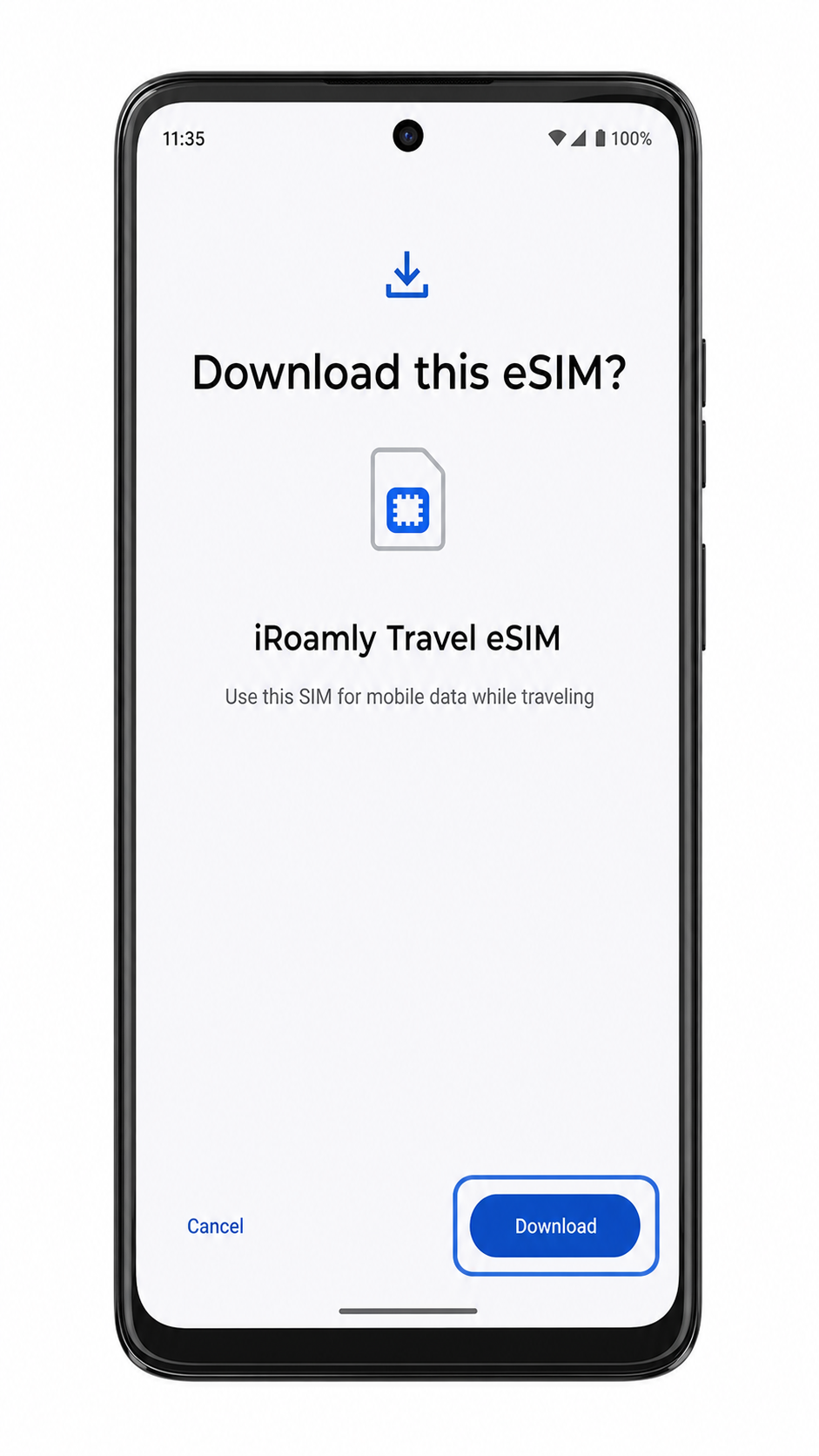
Quando il telefono mostra la conferma del download della eSIM iroamly, tocca Scarica e attendi che il profilo completi l'installazione.
Metodo 2: Installare eSIM manualmente
Apri l'elenco delle app o la schermata iniziale, quindi tocca Impostazioni.
In Impostazioni, tocca Rete e internet.
Nella pagina Rete e internet, tocca SIM.
Nella pagina SIM, tocca Aggiungi SIM o Aggiungi eSIM.
Nella pagina dello scanner di codici QR, tocca Inserisci codice manualmente o il link equivalente per l'inserimento manuale.

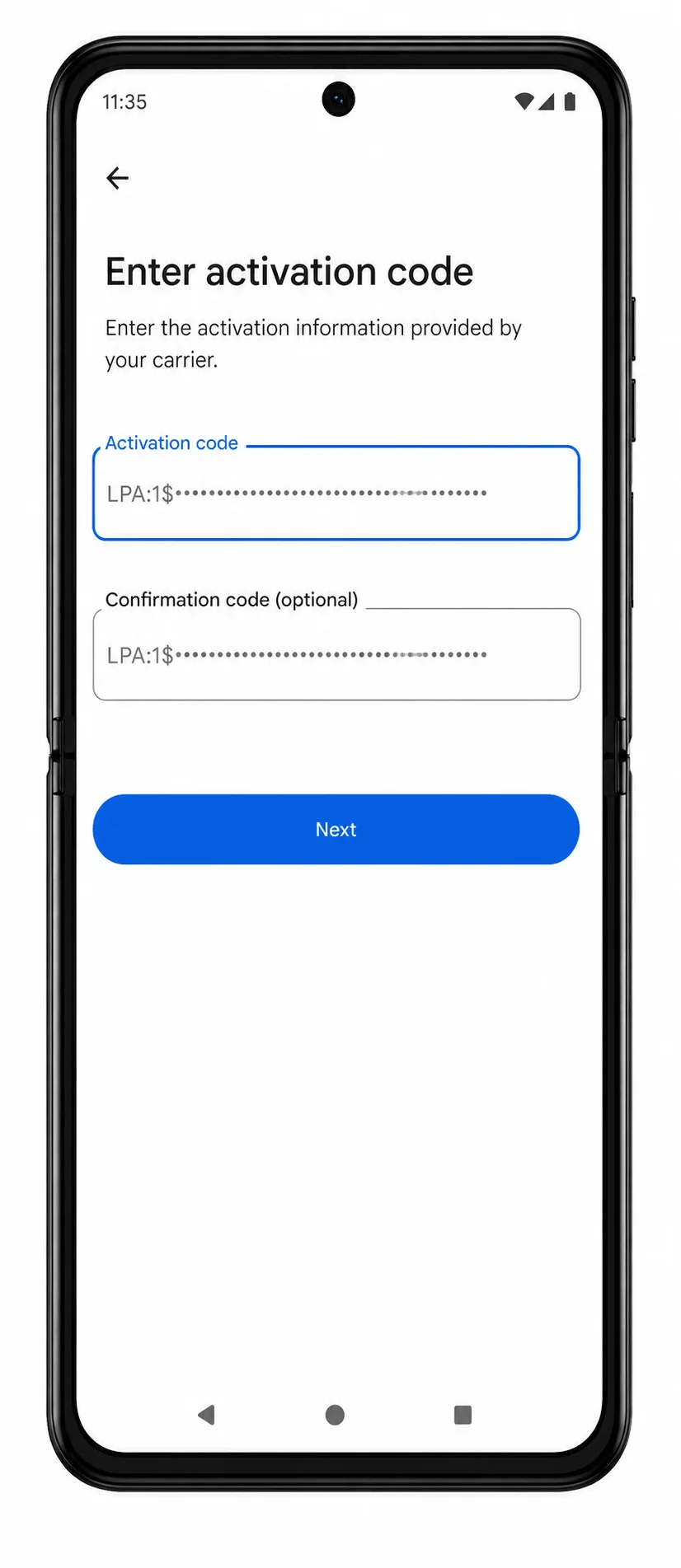
Inserisci i dettagli manuali iroamly esattamente come forniti. Se il telefono richiede una stringa di attivazione, incolla il codice completo LPA:1$... Se il software separa i campi, inserisci l'indirizzo SM-DP+, il codice di attivazione e il codice di conferma facoltativo, quindi tocca Avanti.
Quando il telefono mostra la conferma di download della eSIM iroamly, tocca Scarica e attendi il completamento dell'installazione.
Come confermare l'installazione della tua eSIM iRoamly
Vai in Impostazioni > Rete e internet > SIM, quindi cerca la eSIM iRoamly o l'etichetta eSIM di viaggio all'interno dell'elenco delle eSIM.
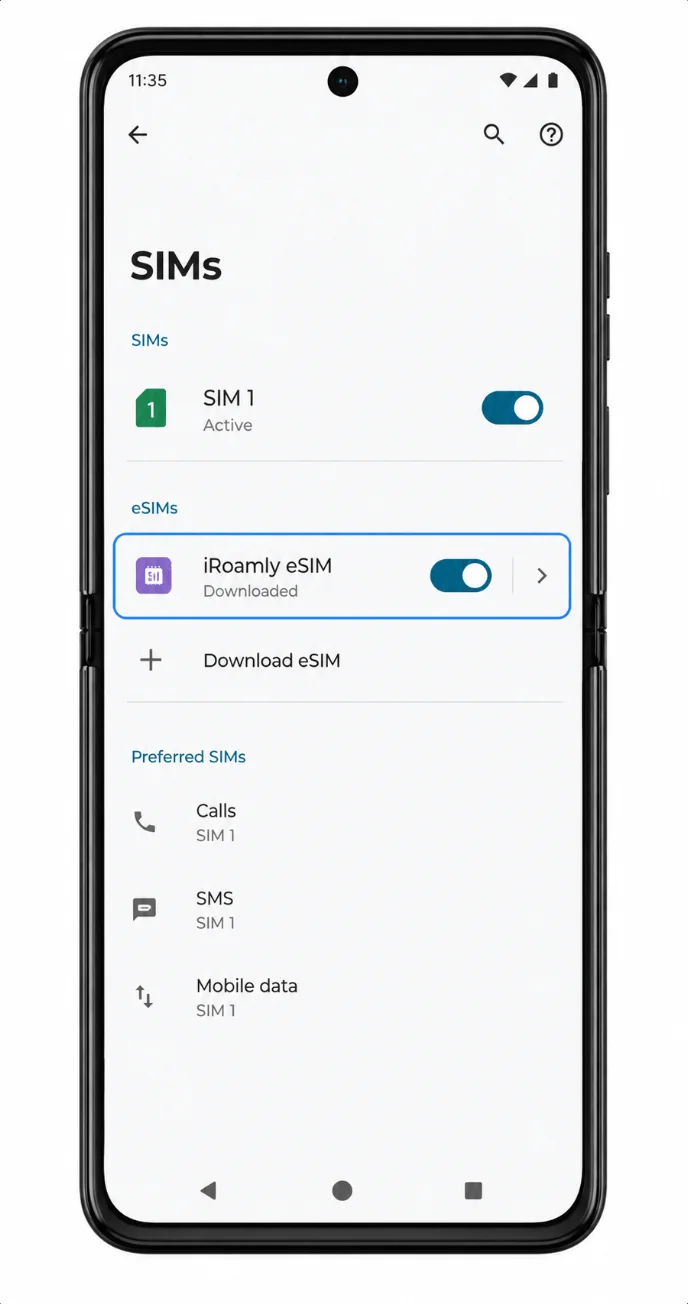
Tocca la riga relativa alla eSIM iRoamly e verifica che sia possibile attivare la linea. Se il tuo piano di viaggio è già attivo nel paese di destinazione, una volta stabilita la connessione di rete, il telefono potrebbe mostrare le barre del segnale o l'indicatore dei dati.
Configurare eSIM per i dati mobili
Apri Impostazioni > Rete e internet > SIM, quindi scegli Dati mobili o SIM preferite e seleziona la iRoamly eSIM per i dati mobili.
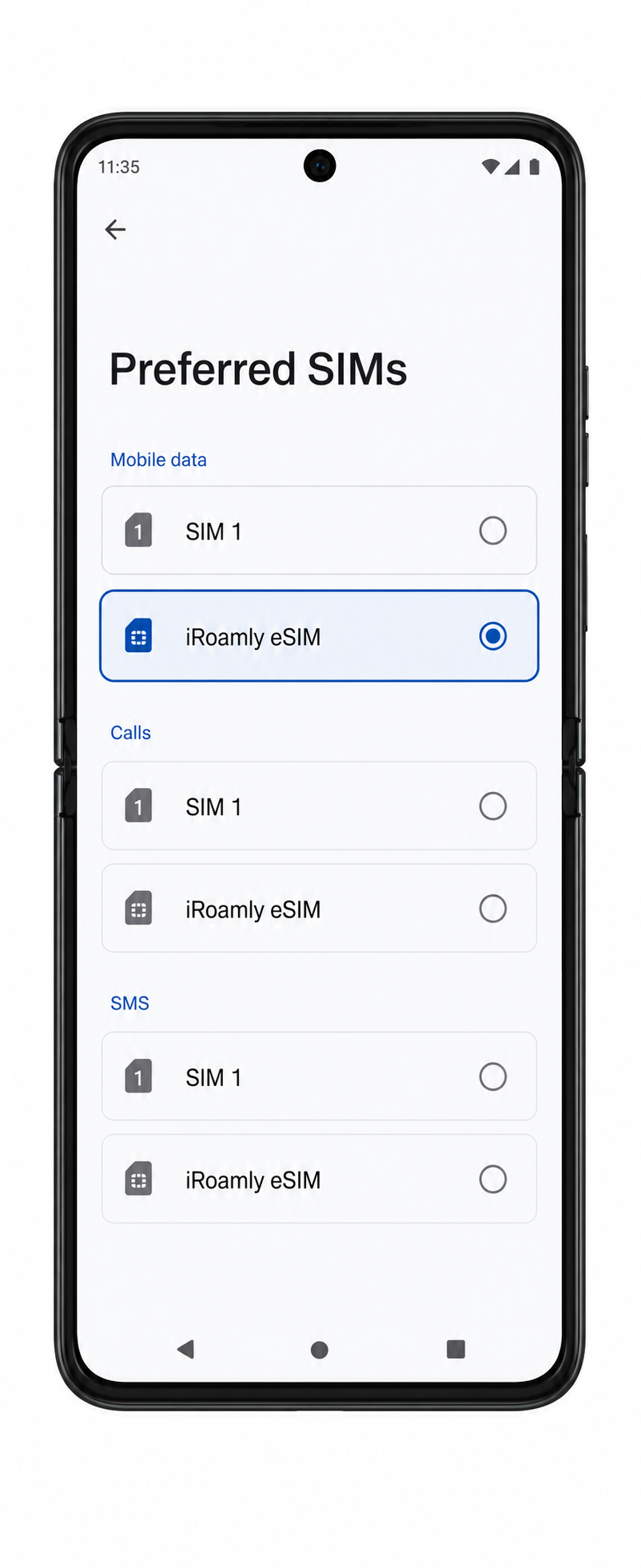
Apri la pagina dei dettagli della iRoamly eSIM e attiva "Usa SIM" se è disattivata.
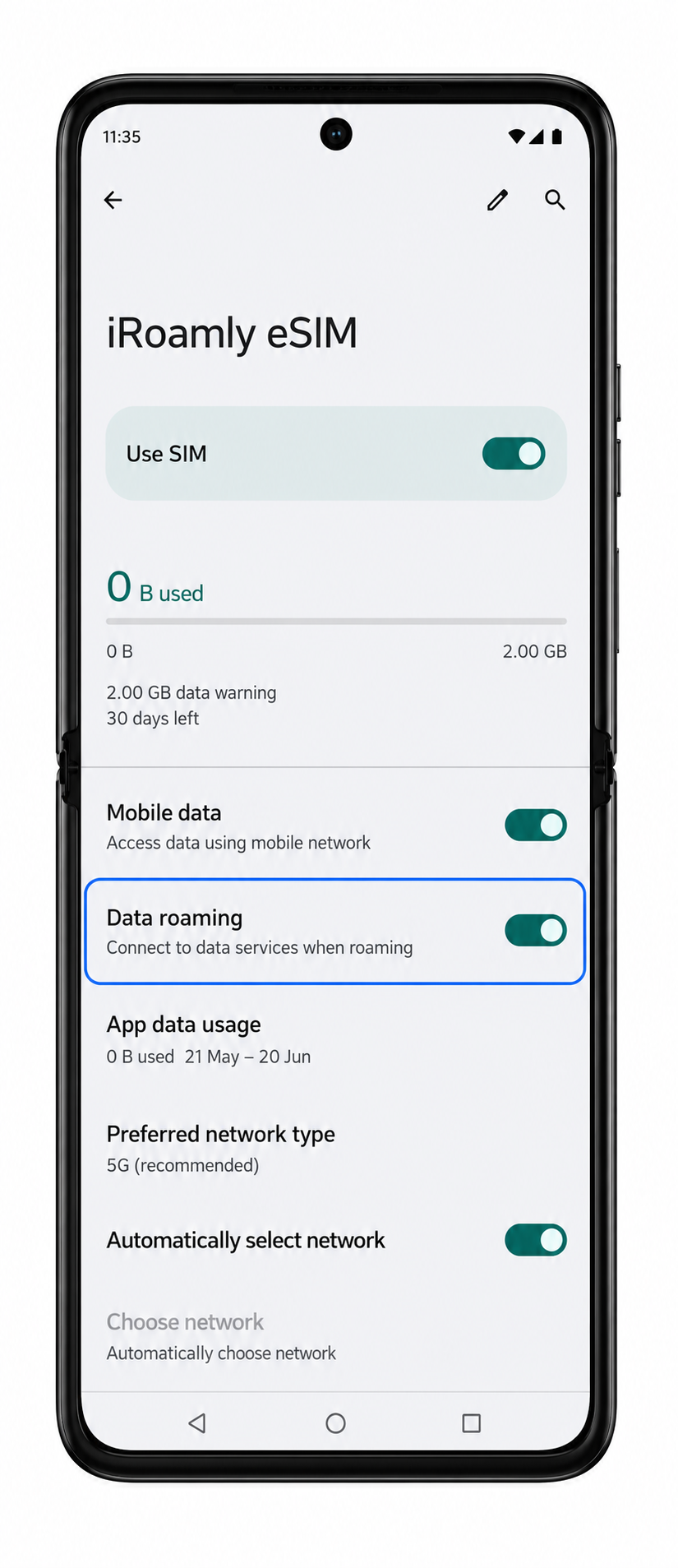
Attiva il roaming dati per la iRoamly eSIM quando il tuo piano iRoamly o le istruzioni per la destinazione richiedono il roaming.
Disattiva la commutazione automatica dei dati mobili se il software Motorola offre questa opzione e desideri evitare l'utilizzo imprevisto della tua SIM principale.
Risoluzione dei problemi
Le opzioni Aggiungi SIM o Aggiungi eSIM sono mancanti: verifica che la variante del Motorola Razr 40 supporti la eSIM, aggiorna Android, riavvia il telefono e controlla se il firmware del tuo operatore disabilita la eSIM.
Il codice QR non viene scansionato: aumenta la luminosità dello schermo del dispositivo che mostra il codice QR, pulisci l'obiettivo della fotocamera, evita riflessi o utilizza il metodo di inserimento manuale.
Il codice QR risulta già utilizzato: non eliminare la eSIM e non riprovare ripetutamente. Contatta il supporto iRoamly, poiché molti codici QR eSIM sono monouso.
L'attivazione manuale fallisce: controlla attentamente ogni carattere dell'indirizzo SM-DP+ o della stringa di attivazione. Non inserire spazi prima o dopo il codice.
La eSIM non appare dopo il download: riavvia il Razr 40, quindi torna su Impostazioni > Rete e internet > SIM.
Nessuna connessione dati dopo l'installazione: seleziona la eSIM iRoamly per i dati mobili, attiva l'opzione Usa SIM, abilita il roaming dati se necessario e conferma di trovarti in una destinazione supportata.
L'attivazione rimane in sospeso: mantieni la connessione Wi-Fi attiva, attendi alcuni minuti ed evita di eliminare la eSIM. Alcuni piani completano l'attivazione solo dopo essersi connessi a una rete supportata.
Le chiamate o gli SMS non funzionano: verifica i dettagli del piano. Molte eSIM per viaggi includono solo dati; chiamate e SMS sono disponibili solo nei piani che li prevedono esplicitamente.
Conclusione
Una volta completata l'installazione, il tuo Motorola Razr 40 è pronto per utilizzare i dati di viaggio iRoamly non appena il tuo piano sarà attivo e sarà disponibile una rete supportata. Configurare tutto prima della partenza aiuta a ridurre le impostazioni dell'ultimo minuto e rende l'inizio del tuo viaggio più semplice.
Per un'esperienza ottimale, mantieni il profilo eSIM sul tuo dispositivo, verifica le preferenze per i dati mobili e conserva le informazioni di attivazione fino al termine del tuo viaggio. Queste semplici precauzioni possono aiutarti a connetterti più rapidamente e a ridurre al minimo i comuni problemi di connettività all'estero.