
Il Motorola Razr 60 Ultra supporta eSIM su varianti regionali compatibili, offrendo ai viaggiatori un modo per aggiungere una iRoamly travel eSIM senza dover rimuovere la SIM fisica. Questa guida presuppone che il Razr 60 Ultra, venduto in alcuni mercati anche come Razr Ultra 2025, utilizzi Motorola Android 15 e che sia aperto sul display interno principale.
In viaggio, una iRoamly eSIM è particolarmente utile perché permette di installare il profilo prima della partenza, per poi attivarlo per i dati mobili una volta giunti a destinazione. Alcuni nomi dei menu potrebbero variare leggermente a seconda della versione del software, del firmware dell'operatore o dell'area geografica, in particolare per quanto riguarda le voci relative a SIM, Rete mobile e Scarica una SIM.
Questa guida illustra entrambi i metodi di configurazione: la scansione del codice QR iRoamly e l'inserimento manuale dei dettagli eSIM. Il metodo tramite codice QR è solitamente il più rapido, mentre l'inserimento manuale è utile qualora il codice QR si trovi sullo stesso telefono, non venga riconosciuto dalla fotocamera, o debba essere copiato dal proprio account iRoamly o dalla propria email.
Prima di configurare la tua eSIM iRoamly
Connetti il Motorola Razr 60 Ultra a una rete Wi-Fi stabile prima di iniziare.
Verifica che la tua versione del Razr 60 Ultra supporti le eSIM. Alcuni modelli regionali o legati a determinati operatori potrebbero nascondere le opzioni per le eSIM.
Tieni il codice QR iRoamly pronto su un altro schermo o su una pagina stampata per il metodo di configurazione tramite QR.
Tieni a portata di mano l'indirizzo SM-DP+, il codice di attivazione e l'eventuale codice di conferma per l'inserimento manuale.
Aggiorna il software del telefono se il percorso Impostazioni > Rete e internet > SIM non mostra le opzioni per le eSIM.
Installa la eSIM iRoamly con 1 o 2 giorni di anticipo rispetto al viaggio, se possibile, ma controlla prima i dettagli del tuo piano. La validità del piano iRoamly decorre dall'attivazione e la procedura esatta di avvio può variare in base al piano scelto.
Non eliminare la eSIM iRoamly dopo l'installazione, a meno che non ti venga richiesto dal supporto tecnico iRoamly. Molti profili eSIM di viaggio non possono essere reinstallati una volta rimossi.
I piani eSIM di viaggio iRoamly potrebbero includere solo dati. La disponibilità di chiamate vocali e SMS varia in base al piano, pertanto ti consigliamo di verificarne i dettagli prima di farvi affidamento.
Metodo 1: Installa eSIM scansionando un codice QR
1. Apri il Razr 60 Ultra, sblocca il display principale e tocca Impostazioni.
Dovresti visualizzare l'elenco principale delle Impostazioni Android di Motorola.
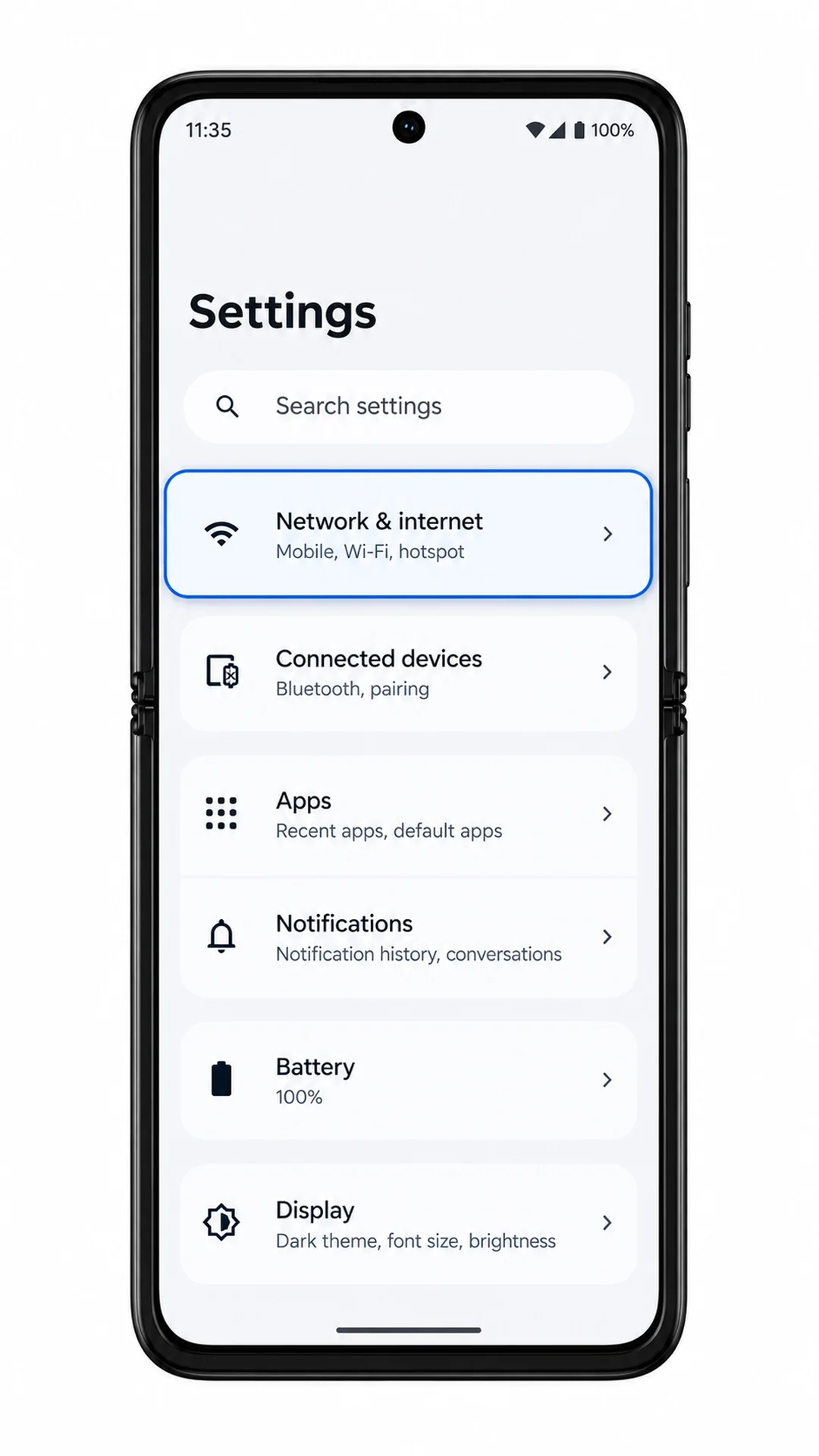
2. Tocca Rete e internet.
Il telefono dovrebbe aprire la pagina delle impostazioni di rete con le opzioni per internet, SIM e connettività.
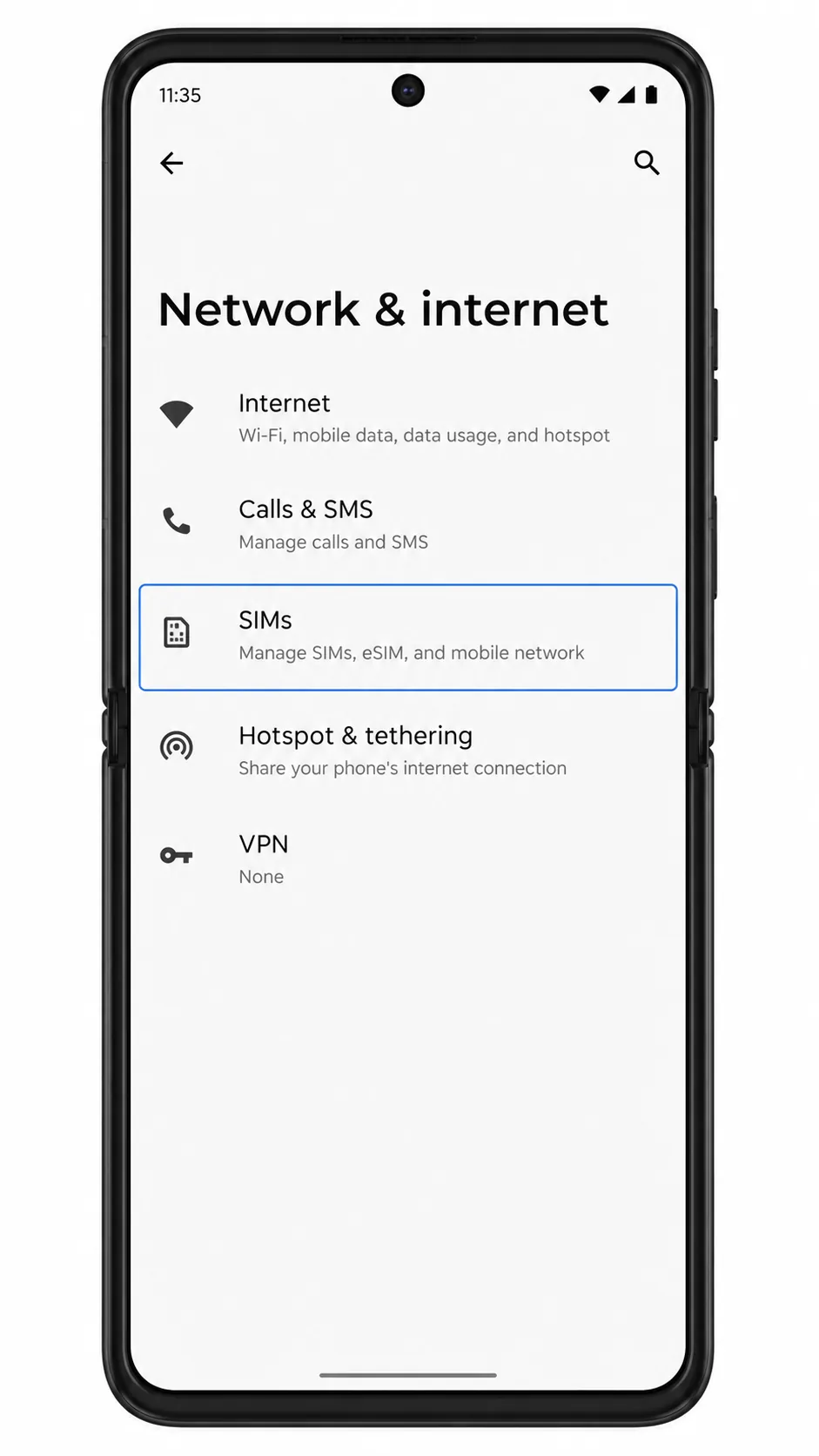
3. Tocca SIM.
Dovresti visualizzare la schermata di gestione SIM, dove sono elencate le SIM fisiche e i profili eSIM.
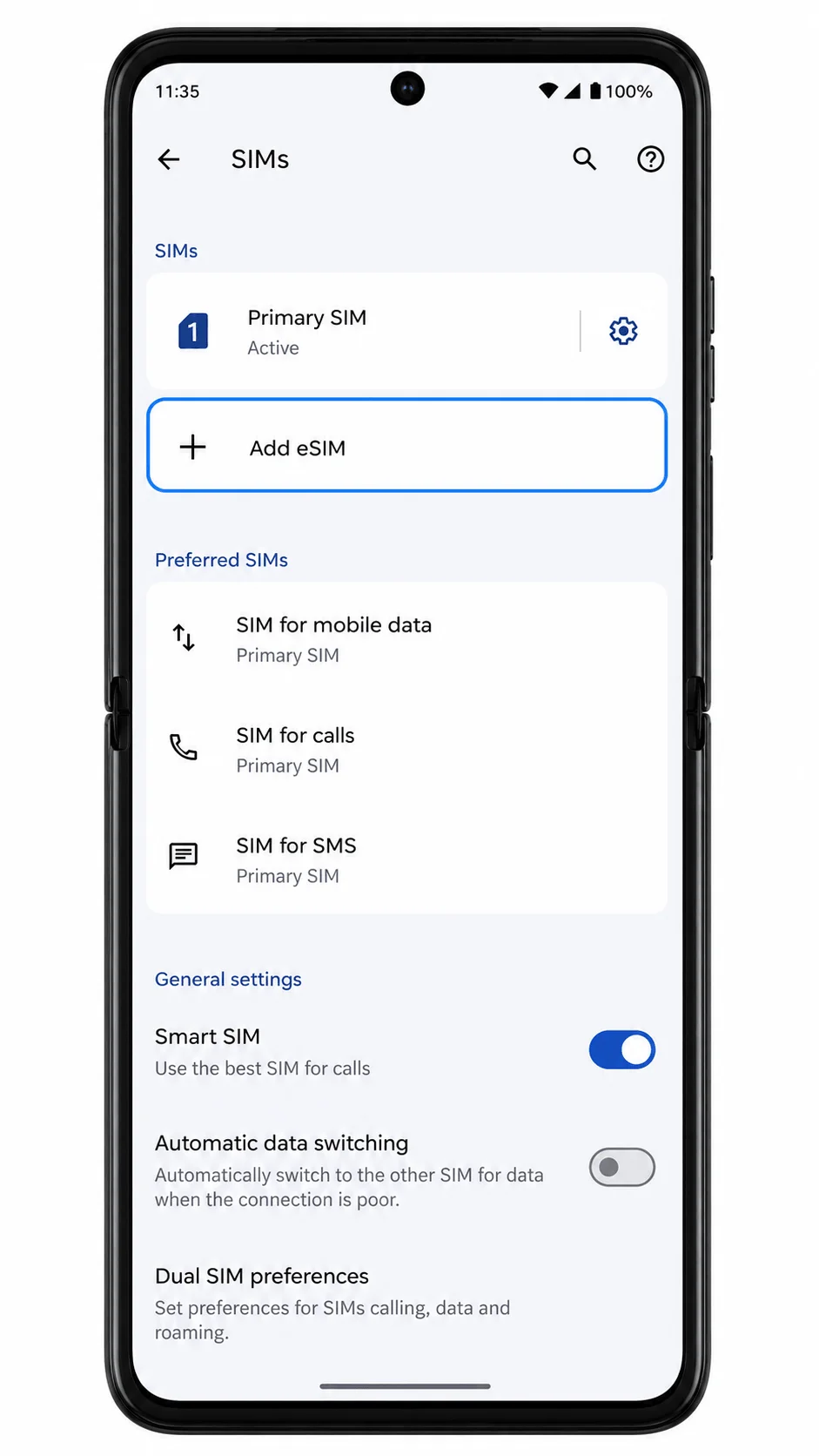
4. Tocca Aggiungi eSIM.
Il telefono dovrebbe avviare la procedura di configurazione eSIM di Android e cercare un metodo per aggiungere un piano mobile.
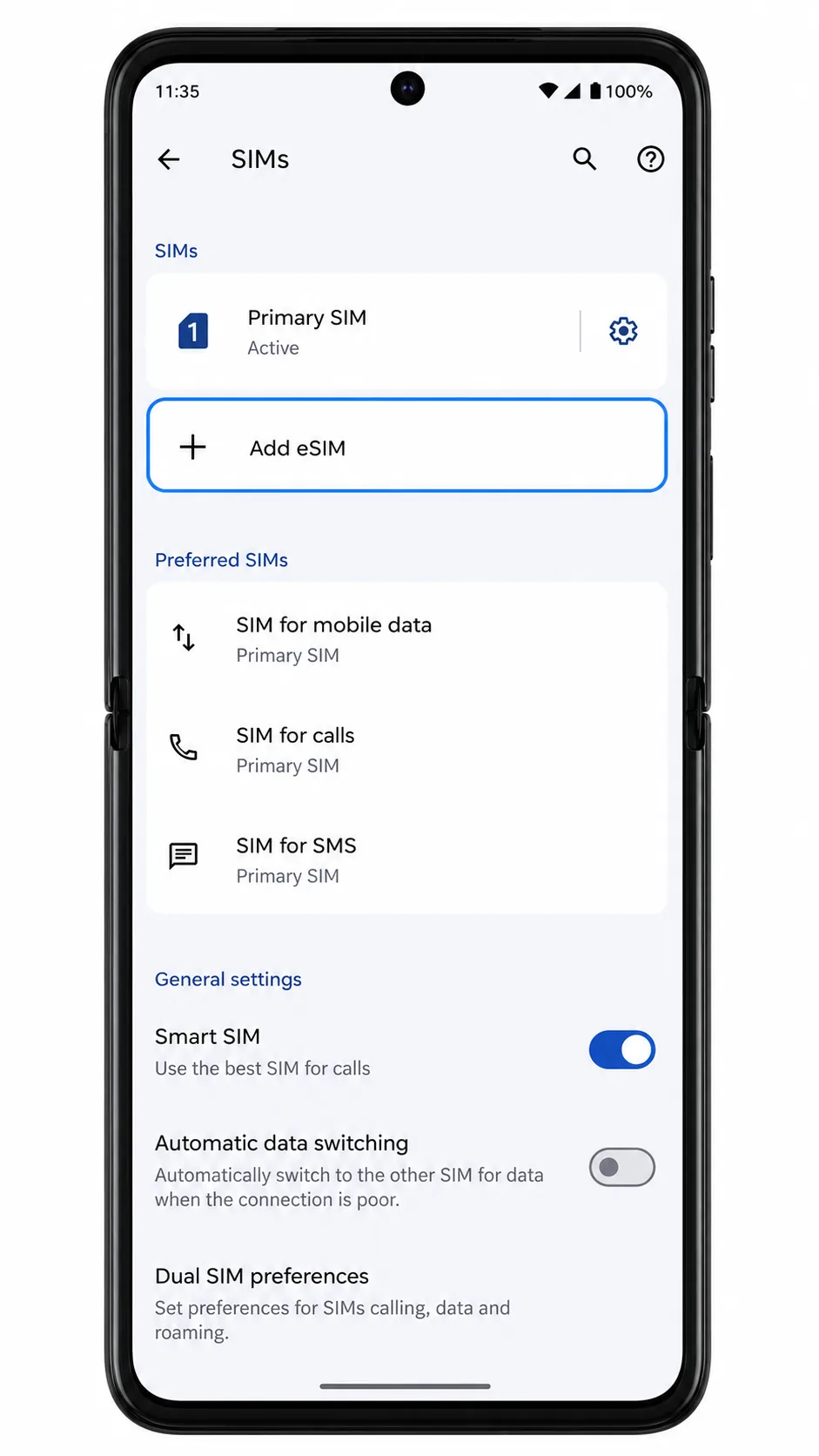
5. Tocca Configura usando codice QR o Scansiona codice QR se il telefono richiede il metodo di aggiunta dell'eSIM.
Lo scanner della fotocamera dovrebbe attivarsi per leggere il codice QR dell'eSIM.
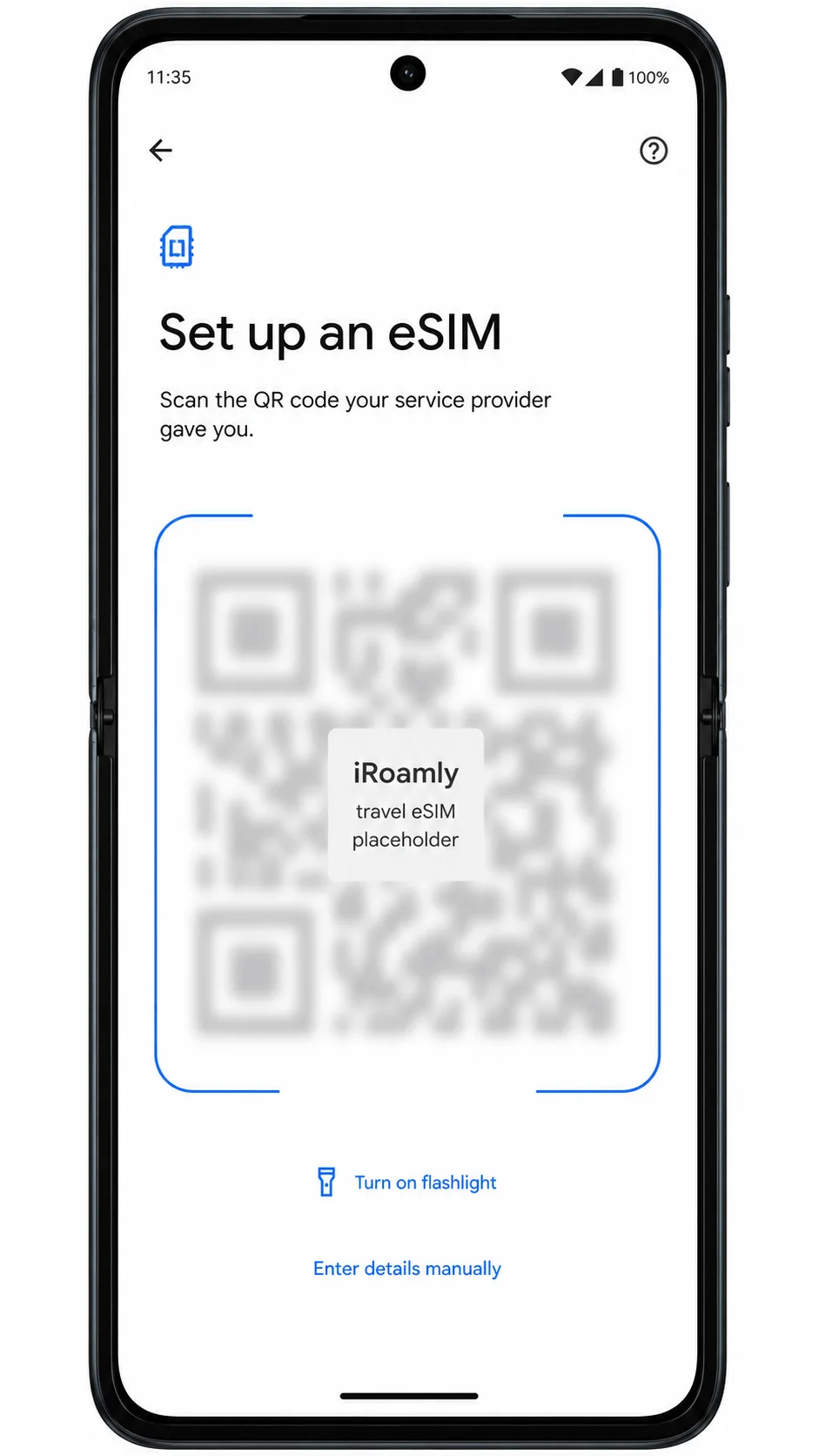
6. Inquadra il codice QR iRoamly con lo scanner, mantenendolo all'interno della cornice.
Il telefono dovrebbe leggere il codice QR e mostrare una schermata che richiede la conferma per scaricare l'eSIM.
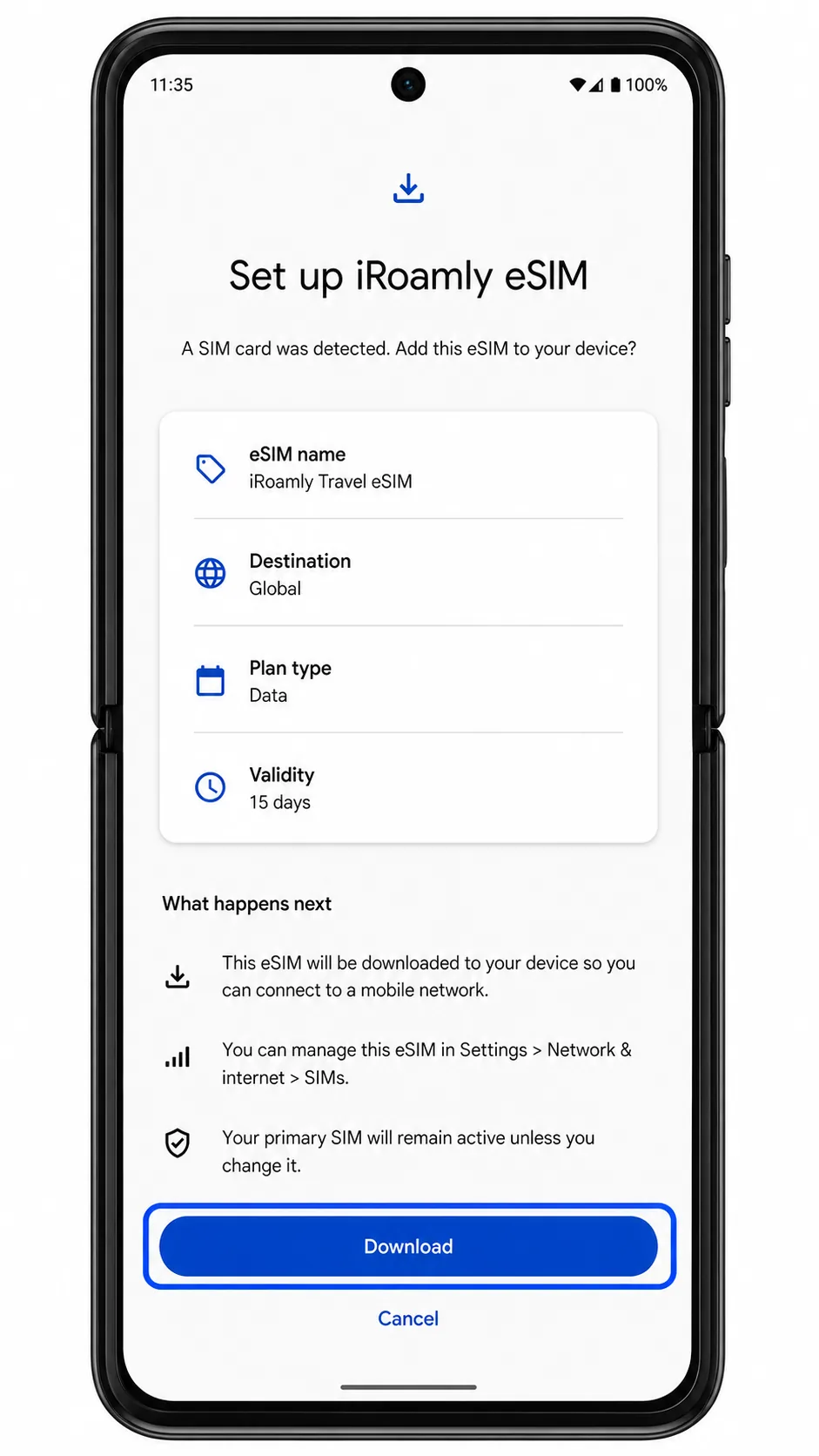
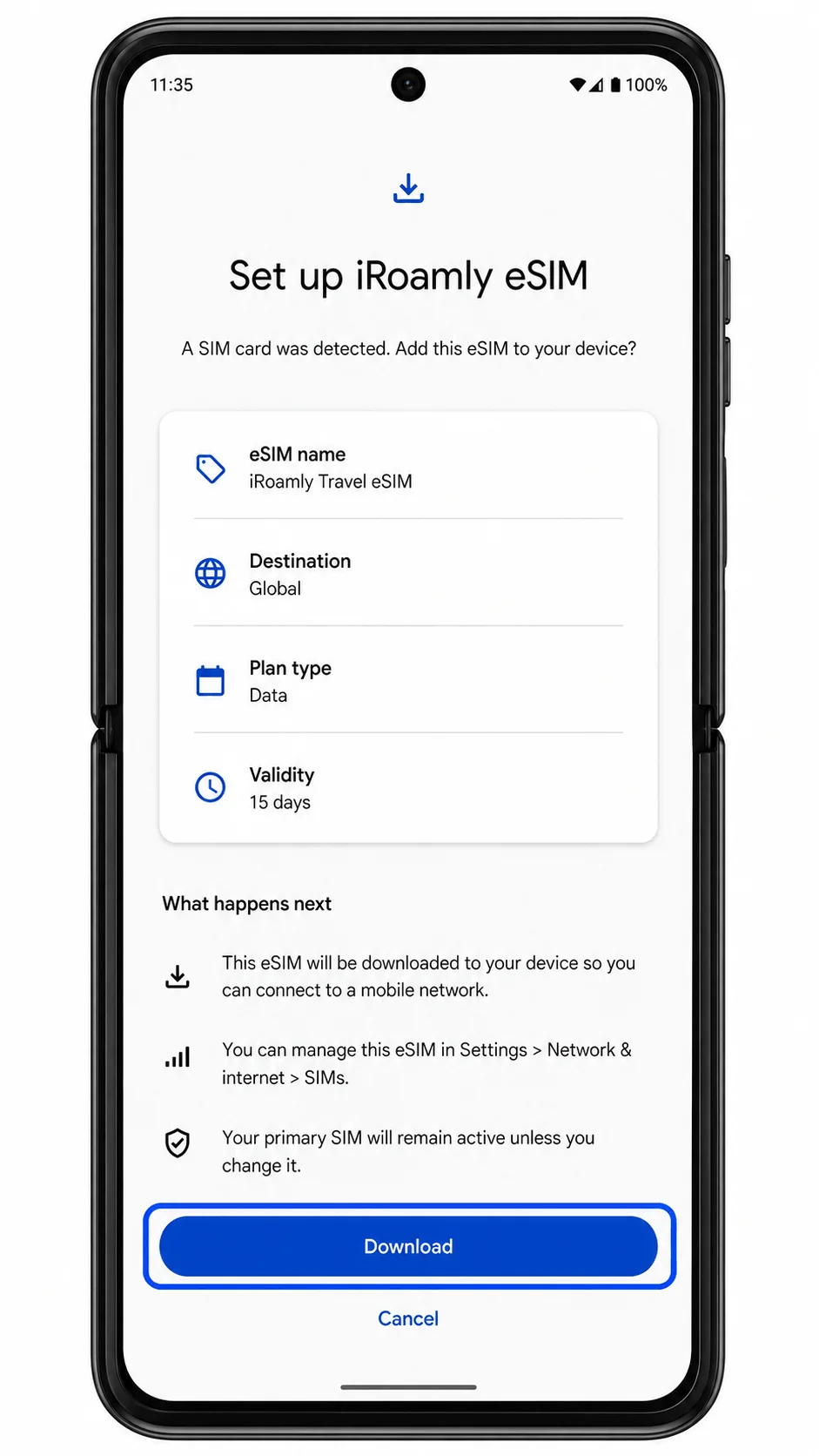
7. Tocca Scarica o Scarica eSIM.
Il Razr 60 Ultra scaricherà il profilo eSIM iRoamly tramite Wi-Fi.
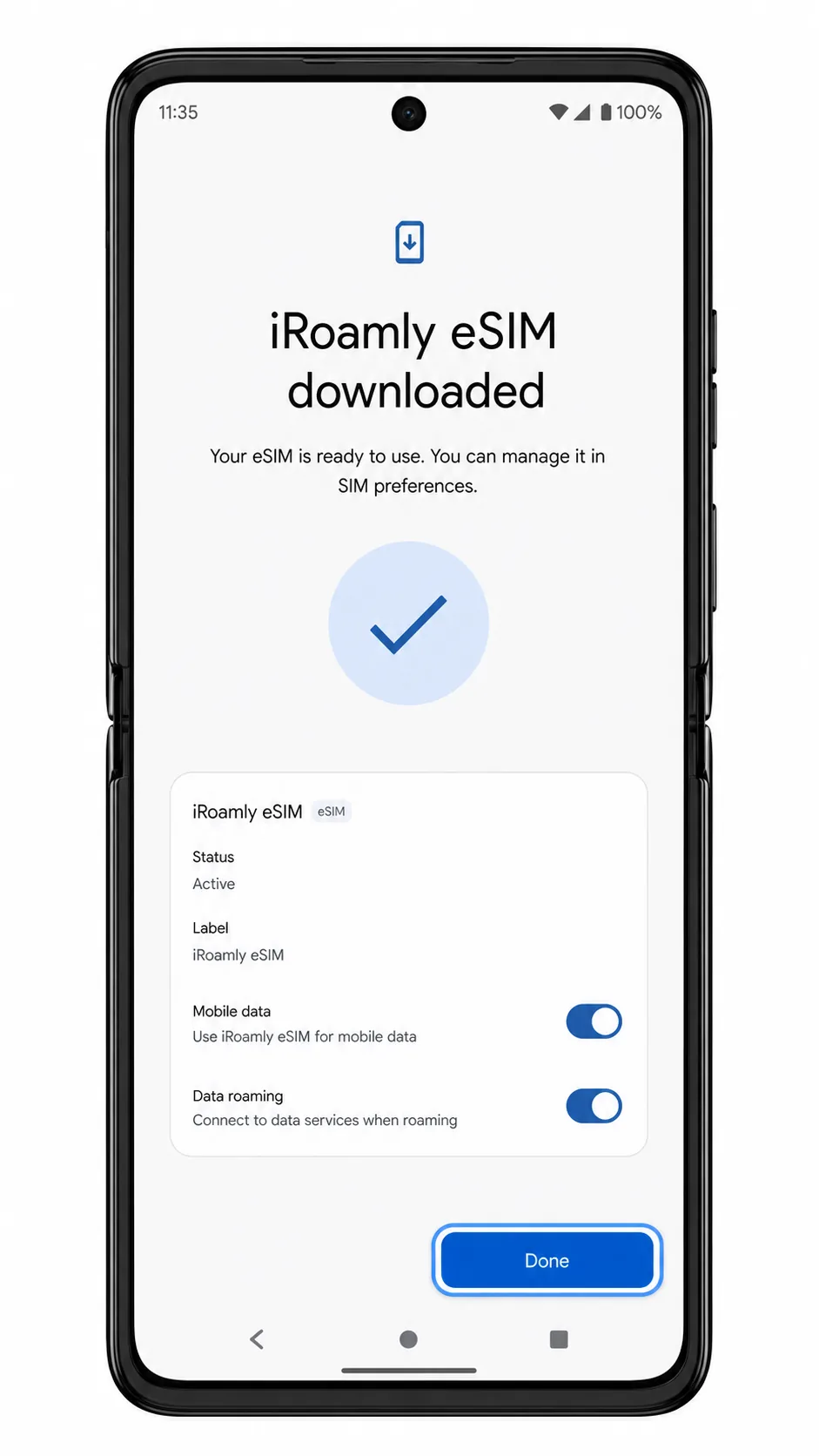
8. Tocca Fine quando il telefono notifica che l'eSIM è stata scaricata o aggiunta.
La procedura di configurazione si chiuderà e l'eSIM iRoamly sarà disponibile nel menu SIM.
Metodo 2: Installazione manuale di una eSIM
1. Apri le Impostazioni sul tuo Razr 60 Ultra.
Dovresti visualizzare lo stesso elenco principale delle Impostazioni utilizzato per il metodo tramite codice QR.
2. Tocca Rete e internet.
Si aprirà la pagina delle impostazioni di rete.
3. Tocca SIM.
La pagina di gestione della SIM mostrerà le SIM attualmente presenti e l'opzione per aggiungere una eSIM.
4. Tocca Aggiungi eSIM.
Si avvierà la procedura di configurazione eSIM di Android.
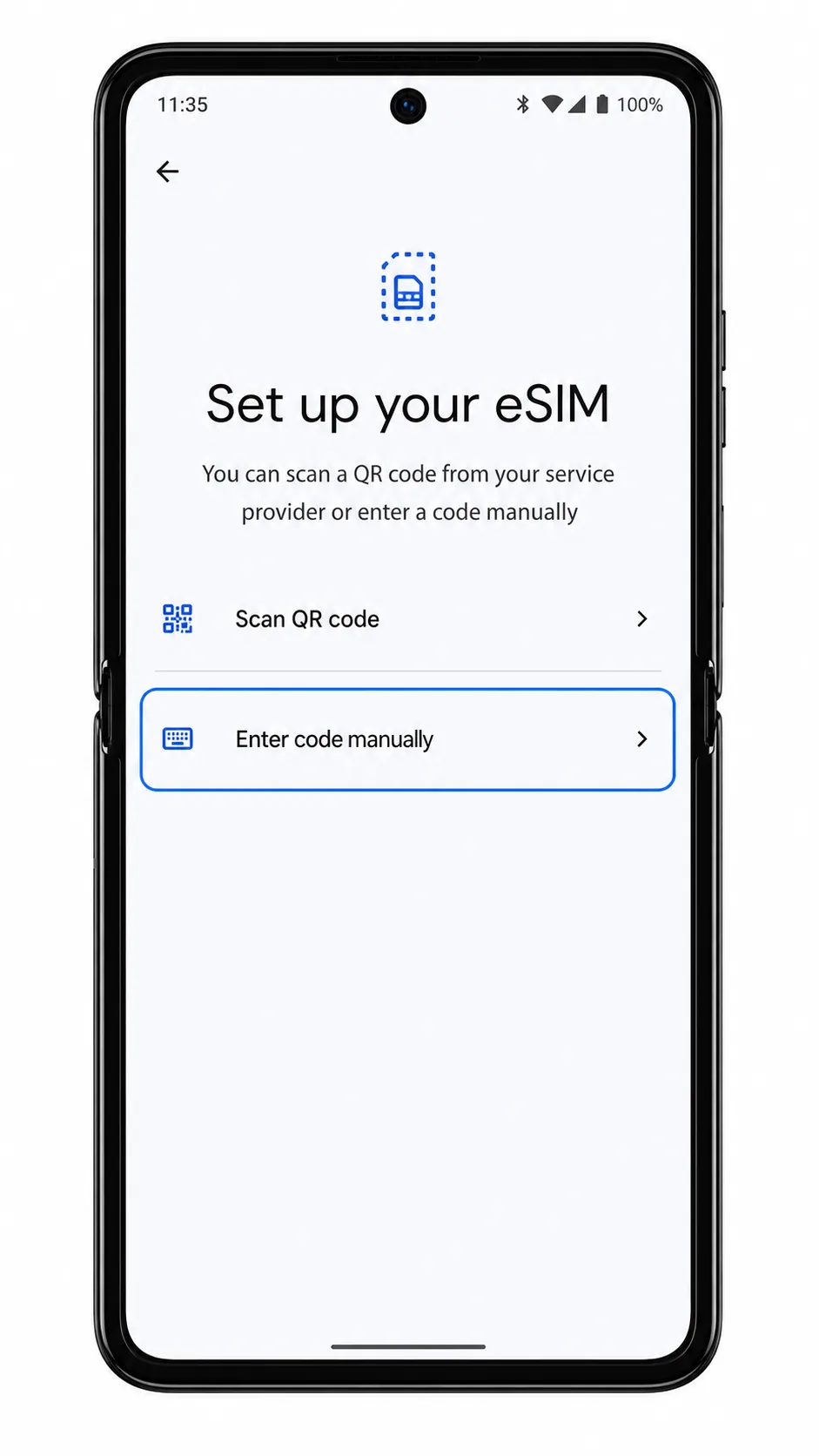
5. Tocca Configura manualmente, Inserisci codice manualmente oppure Hai bisogno di aiuto? e seleziona l'opzione di inserimento manuale disponibile nella tua versione software.
Il telefono mostrerà i campi per l'inserimento manuale dei dettagli di attivazione della eSIM.
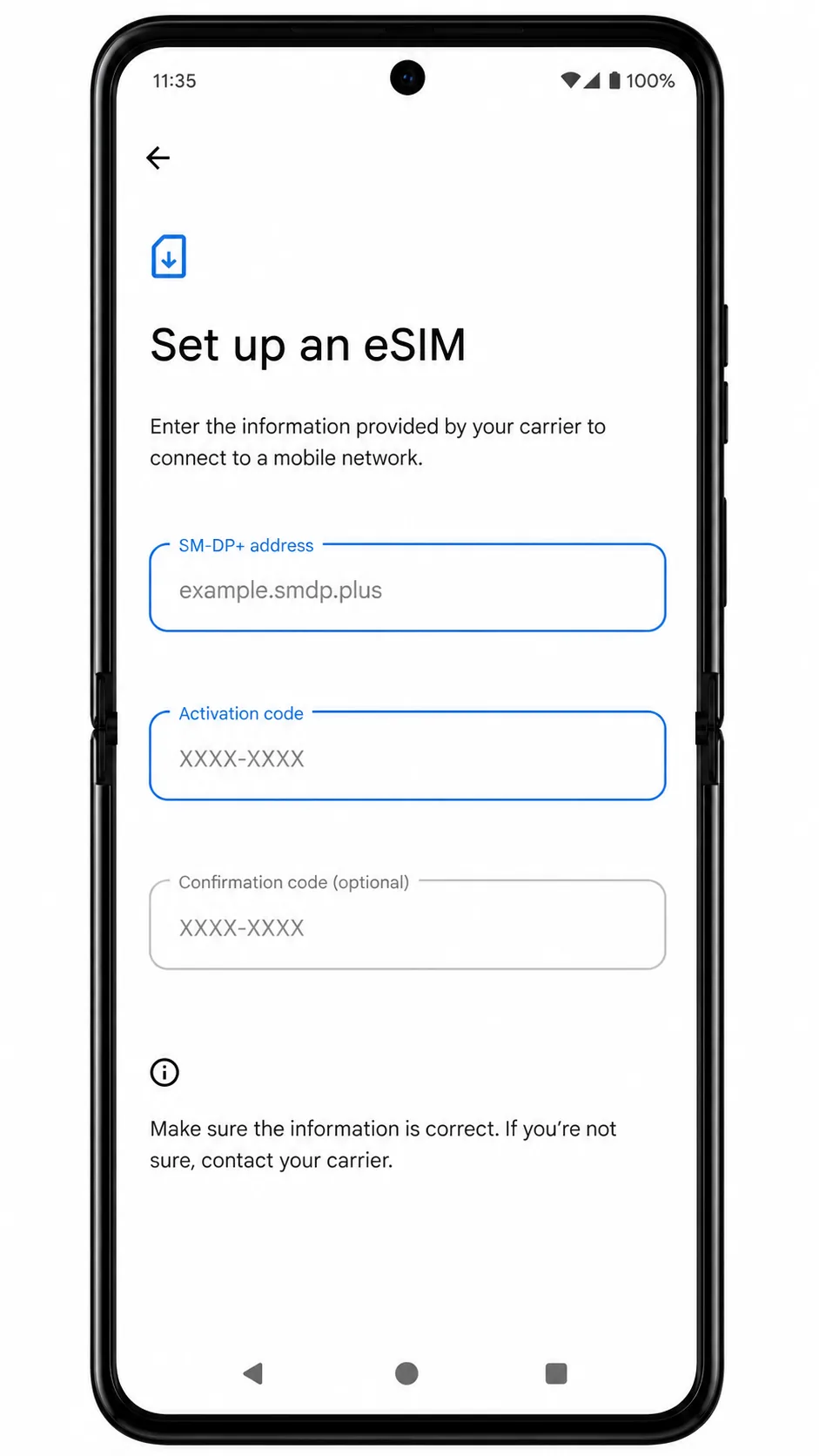
6. Inserisci l'Indirizzo SM-DP+ di iRoamly e il Codice di Attivazione esattamente come indicato nel tuo account iRoamly o nell'email ricevuta. Se il telefono richiede un Codice di Conferma e iRoamly non ne ha fornito uno, lascia il campo vuoto.
Il telefono verificherà i dettagli e abiliterà il passaggio successivo.
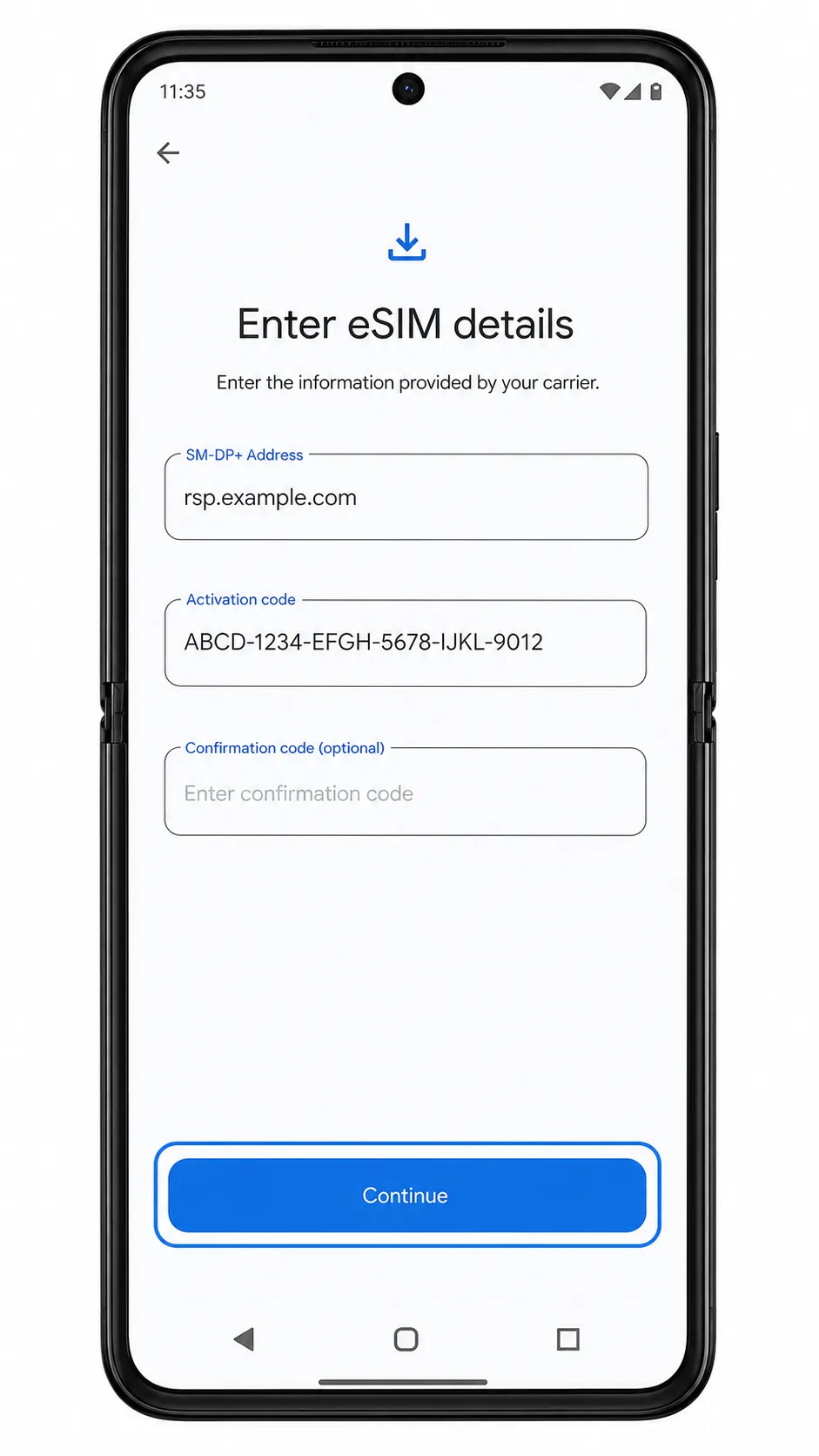
7. Tocca Continua o Avanti.
Il Razr 60 Ultra verificherà le informazioni della eSIM e mostrerà una conferma per il download.
8. Tocca Scarica o Scarica eSIM.
Il telefono inizierà a scaricare il profilo eSIM iRoamly utilizzando i dettagli di attivazione inseriti manualmente.
9. Tocca Fine al termine del download della eSIM.
La configurazione manuale è completata e la eSIM iRoamly apparirà nell'elenco delle SIM sul telefono.
Come confermare che la tua eSIM iRoamly è installata
1. Vai su Impostazioni > Rete e internet > SIM.
La eSIM iRoamly dovrebbe apparire nell'elenco delle SIM, solitamente con il nome dell'operatore, del profilo o con un'etichetta che puoi rinominare a tuo piacimento.
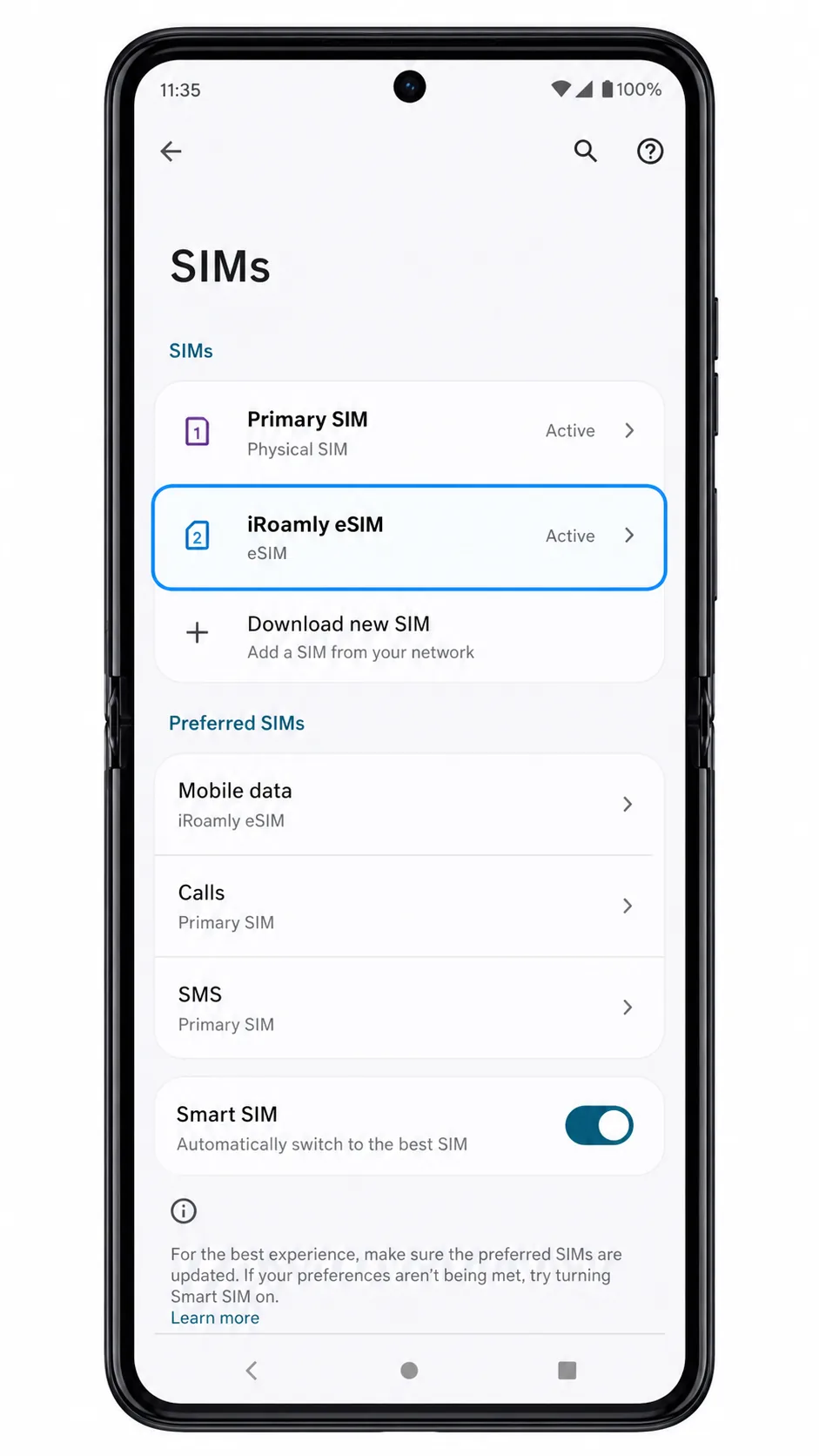
2. Tocca il profilo eSIM appena installato.
Dovresti visualizzare la pagina dei dettagli della eSIM, dove troverai l'interruttore per la linea e le impostazioni della rete mobile.
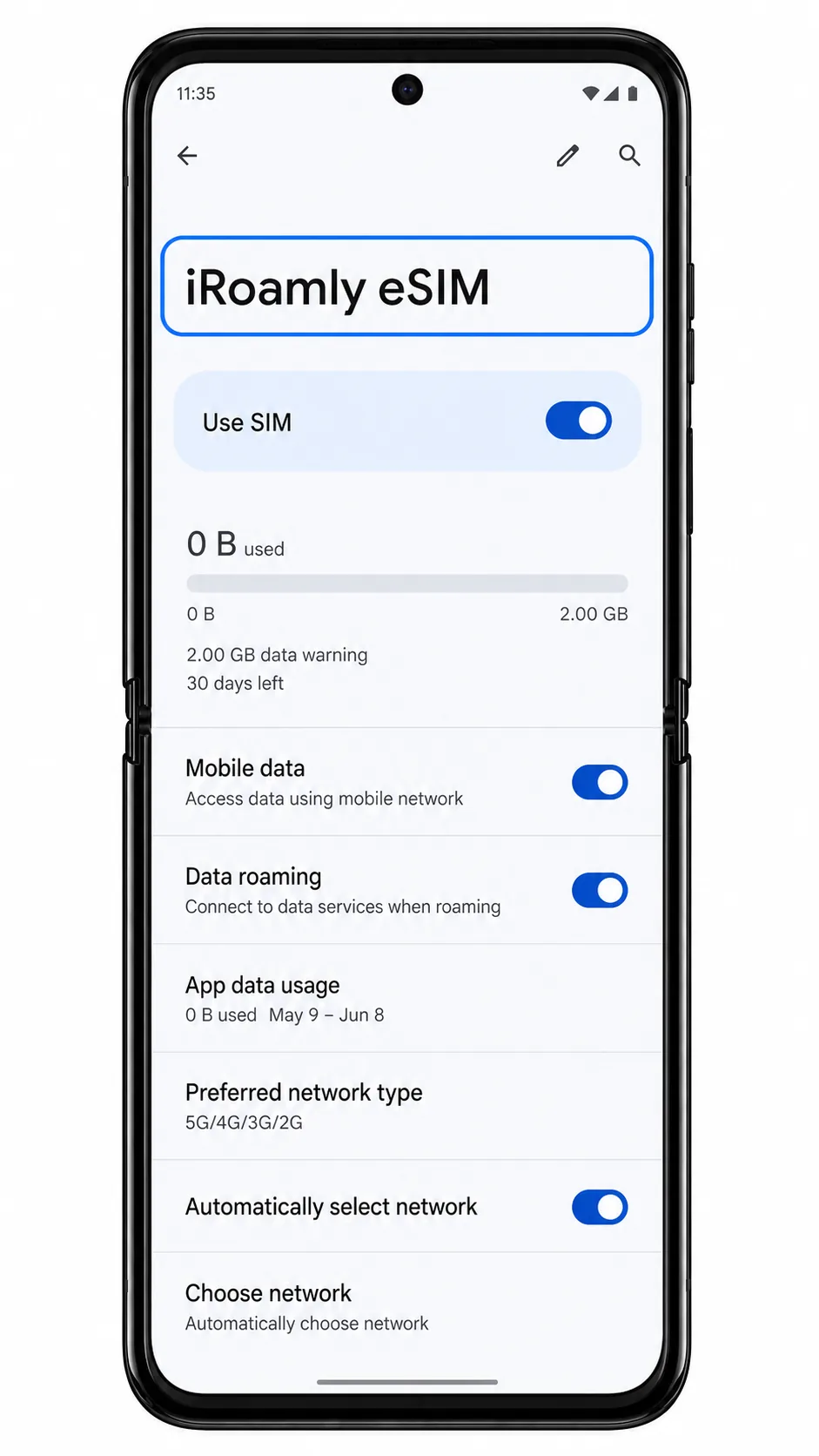
3. Assicurati che l'interruttore della eSIM sia attivo.
Il telefono dovrebbe mostrare la eSIM iRoamly come abilitata. Se il piano include chiamate o SMS, la disponibilità di tali servizi dipenderà dallo specifico piano iRoamly e dalla rete di destinazione; ricorda che molte eSIM per viaggi offrono solo traffico dati.
Configura eSIM per i dati mobili
1. Apri Impostazioni > Rete e internet > SIM.
La pagina SIM dovrebbe mostrare i profili SIM disponibili, inclusa la eSIM iRoamly.
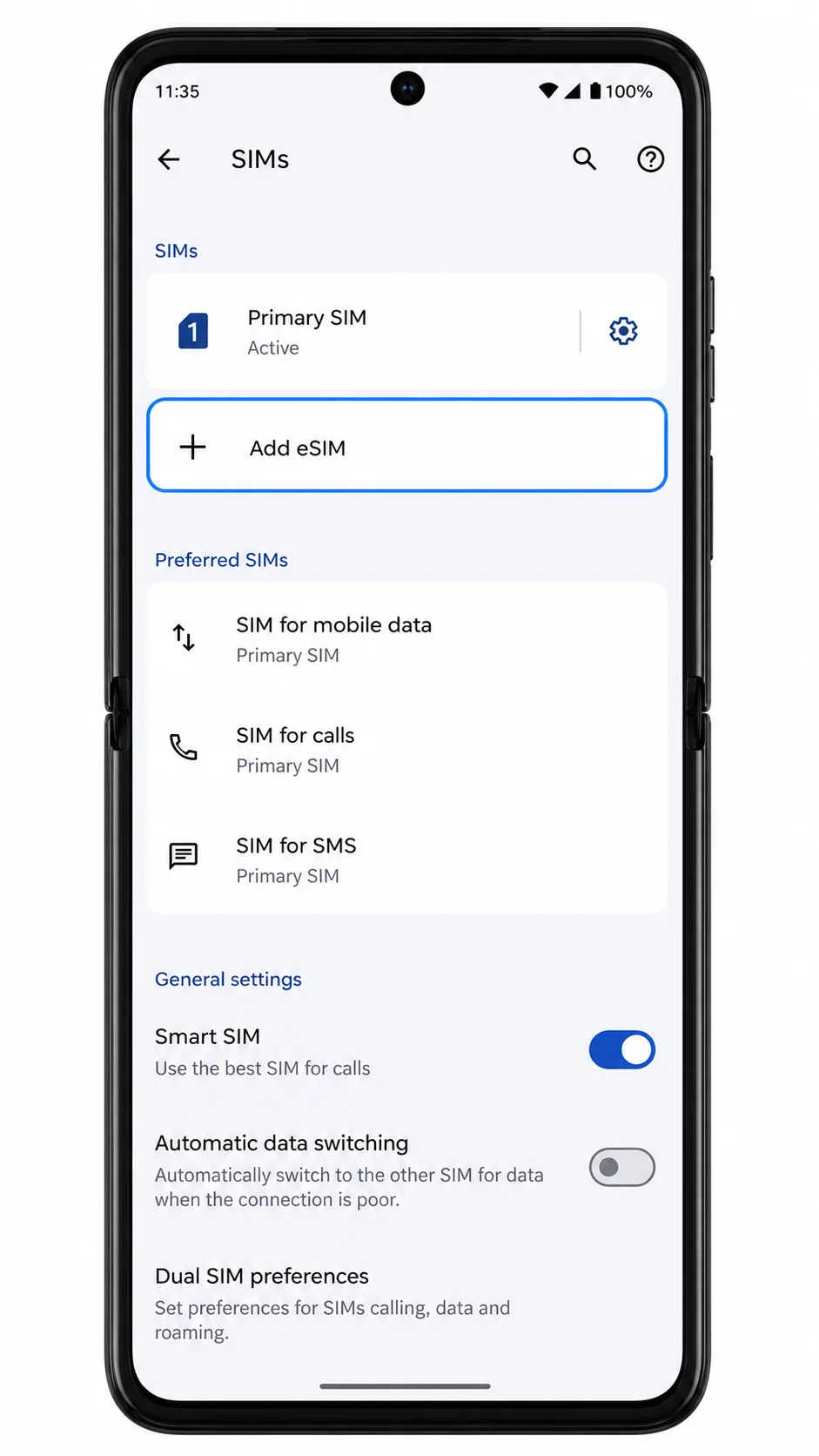
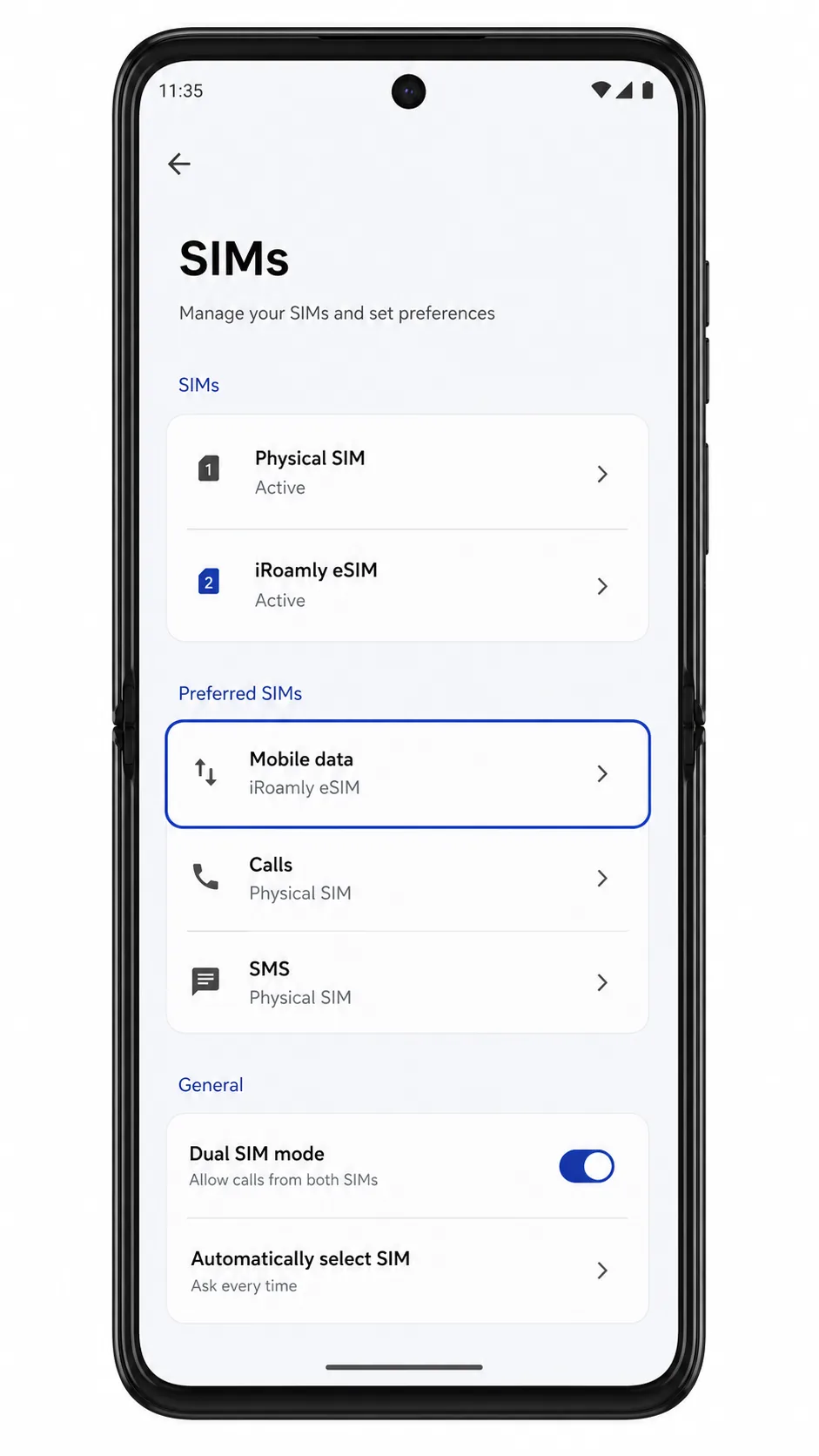
2. Tocca Dati mobili o SIM dati.
Il telefono dovrebbe mostrare un elenco delle SIM utilizzabili per i dati mobili.
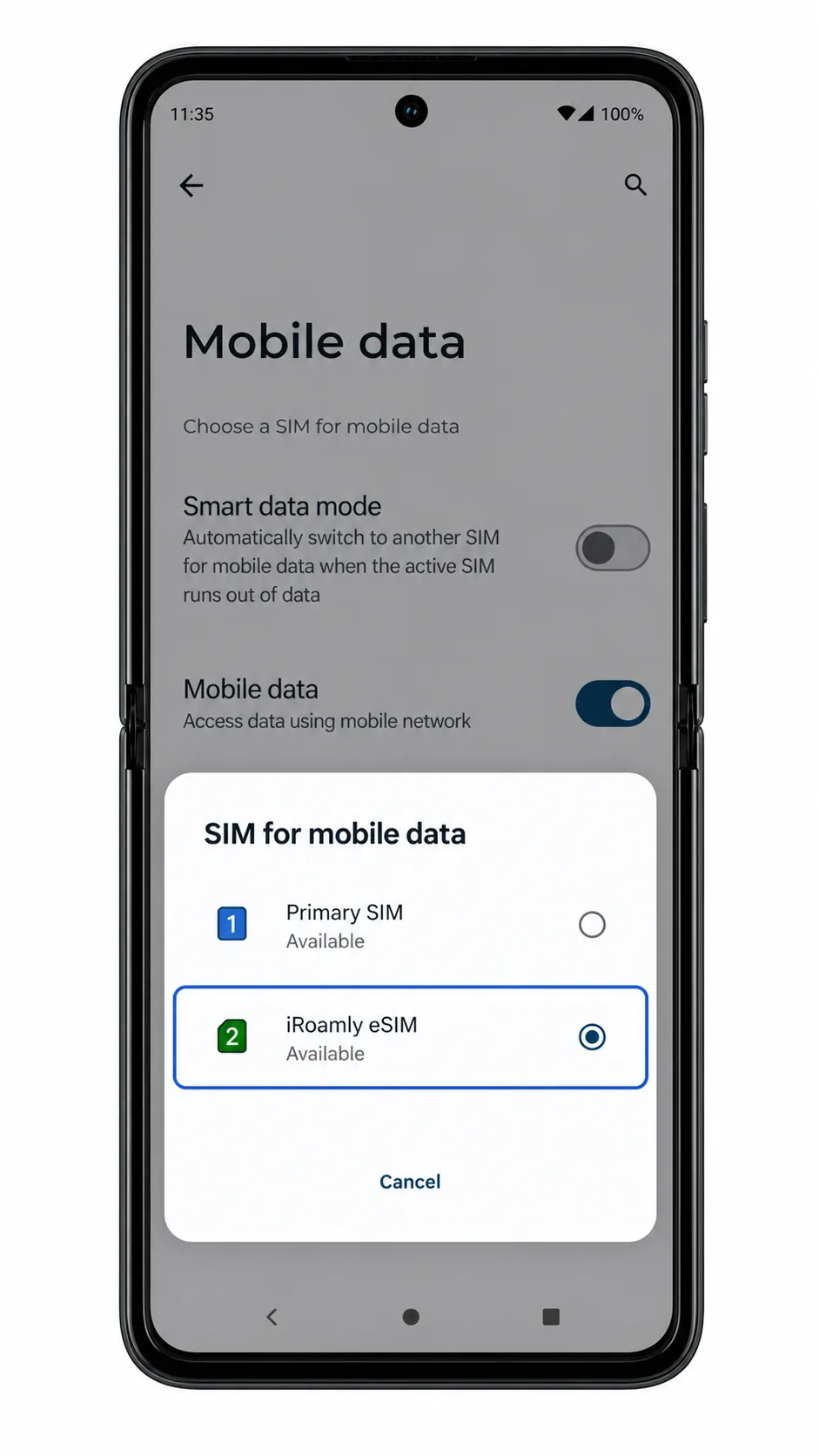
3. Seleziona la eSIM iRoamly per i dati mobili.
Il Razr 60 Ultra dovrebbe impostare iRoamly come SIM dati attiva.
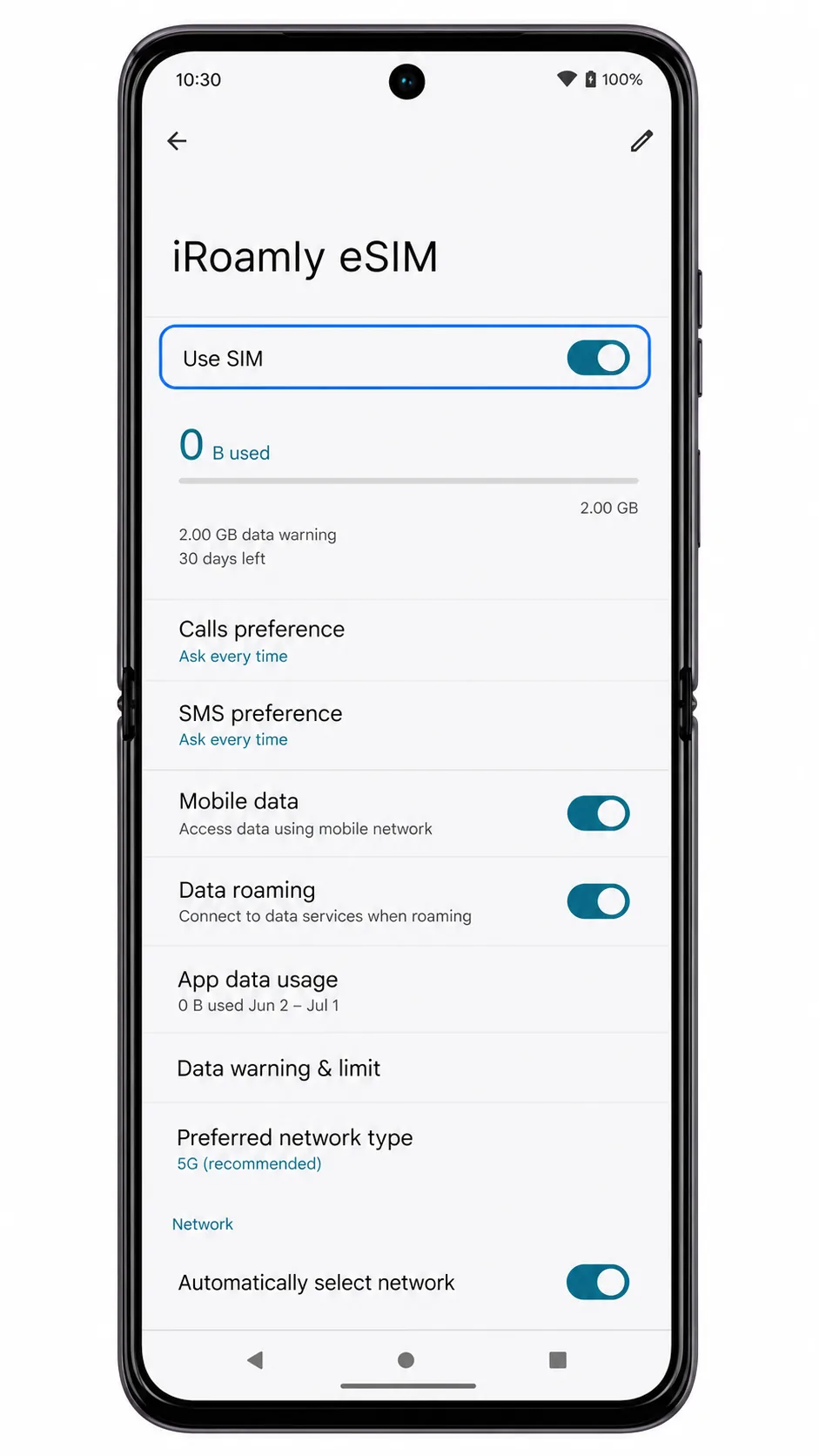
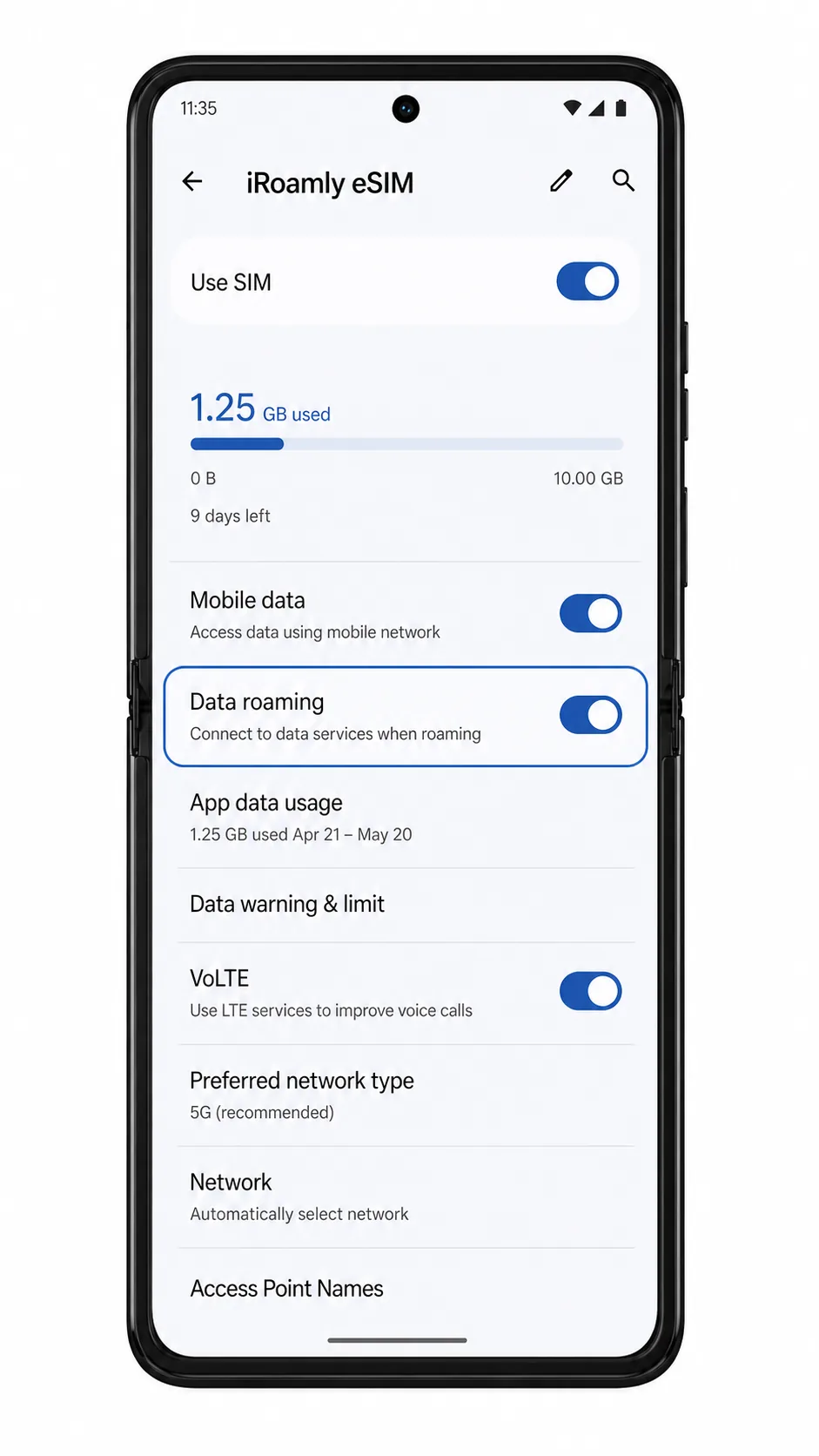
4. Apri il profilo della eSIM iRoamly e attiva Roaming o Roaming dati se il tuo piano iRoamly o le istruzioni relative alla destinazione lo richiedono.
L'interruttore del roaming dovrebbe essere attivo per la eSIM da viaggio, mentre la tua SIM principale potrà rimanere configurata separatamente.
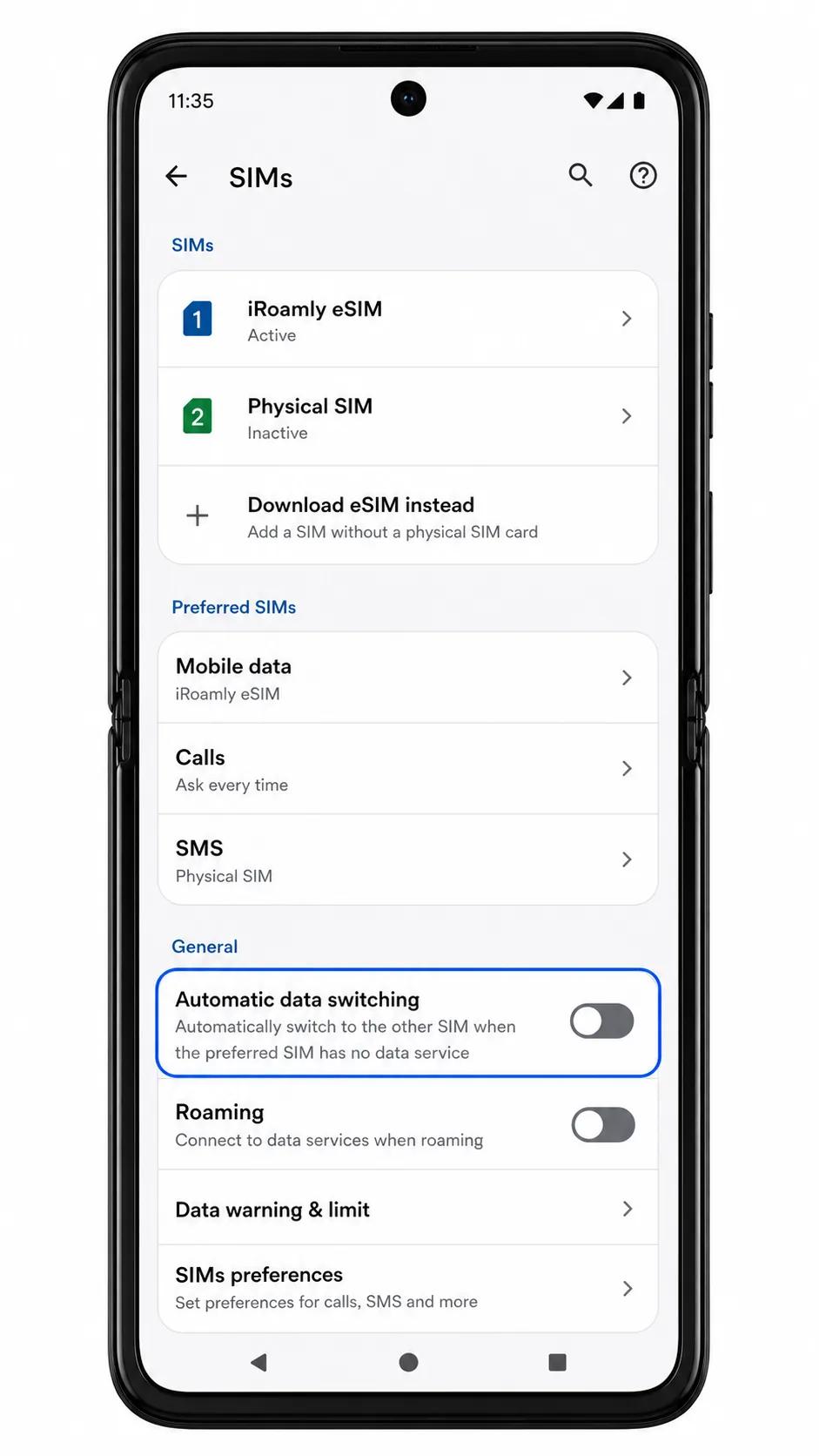
5. Disattiva il cambio automatico dei dati non desiderato se il tuo software offre un'opzione come Cambia dati mobili automaticamente.
Il telefono dovrebbe continuare a usare la eSIM iRoamly per i dati di viaggio anziché ripiegare sulla SIM principale.
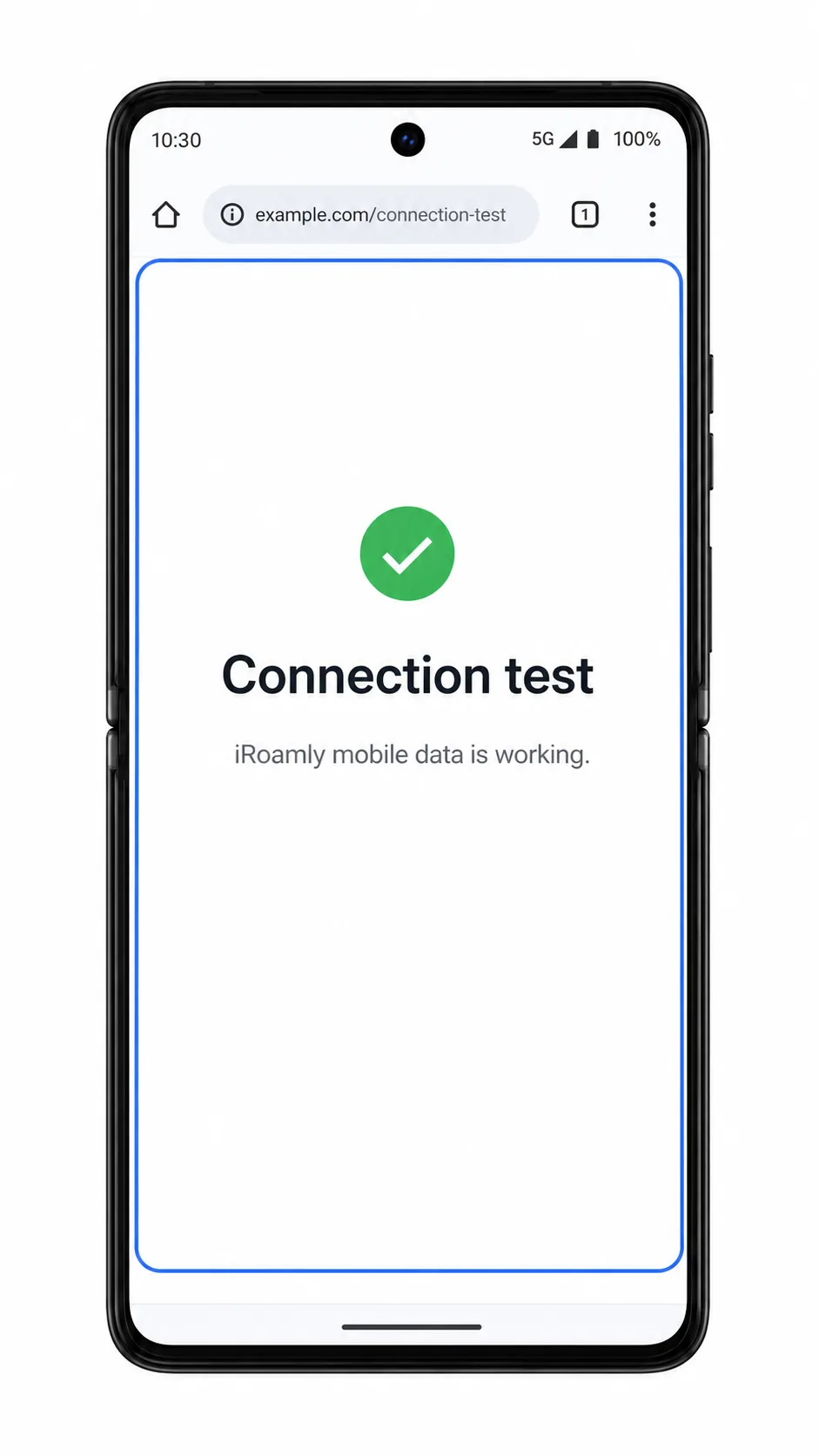
6. Una volta giunto a destinazione, disattiva brevemente il Wi-Fi e apri una pagina web o una mappa.
La pagina dovrebbe caricarsi tramite la connessione dati mobili della eSIM iRoamly.
Risoluzione dei problemi
Se l'opzione Aggiungi eSIM non è presente, verifica che la variante del Razr 60 Ultra supporti eSIM, aggiorna Android, riavvia il telefono e controlla se il firmware del tuo operatore limita l'uso di eSIM.
Se il codice QR non viene scansionato, aumenta la luminosità dell'altro schermo, ingrandisci il codice QR, pulisci l'obiettivo della fotocamera o utilizza l'inserimento manuale con l'indirizzo SM-DP+ e il Codice di Attivazione forniti da iRoamly.
Se il codice QR risulta già utilizzato, non eliminare eSIM. Contatta l'assistenza iRoamly poiché molti codici QR eSIM possono essere installati una sola volta.
Se l'attivazione rimane in sospeso, mantieni la connessione Wi-Fi attiva, attendi qualche minuto, riavvia il telefono e verifica le regole di attivazione del piano iRoamly.
Se eSIM è installata ma i dati non funzionano, seleziona iRoamly per i dati mobili, attiva il roaming dati per quella eSIM quando richiesto e conferma che la destinazione sia coperta dal piano.
Se eSIM non compare dopo il download, torna in Impostazioni > Rete & internet > SIM, riavvia il telefono e controlla se il profilo è elencato sotto il nome di un operatore anziché iRoamly.
Se le chiamate o gli SMS non funzionano, controlla i dettagli del tuo piano. Molti piani viaggio eSIM di iRoamly sono solo per i dati.
Conclusione
Per il Motorola Razr 60 Ultra, scansionare il codice QR iRoamly tramite Impostazioni > Rete e internet > SIM > Aggiungi eSIM è la procedura più rapida quando il codice QR si trova su un altro dispositivo. L'inserimento manuale rappresenta la soluzione alternativa migliore quando è necessario digitare l'indirizzo SM-DP+ e il codice di attivazione forniti nei dettagli iRoamly.
Dopo l'installazione, le verifiche importanti sono semplici: confermare che il profilo iRoamly compaia nella sezione SIM, attivare la eSIM, selezionarla per i dati mobili e abilitare il roaming dati qualora il piano di destinazione lo richieda. Una volta completate queste impostazioni, il Razr 60 Ultra è pronto per utilizzare i dati di viaggio iRoamly senza interferire con la tua SIM principale.