
Motorola Razr+ 2024 supporta eSIM su varianti regionali e dell'operatore compatibili, rendendolo ideale per i viaggiatori che desiderano dati mobili senza dover sostituire la SIM fisica. Questa guida presuppone che il telefono utilizzi Android 14 con Motorola Hello UX, dove la configurazione della eSIM viene gestita tramite Impostazioni > Rete e internet > SIM.
Una eSIM di viaggio iRoamly può aiutarti a predisporre il servizio dati prima di partire, specialmente se desideri mantenere la tua SIM principale nel telefono. I nomi dei menu potrebbero variare leggermente in base alla versione del software, al firmware dell'operatore o alla regione, ma il percorso Rete e internet e SIM è quello previsto per questa famiglia di modelli.
Questa guida illustra entrambi i metodi di configurazione: la scansione del codice QR iRoamly e l'inserimento manuale dei dettagli della eSIM. Il metodo tramite codice QR è solitamente il più rapido, mentre l'inserimento manuale risulta utile se stai effettuando l'installazione dallo stesso telefono, non riesci a scansionare il codice o hai ricevuto separatamente i dettagli dell'indirizzo SM-DP+, del codice di attivazione e del codice di conferma opzionale.
Prima di configurare la tua eSIM iRoamly
Connetti il Motorola Razr+ 2024 a una rete Wi-Fi stabile prima di scaricare la eSIM.
Verifica che il telefono sia sbloccato e che la specifica variante regionale o dell'operatore del tuo Razr+ 2024 supporti la eSIM.
Tieni a portata di mano il codice QR iRoamly o i dettagli per l'attivazione manuale prima di iniziare.
Installa la eSIM iRoamly con 1-2 giorni di anticipo rispetto al viaggio, se le istruzioni del piano lo consentono; tuttavia, controlla prima i dettagli del piano poiché la validità della eSIM iRoamly decorre dall'attivazione. Per molti piani eSIM di viaggio, l'attivazione può avvenire al momento dell'installazione o alla prima connessione a una rete supportata nella destinazione, pertanto segui le tempistiche indicate per il piano acquistato.
Non eliminare la eSIM iRoamly dopo l'installazione, a meno che non ti venga richiesto dall'assistenza iRoamly. Molti profili eSIM di viaggio non possono essere reinstallati una volta rimossi.
I piani iRoamly potrebbero prevedere solo il traffico dati. La disponibilità di chiamate vocali e SMS varia a seconda del piano, quindi verifica i dettagli specifici prima di fare affidamento su chiamate o messaggi.
Metodo 1: Installare una eSIM scansionando un codice QR
1. Apri le Impostazioni sul Motorola Razr+ 2024 e tocca Rete e Internet.
Dovresti vedere la sezione delle impostazioni di rete del telefono, dove si gestiscono le opzioni per la SIM e i dati mobili.

2. Tocca SIM.
La pagina SIM è il luogo in cui Android elenca le SIM fisiche, le eSIM scaricate e offre l'opzione per aggiungere un nuovo profilo SIM.

3. Tocca Aggiungi SIM o Aggiungi eSIM.
A seconda della versione del software, il pulsante potrebbe riportare la dicitura Aggiungi SIM, Aggiungi eSIM o un'etichetta simile per il download della SIM. La schermata successiva avvierà la procedura di configurazione della eSIM.

4. Se richiesto, seleziona l'opzione per la configurazione tramite codice QR, quindi scansiona il codice QR iRoamly ricevuto nell'email dell'ordine o presente nel tuo account iRoamly.
Mantieni il codice QR ben visibile all'interno dell'inquadratura dello scanner. Non condividere il codice QR pubblicamente e non scansionarlo su un altro dispositivo a meno che tu non intenda installare la eSIM proprio su quel telefono.

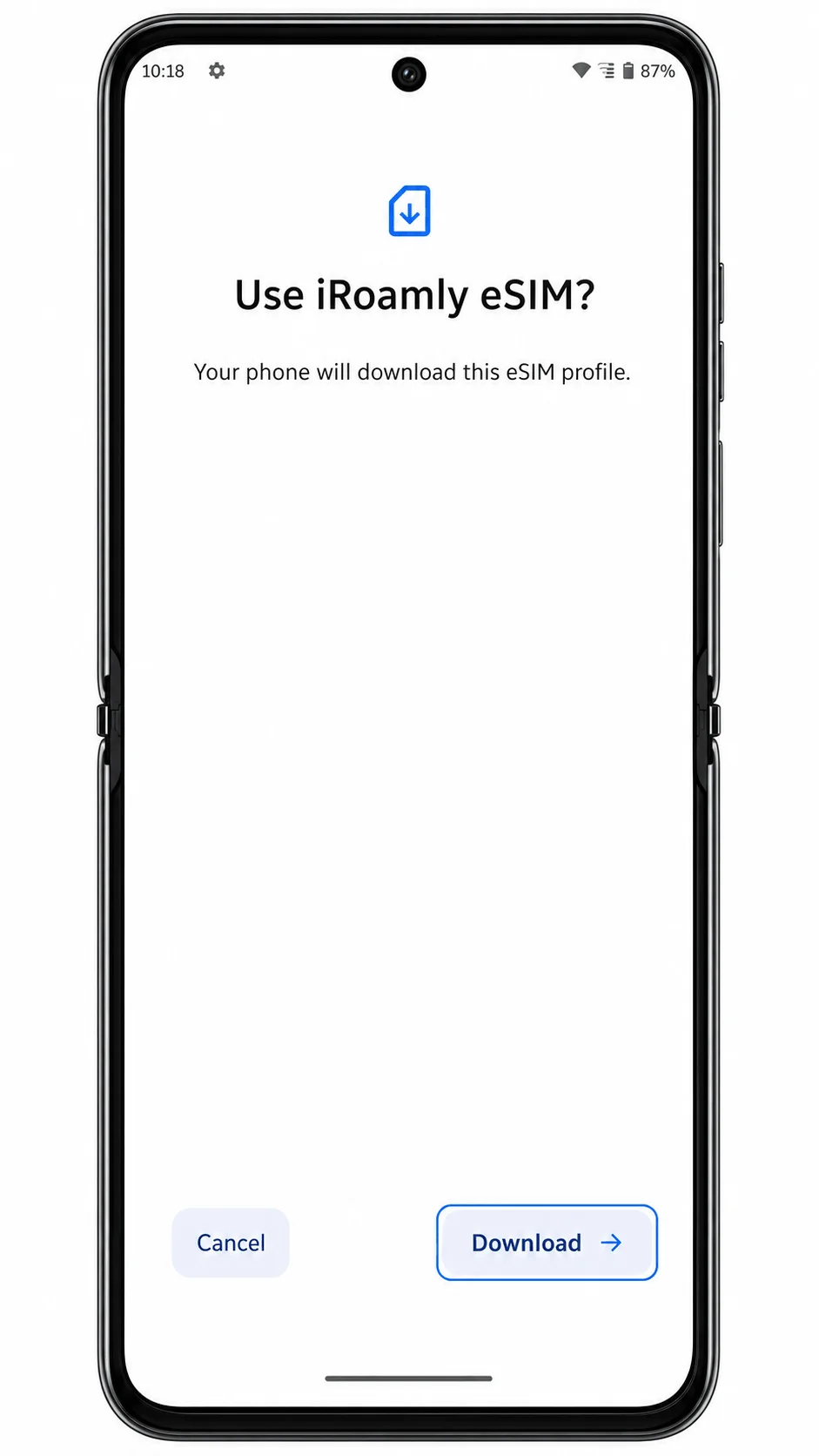
5. Controlla la schermata di download della eSIM e tocca Scarica.
Attendi su questa schermata mentre il Motorola Razr+ 2024 scarica e aggiunge la eSIM iRoamly. Assicurati che il Wi-Fi rimanga connesso finché la configurazione non sarà completata.
Metodo 2: Installare manualmente la eSIM
1. Apri le Impostazioni e tocca Rete e internet.
Inizia dallo stesso percorso di impostazione anche se hai già tentato il metodo tramite QR, poiché l'inserimento manuale è accessibile dallo stesso flusso di configurazione della eSIM.
2. Tocca SIM.
Si aprirà la pagina di gestione delle SIM dove potrai aggiungere un nuovo profilo SIM scaricato.
3. Tocca Aggiungi SIM o Aggiungi eSIM.
Il telefono dovrebbe aprire la pagina di configurazione in cui è possibile scansionare un codice QR o inserire manualmente i dettagli di attivazione.
4. Tocca Inserisci dettagli manualmente o Inserisci codice di attivazione.
Utilizza questa opzione quando non riesci a scansionare il codice QR o quando iRoamly ti fornisce le informazioni per la configurazione manuale.
5. Inserisci l'indirizzo SM-DP+ di iRoamly, il codice di attivazione ed eventualmente il codice di conferma, quindi tocca Scarica.
Copia i dettagli esattamente come appaiono nel tuo ordine o nel tuo account iRoamly. Se la tua versione del software richiede un'unica stringa completa per il codice di attivazione anziché campi separati, incolla il codice completo esattamente come fornito da iRoamly.
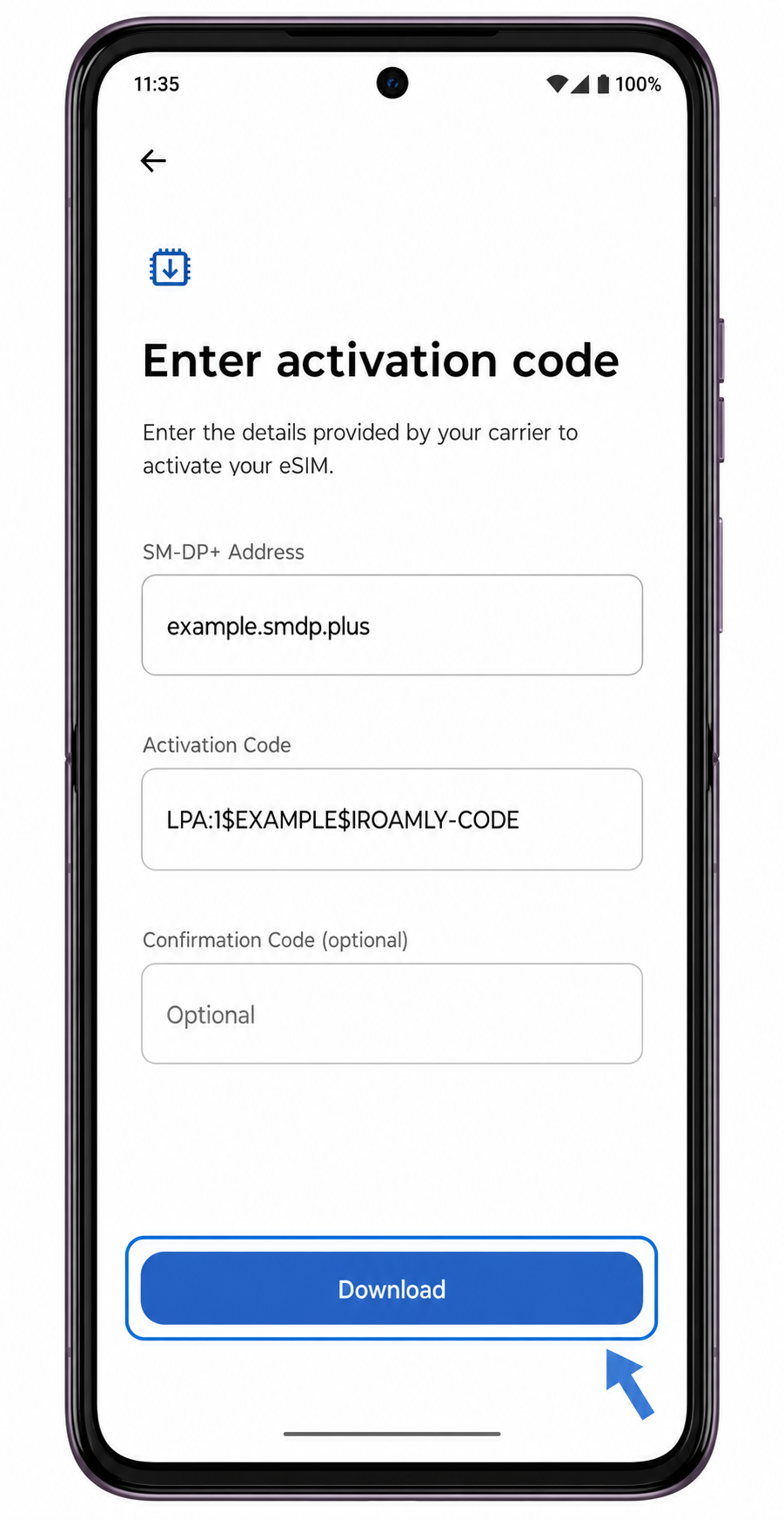
6. Controlla la schermata di download della eSIM e tocca Scarica.
Mantieni il telefono connesso al Wi-Fi e attendi che Android confermi l'avvenuta aggiunta del profilo eSIM.
Come verificare che la tua eSIM iRoamly sia installata
1. Vai su Impostazioni > Rete e internet > SIM e cerca un profilo eSIM denominato iRoamly o un'etichetta simile per le eSIM da viaggio.
Se il profilo appare in questa pagina, significa che la eSIM è stata scaricata sul telefono. Potrebbe essere necessario attivarla affinché i dati di viaggio funzionino.
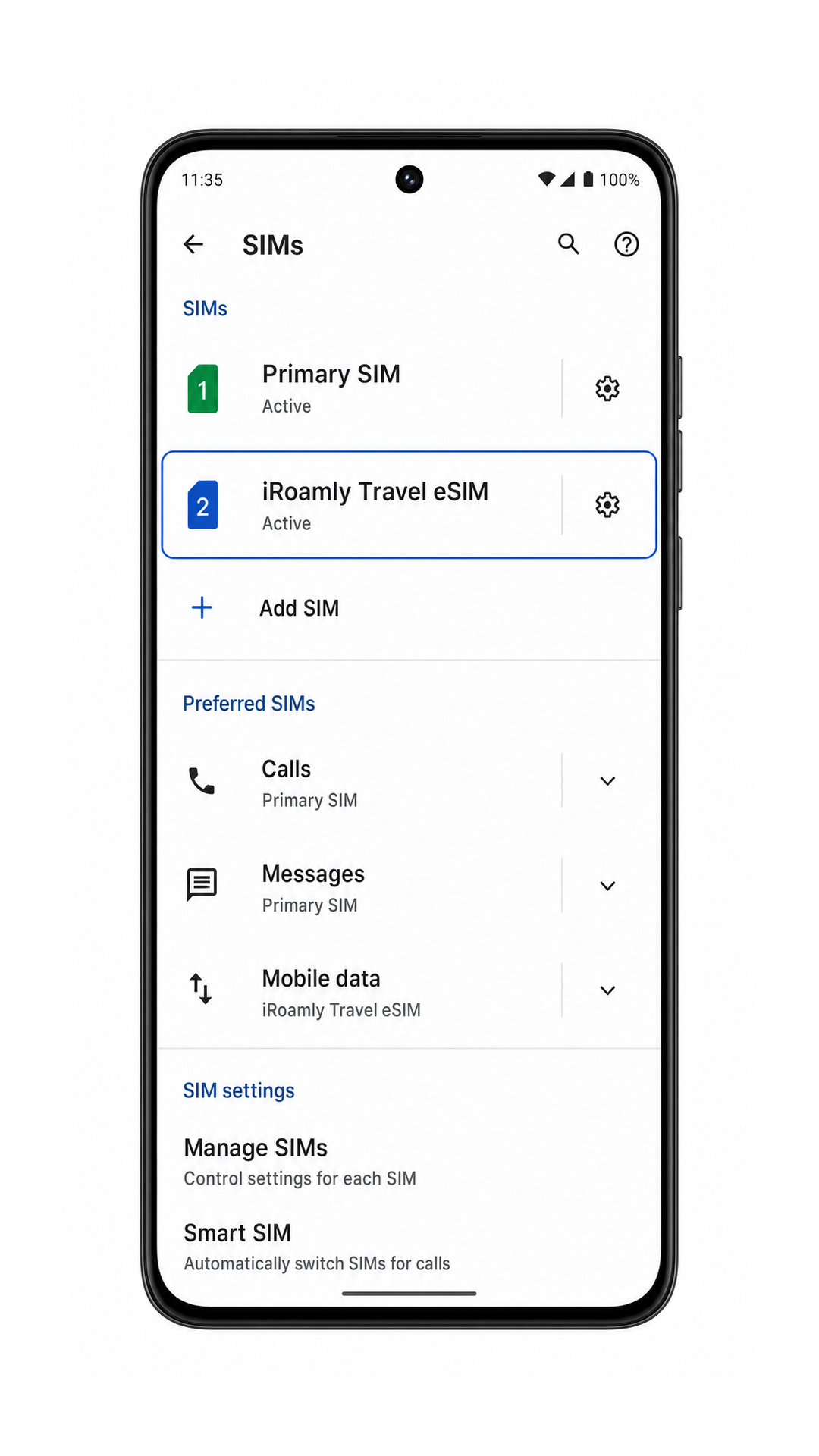
2. Tocca la riga della eSIM iRoamly e verifica che si aprano i dettagli della linea.
Dovresti visualizzare impostazioni come Usa SIM, Dati mobili e Roaming. Se il tuo piano iRoamly include voce o SMS, tali opzioni potrebbero apparire in base al piano e al supporto di rete; se si tratta di un piano solo dati, utilizzalo esclusivamente per i dati mobili.
Configurare la eSIM per i dati mobili
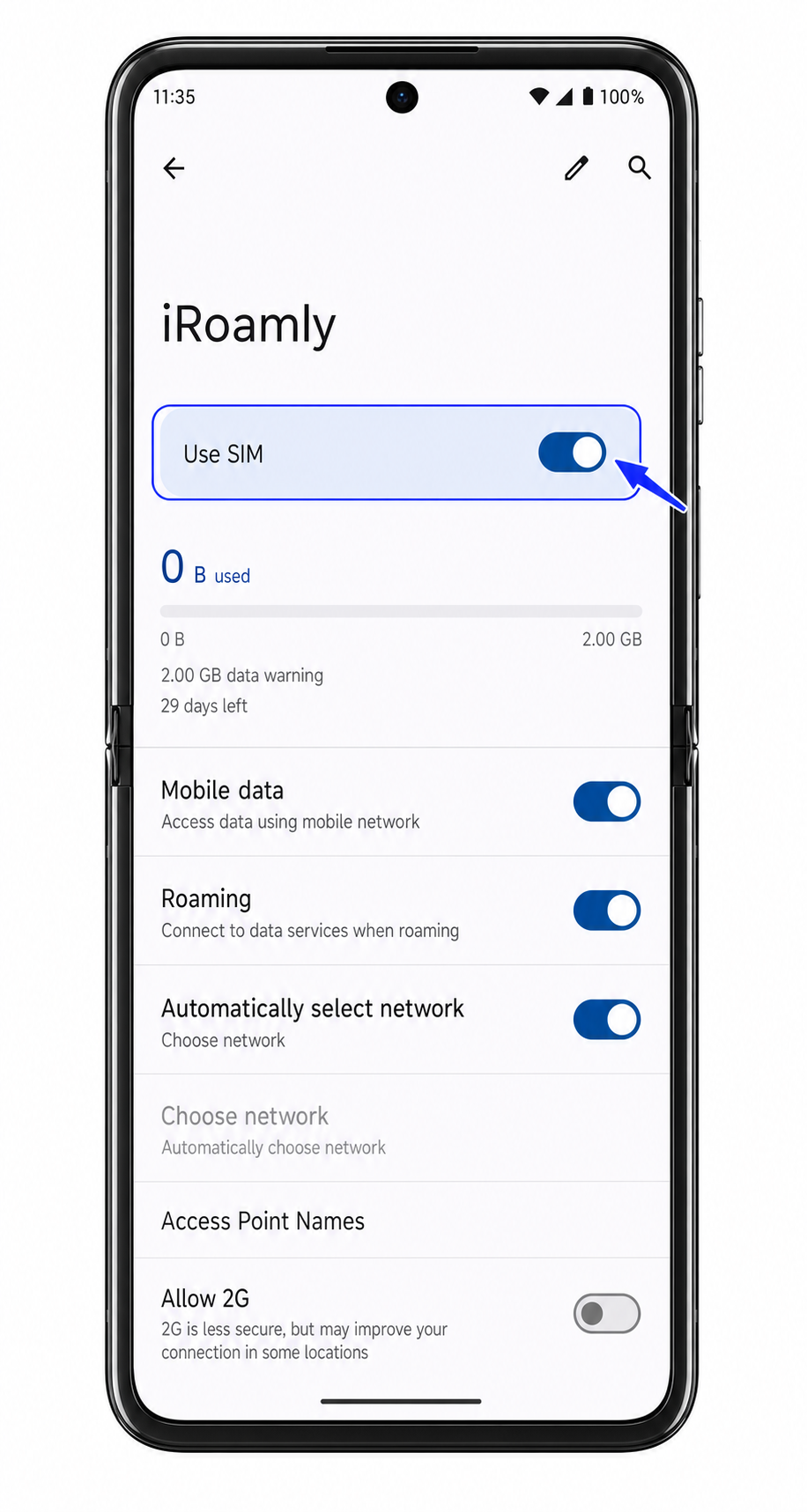
1. Apri la pagina dei dettagli della eSIM iRoamly e attiva l'opzione Usa SIM.
Se Android ti chiede di attivare la SIM scaricata, conferma l'operazione. Mantieni attiva la tua SIM principale se desideri continuare a ricevere chiamate o messaggi sul tuo numero abituale.
2. Nella pagina delle SIM, imposta Dati mobili su iRoamly.
In questo modo, il tuo Motorola Razr+ 2024 utilizzerà la eSIM di viaggio iRoamly per la connessione a internet anziché la SIM principale.
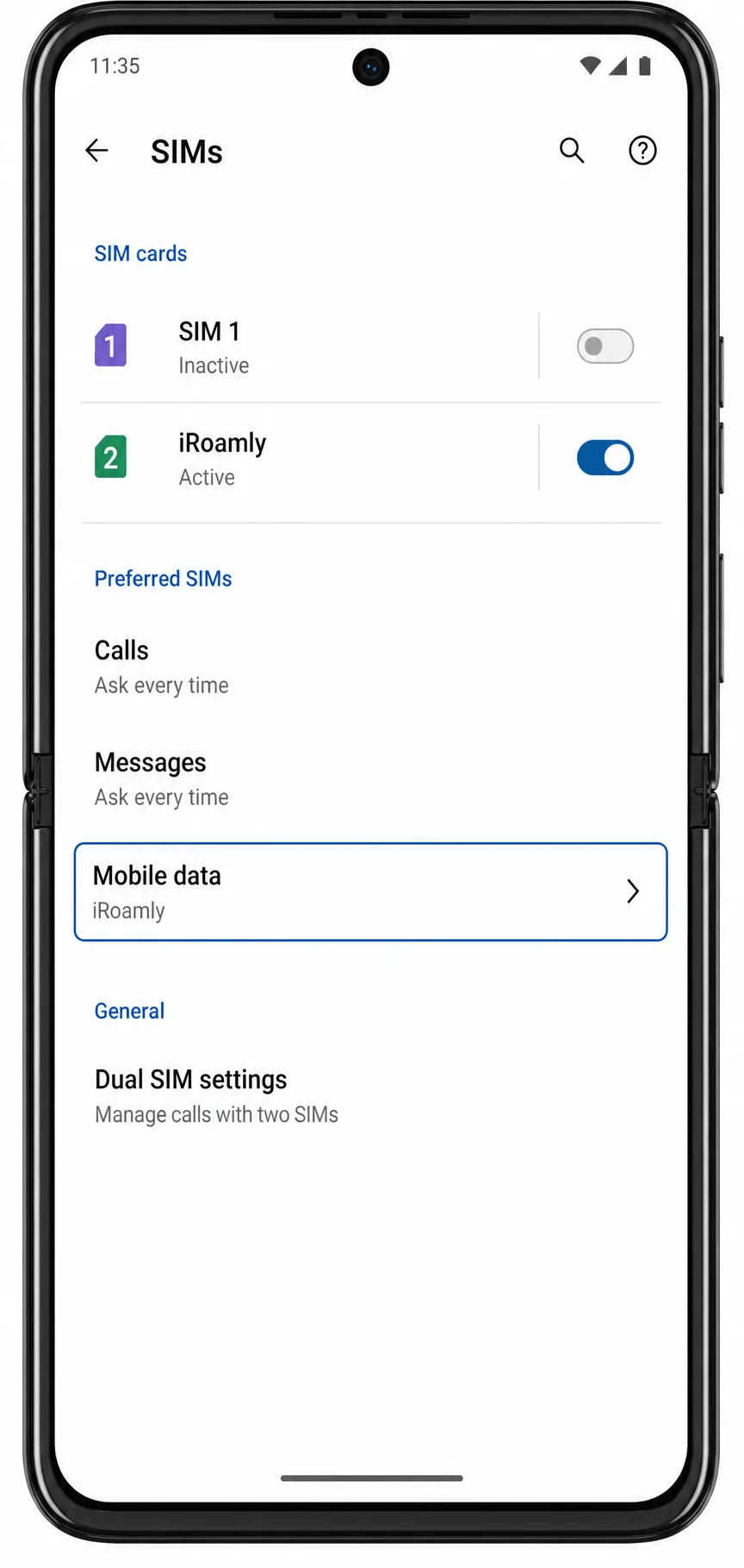
3. Apri nuovamente i dettagli della eSIM iRoamly e abilita il Roaming, se richiesto dal tuo piano iRoamly o dalle istruzioni relative alla destinazione.
La maggior parte delle eSIM da viaggio richiede l'attivazione del roaming dati per potersi collegare alle reti dei partner esteri. Una volta attivato, prova a caricare una pagina web o a usare un'app di mappe dopo il tuo arrivo.
Risoluzione dei problemi
Se le opzioni Aggiungi SIM o Aggiungi eSIM non sono presenti, verifica che la tua versione di Motorola Razr+ 2024 supporti la eSIM, installa gli aggiornamenti di Android eventualmente disponibili e controlla se il firmware del tuo operatore limita il download delle eSIM.
Se la scansione del codice QR non riesce, aumenta la luminosità dello schermo del dispositivo che visualizza il codice, pulisci l'obiettivo della fotocamera o utilizza il metodo di inserimento manuale.
Se Android segnala che il codice QR è già stato utilizzato, non eliminare la eSIM. Contatta l'assistenza iRoamly, poiché molti codici QR eSIM possono essere installati una sola volta.
Se l'attivazione rimane in sospeso, mantieni attivo il Wi-Fi, riavvia il telefono, quindi verifica nuovamente in Impostazioni > Rete e internet > SIM.
Se la eSIM iRoamly risulta presente ma la connessione dati non funziona, imposta i Dati mobili su iRoamly, attiva il Roaming se necessario, disabilita il passaggio automatico non desiderato alla SIM principale ed effettua una nuova prova una volta giunto in una destinazione coperta dal servizio.
Se l'inserimento manuale non va a buon fine, verifica attentamente ogni carattere dell'indirizzo SM-DP+, del Codice di Attivazione e dell'eventuale Codice di Conferma. Assicurati di non inserire spazi prima o dopo i valori.
Se hai necessità di effettuare chiamate o inviare SMS, verifica innanzitutto le specifiche del tuo piano iRoamly. Non dare per scontato che i servizi voce o SMS siano inclusi in una eSIM pensata per il traffico dati in viaggio.
Conclusione
Una volta completata la configurazione, la tua eSIM iRoamly rimarrà disponibile sul tuo Motorola Razr+ 2024 finché non sarai pronto a utilizzarla. Mantenere tutto configurato prima della partenza può contribuire a garantire un'esperienza più agevole quando il tuo piano di viaggio si attiverà e si connetterà a una rete supportata.
Per ottenere il massimo dalla tua eSIM, verifica che la tua destinazione sia coperta, che le tue impostazioni dati preferite siano corrette e che il tuo piano includa i servizi che ti aspetti. Dedicare qualche minuto a controllare questi dettagli ti aiuterà a rimanere connesso con maggiore tranquillità durante tutto il viaggio.