
Il Motorola Moto G (2024), venduto negli Stati Uniti come moto g 5G - 2024, supporta eSIM sui modelli sbloccati compatibili. Motorola indica che il telefono è dotato di Android 14, supporto dual SIM tramite una nano SIM fisica e una eSIM, e descrive il percorso di configurazione della eSIM in Impostazioni > Rete e internet > Schede SIM.
Per i tuoi viaggi, installare una eSIM iRoamly ti permette di predisporre i dati mobili prima dell'arrivo, senza dover sostituire la tua SIM fisica principale. Solitamente l'installazione avviene scansionando il codice QR fornito da iRoamly, mentre l'inserimento manuale risulta utile se il codice QR si trova sullo stesso telefono, è difficile da scansionare o viene fornito sotto forma di dettagli di attivazione.
Questa guida illustra entrambi i metodi, per poi mostrare come verificare che la eSIM iRoamly appaia sul Moto G (2024) e come selezionarla per i dati durante il viaggio. I nomi dei menu potrebbero variare leggermente a seconda della versione di Android, del firmware dell'operatore o della regione; inoltre, alcune varianti fornite dagli operatori potrebbero limitare le funzionalità eSIM.
Prima di configurare la tua eSIM iRoamly
Connetti il Motorola Moto G (2024) a una rete Wi-Fi stabile prima di iniziare. Il download della eSIM richiede una connessione internet.
Assicurati che il telefono sia sbloccato e che il tuo modello/regione supporti effettivamente la eSIM. Sui modelli compatibili di Moto G (2024) negli Stati Uniti, Motorola indica la doppia SIM come una nano SIM fisica più una eSIM.
Tieni a portata di mano il codice QR iRoamly, l'indirizzo SM-DP+, il codice di attivazione ed eventuali codici di conferma opzionali disponibili nella pagina dell'ordine o nell'email di iRoamly.
Se possibile, installa la eSIM 1-2 giorni prima del viaggio, ma evita di attivare i dati di viaggio finché non avrai compreso le tempistiche del tuo piano. La validità del piano iRoamly decorre dall'attivazione e il momento esatto dell'avvio può variare a seconda del piano o della destinazione.
Non eliminare la eSIM iRoamly dopo l'installazione, a meno che non sia l'assistenza iRoamly a richiedertelo. Molte eSIM per i viaggi non possono essere reinstallate una volta rimosse.
Controlla i dettagli specifici del piano iRoamly per quanto riguarda voce e SMS. Molti piani eSIM iRoamly per i viaggi includono solo dati, e il supporto per voce/SMS varia in base al piano scelto.
Metodo 1: Installare la eSIM scansionando un codice QR
Apri le Impostazioni sul Motorola Moto G (2024), quindi tocca Rete e internet. Dovresti visualizzare la pagina delle impostazioni di rete di Android 14 con le opzioni Wi-Fi, SIM e di connessione.
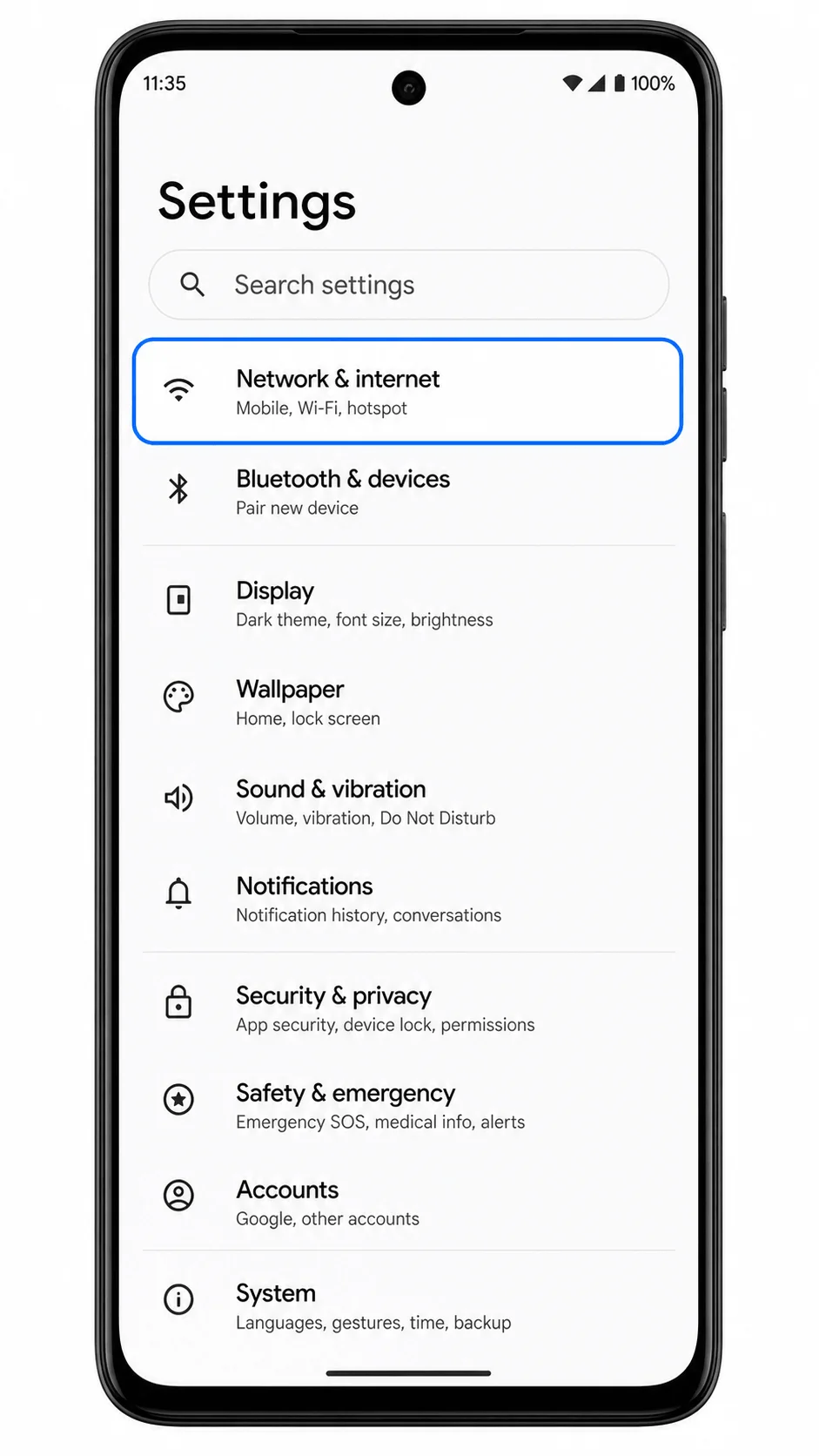
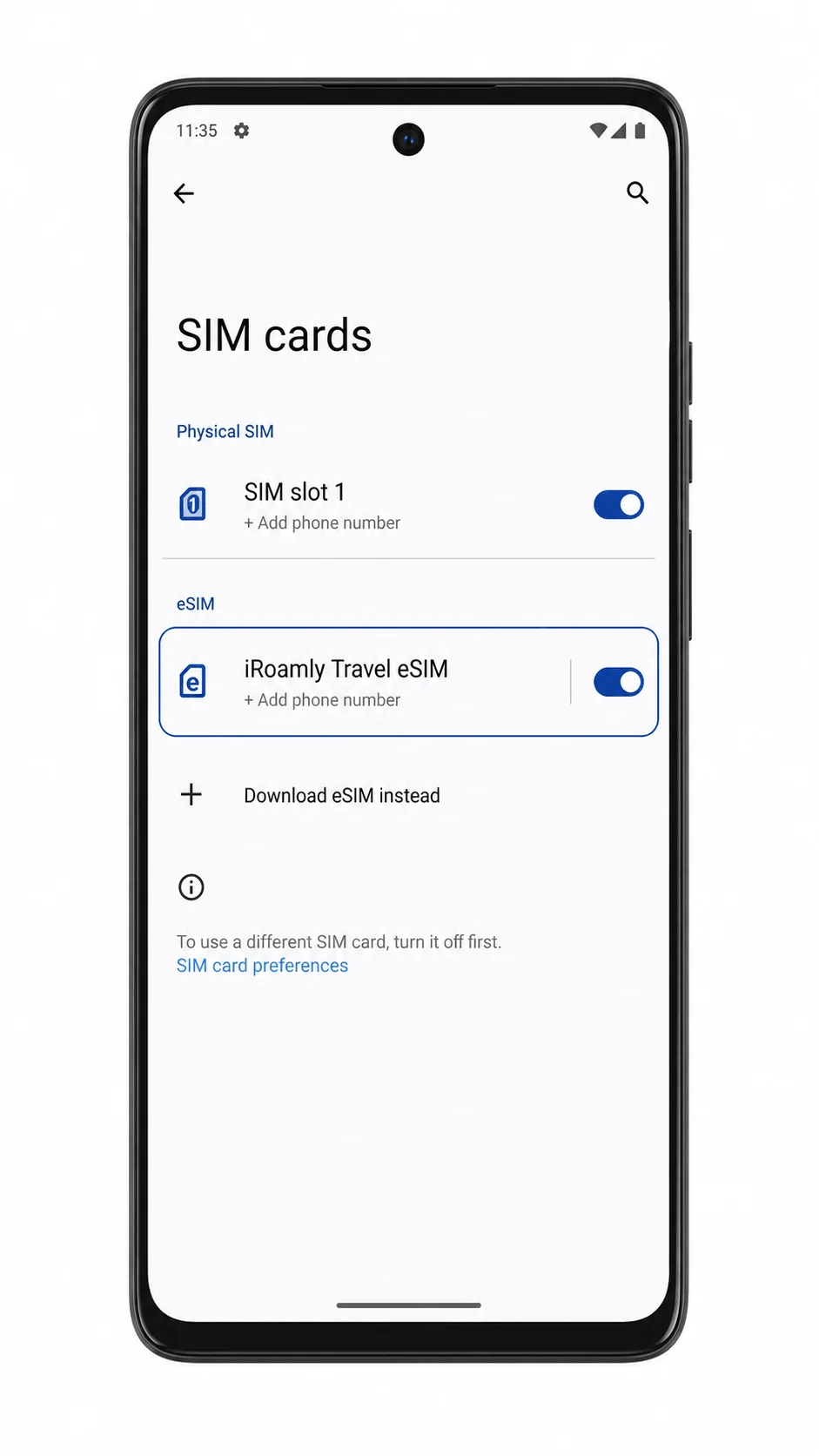
Tocca Schede SIM. Il telefono dovrebbe aprire la pagina di gestione SIM dove è possibile gestire le opzioni per la SIM fisica e la eSIM.
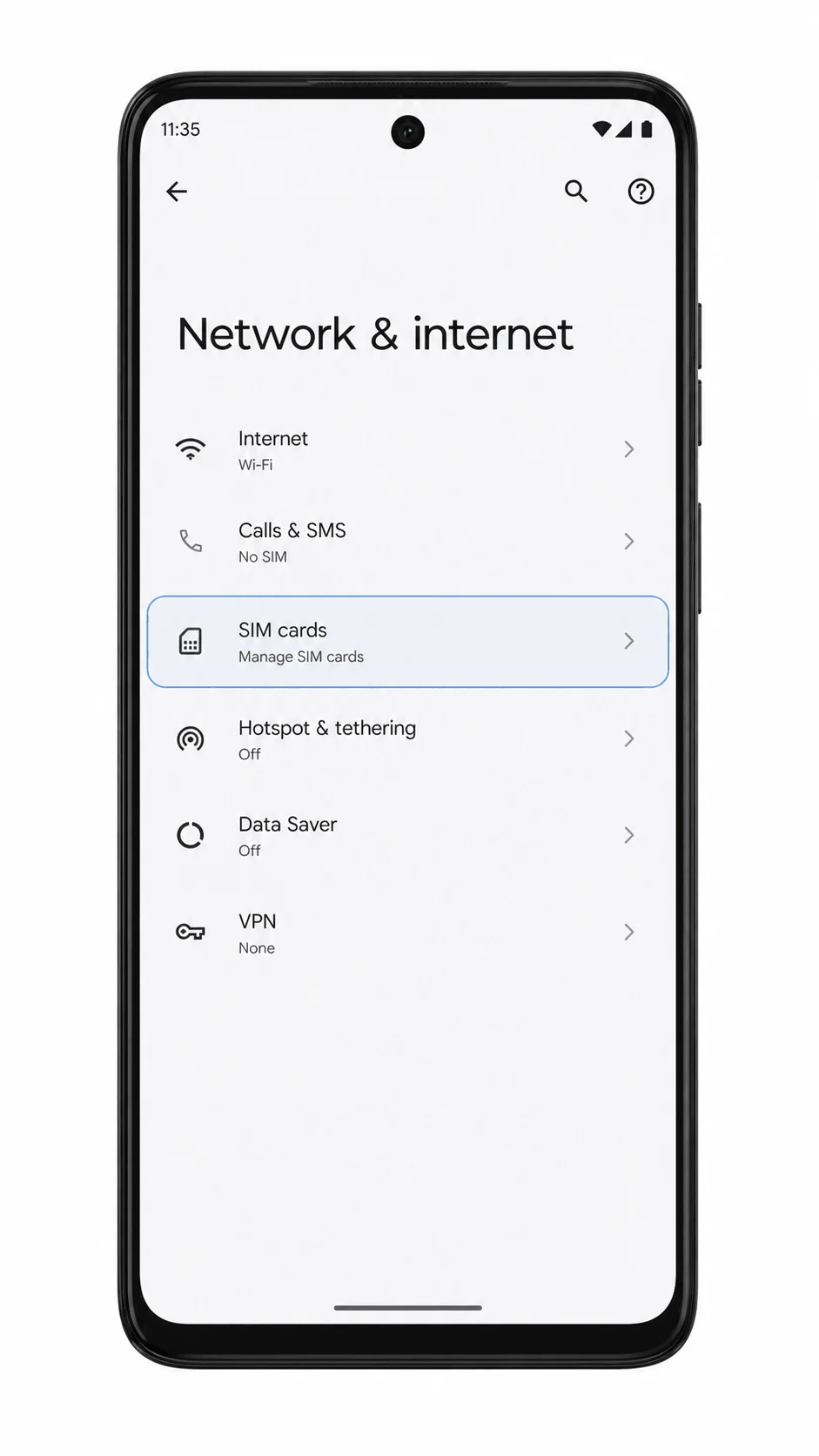
Tocca Aggiungi eSIM o l'opzione di aggiunta disponibile per inserire una SIM scaricata. Mantieni la connessione Wi-Fi attiva mentre il telefono prepara la schermata di configurazione della eSIM.
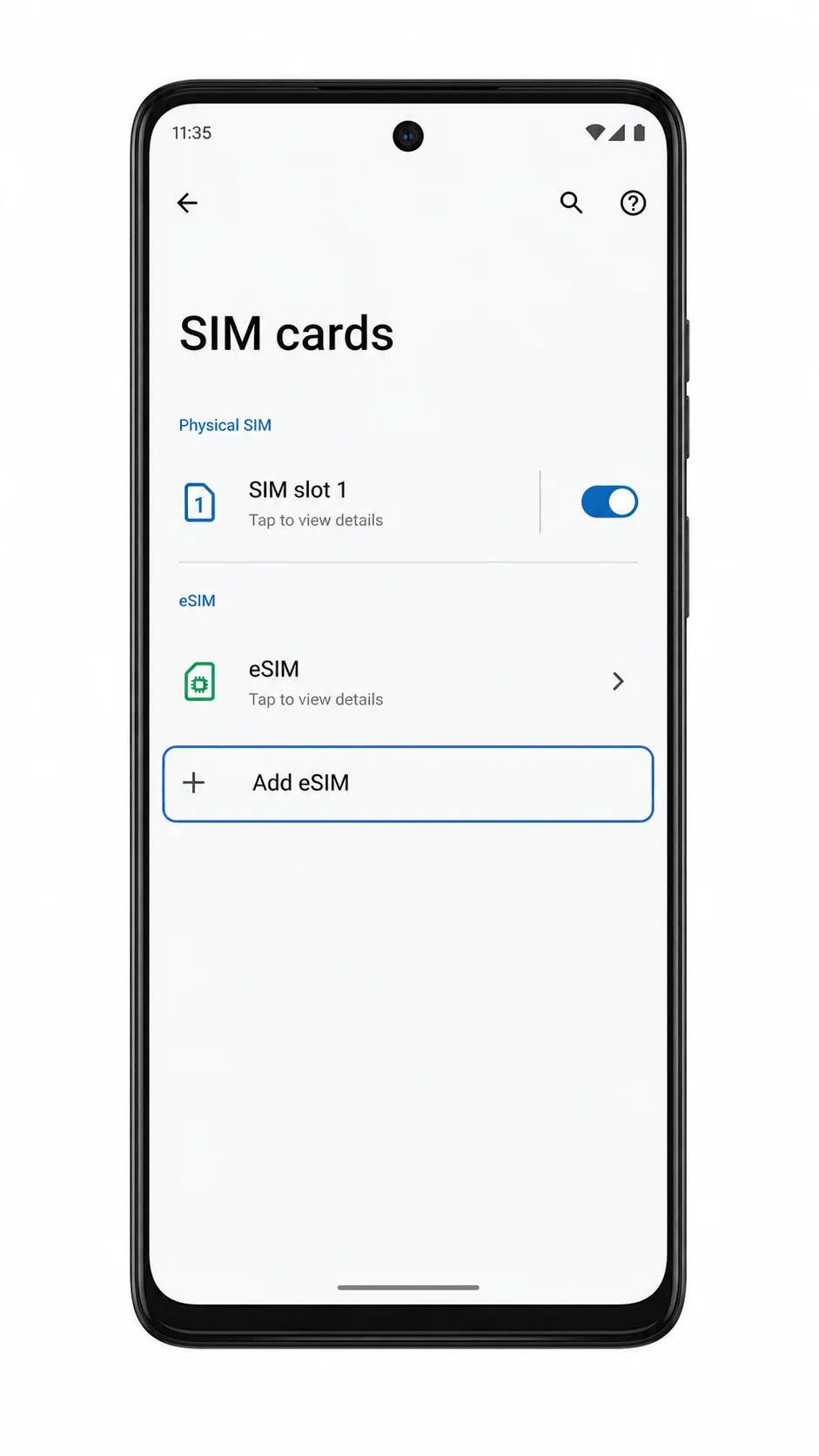
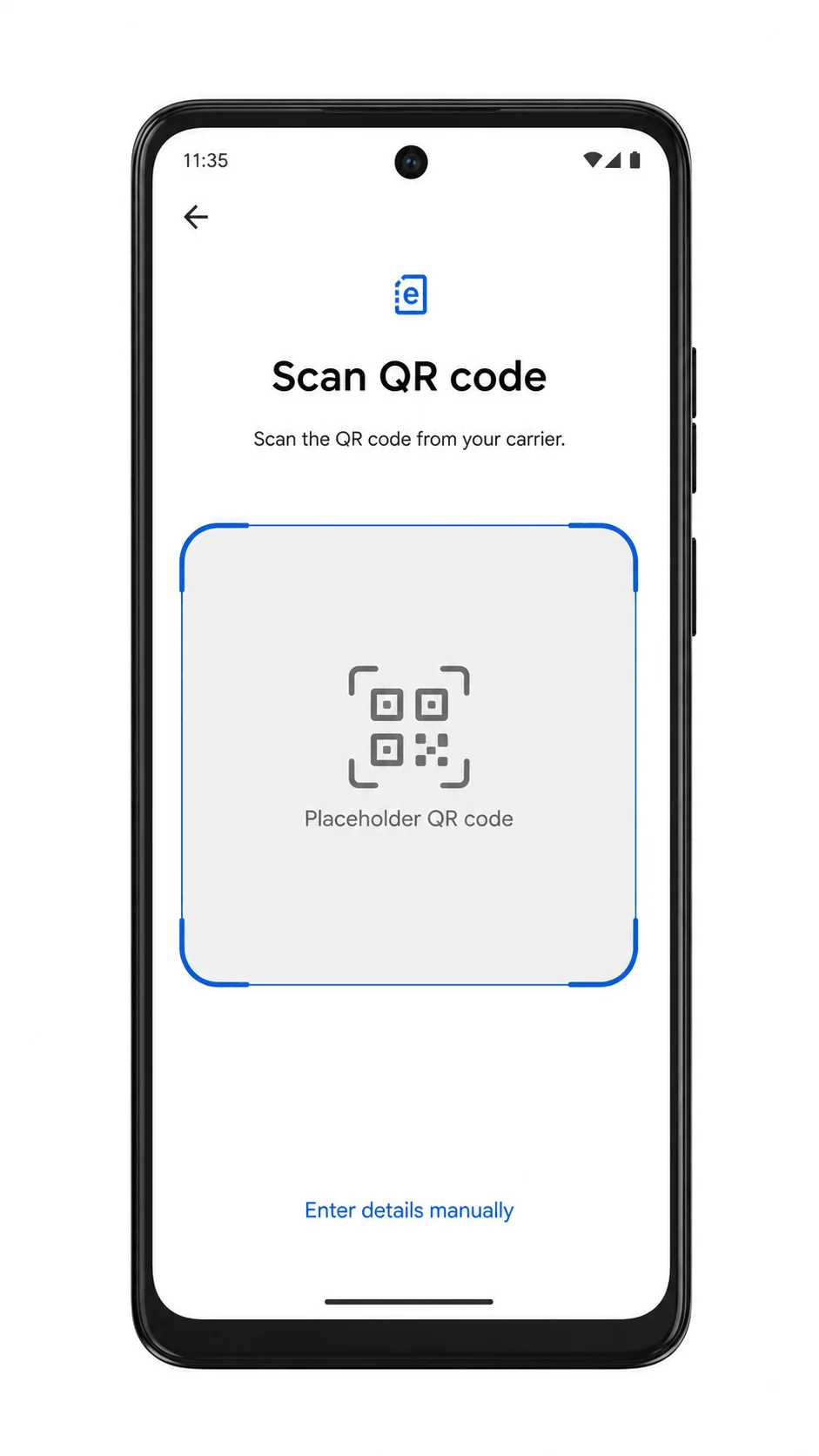
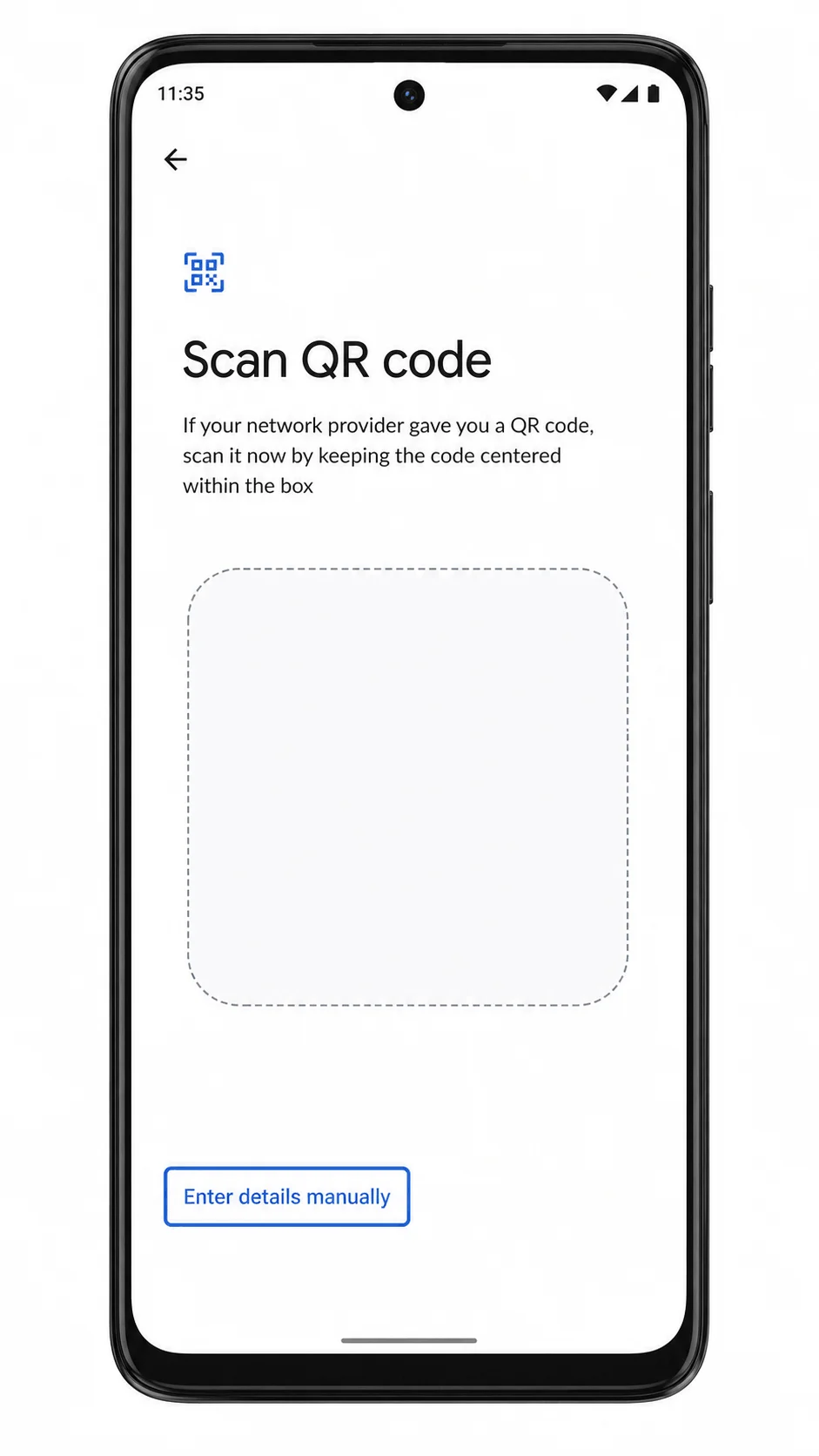
Tocca Scansiona codice QR, quindi inquadra con la fotocamera del Moto G (2024) il codice QR di iRoamly. Il codice QR deve essere visualizzato su un altro schermo o su una copia cartacea; non utilizzare quello presente in questa guida come codice attivo.
Verifica il profilo eSIM di iRoamly rilevato, quindi tocca Scarica o Attiva quando Android ti chiede se aggiungere la eSIM. Rimani connesso al Wi-Fi finché il download non è completato.
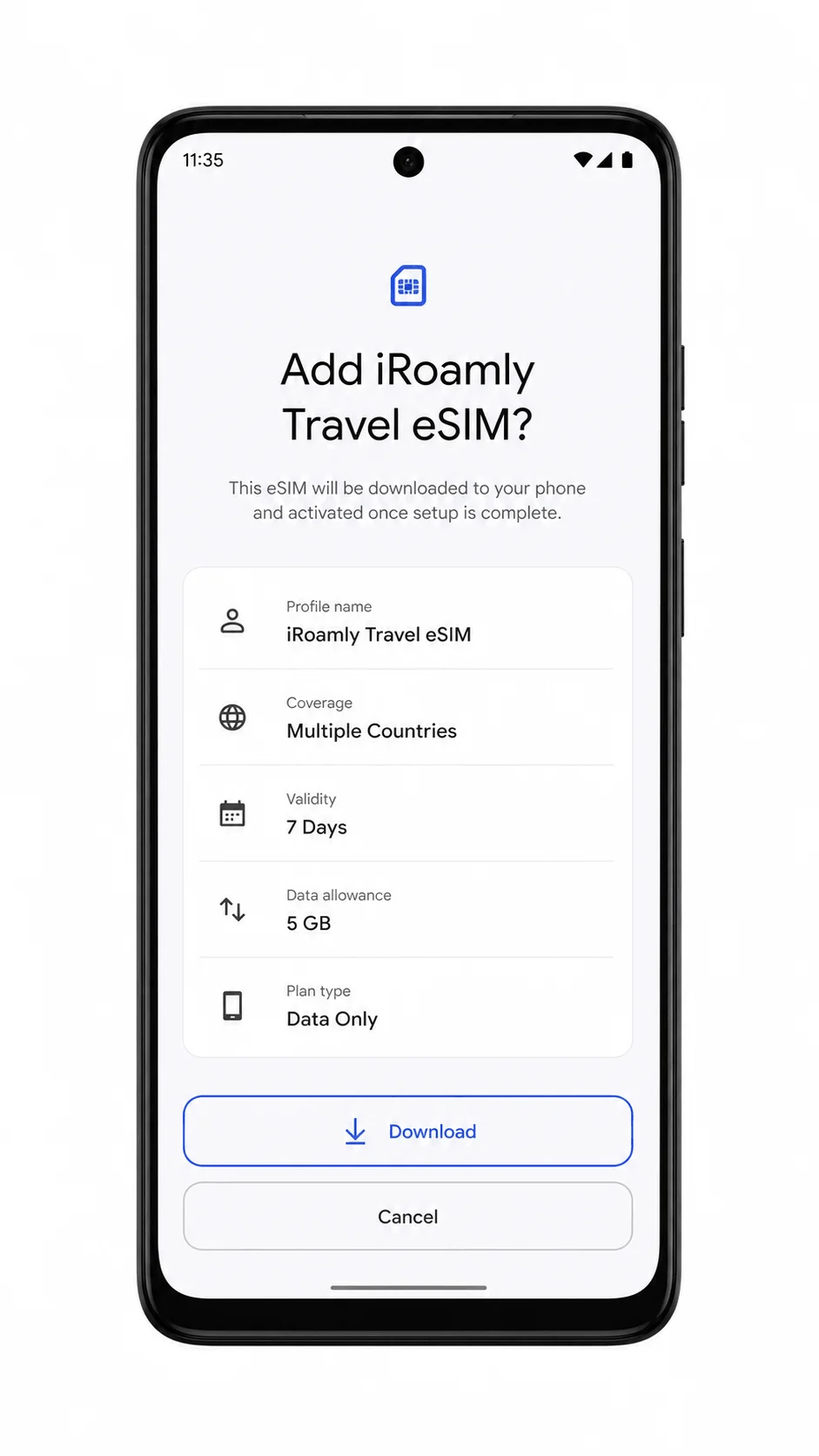
Tocca Fatto una volta completata la configurazione. Se il telefono richiede un riavvio, effettualo prima di testare la linea iRoamly.
Metodo 2: Installare eSIM manualmente
Apri Impostazioni, tocca Rete e internet, quindi apri Schede SIM. Questa operazione ti riporterà alla stessa pagina di gestione SIM utilizzata per la configurazione tramite codice QR.
Tocca Aggiungi eSIM, quindi scegli l'opzione per configurare tramite codice QR se Android apre prima lo scanner. L'opzione di inserimento manuale è solitamente accessibile dalla schermata dello scanner QR.
Tocca Inserisci dettagli manualmente o Inserisci codice di attivazione manualmente. Il Moto G (2024) dovrebbe aprire una schermata dedicata all'inserimento manuale della eSIM.
Inserisci l'indirizzo SM-DP+ e il Codice di Attivazione esattamente come forniti da iRoamly. Se la schermata richiede una stringa di codice di attivazione unica invece di campi separati, inseriscila nel formato LPA:1$INDIRIZZO-SM-DP$CODICE-ATTIVAZIONE; aggiungi un codice di conferma solo se iRoamly ne ha fornito uno.
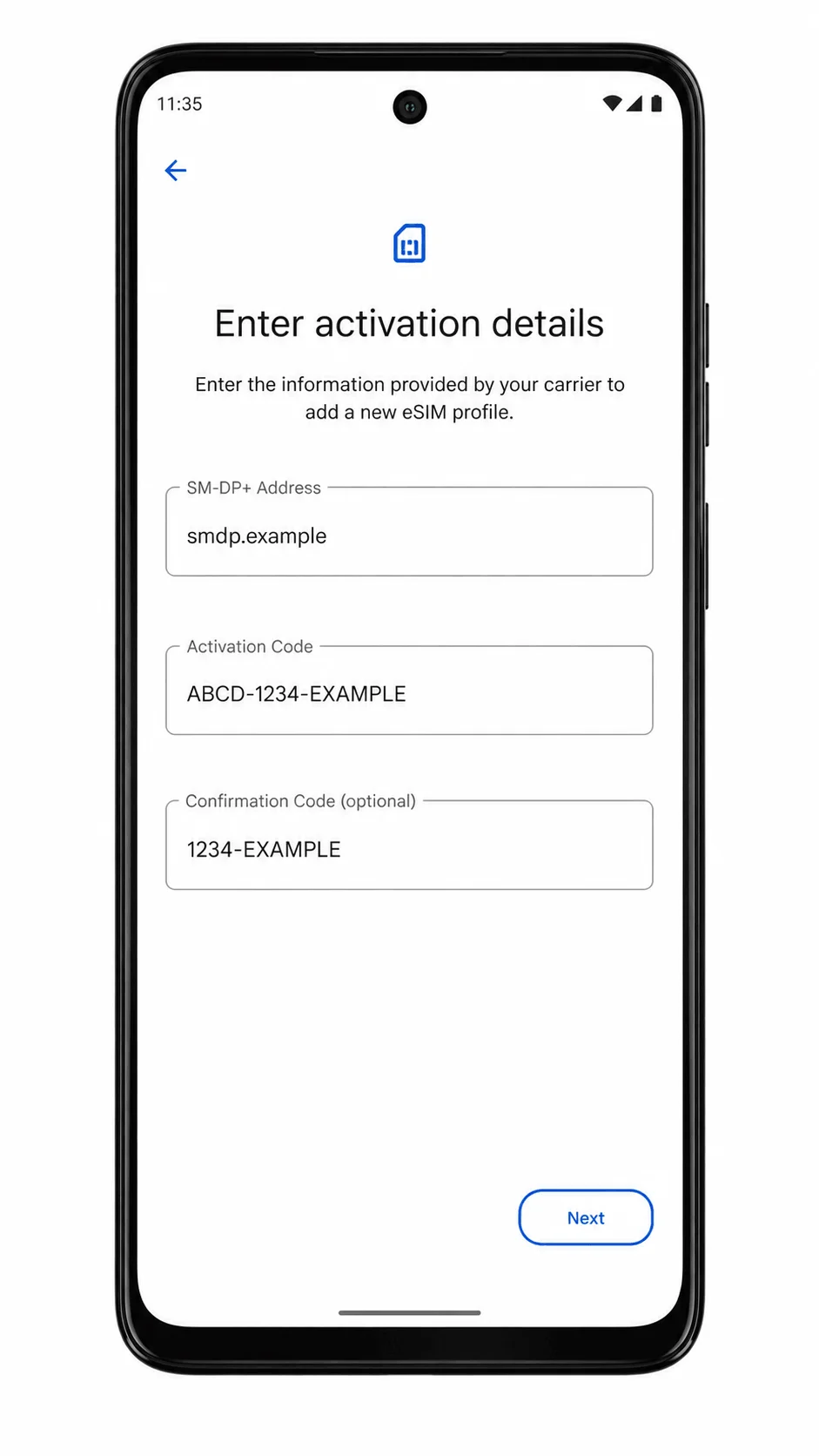
Tocca Avanti, controlla il profilo eSIM iRoamly, quindi tocca Scarica o Attiva. Mantieni attiva la connessione Wi-Fi finché Android non completa l'aggiunta della eSIM.
Tocca Fine al termine dell'installazione. Torna in Impostazioni > Rete e internet > Schede SIM per verificare che la eSIM iRoamly sia presente nell'elenco.
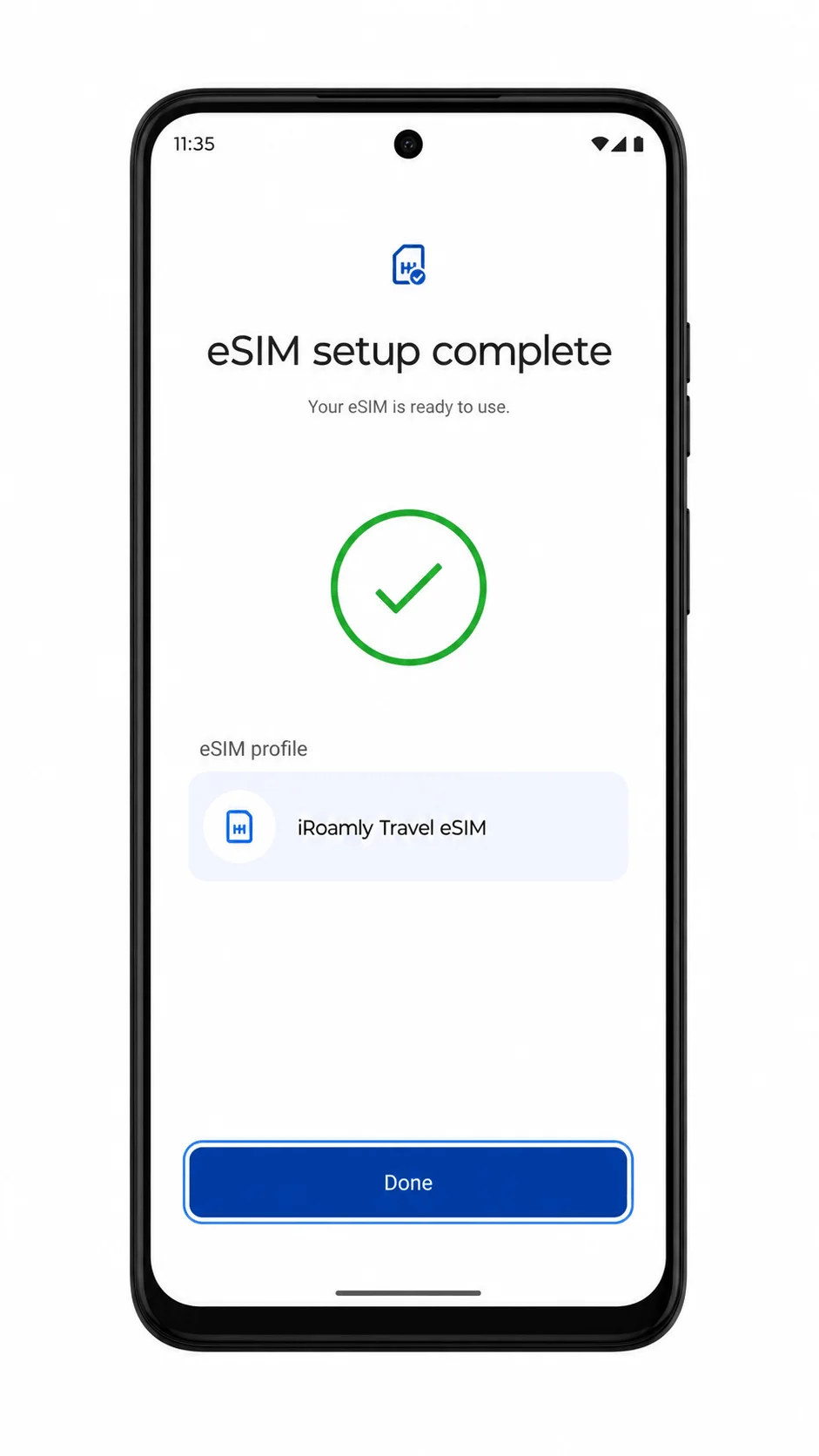
Come confermare che la tua iRoamly eSIM sia installata
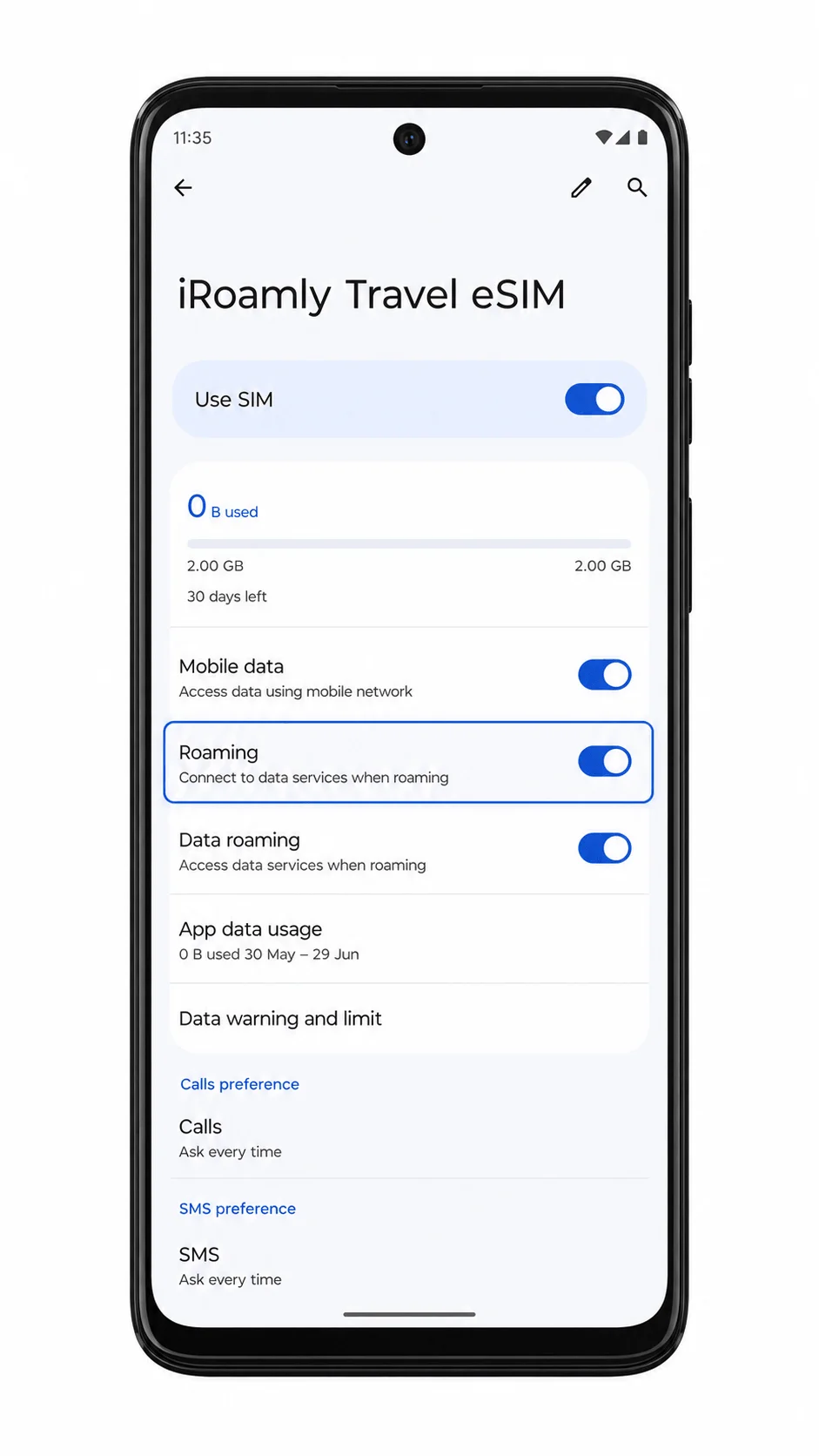
Vai in Impostazioni > Rete e internet > Schede SIM. Cerca un profilo eSIM aggiunto, come iRoamly Travel eSIM, Travel, o il nome del profilo dell'operatore indicato nei dettagli di configurazione iRoamly.
Tocca il profilo della tua iRoamly eSIM e verifica che l'interruttore della linea sia attivo. La pagina del profilo dovrebbe mostrare le impostazioni relative a dati mobili, roaming o preferenze SIM per quella specifica eSIM.
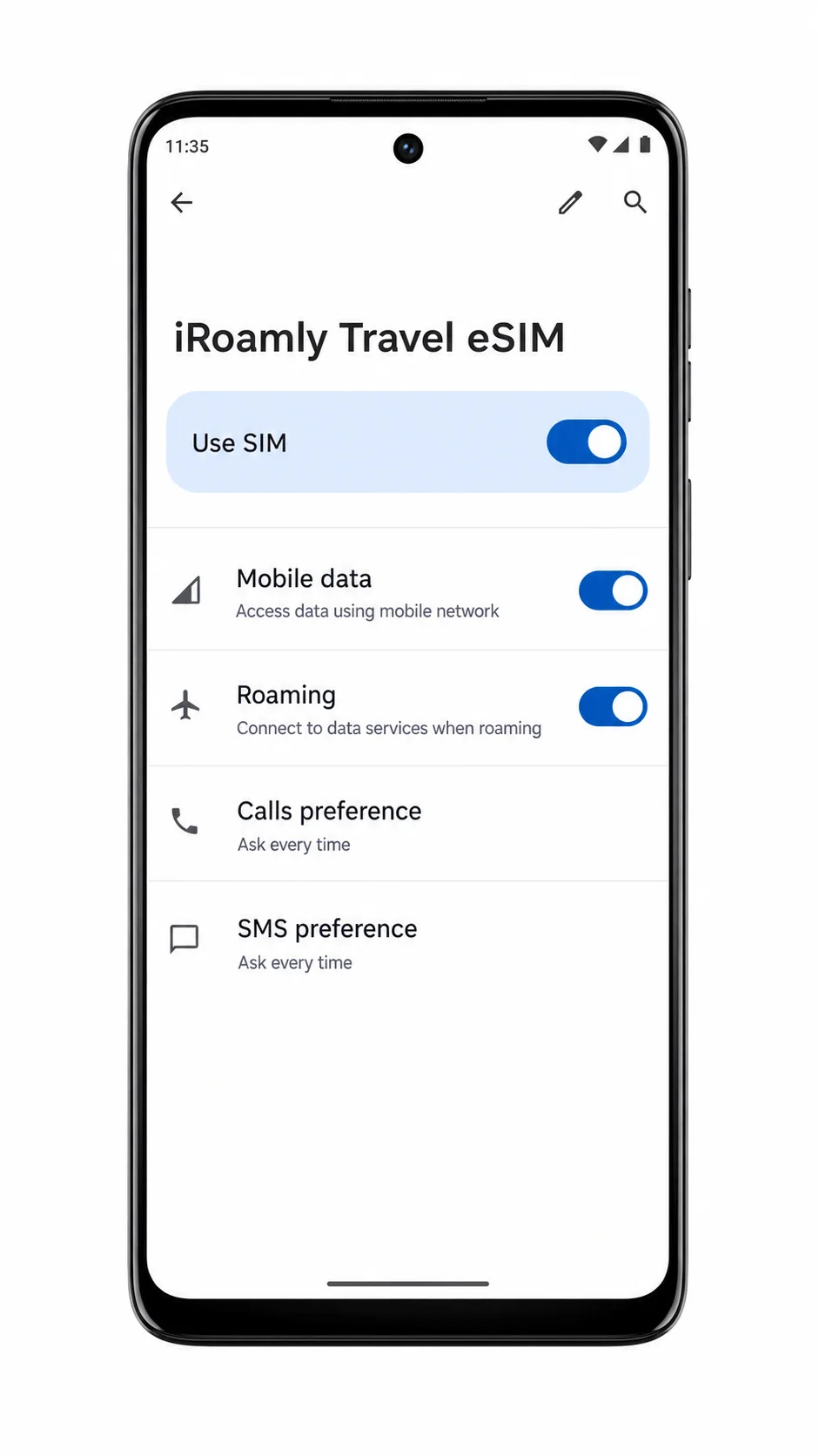
Disattiva brevemente il Wi-Fi dopo l'arrivo o quando il piano è pronto per l'utilizzo, quindi apri una pagina del browser. Se il piano supporta la destinazione attuale e l'eSIM è attiva, la connessione dati dovrebbe avviarsi automaticamente.
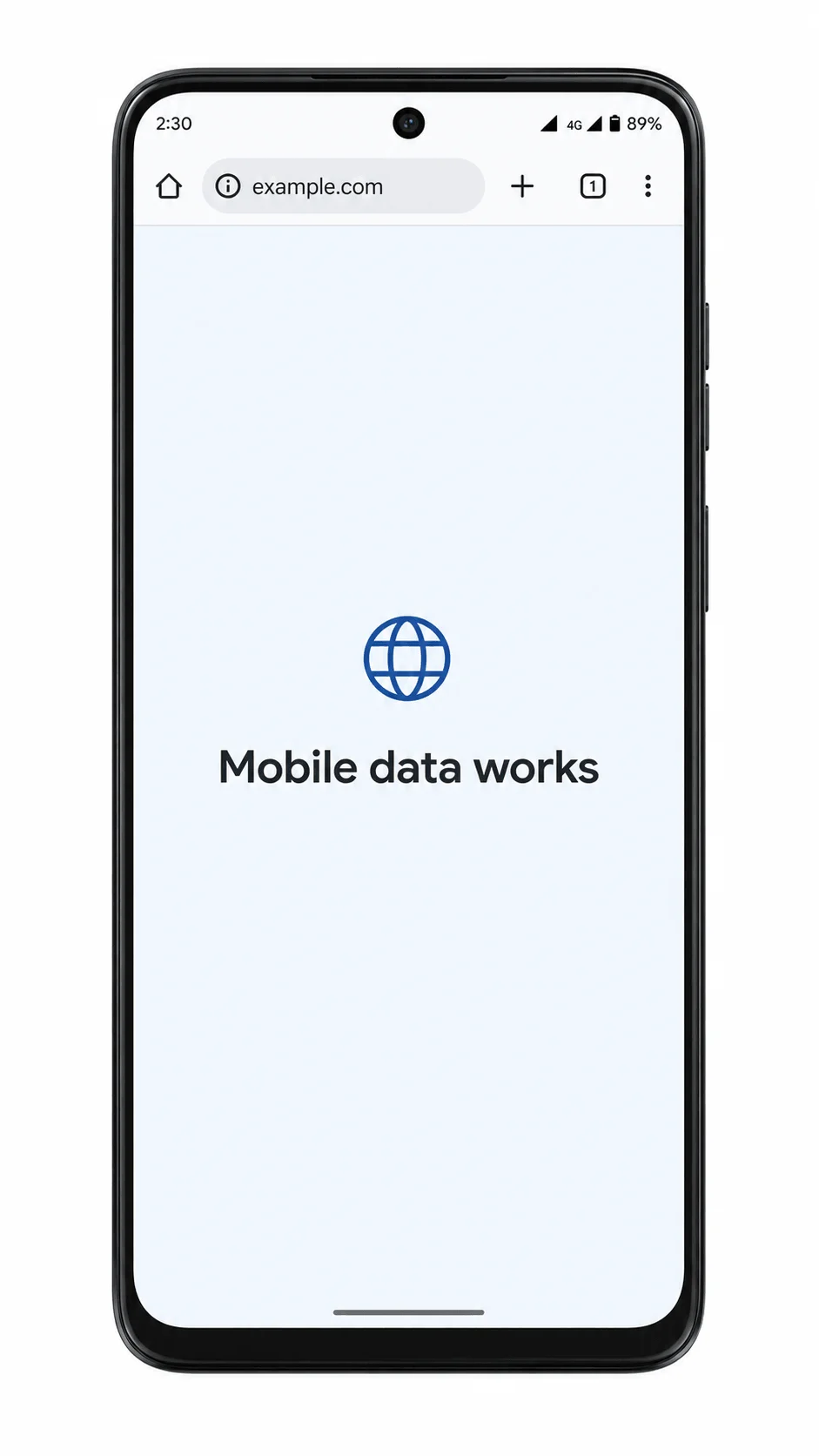
Configura eSIM per i dati mobili
Apri Impostazioni > Rete e internet > Schede SIM, quindi tocca il profilo iRoamly eSIM. Verifica che l'opzione Usa SIM sia attiva, se presente.
Tocca Dati mobili o SIM preferita per i dati mobili, quindi seleziona la iRoamly eSIM per i dati. Lascia chiamate e SMS sulla tua SIM principale, a meno che il tuo piano iRoamly non includa specificamente tali servizi.
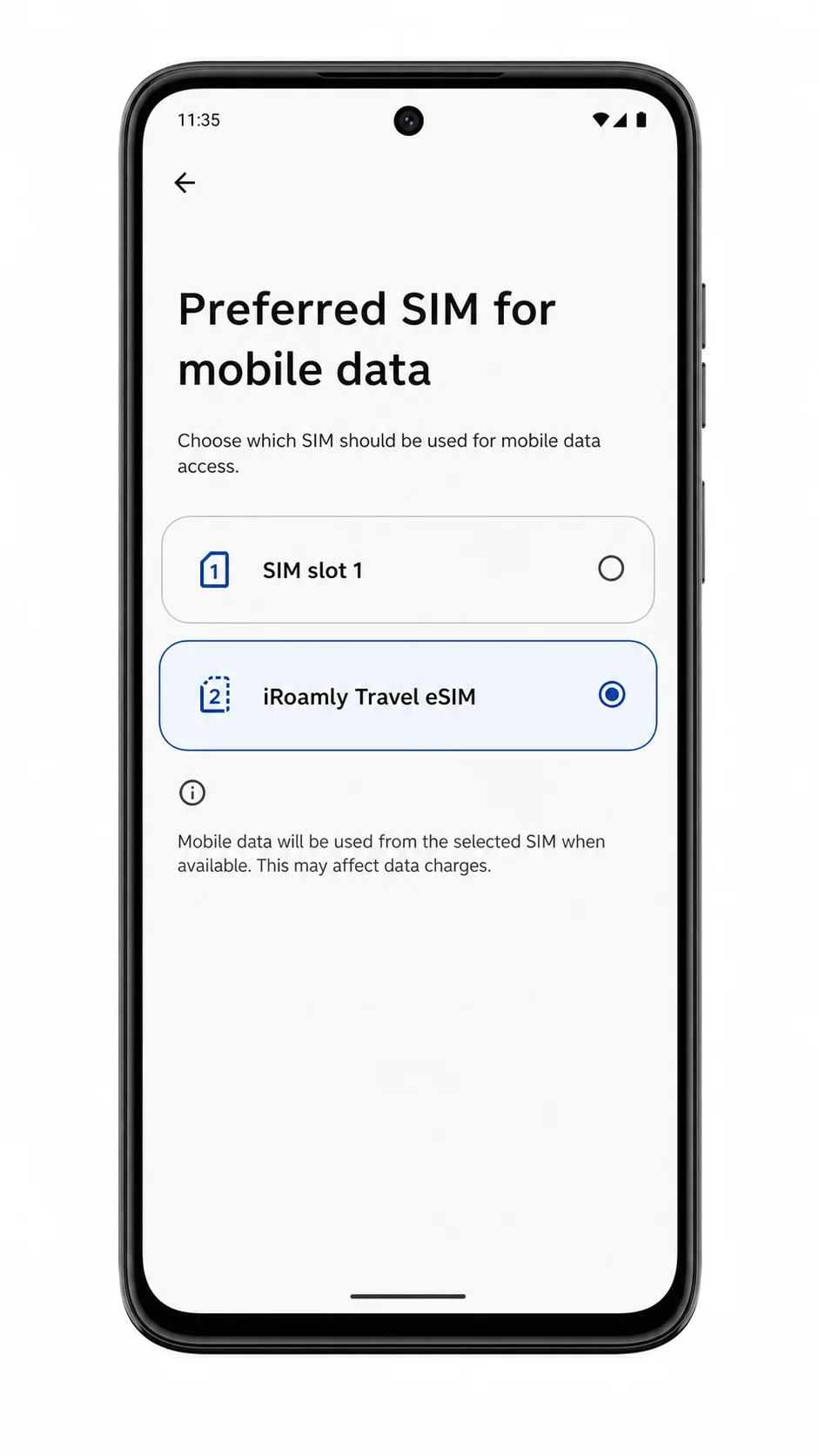
Apri le impostazioni della iRoamly eSIM e attiva Roaming o Roaming dati se le istruzioni del tuo piano iRoamly lo richiedono per la destinazione. Mantieni disattivate le funzioni di cambio automatico o i dati di backup se desideri evitare costi di roaming sulla SIM principale.
Risoluzione dei problemi
L'opzione Aggiungi eSIM non è presente: Verifica che il telefono sia la variante di Moto G (2024) compatibile con eSIM, aggiorna Android, accertati che il dispositivo sia sbloccato e chiedi al tuo operatore se la eSIM è abilitata sul tuo firmware.
La scansione del codice QR non riesce: Aumenta la luminosità dello schermo sul dispositivo che mostra il codice QR, evita i riflessi e assicurati che il codice QR non sia scaduto o già stato utilizzato.
Il codice QR è sullo stesso telefono: Utilizza l'inserimento manuale. Copia l'indirizzo SM-DP+ e il codice di attivazione dai dettagli del tuo ordine iRoamly.
L'attivazione manuale fallisce: Ricontrolla attentamente ogni carattere, evita spazi extra e utilizza l'intera stringa di attivazione LPA:1$... nel caso in cui il tuo Moto G (2024) mostri un singolo campo per il codice di attivazione.
La eSIM compare ma la connessione dati non funziona: Seleziona la eSIM iRoamly per i dati mobili, abilita il roaming dati se necessario, riavvia il telefono e verifica che il piano copra il paese o la regione in cui ti trovi.
L'attivazione rimane in sospeso: Mantieni attivo il Wi-Fi, attendi qualche minuto, riavvia il telefono e riprova una volta arrivato nel paese di destinazione, nel caso in cui il piano si attivi solo dopo la connessione a una rete supportata.
La eSIM è stata eliminata: Non tentare ripetutamente la reinstallazione. Controlla il tuo account iRoamly o contatta l'assistenza iRoamly, poiché molti profili eSIM non possono essere riutilizzati dopo la loro eliminazione.
Conclusione
Il tuo Motorola Moto G (2024) ora può utilizzare la tua eSIM da viaggio iRoamly non appena il piano diventa attivo in una delle destinazioni supportate. Con i dati mobili a disposizione per mappe, messaggistica, traduzioni, prenotazioni di viaggio e servizi online quotidiani, restare connessi all'estero diventa molto più comodo.
Che tu stia partendo per una breve vacanza o per un lungo viaggio internazionale, avere i dati a disposizione fin dall'inizio ti aiuterà a perdere meno tempo a cercare una connessione internet e a goderti di più la tua destinazione.