
L'Oppo Reno 6 Pro 5G può creare confusione tra i viaggiatori perché il supporto eSIM dipende dal modello regionale e dal firmware dell'operatore. iRoamly elenca l'Oppo Reno 6 Pro 5G tra i dispositivi OPPO supportati, ma segnala anche che il supporto eSIM di OPPO è limitato al Giappone e ad alcune regioni; pertanto, il primo passo consiste nel verificare se la versione di ColorOS installata mostri effettivamente un'opzione eSIM.
iRoamly è un servizio eSIM per i viaggi, quindi la procedura di configurazione standard prevede l'installazione del piano prima o in prossimità del viaggio, per poi utilizzare la linea iRoamly per i dati mobili all'arrivo. Su una variante di Oppo Reno 6 Pro 5G dotata di eSIM, ColorOS solitamente inserisce questa opzione in Impostazioni > Rete mobile > eSIM.
Questa guida illustra entrambi i metodi per aggiungere l'eSIM di viaggio iRoamly: la scansione del codice QR e l'inserimento manuale dei dettagli di attivazione. Se sul tuo Reno 6 Pro 5G non viene visualizzata l'opzione eSIM, Aggiungi eSIM o una voce simile, il telefono non è in grado di installare un'eSIM iRoamly nella sua attuale configurazione regionale o dell'operatore.
Prima di configurare la tua eSIM iRoamly
Connetti l'Oppo Reno 6 Pro 5G a una rete Wi-Fi stabile prima di aggiungere la eSIM iRoamly.
Verifica che il telefono sia sbloccato e che la tua variante regionale del Reno 6 Pro 5G supporti le eSIM. Se in Impostazioni > Rete mobile non compare la voce eSIM, utilizza un altro telefono compatibile.
Tieni a portata di mano il codice QR iRoamly e i dettagli per l'attivazione manuale. I dettagli manuali potrebbero includere un indirizzo SM-DP+, un codice di attivazione e, talvolta, un codice di conferma.
Installa la eSIM iRoamly 1-2 giorni prima del viaggio, se le istruzioni del piano lo consentono, ma verifica prima le regole di attivazione specifiche del piano. La validità del piano iRoamly decorre dall'attivazione e le condizioni di avvio possono variare a seconda del piano.
Non eliminare la eSIM iRoamly dopo l'installazione, a meno che non ti venga indicato dal supporto iRoamly. Un profilo eSIM già utilizzato potrebbe non essere reinstallabile.
Controlla i dettagli specifici del piano iRoamly per quanto riguarda chiamate e SMS. Molti piani eSIM per viaggi sono incentrati solo sui dati; la disponibilità di chiamate e SMS varia in base al piano scelto.
Metodo 1: Installare una eSIM tramite scansione di un codice QR
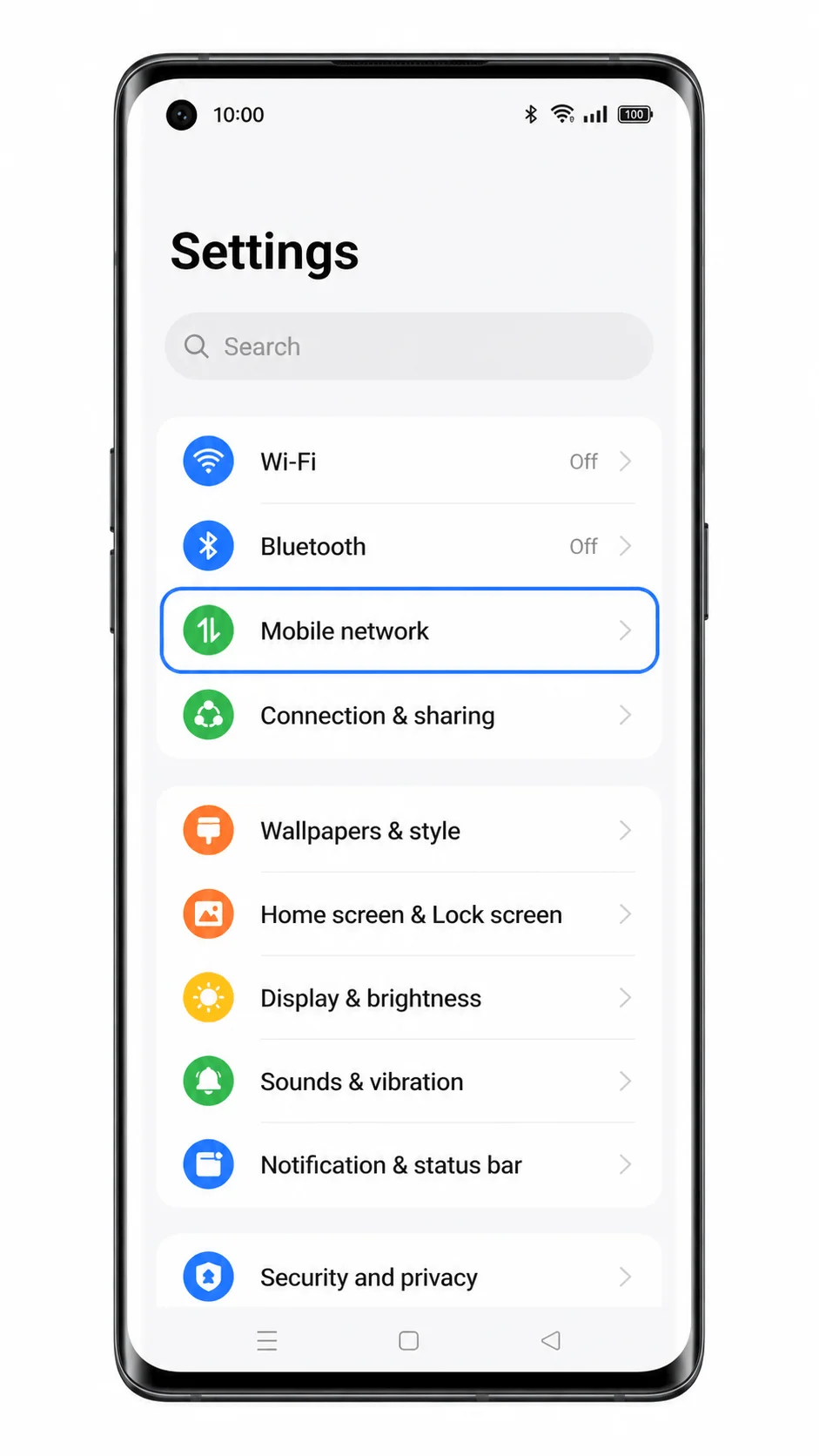
Apri le Impostazioni sul tuo Oppo Reno 6 Pro 5G, quindi tocca Rete mobile.
Dovresti visualizzare la pagina della rete mobile di ColorOS con le opzioni SIM. Su un modello regionale compatibile con eSIM, dovrebbe essere presente una riga o una voce relativa alla eSIM.
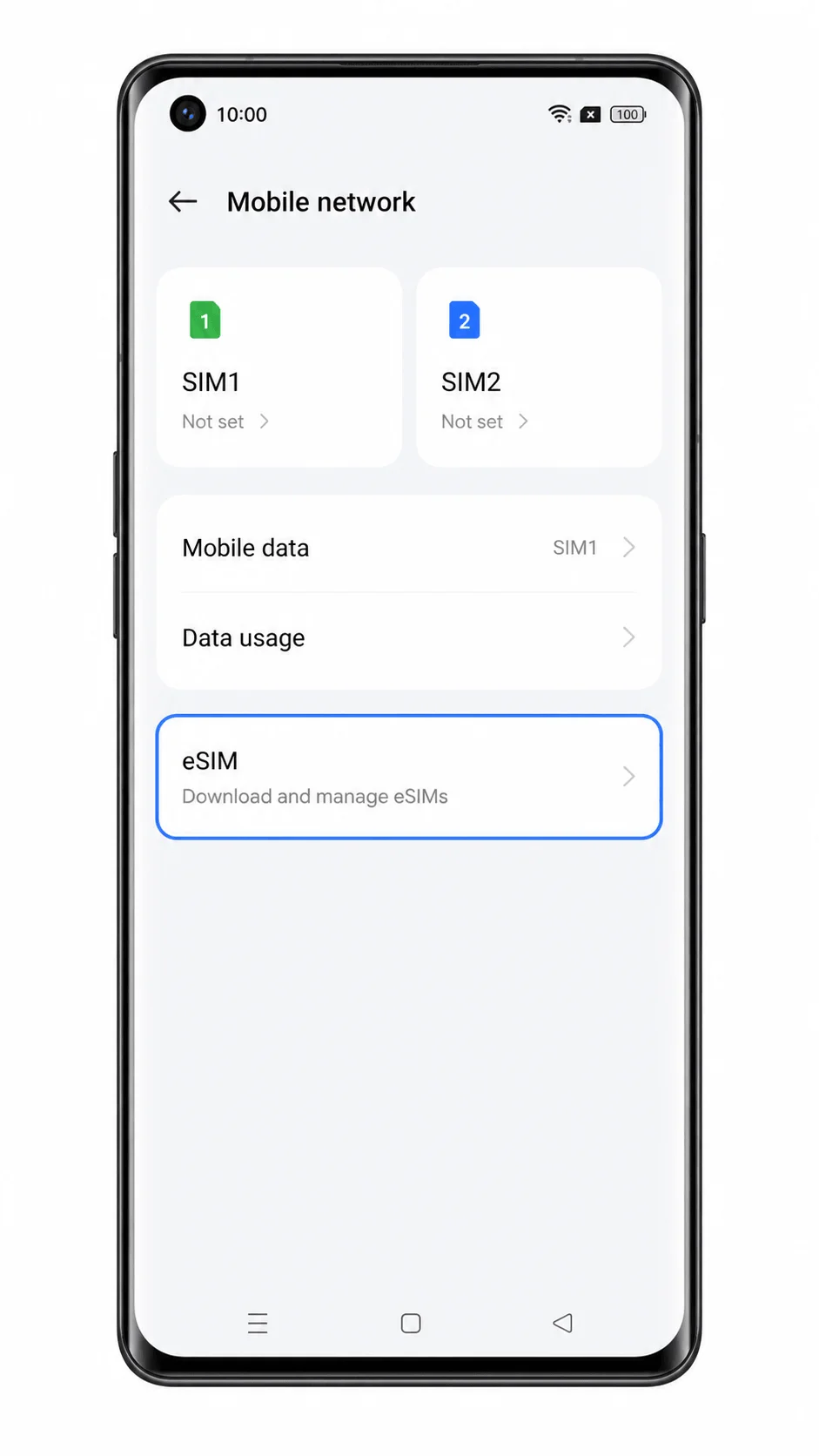
Tocca eSIM.
Si dovrebbe aprire la pagina di gestione delle eSIM. Se visualizzi solo le schede SIM fisiche e non appare alcuna opzione eSIM, questa variante di Oppo Reno 6 Pro 5G non supporta l'installazione di una iRoamly eSIM.
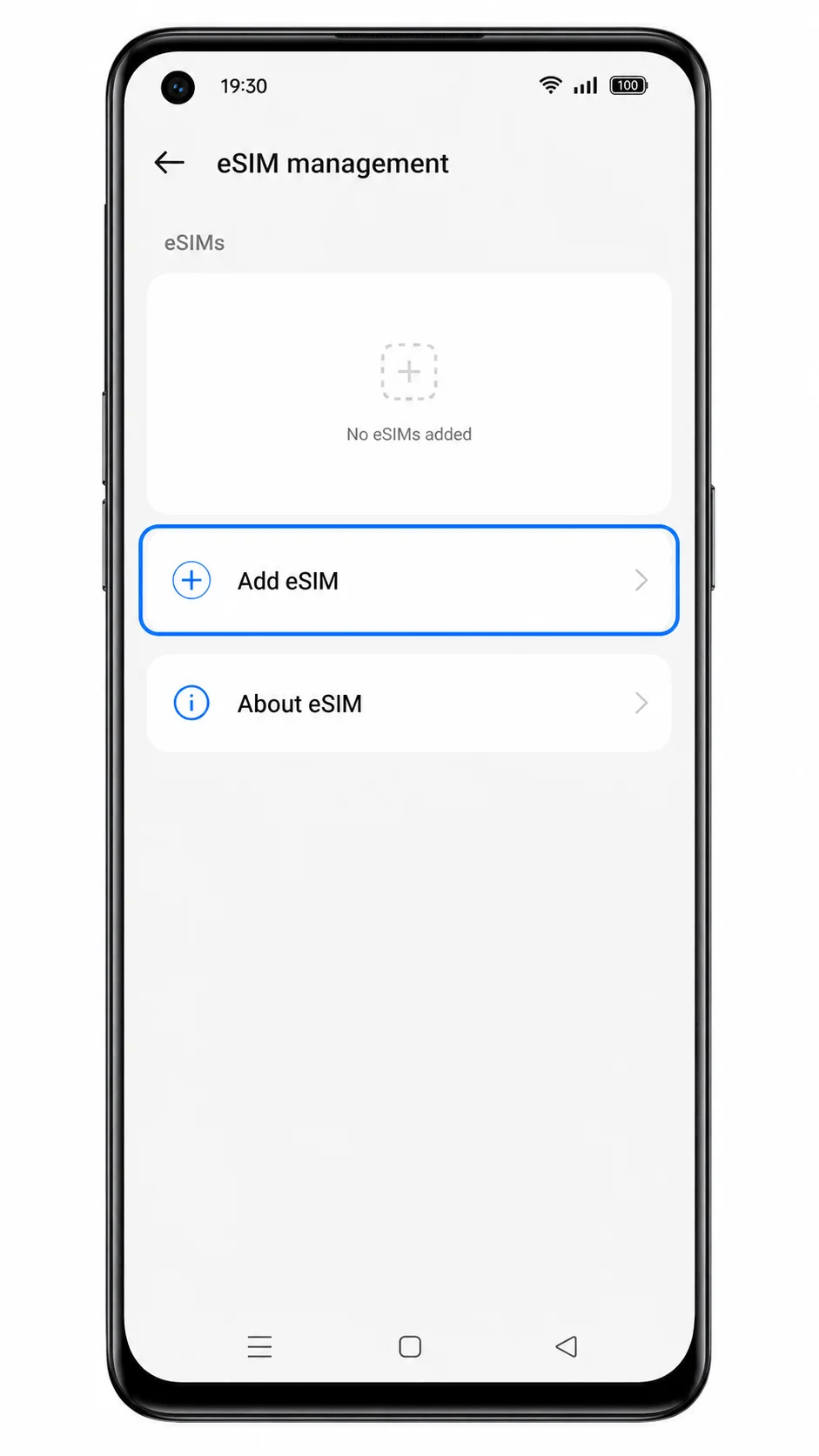
Tocca Aggiungi eSIM.
ColorOS aprirà la schermata per aggiungere la eSIM, offrendo la possibilità di procedere tramite la scansione di un codice QR.
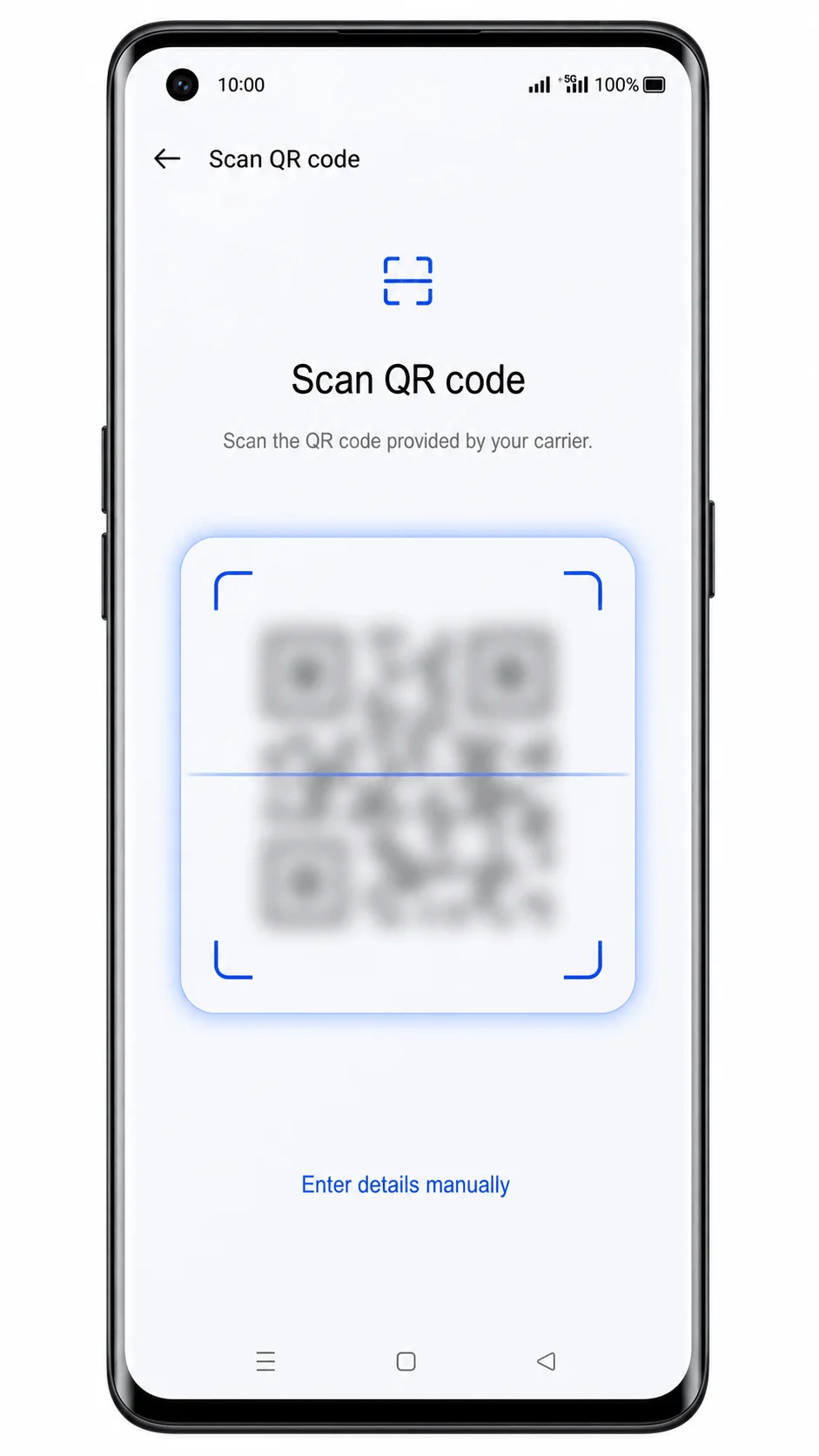
Tocca Scansiona codice QR, quindi inquadra con la fotocamera il codice QR presente nell'email di acquisto di iRoamly o nella pagina del tuo account iRoamly.
Mantieni il codice QR ben fermo e interamente all'interno della cornice di scansione. Il codice QR visualizzato negli screenshot o nei documenti pubblici è puramente indicativo e non rappresenta un vero codice di attivazione privato.
Controlla il profilo eSIM iRoamly rilevato, quindi tocca Scarica o Aggiungi.
Attendi che ColorOS scarichi il profilo eSIM tramite la connessione Wi-Fi. Non chiudere le Impostazioni durante il processo di download.
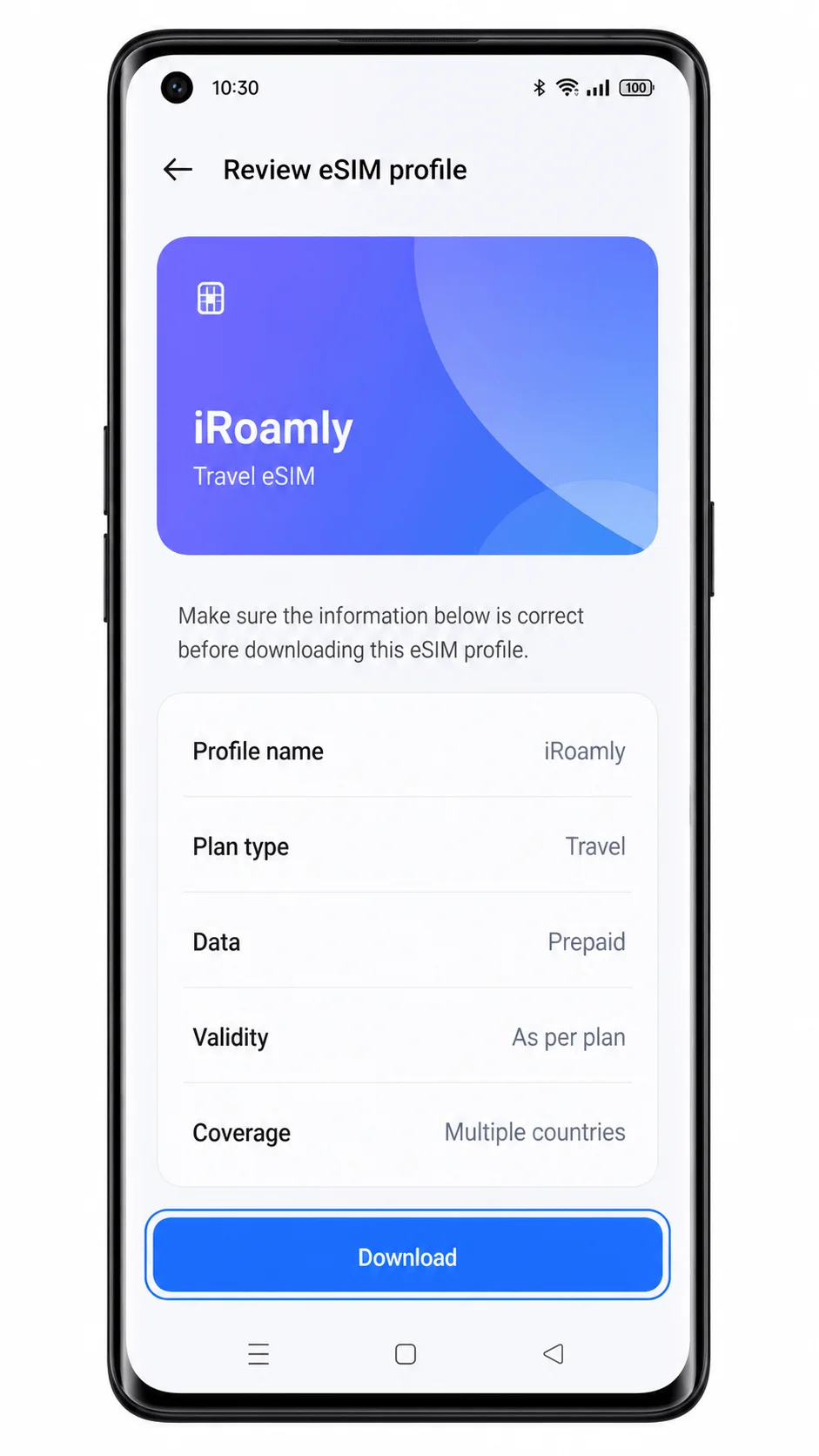
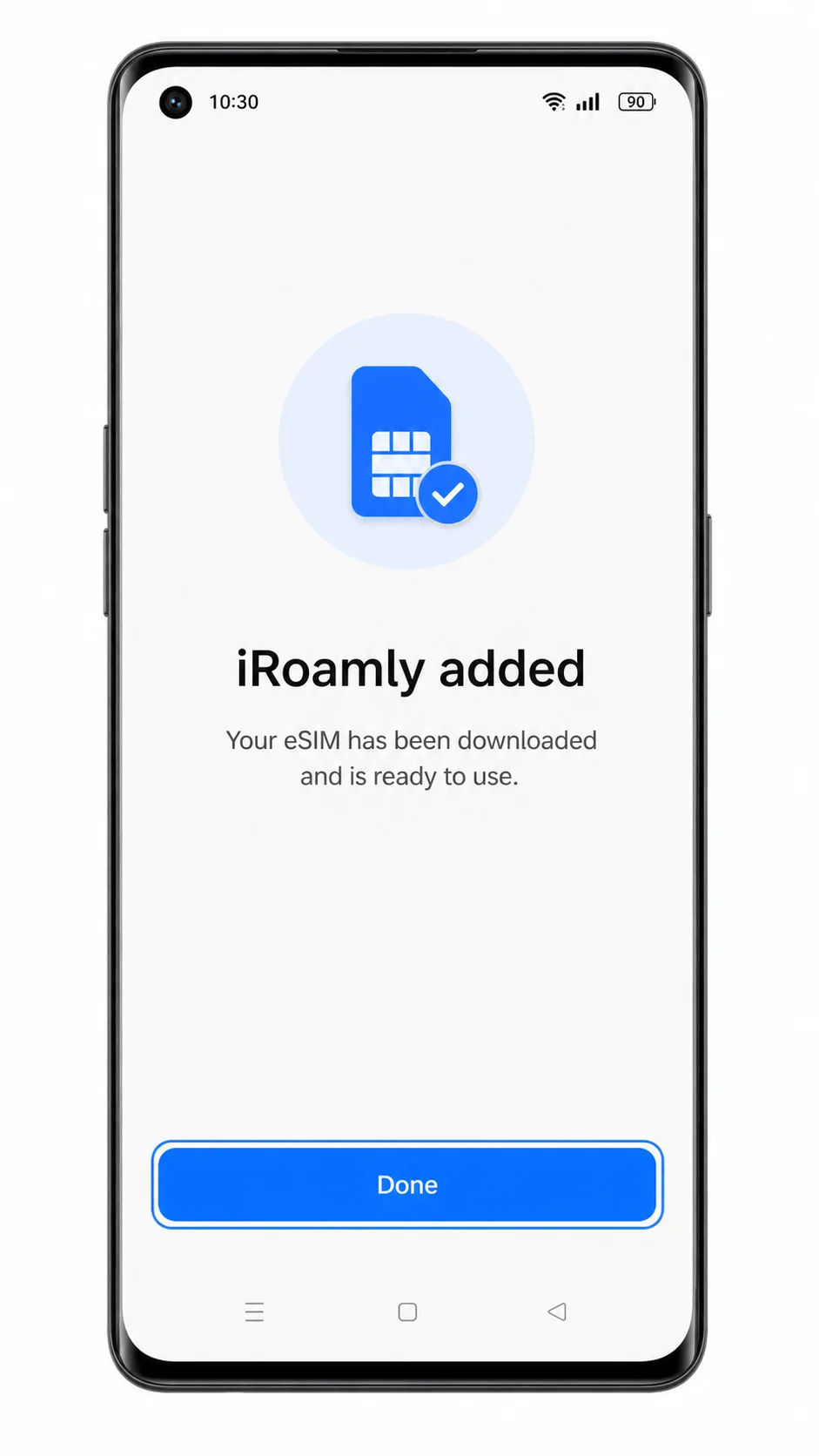
Al termine del download, tocca Fatto.
La tua iRoamly eSIM dovrebbe ora apparire nell'elenco delle eSIM o nelle impostazioni di rete mobile. Se ColorOS ti chiede se desideri attivare subito la nuova eSIM, conferma pure, a meno che il tuo piano iRoamly non preveda che l'attivazione inizi immediatamente al momento dell'installazione e tu non sia ancora pronto a iniziare il periodo di validità.
Metodo 2: Installare l'eSIM manualmente
Apri le Impostazioni sull'Oppo Reno 6 Pro 5G, quindi tocca Rete mobile.
Inizia dalla stessa pagina della rete mobile di ColorOS utilizzata per la configurazione tramite QR. Questo passaggio conferma che ti trovi correttamente all'interno dei controlli SIM e di rete del telefono.
Tocca eSIM.
Dovrebbe aprirsi la pagina di gestione dell'eSIM. Se la voce eSIM non è presente, significa che questo dispositivo o il firmware dell'operatore non supportano l'installazione di eSIM, pertanto anche l'inserimento manuale non sarà disponibile.
Tocca Aggiungi eSIM.
ColorOS dovrebbe mostrare la schermata di configurazione QR. L'opzione di inserimento manuale si raggiunge solitamente da questo passaggio dedicato al codice QR.
Tocca Inserisci dettagli manualmente o Inserisci codice di attivazione.
Dovrebbe apparire la pagina per l'inserimento manuale. Sulle schermate di configurazione eSIM di OPPO/Android, i dettagli di attivazione vengono solitamente inseriti come indirizzo SM-DP+, codice di attivazione e un codice di conferma opzionale, se iRoamly ne fornisce uno.
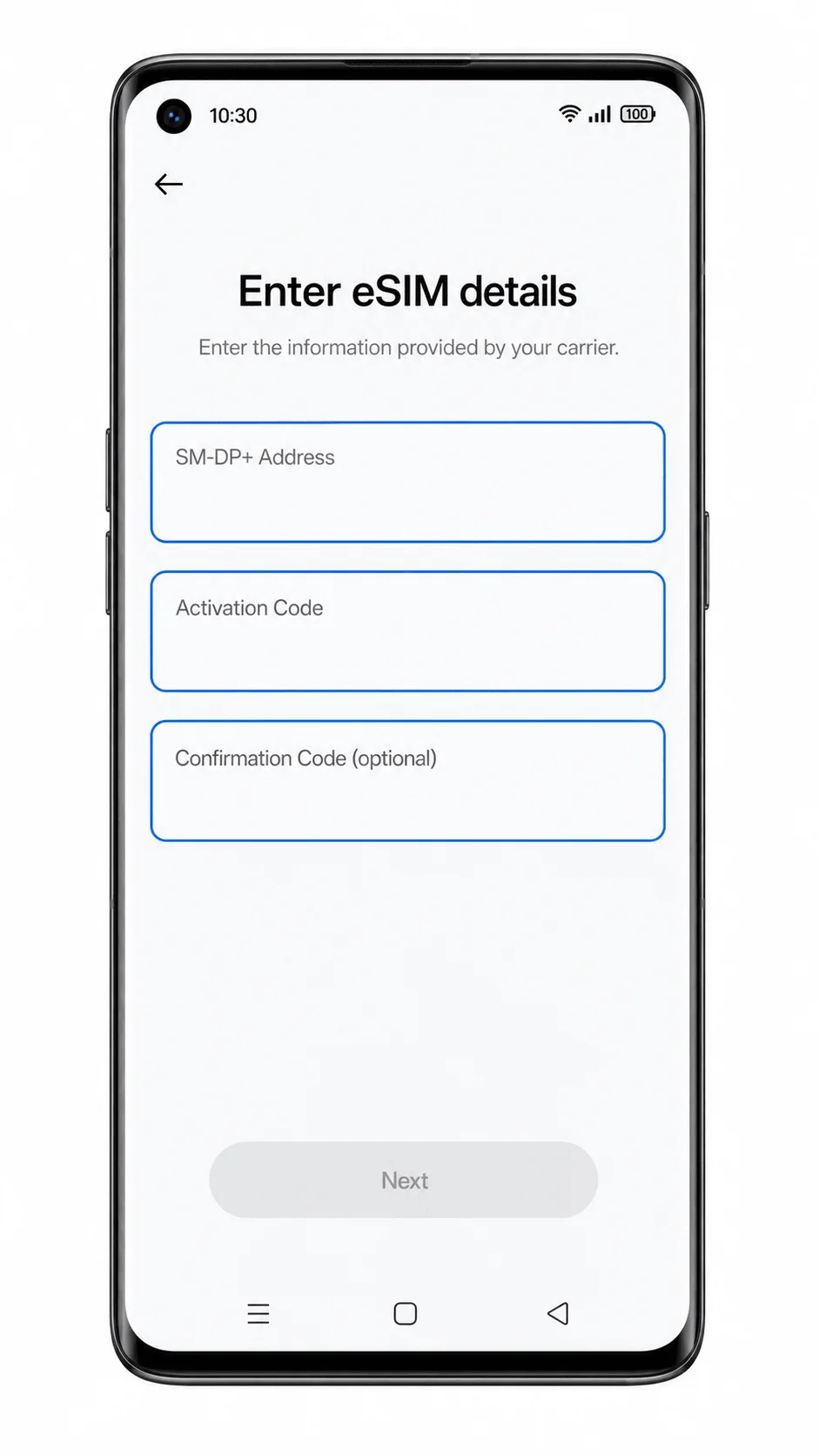
Inserisci l'indirizzo SM-DP+ e il codice di attivazione esattamente come forniti da iRoamly, quindi tocca Avanti.
Non aggiungere spazi, non modificare maiuscole o minuscole e non digitare dati di esempio presenti in uno screenshot. Se iRoamly fornisce un codice di conferma, inseriscilo esclusivamente nell'apposito campo.
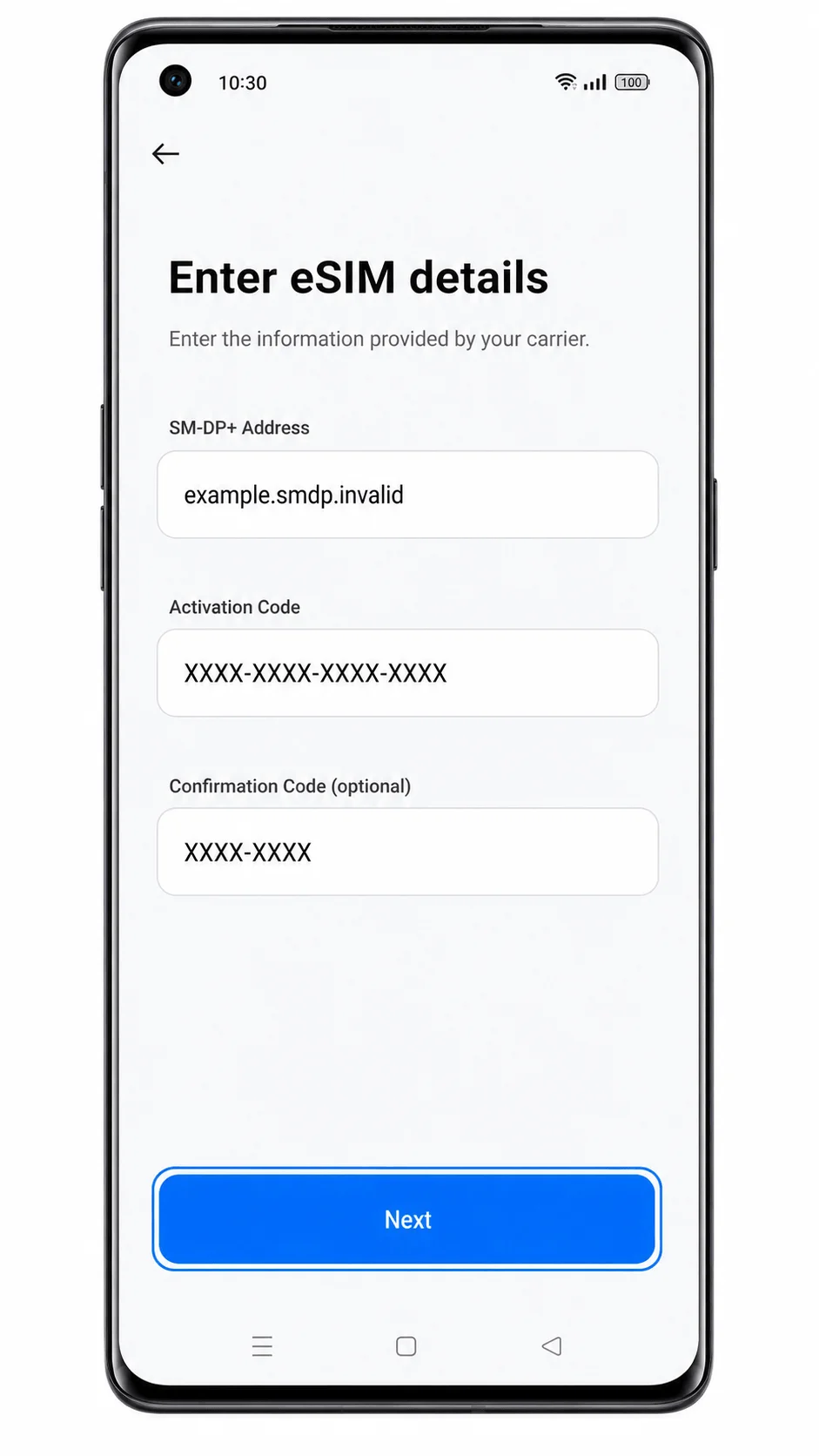
Controlla il profilo eSIM iRoamly, quindi tocca Scarica o Aggiungi.
Mantieni la connessione Wi-Fi attiva mentre ColorOS scarica il profilo. Se il telefono segnala che il codice di attivazione non è valido, verifica che il codice non sia già stato utilizzato o che non sia stato copiato in modo errato.
Tocca Fine dopo aver aggiunto l'eSIM.
L'eSIM iRoamly dovrebbe ora apparire nell'elenco delle eSIM. Se ColorOS richiede un'etichetta, assegna il nome iRoamly in modo da poterla selezionare facilmente in futuro per i dati di viaggio.
Come verificare se la tua eSIM iRoamly è installata
Vai su Impostazioni > Rete mobile > eSIM.
Cerca un profilo eSIM installato denominato iRoamly, Travel, o il nome dell'operatore indicato nel tuo piano iRoamly. Se non appare alcun profilo eSIM, l'installazione non è stata completata.
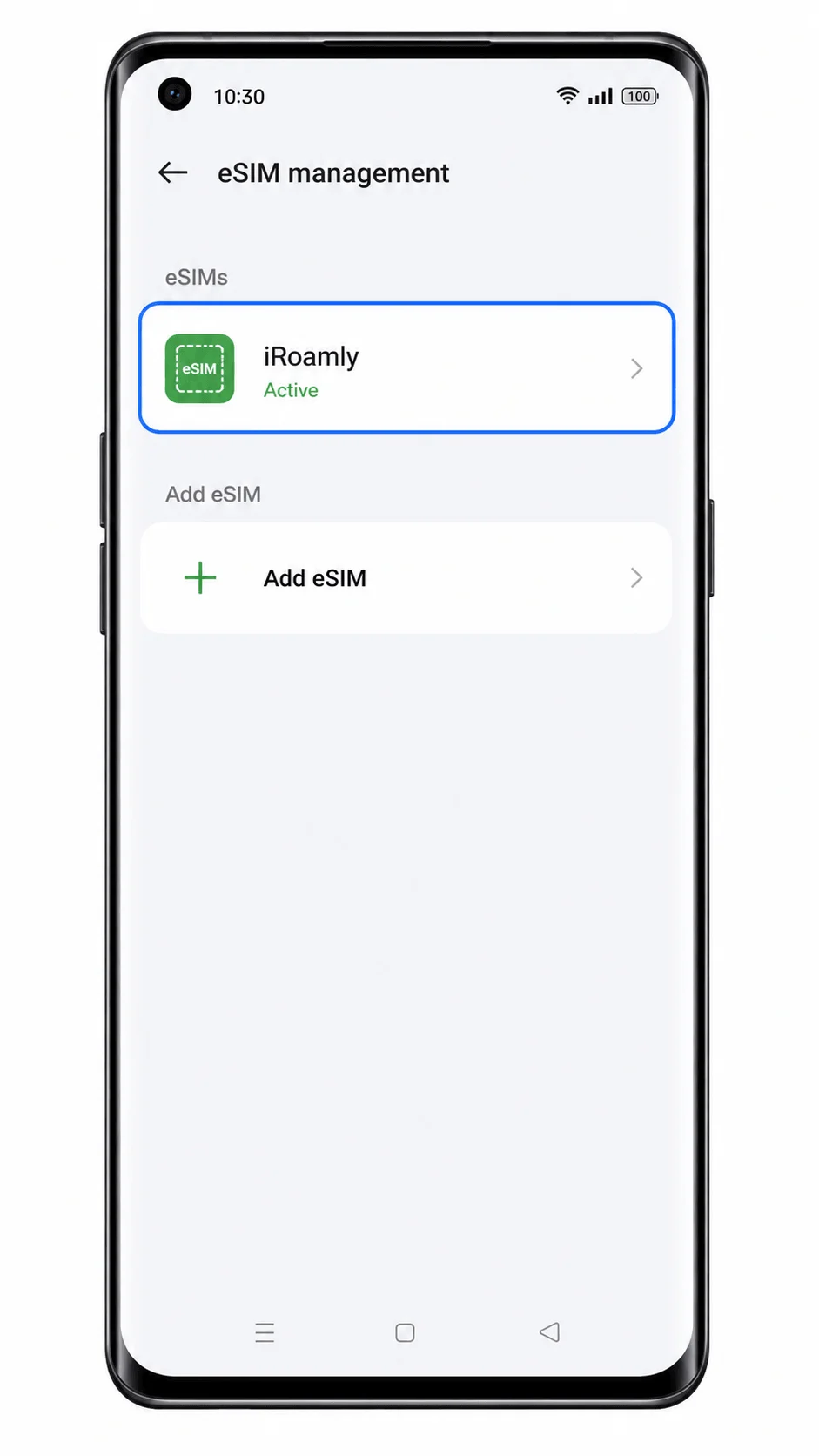
Tocca il profilo eSIM iRoamly e conferma che la linea sia attiva.
La pagina dei dettagli della eSIM dovrebbe mostrare un interruttore per abilitare la linea. Un indicatore di segnale potrebbe apparire una volta che il telefono si sarà connesso a una rete supportata nella tua destinazione.
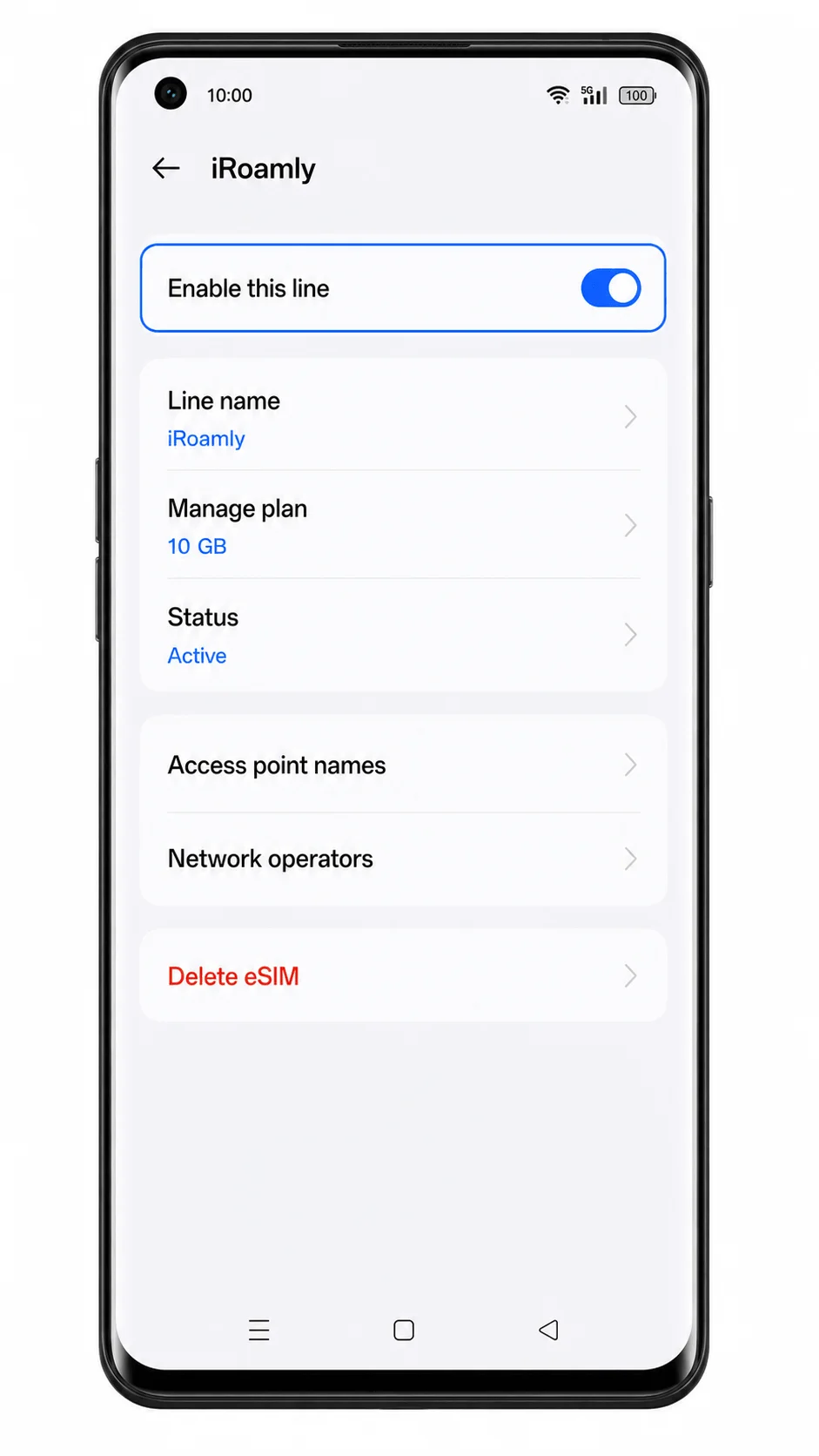
Testa i dati mobili solo se il tuo piano iRoamly è attivo e sei pronto a utilizzarlo.
Apri una pagina web o un'app di mappe disattivando il Wi-Fi. Non effettuare test tramite SMS o chiamate vocali a meno che il tuo specifico piano iRoamly non preveda l'inclusione di tali servizi.
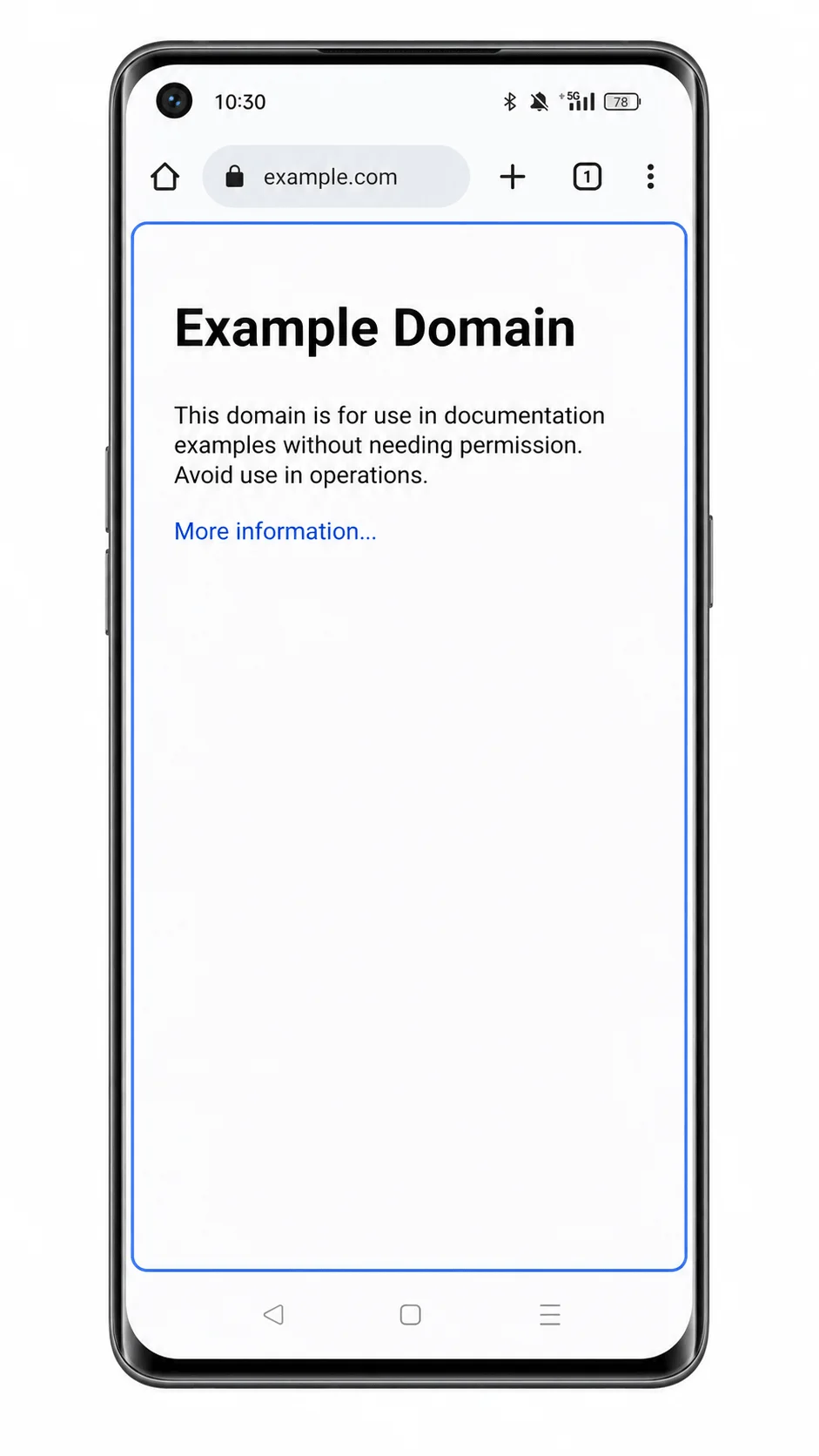
Configura la eSIM per i dati mobili
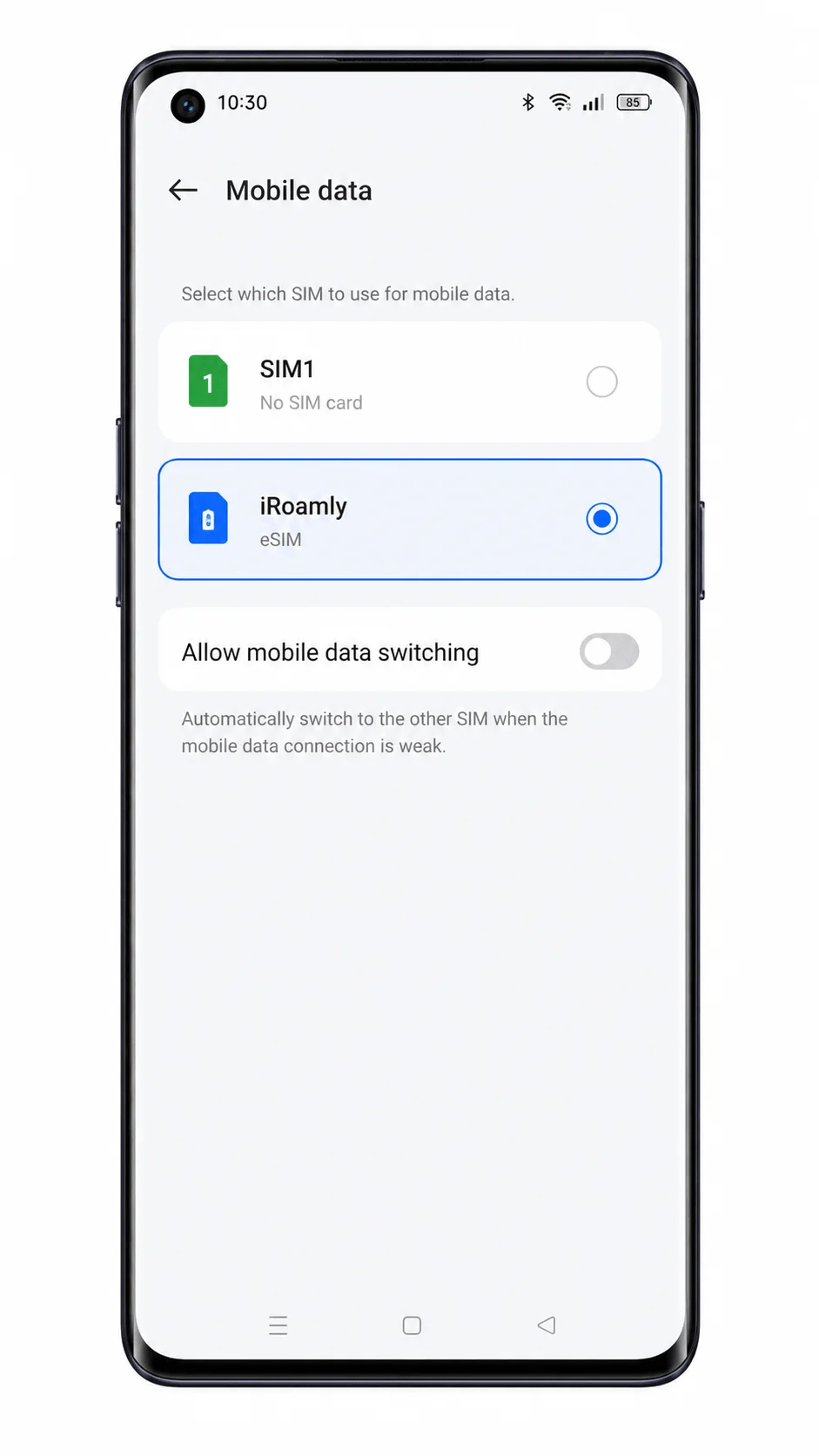
Apri Impostazioni > Rete mobile, quindi tocca Dati mobili.
La schermata di selezione dei dati mobili dovrebbe mostrare le linee SIM e eSIM disponibili.
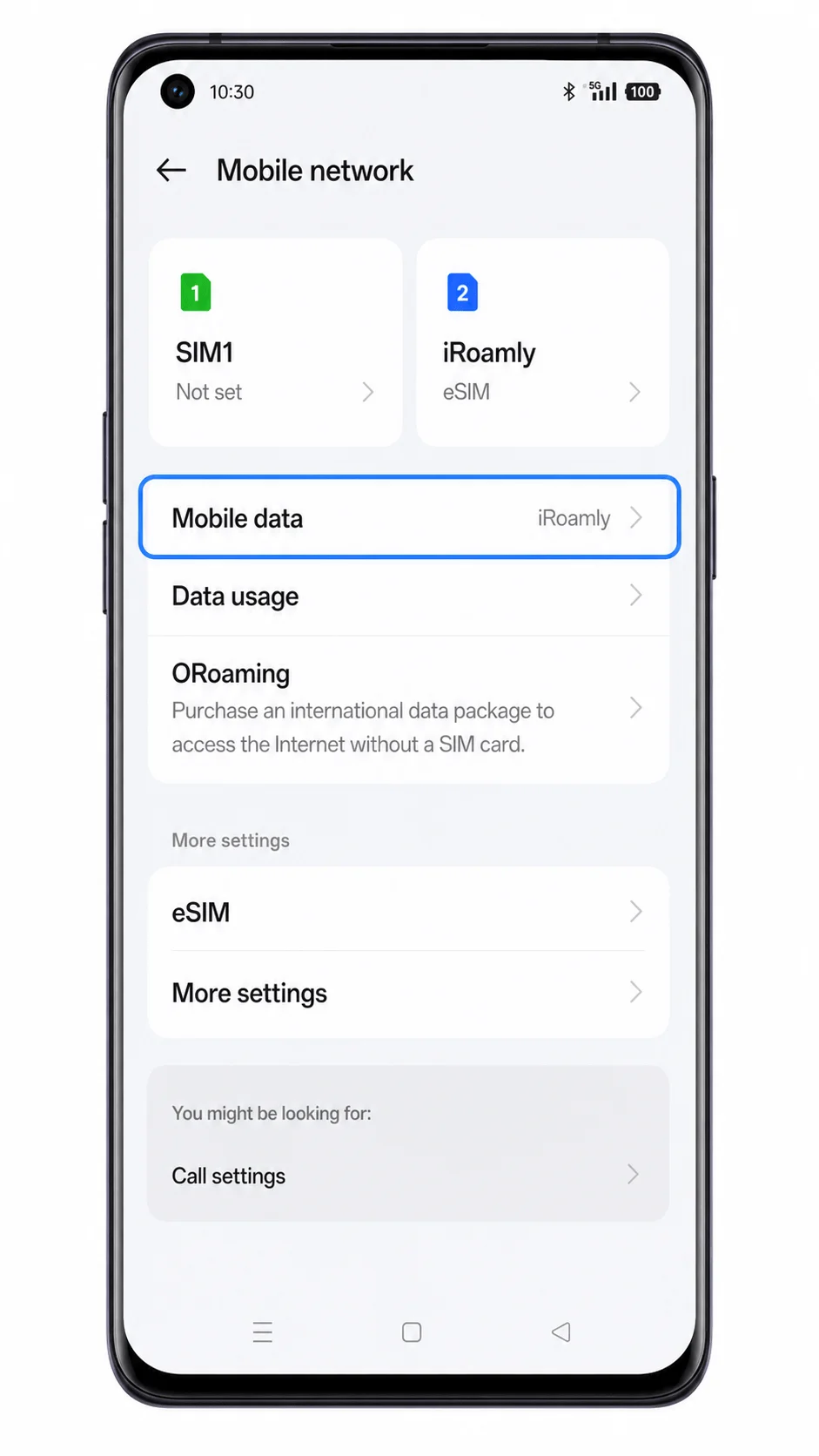
Seleziona la eSIM iRoamly come linea preferita per i dati mobili.
In questo modo imposterai l'Oppo Reno 6 Pro 5G affinché utilizzi la eSIM da viaggio iRoamly per l'accesso a Internet invece della tua SIM principale.
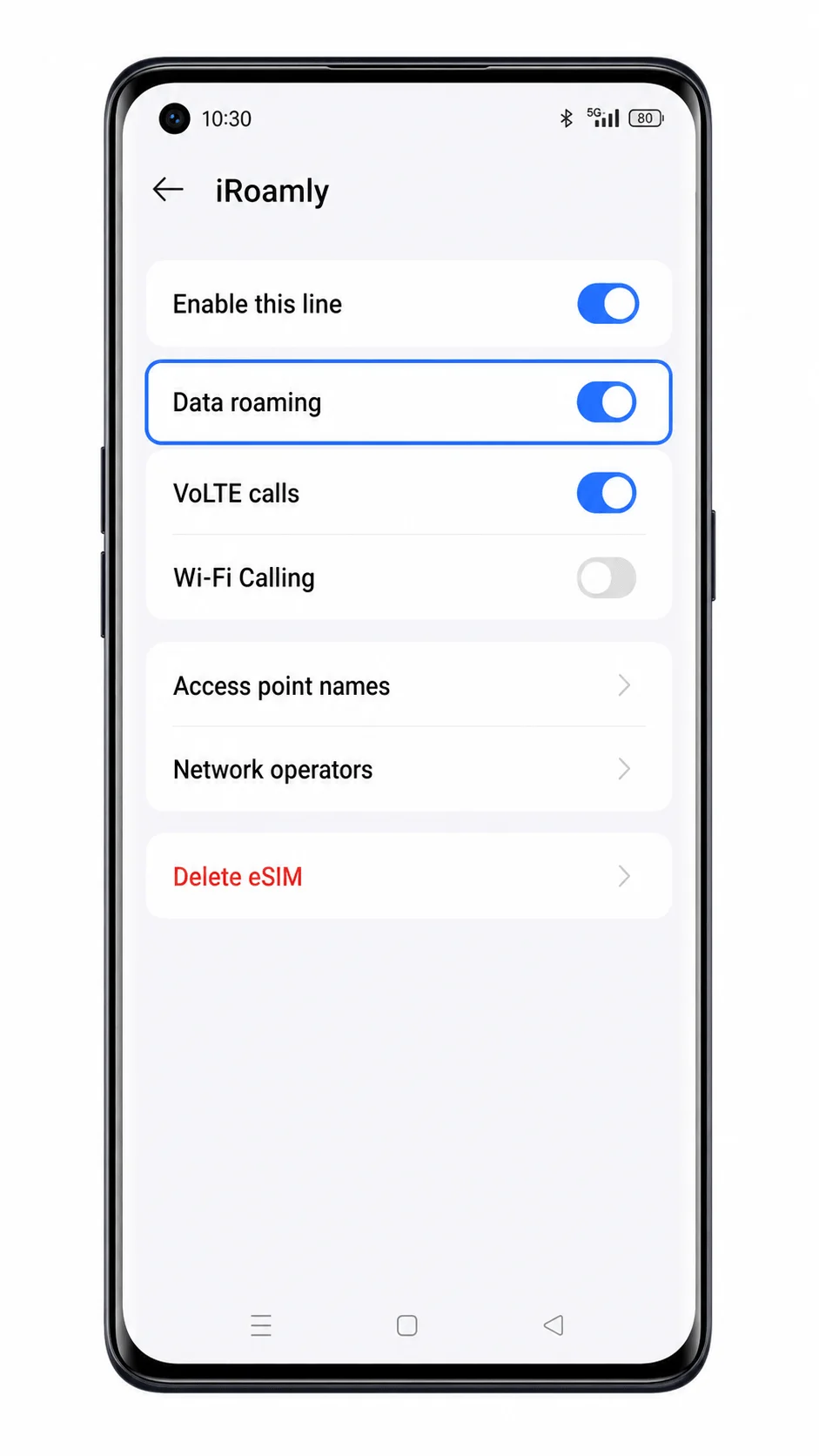
Apri la pagina dei dettagli della eSIM iRoamly e attiva il Roaming dati se il piano scelto per la destinazione lo richiede.
Molte eSIM da viaggio richiedono l'attivazione del roaming dati per potersi connettere alle reti partner. Lascia il roaming disattivato sulla tua SIM principale se vuoi evitare costi imprevisti.
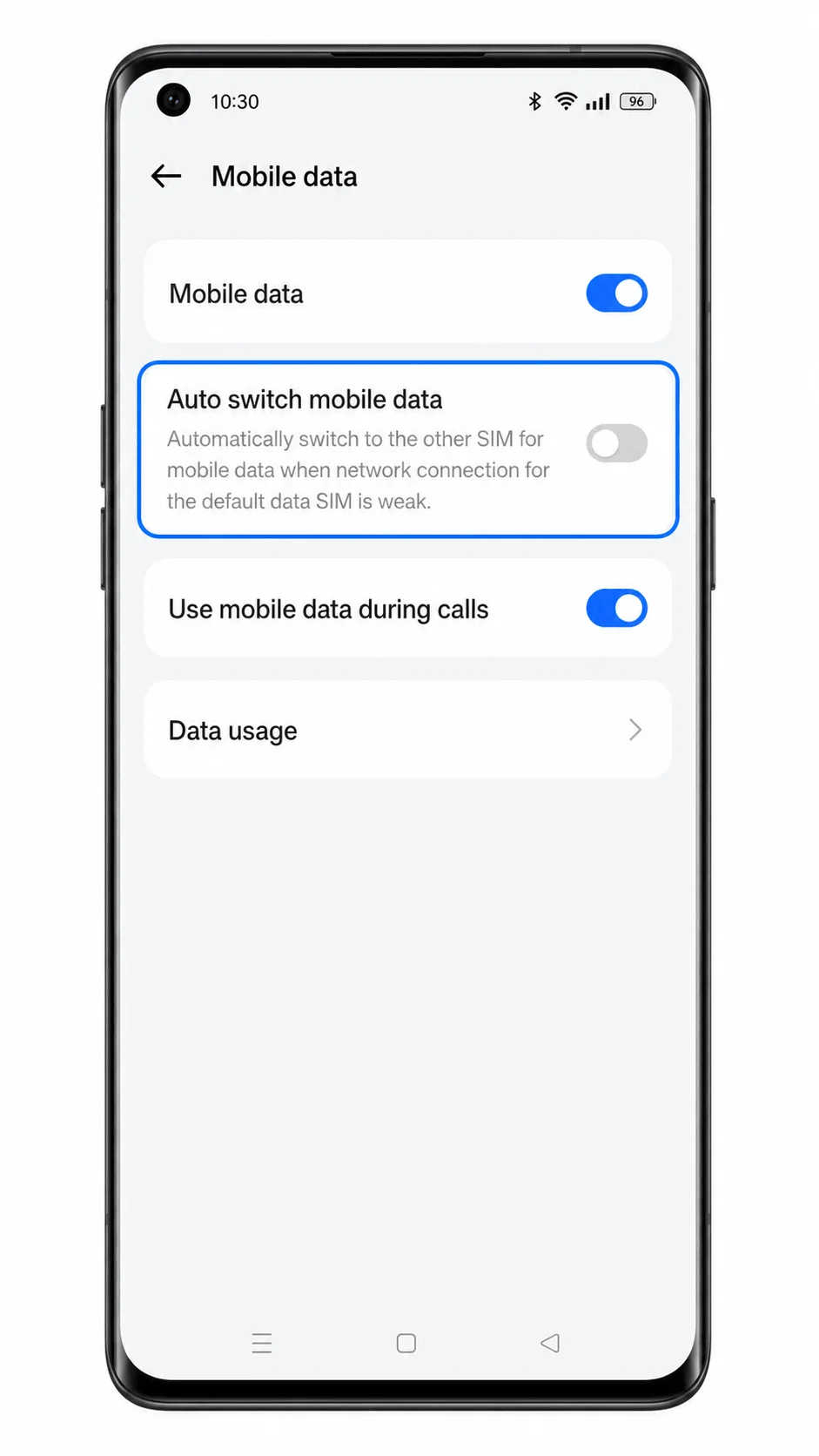
Disattiva il passaggio automatico ai dati mobili, se ColorOS offre questa opzione.
Questo serve a impedire che il telefono torni a utilizzare la tua SIM principale per i dati mentre sei in viaggio.
Risoluzione dei problemi
eSIM o Aggiungi eSIM non è presente: Il tuo Oppo Reno 6 Pro 5G potrebbe essere una variante regionale o dell'operatore senza supporto eSIM. iRoamly segnala che la disponibilità di OPPO eSIM è limitata al Giappone e ad alcune regioni.
Il codice QR non viene scansionato: Aumenta la luminosità dello schermo sul dispositivo che mostra il codice QR, pulisci l'obiettivo della fotocamera e assicurati che l'intero codice QR sia visibile. Utilizza l'inserimento manuale se la scansione continua a fallire.
Il codice di attivazione viene rifiutato: Controlla attentamente l'indirizzo SM-DP+, il codice di attivazione e il codice di conferma opzionale. Un codice QR o un codice di attivazione già utilizzato potrebbe non funzionare nuovamente.
La eSIM si installa ma non mostra segnale: Riavvia il telefono, conferma che la linea iRoamly sia attiva e attendi di trovarti in una destinazione coperta dal piano.
I dati mobili non funzionano: Seleziona la eSIM iRoamly per i dati mobili, abilita il roaming dati quando richiesto e disattiva il Wi-Fi per un breve test.
Il telefono chiede di eliminare e reinstallare la eSIM: Non eliminarla alla leggera. Contatta prima l'assistenza iRoamly poiché molti profili eSIM non possono essere reinstallati dopo la rimozione.
Chiamate o SMS non funzionano: Controlla i dettagli del tuo piano iRoamly. Non dare per scontato che il traffico voce o gli SMS siano inclusi.
Conclusione
Per un Oppo Reno 6 Pro 5G regionale compatibile con eSIM, la scansione del codice QR iRoamly rappresenta la via più rapida, poiché ColorOS consente di passare da Rete mobile a eSIM e Aggiungi eSIM compilando meno campi manualmente. L'inserimento manuale rimane utile qualora il codice QR si trovi sullo stesso telefono o la fotocamera non riesca a leggerlo; in tal caso, l'indirizzo SM-DP+ e il Codice di attivazione devono corrispondere esattamente ai dettagli forniti da iRoamly.
Una volta che il profilo iRoamly appare in Impostazioni > Rete mobile > eSIM, completa la configurazione per il viaggio selezionandolo per i Dati mobili e attivando il Roaming dati laddove il piano lo richieda. Se il tuo Reno 6 Pro 5G non visualizza affatto il menu eSIM, si tratta di un limite di compatibilità legato alla variante del telefono o al firmware dell'operatore, e non di un passaggio della configurazione iRoamly che sia possibile aggirare.