
L'Oppo A55s 5G è uno smartphone Android basato su ColorOS venduto in diverse versioni regionali. Alcune varianti dell'Oppo A55s 5G supportano la eSIM, mentre altre potrebbero disporre solo della SIM fisica; pertanto, questa guida è destinata ai modelli compatibili con eSIM, dove la voce eSIM appare in Impostazioni > Rete mobile.
In viaggio, una eSIM iRoamly ti consente di aggiungere un piano dati prima o durante la trasferta senza dover sostituire la tua SIM principale. Il metodo tramite codice QR è solitamente più rapido, ma l'inserimento manuale risulta utile se stai leggendo i dettagli di configurazione dallo stesso telefono o se la fotocamera non riesce a scansionare il codice.
Questa guida segue il percorso ColorOS Impostazioni > Rete mobile > eSIM > Aggiungi eSIM. I nomi dei menu possono variare leggermente in base alla versione del software, alla regione o al firmware dell'operatore; pertanto, verifica la presenza di etichette equivalenti come Scheda SIM e dati mobili, SIM o Scarica una SIM nel caso in cui il tuo telefono utilizzi una versione differente di ColorOS.
Prima di configurare la tua eSIM iRoamly
Connetti l'Oppo A55s 5G a una rete Wi-Fi stabile prima di scaricare il profilo eSIM.
Assicurati che il telefono sia sbloccato e che la tua specifica variante di Oppo A55s 5G supporti le eSIM.
Tieni a portata di mano il codice QR iRoamly, l'indirizzo SM-DP+, il codice di attivazione ed eventuali codici di conferma.
Installa la eSIM 1-2 giorni prima del viaggio, se possibile, ma verifica prima i dettagli del tuo piano iRoamly. La validità del piano iRoamly decorre dall'attivazione; per molte eSIM da viaggio, il periodo di utilizzo può iniziare non appena il profilo viene installato o si connette per la prima volta a una rete di destinazione supportata.
Non eliminare la eSIM iRoamly dopo l'installazione, a meno che non ti venga richiesto dall'assistenza iRoamly. Molti profili eSIM non possono essere scaricati nuovamente dopo essere stati rimossi.
I piani iRoamly potrebbero essere solo dati. Le chiamate vocali e gli SMS dipendono dallo specifico piano; controlla quindi i dettagli del piano prima di fare affidamento su chiamate o messaggi.
Metodo 1: Installare una eSIM scansionando un codice QR
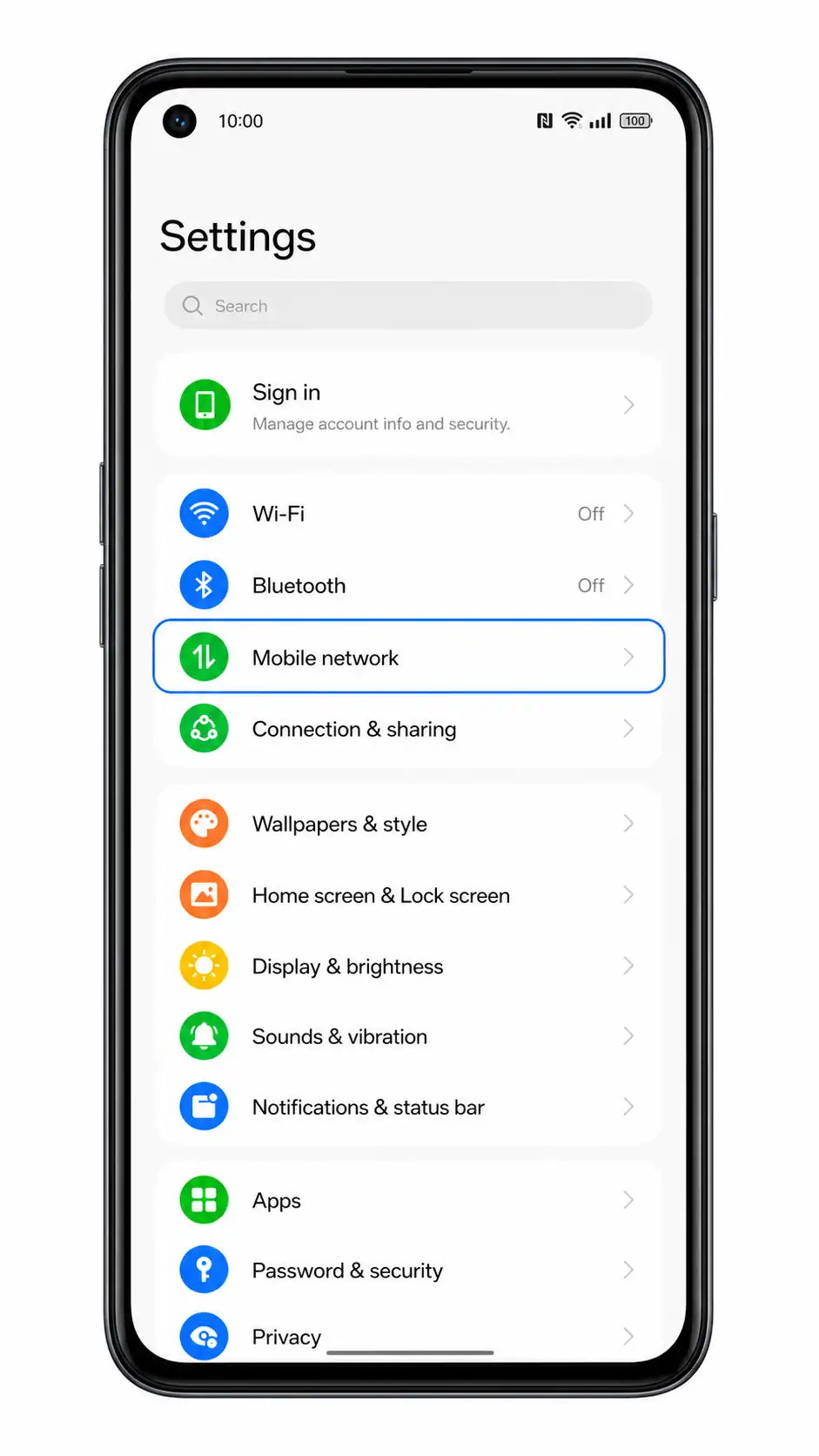
Apri le Impostazioni sul tuo Oppo A55s 5G e tocca Rete mobile.
Dovresti visualizzare la pagina di Rete mobile di ColorOS con le impostazioni SIM e eSIM.
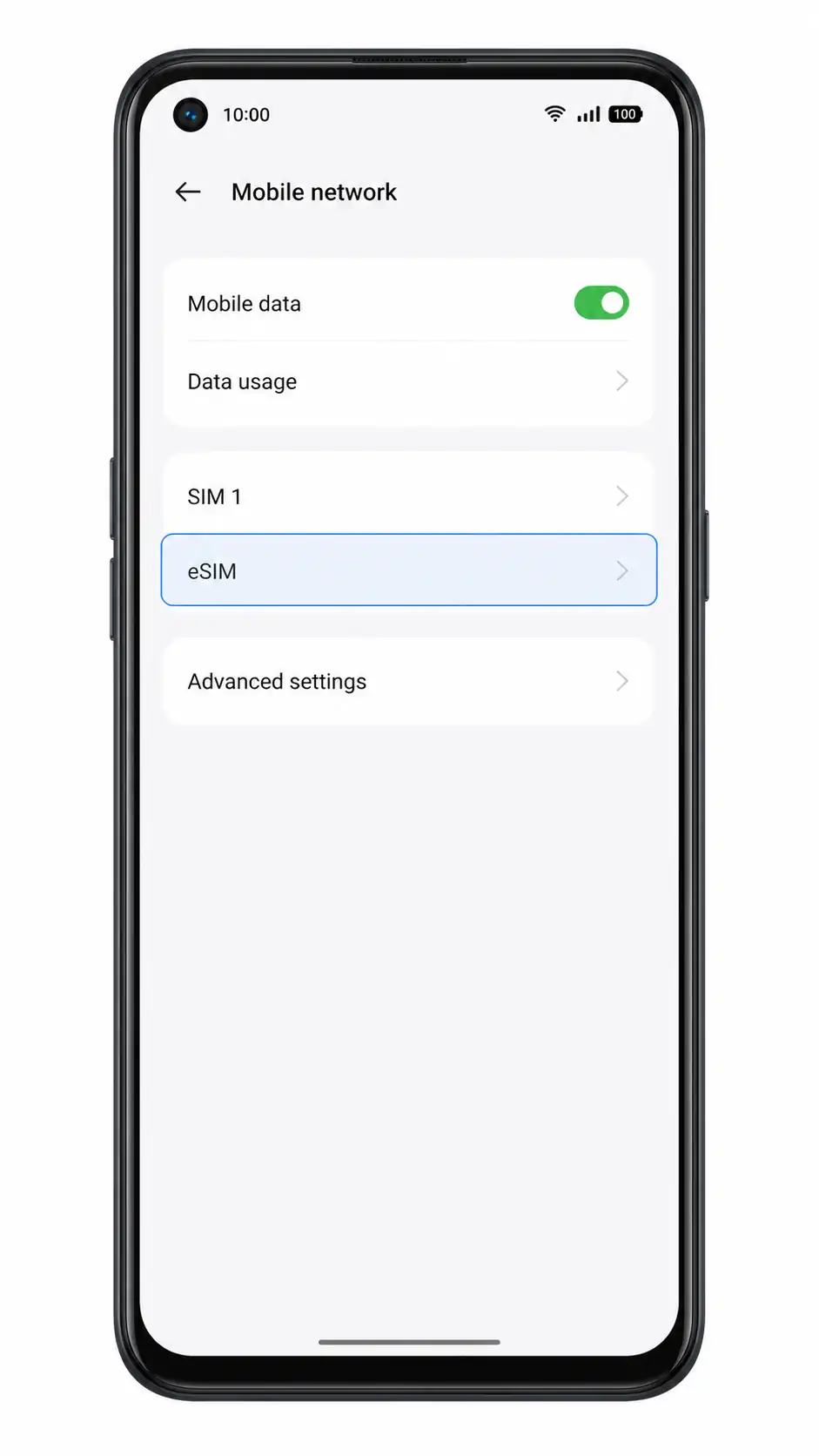
Tocca eSIM.
Il telefono dovrebbe aprire la pagina di gestione della eSIM. Se la voce eSIM non è presente, il tuo modello regionale, il firmware del gestore o la versione software corrente potrebbero non supportare la eSIM.
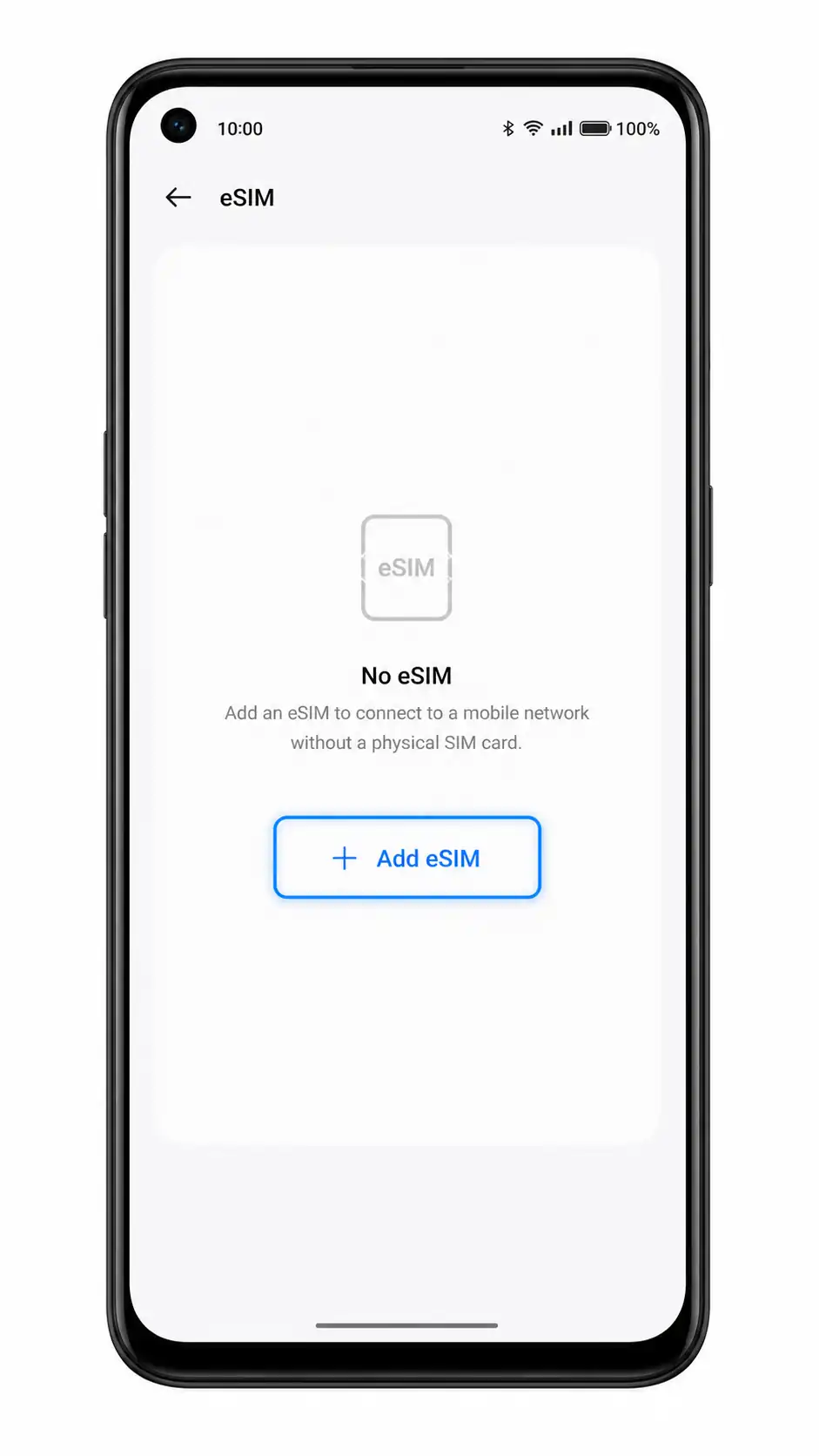
Tocca Aggiungi eSIM.
ColorOS dovrebbe mostrare le opzioni per l'aggiunta di un piano mobile.
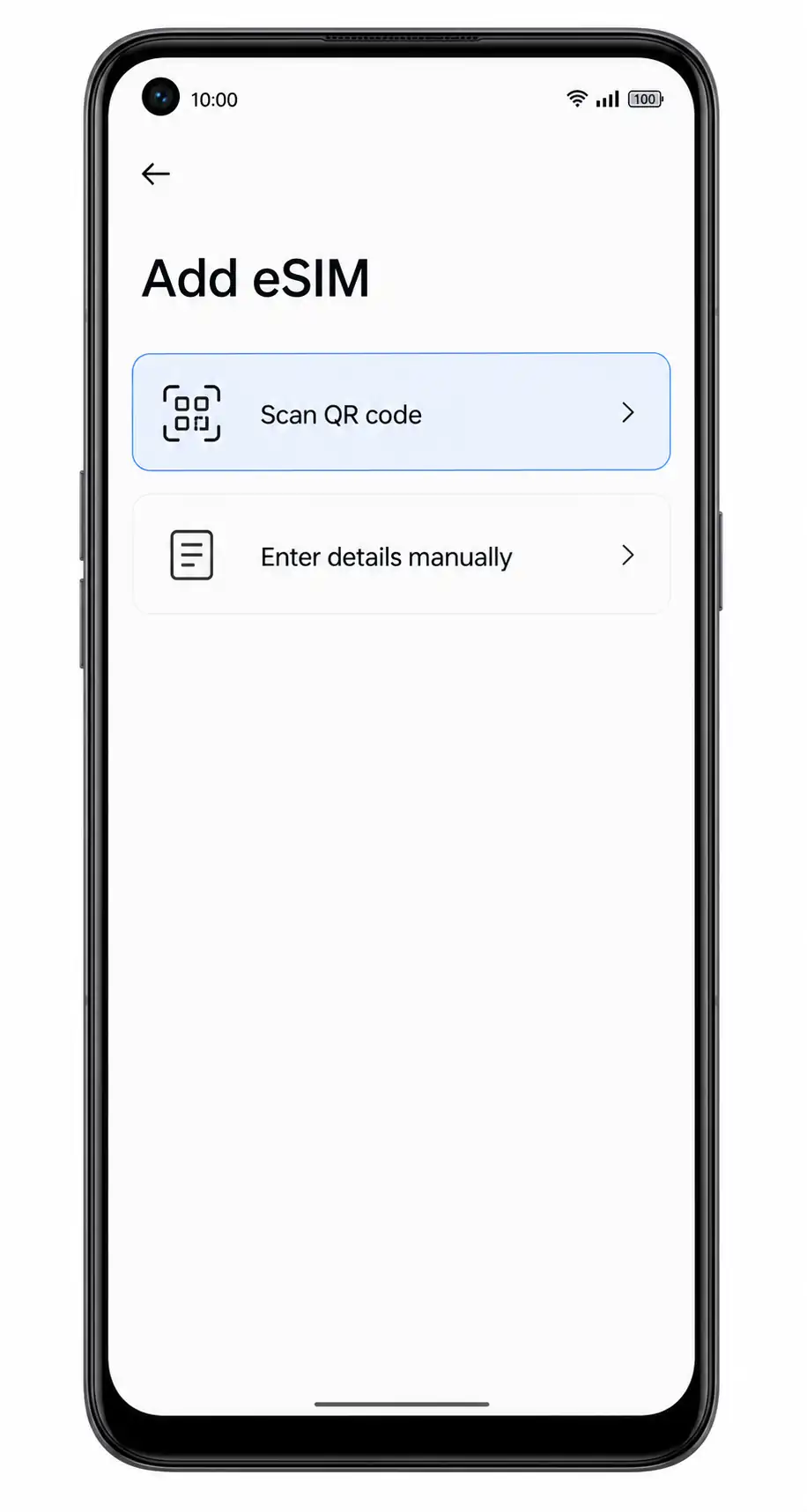
Tocca Scansiona codice QR.
Si aprirà lo scanner della fotocamera. Tieni il codice QR iRoamly pronto su un altro schermo o su una pagina stampata.
Inquadra il codice QR iRoamly con la fotocamera dell'Oppo A55s 5G, quindi tocca Scarica o Aggiungi quando viene rilevato il profilo iRoamly.
Rimani sulla schermata di download finché ColorOS non termina l'aggiunta del profilo eSIM. Non chiudere le Impostazioni durante questa operazione.
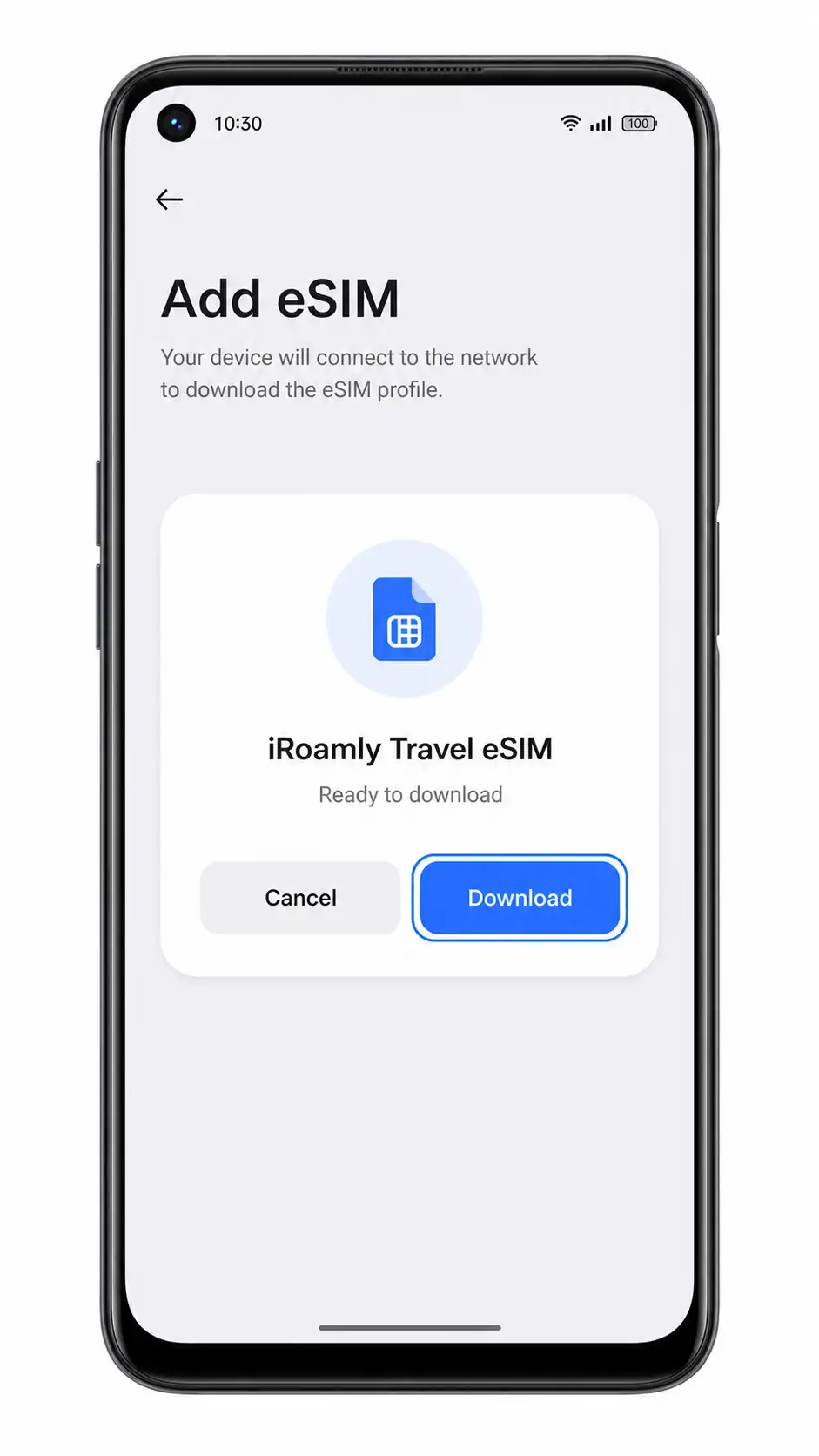
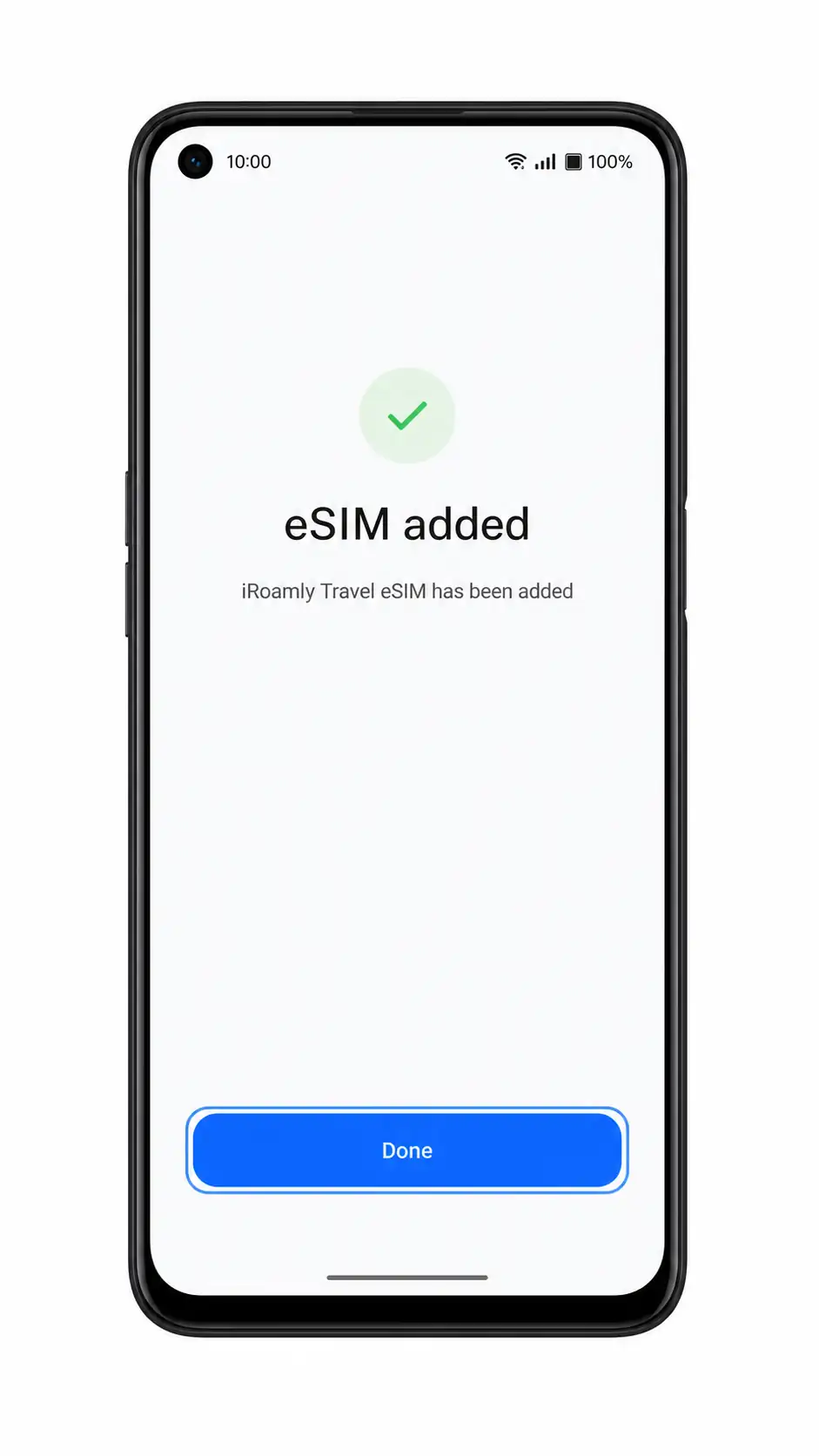
Tocca Fatto quando il telefono conferma che la eSIM iRoamly è stata aggiunta correttamente.
Dovresti ritornare alla pagina eSIM, dove il nuovo profilo iRoamly apparirà come un piano mobile disponibile.
Metodo 2: Installare manualmente la eSIM
Apri le Impostazioni e tocca Rete mobile.
Questa procedura parte dalla stessa pagina delle impostazioni di rete di ColorOS utilizzata per il metodo QR.
Tocca eSIM.
Dovresti visualizzare la pagina di gestione delle eSIM per i profili SIM scaricabili.
Tocca Aggiungi eSIM.
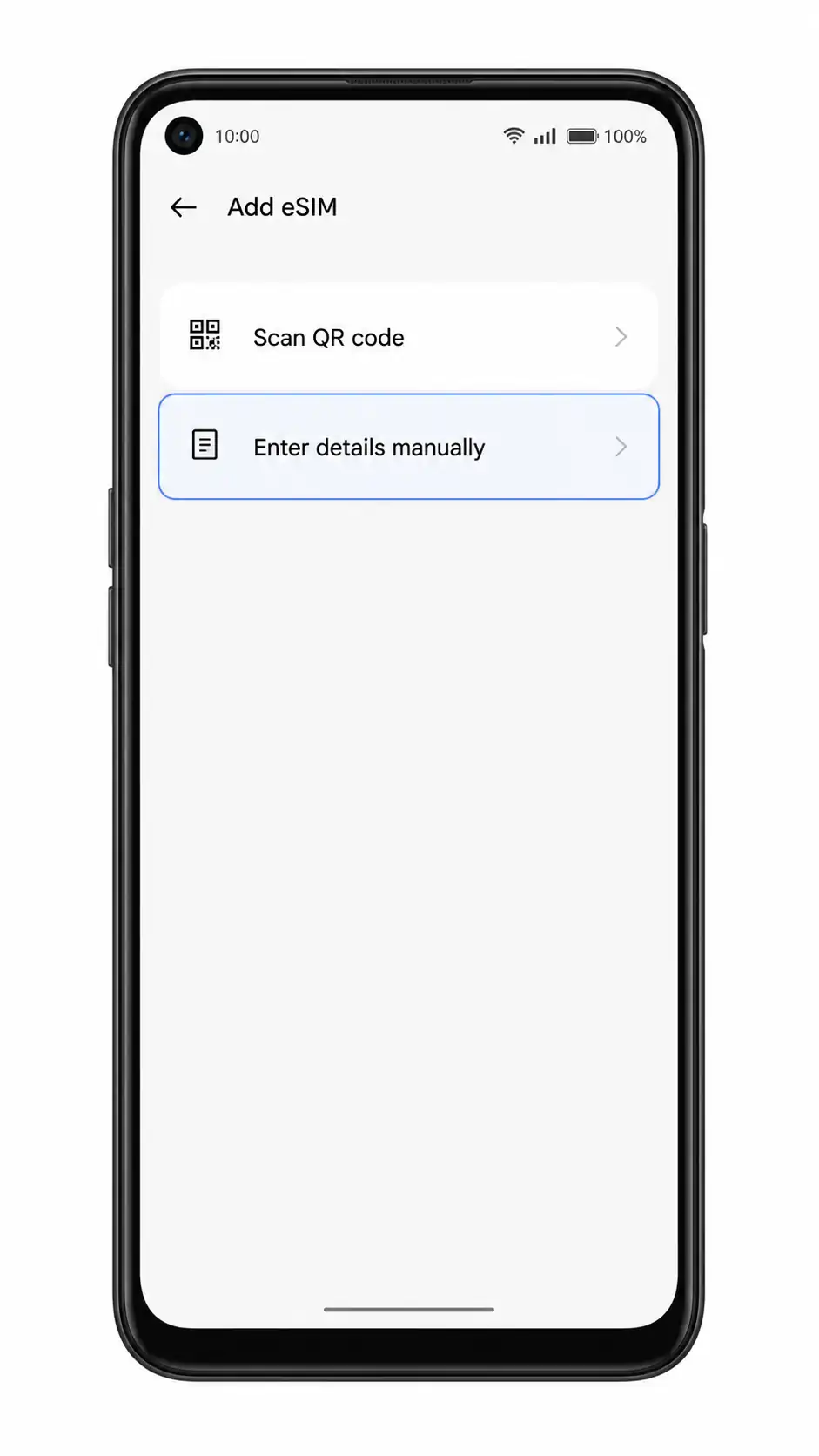
ColorOS dovrebbe mostrare la schermata in cui è possibile scansionare un codice QR o selezionare l'inserimento manuale.
Tocca Inserisci dettagli manualmente o Hai bisogno di aiuto? Inseriscili manualmente.
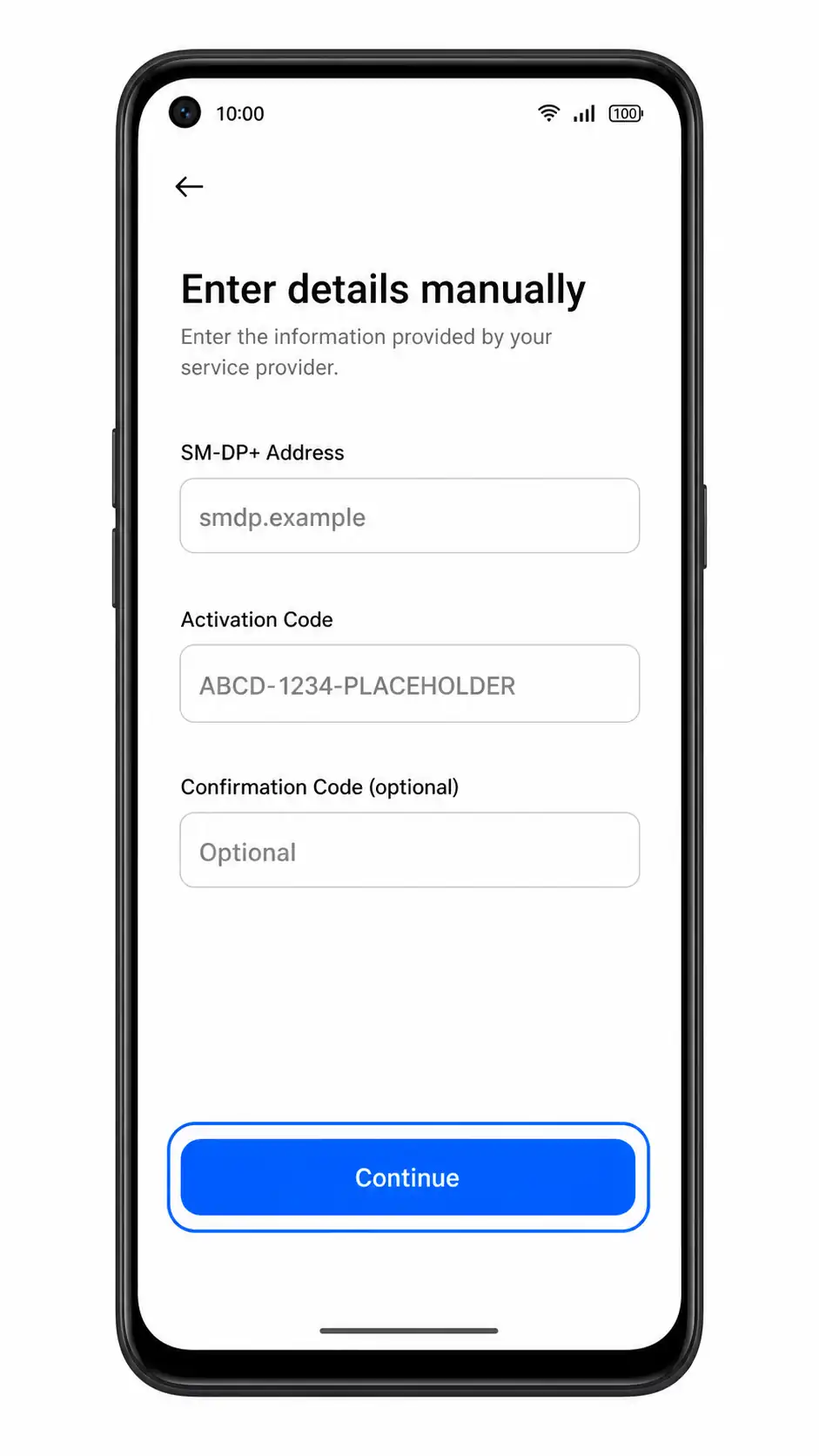
Dovrebbe apparire il modulo per l'inserimento manuale. Nella configurazione eSIM di ColorOS/Android, i campi solitamente richiesti sono Indirizzo SM-DP+, Codice di attivazione e, talvolta, un Codice di conferma opzionale.
Inserisci l'Indirizzo SM-DP+ e il Codice di attivazione forniti da iRoamly; aggiungi il codice di conferma opzionale solo se iRoamly ne ha fornito uno, quindi tocca Continua.
Utilizza i dati esatti presenti nella pagina del tuo ordine o nell'email ricevuta da iRoamly. Non aggiungere spazi a meno che non siano inclusi nel codice.
Controlla il profilo iRoamly rilevato e tocca Scarica o Aggiungi.
Mantieni il telefono connesso al Wi-Fi finché il download della eSIM non sarà completato.
Tocca Fine una volta aggiunta la eSIM.
Il profilo iRoamly dovrebbe ora apparire nell'elenco delle eSIM.
Come confermare che la tua eSIM iRoamly è installata
Vai in Impostazioni > Rete mobile > eSIM.
Cerca il profilo eSIM iRoamly nell'elenco. Potrebbe apparire come iRoamly, Viaggio, Dati mobili, o con il nome dell'operatore a seconda della rete di destinazione.
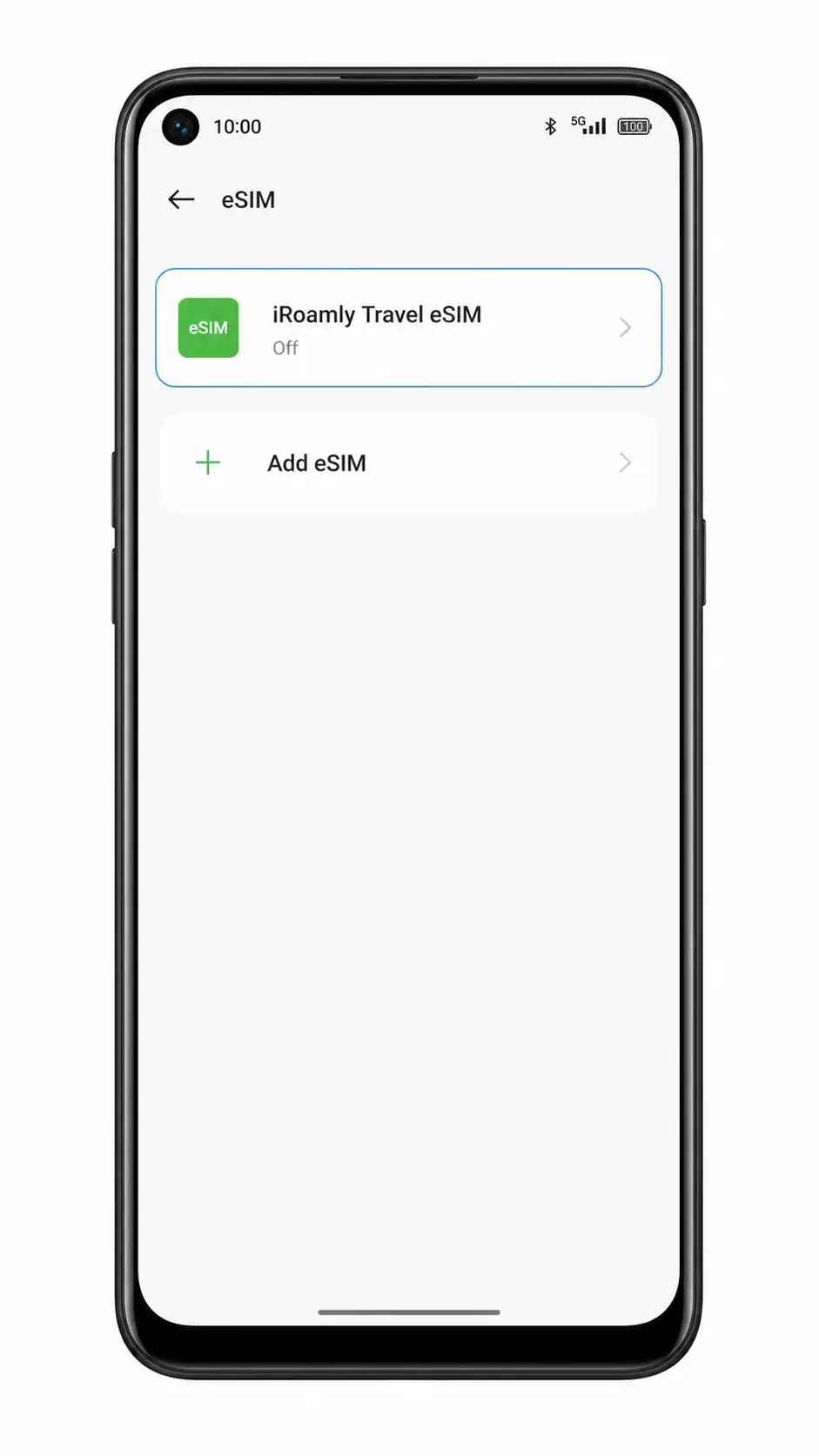
Tocca il profilo eSIM iRoamly e verifica che sia attivo.
Se il profilo presenta un interruttore, assicurati che sia abilitato prima di provare a utilizzare i dati in viaggio.
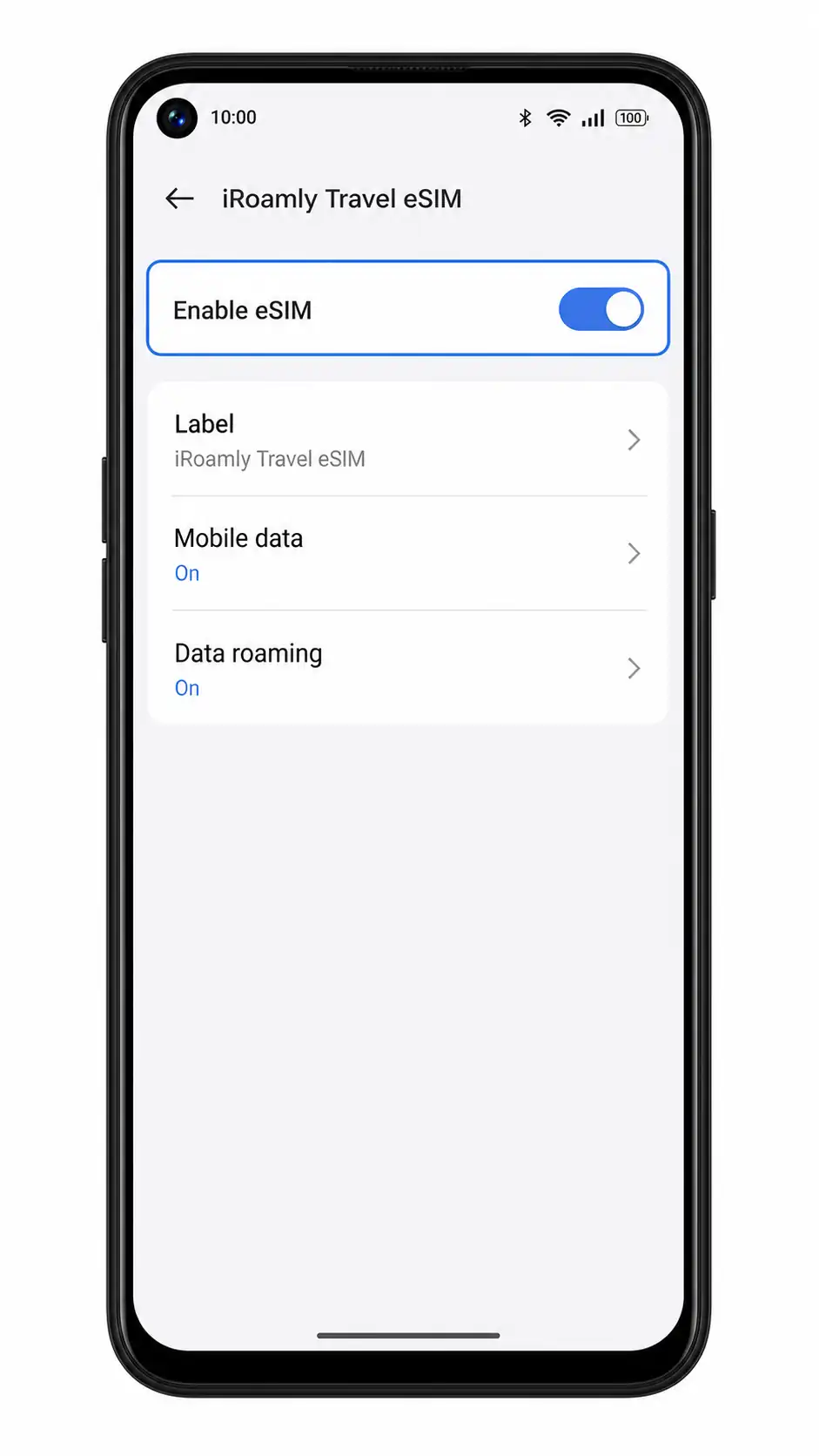
Configura eSIM per Dati Mobili
Apri Impostazioni > Rete mobile e tocca Dati mobili.
Il telefono dovrebbe mostrare le SIM o i profili eSIM disponibili che possono essere utilizzati per i dati.
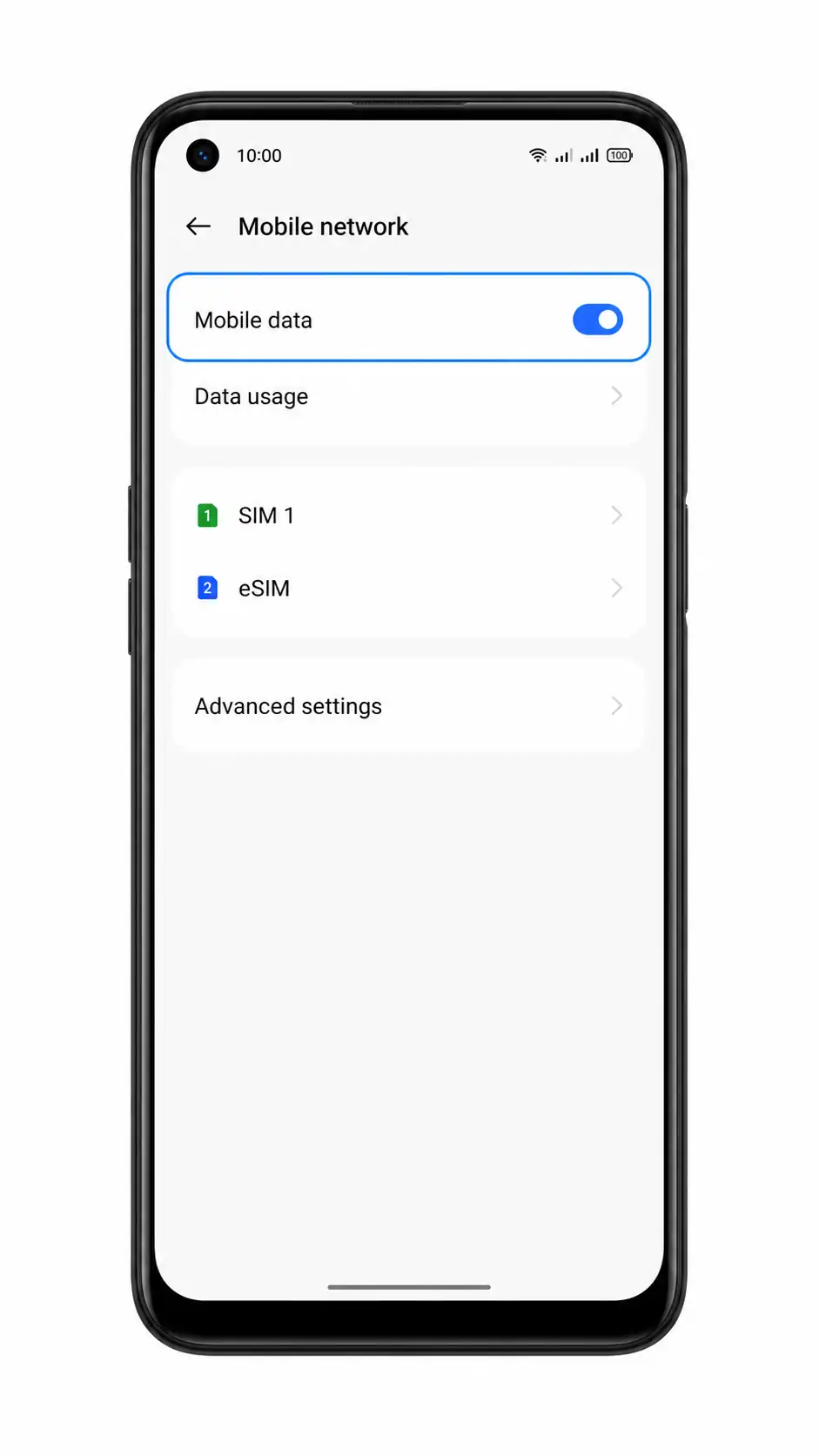
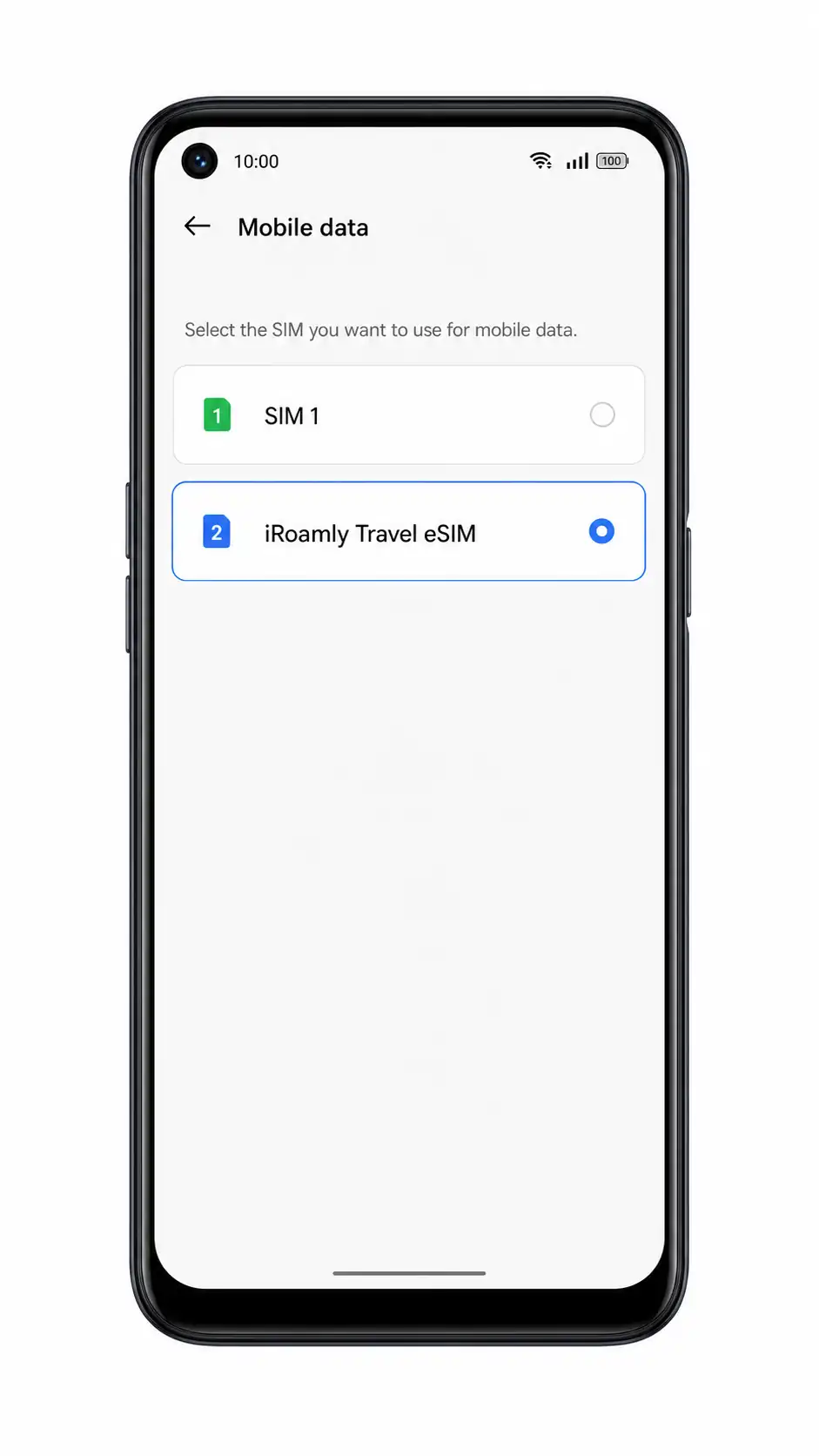
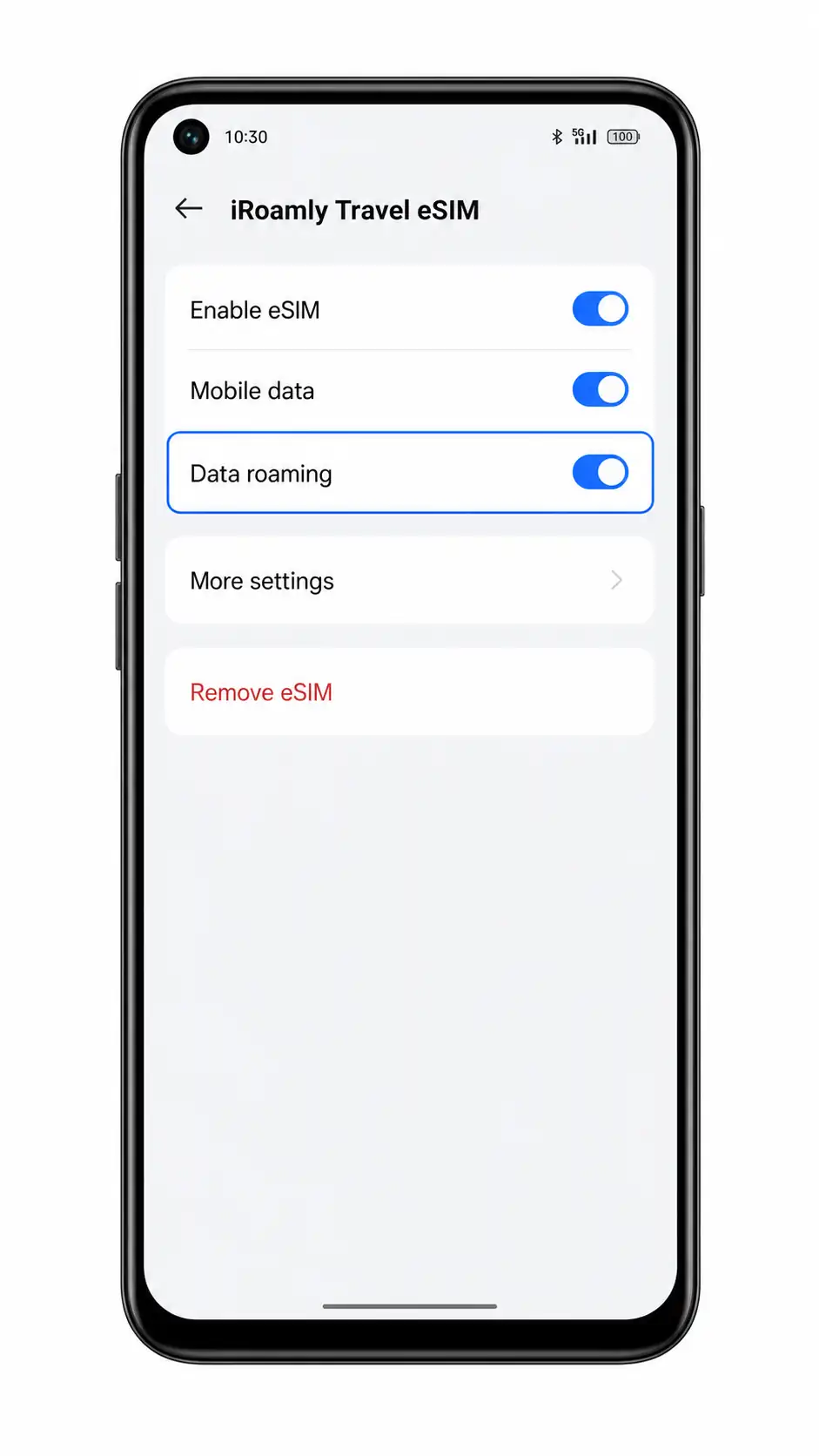
Seleziona la iRoamly eSIM come linea dati mobili preferita.
Questo comando indica all'Oppo A55s 5G di utilizzare la eSIM da viaggio per l'accesso a internet al posto della tua SIM principale.
Apri i dettagli della iRoamly eSIM e attiva il Roaming dati se il tuo piano iRoamly o le istruzioni relative alla destinazione lo richiedono.
Le eSIM da viaggio necessitano spesso del roaming abilitato per connettersi alle reti partner. Lascia il roaming disattivato per la tua SIM principale se desideri evitare addebiti indesiderati.
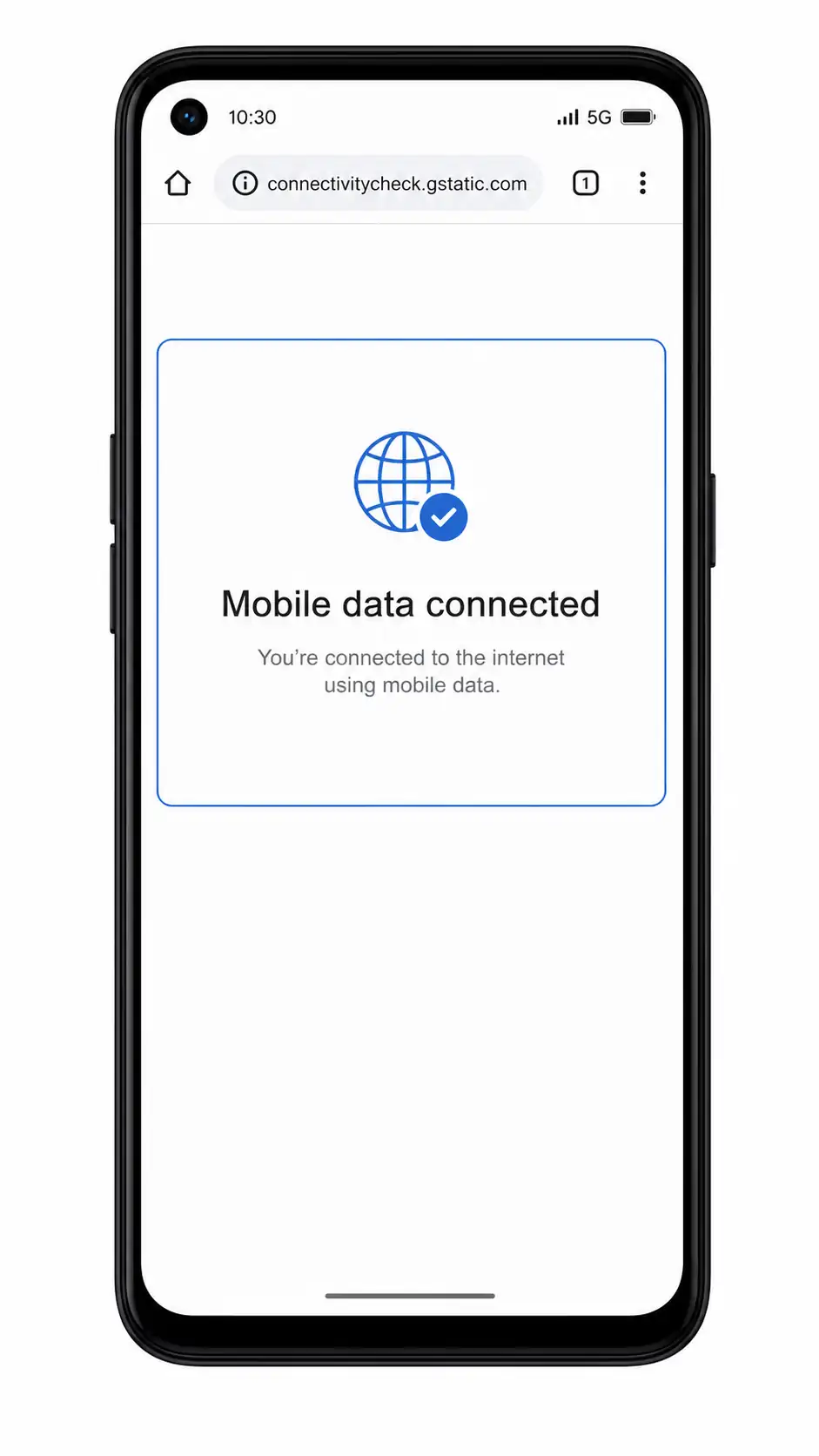
Disattiva brevemente il Wi-Fi e apri una pagina web o un'app di mappe per testare i dati mobili.
Se la pagina viene caricata tramite la iRoamly eSIM, la configurazione dei tuoi dati da viaggio è completata.
Risoluzione dei problemi
L'opzione Aggiungi eSIM non è presente: verifica che il tuo specifico modello di Oppo A55s 5G supporti la eSIM, aggiorna ColorOS, riavvia il telefono e controlla se il firmware del tuo operatore disabilita la eSIM.
Codice QR già utilizzato: non eliminare la eSIM e riprova. Contatta il supporto iRoamly, poiché molti codici QR eSIM sono monouso.
Il codice QR non viene scansionato: aumenta la luminosità dell'altro schermo, pulisci l'obiettivo della fotocamera, evita i riflessi o procedi con l'inserimento manuale utilizzando l'indirizzo SM-DP+ e il codice di attivazione.
L'inserimento manuale non riesce: controlla ogni carattere dell'indirizzo SM-DP+ e del codice di attivazione, quindi riprova mentre sei connesso al Wi-Fi.
La eSIM è installata ma non c'è connessione dati: seleziona la eSIM iRoamly in Dati mobili, abilita il Roaming dati quando richiesto, attiva e disattiva la modalità aereo e riprova in una destinazione dotata di copertura.
L'attivazione rimane in sospeso: attendi alcuni minuti connesso al Wi-Fi, riavvia il telefono e riprova dopo l'arrivo nel paese di destinazione, nel caso in cui il piano si attivi solo su una rete supportata.
Le chiamate o gli SMS non funzionano: controlla i dettagli del piano iRoamly. Molti piani eSIM per viaggi includono solo il traffico dati.
Conclusione
Con la tua eSIM iRoamly installata correttamente, il tuo Oppo A55s 5G è pronto a connettersi non appena il tuo piano di viaggio sarà attivo in una destinazione supportata. Una volta connesso, potrai utilizzare i dati mobili per la navigazione, la messaggistica, le prenotazioni di viaggio, gli strumenti di traduzione e altri servizi online quotidiani, senza perdere tempo a configurare il telefono dopo l'arrivo.
Preparare la tua connessione di viaggio prima della partenza rende l'accesso a internet molto più semplice. Invece di cercare un servizio di telefonia mobile dopo l'atterraggio, sarai pronto a navigare non appena il tuo piano sarà attivo, permettendoti di iniziare il viaggio con meno interruzioni.