
Il modello globale di Oppo Reno 15 5G, CPH2825, supporta le eSIM e utilizza il sistema operativo ColorOS 16. La procedura di configurazione della eSIM si effettua andando su Impostazioni > Rete mobile > eSIM, aggiungendo un nuovo profilo tramite Aggiungi eSIM.
Per chi viaggia, una eSIM di viaggio iRoamly permette di tenere separati i dati mobili dalla SIM principale durante il soggiorno all'estero. Questa soluzione è ideale se desideri mantenere attivo il tuo numero abituale sul telefono, utilizzando al contempo un piano dati locale per consultare mappe, app di messaggistica, biglietti e servizi di trasporto a chiamata.
Questa guida illustra entrambi i metodi di configurazione: la scansione del codice QR iRoamly e l'inserimento manuale dell'indirizzo SM-DP+ insieme al Codice di Attivazione. I nomi dei menu potrebbero variare leggermente in base alla regione, al firmware dell'operatore o alla versione di ColorOS, ma i passaggi indicati di seguito si basano sulla procedura verificata per Oppo Reno 15 5G con ColorOS 16.
Prima di configurare la tua eSIM iRoamly
Connetti l'Oppo Reno 15 a una rete Wi-Fi stabile prima di procedere con il download del profilo eSIM.
Verifica che la tua versione di Reno 15 supporti la eSIM. La specifica globale CPH2825 indica il supporto per la eSIM, tuttavia la disponibilità effettiva può variare a seconda della regione o del software dell'operatore.
Tieni il codice QR iRoamly aperto su un altro dispositivo, stampato, oppure accessibile dal tuo account iRoamly o tramite l'email di acquisto.
Per la configurazione manuale, tieni a portata di mano l'indirizzo SM-DP+ di iRoamly, il codice di attivazione ed eventuale codice di conferma opzionale.
Installa la eSIM 1-2 giorni prima di partire se il piano lo consente, ma attendi a utilizzare i dati mobili finché non avrai effettivamente bisogno del piano.
La validità della eSIM iRoamly decorre dal momento dell'attivazione. Il momento esatto in cui avviene l'attivazione può variare a seconda del piano, pertanto ti consigliamo di controllare i dettagli del tuo piano prima di procedere con l'installazione o l'utilizzo dei dati.
Molti piani eSIM per viaggi iRoamly sono incentrati solo sui dati. La disponibilità di chiamate vocali e SMS varia in base al piano, quindi non dare per scontato che siano inclusi a meno che non sia specificato nel tuo piano.
Non eliminare la eSIM iRoamly dopo l'installazione, a meno che non sia il supporto iRoamly a richiedertelo. Molti profili eSIM, una volta rimossi, non possono essere installati nuovamente.
Metodo 1: Installare una eSIM scansionando un codice QR
1. Apri le Impostazioni sul tuo Oppo Reno 15, quindi tocca Rete mobile. Dovresti visualizzare la pagina della rete mobile di ColorOS con i controlli per SIM e eSIM.
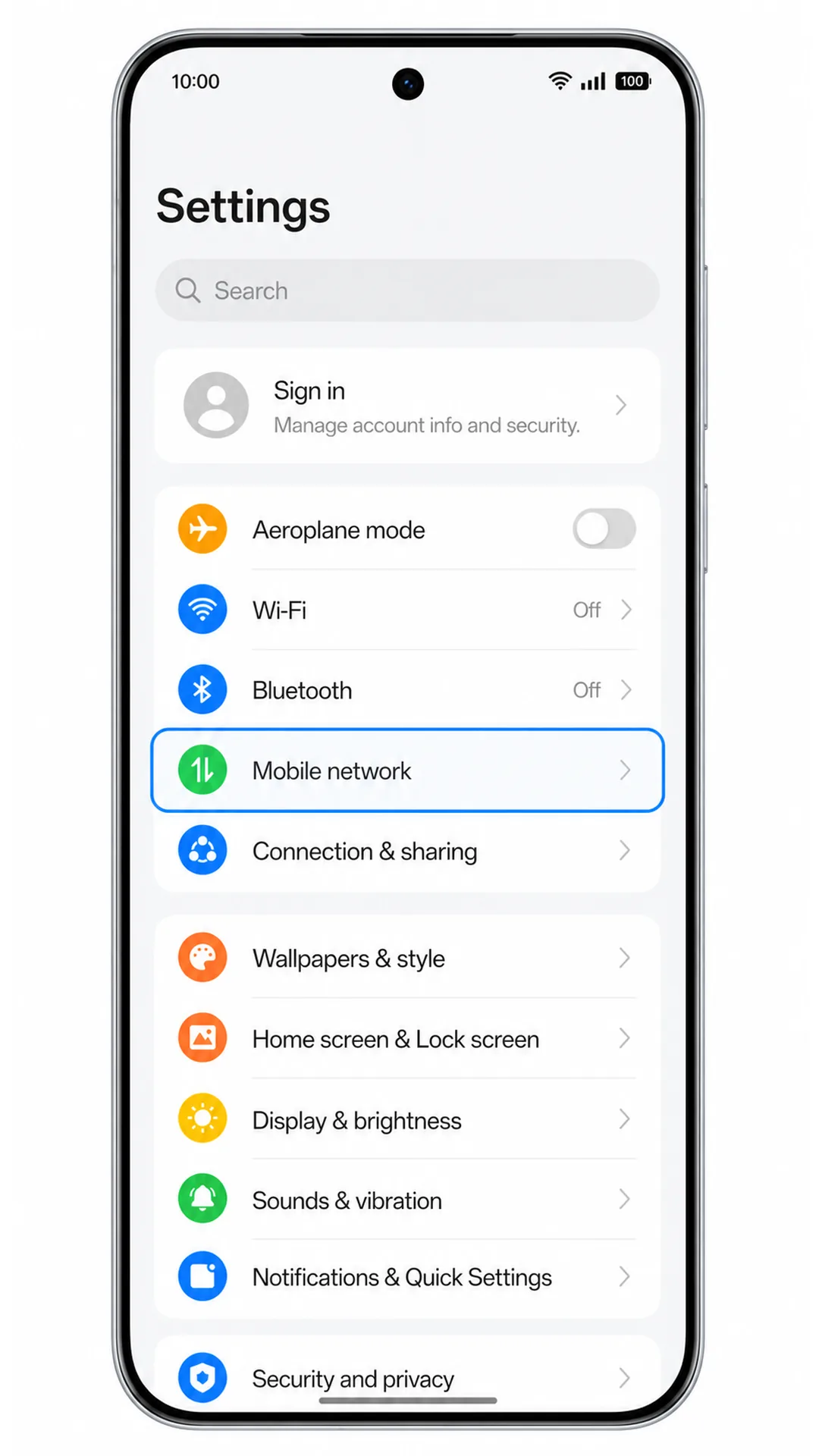
2. Tocca eSIM nella pagina Rete mobile. Il telefono aprirà la schermata di gestione della eSIM.
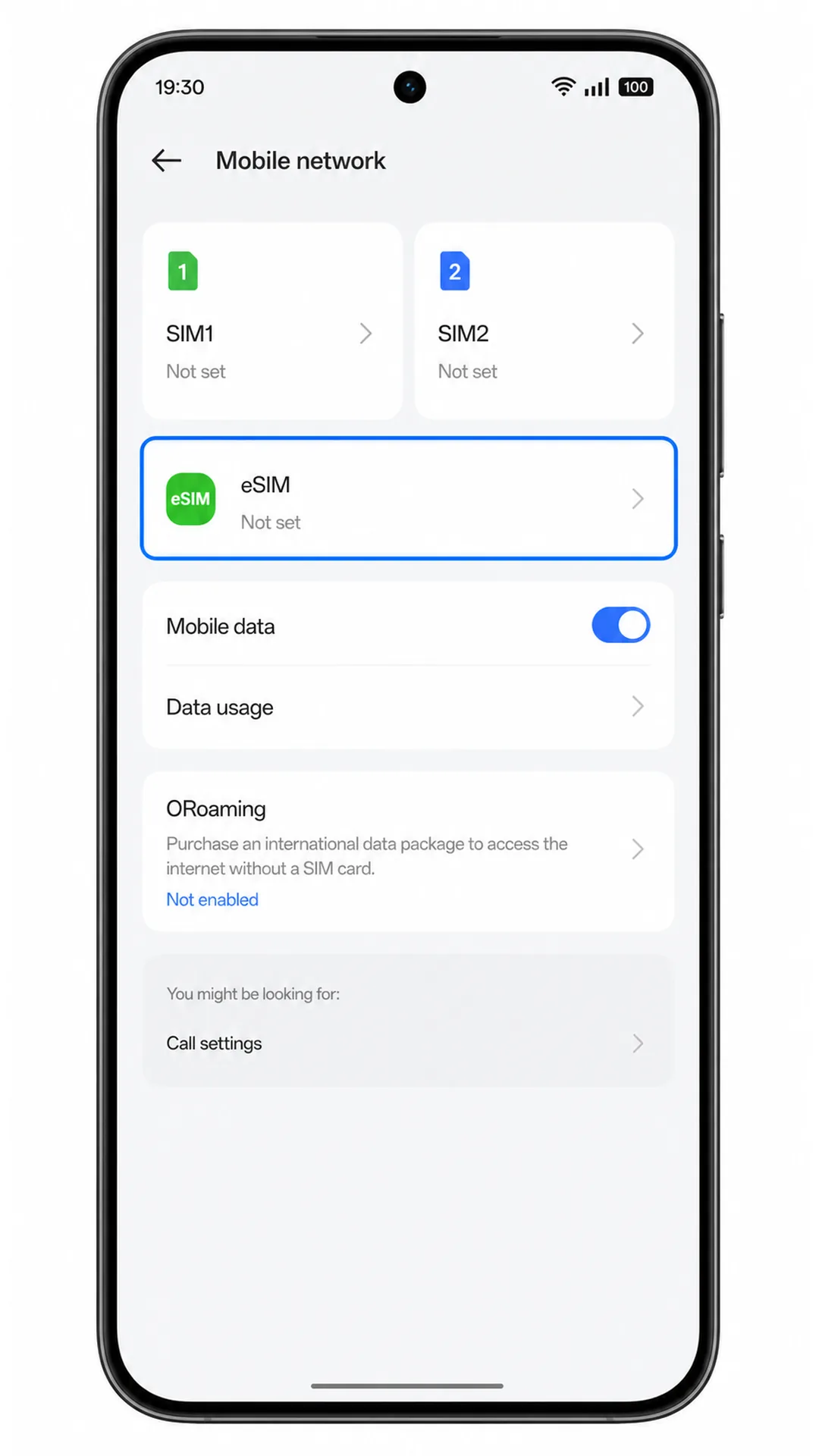
3. Tocca Aggiungi eSIM. ColorOS avvierà la procedura di configurazione per l'aggiunta di una eSIM.
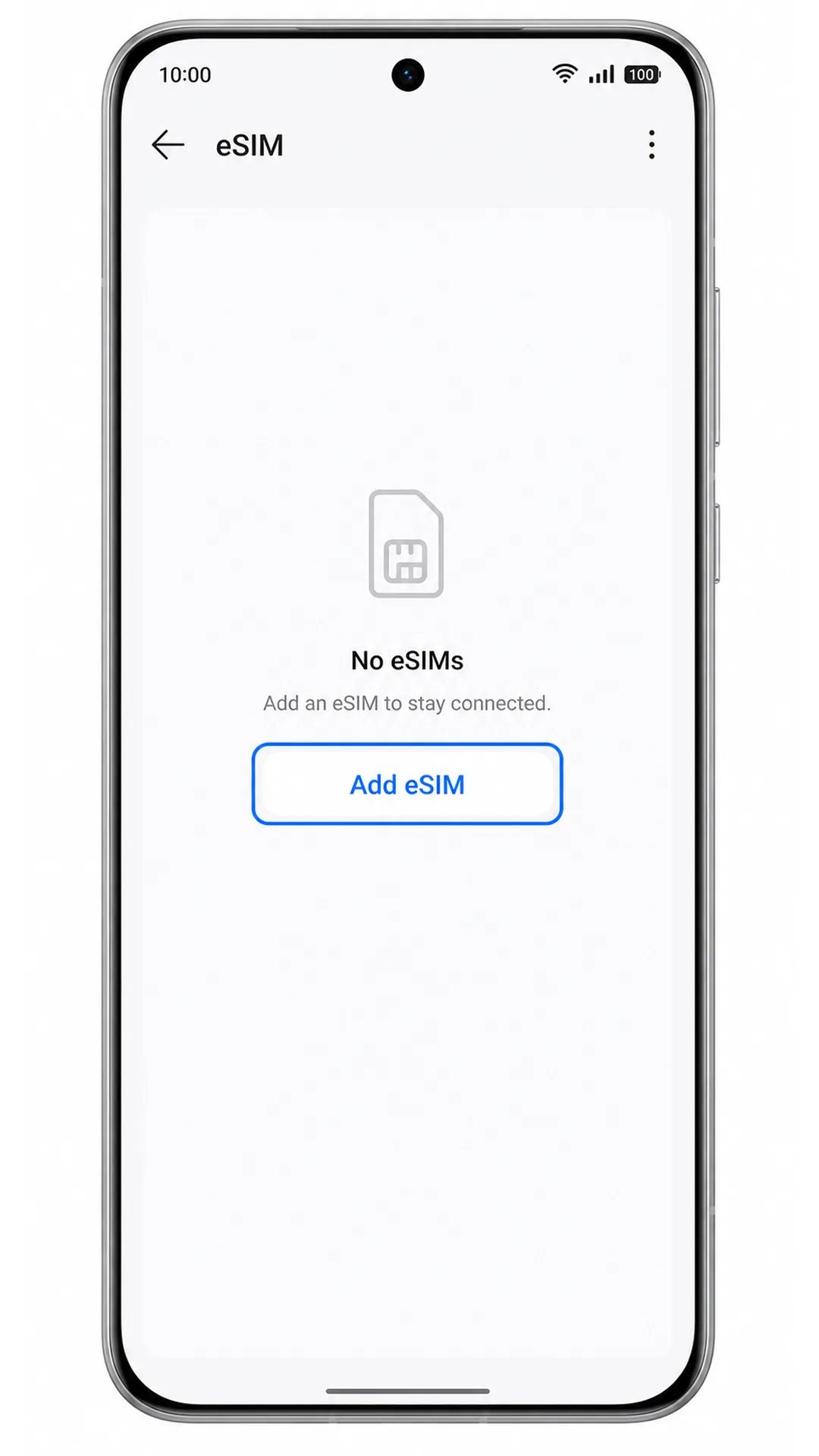
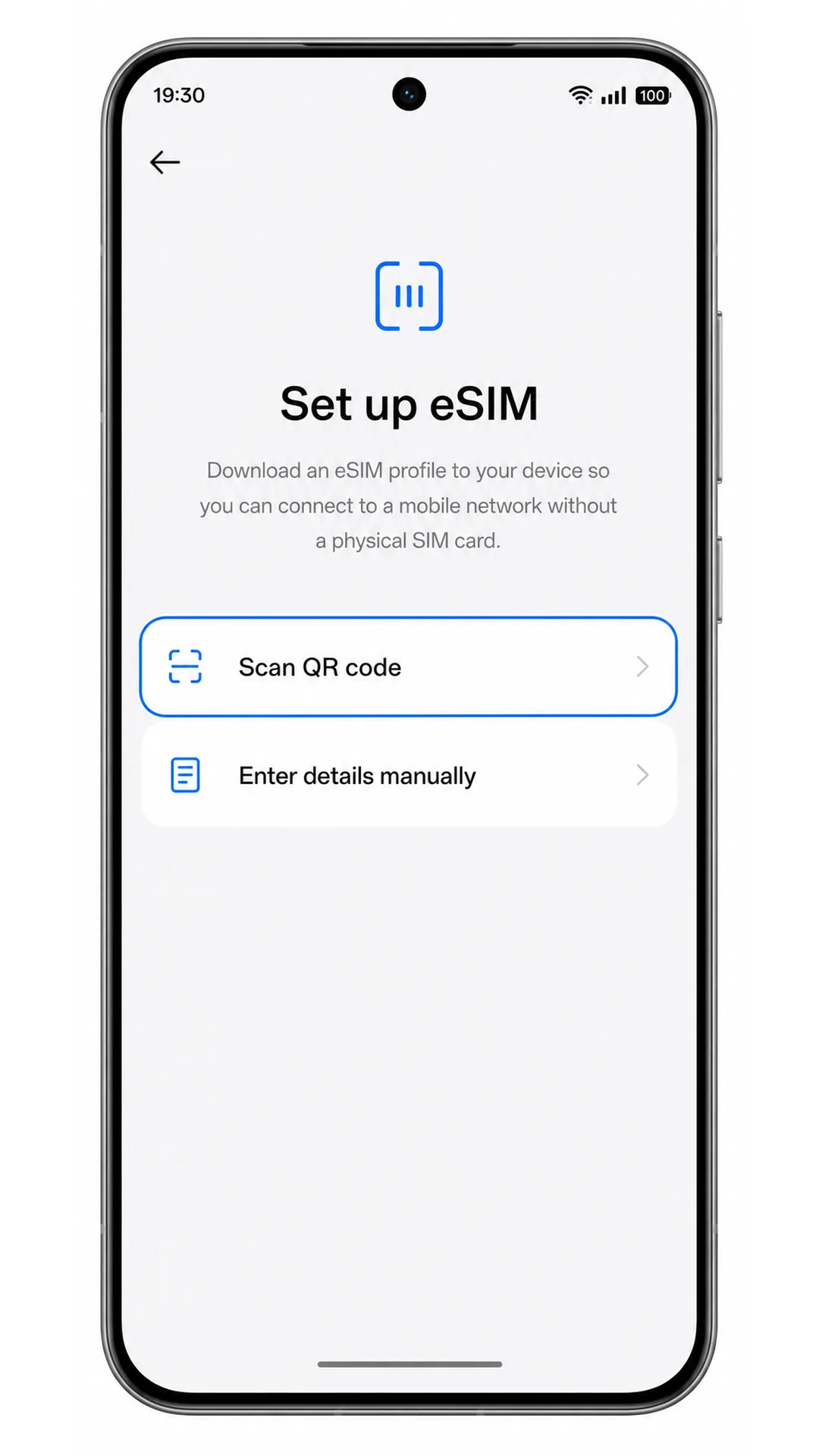
4. Se ColorOS richiede di selezionare un metodo di configurazione, scegli Scansiona codice QR, quindi inquadra il codice QR iRoamly con la fotocamera. Assicurati che il codice sia ben illuminato e ben disteso finché il telefono non lo avrà letto correttamente.
5. Verifica il profilo eSIM iRoamly rilevato, quindi tocca Scarica o Aggiungi. Mantieni la connessione Wi-Fi attiva mentre il Reno 15 scarica il profilo.
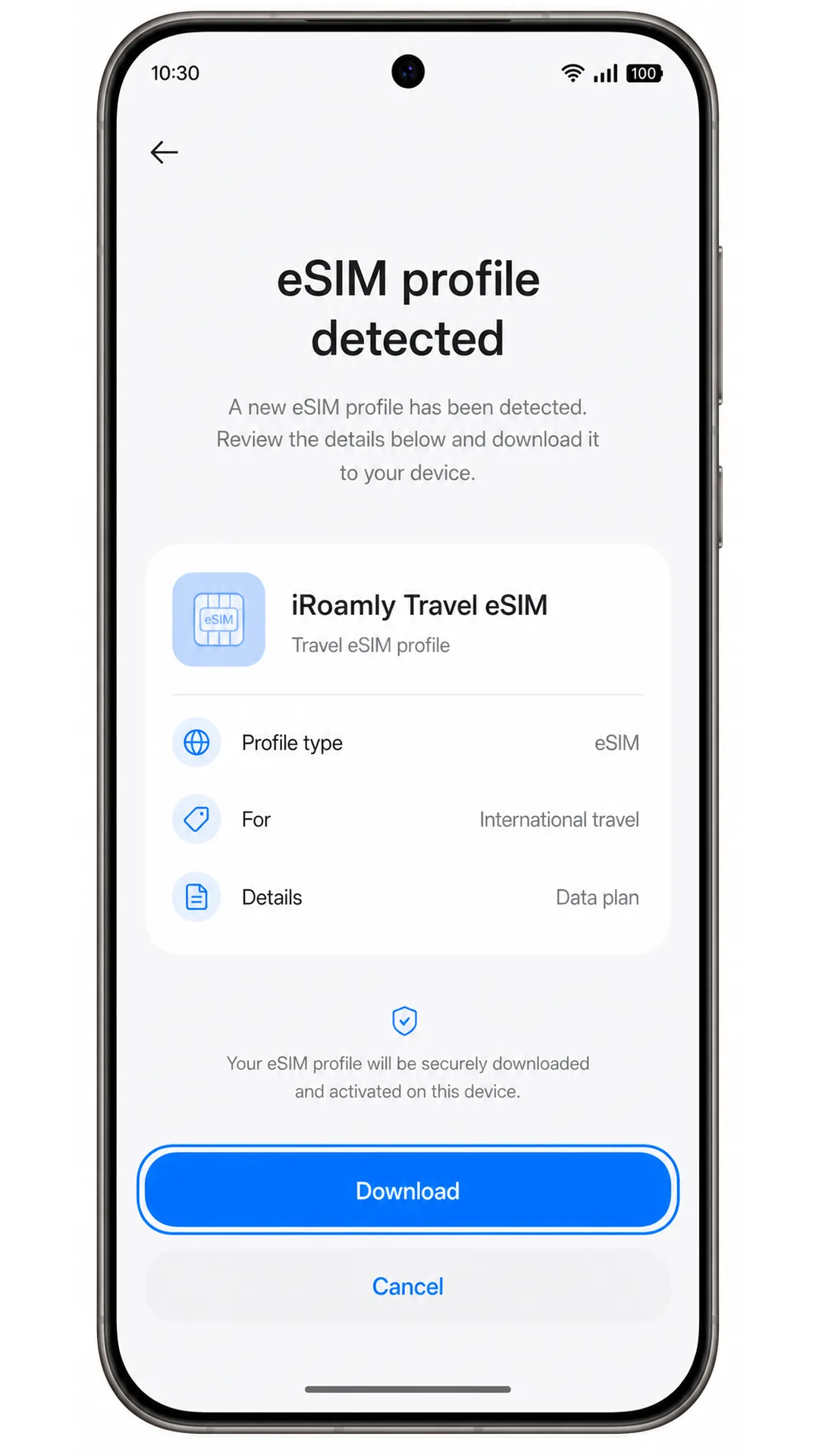
6. Tocca Fatto una volta che ColorOS avrà confermato l'avvenuta aggiunta della eSIM. Se il telefono ti chiede se desideri attivare subito la nuova eSIM, lasciala disponibile ma attendi ad utilizzare i dati in roaming finché non sarai pronto.
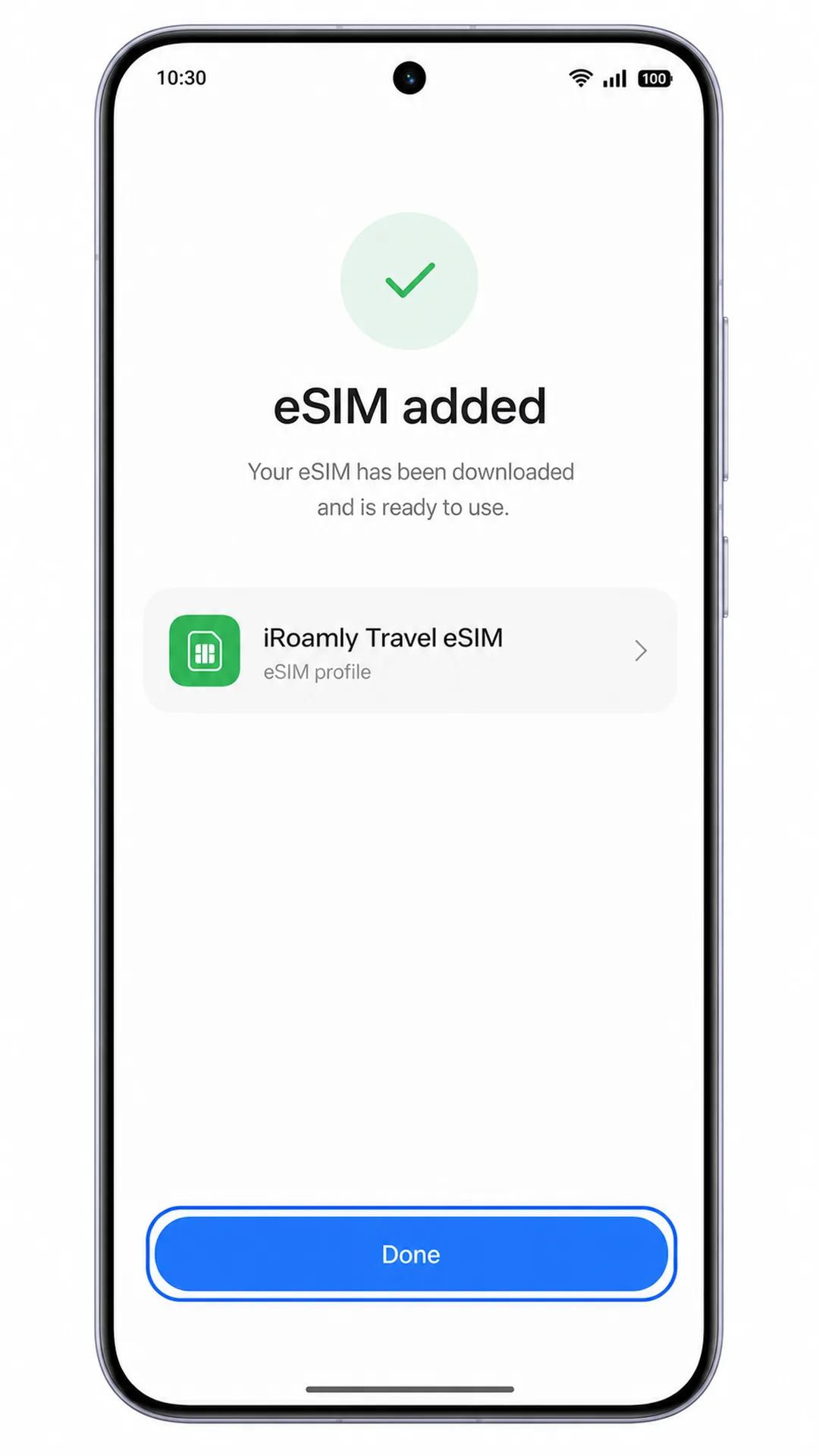
Metodo 2: Installare manualmente una eSIM
1. Apri le Impostazioni sul tuo Oppo Reno 15, quindi tocca Rete mobile. Questo è lo stesso punto di partenza utilizzato per la configurazione tramite codice QR.
2. Tocca eSIM nella pagina Rete mobile. Verrai reindirizzato alla schermata di gestione delle eSIM.
3. Tocca Aggiungi eSIM. ColorOS avvierà la procedura di configurazione guidata della nuova eSIM.
4. Nella schermata di configurazione tramite codice QR, tocca "Hai bisogno di aiuto?" o "Inserisci dettagli manualmente". ColorOS mostrerà l'opzione per l'attivazione manuale.
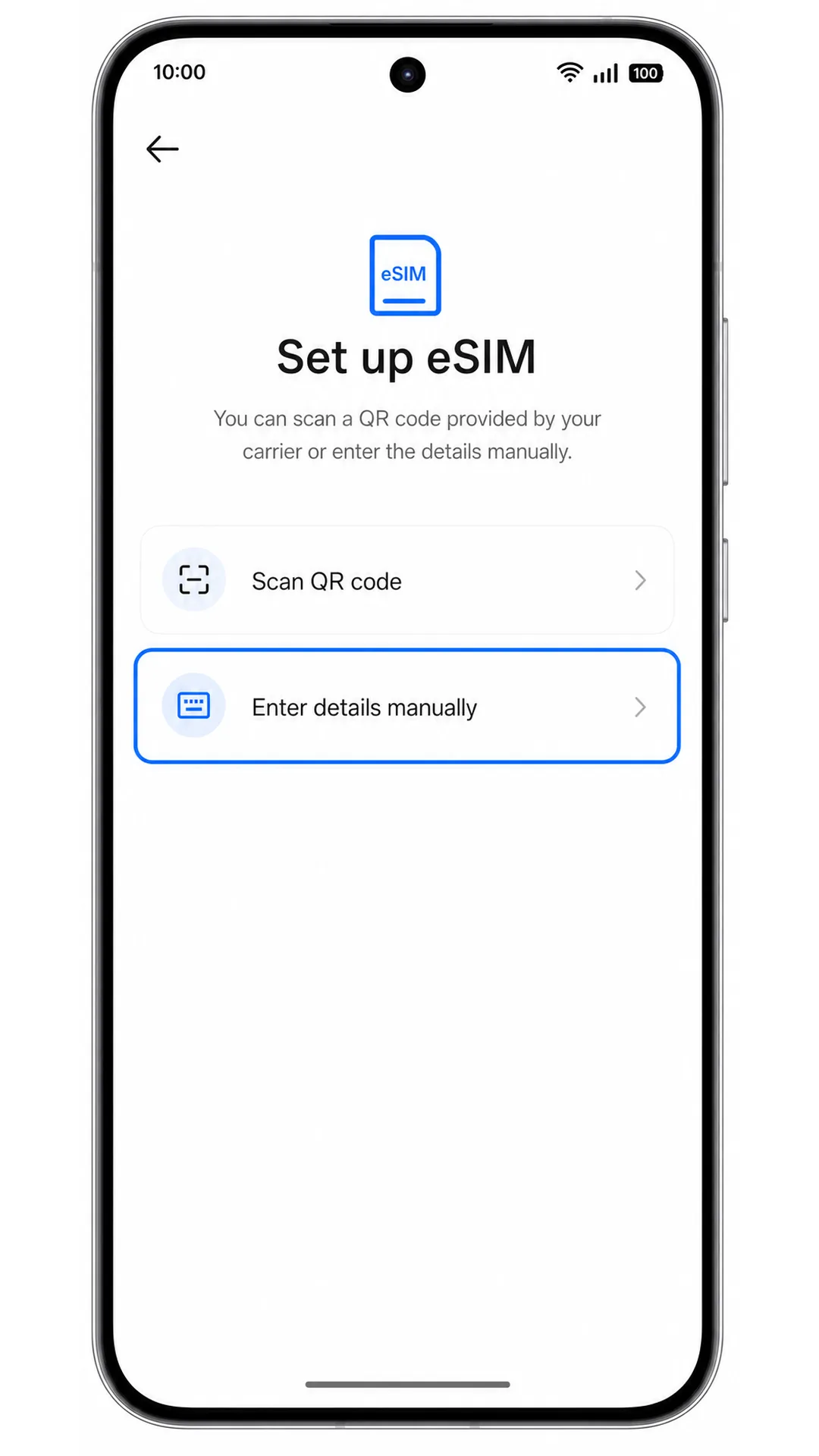
5. Inserisci l'indirizzo SM-DP+ iRoamly e il Codice di attivazione esattamente come ti sono stati forniti. Se appare un campo per il Codice di conferma, lascialo vuoto a meno che iRoamly non te ne abbia fornito uno, quindi tocca Continua.
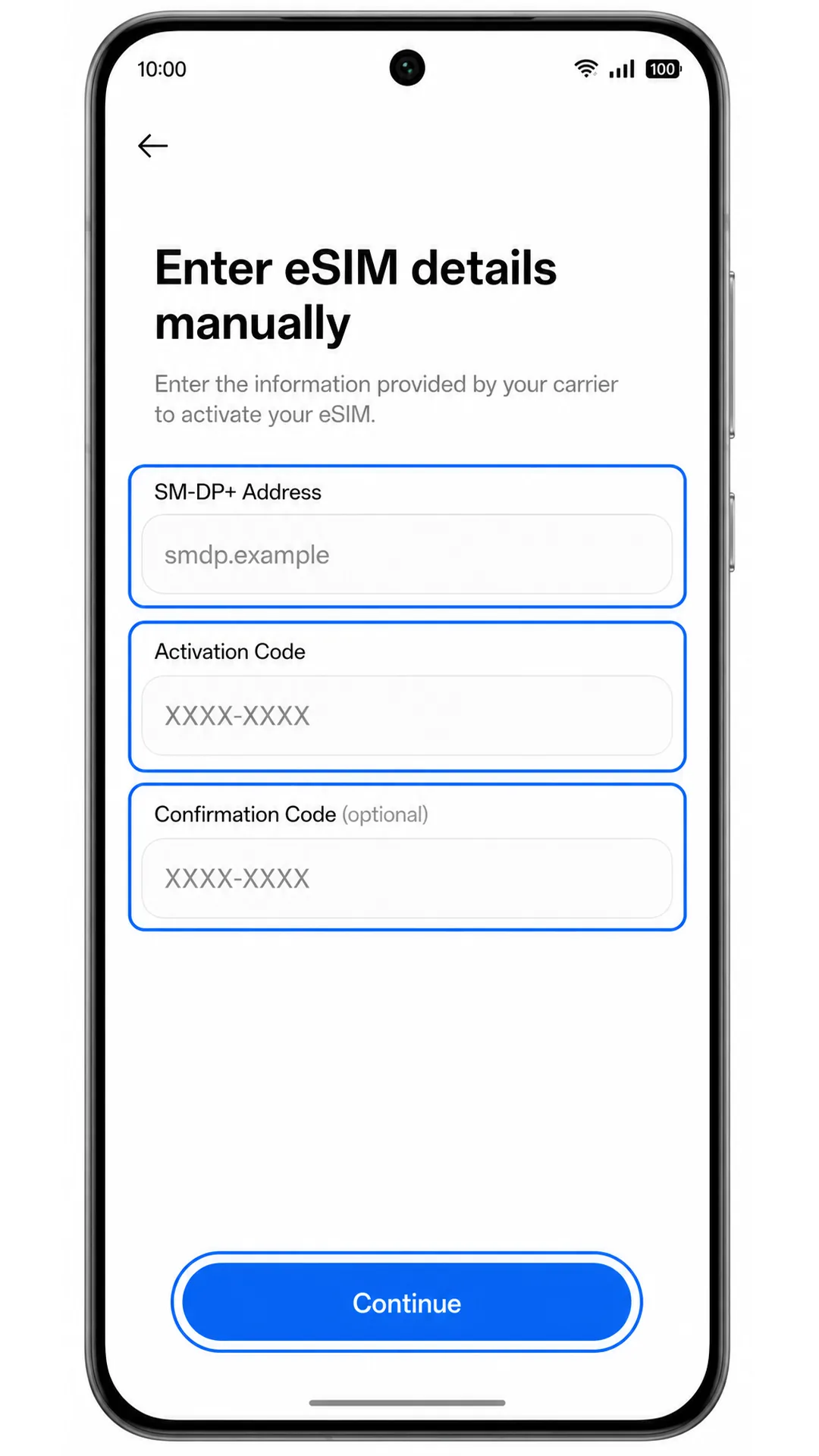
6. Verifica il profilo eSIM iRoamly, quindi tocca Scarica o Aggiungi. Mantieni il tuo Reno 15 connesso alla rete Wi-Fi finché il download del profilo non sarà completato.
7. Tocca Fatto una volta che ColorOS avrà confermato l'avvenuta aggiunta della eSIM. Il profilo sarà ora memorizzato sul telefono, anche se non dovessi utilizzarlo subito per il traffico dati.
Come confermare che la tua eSIM iRoamly è installata
1. Vai su Impostazioni > Rete mobile > eSIM. Cerca un nuovo profilo eSIM, che potrebbe apparire come iRoamly, un nome di destinazione o un nome di profilo operatore.
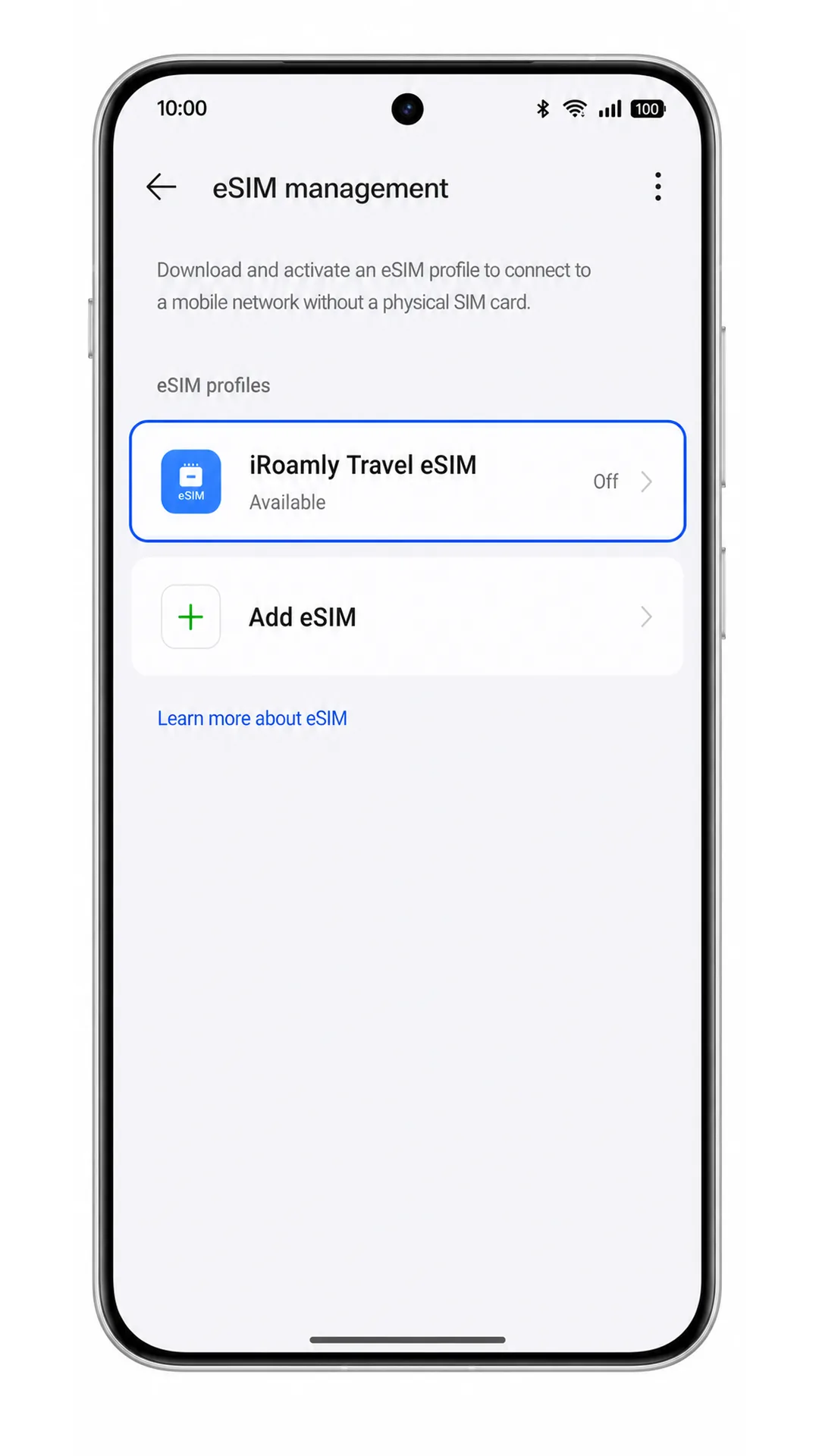
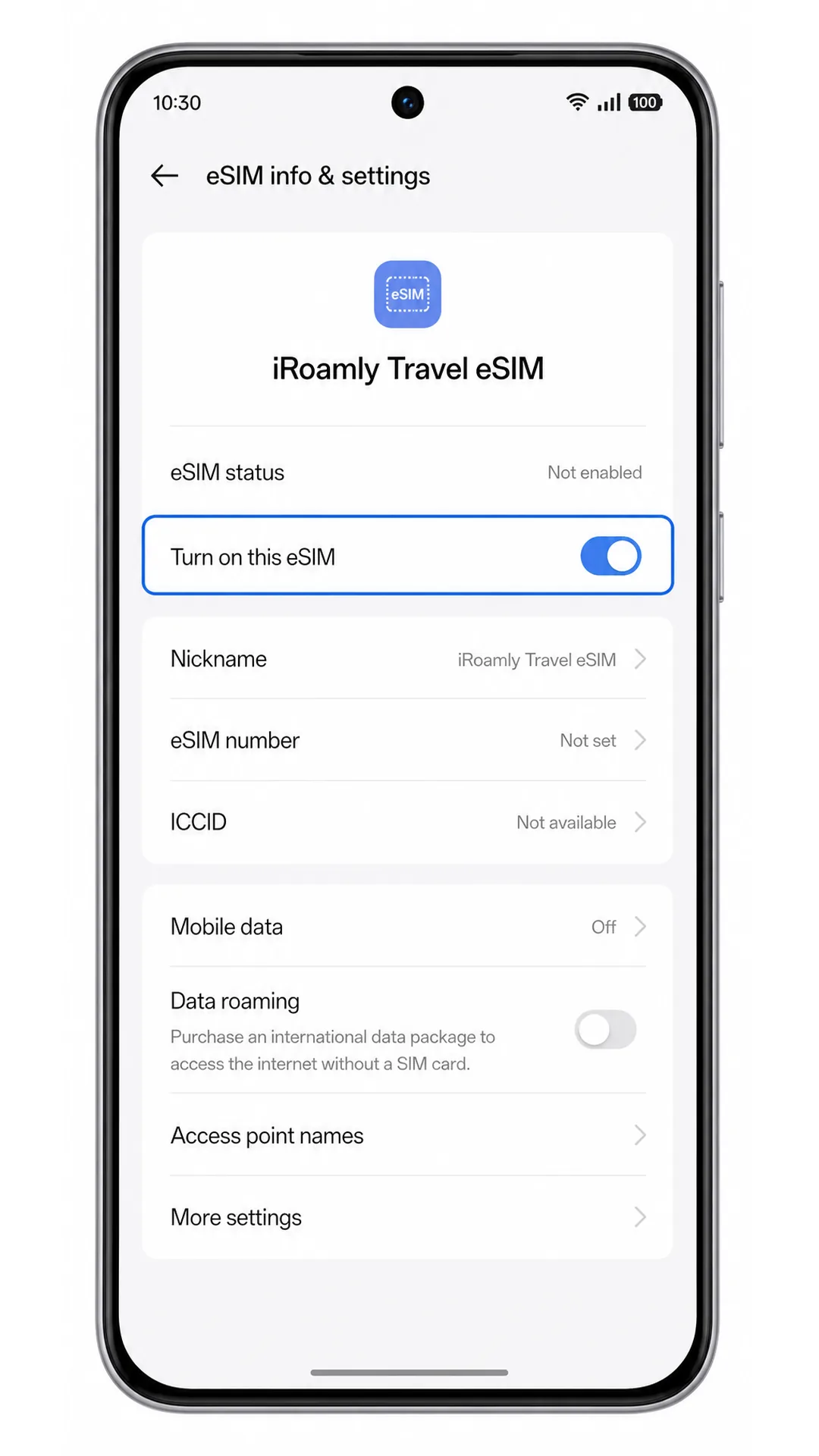
2. Tocca il nuovo profilo eSIM iRoamly e verifica che l'interruttore eSIM sia disponibile. Se il piano è solo dati, non utilizzare SMS o chiamate come test di conferma.
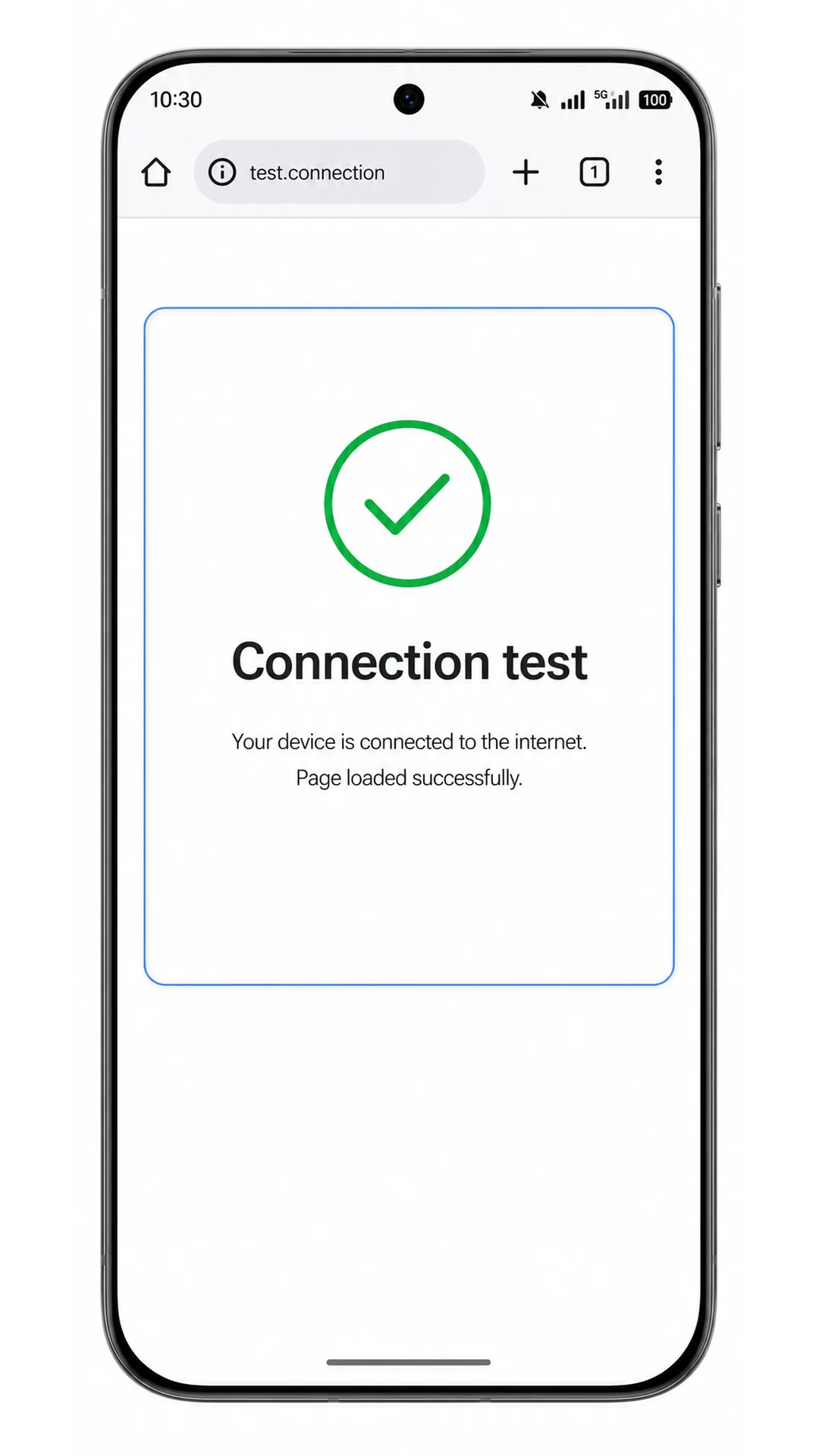
3. Se sei già a destinazione e il piano è attivo, disattiva brevemente il Wi-Fi e apri una pagina web leggera. Il corretto caricamento della pagina conferma che i dati mobili funzionano.
Configura eSIM per i dati mobili
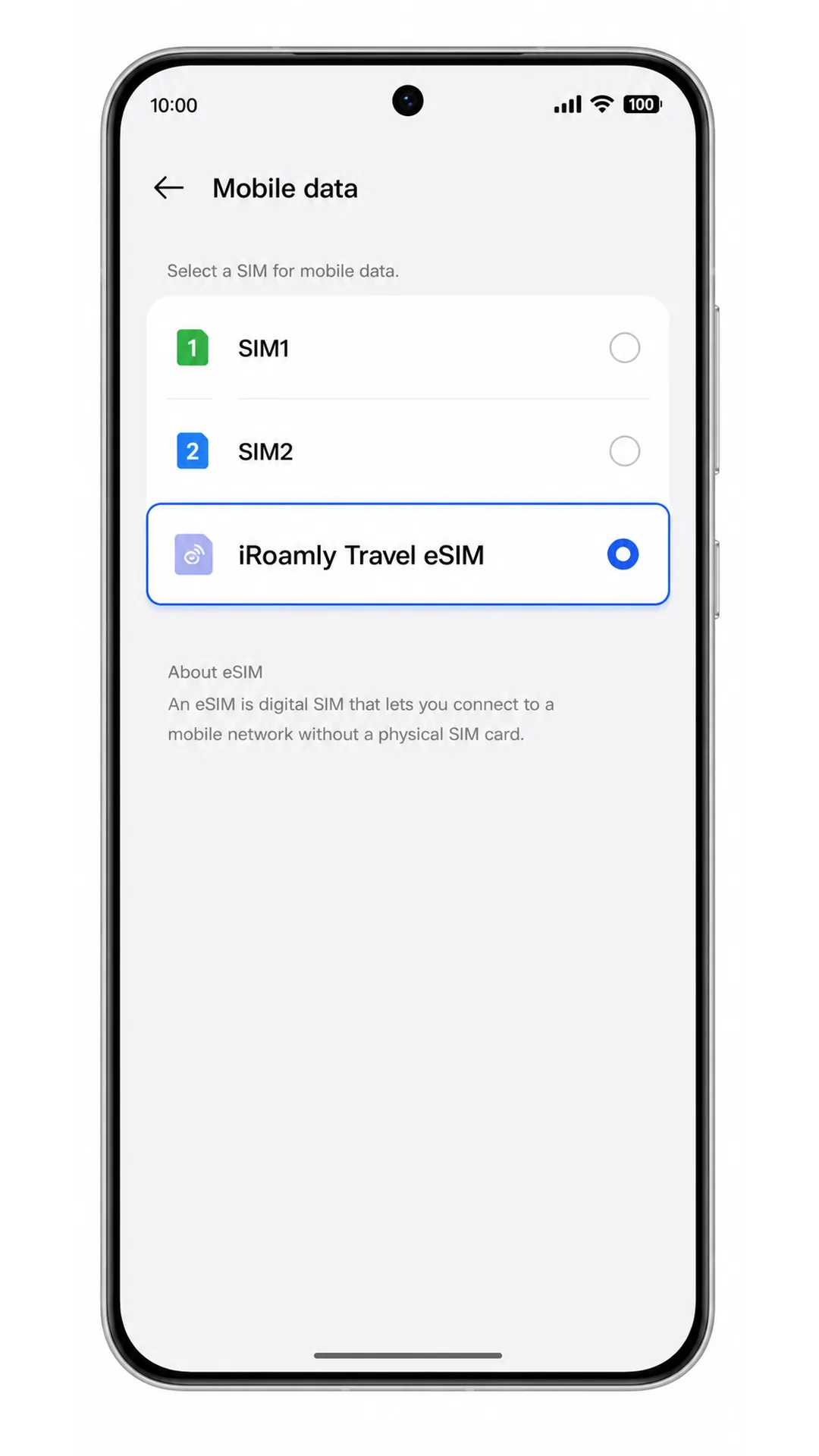
1. Apri Impostazioni > Rete mobile, quindi tocca Dati mobili. Il Reno 15 dovrebbe mostrare le opzioni SIM e eSIM disponibili per i dati.
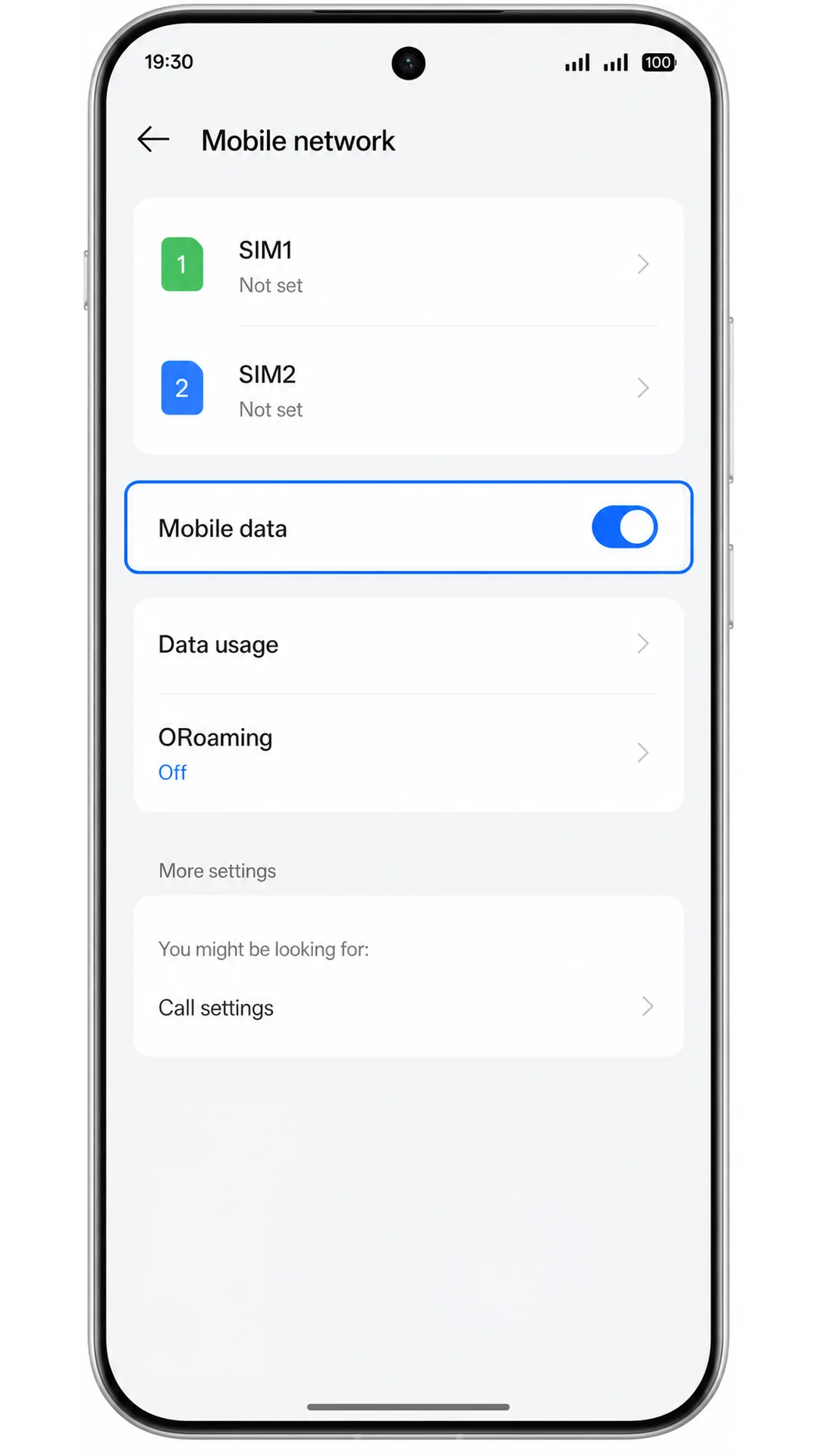
2. Seleziona la eSIM iRoamly come linea per i dati mobili. In questo modo, il traffico dati del tuo viaggio utilizzerà il piano iRoamly anziché la tua SIM principale.
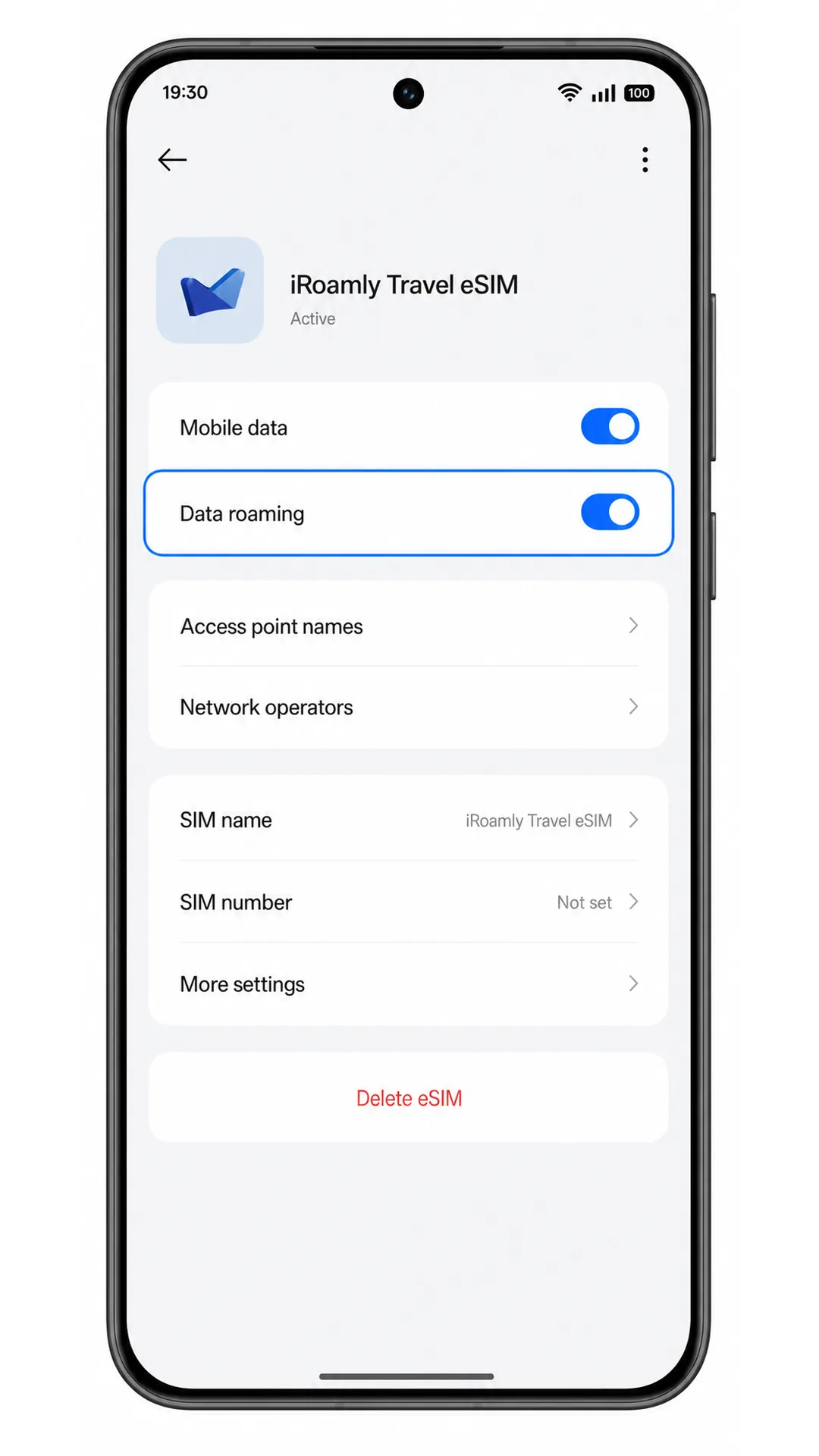
3. Apri il profilo della eSIM iRoamly e attiva il Roaming dati se il tuo piano iRoamly o le istruzioni relative alla destinazione lo richiedono. Mantieni il roaming disattivato sulla tua SIM principale per evitare costi imprevisti.
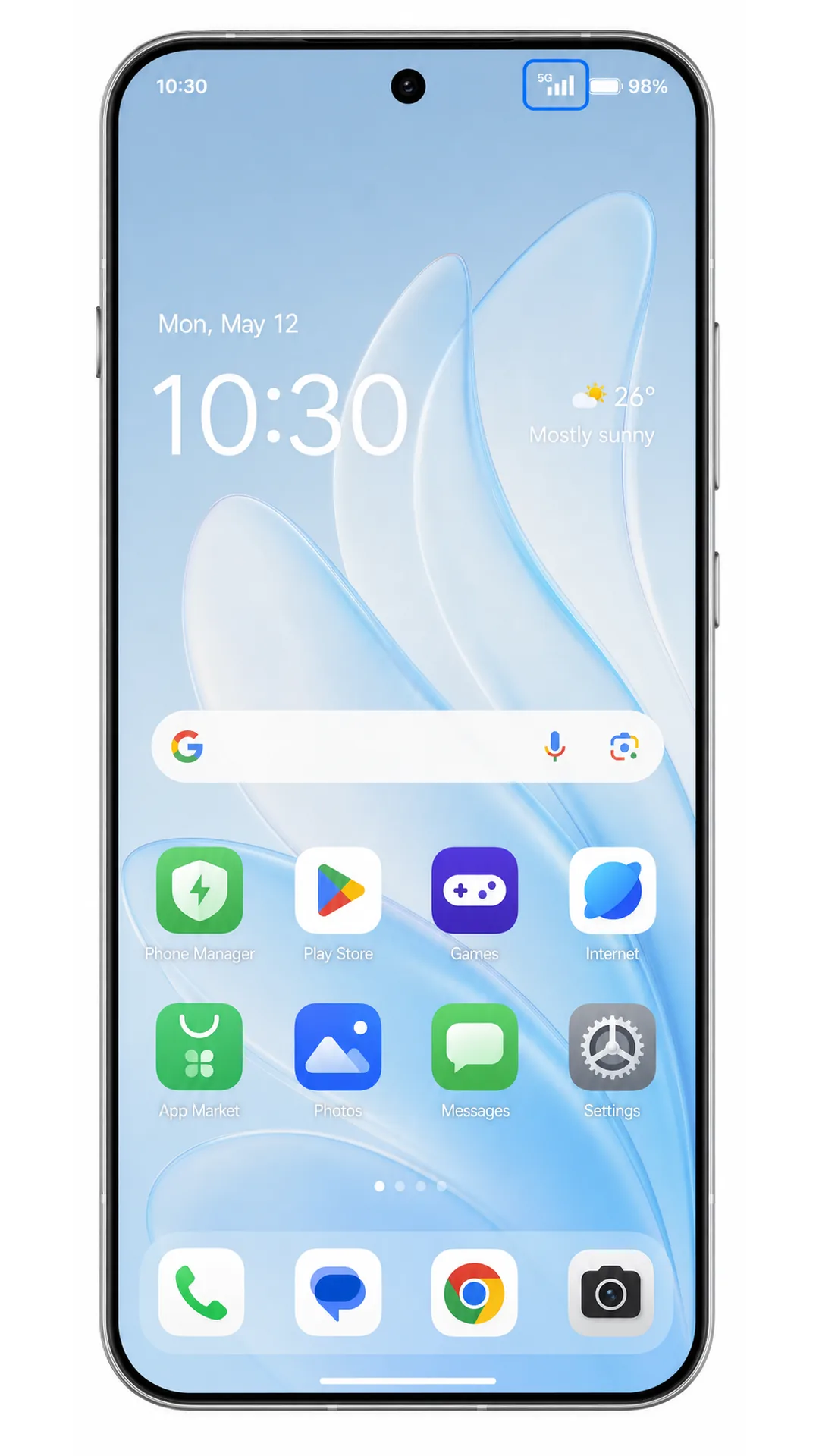
4. Controlla la barra di stato dopo esserti disconnesso dal Wi-Fi. Il Reno 15 dovrebbe visualizzare il segnale della rete mobile per la eSIM attiva e le app dovrebbero caricarsi utilizzando i dati mobili.
Risoluzione dei problemi
Se l'opzione Aggiungi eSIM non è presente, verifica che la tua variante di Reno 15 supporti la eSIM, aggiorna ColorOS, riavvia il telefono e controlla se la tua regione o il firmware dell'operatore disabilitano la eSIM.
Se il codice QR non viene scansionato, aumenta la luminosità del dispositivo che mostra il codice, pulisci l'obiettivo della fotocamera, evita i riflessi o utilizza l'inserimento manuale con l'indirizzo SM-DP+ e il Codice di Attivazione.
Se ColorOS segnala che il codice QR è già stato utilizzato, non eliminare e riprovare ripetutamente. Molti profili eSIM consentono una sola installazione, pertanto contatta l'assistenza iRoamly.
Se l'attivazione è in sospeso, mantieni il Wi-Fi attivo, attendi alcuni minuti e riavvia il telefono se la schermata di configurazione lo suggerisce.
Se la eSIM appare ma i dati mobili non funzionano, seleziona la eSIM iRoamly per i dati mobili, attiva il Roaming dati quando richiesto e conferma che la tua destinazione sia coperta dal piano.
Se le chiamate o gli SMS non funzionano, controlla i dettagli del piano. Molte eSIM da viaggio sono solo dati e non forniscono un numero di telefono, servizio vocale o messaggistica.
Se l'inserimento manuale fallisce, controlla ogni carattere dell'indirizzo SM-DP+ e del Codice di Attivazione. Non aggiungere spazi a meno che non siano inclusi da iRoamly.
Conclusione
Una volta installata la tua iRoamly eSIM, il tuo Oppo Reno 15 5G sarà pronto a utilizzare i dati mobili non appena il tuo piano di viaggio diventerà attivo. Poiché il profilo è già memorizzato sul dispositivo, potrai connetterti nelle destinazioni supportate senza dover sostituire la tua SIM fisica o perdere tempo alla ricerca di un servizio di telefonia locale.
Con la connessione di viaggio preparata prima della partenza, avrai accesso immediato a mappe, messaggistica, prenotazioni e altri servizi online essenziali fin dal momento del tuo arrivo. La tua SIM principale può rimanere nel telefono, offrendoti la flessibilità di continuare a utilizzare il tuo numero abituale quando necessario.