
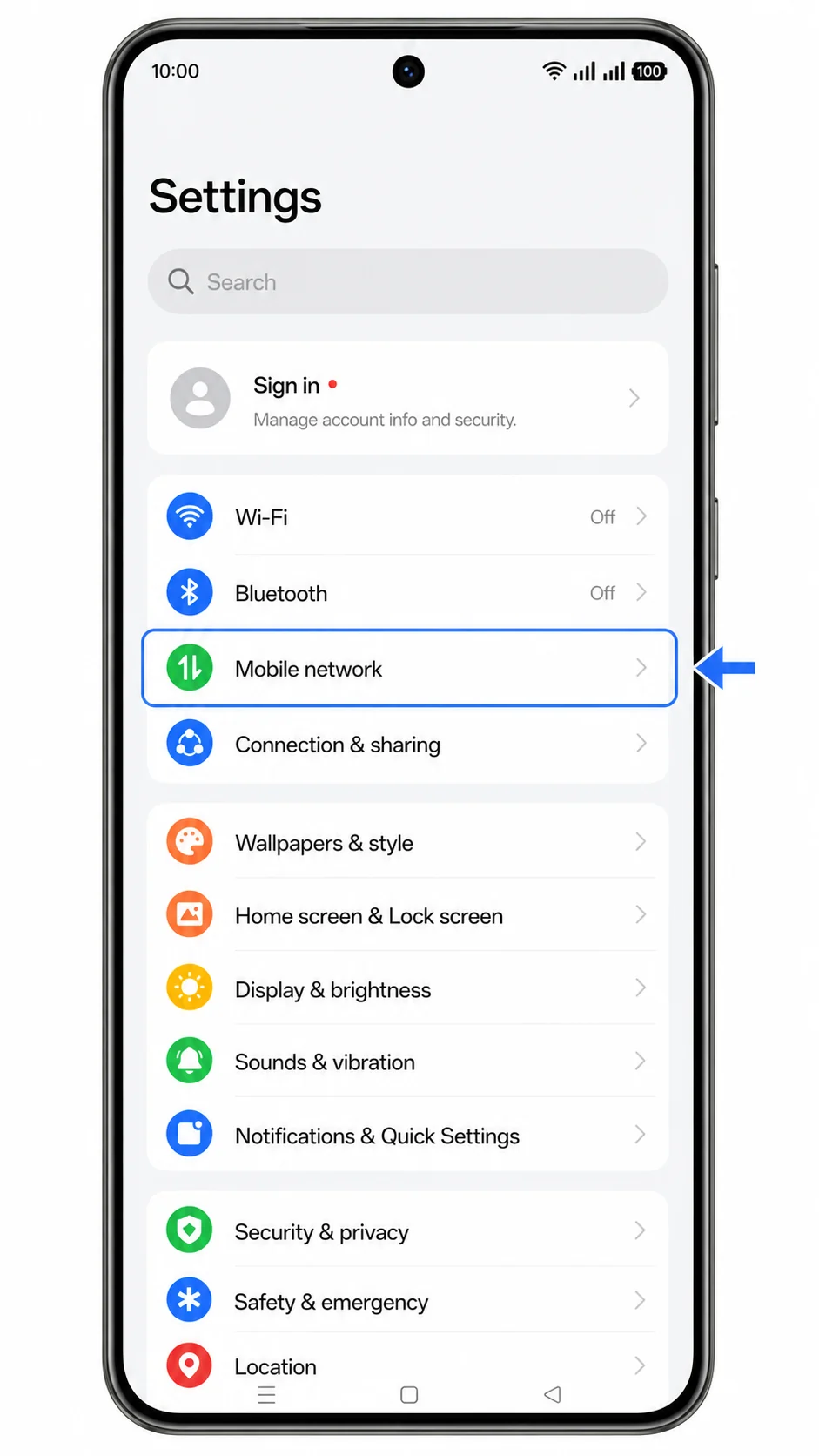
L'Oppo Reno 14 Pro 5G è dotato di ColorOS 15 basato su Android 15 nella maggior parte dei mercati; le impostazioni eSIM si trovano solitamente in Impostazioni > Rete mobile > eSIM. Poiché OPPO abilita la eSIM in base alla regione e al firmware dell'operatore, verifica che il tuo Reno 14 Pro mostri l'opzione eSIM o Aggiungi eSIM prima di metterti in viaggio.
Una eSIM da viaggio iRoamly ti consente di aggiungere un piano dati senza dover sostituire la tua SIM fisica. Questa soluzione è utile quando desideri utilizzare i dati mobili all'estero pur mantenendo installata la tua SIM abituale per ricevere codici bancari, utilizzare le app di messaggistica o mantenere attivo il tuo numero principale.
Questa guida illustra entrambi i metodi di configurazione sull'Oppo Reno 14 Pro: la scansione del codice QR iRoamly e l'inserimento manuale dei dettagli di attivazione. Vengono inoltre fornite le indicazioni per verificare l'avvenuta installazione del profilo, selezionarlo per i dati mobili e risolvere i problemi comuni di configurazione.
Prima di configurare la tua eSIM iRoamly
Connetti l'Oppo Reno 14 Pro a una rete Wi-Fi stabile prima di procedere con l'installazione della eSIM.
Verifica che il tuo telefono sia sbloccato e che la versione destinata al tuo mercato supporti la tecnologia eSIM.
Tieni il codice QR iRoamly aperto su un altro dispositivo, oppure stampalo prima di iniziare la procedura.
Tieni a portata di mano i dettagli manuali forniti da iRoamly, inclusi l'indirizzo SM-DP+, il codice di attivazione e l'eventuale codice di conferma, se fornito.
Accedi al tuo account Google sul telefono nel caso in cui ColorOS richieda la conferma dell'account durante la configurazione della rete mobile.
Se possibile, installa la eSIM 1-2 giorni prima della partenza, ma controlla prima il tuo piano. La validità della eSIM iRoamly decorre dall'attivazione e il momento esatto di avvio può variare a seconda del piano o della destinazione.
Non eliminare la eSIM iRoamly dopo l'installazione, a meno che non ti venga indicato dall'assistenza iRoamly. Molti profili eSIM per viaggi non possono essere semplicemente reinstallati una volta rimossi.
I piani iRoamly sono spesso incentrati sul traffico dati. La disponibilità di chiamate vocali e SMS varia in base al piano, pertanto ti invitiamo a verificare i dettagli specifici prima di fare affidamento su telefonate o messaggi.
Metodo 1: Installa eSIM tramite la scansione di un codice QR
1. Apri le Impostazioni sull'Oppo Reno 14 Pro, quindi tocca Rete mobile.
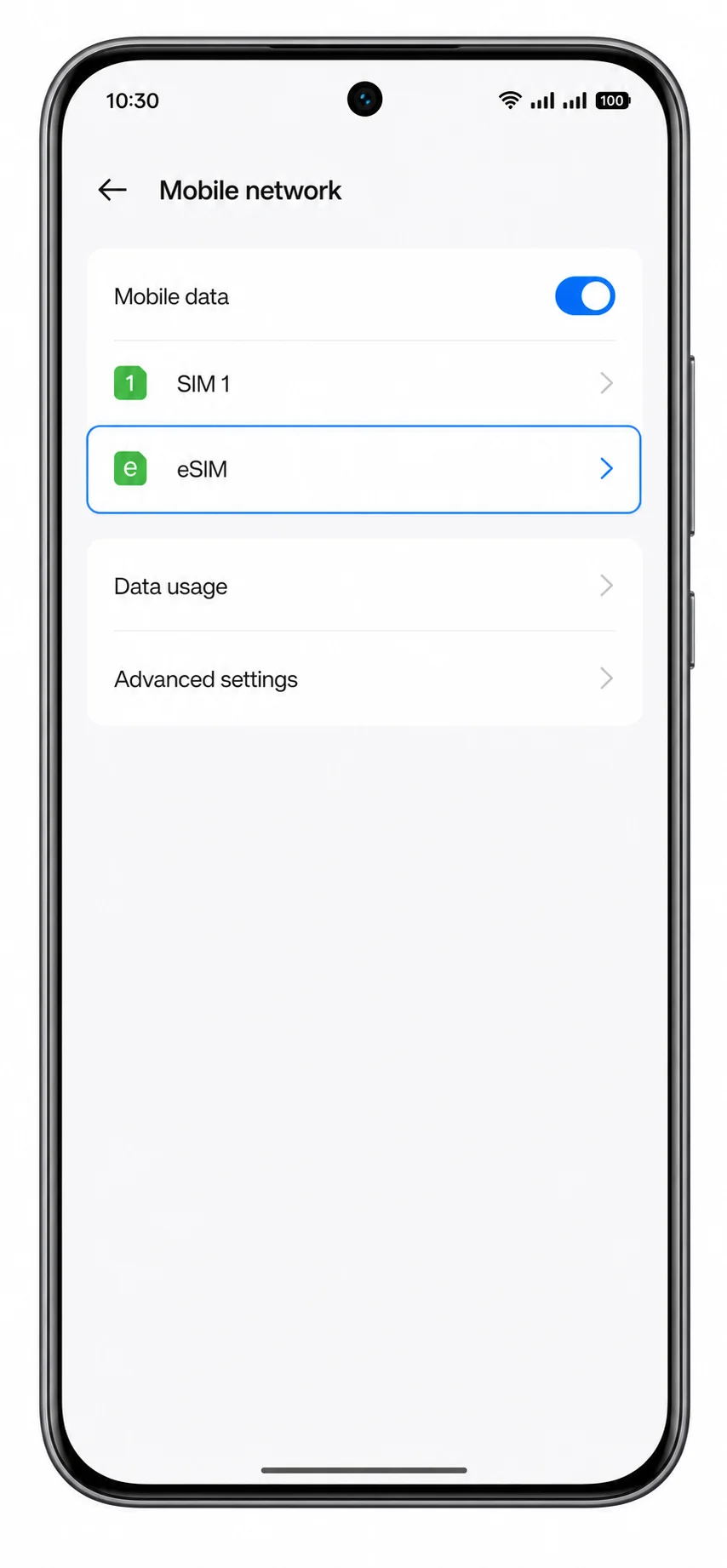
2. Nella schermata Rete mobile, tocca eSIM.
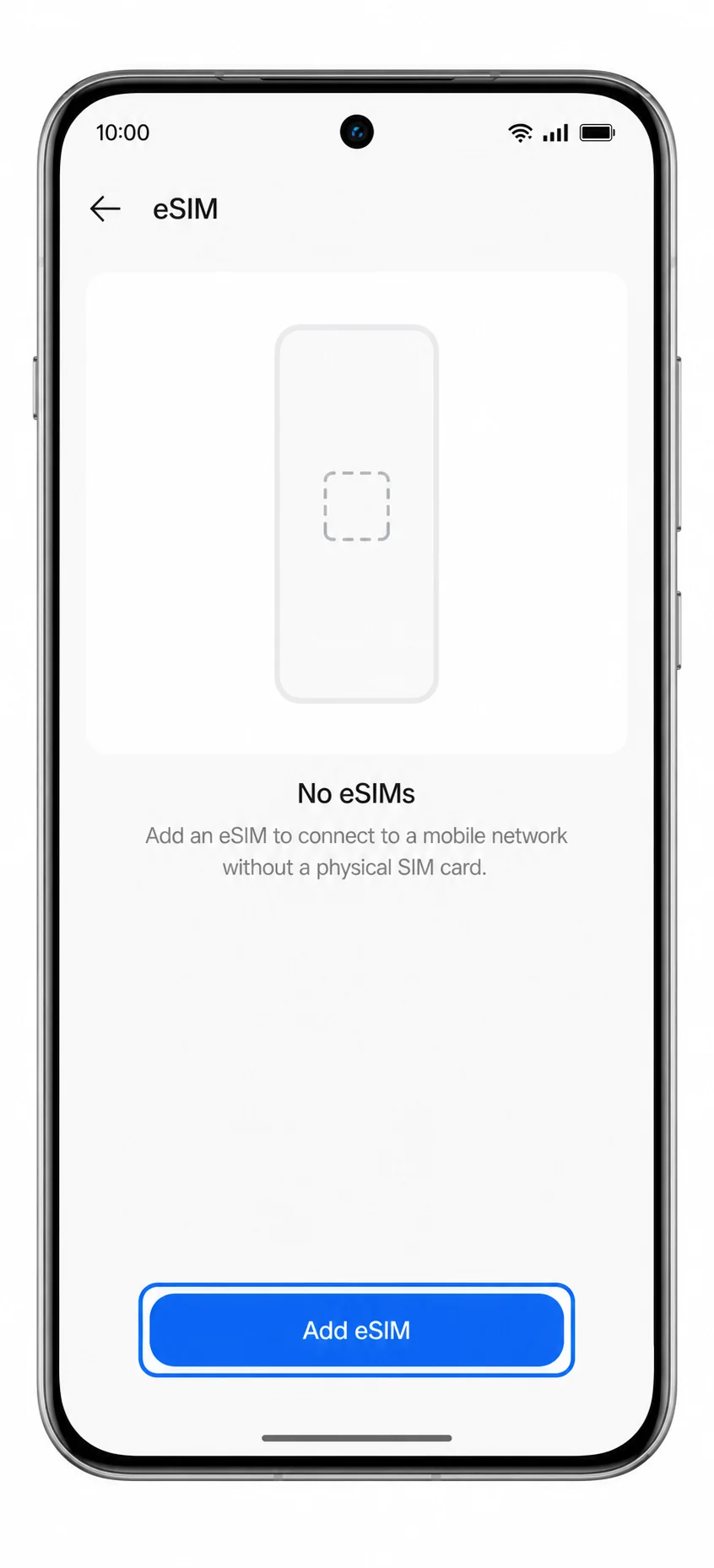
3. Tocca Aggiungi eSIM per avviare l'aggiunta di un nuovo piano tariffario.
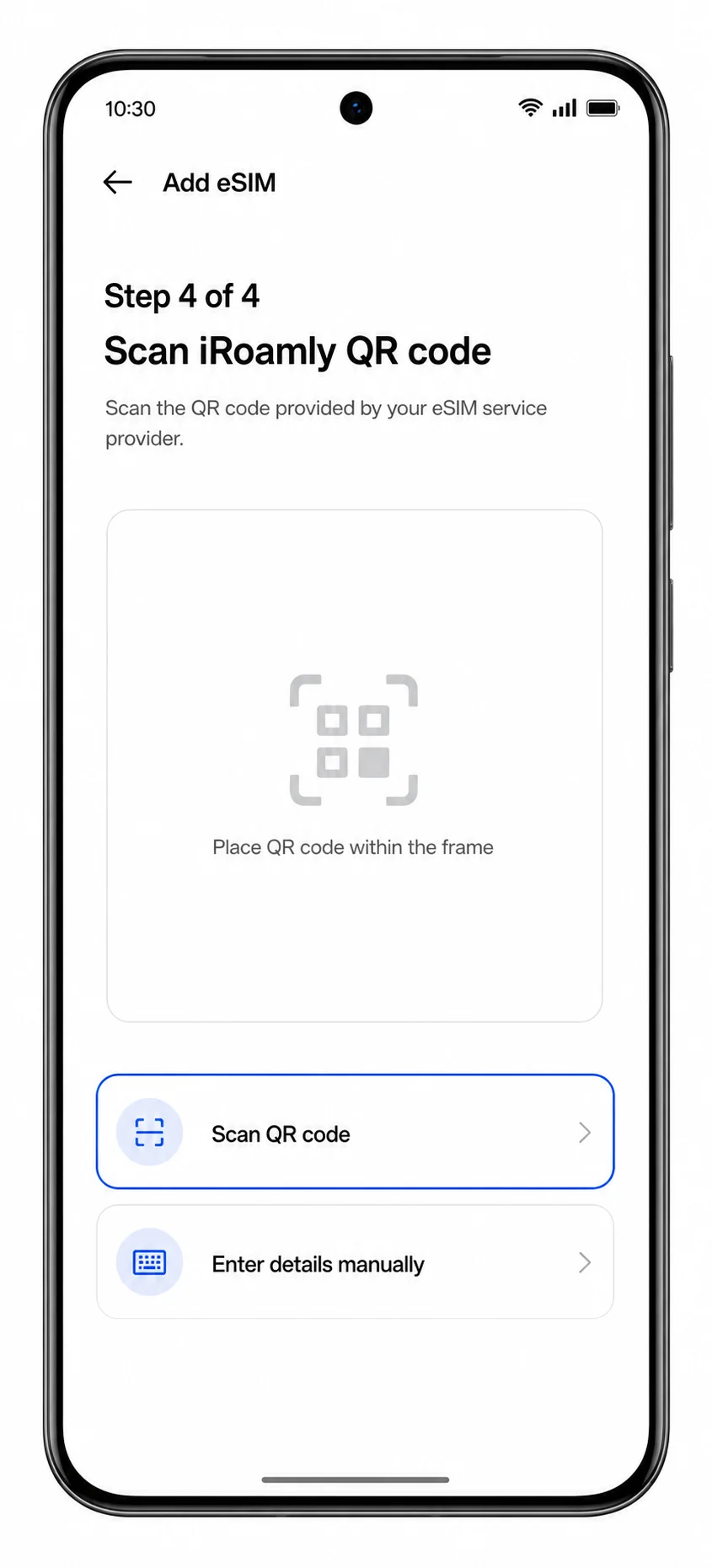
4. Scegli Scansiona codice QR, quindi inquadra con la fotocamera il codice QR iRoamly presente nell'email del tuo ordine o nel tuo account iRoamly.
5. Quando ColorOS mostra il piano tariffario rilevato, tocca Scarica o Aggiungi e mantieni il telefono connesso al Wi-Fi fino al completamento del download del profilo.
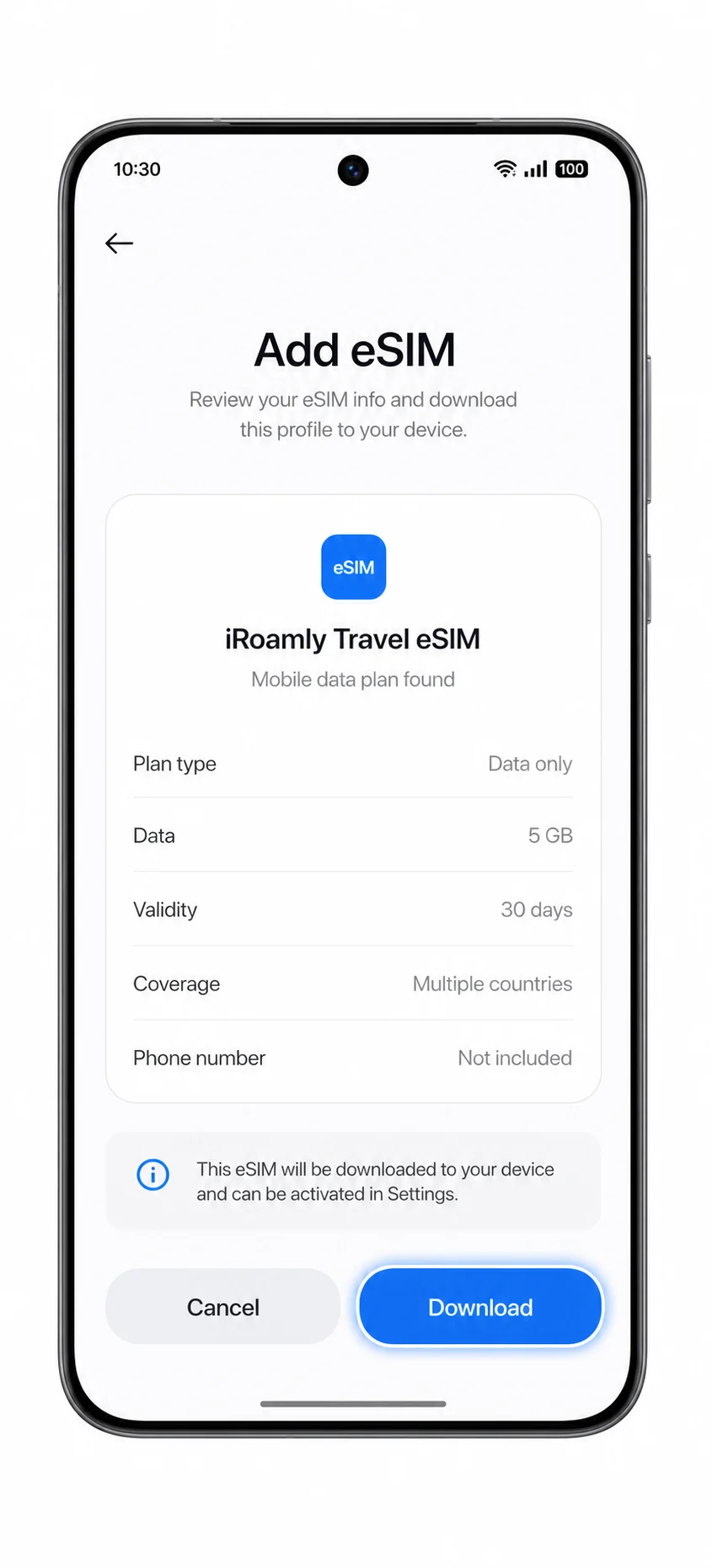
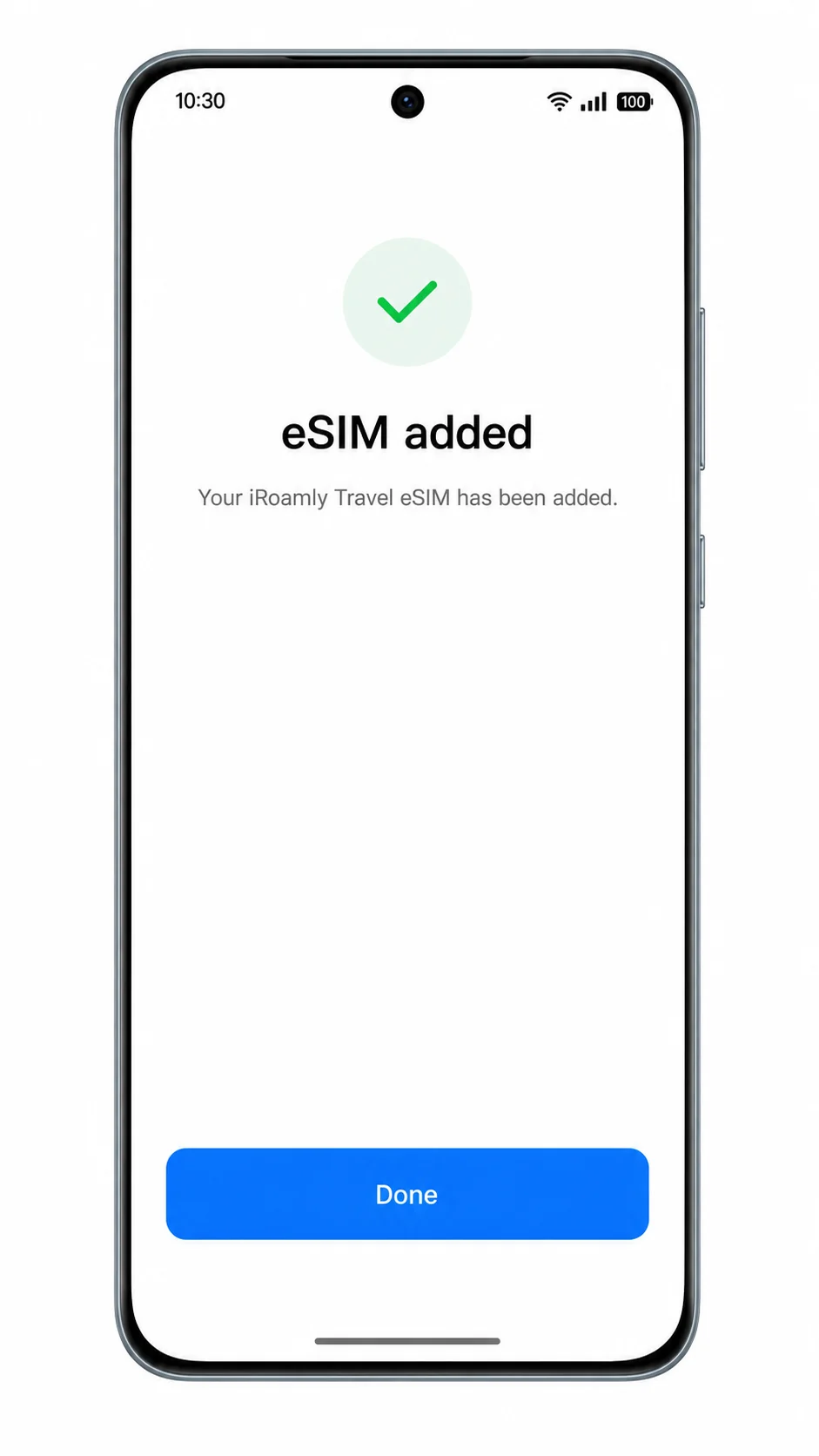
6. Quando la schermata di configurazione indica che l'eSIM è stata aggiunta, tocca Fine e torna a Rete mobile.
Metodo 2: Installare manualmente la eSIM
1. Aprire Impostazioni, quindi toccare Rete mobile.
2. Toccare eSIM nella schermata Rete mobile.
3. Toccare Aggiungi eSIM.
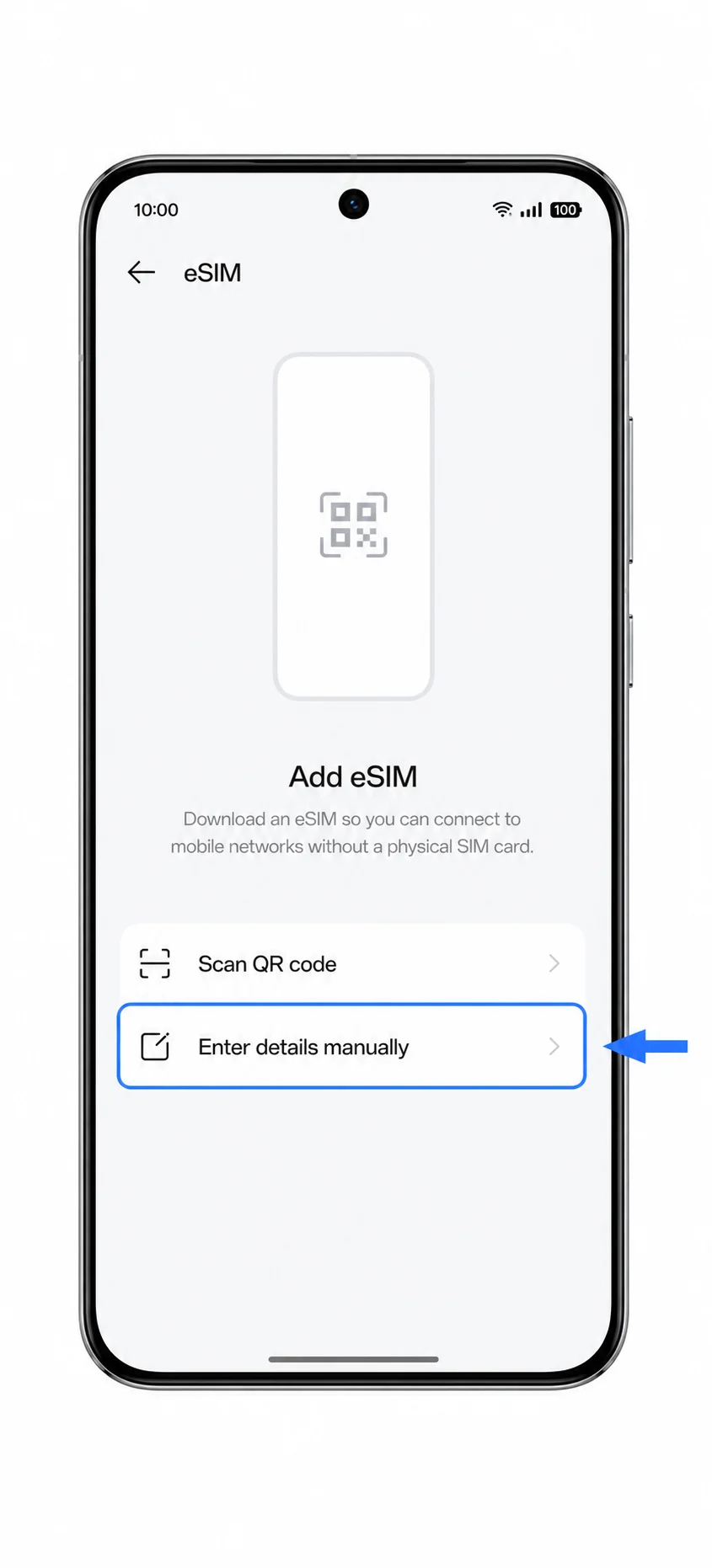
4. Nella schermata del codice QR, toccare Inserisci dettagli manualmente o Hai bisogno di aiuto? se ColorOS mostra l'opzione manuale in quella posizione.
5. Inserire l'indirizzo SM-DP+ di iRoamly e il Codice di attivazione esattamente come mostrato nei dettagli dell'ordine iRoamly. Se iRoamly fornisce un Codice di conferma, inserirlo nel campo facoltativo.
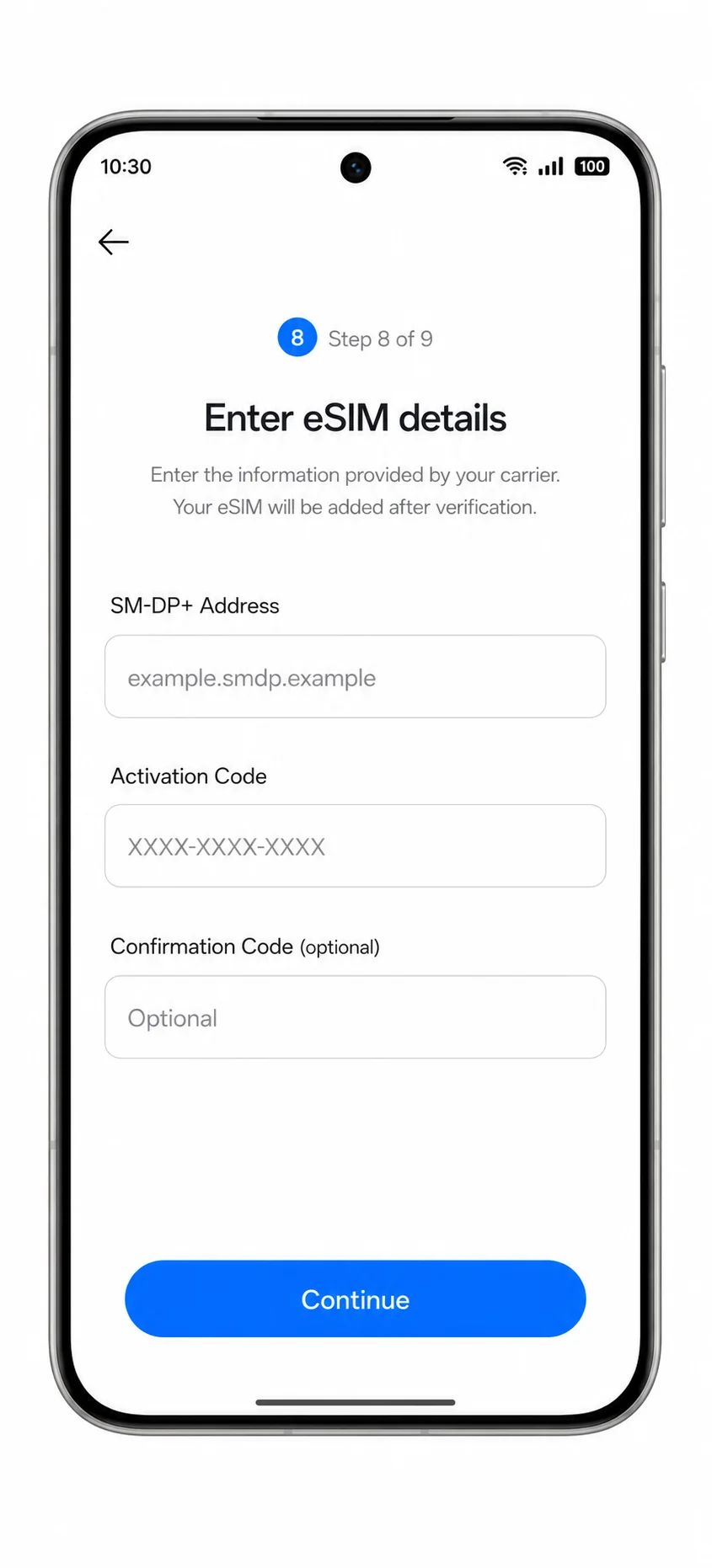
6. Toccare Continua, quindi toccare Scarica o Aggiungi quando ColorOS conferma il piano mobile.
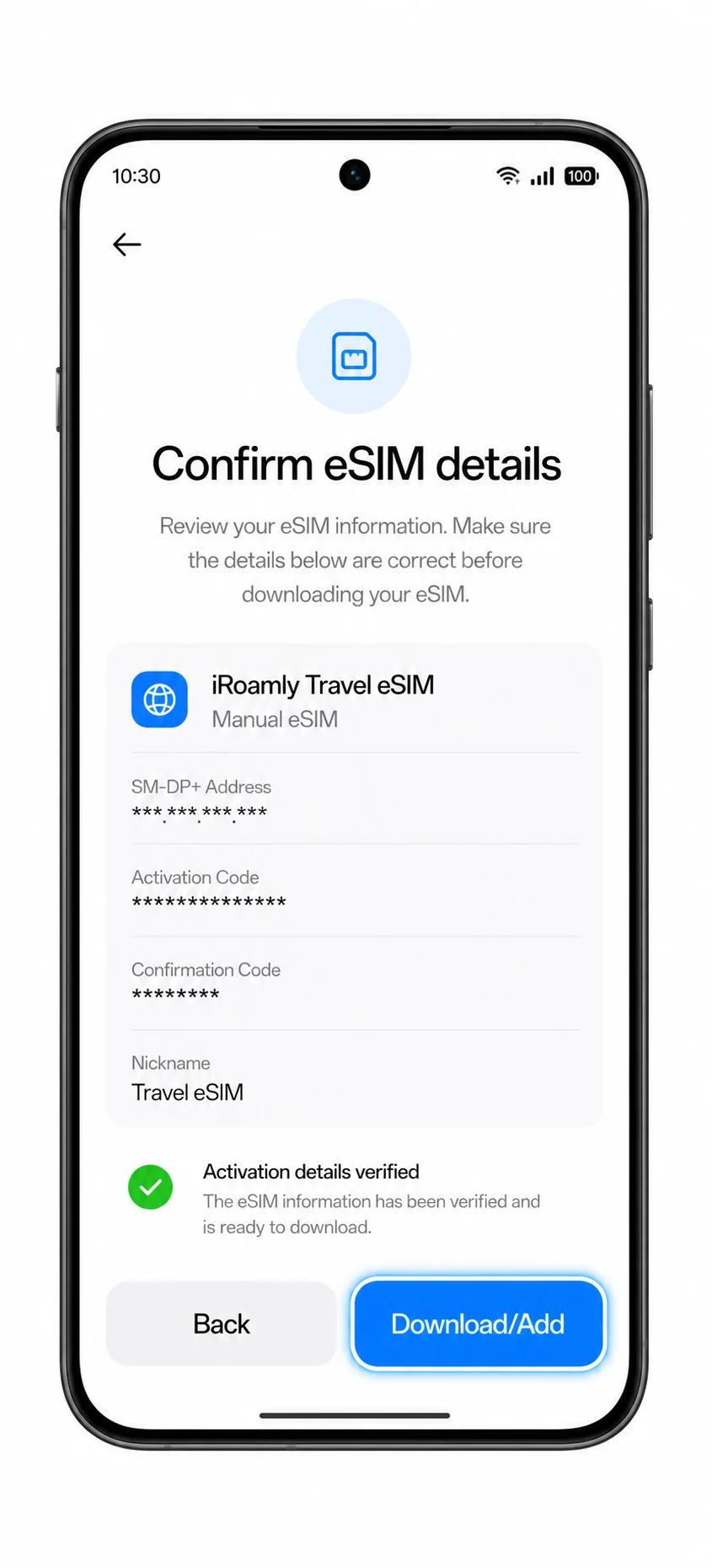
7. Attendere il termine del download, quindi toccare Fatto quando la eSIM iRoamly risulta aggiunta.
Come confermare che la tua iRoamly eSIM sia installata
1. Vai su Impostazioni > Rete mobile > eSIM e verifica che la nuova iRoamly travel eSIM appaia nell'elenco delle eSIM.
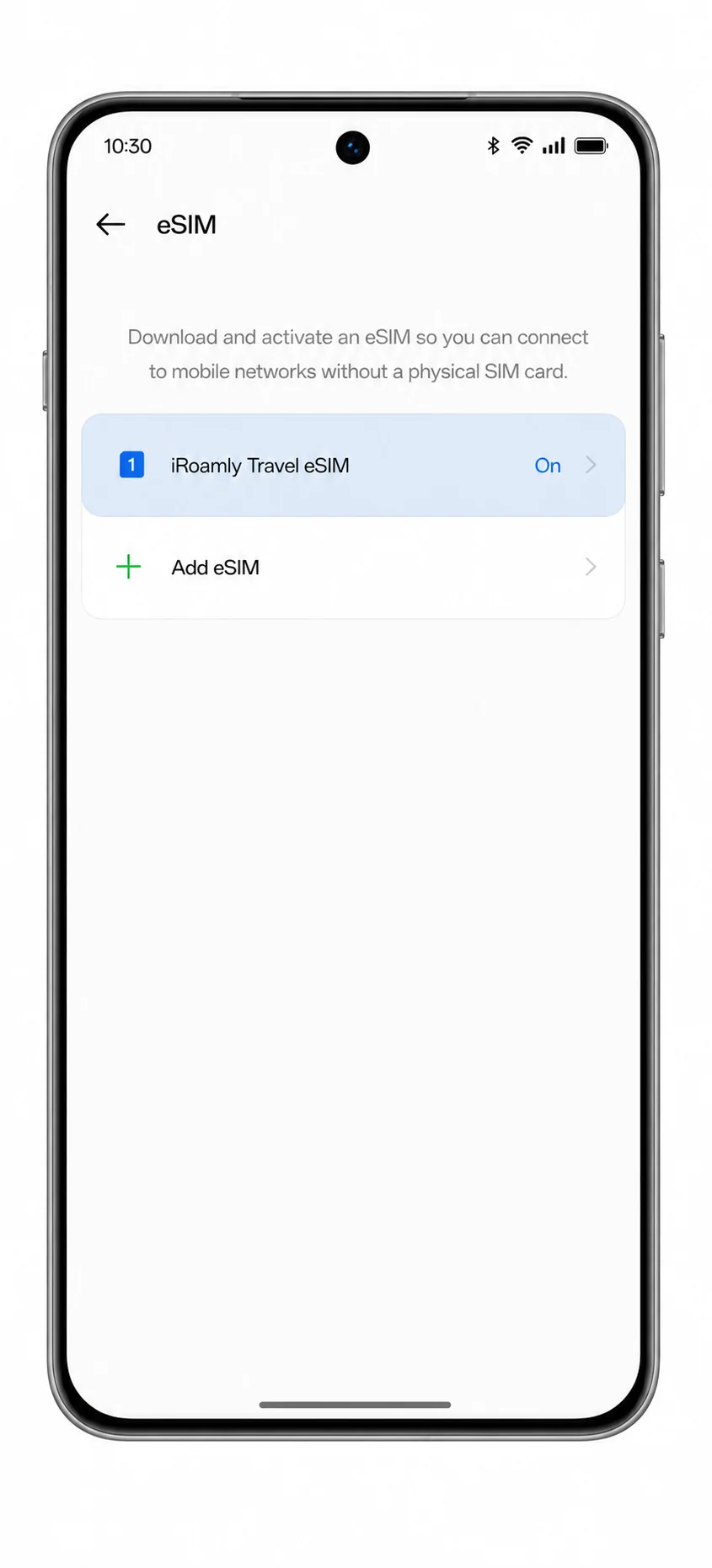
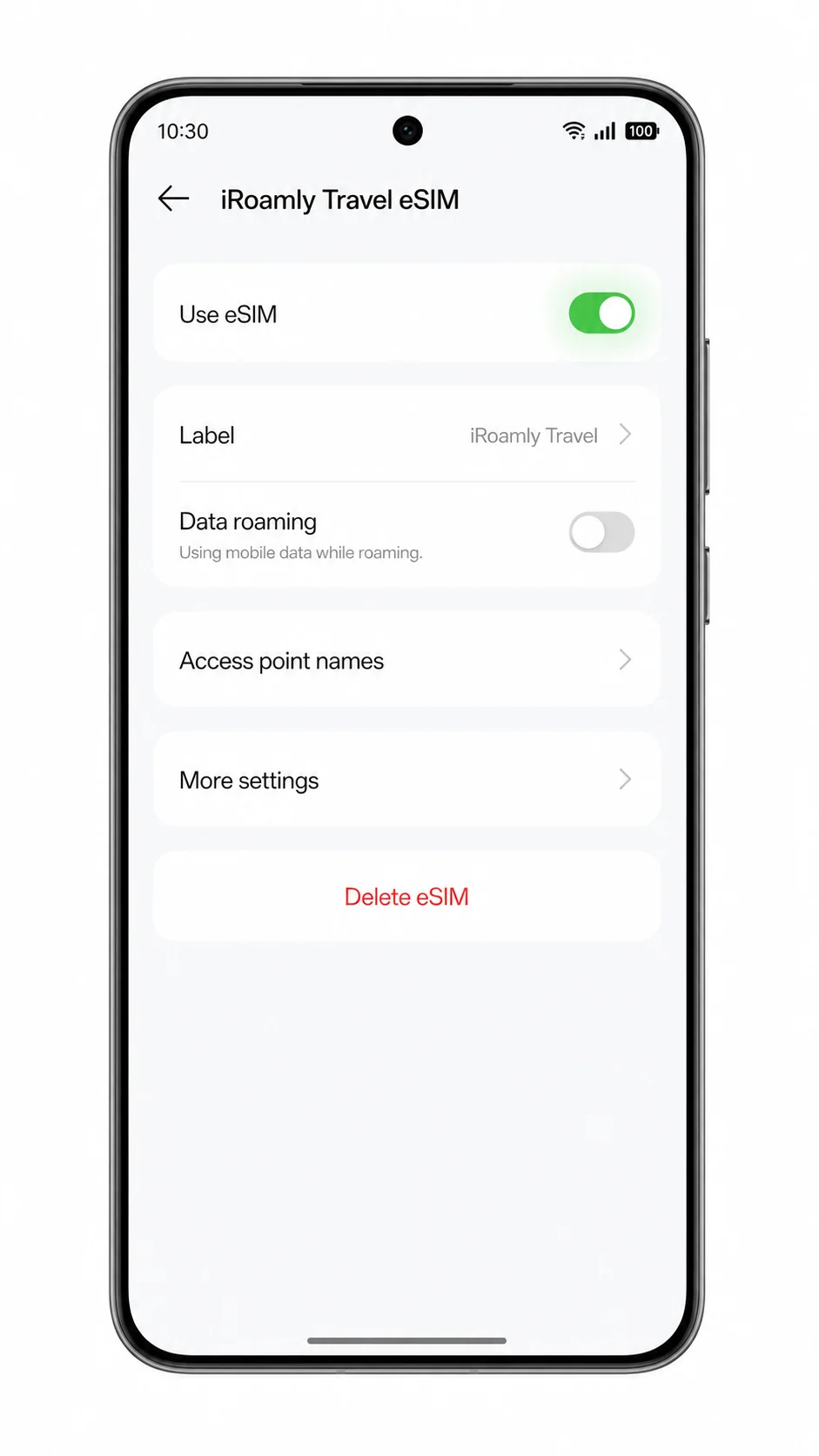
2. Tocca il profilo eSIM di iRoamly e conferma che la linea sia attiva. Se la schermata mostra un campo per l'etichetta, rinominalo in iRoamly Travel in modo che sia facile da identificare in seguito.
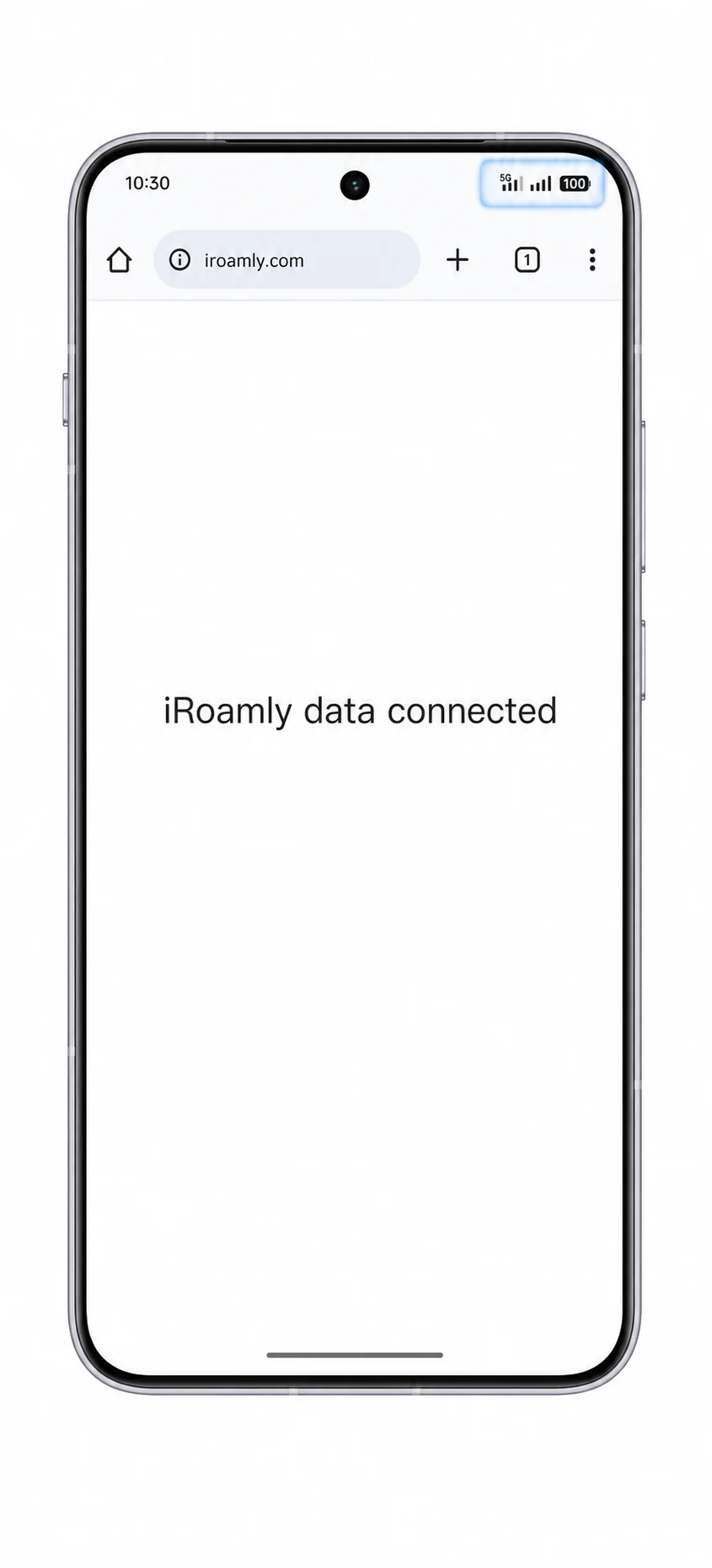
3. Una volta arrivato a destinazione, verifica la presenza dell'indicatore di segnale e testa i dati mobili aprendo una pagina web con il Wi-Fi spento. Effettua test di SMS o chiamate solo se il tuo piano iRoamly li include specificamente.
Configurazione della eSIM per i dati mobili
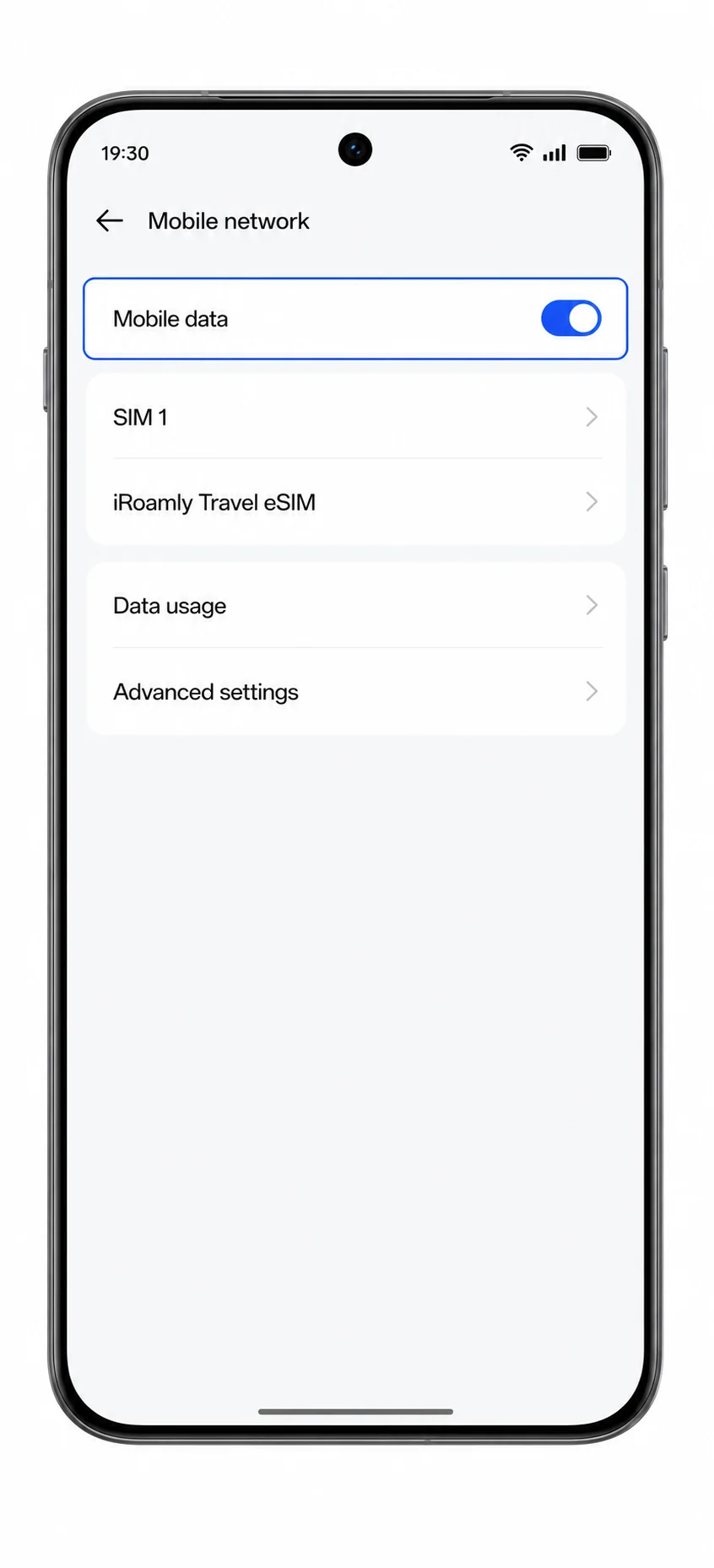
1. Apri Impostazioni > Rete mobile, quindi tocca Dati mobili.
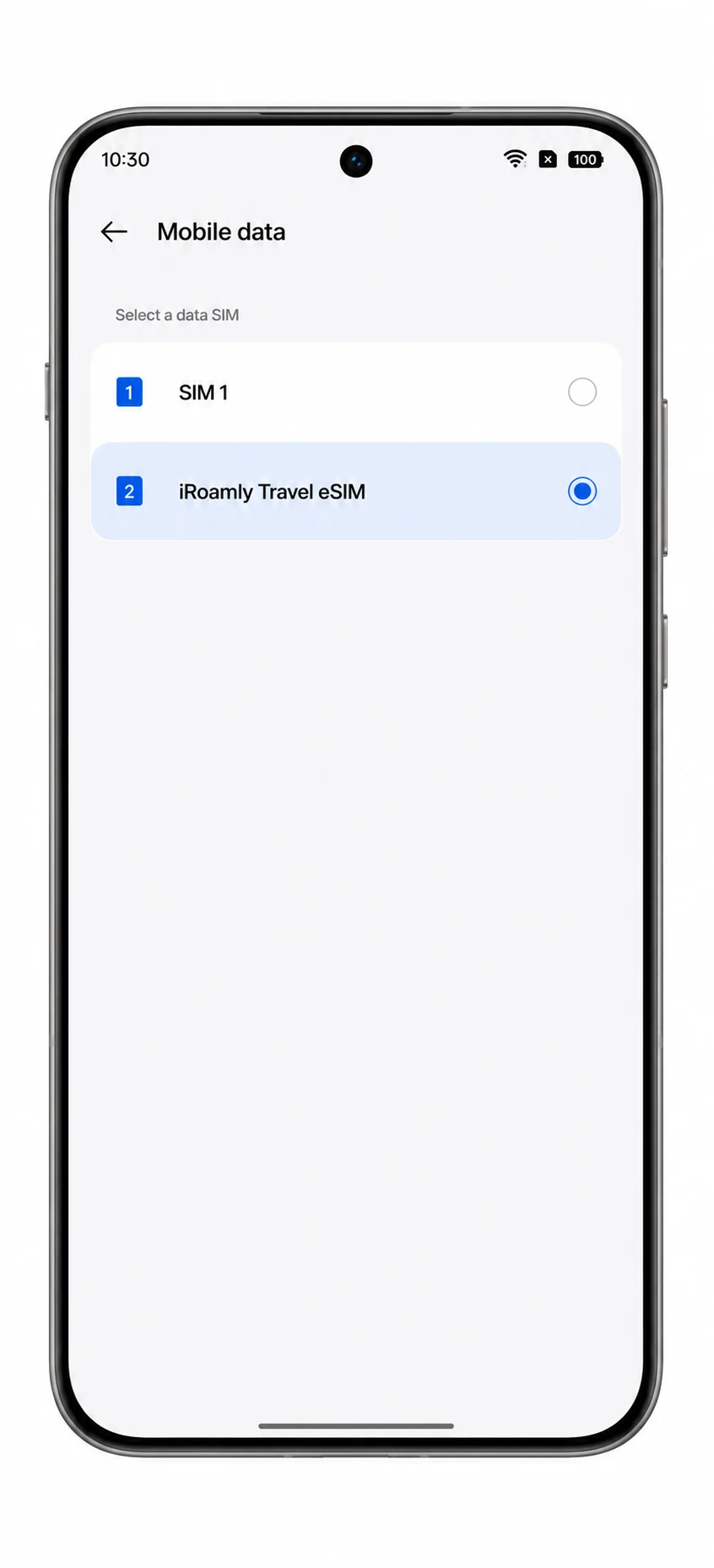
2. Seleziona la eSIM iRoamly come linea preferita per i dati mobili.
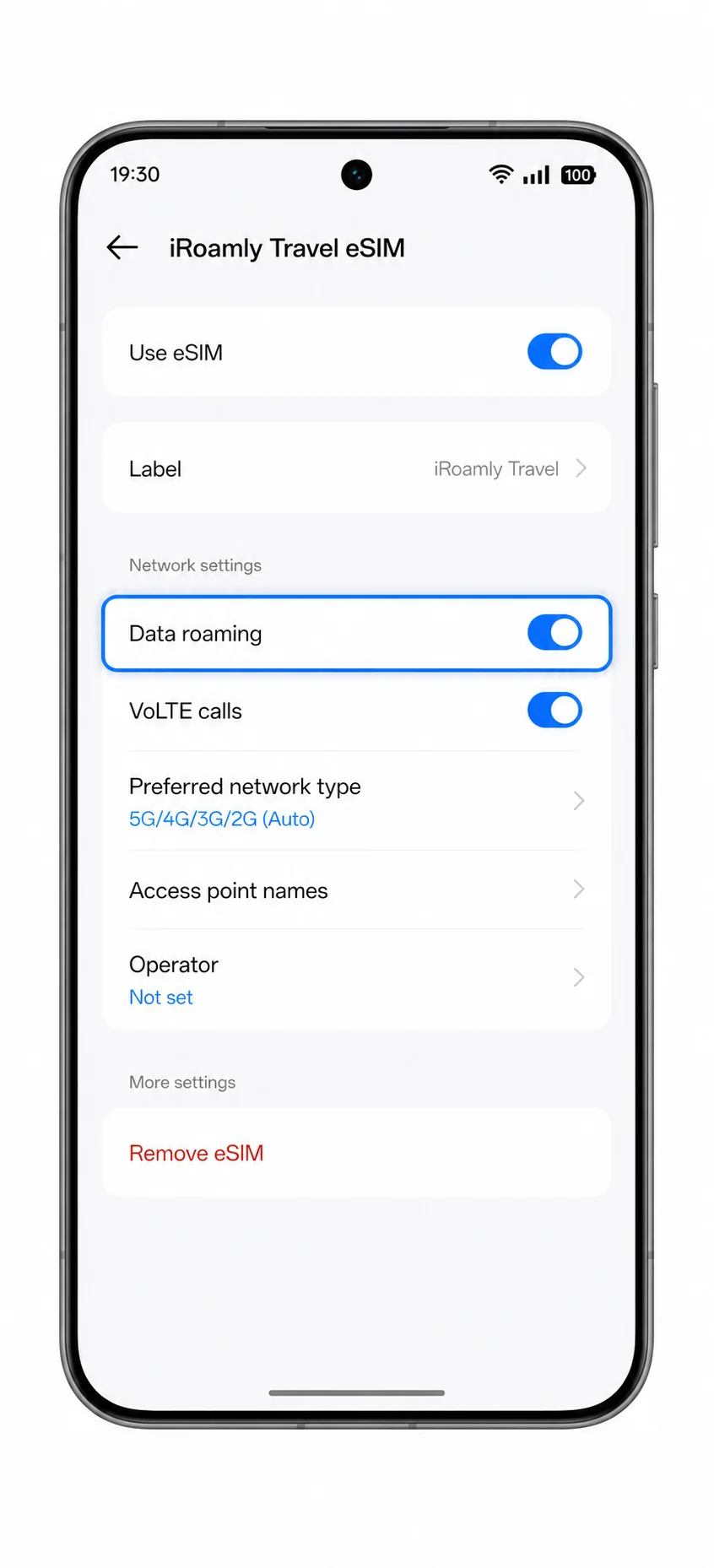
3. Torna al profilo della eSIM iRoamly e attiva il Roaming dati se il tuo piano iRoamly o le istruzioni relative alla destinazione richiedono il roaming.
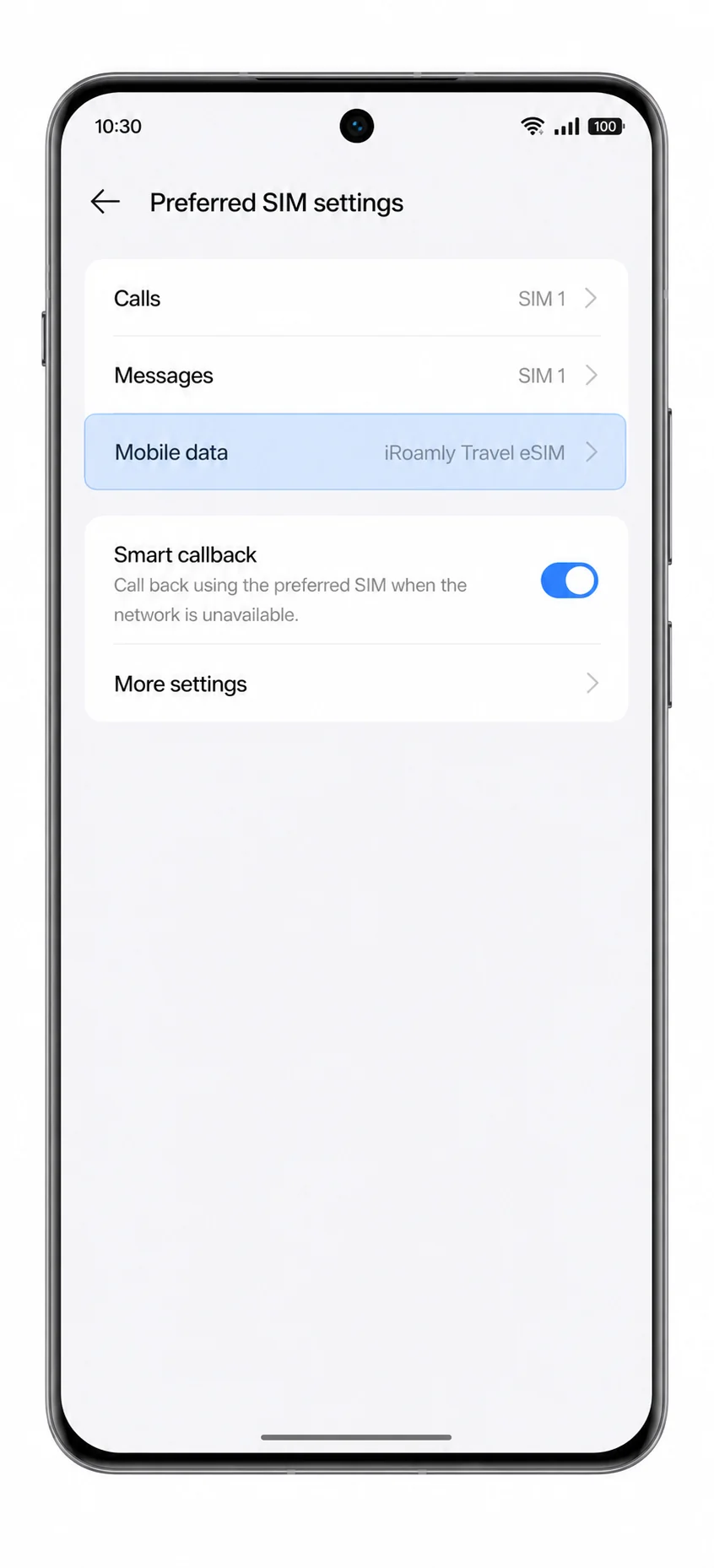
4. Mantieni la tua SIM principale disponibile per chiamate o messaggi se necessario, ma evita di riportare i dati mobili sulla SIM principale durante l'utilizzo del piano di viaggio iRoamly.
Risoluzione dei problemi
Se l'opzione Aggiungi eSIM non è presente, verifica che la versione del tuo Oppo Reno 14 Pro supporti eSIM, aggiorna ColorOS, riavvia il telefono e controlla se il firmware del tuo operatore nasconde la configurazione eSIM.
Se il codice QR non viene letto, aumenta la luminosità dello schermo del dispositivo che mostra il codice, pulisci l'obiettivo della fotocamera del Reno 14 Pro e riprova sotto rete Wi-Fi.
Se ColorOS indica che il codice QR è già stato utilizzato, non eliminare il profilo. Contatta l'assistenza iRoamly, poiché molti codici QR eSIM sono monouso.
Se la configurazione manuale non riesce, controlla che non ci siano spazi vuoti o caratteri errati nell'indirizzo SM-DP+, nel Codice di attivazione o nel Codice di conferma opzionale.
Se la eSIM è installata ma non c'è connessione dati, seleziona la eSIM iRoamly per i dati cellulari, attiva il roaming dati se necessario, disabilita il Wi-Fi e riavvia il telefono una volta arrivato a destinazione.
Se l'attivazione rimane in sospeso, attendi di trovarti sotto una rete di destinazione supportata, mantieni attiva la connessione Wi-Fi o i dati cellulari durante la configurazione e verifica i dettagli di validità del piano nel tuo account iRoamly.
Se le chiamate o gli SMS non funzionano, controlla i dettagli del piano. Molti piani eSIM per viaggi includono solo dati o offrono un supporto limitato per chiamate/SMS.
Conclusione
Per l'Oppo Reno 14 Pro, la scansione del codice QR iRoamly rappresenta il metodo di configurazione più rapido, poiché ColorOS è in grado di rilevare il piano direttamente seguendo il percorso Impostazioni > Rete mobile > eSIM > Aggiungi eSIM. L'inserimento manuale è la soluzione di riserva migliore qualora il codice QR si trovi sullo stesso telefono o la fotocamera non riesca a leggerlo, a condizione di copiare esattamente l'indirizzo SM-DP+ e il codice di attivazione.
Dopo l'installazione, i passaggi di verifica sono semplici: assicurati che il profilo iRoamly compaia nell'elenco delle eSIM, attiva la linea, selezionala per i Dati mobili e abilita il Roaming dati se il tuo piano per la destinazione lo richiede. Una volta configurate tali impostazioni, il Reno 14 Pro è pronto a utilizzare la eSIM di viaggio iRoamly per i dati mobili all'estero.