
L'Oppo Reno 14 5G supporta eSIM sul modello globale CPH2737, utilizzando ColorOS 15.0 con un menu Rete mobile e una sezione dedicata eSIM. Questa guida si riferisce a tale modello globale e a un telefono sbloccato; i nomi dei menu possono variare leggermente in base alla regione, al firmware dell'operatore o ai successivi aggiornamenti di ColorOS.
Una eSIM da viaggio iRoamly è utile quando desideri avere dati mobili all'estero senza dover sostituire la tua SIM fisica. Installala mentre sei connesso a una rete Wi-Fi stabile, mantieni inserita la tua SIM principale se ne hai bisogno e controlla i dettagli del piano prima di metterti in viaggio.
Questa guida illustra due procedure complete di configurazione sull'Oppo Reno 14: la scansione del codice QR iRoamly e l'inserimento manuale dei dettagli eSIM. Il metodo tramite QR è solitamente più rapido, mentre l'inserimento manuale è utile nel caso in cui non sia possibile scansionare il codice QR da un altro schermo o da un documento stampato.
Prima di configurare la tua eSIM iRoamly
Utilizza una connessione Wi-Fi stabile prima di iniziare. Il download della eSIM potrebbe non riuscire in caso di interruzione della connessione.
Verifica che il tuo Oppo Reno 14 sia sbloccato e compatibile con le eSIM. Il modello globale OPPO Reno14 5G CPH2737 supporta Nano-SIM + eSIM, tuttavia alcune varianti regionali o legate agli operatori potrebbero differire.
Tieni il codice QR iRoamly a portata di mano su un altro dispositivo o su una pagina stampata. Se non riesci a scansionarlo, apri i dettagli dell'ordine iRoamly e copia l'indirizzo SM-DP+, il codice di attivazione ed eventuali codici di conferma opzionali.
Installa la eSIM iRoamly 1-2 giorni prima del viaggio se il piano lo consente, ma controlla prima i dettagli specifici del piano. La validità del piano iRoamly inizia dal momento dell'attivazione, e la modalità di attivazione può variare a seconda della destinazione o del piano scelto.
Non eliminare la eSIM iRoamly dopo l'installazione, a meno che non ti venga richiesto dall'assistenza iRoamly. Molti profili eSIM per viaggi non possono essere reinstallati semplicemente una volta rimossi.
I piani eSIM iRoamly potrebbero prevedere solo traffico dati. La disponibilità di chiamate vocali e SMS varia in base al piano, quindi verifica la pagina del piano prima di fare affidamento su chiamate o messaggi.
Metodo 1: Installa eSIM scansionando un codice QR
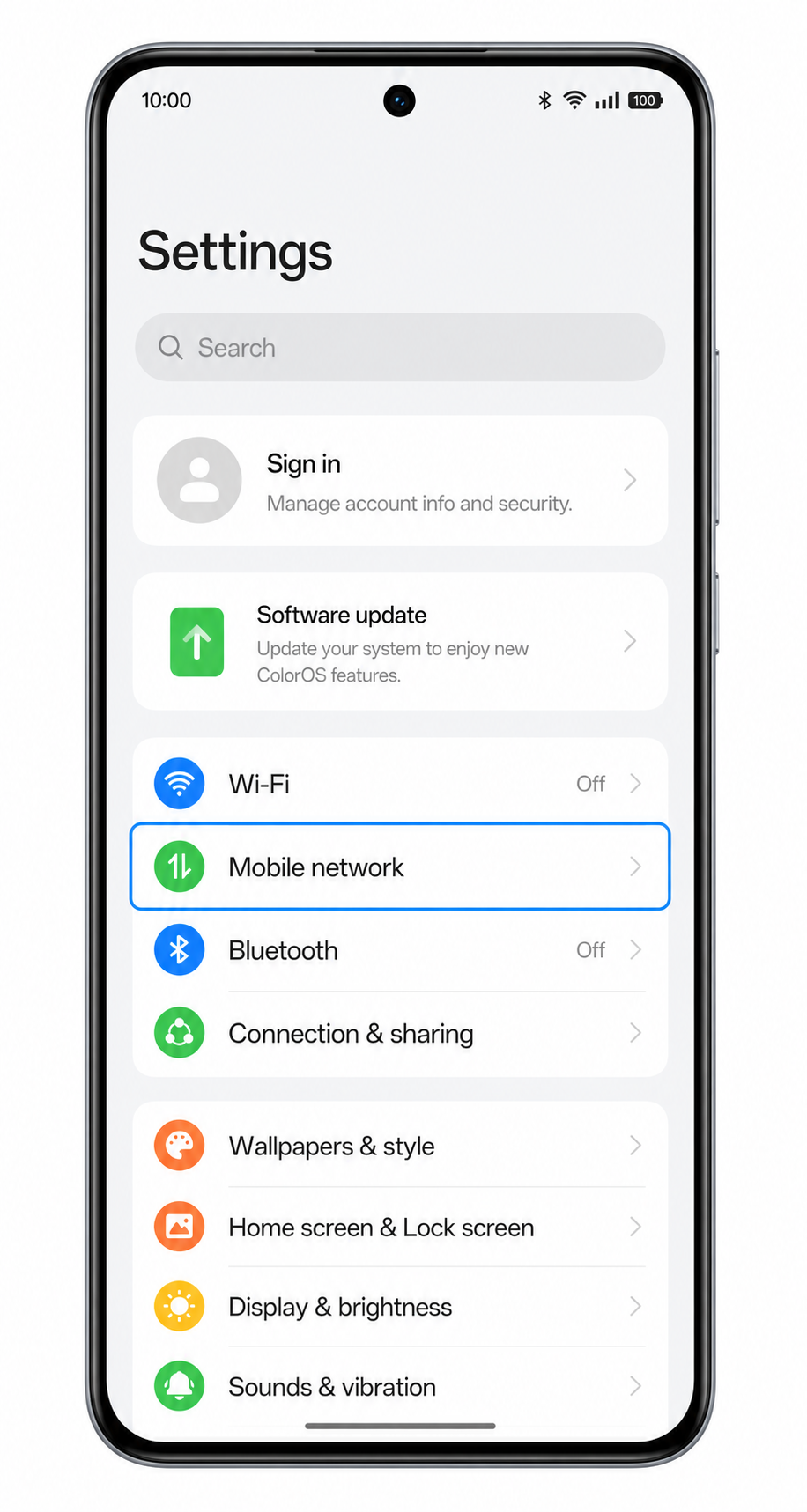
Apri Impostazioni sul tuo Oppo Reno 14, quindi tocca Rete mobile.
Dovresti visualizzare le impostazioni di rete mobile di ColorOS, dove vengono gestite le opzioni SIM e eSIM.
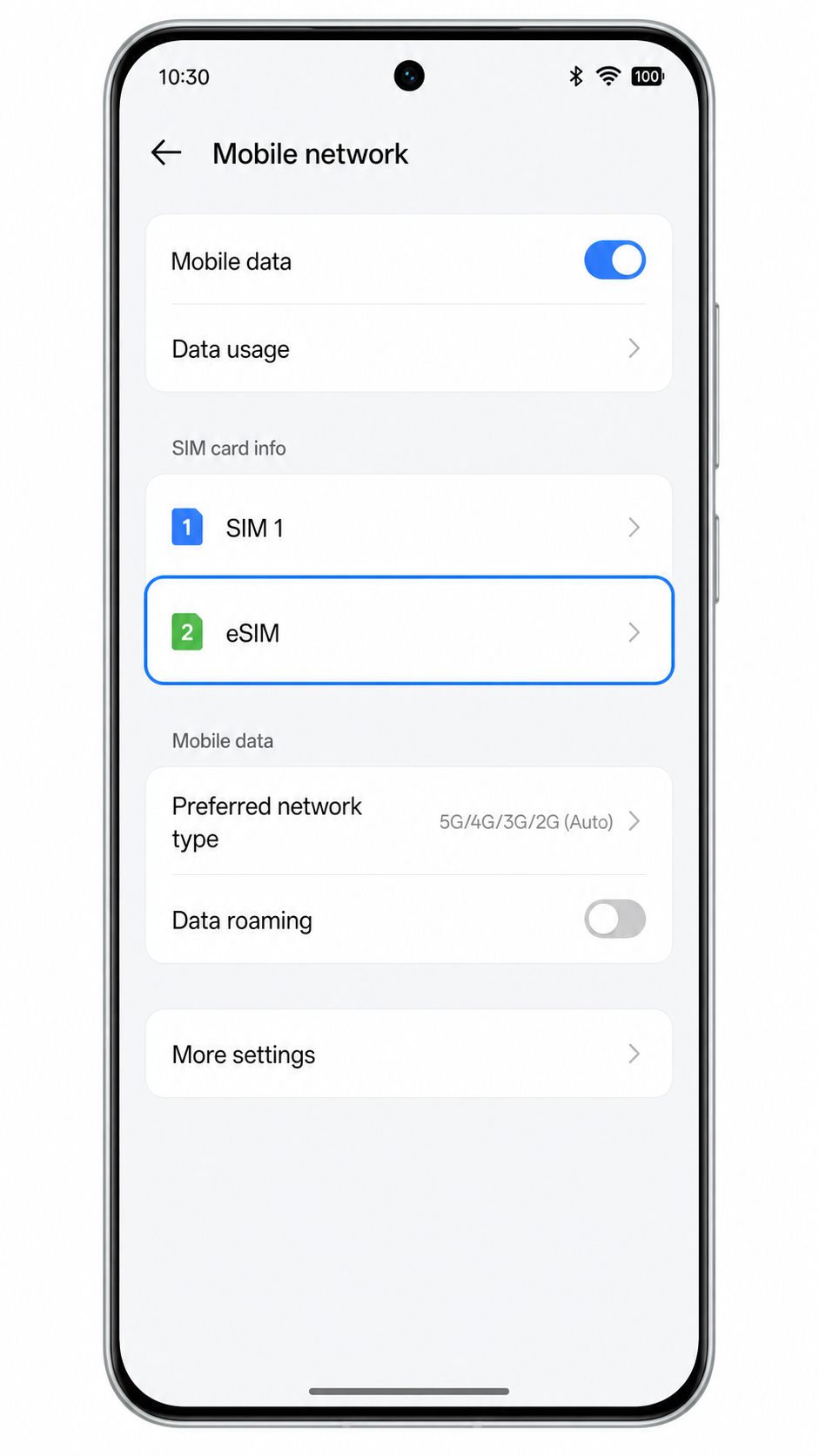
Tocca eSIM sotto Info carta SIM.
Il telefono aprirà la pagina di gestione delle eSIM, utile per aggiungere o visualizzare i profili eSIM scaricati.
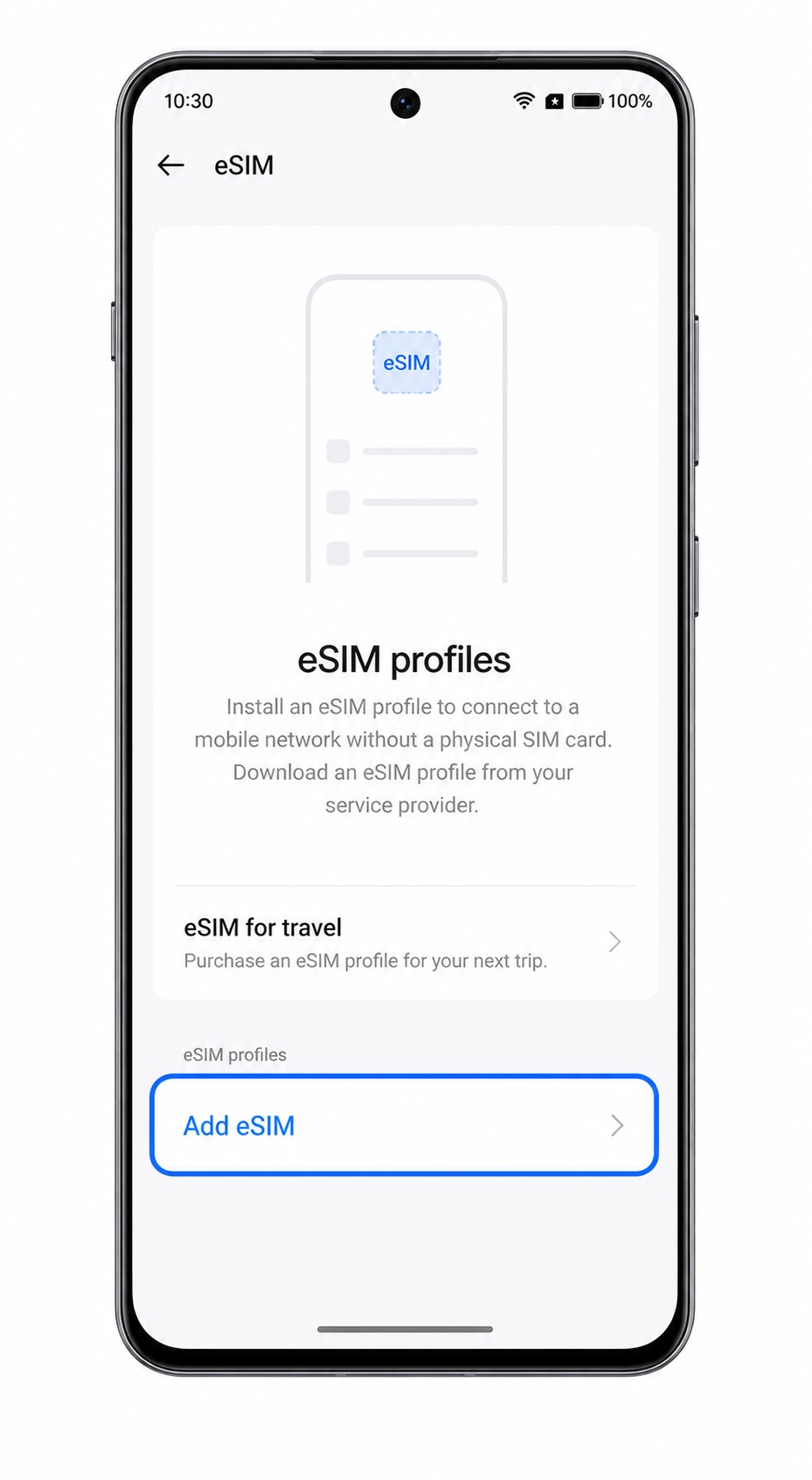
Tocca Aggiungi eSIM.
L'Oppo Reno 14 avvierà la procedura di configurazione della eSIM e preparerà lo scanner per il codice QR.
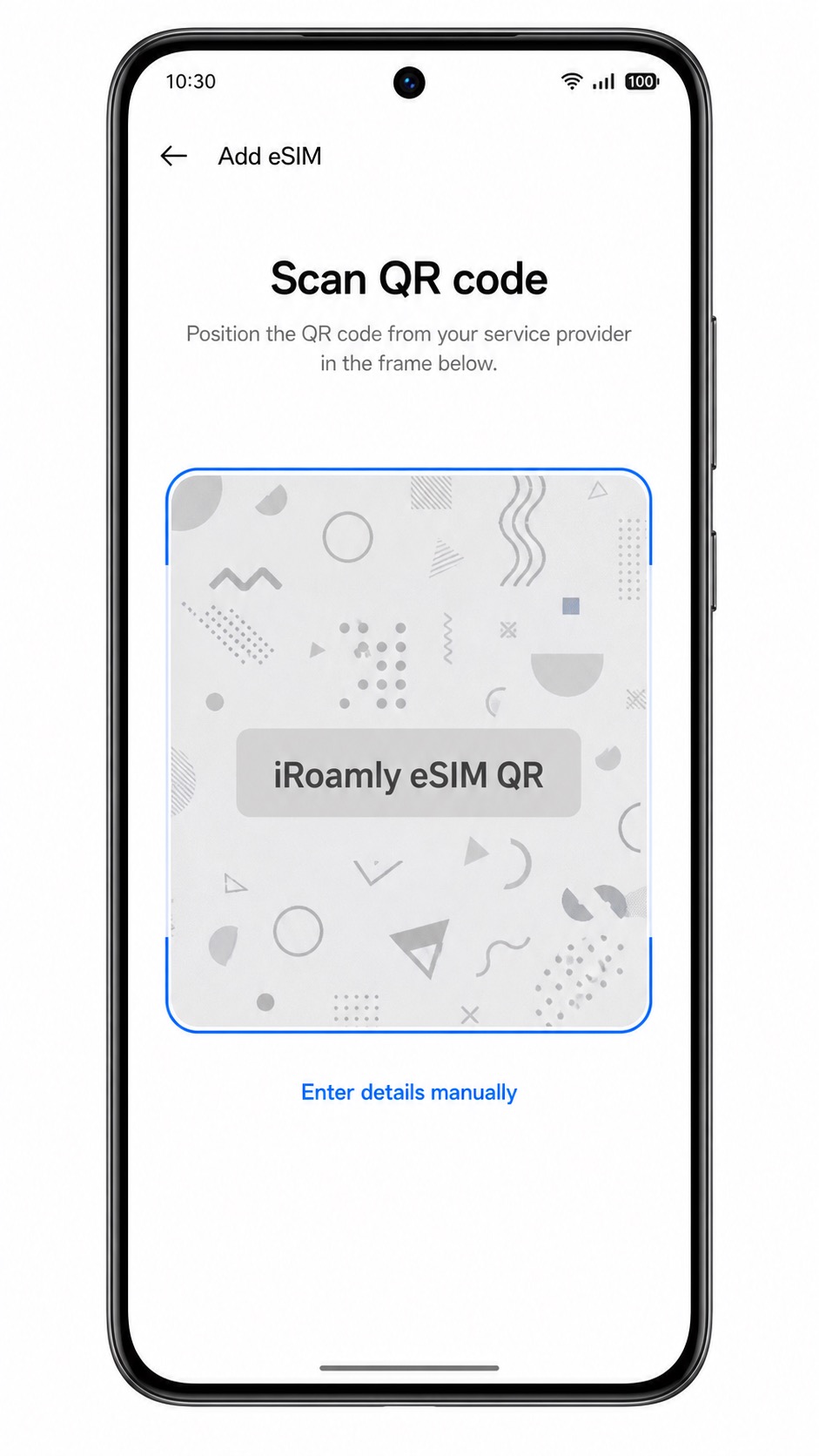
Quando appare la schermata Scansiona codice QR, scansiona il codice QR iroamly presente nell'email dell'ordine o nel tuo account iroamly.
Mantieni il codice QR all'interno della cornice finché il telefono non lo riconosce. Non utilizzare un codice QR che è già stato usato su un altro dispositivo.
Controlla il nome del profilo eSIM, quindi tocca Scarica.
Rimani su questa schermata mentre ColorOS scarica e aggiunge la eSIM di viaggio iroamly. Mantieni il Wi-Fi attivo fino al termine della configurazione.
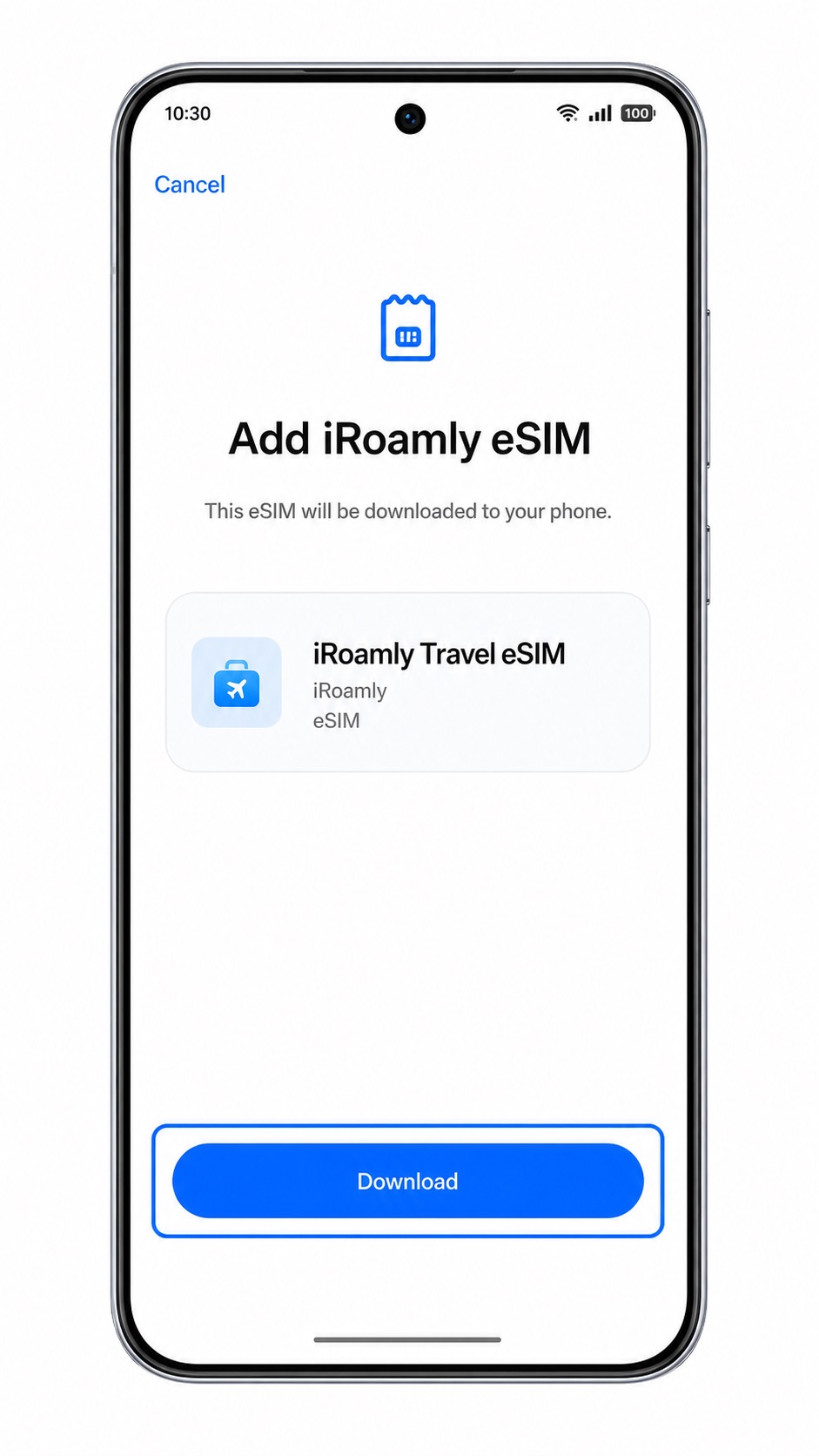
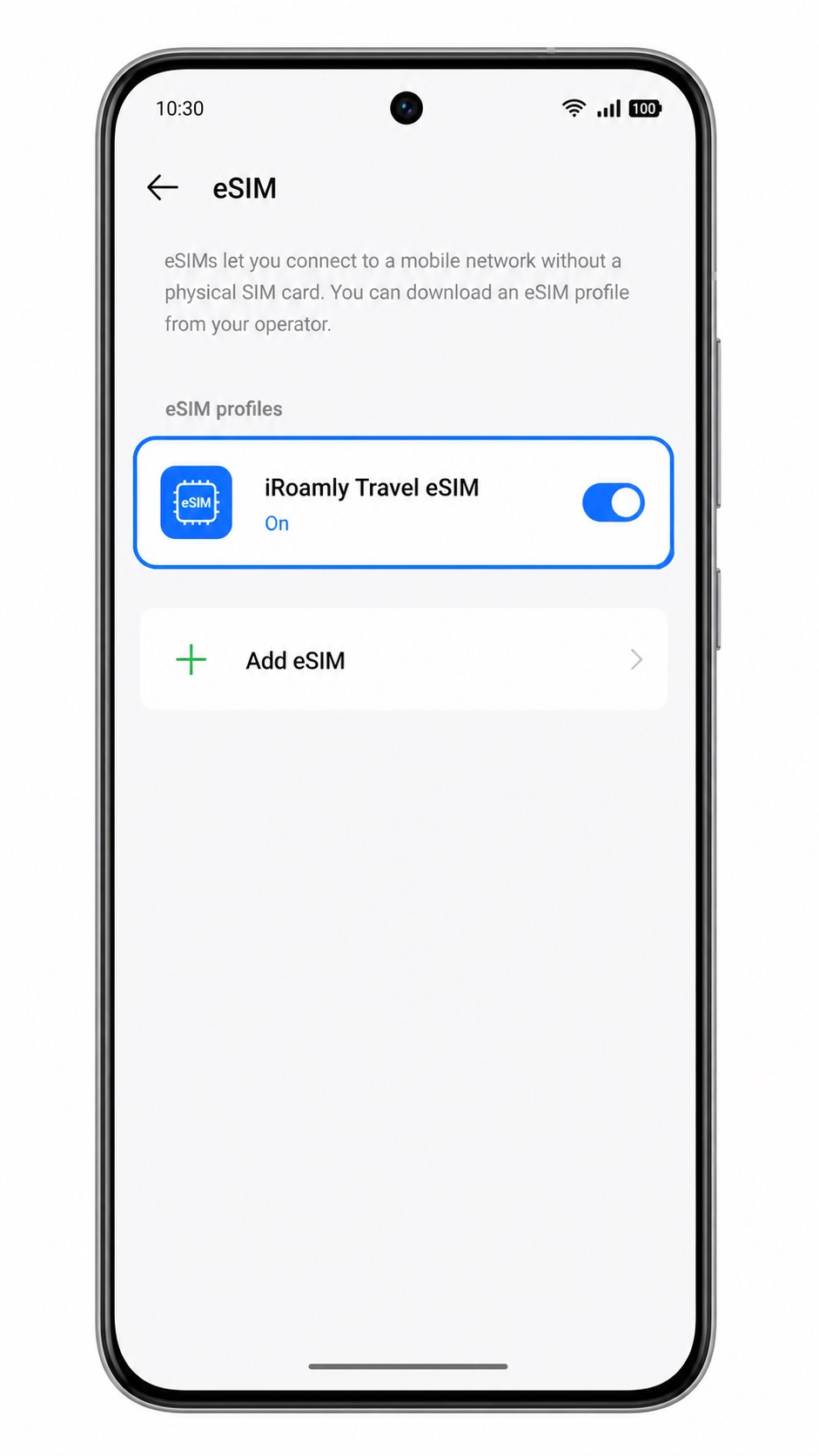
Al termine del download, torna in Impostazioni > Rete mobile > eSIM e verifica che la eSIM di viaggio iroamly sia presente.
Se ColorOS ti chiede di attivare la eSIM, scegli di abilitarla, a meno che il tuo piano iroamly non debba essere attivato solo dopo l'arrivo a destinazione.
Metodo 2: Installare l'eSIM manualmente
Apri le Impostazioni sul tuo Oppo Reno 14, quindi tocca Rete mobile.
Questo è lo stesso punto di partenza utilizzato per la configurazione tramite codice QR.
Tocca eSIM sotto le informazioni sulla carta SIM.
ColorOS aprirà la pagina in cui è possibile aggiungere un profilo eSIM.
Tocca Aggiungi eSIM.
La procedura di configurazione aprirà inizialmente lo scanner per codici QR.
Nella schermata Scansiona codice QR, tocca Inserisci i dettagli manualmente.
Utilizza questa opzione quando il codice QR non può essere scansionato o quando iRoamly fornisce i dettagli di attivazione sotto forma di testo.
Inserisci l'Indirizzo SM-DP+, il Codice di attivazione e il Codice di conferma (opzionale) esattamente come indicato nei dettagli dell'ordine iRoamly, quindi tocca Avanti.
Non inserire spazi aggiuntivi. Se il campo del codice di conferma risulta vuoto nei tuoi dettagli iRoamly, lascialo vuoto anche sul telefono.
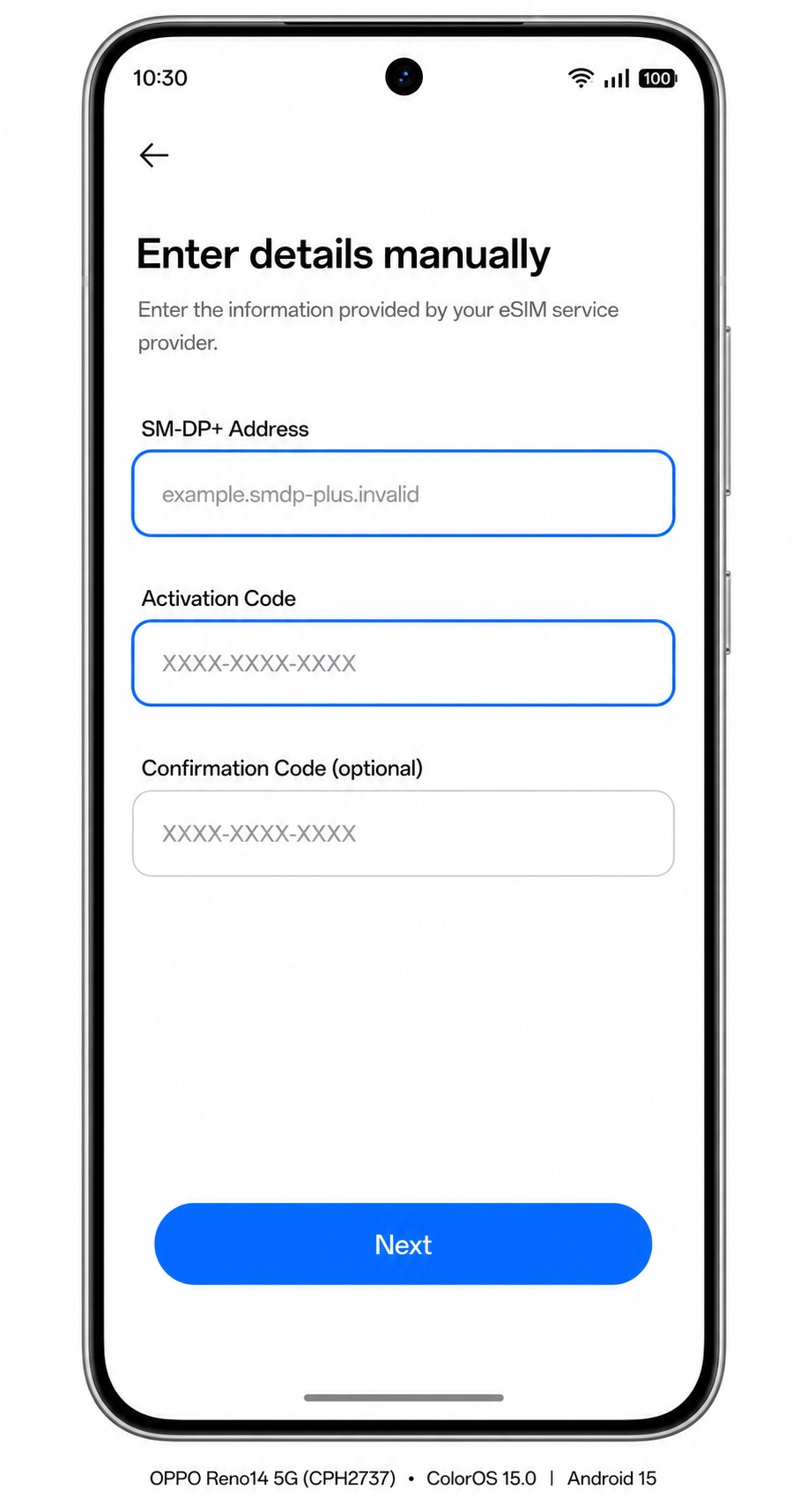
Controlla il profilo eSIM iRoamly, quindi tocca Scarica.
Resta connesso al Wi-Fi finché il telefono non avrà terminato il download del profilo eSIM.
Torna in Impostazioni > Rete mobile > eSIM e conferma che l'eSIM iRoamly Travel sia presente nell'elenco.
Se il profilo risulta disattivato, attivalo prima di utilizzarlo per i dati in viaggio.
Come confermare l'installazione della tua eSIM iRoamly
Vai su Impostazioni > Rete mobile > eSIM e cerca la eSIM di viaggio iRoamly.
Il profilo dovrebbe apparire nell'elenco delle eSIM. Se l'interruttore è attivo, significa che il profilo eSIM è abilitato sul telefono.
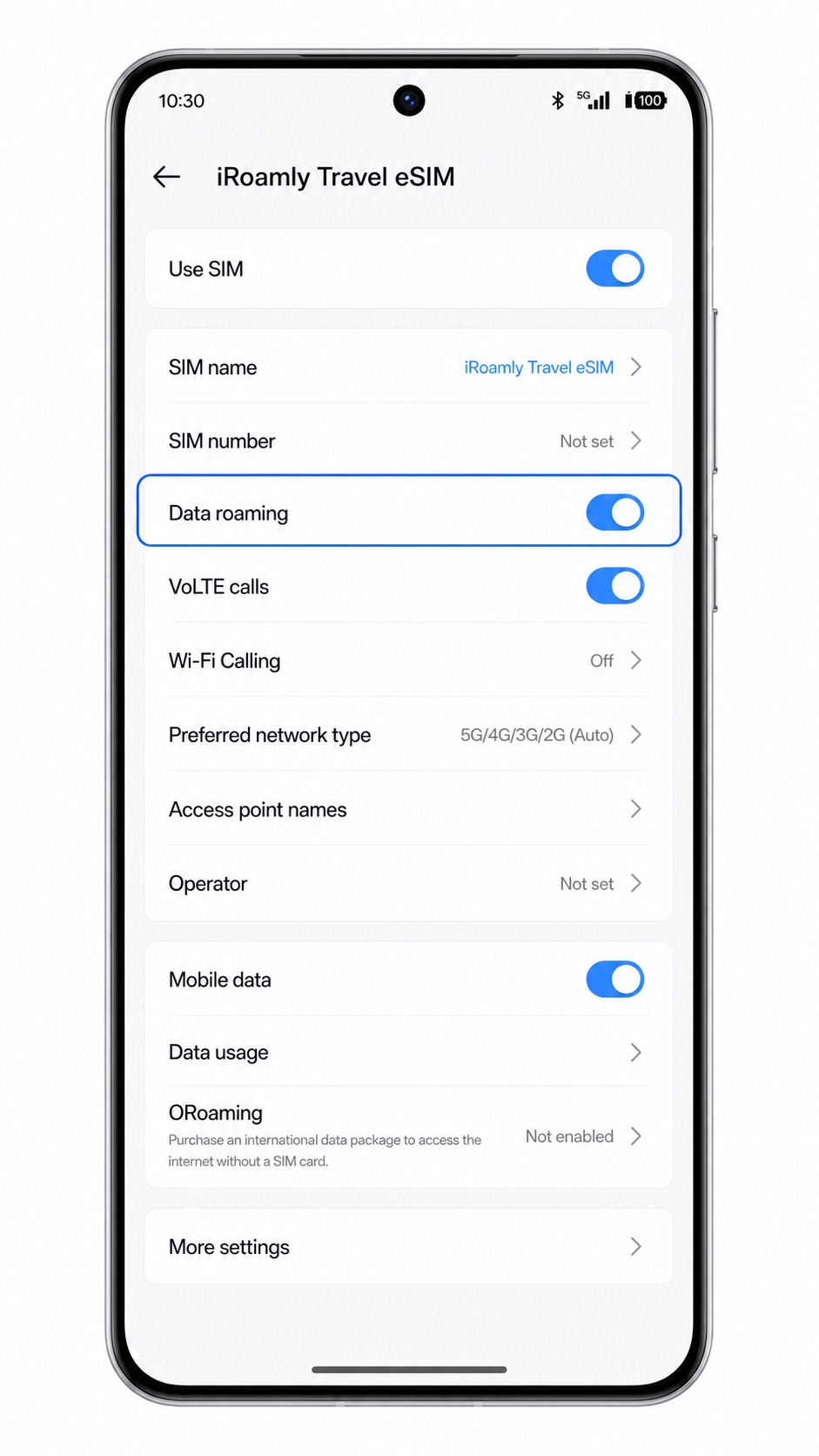
Tocca il profilo iRoamly e verifica che la linea sia attiva.
Potresti visualizzare anche le impostazioni della linea, come Nome SIM, Dati mobili, Roaming dati e Tipo di rete preferito.
Dopo il tuo arrivo nel paese di destinazione, disattiva il Wi-Fi e apri una pagina web o un'app di mappe per verificare il funzionamento dei dati mobili.
Effettua test per chiamate o SMS solo se il tuo specifico piano iRoamly ne prevede l'inclusione. Molti piani eSIM di viaggio offrono solo traffico dati.
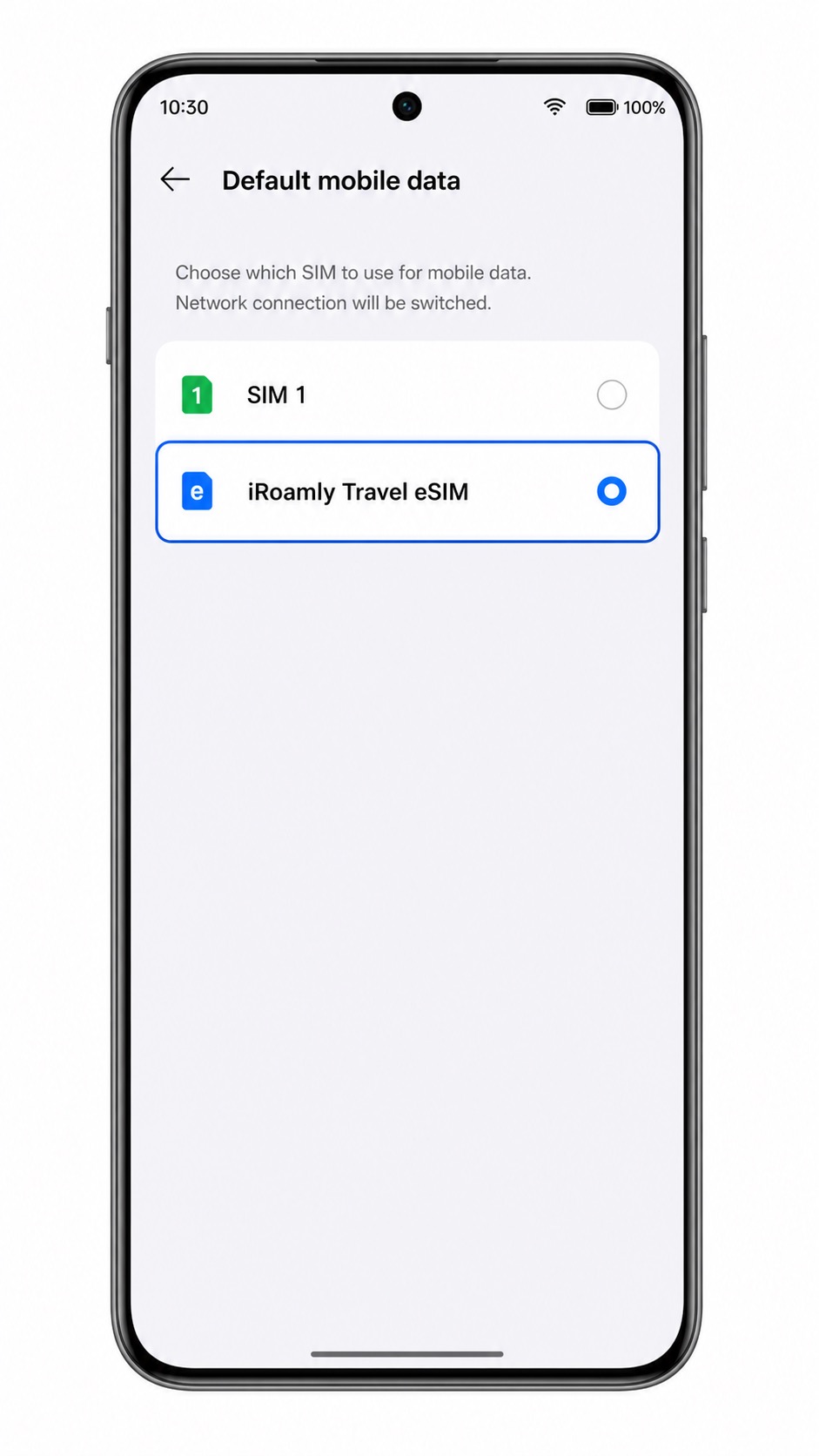
Configura eSIM per dati mobili
Apri Impostazioni > Rete mobile, quindi tocca l'opzione dati mobili/dati predefiniti.
ColorOS dovrebbe mostrare le opzioni SIM disponibili per i dati mobili.
Seleziona iRoamly Travel eSIM come linea dati mobile predefinita.
In questo modo, indicherai al tuo Oppo Reno 14 di utilizzare la iRoamly travel eSIM per l'accesso a internet anziché la tua SIM principale.
Apri le impostazioni della linea iRoamly Travel eSIM e attiva Usa SIM e Dati mobili.
Questi interruttori devono essere attivi affinché la eSIM possa connettersi a una rete supportata.
Attiva il Roaming dati per la iRoamly eSIM quando il tuo piano di destinazione iRoamly richiede il roaming.
Le Travel eSIM utilizzano spesso partner di roaming; pertanto, i dati potrebbero non funzionare all'estero se questa impostazione non viene abilitata.
Risoluzione dei problemi
Se eSIM o Aggiungi eSIM non è presente, verifica che la tua variante di Oppo Reno 14 supporti la eSIM, aggiorna ColorOS, riavvia il telefono e controlla se il tuo operatore o la tua regione nascondono la configurazione della eSIM.
Se il codice QR non viene scansionato, aumenta la luminosità dell'altro schermo, pulisci l'area della fotocamera, evita i riflessi o utilizza l'opzione Inserisci i dettagli manualmente.
Se il codice QR risulta già utilizzato, non eliminare la eSIM e non continuare a tentare. Contatta l'assistenza iRoamly poiché molti codici QR eSIM sono monouso.
Se l'inserimento manuale non va a buon fine, controlla l'indirizzo SM-DP+ e il Codice di Attivazione carattere per carattere. Lascia vuoto il campo Codice di Conferma (opzionale), a meno che non ne sia stato fornito uno da iRoamly.
Se l'attivazione rimane in sospeso, mantieni la connessione Wi-Fi attiva, riavvia il telefono e attendi alcuni minuti. Alcuni profili si attivano completamente solo dopo aver raggiunto una rete di destinazione supportata.
Se i dati mobili non funzionano dopo l'installazione, seleziona la eSIM iRoamly Travel come opzione predefinita per i dati mobili, attiva il Roaming dati, disabilita il Wi-Fi per eseguire dei test e verifica che il tuo piano sia attivo per la destinazione.
Se le chiamate o gli SMS non funzionano, rivedi i dettagli del piano iRoamly. Non dare per scontato che le chiamate o i messaggi siano inclusi, a meno che il piano non lo indichi chiaramente.
Conclusione
Con la tua eSIM iRoamly installata, il tuo Oppo Reno 14 5G è pronto a connettersi non appena il tuo piano di viaggio diventa attivo in una destinazione supportata. Dato che la tua SIM principale può rimanere nel telefono, puoi continuare a utilizzare il tuo numero abituale mentre sfrutti iRoamly per i dati mobili all'estero, qualora la tua configurazione lo richieda.
Preparare la tua eSIM prima della partenza aiuta a ridurre le operazioni di configurazione all'arrivo, permettendoti di accedere a internet più rapidamente per mappe, messaggistica, trasporti, prenotazioni di viaggio e altri servizi quotidiani. Con tutto già configurato, potrai concentrarti sul tuo viaggio invece di perdere tempo a cercare un servizio di telefonia mobile locale.