
L'Oppo Reno 15 Pro viene considerato in questa guida come il modello con ColorOS 16 dotato di eSIM, venduto nei mercati in cui OPPO abilita tale funzione. Alcune varianti regionali o legate agli operatori potrebbero presentare una configurazione esclusivamente per SIM fisica, pertanto verifica che sul tuo telefono sia presente l'opzione eSIM prima di acquistare o installare un piano dati di viaggio.
Per chi viaggia, installare una eSIM di viaggio iRoamly prima della partenza può semplificare l'arrivo in aeroporto: il profilo sarà già presente sul dispositivo e non dovrai fare altro che selezionarlo per i dati mobili una volta raggiunta la destinazione. Il percorso più comune su ColorOS 16 è Impostazioni > Rete mobile > eSIM > Aggiungi eSIM, sebbene le diciture possano variare leggermente in base alla versione del software.
Questa guida illustra entrambi i metodi di configurazione: la scansione del codice QR iRoamly e l'inserimento manuale dei dettagli di attivazione. La procedura manuale risulta utile nel caso in cui il codice QR si trovi sullo stesso telefono che stai configurando, se la fotocamera non riesce a scansionarlo o se la pagina di configurazione richiede l'inserimento dei dati di attivazione tramite tastiera.
Prima di configurare la tua eSIM iRoamly
Collega l'Oppo Reno 15 Pro a una rete Wi-Fi stabile prima di avviare il download.
Verifica che il telefono sia sbloccato e che in Impostazioni > Rete mobile sia presente l'opzione eSIM. Se la voce eSIM o Aggiungi eSIM non è presente, il modello, il firmware dell'operatore o la regione geografica potrebbero non supportare la eSIM.
Tieni a portata di mano il codice QR iRoamly e i dettagli per l'attivazione manuale. Per la configurazione manuale su Android/ColorOS, il telefono potrebbe richiedere un indirizzo SM-DP+, un Codice di attivazione e, talvolta, un Codice di conferma; se la schermata richiede una singola stringa di attivazione, copia il codice completo esattamente come fornito da iRoamly.
Installa la eSIM iRoamly circa 1-2 giorni prima del viaggio, se le condizioni del piano lo permettono, ma verifica prima i dettagli del tuo pacchetto. La validità del piano iRoamly decorre dal momento dell'attivazione, che può variare in base al piano scelto per la destinazione.
Non eliminare la eSIM dopo l'installazione, a meno che non sia il supporto iRoamly a richiederlo. Molti profili eSIM per viaggi non possono essere reinstallati una volta rimossi.
I piani eSIM iRoamly potrebbero includere solo traffico dati. La disponibilità di chiamate vocali e SMS varia a seconda del piano, pertanto ti invitiamo a controllare la pagina dedicata prima di fare affidamento su tali servizi.
Metodo 1: Installare la eSIM scansionando un codice QR
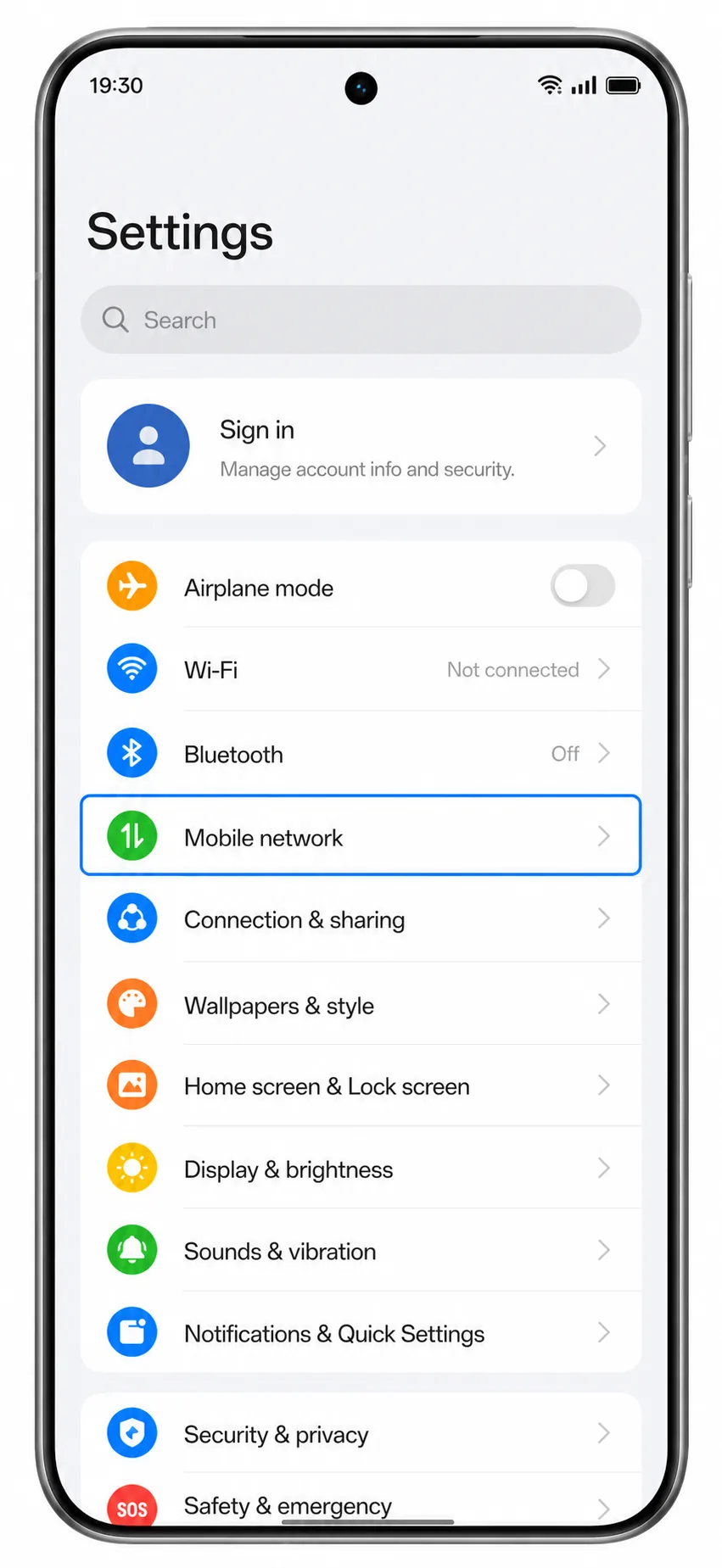
Apri le Impostazioni sull'Oppo Reno 15 Pro, quindi tocca Rete mobile.
Dovresti visualizzare la pagina della rete mobile di ColorOS con le opzioni di gestione per SIM ed eSIM.
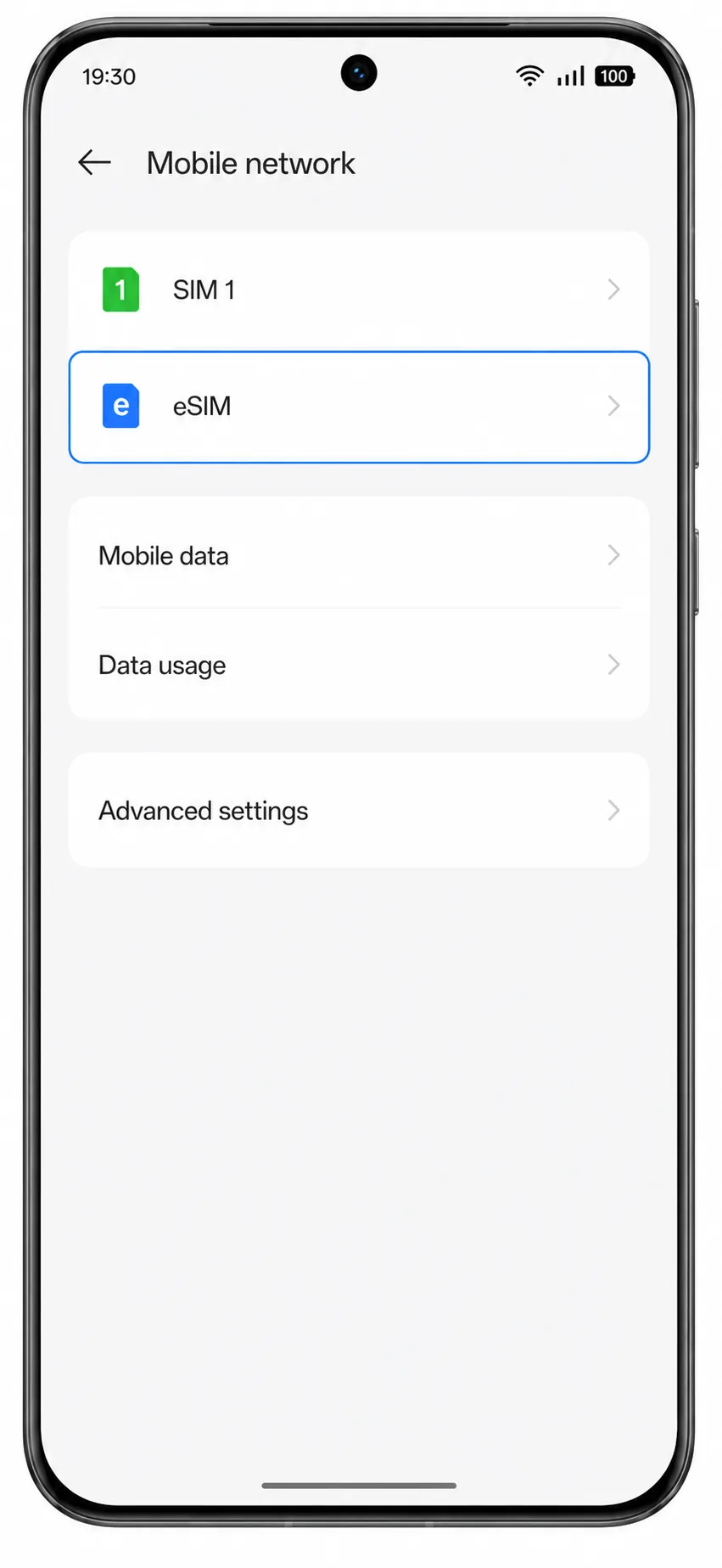
Tocca eSIM.
Il telefono dovrebbe aprire la pagina di gestione della eSIM. Se questa opzione non è presente, consulta la sezione dedicata alla risoluzione dei problemi prima di procedere.
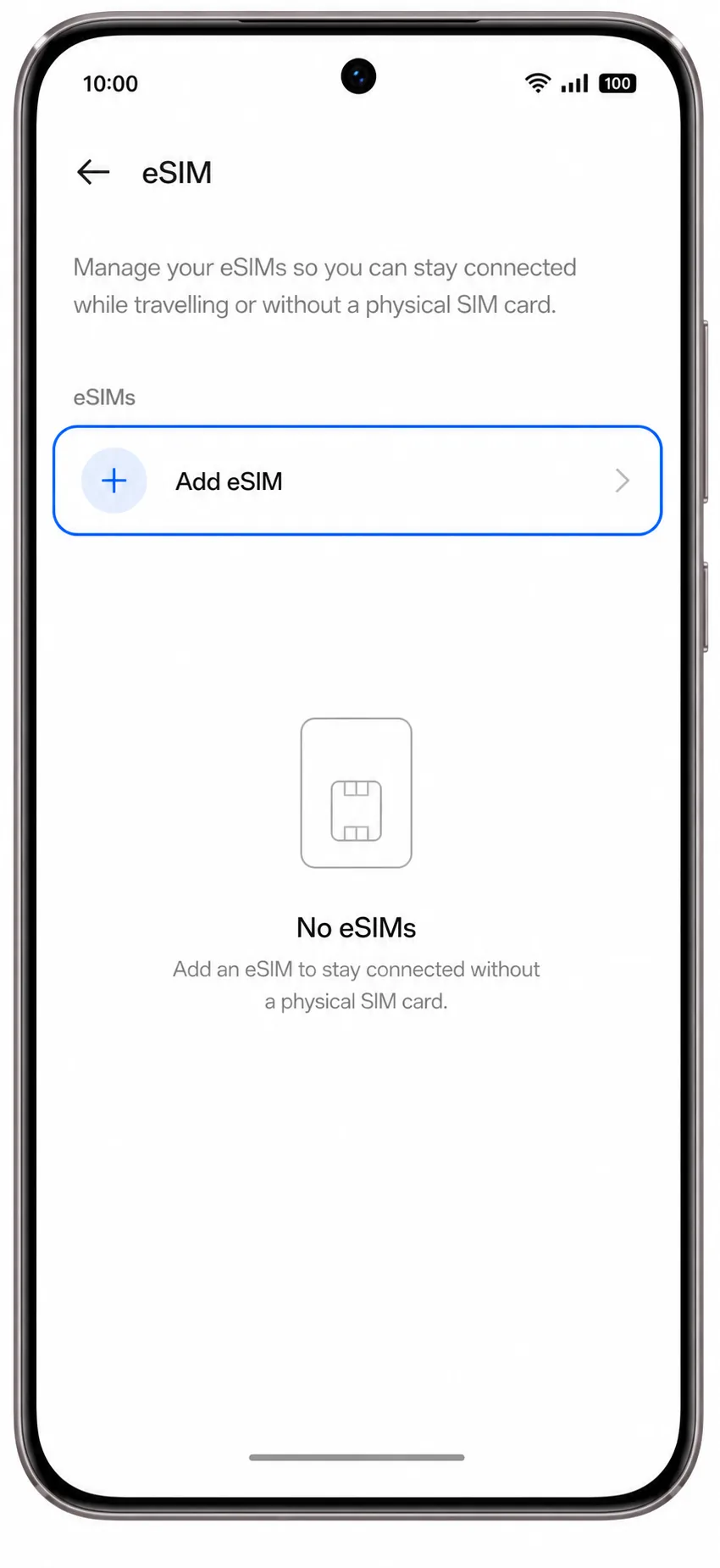
Tocca Aggiungi eSIM.
ColorOS avvierà la procedura di configurazione della eSIM e preparerà lo scanner per il codice QR.
Seleziona Scansiona codice QR, quindi punta la fotocamera verso il codice QR iRoamly ricevuto tramite l'email di acquisto o disponibile nella pagina del tuo account.
Assicurati che il codice QR sia ben visibile e piatto su un altro schermo o su un foglio stampato. Non utilizzare un codice QR già installato su un altro dispositivo.

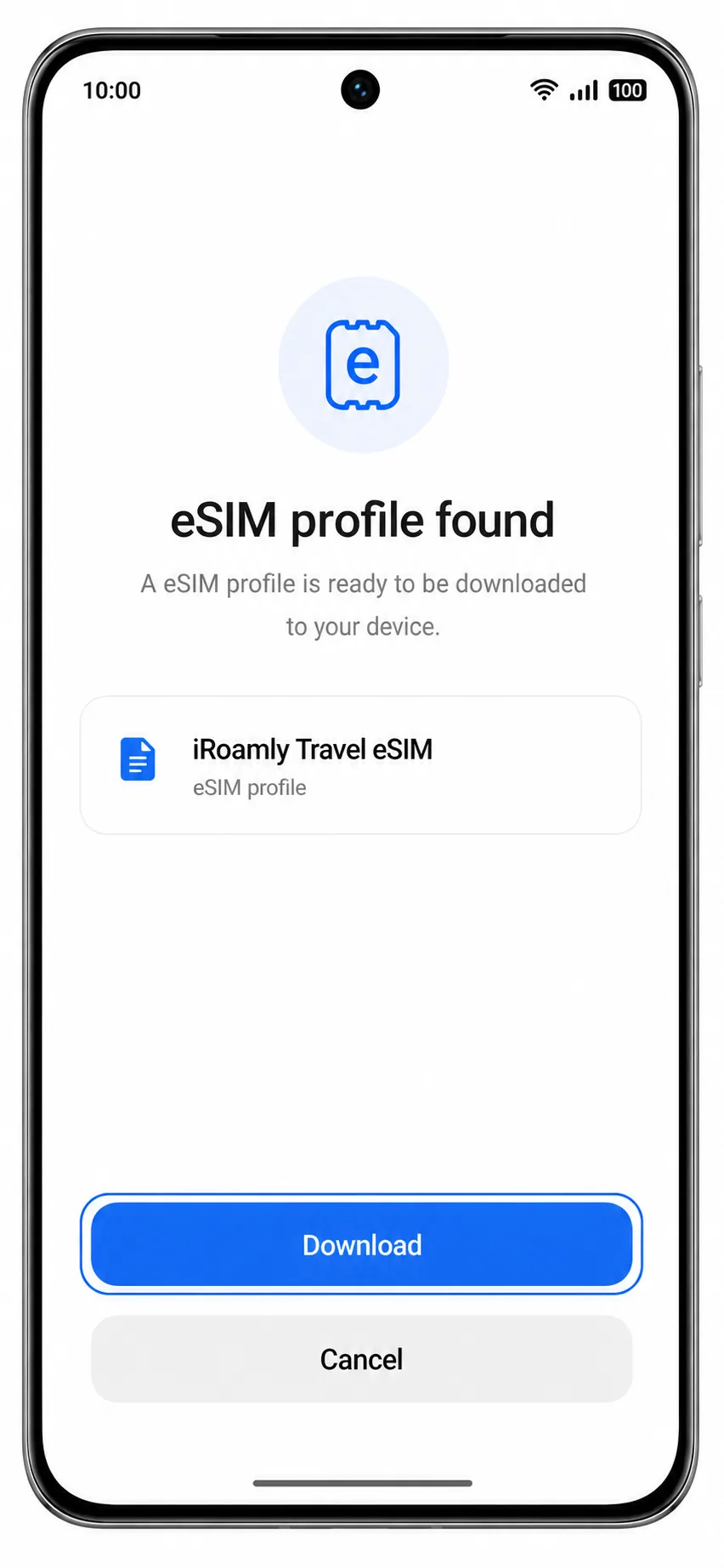
Controlla il profilo eSIM iRoamly rilevato, quindi tocca Scarica o Aggiungi.
Rimani connesso al Wi-Fi finché il telefono non completa il download del profilo eSIM.
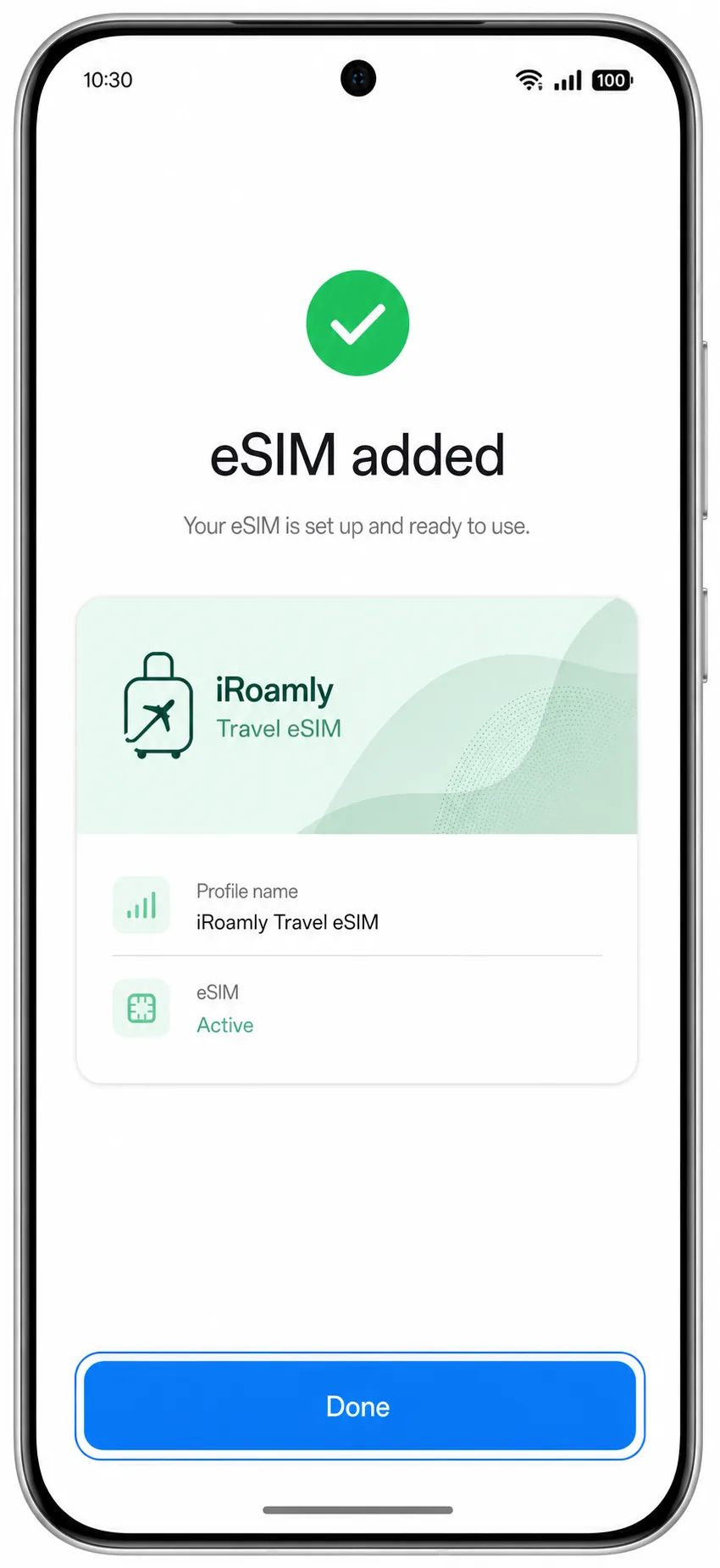
Quando ColorOS mostra la schermata di configurazione completata, tocca Fatto.
La eSIM iRoamly dovrebbe ora apparire nell'elenco delle eSIM del telefono, solitamente come un nuovo piano mobile che potrai rinominare per i tuoi viaggi.
Metodo 2: Installare manualmente l'eSIM
Apri le Impostazioni, tocca Rete mobile e poi seleziona eSIM.
Si tratta dello stesso percorso ColorOS utilizzato per la configurazione tramite QR, ma in questo caso inserirai i dettagli di iRoamly invece di effettuare la scansione.
Tocca Aggiungi eSIM.
ColorOS dovrebbe mostrare le opzioni per la configurazione dell'eSIM o aprire direttamente la schermata di scansione dei codici QR.
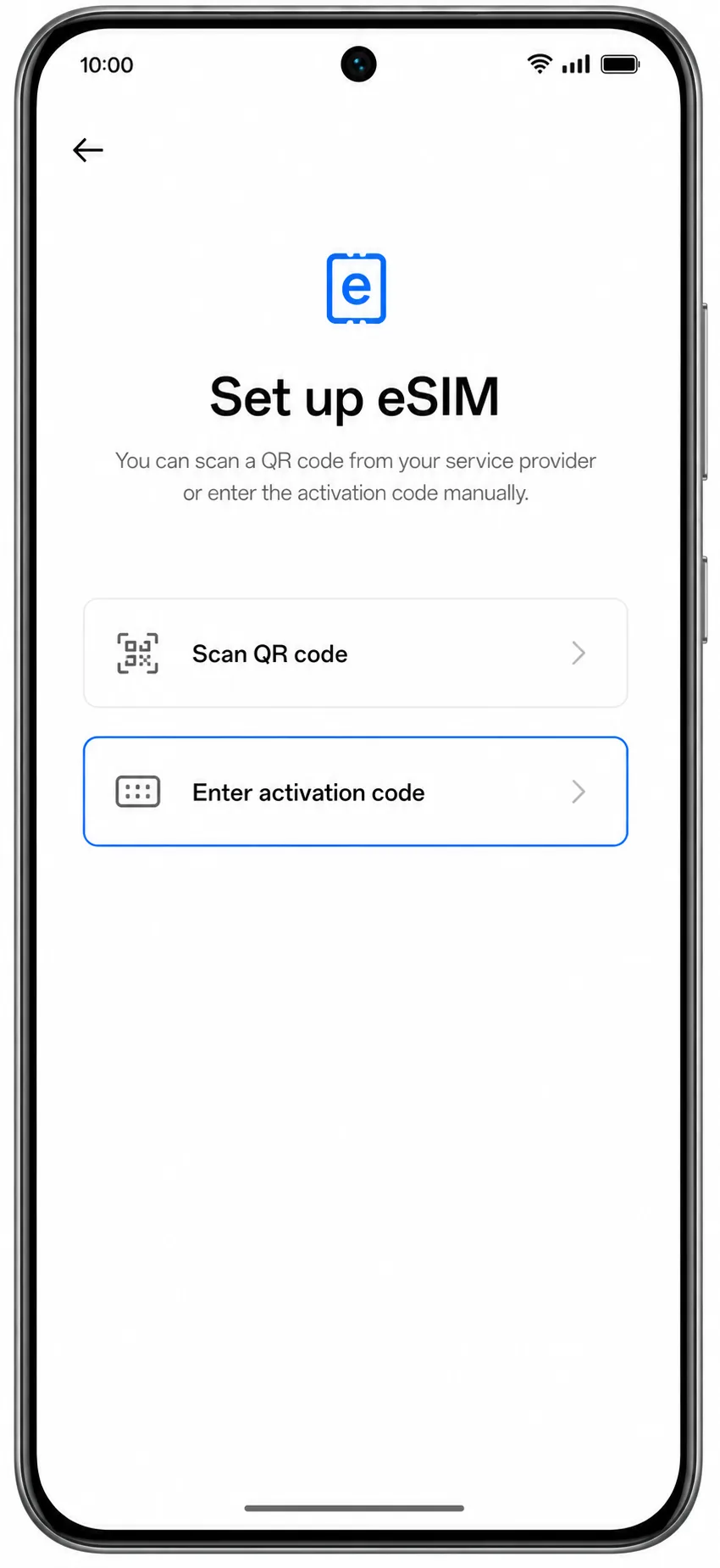
Tocca Inserisci dettagli manualmente o Inserisci codice di attivazione.
Se l'opzione manuale non è visibile perché coperta dallo scanner QR, cerca un link di supporto, un menu aggiuntivo o un pulsante testuale nella parte inferiore della schermata.
Inserisci l'indirizzo SM-DP+ e il codice di attivazione forniti da iRoamly; inserisci il codice di conferma solo se iRoamly ne ha fornito uno.
Copia ogni carattere con precisione. Non aggiungere spazi prima o dopo l'indirizzo o il codice.
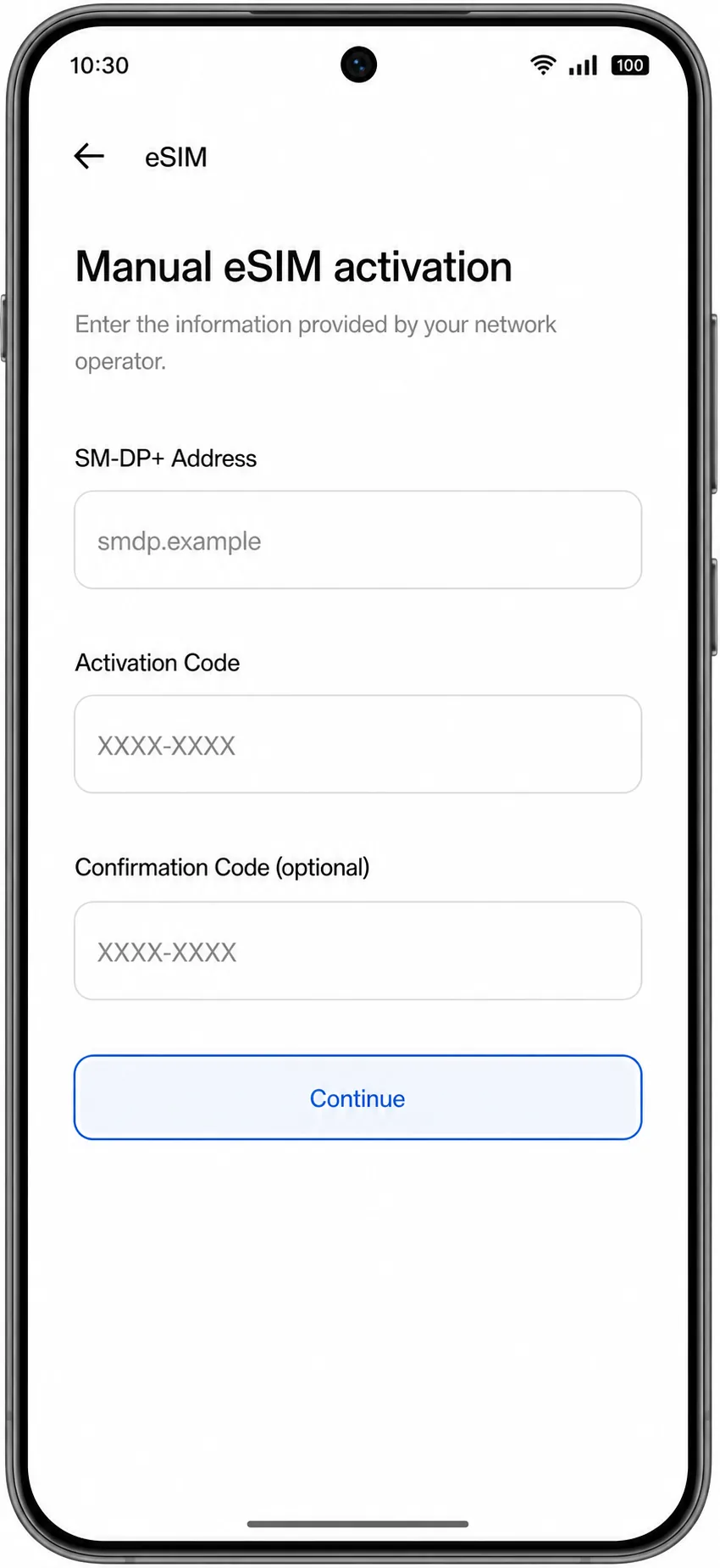
Tocca Continua, quindi tocca Scarica o Aggiungi quando ColorOS rileva il profilo eSIM di iRoamly.
Mantieni la connessione Wi-Fi attiva fino al termine del download.
Tocca Fine una volta aggiunta l'eSIM.
La configurazione manuale è completata quando il nuovo profilo iRoamly appare nell'elenco delle eSIM.
Come confermare l'installazione della tua iRoamly eSIM
Vai in Impostazioni > Rete mobile > eSIM.
Cerca il nuovo profilo eSIM di viaggio iRoamly nell'elenco delle eSIM. Potrebbe apparire con il nome del gestore, il nome del piano di viaggio o con un'etichetta personalizzabile.
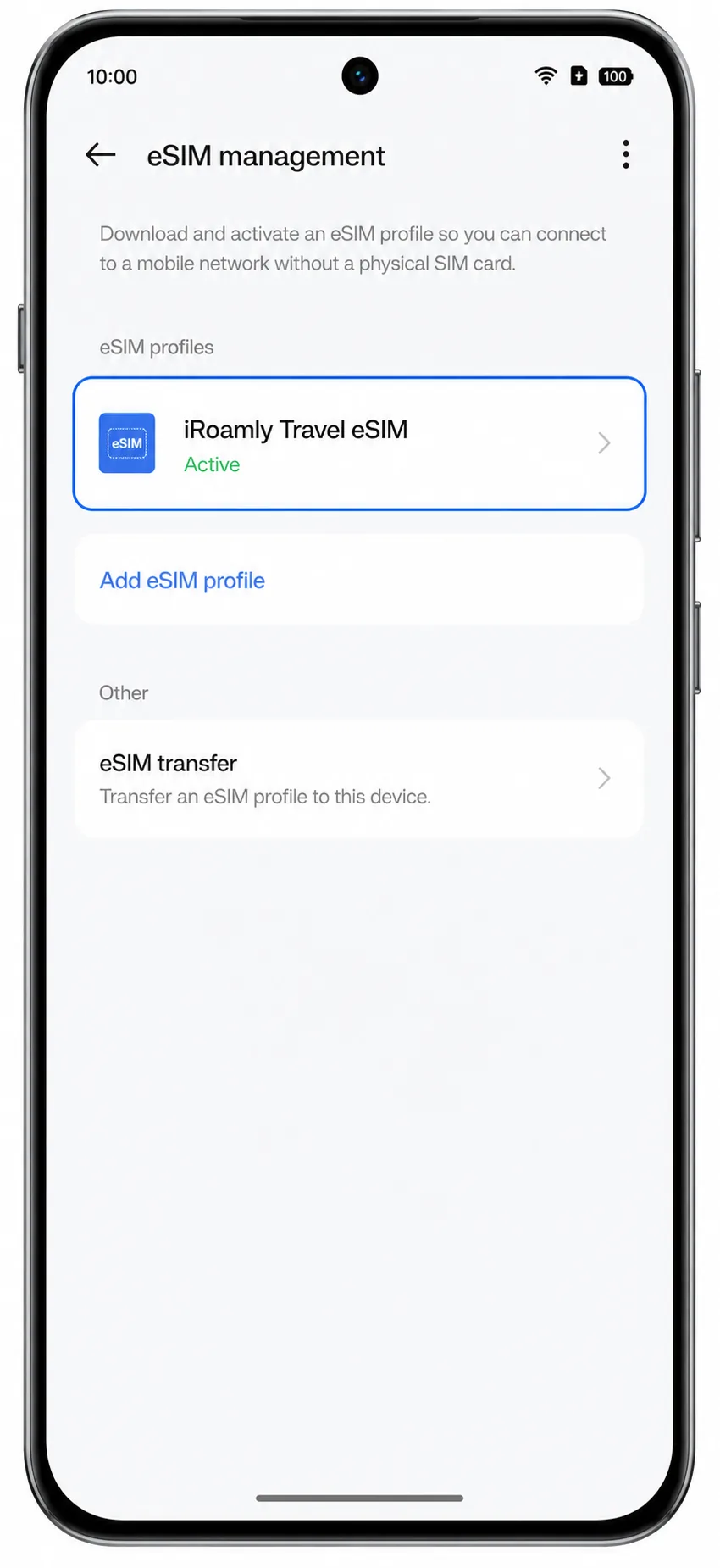
Tocca il nuovo profilo eSIM e verifica che la linea sia attiva.
La pagina del profilo dovrebbe mostrare l'interruttore della eSIM attivato o uno stato operativo. Le verifiche per voce e SMS sono necessarie solo se il tuo specifico piano iRoamly include tali servizi.
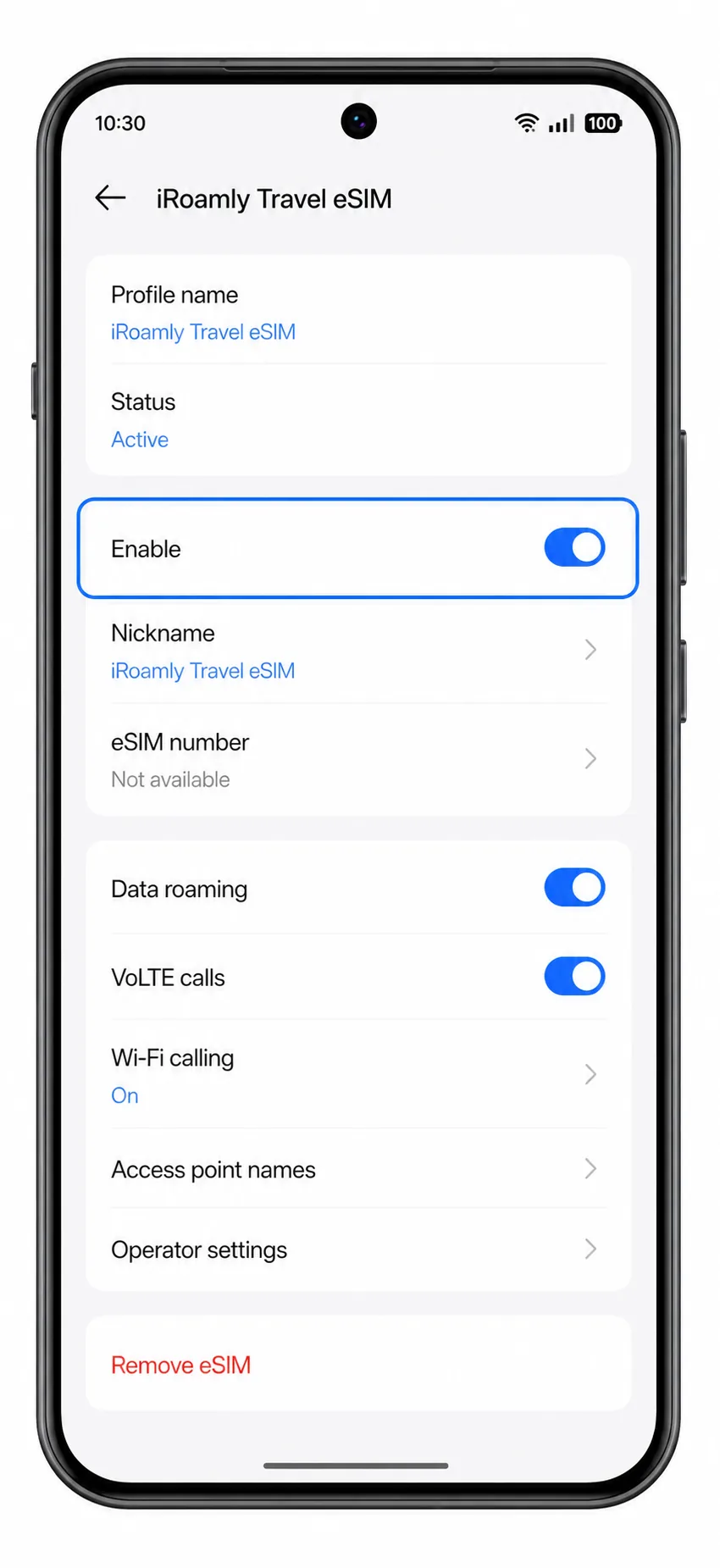
Configura eSIM per Dati Mobili
Apri Impostazioni > Rete mobile, quindi tocca Dati mobili o Dati mobili predefiniti.
Seleziona la iRoamly eSIM come linea dati quando sei pronto a utilizzare il piano di viaggio.
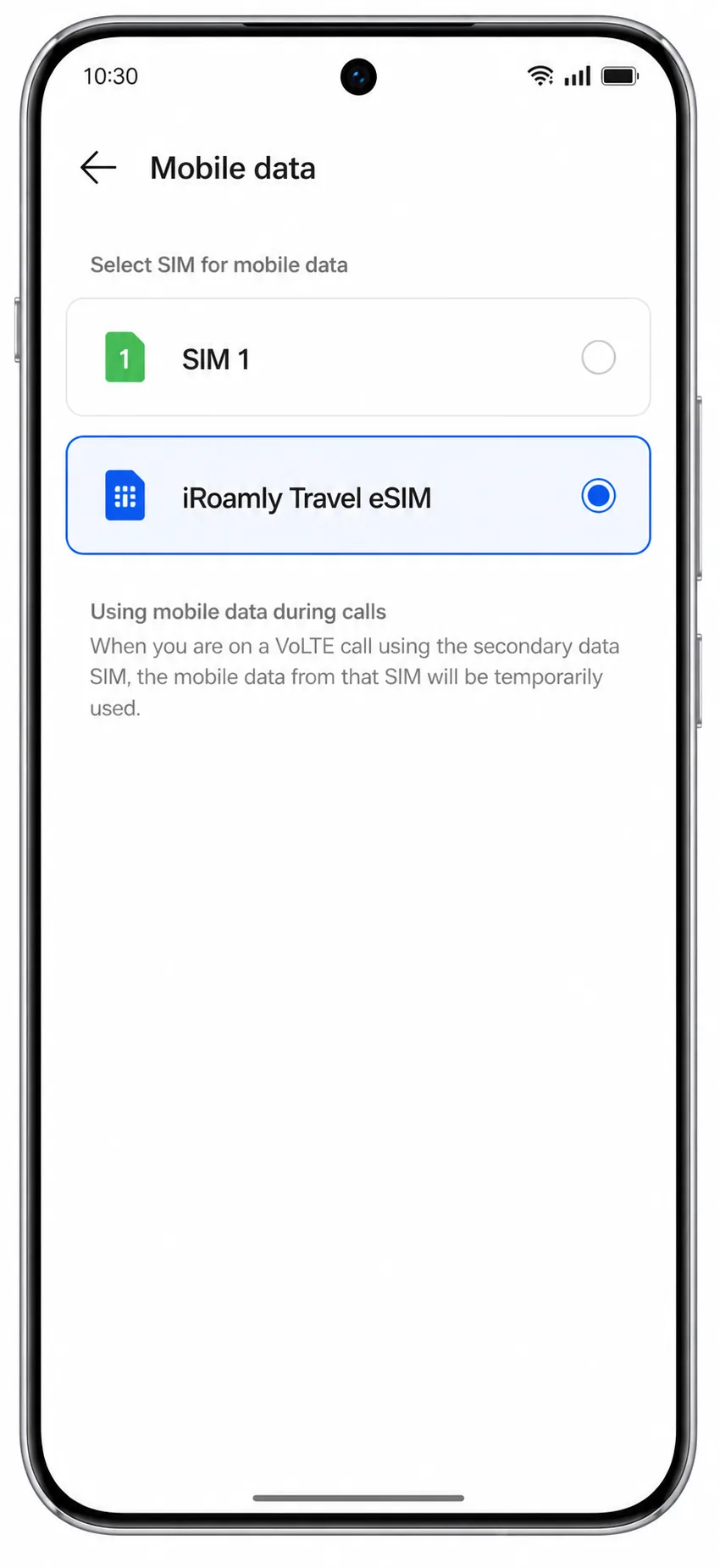
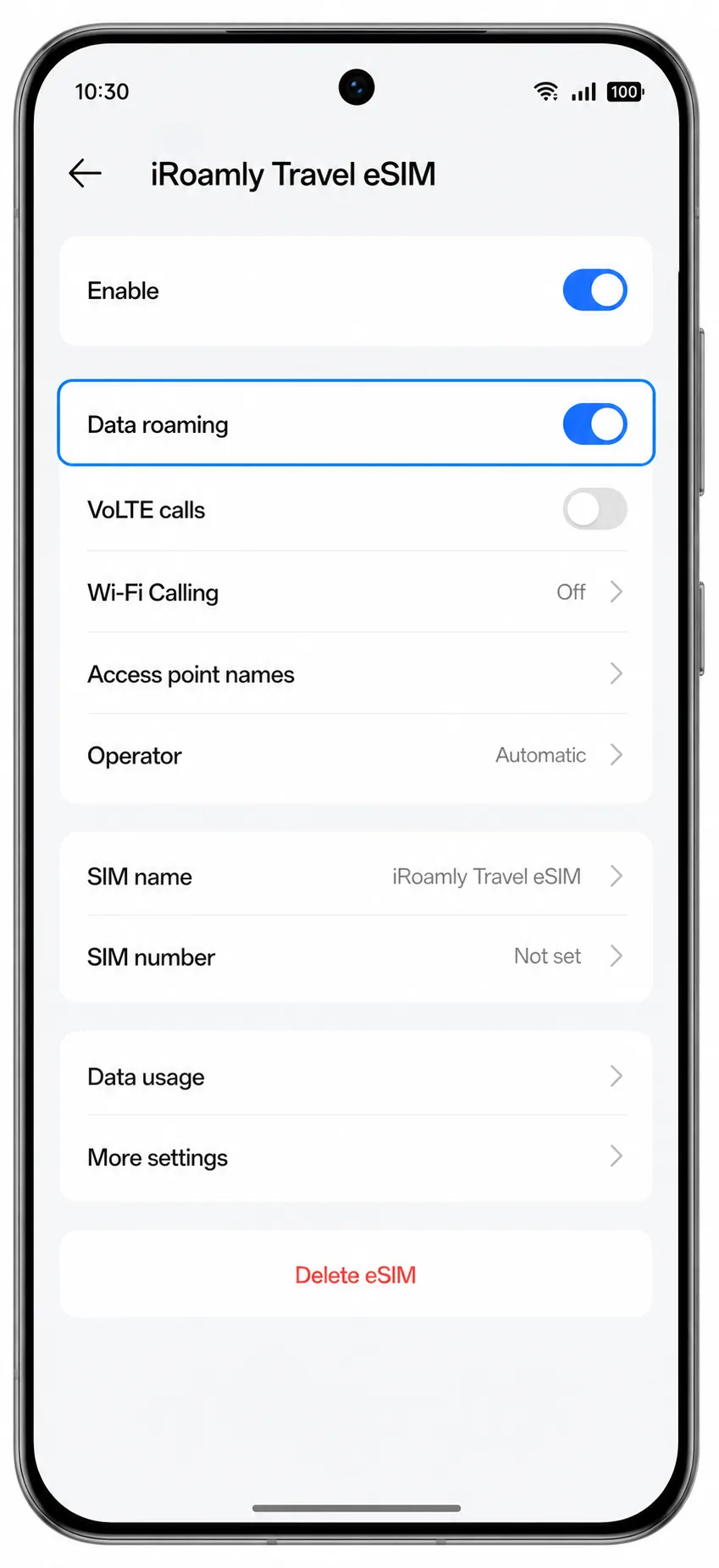
Tocca il profilo iRoamly eSIM, quindi attiva il Roaming dati se le istruzioni di destinazione iRoamly lo richiedono.
La maggior parte dei piani di viaggio eSIM richiede il roaming attivo poiché si connettono tramite reti partner esterne al tuo operatore abituale.
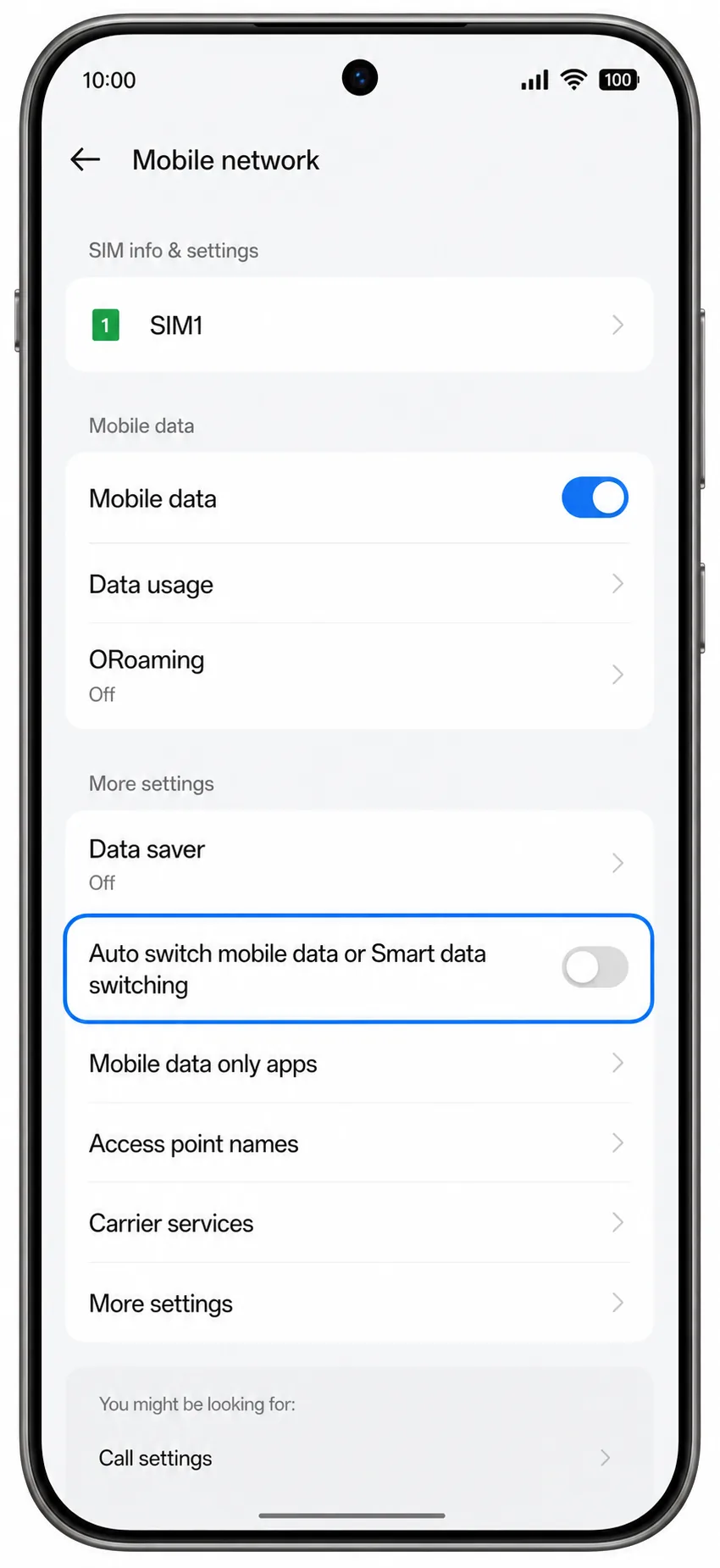
Disattiva la commutazione automatica dei dati se ColorOS offre questa opzione e desideri evitare che venga utilizzata la tua SIM principale per i dati di viaggio.
Dopo l'arrivo, apri un browser o un'app di mappe per verificare che i dati mobili funzionino sulla linea iRoamly.
Risoluzione dei problemi
L'opzione Aggiungi eSIM non è presente: verifica che il tuo modello di Oppo Reno 15 Pro sia compatibile con la tecnologia eSIM, aggiorna il sistema ColorOS, riavvia il dispositivo e contatta il tuo operatore o rivenditore. Alcune versioni regionali del firmware potrebbero nascondere la funzionalità eSIM.
Il codice QR non viene letto: aumenta la luminosità dello schermo, pulisci la lente della fotocamera, prova a visualizzare il codice QR su un altro dispositivo o utilizza l'inserimento manuale dei dati.
Codice QR già utilizzato: contatta l'assistenza iRoamly. Non eliminare la eSIM installata durante i tentativi di risoluzione, poiché molti codici QR per eSIM sono utilizzabili una sola volta.
Errore nell'inserimento manuale: verifica che l'indirizzo SM-DP+, il codice di attivazione e l'eventuale codice di conferma corrispondano a quanto indicato nei dettagli del tuo ordine iRoamly. Se ti viene richiesto di inserire un'unica stringa per il codice di attivazione, incolla l'intera sequenza esattamente come ti è stata fornita.
Attivazione in corso: mantieni attivo il Wi-Fi e attendi qualche minuto; se il profilo rimane bloccato, riavvia il telefono. Alcuni piani tariffari completano l'attivazione solo una volta che il dispositivo si è collegato a una rete nel paese di destinazione.
Assenza di dati dopo l'installazione: seleziona la eSIM iRoamly come linea predefinita per i dati mobili, abilita il roaming dati per tale eSIM, disattiva il passaggio automatico alla SIM principale e assicurati che il paese di destinazione sia incluso nel piano.
La eSIM viene rilevata ma non c'è segnale: verifica di trovarti effettivamente nel paese o nell'area coperta dal servizio, attiva e disattiva la modalità aereo e, se necessario, seleziona manualmente una rete supportata indicata da iRoamly per il tuo piano.
Conclusione
La tua eSIM iRoamly è ora installata sul tuo Oppo Reno 15 Pro e pronta per essere utilizzata durante il tuo prossimo viaggio. Quando il piano per la tua destinazione sarà attivo, ti basterà selezionare l'eSIM per i dati mobili e connetterti a una rete supportata per iniziare a navigare in internet per tutte le tue necessità di viaggio.
Che tu stia consultando mappe, gestendo prenotazioni, comunicando con i tuoi amici o cercando mezzi di trasporto locali, avere la tua connessione già pronta in anticipo ti permetterà di dedicare meno tempo alla configurazione e più tempo a goderti il viaggio.