
L'Oppo Reno 5A è uno smartphone Android destinato al mercato giapponese che supporta l'eSIM sulle varianti sbloccate compatibili. Questa guida fa riferimento alla ColorOS 11 basata su Android 11, dove le impostazioni per l'eSIM si trovano solitamente sotto Impostazioni > Scheda SIM e dati mobili. I nomi dei menu potrebbero variare leggermente a seconda della versione dell'operatore, dell'aggiornamento software o della regione.
Chi viaggia spesso installa un'eSIM di viaggio iRoamly prima della partenza, in modo che i dati mobili siano pronti non appena si atterra. Per il Reno 5A, la procedura di configurazione più comune consiste nel scansionare il codice QR iRoamly da un altro schermo, ma l'inserimento manuale risulta utile qualora non fosse possibile scansionare il codice QR o se i dati di attivazione dovessero essere copiati dalla pagina dell'ordine iRoamly.
Questa guida illustra entrambi i metodi di configurazione dall'app Impostazioni e mostra come verificare che l'eSIM iRoamly sia presente sul telefono e come selezionarla per il traffico dati. La validità del piano iRoamly decorre dall'attivazione e il momento esatto dell'avvio può variare a seconda del piano, pertanto si consiglia di controllare i dettagli del proprio piano iRoamly prima di procedere all'installazione.
Prima di configurare la tua eSIM iRoamly
Collega l'Oppo Reno 5A a una rete Wi-Fi stabile prima di scaricare il profilo eSIM.
Verifica che il telefono sia sbloccato e che la variante del tuo Reno 5A supporti la eSIM. Alcune versioni regionali o legate a specifici operatori potrebbero nascondere le opzioni eSIM.
Tieni il codice QR iRoamly aperto su un altro dispositivo, oppure tieni a portata di mano l'indirizzo SM-DP+, il codice di attivazione e l'eventuale codice di conferma per l'inserimento manuale.
Installa la eSIM iRoamly con 1 o 2 giorni di anticipo rispetto al viaggio, quando i termini del piano lo consentono; tuttavia, evita di attivare i dati troppo presto se il piano inizia a decorrere dal momento dell'attivazione.
Non eliminare la eSIM iRoamly dopo l'installazione, a meno che non ti venga indicato dall'assistenza iRoamly. Molti profili eSIM non possono essere scaricati nuovamente dopo la rimozione.
I piani di viaggio eSIM iRoamly potrebbero includere solo dati. La disponibilità di chiamate vocali e SMS varia in base al piano; pertanto, controlla la pagina del prodotto o i dettagli dell'ordine prima di fare affidamento su tali servizi.
Metodo 1: Installare una eSIM scansionando un codice QR
Apri le Impostazioni sul tuo Oppo Reno 5A e tocca Scheda SIM e dati mobili.
Dovresti visualizzare la pagina di gestione delle SIM con le opzioni per la SIM fisica e la eSIM.
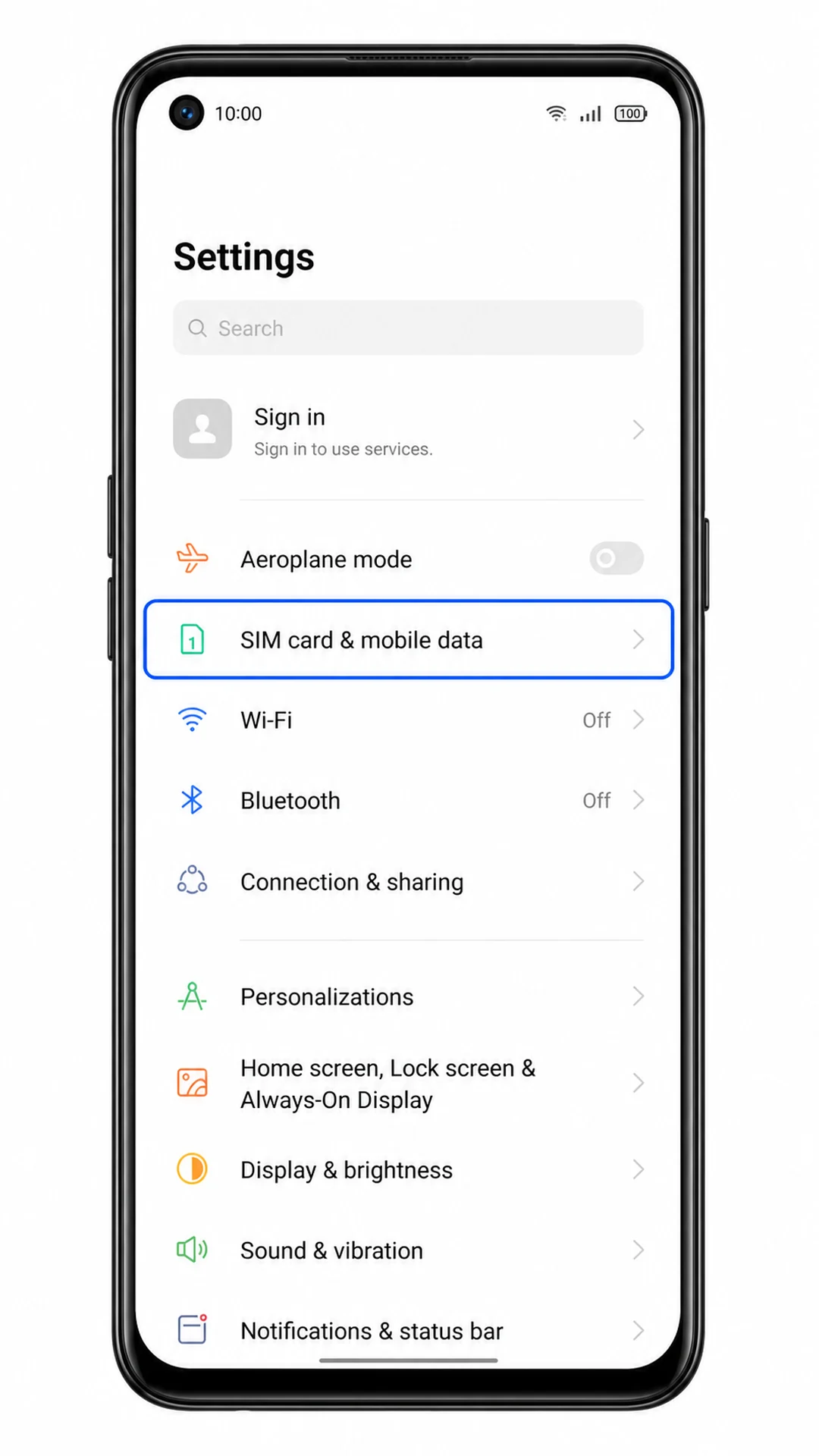
Tocca eSIM nella schermata Scheda SIM e dati mobili.
Il telefono dovrebbe aprire la pagina di gestione della eSIM. Se l'opzione eSIM non è presente, consulta la sezione relativa alla risoluzione dei problemi prima di procedere.
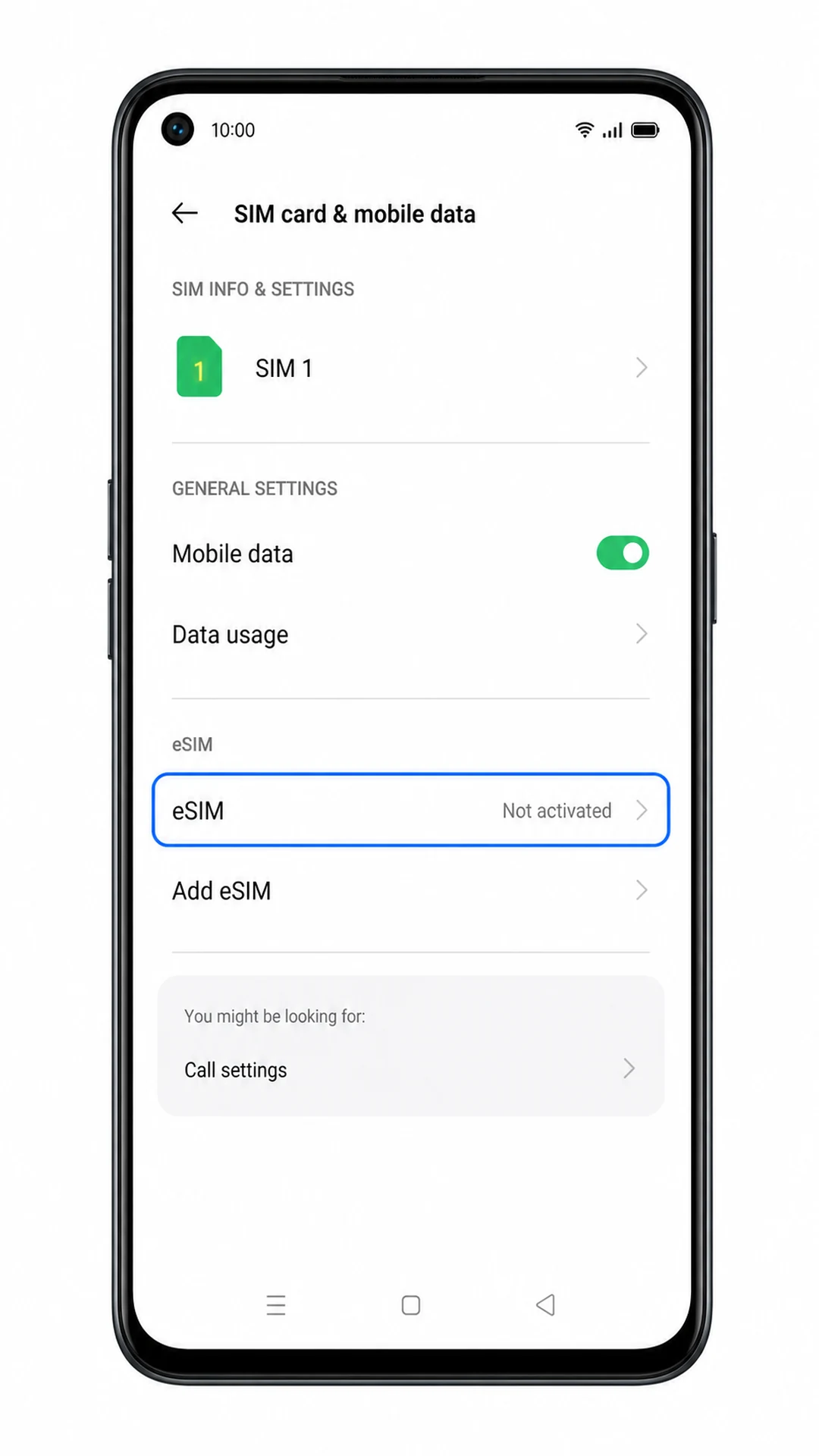
Tocca Aggiungi eSIM.
Il Reno 5A dovrebbe avviare la procedura di configurazione della eSIM per aggiungere un piano tariffario mobile.
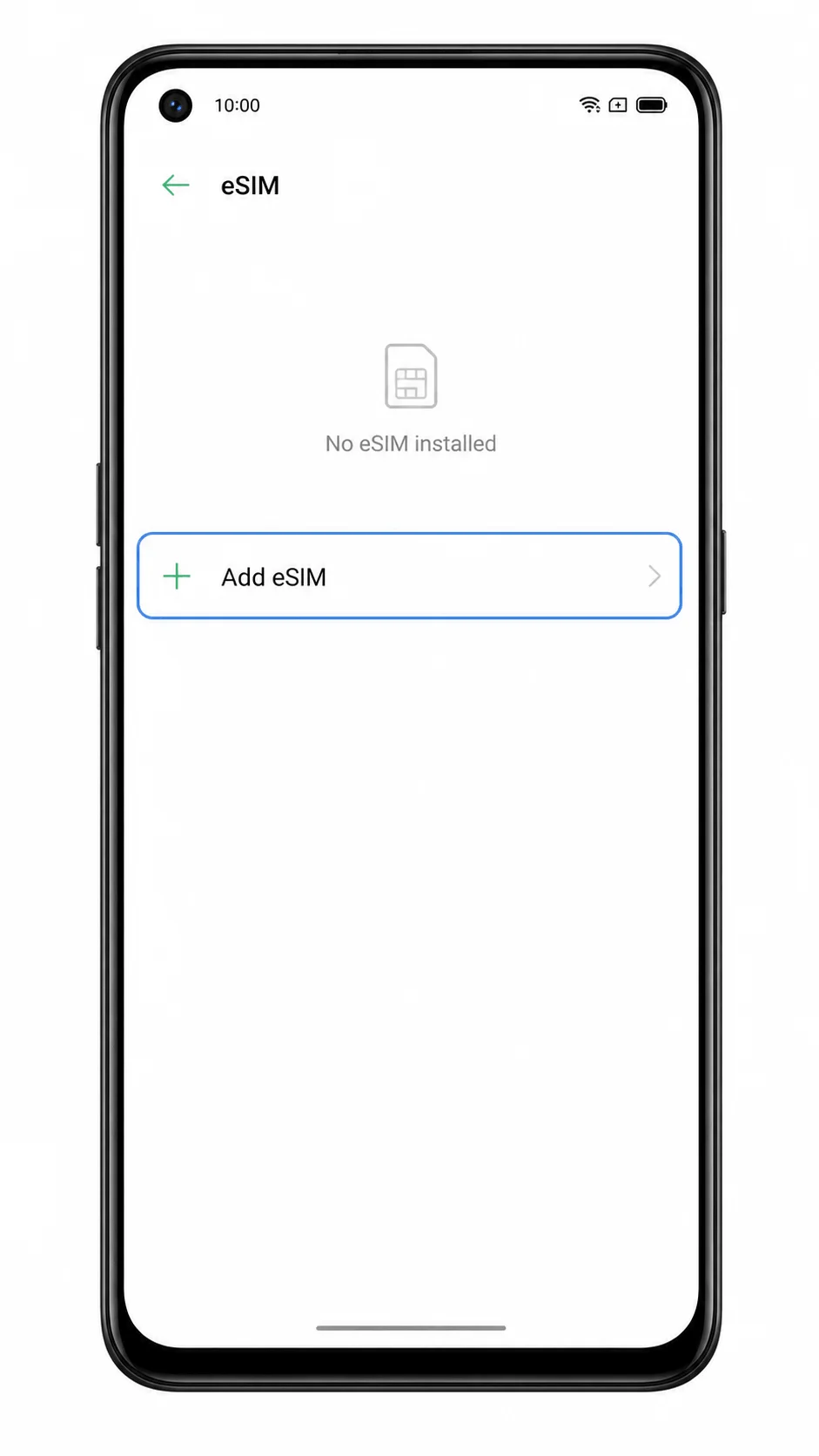
Seleziona Scansiona codice QR quando la schermata di configurazione ti chiede in che modo desideri aggiungere la eSIM.
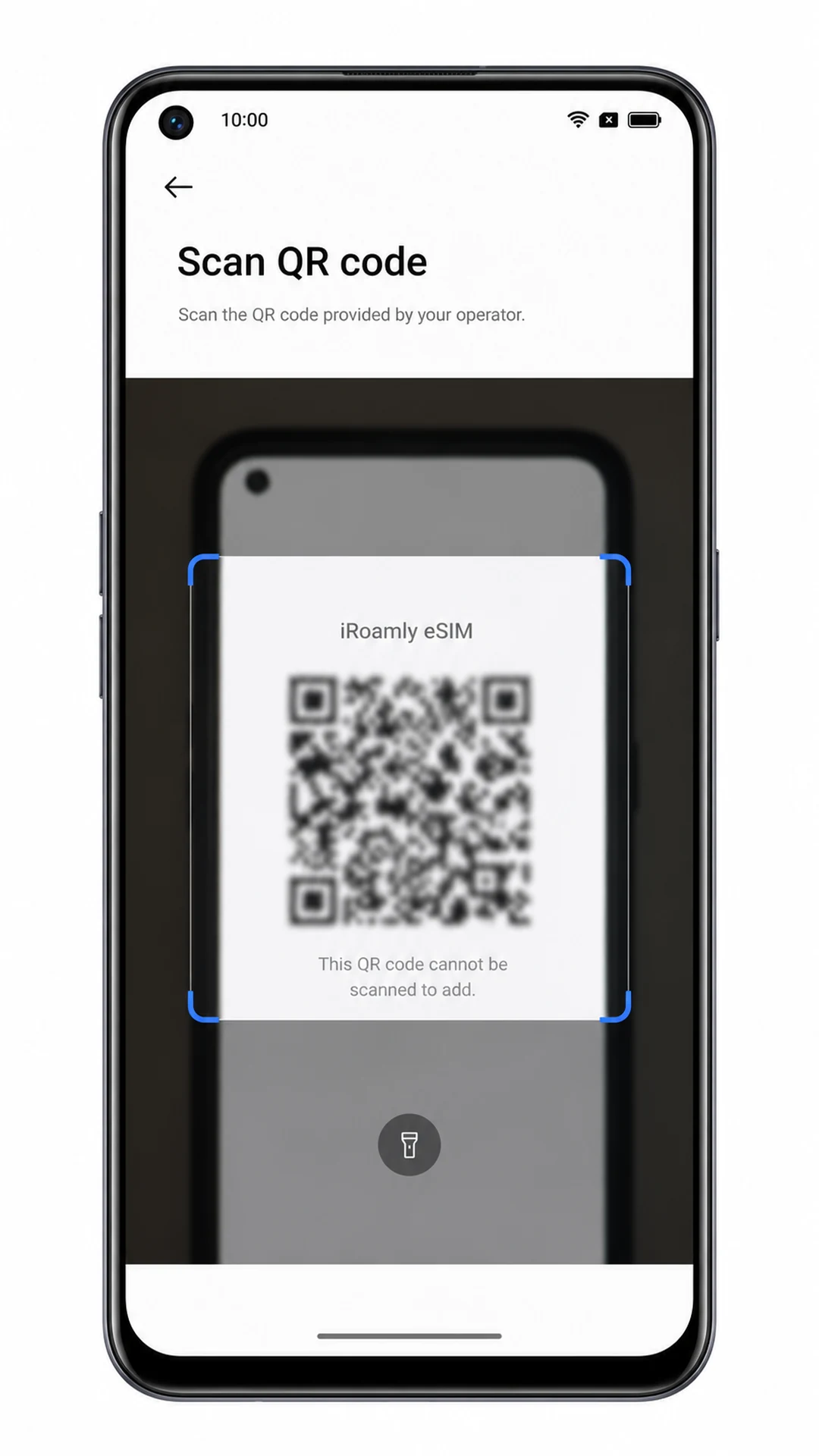
Apparirà lo scanner per i codici QR. Tieni il codice QR iRoamly visibile su un altro telefono, tablet o computer.
Inquadra il codice QR iRoamly con la fotocamera, assicurandoti che l'intero codice sia contenuto all'interno della cornice di scansione.
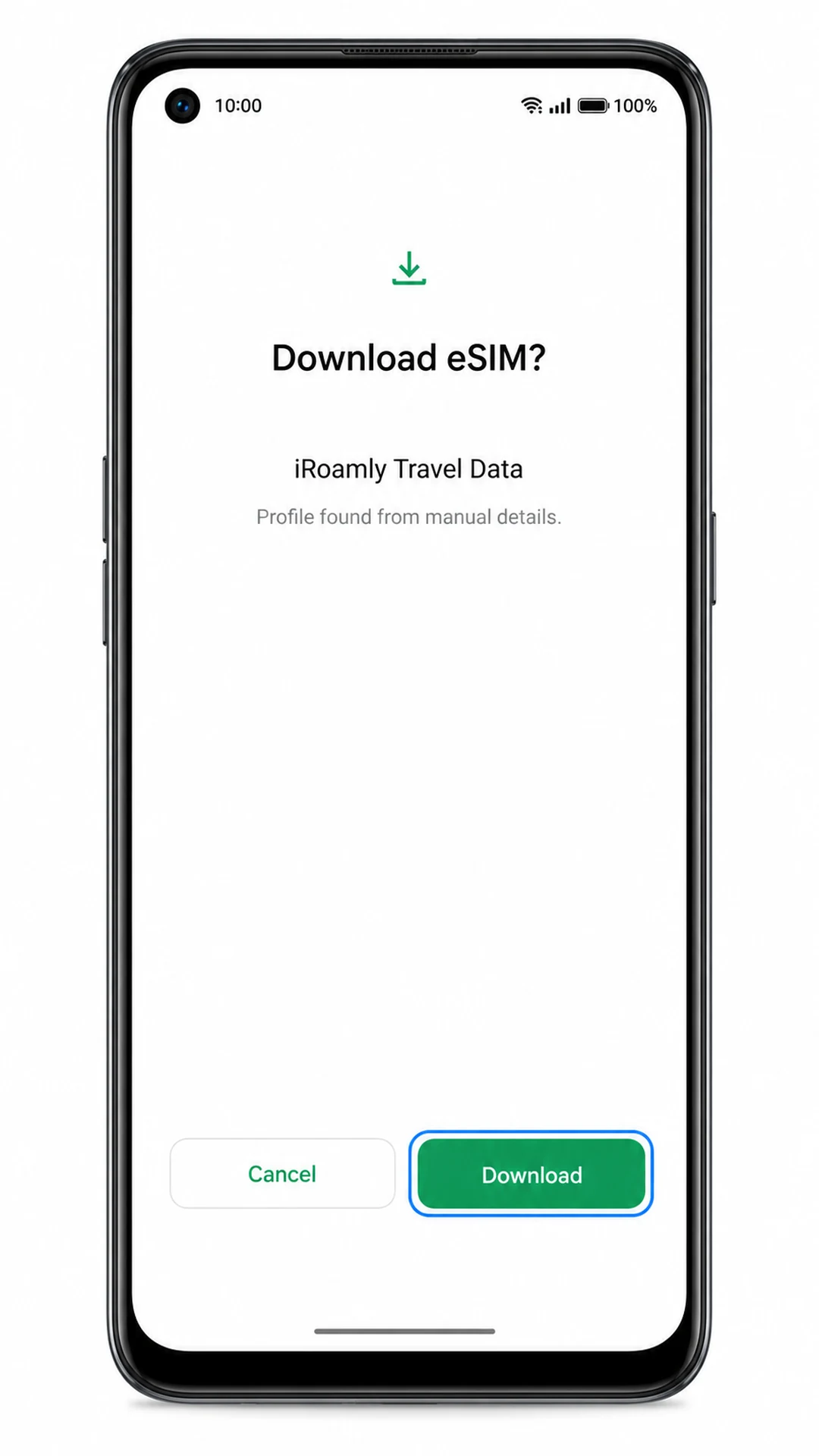
Una volta riconosciuto il codice QR, il telefono dovrebbe mostrare una schermata di download o di conferma per il profilo eSIM iRoamly. Non utilizzare un codice QR che è già stato installato su un altro dispositivo.
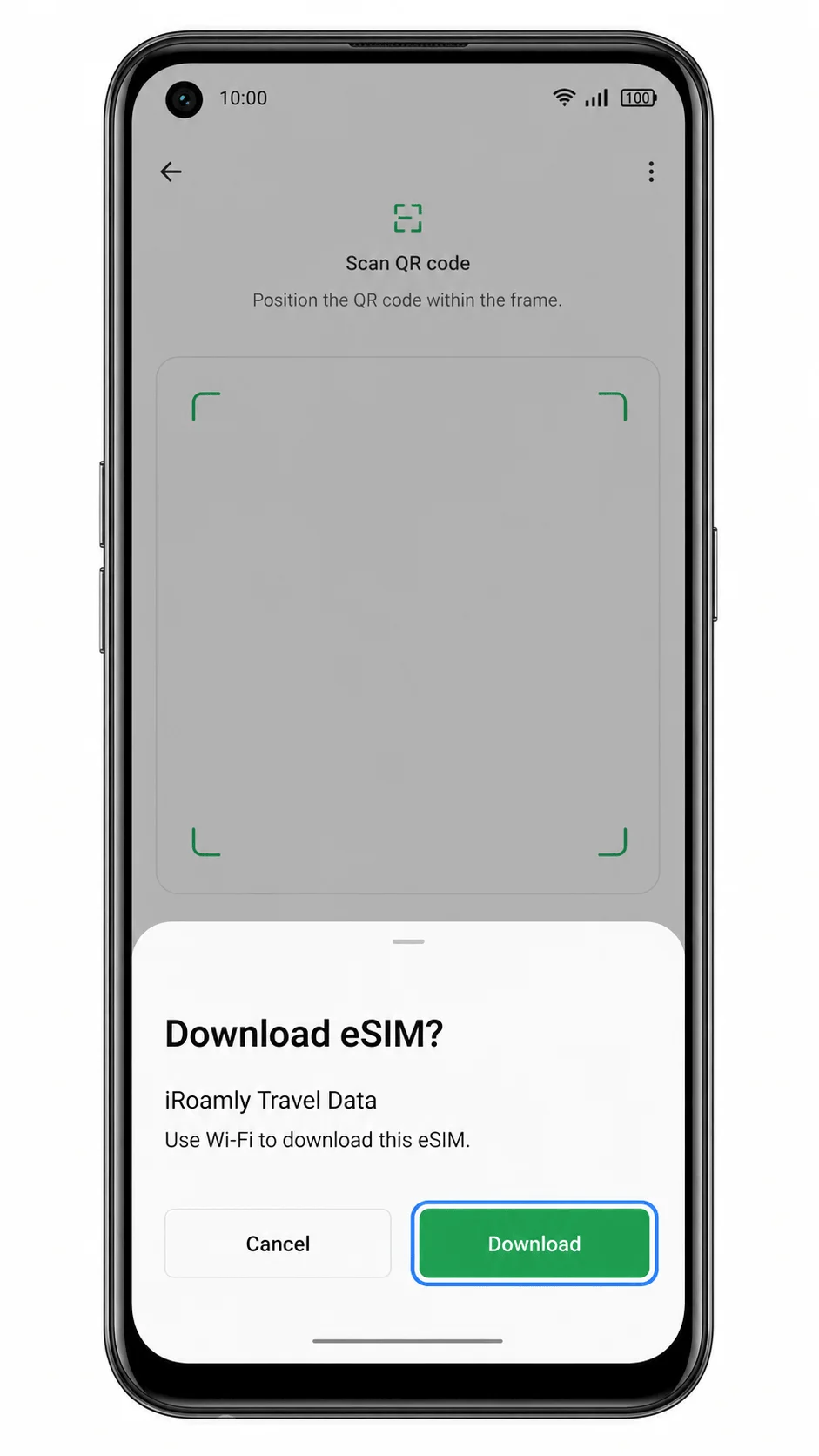
Tocca Scarica o Aggiungi quando il telefono richiede di scaricare la eSIM iRoamly.
Attendi il completamento del download rimanendo connesso a una rete Wi-Fi. Il Reno 5A potrebbe chiederti di assegnare un nome alla eSIM o di scegliere se attivarla immediatamente.
Metodo 2: Installare manualmente la eSIM
Apri le Impostazioni e tocca Scheda SIM e dati mobili.
Questo è lo stesso punto di accesso utilizzato per la configurazione tramite codice QR; dovresti vedere i controlli SIM del Reno 5A.
Tocca eSIM.
Il telefono dovrebbe aprire la pagina di gestione eSIM, da cui è possibile aggiungere o gestire i profili eSIM scaricati.
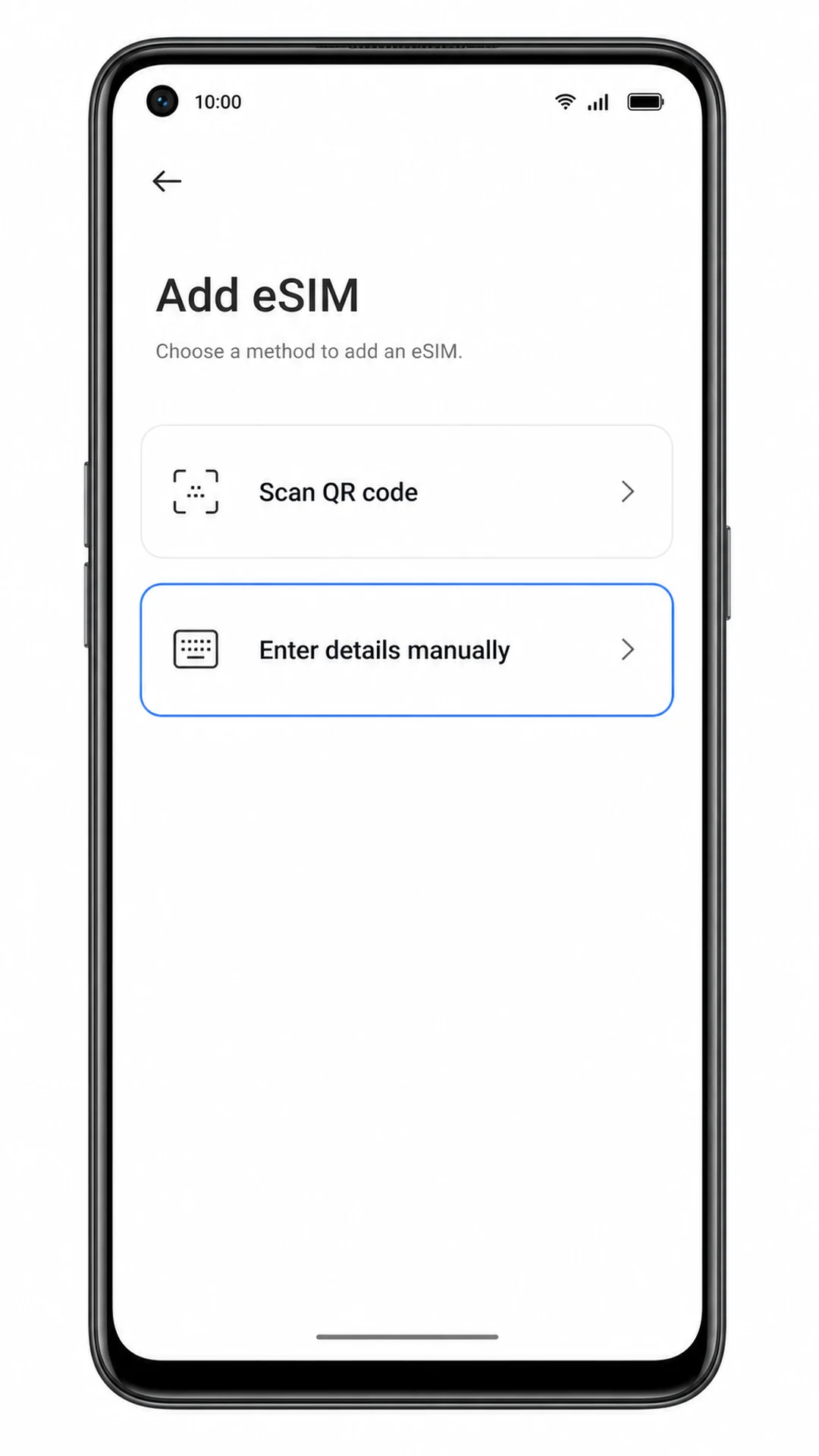
Tocca Aggiungi eSIM.
Si avvierà la procedura di configurazione che ti permetterà di scegliere come inserire i dettagli della eSIM.
Tocca Inserisci i dettagli manualmente oppure Hai bisogno di aiuto? > Inseriscili manualmente, a seconda dell'esatta versione di ColorOS in uso.
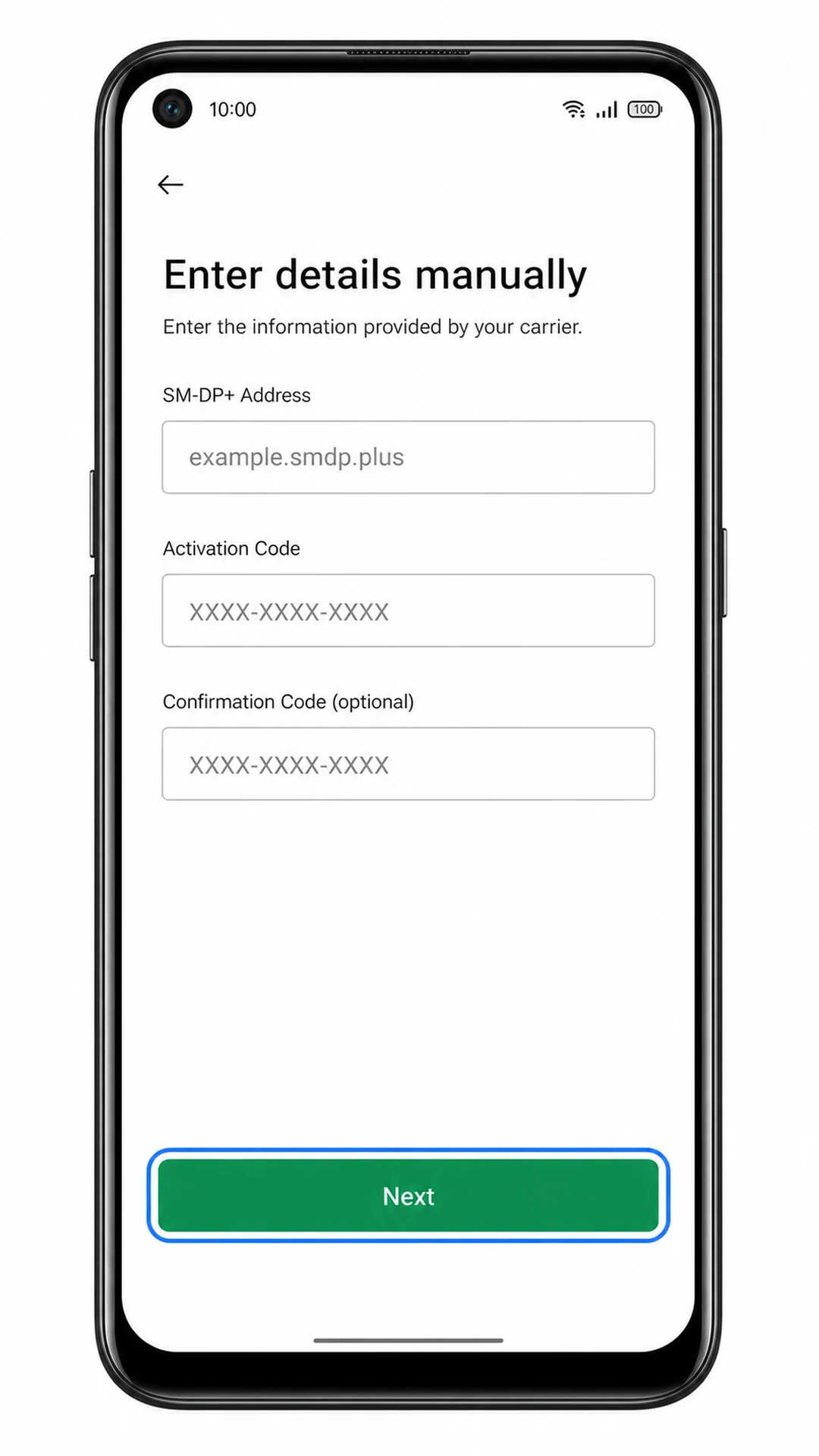
Dovrebbe apparire la schermata per l'attivazione manuale. iRoamly fornisce i dettagli necessari nella pagina dell'ordine o nell'email di conferma.
Inserisci l'indirizzo SM-DP+ fornito da iRoamly, il Codice di attivazione e il Codice di conferma (se presente), quindi tocca Avanti.
Utilizza esclusivamente i dati reali presenti nel tuo ordine iRoamly, senza segnaposto. Non inserire spazi prima o dopo i codici di attivazione.
Tocca Scarica o Aggiungi non appena il Reno 5A rileva il profilo eSIM di iRoamly.
Assicurati che il telefono rimanga connesso al Wi-Fi durante il download del profilo. Se il dispositivo indica che le informazioni di attivazione non sono valide, verifica attentamente ogni singolo carattere inserito.
Come verificare se la tua eSIM iRoamly è installata
Vai su Impostazioni > Scheda SIM e dati mobili > eSIM.
La eSIM iRoamly installata dovrebbe apparire nell'elenco delle eSIM. Potrebbe essere visualizzata come profilo dati di viaggio, nome del profilo dell'operatore o etichetta scelta durante l'installazione.
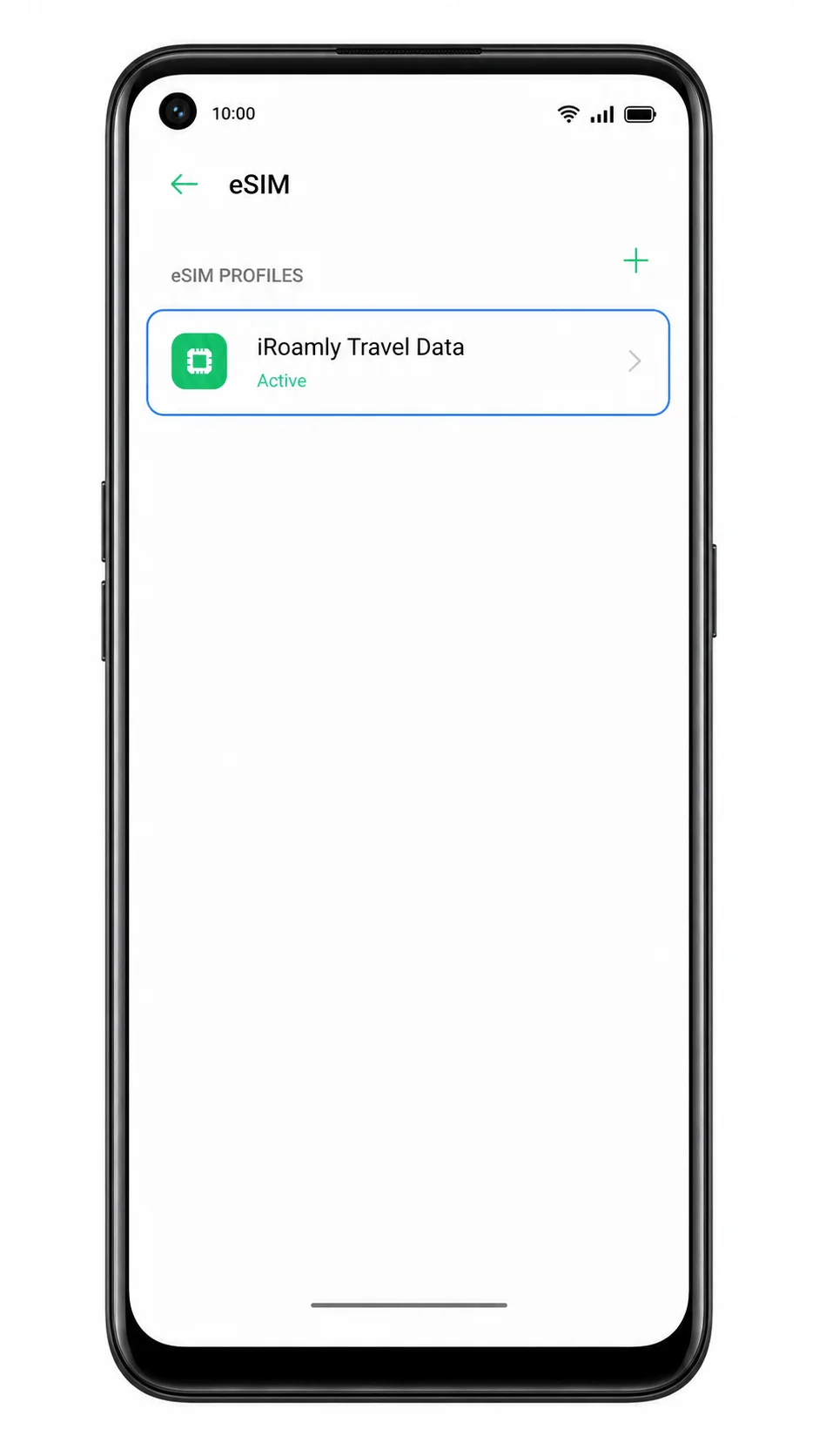
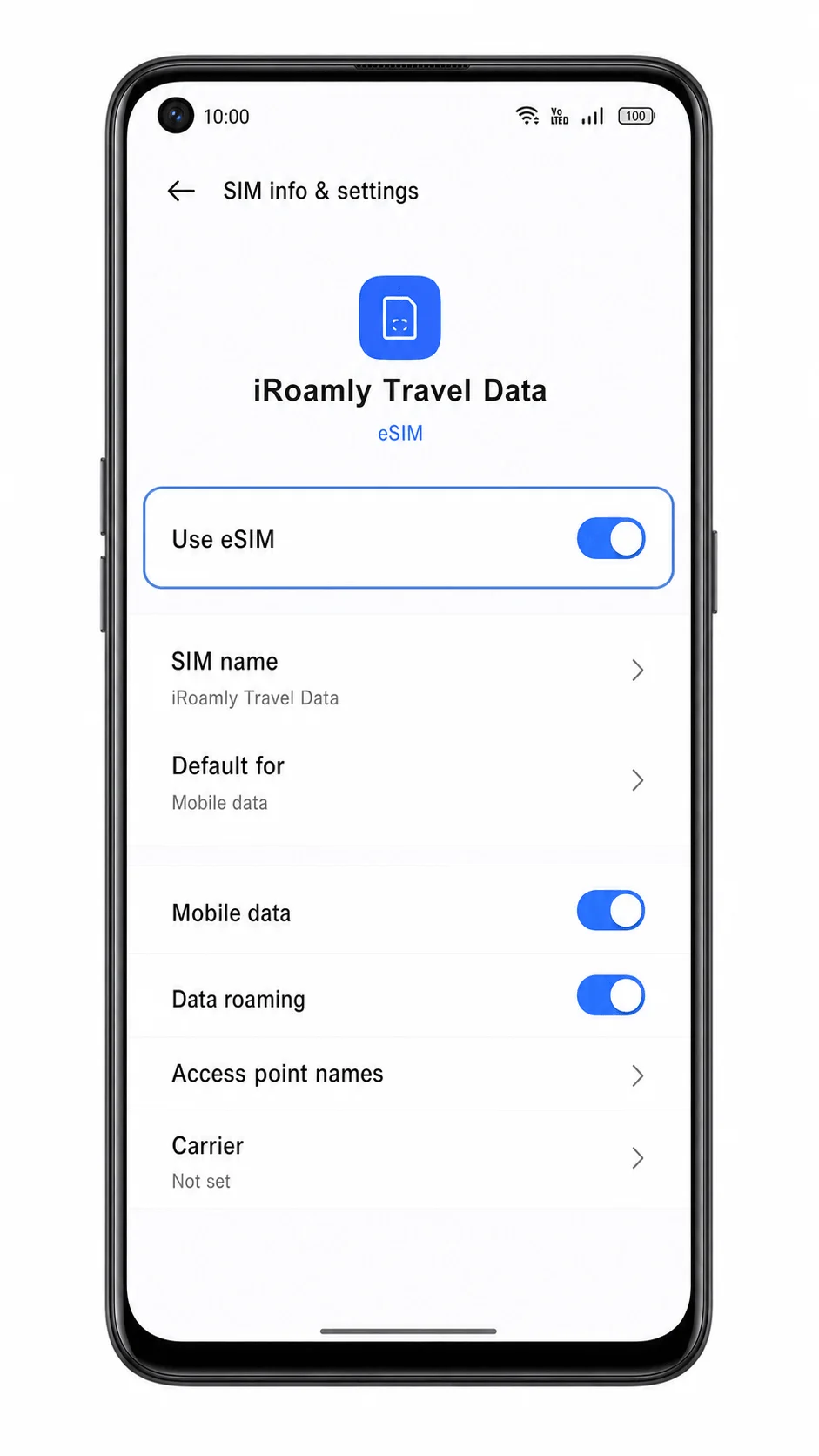
Tocca il profilo eSIM iRoamly e verifica che la linea sia attiva.
La schermata del profilo dovrebbe mostrare l'interruttore di attivazione su ON. Se è disattivato, attivalo prima di selezionarlo per i dati di viaggio.
Configura eSIM per i dati mobili
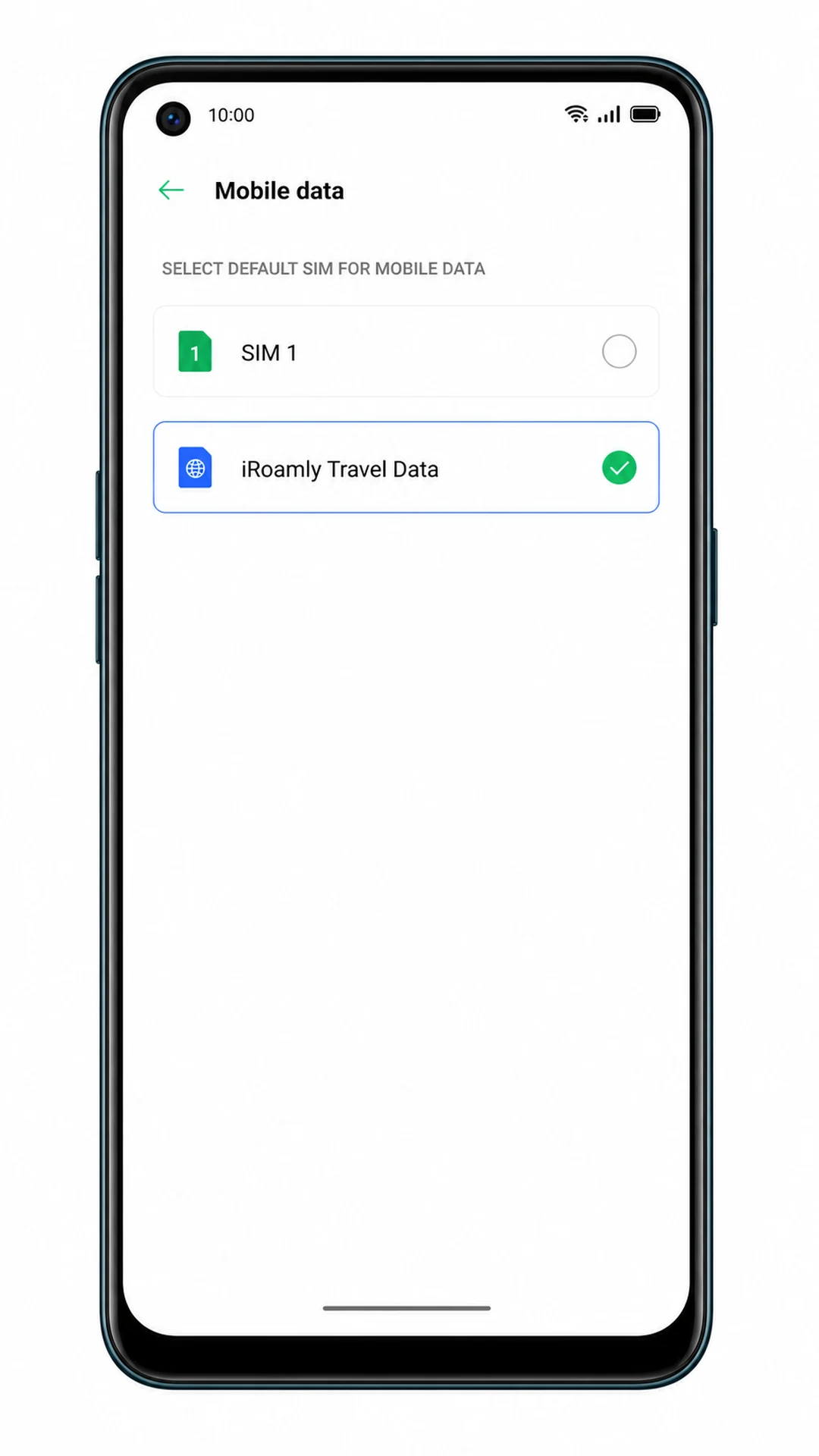
Apri Impostazioni > SIM e rete mobile e tocca Dati mobili.
La schermata delle preferenze dati dovrebbe mostrare le linee SIM e eSIM disponibili.
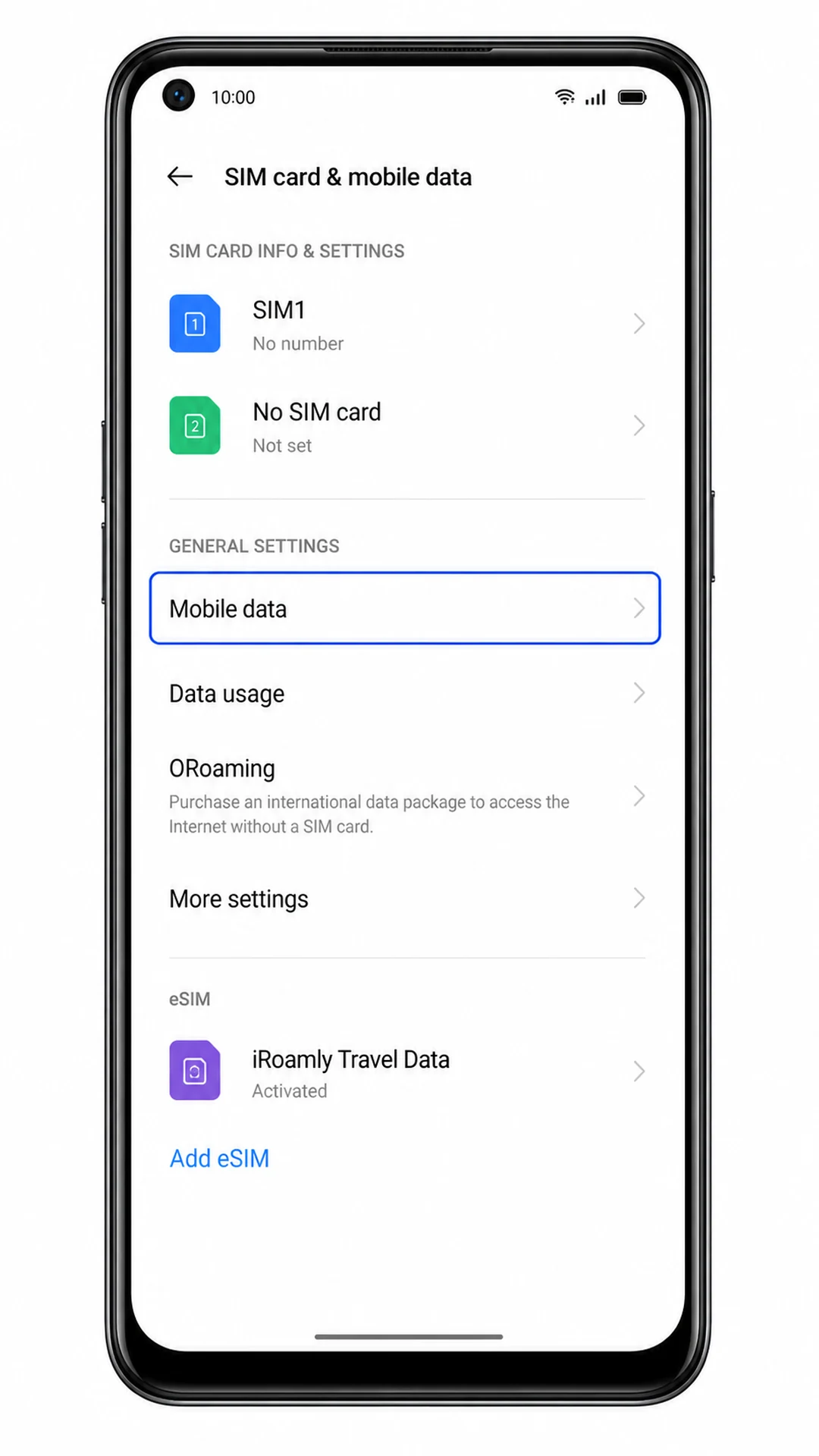
Seleziona la iRoamly eSIM come linea per i Dati mobili.
Questo indica al Reno 5A di utilizzare la iRoamly eSIM per i dati cellulari invece della tua SIM principale.
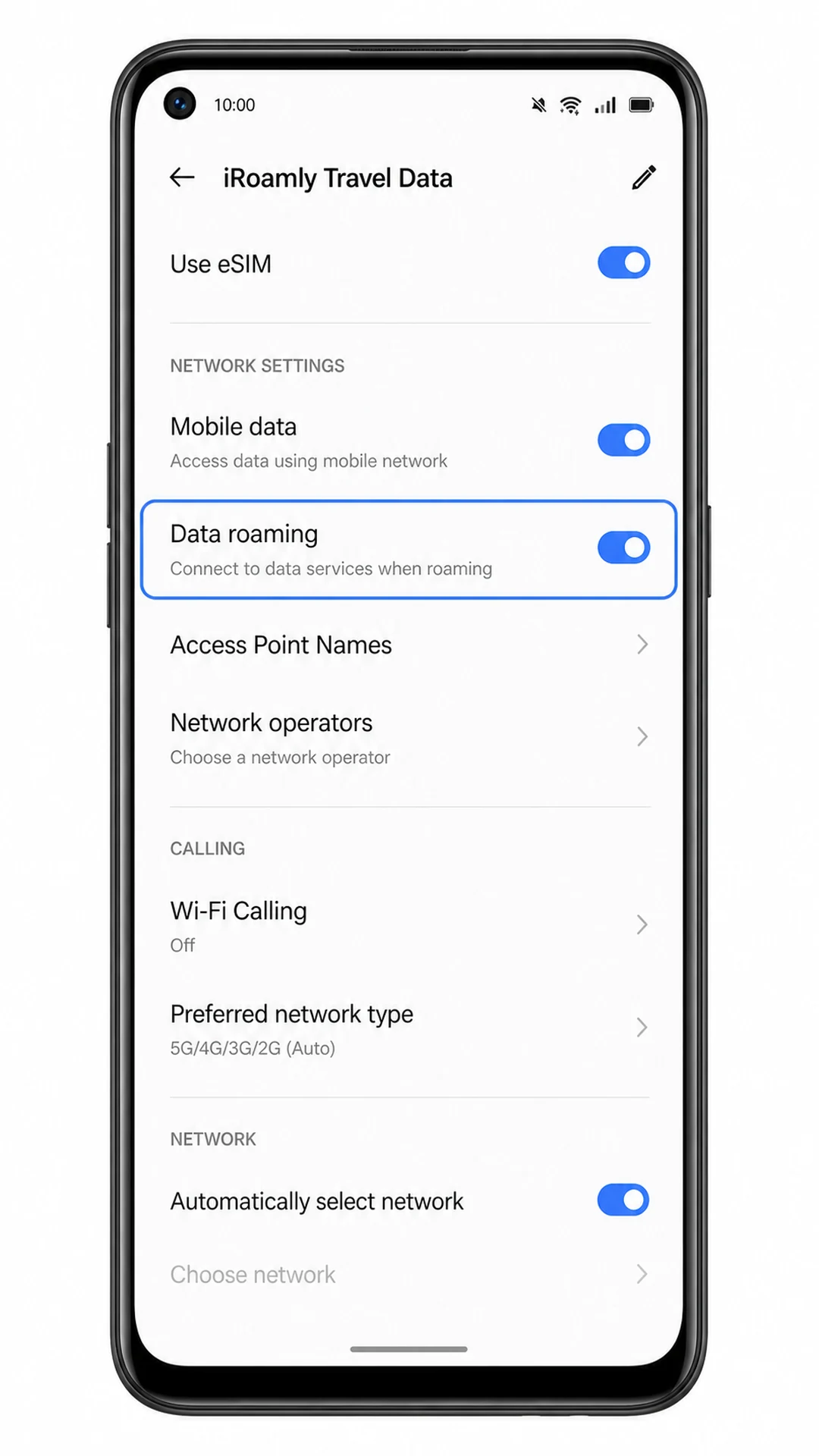
Apri il profilo iRoamly eSIM e attiva il Roaming dati se il piano per la tua destinazione lo richiede.
La maggior parte dei piani dati eSIM per i viaggi richiede che il roaming sia abilitato sulla linea utilizzata per il viaggio. Tieni il roaming disattivato sulla tua SIM principale se desideri evitare addebiti per il roaming dal tuo operatore nazionale.
Risoluzione dei problemi
L'opzione Aggiungi eSIM non è presente: conferma che il Reno 5A sia una variante compatibile con eSIM, aggiorna ColorOS, riavvia il telefono e verifica se il firmware del tuo operatore disabilita la eSIM.
Il codice QR non si scansiona: aumenta la luminosità dello schermo sul dispositivo che visualizza il codice QR, pulisci l'obiettivo della fotocamera, mantieni l'intero codice all'interno della cornice o passa all'inserimento manuale.
Il codice QR è già stato utilizzato: contatta l'assistenza iRoamly. Molti codici QR eSIM possono essere installati una sola volta.
L'inserimento manuale fallisce: verifica l'indirizzo SM-DP+, il codice di attivazione e il codice di conferma opzionale esattamente come indicato nel tuo ordine iRoamly.
La eSIM è installata ma i dati non funzionano: seleziona la eSIM iRoamly per i Dati cellulare, attiva il Roaming dati per quella eSIM, quindi riavvia il telefono.
L'attivazione rimane in sospeso: connettiti al Wi-Fi, attendi qualche minuto e riprova a destinazione, nel caso in cui il piano si attivi solo una volta raggiunta una rete supportata.
Le chiamate o gli SMS non funzionano: molti piani eSIM da viaggio iRoamly sono esclusivamente per i dati. Utilizza app per chiamate via internet, a meno che il tuo piano specifico non includa traffico voce o SMS.
Conclusione
Per l'Oppo Reno 5A, l'installazione tramite codice QR è la via più rapida, poiché il percorso in ColorOS guida da Scheda SIM e dati mobili a eSIM e successivamente ad Aggiungi eSIM con pochi semplici passaggi. L'inserimento manuale rappresenta la soluzione alternativa da utilizzare quando non è possibile eseguire la scansione; in tal caso, è necessario utilizzare i campi distinti Indirizzo SM-DP+, Codice di attivazione e il Codice di conferma opzionale presenti nel tuo ordine iRoamly. Una volta che il profilo compare nell'elenco eSIM, attivalo, selezionalo per i Dati mobili e abilita il Roaming dati sulla linea iRoamly quando richiesto dal tuo piano di viaggio.
Per selezionare un elemento trascinabile, premi la barra spaziatrice. Durante il trascinamento, utilizza i tasti freccia per spostare l'elemento. Premi nuovamente la barra spaziatrice per rilasciare l'elemento nella nuova posizione, oppure premi il tasto escape per annullare l'operazione.