
L'Oppo Find N3 Flip supporta eSIM su operatori e regioni compatibili; OPPO specifica che la disponibilità dipende dall'operatore e che alcuni modelli regionali potrebbero differire. Questa guida presuppone l'utilizzo di un Oppo Find N3 Flip con ColorOS 13.2 o una versione successiva con etichette nelle impostazioni simili.
I viaggiatori possono installare una eSIM da viaggio iRoamly prima della partenza, in modo che il profilo eSIM sia pronto sul telefono, per poi attivarlo per i dati una volta arrivati nel paese o nella regione coperta. I nomi dei menu del Find N3 Flip potrebbero variare leggermente a seconda della versione del software, ma il percorso standard prevede di andare su Impostazioni, Rete mobile ed eSIM.
I passaggi seguenti coprono entrambi i metodi di installazione supportati: la scansione del codice QR iRoamly e l'inserimento manuale dei dettagli della eSIM. L'inserimento manuale è utile se il codice QR si trova sullo stesso telefono, se la fotocamera non riesce a scansionarlo chiaramente o se si stanno copiando i dettagli dal proprio account iRoamly o tramite email.
Prima di configurare la tua eSIM iRoamly
Connetti l'Oppo Find N3 Flip a una rete Wi-Fi stabile prima di scaricare il profilo eSIM.
Verifica che il tuo modello Find N3 Flip supporti l'eSIM nella tua regione e con il tuo operatore. OPPO specifica che il supporto eSIM dipende dall'operatore telefonico.
Tieni il codice QR iRoamly a portata di mano su un altro schermo o su una pagina stampata, oppure tieni pronti i dettagli per l'inserimento manuale: indirizzo SM-DP+, codice di attivazione ed eventuale codice di conferma opzionale, se fornito.
Non eliminare la eSIM iRoamly dopo averla installata, a meno che non ti venga indicato dall'assistenza iRoamly. Molti profili eSIM non possono essere semplicemente reinstallati dopo la rimozione.
Se possibile, installa la eSIM 1-2 giorni prima di partire, ma attendi di utilizzarla per i dati mobili solo una volta arrivato nella destinazione coperta.
La validità del piano eSIM iRoamly decorre dall'attivazione. Per i piani dati di viaggio, l'attivazione è solitamente legata all'abilitazione della eSIM per i dati e alla connessione nella destinazione coperta; controlla quindi i dettagli specifici del piano nel tuo ordine iRoamly.
I piani iRoamly potrebbero essere solo dati. Le chiamate vocali e gli SMS variano a seconda del piano, quindi non dare per scontato che siano inclusi.
Metodo 1: Installare eSIM scansionando un codice QR
Apri le Impostazioni sul Oppo Find N3 Flip, quindi tocca Rete mobile.
Dovresti visualizzare la pagina della rete mobile ColorOS con le opzioni SIM e eSIM.
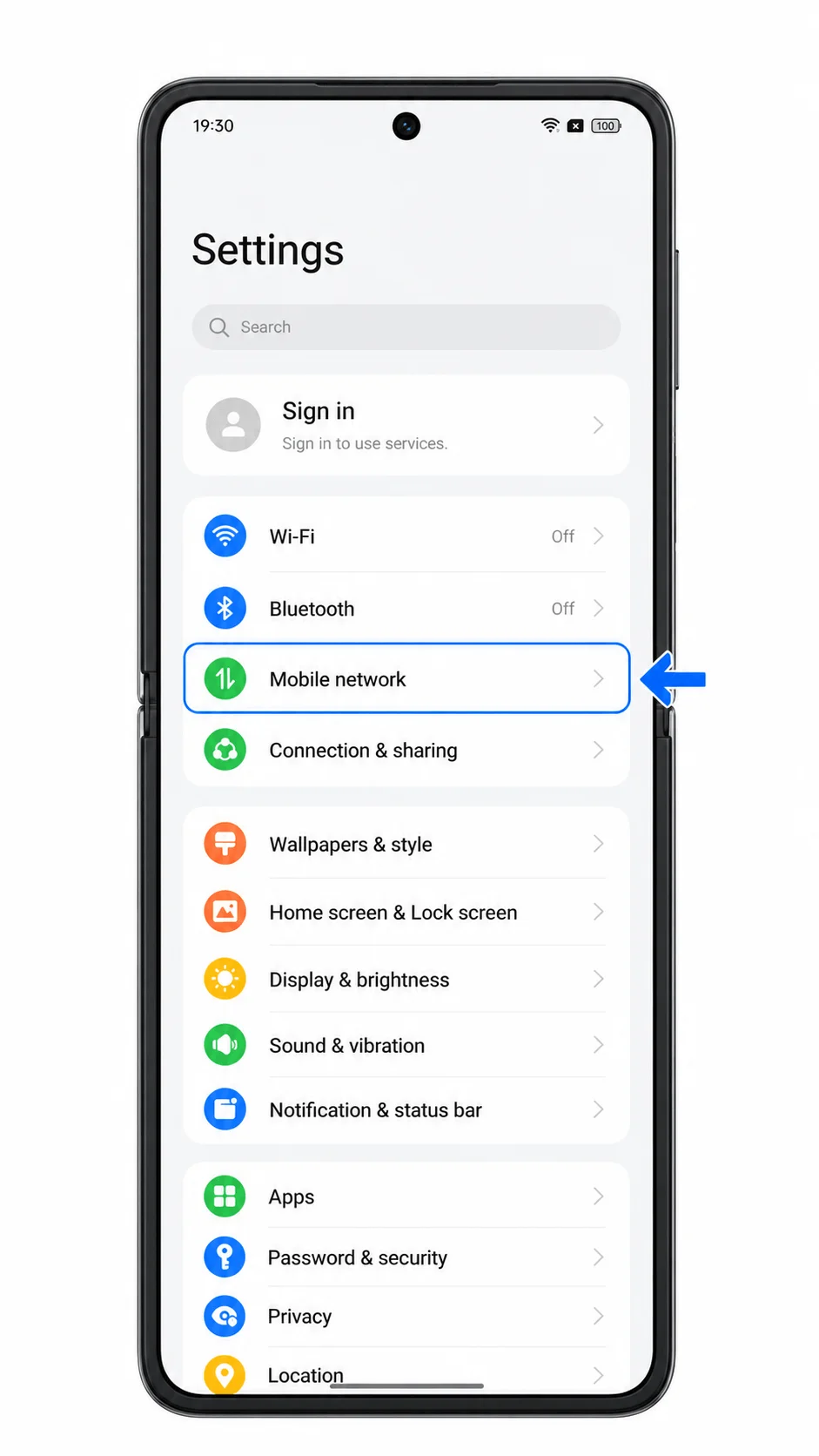
Tocca eSIM nella schermata Rete mobile.
Il telefono dovrebbe aprire la pagina di gestione eSIM. Se non visualizzi la voce eSIM, la tua regione, il firmware dell'operatore o la variante del modello potrebbero non supportare l'eSIM.
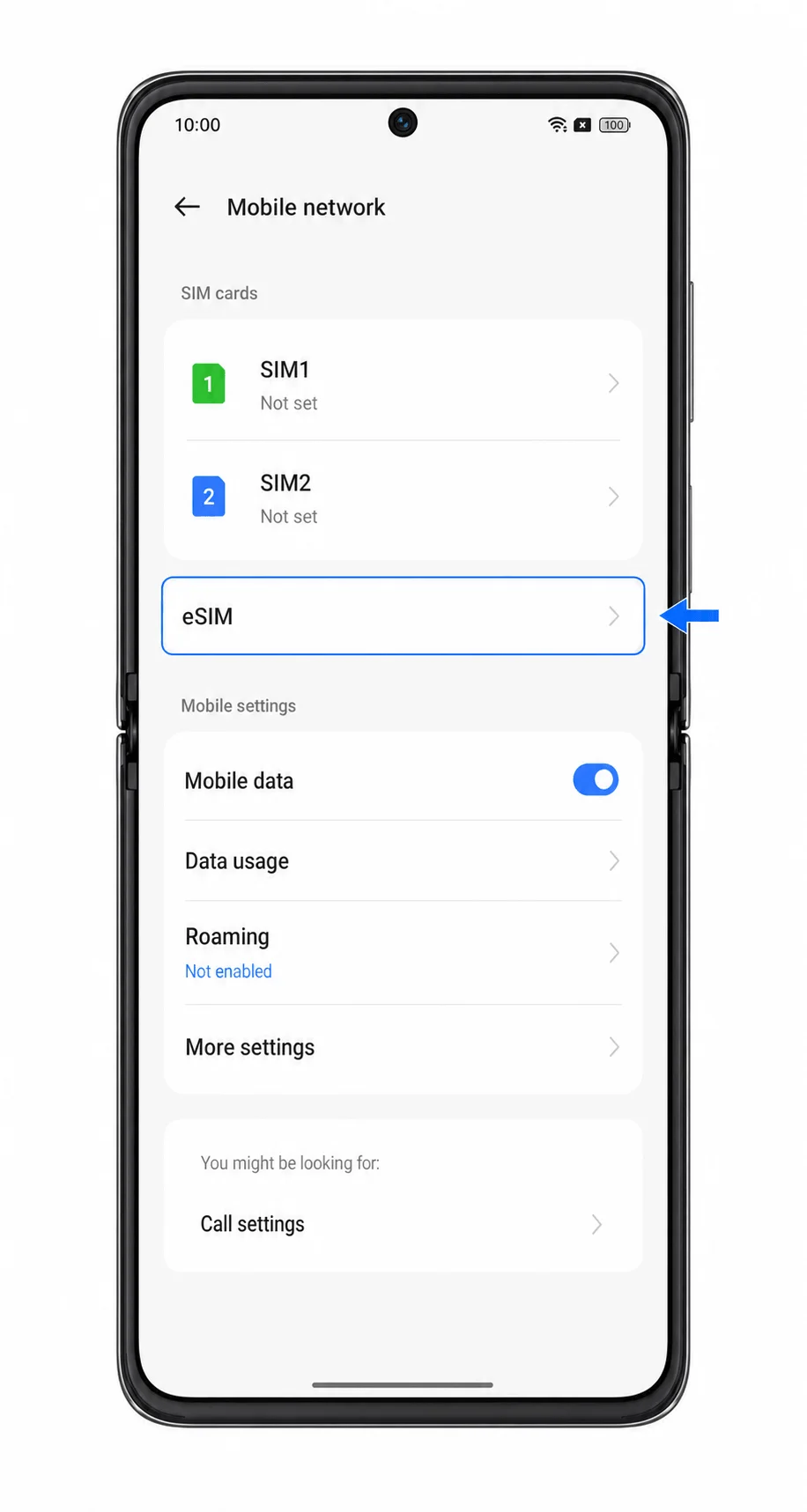
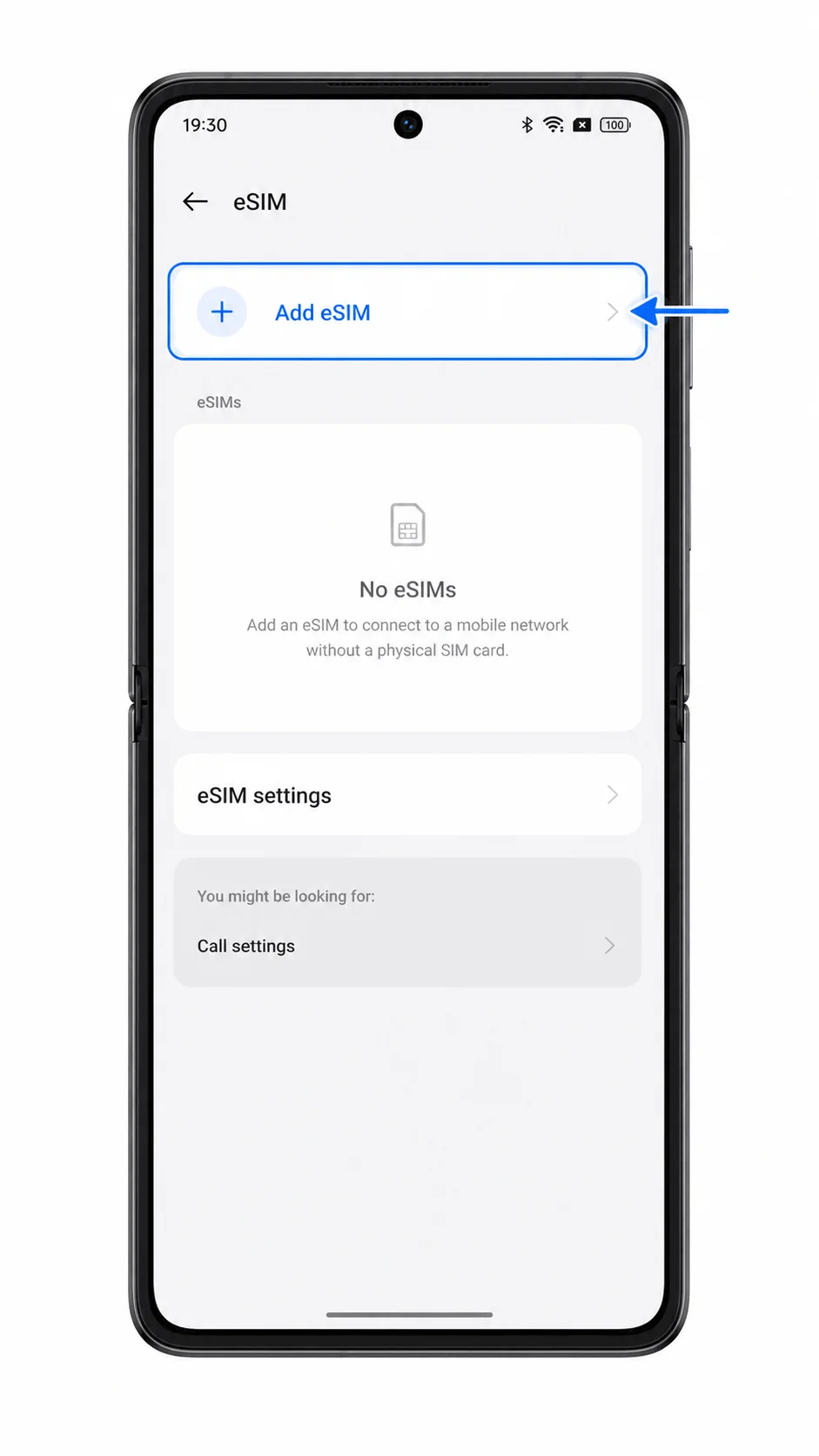
Tocca Aggiungi eSIM.
ColorOS avvierà la procedura di configurazione dell'eSIM e ti chiederà come desideri aggiungere il piano mobile.
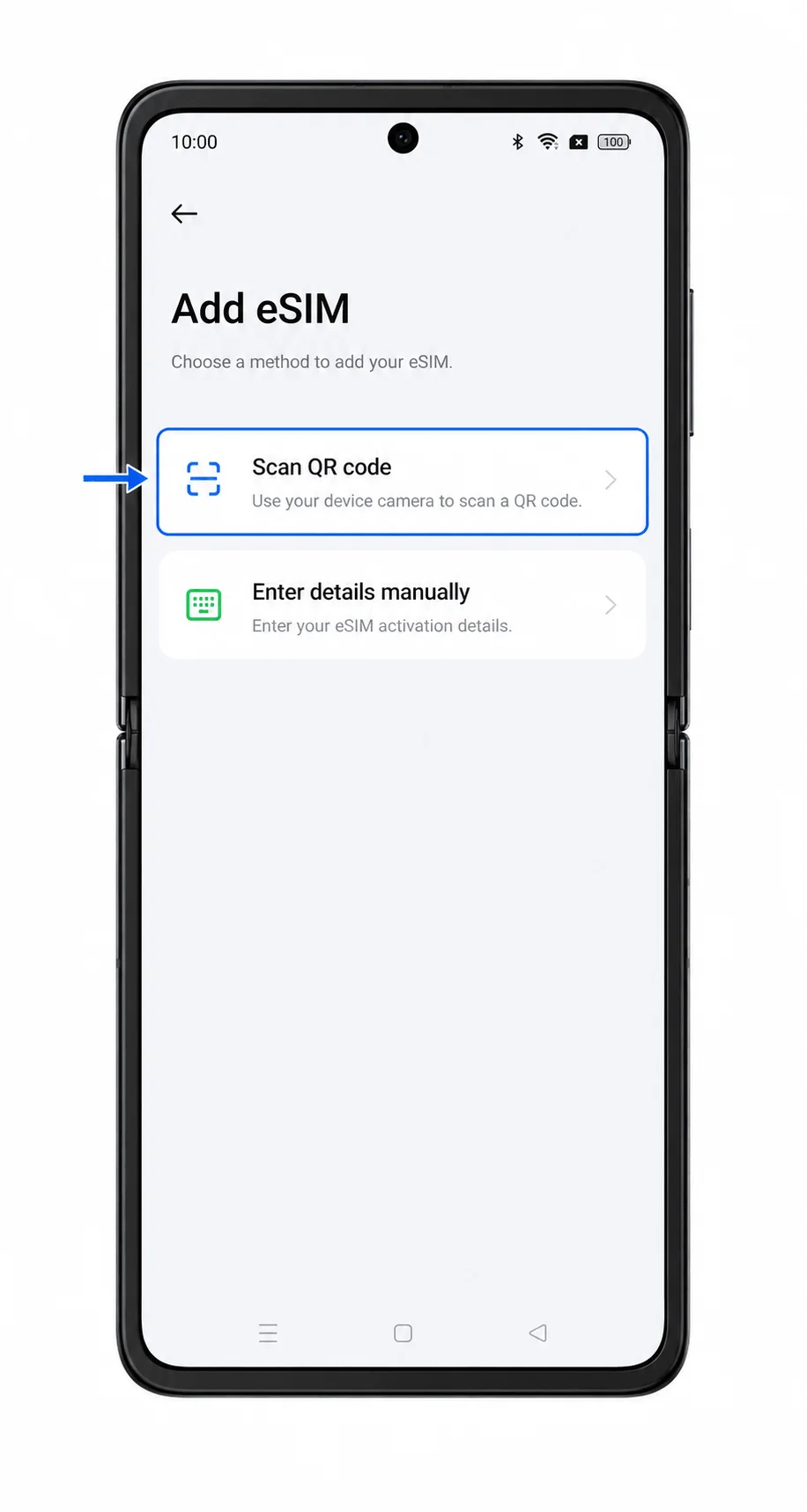
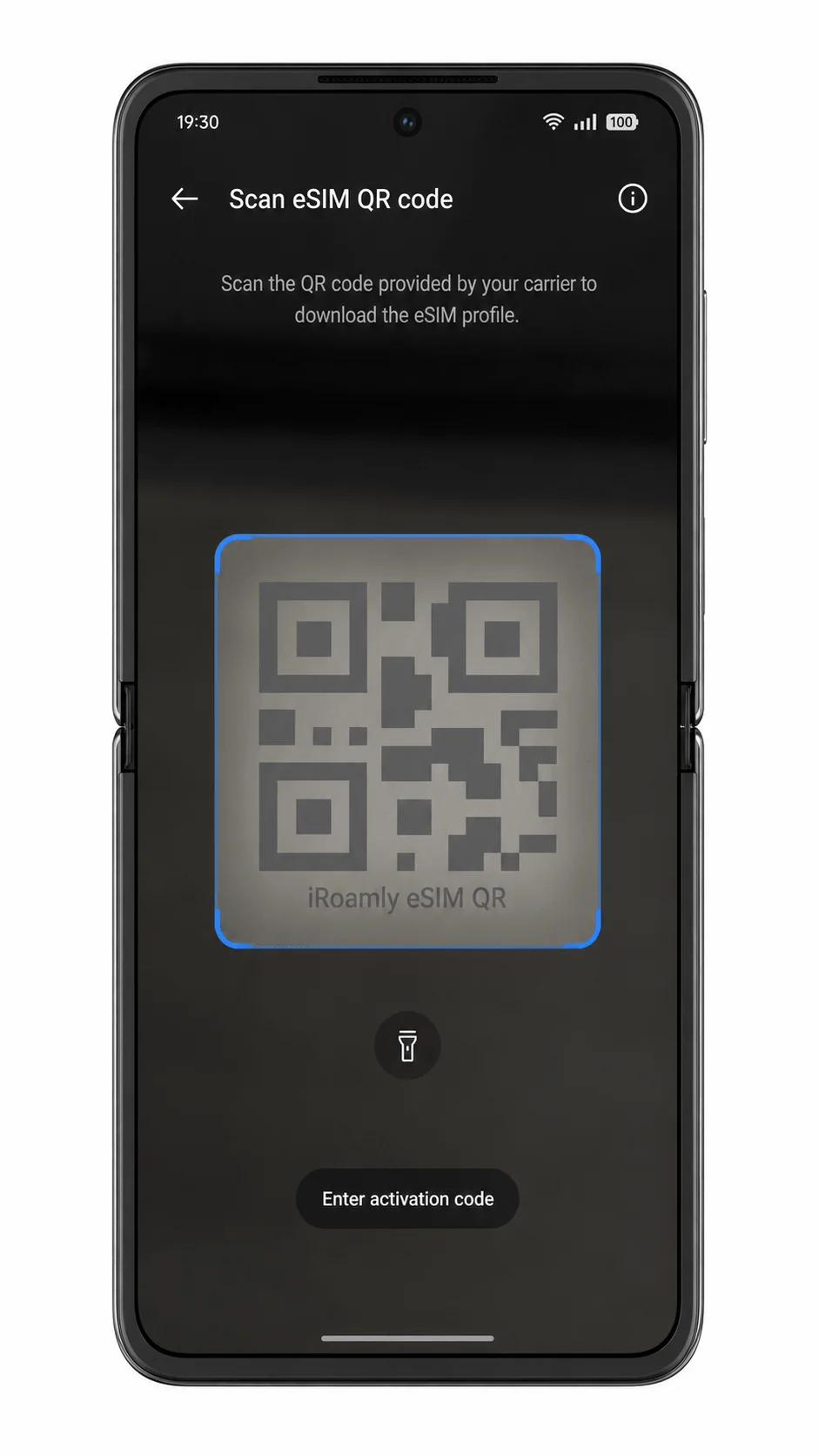
Scegli Scansiona codice QR.
Si aprirà lo scanner della fotocamera. Mantieni il telefono connesso al Wi-Fi durante questa operazione.
Inquadra il codice QR iroamly con la fotocamera, mantenendo l'intero codice all'interno della cornice finché il telefono non lo riconosce.
Il telefono leggerà il codice QR e mostrerà un profilo eSIM iroamly pronto per il download. Utilizza un QR segnaposto solo negli screenshot; non condividere mai un codice QR reale pubblicamente.
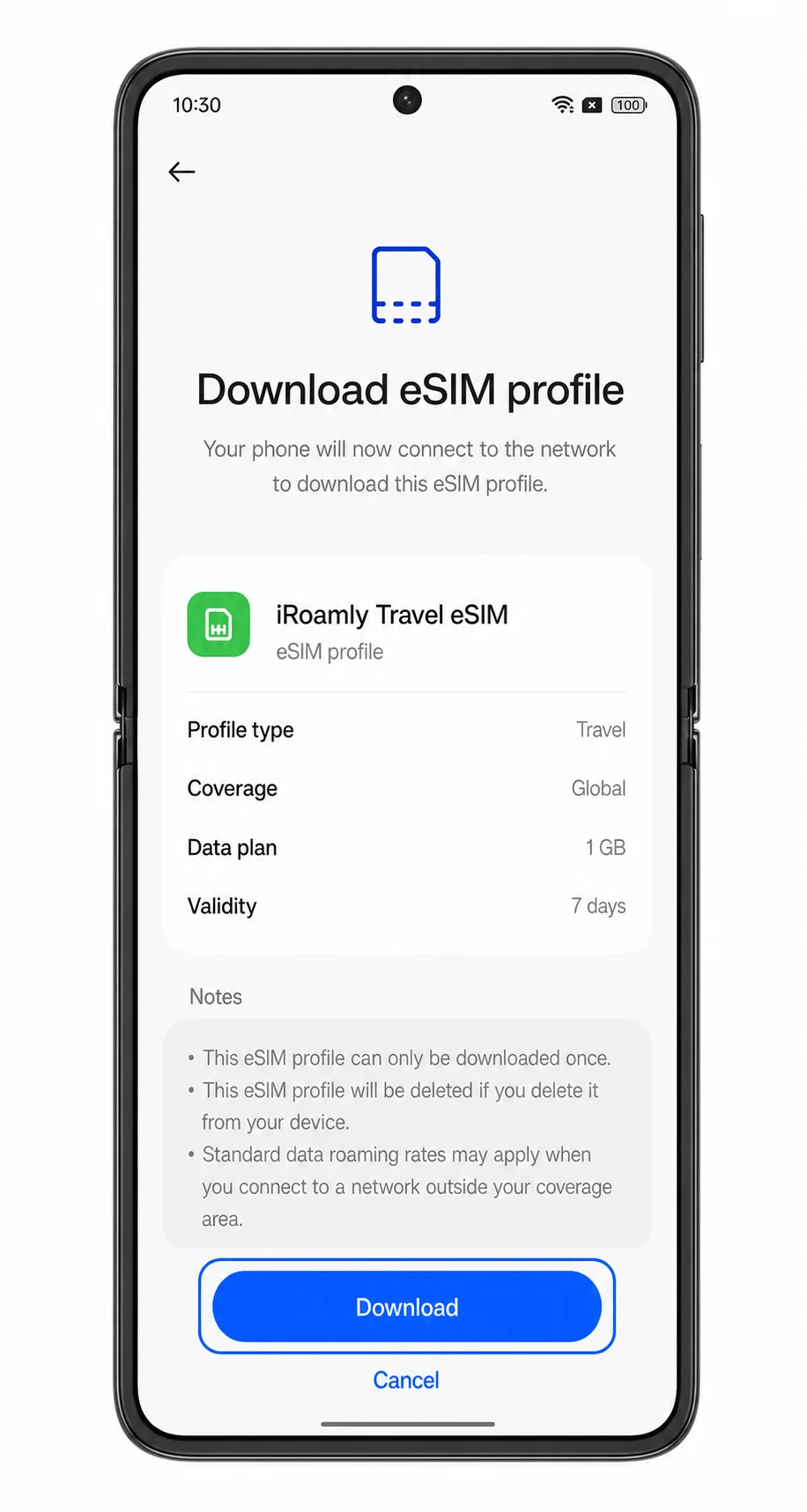
Tocca Scarica o Aggiungi, quindi attendi mentre ColorOS scarica il profilo eSIM iroamly.
Lo schermo mostrerà l'avanzamento del download e, una volta aggiunta l'eSIM, apparirà un messaggio di completamento.
Metodo 2: Installare manualmente la eSIM
Apri le Impostazioni sul tuo Oppo Find N3 Flip, quindi tocca Rete mobile.
Questa è la stessa schermata iniziale utilizzata per la configurazione tramite codice QR.
Tocca eSIM nella schermata Rete mobile.
Si aprirà la pagina di gestione della eSIM.
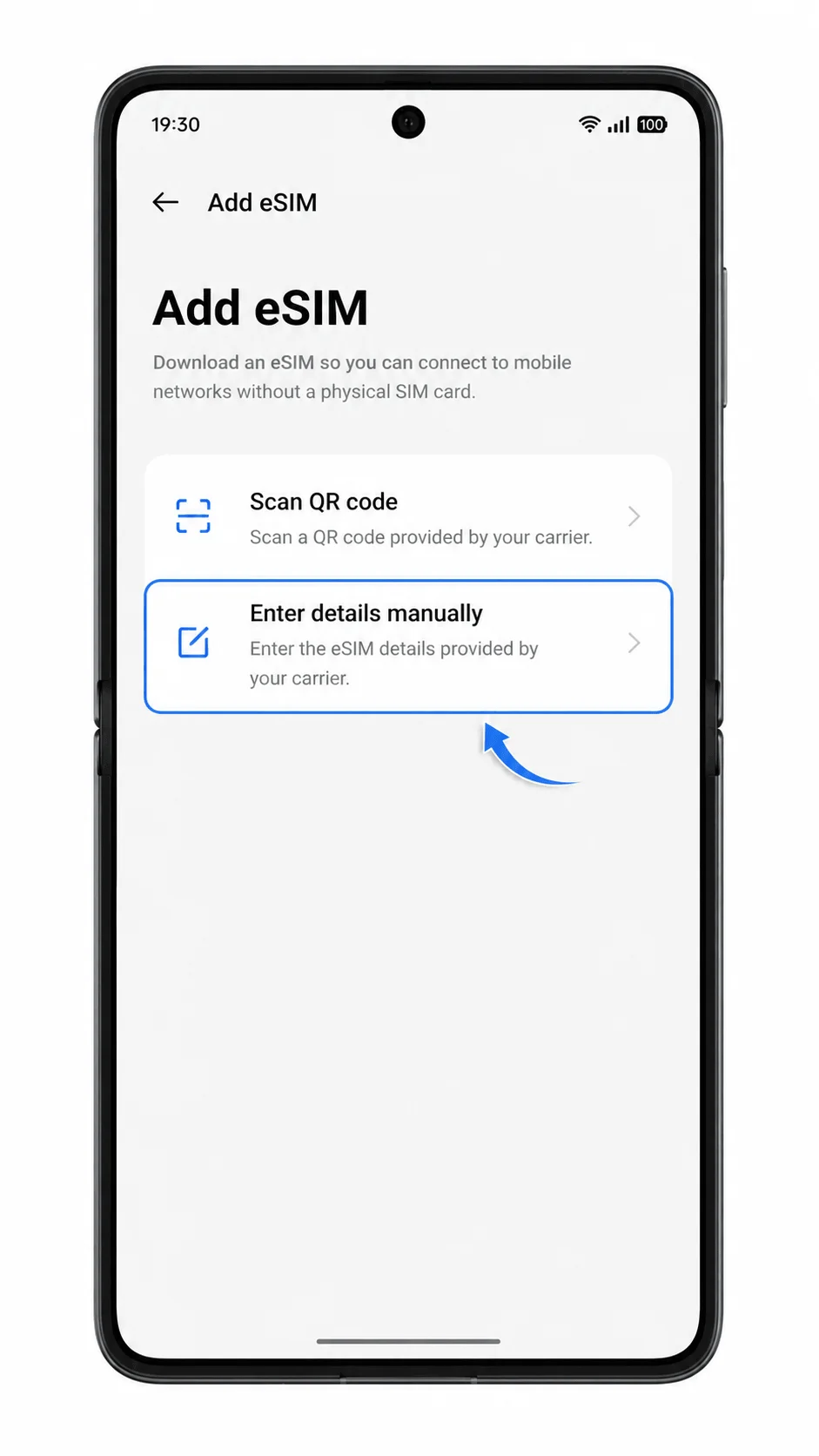
Tocca Aggiungi eSIM.
ColorOS dovrebbe mostrare le opzioni per la configurazione della eSIM.
Tocca Inserisci dettagli manualmente oppure Inserisci codice di attivazione.
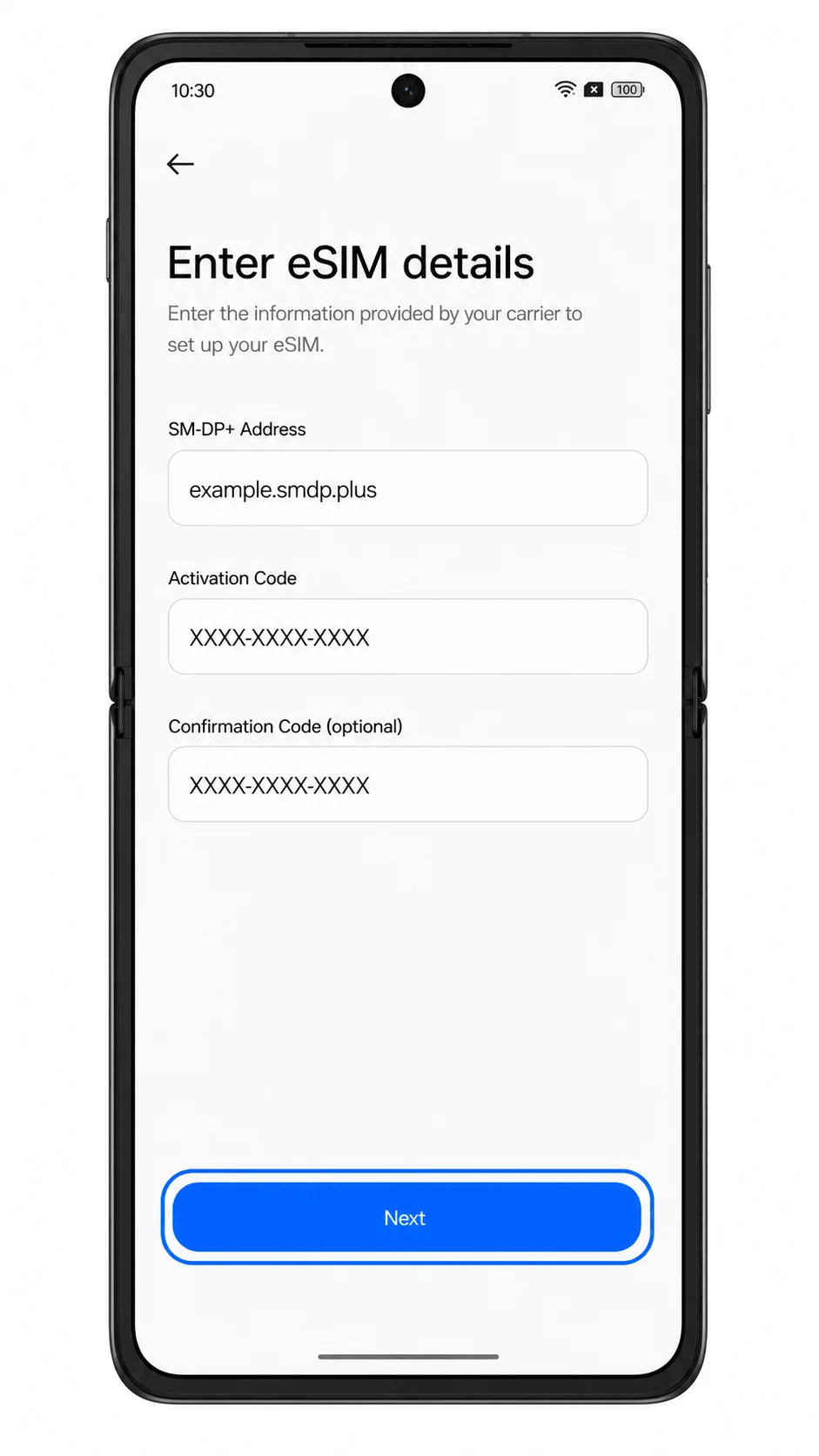
Dovrebbe apparire la pagina per l'inserimento manuale. In questo flusso tipico di Android/ColorOS, utilizza i campi separati forniti da iroamly: Indirizzo SM-DP+, Codice di attivazione e, solo se fornito da iroamly, il Codice di conferma.
Inserisci l'indirizzo SM-DP+ e il Codice di attivazione forniti da iroamly, lascia vuoto il campo Codice di conferma a meno che iroamly non ne specifichi uno, quindi tocca Avanti.
Il telefono verificherà i dettagli tramite Wi-Fi. Controlla attentamente ogni carattere prima di procedere, poiché un indirizzo o un codice di attivazione errati potrebbero bloccare il download.
Tocca Scarica o Aggiungi, quindi attendi il completamento dell'installazione del profilo eSIM di iroamly.
Al termine del download, ColorOS tornerà all'elenco delle eSIM o visualizzerà una schermata di conferma.
Come confermare che la tua eSIM iRoamly sia installata
Apri le Impostazioni, tocca Rete mobile e poi seleziona eSIM.
La eSIM iRoamly installata dovrebbe apparire nell'elenco delle eSIM. Inizialmente potrebbe essere visualizzata con il nome del profilo dell'operatore; rinominala in iRoamly se ColorOS ti offre l'opzione per aggiungere un'etichetta.
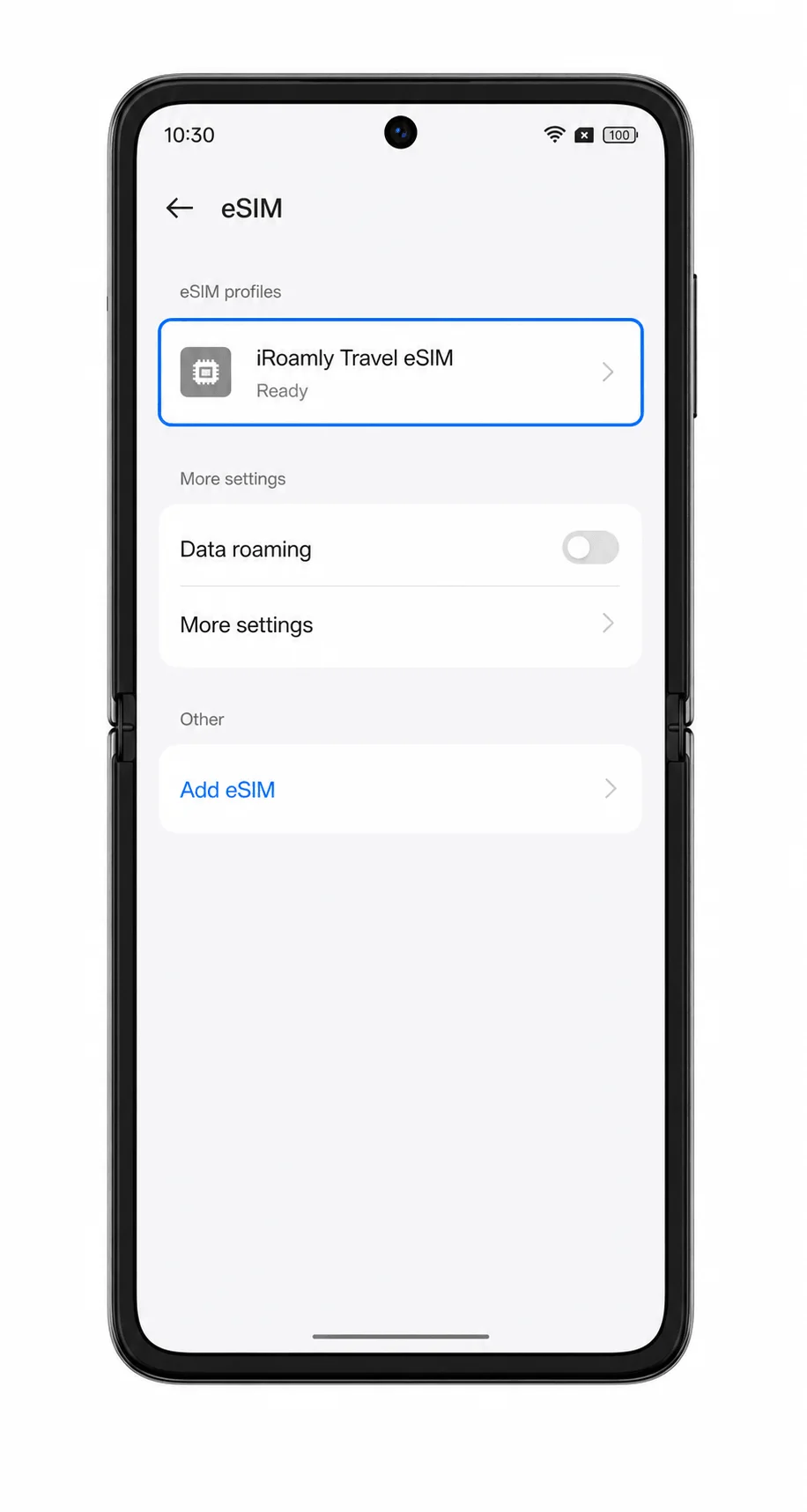
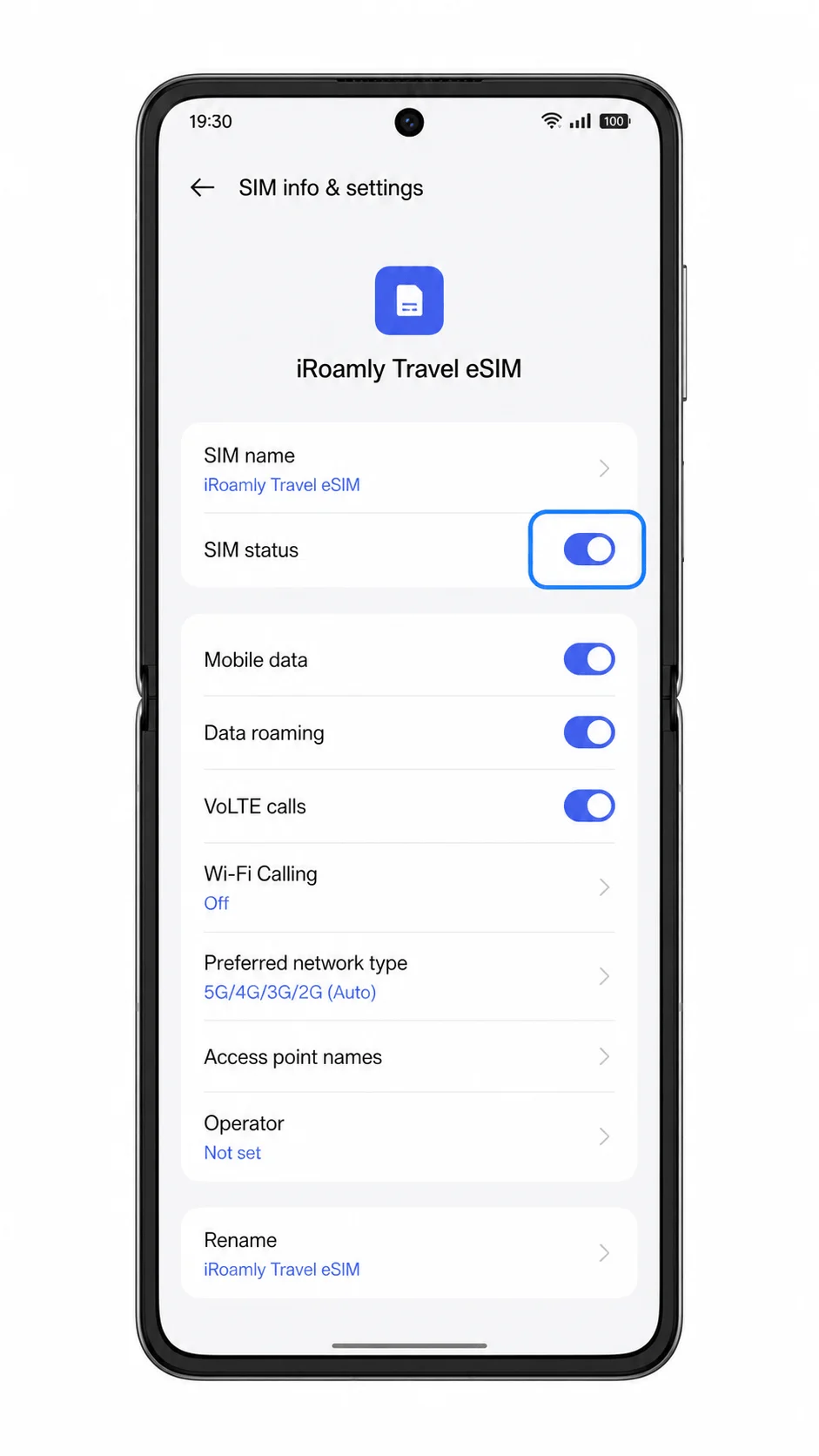
Tocca il profilo della eSIM iRoamly installata e verifica che la linea sia attiva.
Dovresti vedere i dettagli del profilo eSIM, tra cui un interruttore per attivare/disattivare la linea e le opzioni per la gestione dei dati e del roaming.
Configura la eSIM per i dati mobili
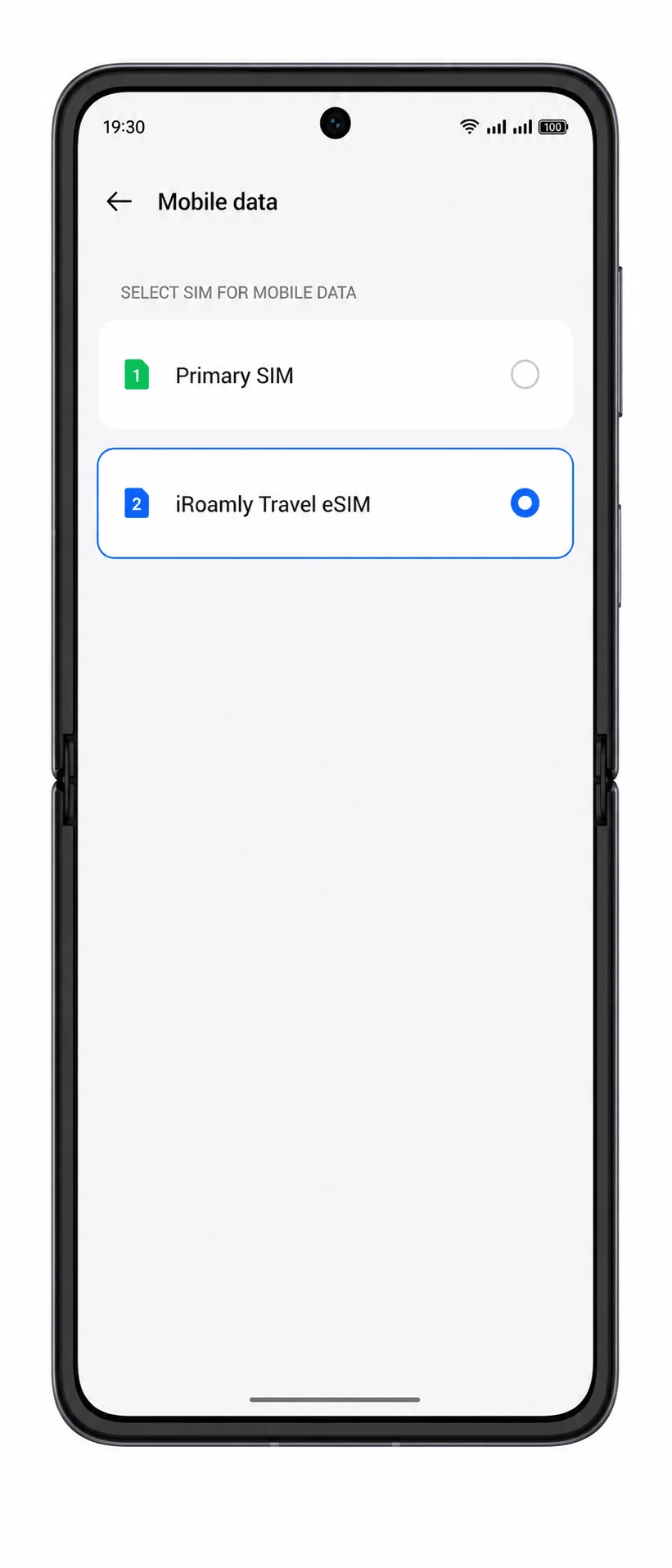
Vai su Impostazioni, tocca Rete mobile, quindi tocca Dati mobili.
Dovresti visualizzare le opzioni preferite per la SIM dati. Seleziona la eSIM iRoamly per i dati mobili quando sei pronto a utilizzare il tuo piano di viaggio.
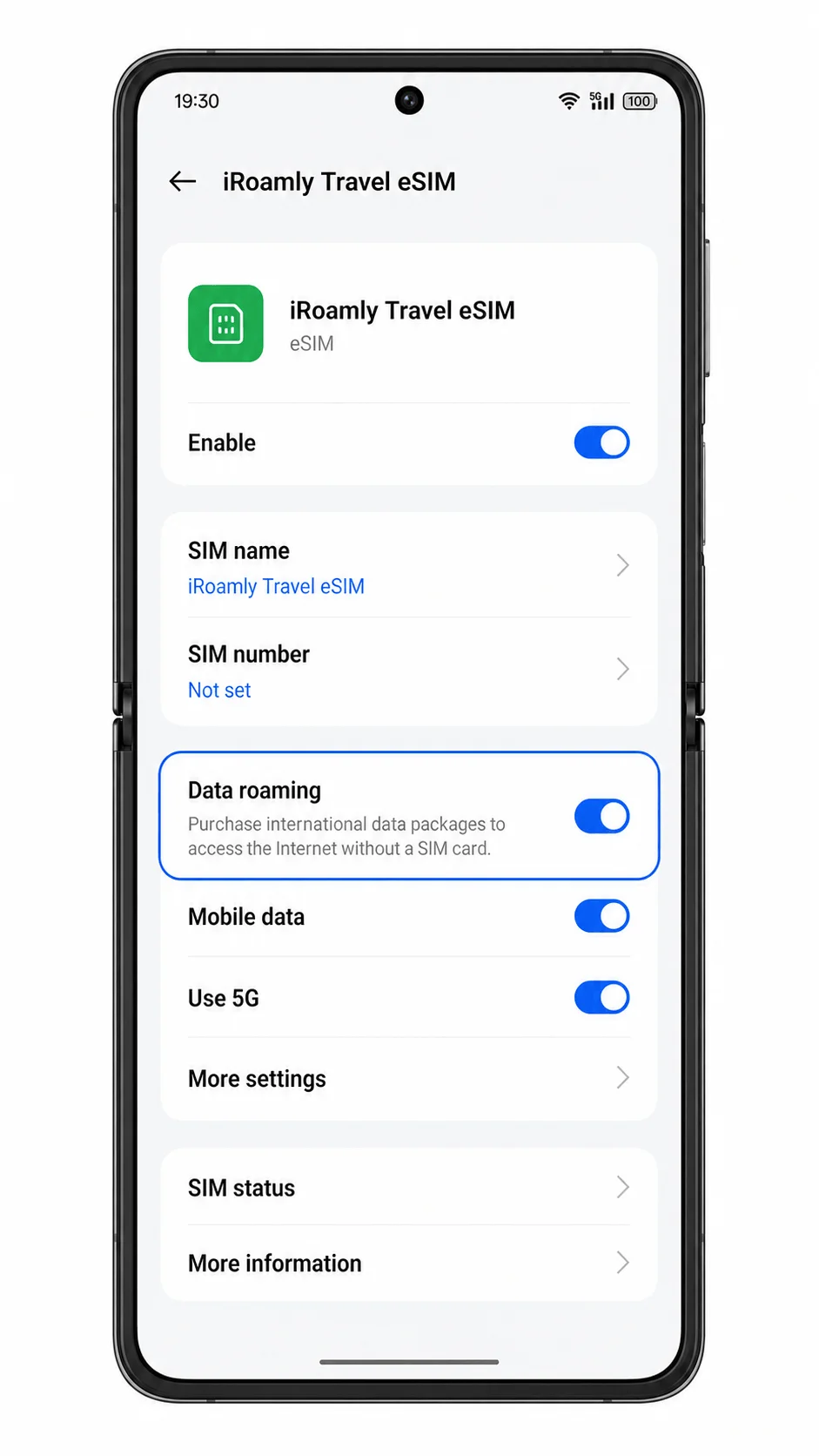
Apri il profilo eSIM iRoamly e attiva il Roaming dati se il piano per la tua destinazione o le istruzioni iRoamly lo richiedono.
Dopo l'arrivo, disattiva il Wi-Fi e apri una pagina web o un'app per verificare la connessione dati iRoamly. Se la tua SIM principale è ancora attiva, assicurati che la commutazione automatica dei dati non riporti la connessione sulla tua linea abituale.
Risoluzione dei problemi
Manca l'opzione Aggiungi eSIM: conferma che il telefono sia una variante di Oppo Find N3 Flip compatibile con eSIM, aggiorna ColorOS e verifica se il tuo operatore o la tua regione supportano eSIM su questo modello.
Il codice QR non viene scansionato: aumenta la luminosità dello schermo sul dispositivo che mostra il codice QR, pulisci la lente della fotocamera, mantieni l'intero codice all'interno della cornice o utilizza l'inserimento manuale.
Il codice QR è già stato utilizzato: non eliminare e riprovare ripetutamente. Contatta il supporto iRoamly perché molti codici QR eSIM possono essere installati una sola volta.
L'inserimento manuale non riesce: confronta l'indirizzo SM-DP+ e il codice di attivazione con i dettagli dell'ordine iRoamly. Non aggiungere spazi a meno che il codice non li includa specificamente.
La eSIM è installata ma non c'è connessione dati: seleziona la eSIM iRoamly per i dati mobili, abilita il roaming dati se necessario, disattiva il Wi-Fi per eseguire un test e assicurati di trovarti all'interno della destinazione coperta.
L'attivazione è in sospeso: mantieni il telefono connesso al Wi-Fi durante l'installazione, quindi riprova dopo essere arrivato nel paese o nella regione coperta. Alcune eSIM da viaggio non possono connettersi a una rete supportata prima dell'arrivo.
Le chiamate o gli SMS non funzionano: verifica l'esatto piano iRoamly. Molti piani eSIM da viaggio sono solo dati e non includono servizi di chiamata o SMS.
Conclusione
Una volta installata la tua eSIM iRoamly, questa rimarrà disponibile sul tuo Oppo Find N3 Flip fino all'attivazione del tuo piano di viaggio. Quando ti troverai in una destinazione supportata, potrai iniziare a utilizzare i dati mobili senza dover cercare una carta SIM locale o modificare la configurazione della tua SIM attuale.
Grazie a un accesso a Internet affidabile per la navigazione, la messaggistica, la pianificazione del viaggio e altre attività quotidiane, la tua eSIM di viaggio ti aiuta a rimanere connesso ovunque ti porti il tuo itinerario. Lasciare inserita la tua SIM fisica, inoltre, ti permette di continuare a utilizzare facilmente il tuo numero abituale ogni volta che ne avrai bisogno.