
L'Oppo Find N5 supporta eSIM sul modello di Singapore CPH2671, che utilizza una configurazione nano-SIM più eSIM e viene fornito con ColorOS 15.0.1. Su questo dispositivo pieghevole, la procedura di configurazione più sicura avviene tramite lo schermo esterno in orientamento verticale, poiché le pagine delle impostazioni della rete cellulare sono più semplici da seguire passo dopo passo.
I viaggiatori solitamente installano una eSIM di viaggio iRoamly prima della partenza, così da poter attivare i dati mobili una volta atterrati senza dover cambiare la SIM fisica. Il metodo del codice QR è l'opzione più rapida quando il codice QR iRoamly è disponibile su un altro schermo o su una pagina stampata.
L'inserimento manuale risulta utile quando il codice QR non viene scansionato, quando si esegue la configurazione dallo stesso telefono su cui è visualizzato il codice QR, oppure quando iRoamly fornisce l'indirizzo SM-DP+ e il Codice di Attivazione separatamente. I nomi dei menu possono variare leggermente in base all'aggiornamento di ColorOS, alla regione o al firmware dell'operatore, ma questa guida segue il percorso di ColorOS 15: Impostazioni > Rete mobile > eSIM > Aggiungi eSIM.
Prima di configurare la tua eSIM iRoamly
Connetti l'Oppo Find N5 a una rete Wi-Fi stabile prima di scaricare il profilo eSIM.
Verifica che la tua variante di Find N5 supporti la eSIM. La specifica CPH2671 indica la presenza di scheda Nano-SIM/Nano-USIM + eSIM, tuttavia la disponibilità può variare a seconda della regione e del software dell'operatore.
Tieni il codice QR iRoamly aperto su un altro dispositivo, stampato, oppure accessibile dal tuo account iRoamly o dall'email di conferma dell'acquisto.
Per la configurazione manuale, tieni a portata di mano l'indirizzo SM-DP+ iRoamly, il codice di attivazione ed eventuale codice di conferma opzionale.
Installa la eSIM 1-2 giorni prima del viaggio, se il tuo piano lo consente, ma non attivare il roaming dati finché non dovrai effettivamente utilizzare la linea per il viaggio.
La validità della eSIM iRoamly decorre dall'attivazione. Il momento esatto dell'avvio può variare in base al piano, quindi verifica i dettagli del piano prima di installarlo o di utilizzare i dati.
Molti piani eSIM di viaggio iRoamly sono focalizzati sui dati. La disponibilità di chiamate vocali e SMS varia in base al piano, pertanto non dare per scontato che siano inclusi a meno che non sia specificato nel tuo piano.
Non eliminare la eSIM iRoamly dopo l'installazione, a meno che non sia il supporto iRoamly a indicartelo, poiché molti profili eSIM non possono essere reinstallati una volta rimossi.
Metodo 1: Installare una eSIM tramite scansione di un codice QR
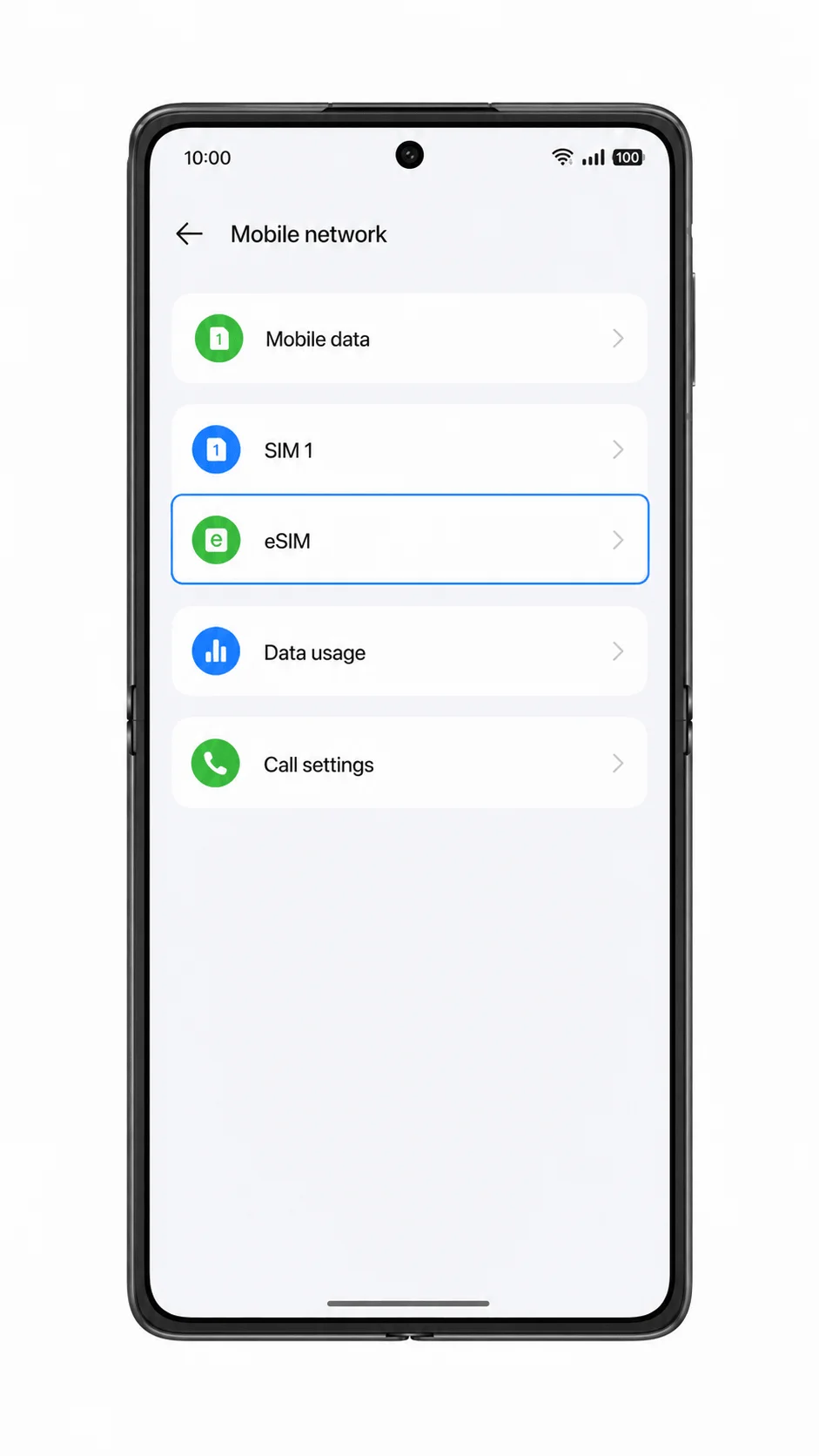
Apri le Impostazioni sullo schermo esterno dell'Oppo Find N5, quindi tocca Rete mobile. Dovresti visualizzare la pagina della rete mobile con le opzioni SIM e eSIM.
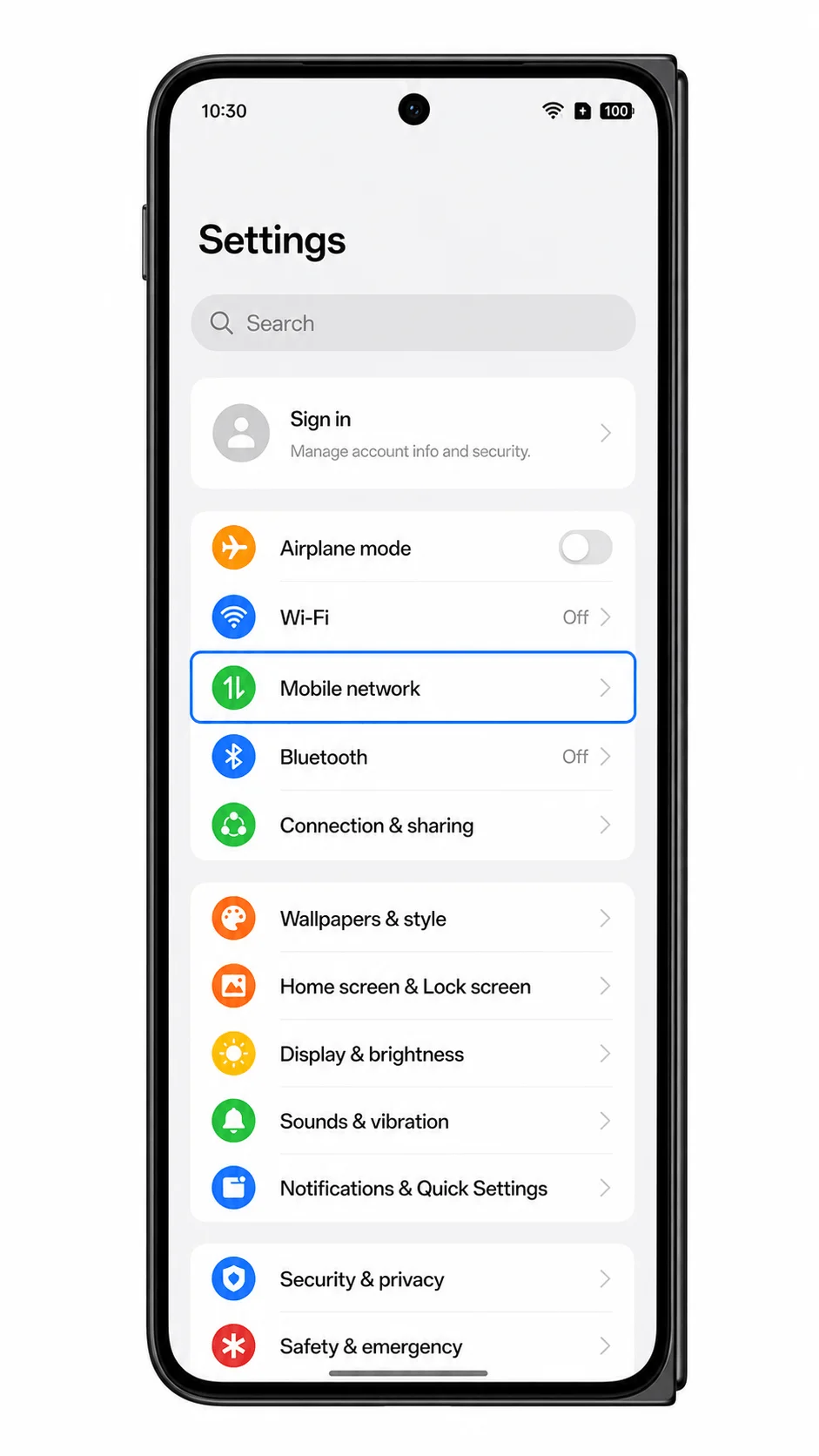
Tocca eSIM nella pagina Rete mobile. Il telefono aprirà la schermata di gestione delle eSIM, da cui è possibile aggiungere nuovi profili eSIM.
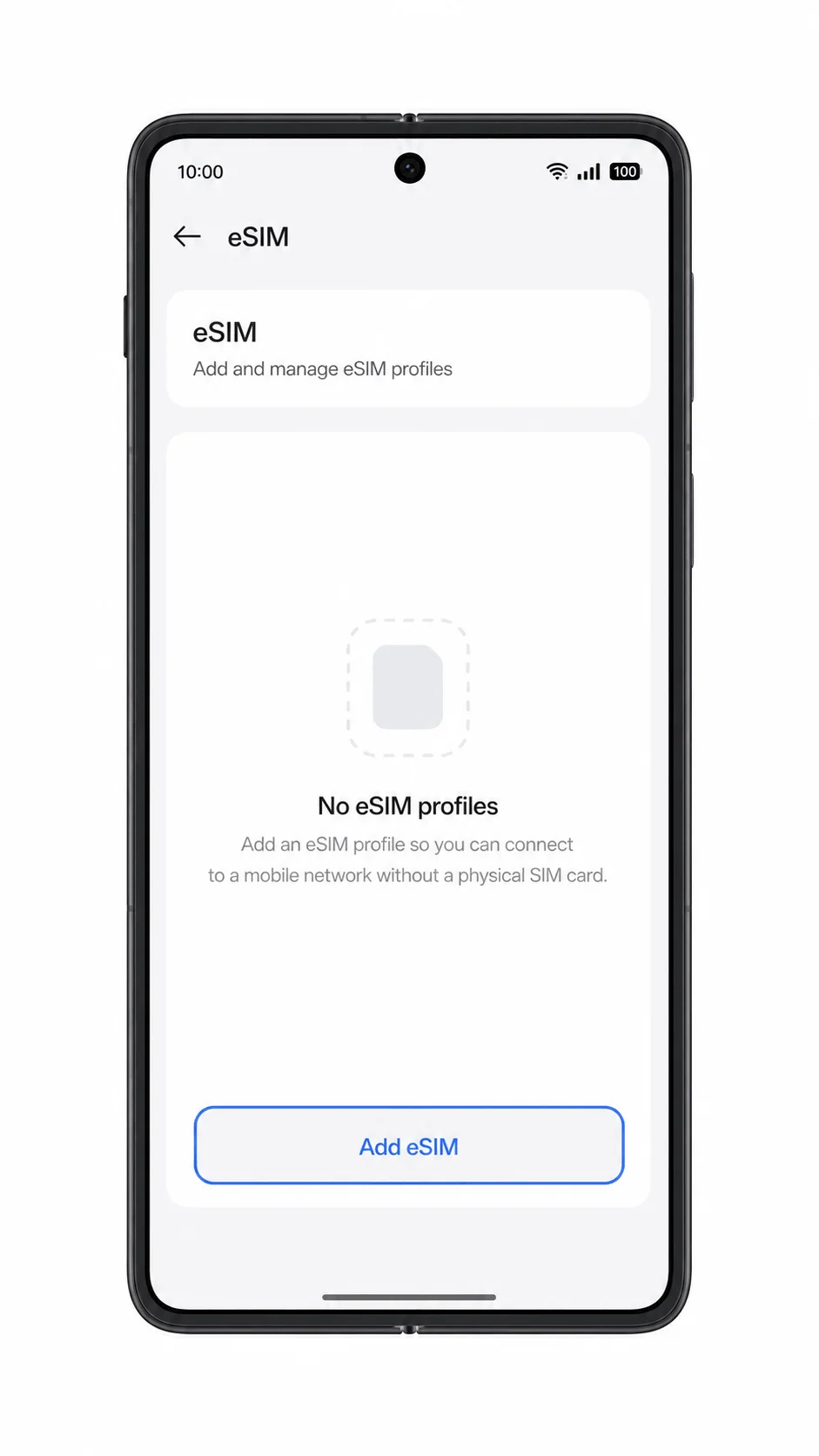
Tocca Aggiungi eSIM. Il Find N5 avvierà la procedura di configurazione del profilo dell'operatore e attiverà lo scanner per il codice QR.
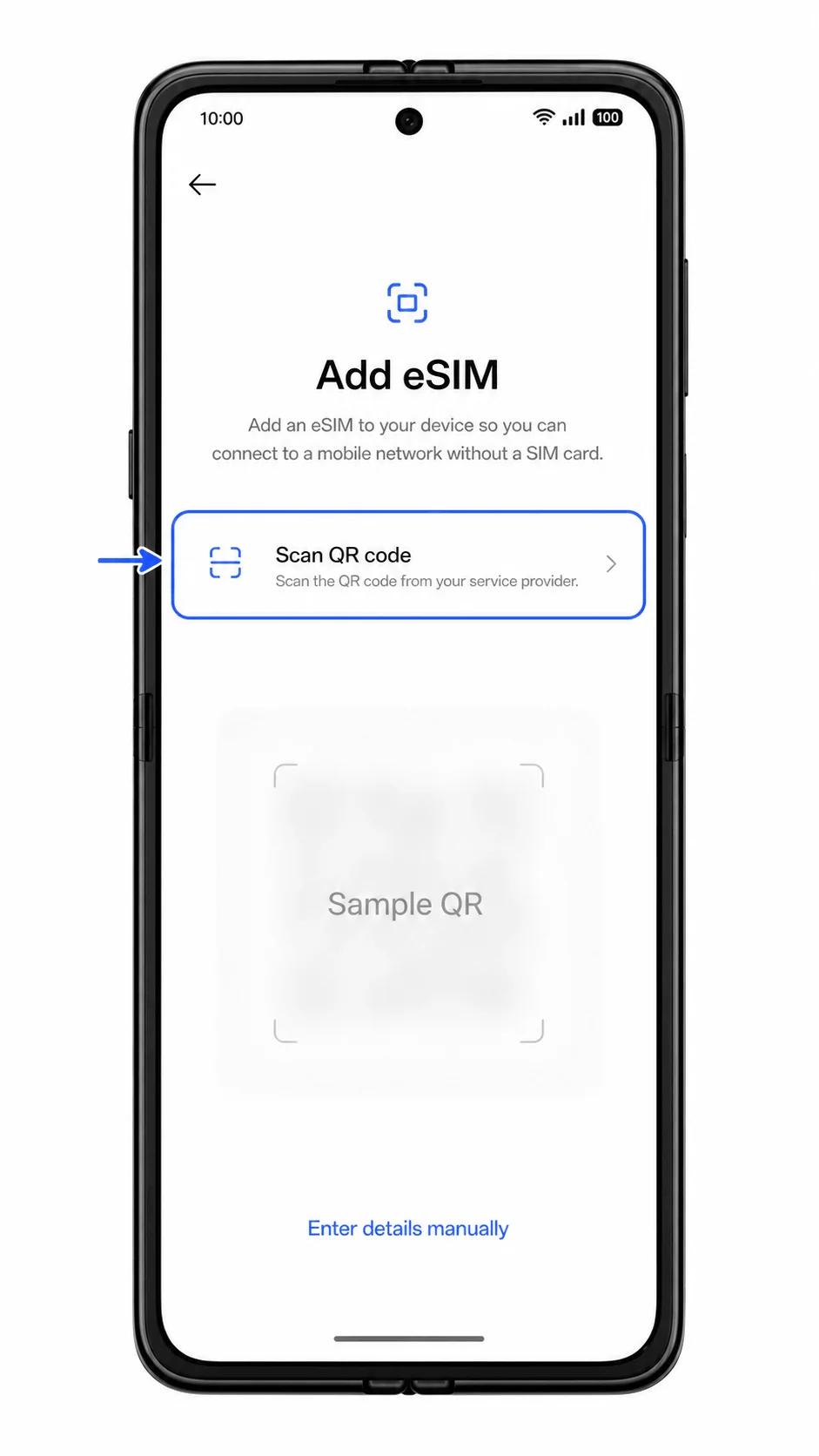
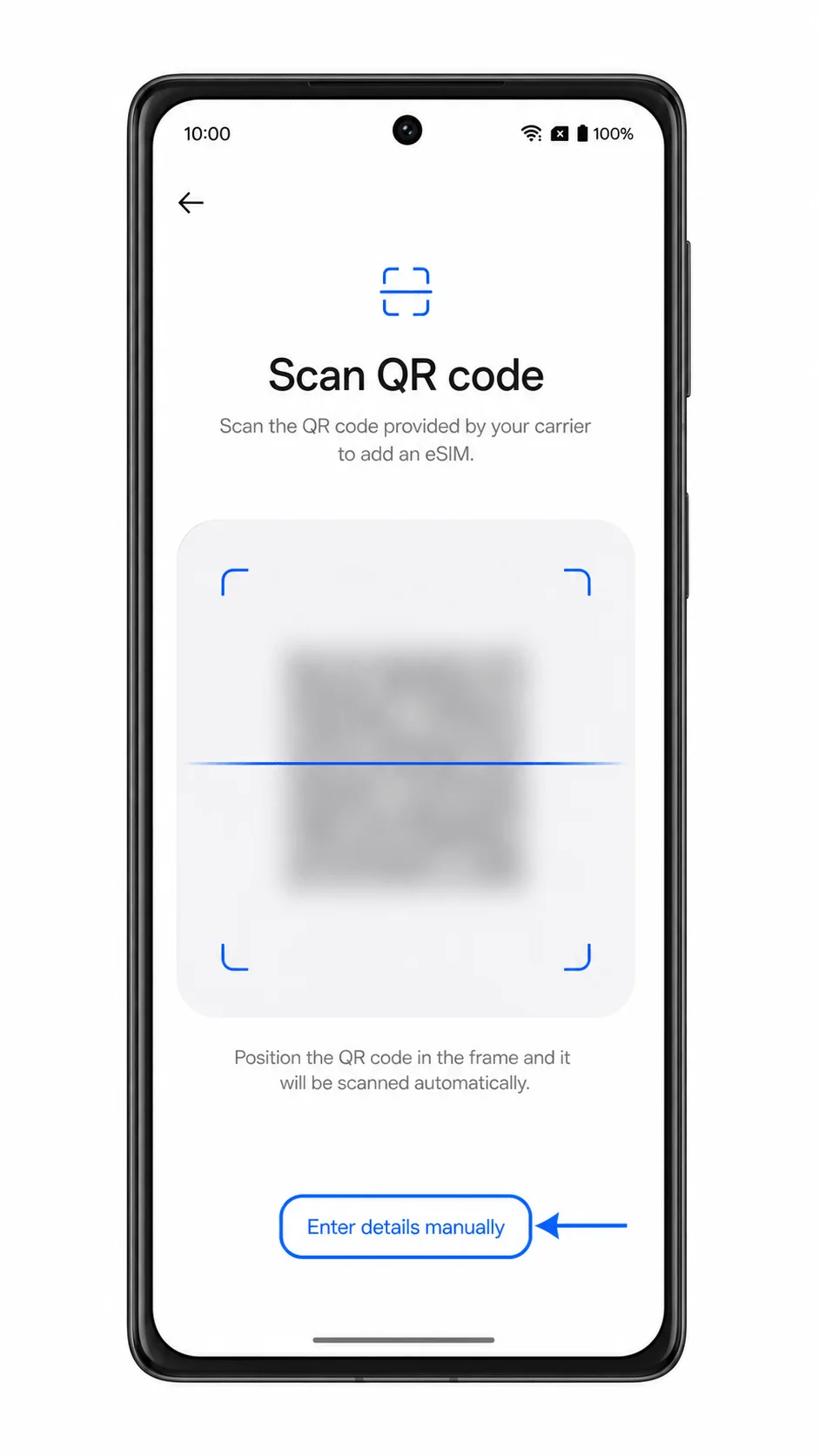
Seleziona Scansiona codice QR se il telefono richiede di scegliere un metodo di configurazione, quindi punta la fotocamera sul codice QR iroamly. Mantieni il codice in piano e ben illuminato finché il telefono non lo avrà riconosciuto.
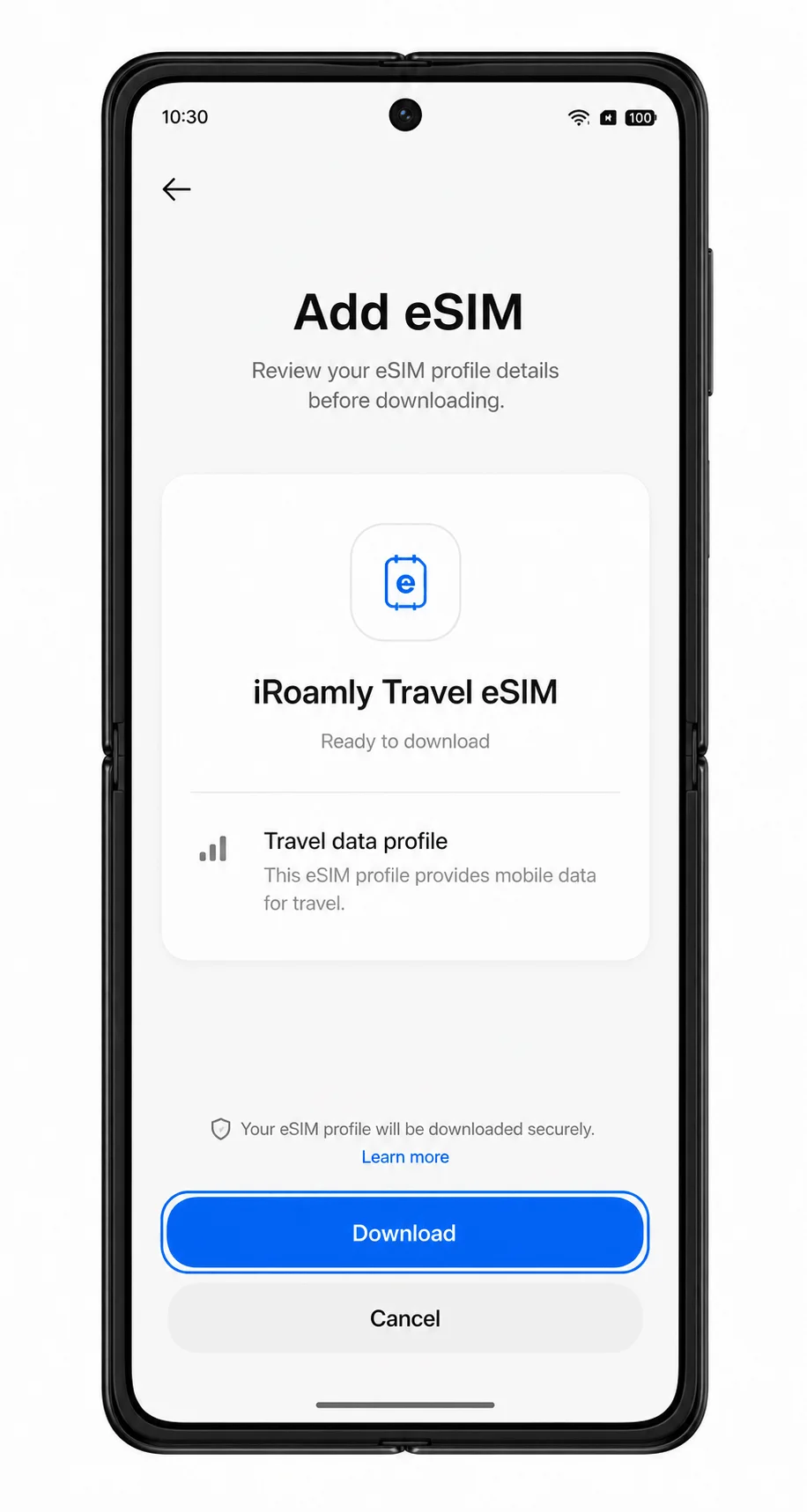
Verifica il profilo eSIM iroamly rilevato, quindi tocca Scarica o Aggiungi. Mantieni attiva la connessione Wi-Fi durante il download della eSIM da parte di ColorOS.
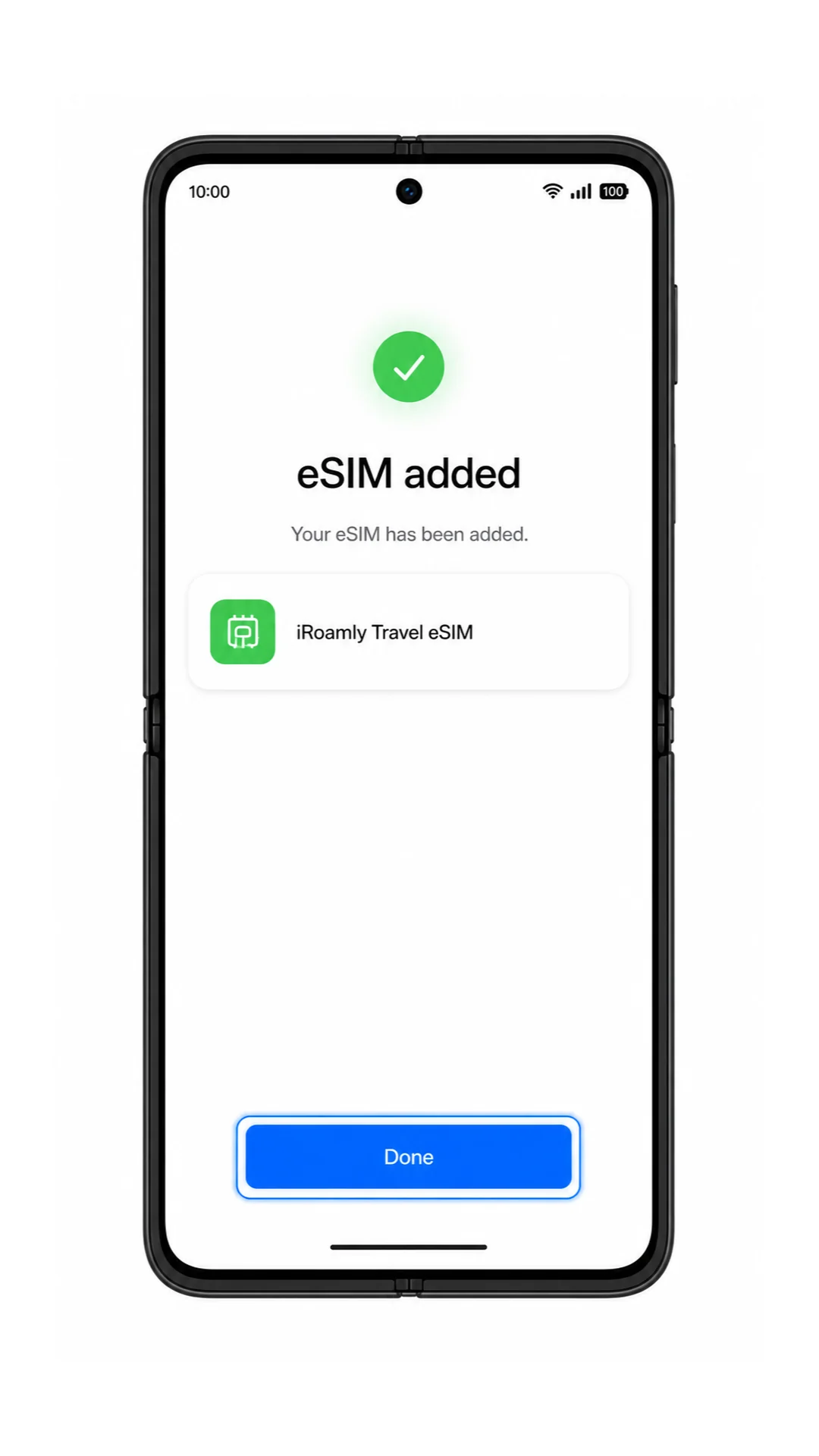
Al termine del download, tocca Fine. Se ColorOS ti chiede se desideri attivare subito la nuova eSIM, puoi lasciarla pronta all'uso, ma attendi ad abilitare i dati in roaming finché non sarai effettivamente in viaggio.
Metodo 2: Installare manualmente la eSIM
Apri le Impostazioni sullo schermo esterno dell'Oppo Find N5, quindi tocca Rete mobile. Questo è lo stesso punto di partenza del metodo con codice QR.
Tocca eSIM nella pagina Rete mobile. Dovresti visualizzare nuovamente la pagina di gestione delle eSIM.
Tocca Aggiungi eSIM. Il telefono dovrebbe avviare la procedura di aggiunta della eSIM.
Tocca "Hai bisogno di aiuto?" oppure "Inserisci i dettagli manualmente" nella schermata del codice QR. ColorOS dovrebbe mostrare i campi per l'inserimento dei dettagli di attivazione manuale.
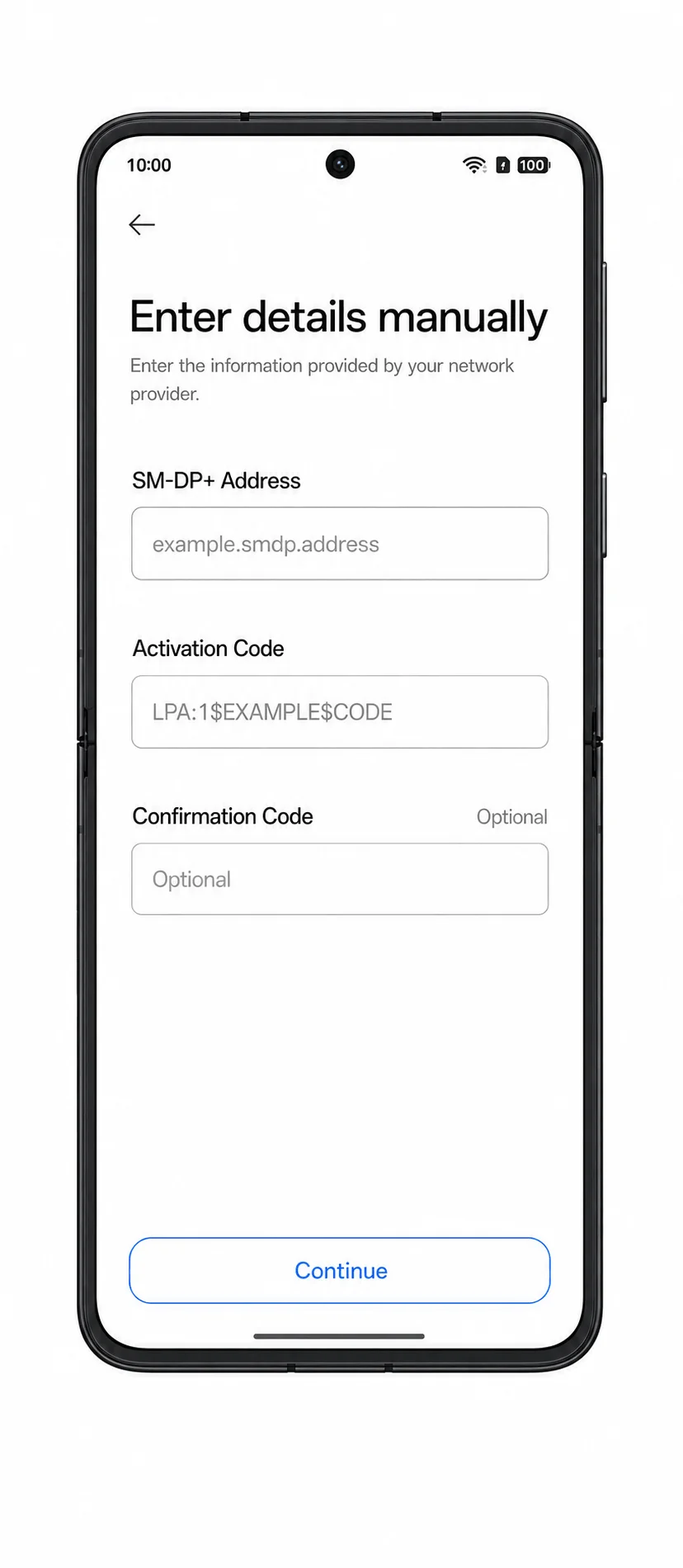
Inserisci l'indirizzo SM-DP+ di iRoamly e il Codice di attivazione esattamente come forniti. Se appare il campo Codice di conferma, lascialo vuoto a meno che iRoamly non te ne abbia fornito uno, quindi tocca Continua.
Controlla il profilo eSIM di iRoamly, quindi tocca Scarica o Aggiungi. Mantieni il Find N5 connesso al Wi-Fi finché il download del profilo non è completato.
Tocca Fine dopo che ColorOS avrà confermato l'avvenuta aggiunta della eSIM. Il profilo dovrebbe ora essere salvato sul Find N5, anche se non lo stai ancora utilizzando per i dati.
Come confermare che la tua eSIM iRoamly è installata
Vai su Impostazioni > Rete mobile > eSIM. Cerca un nuovo profilo eSIM, che potrebbe apparire come iRoamly, il nome della destinazione o il nome del profilo dell'operatore.
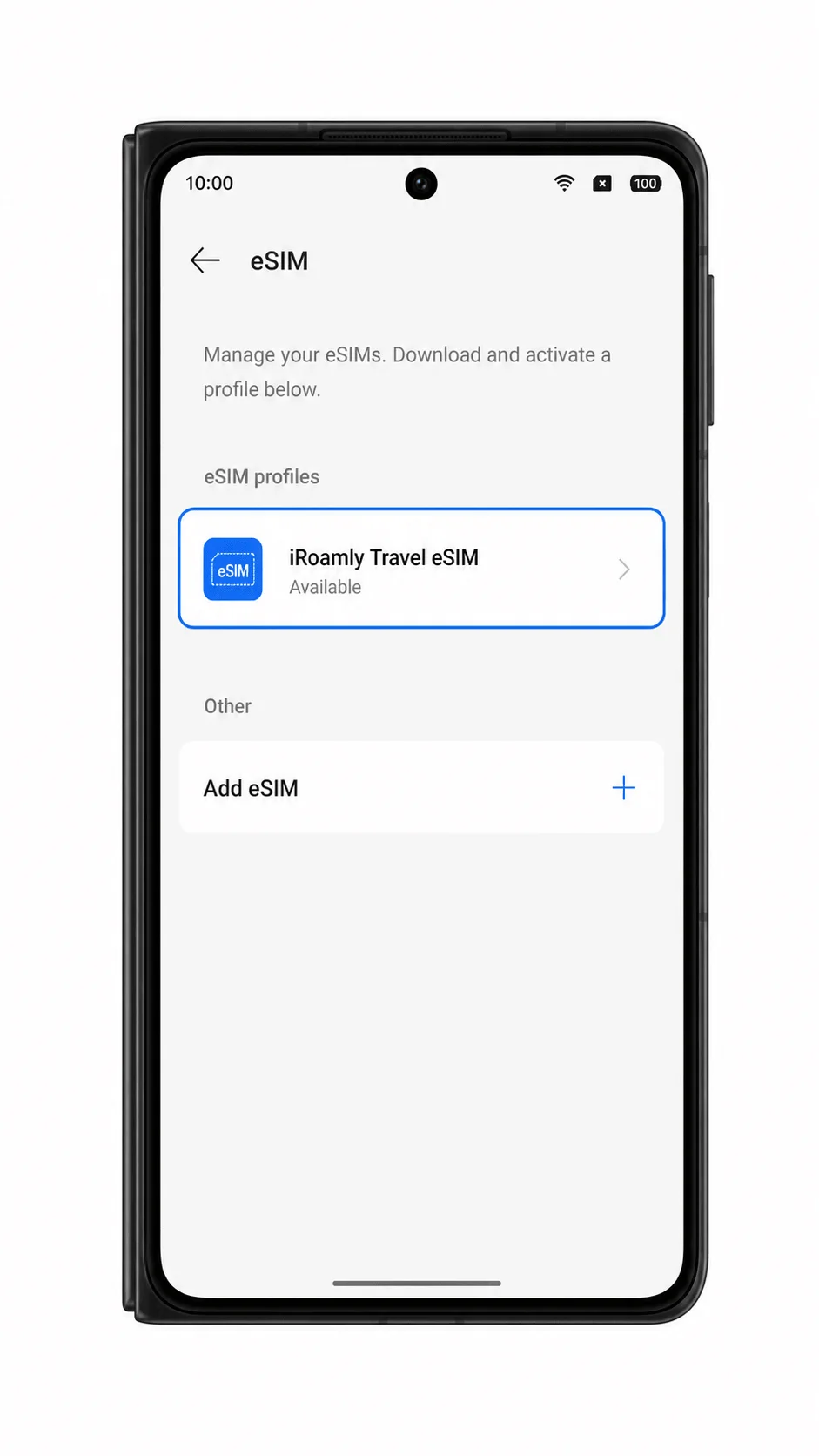
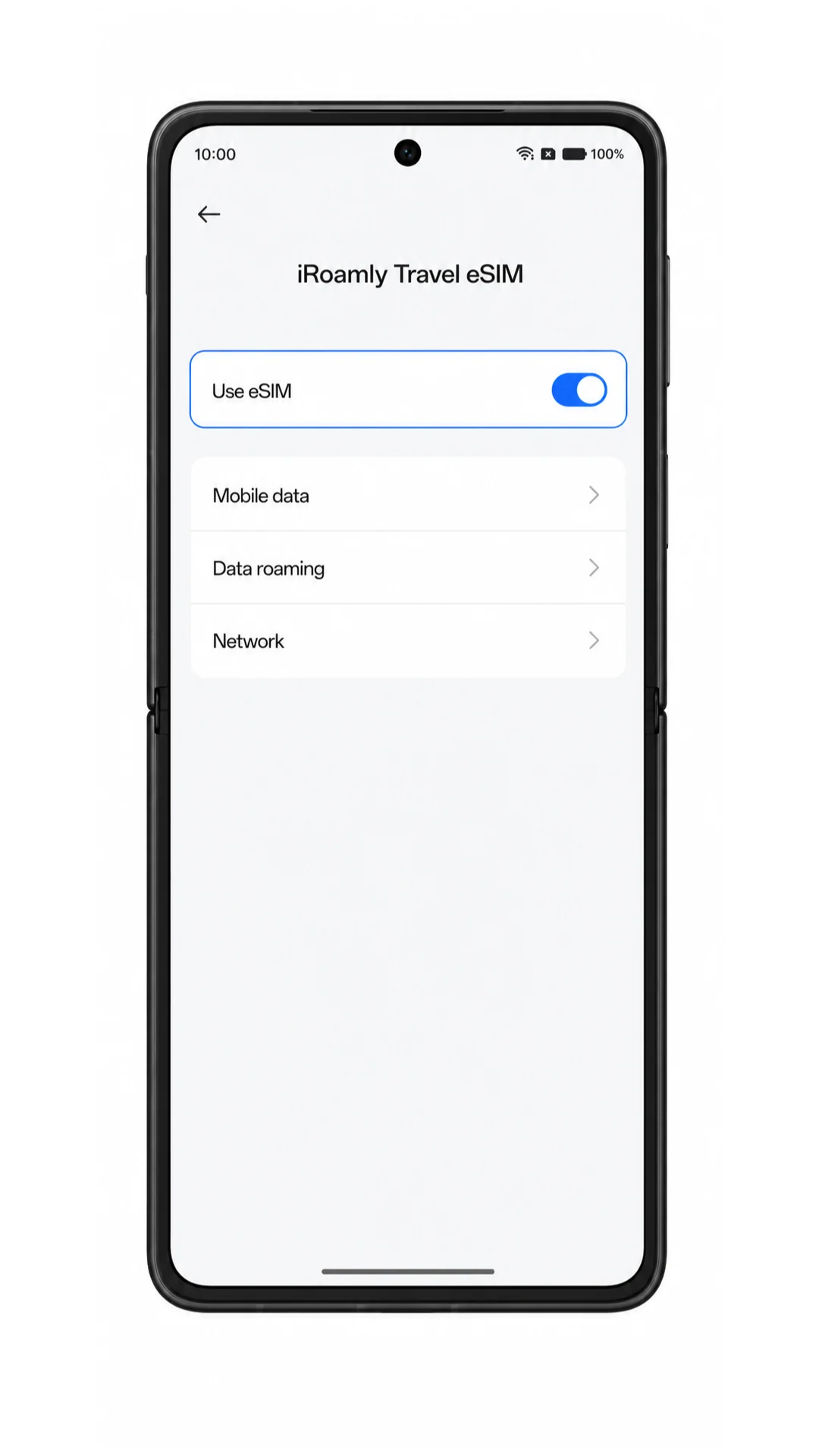
Tocca il nuovo profilo eSIM iRoamly e verifica che l'interruttore della eSIM sia disponibile. Se il piano include solo dati, non utilizzare SMS o chiamate come test di conferma.
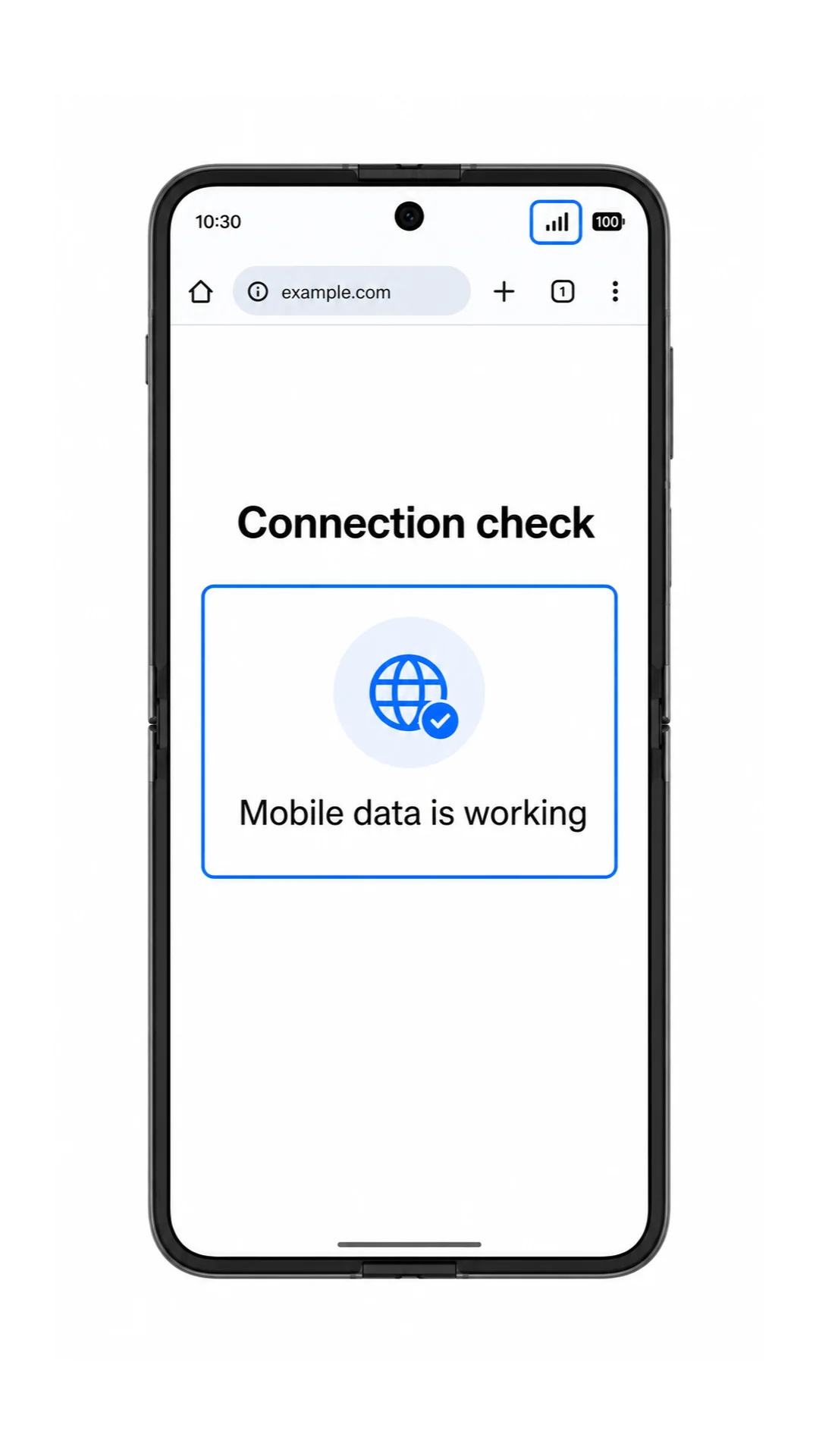
Se sei già a destinazione e il piano è attivo, disattiva brevemente il Wi-Fi e apri una pagina web leggera. Il caricamento corretto conferma che la connessione dati è funzionante.
Configura eSIM per Dati mobili
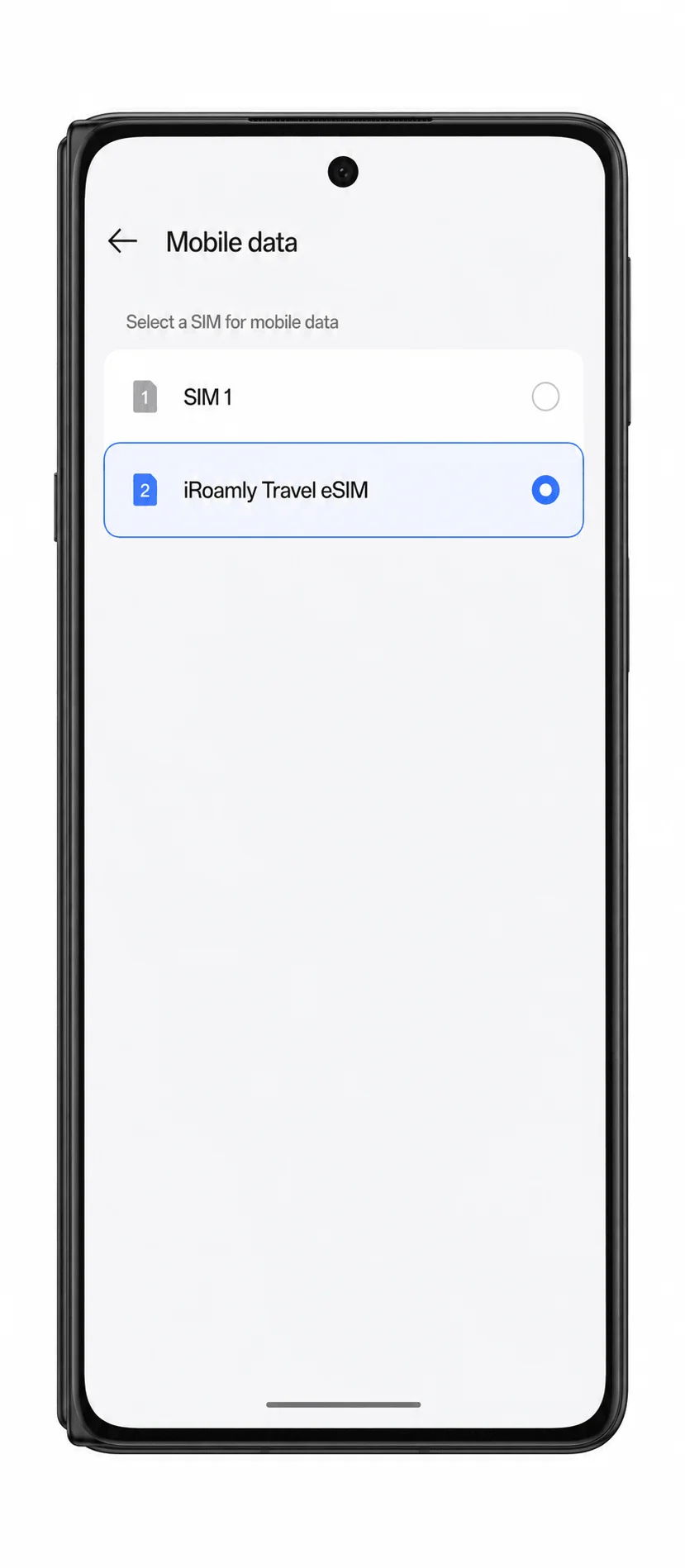
Apri Impostazioni > Rete mobile, quindi tocca Dati mobili. Il telefono dovrebbe mostrare le opzioni SIM o eSIM disponibili per il traffico dati.
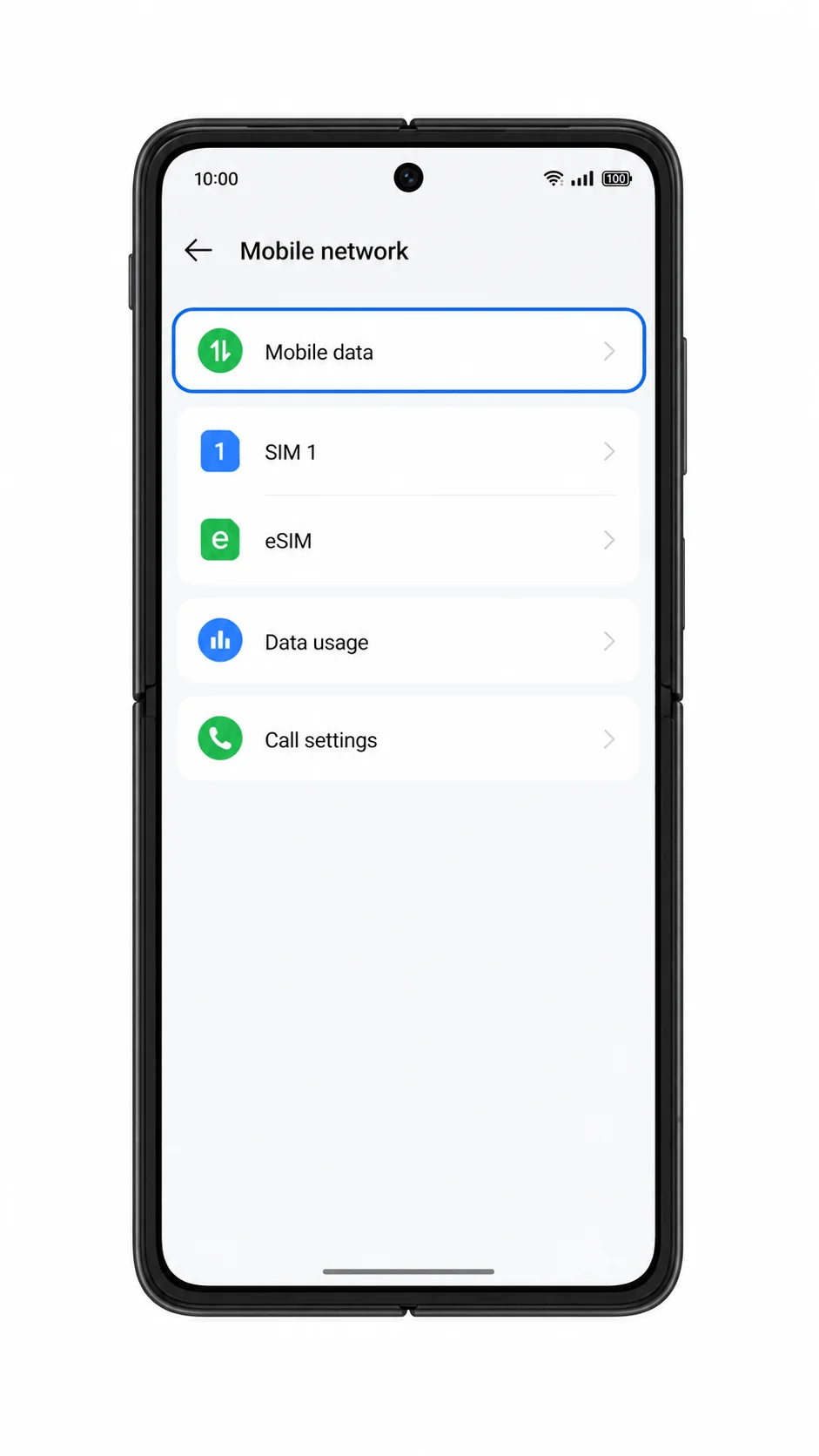
Seleziona la eSIM iRoamly come linea per i dati mobili. In questo modo il traffico dati di viaggio verrà gestito dal piano iRoamly anziché dalla tua SIM principale.
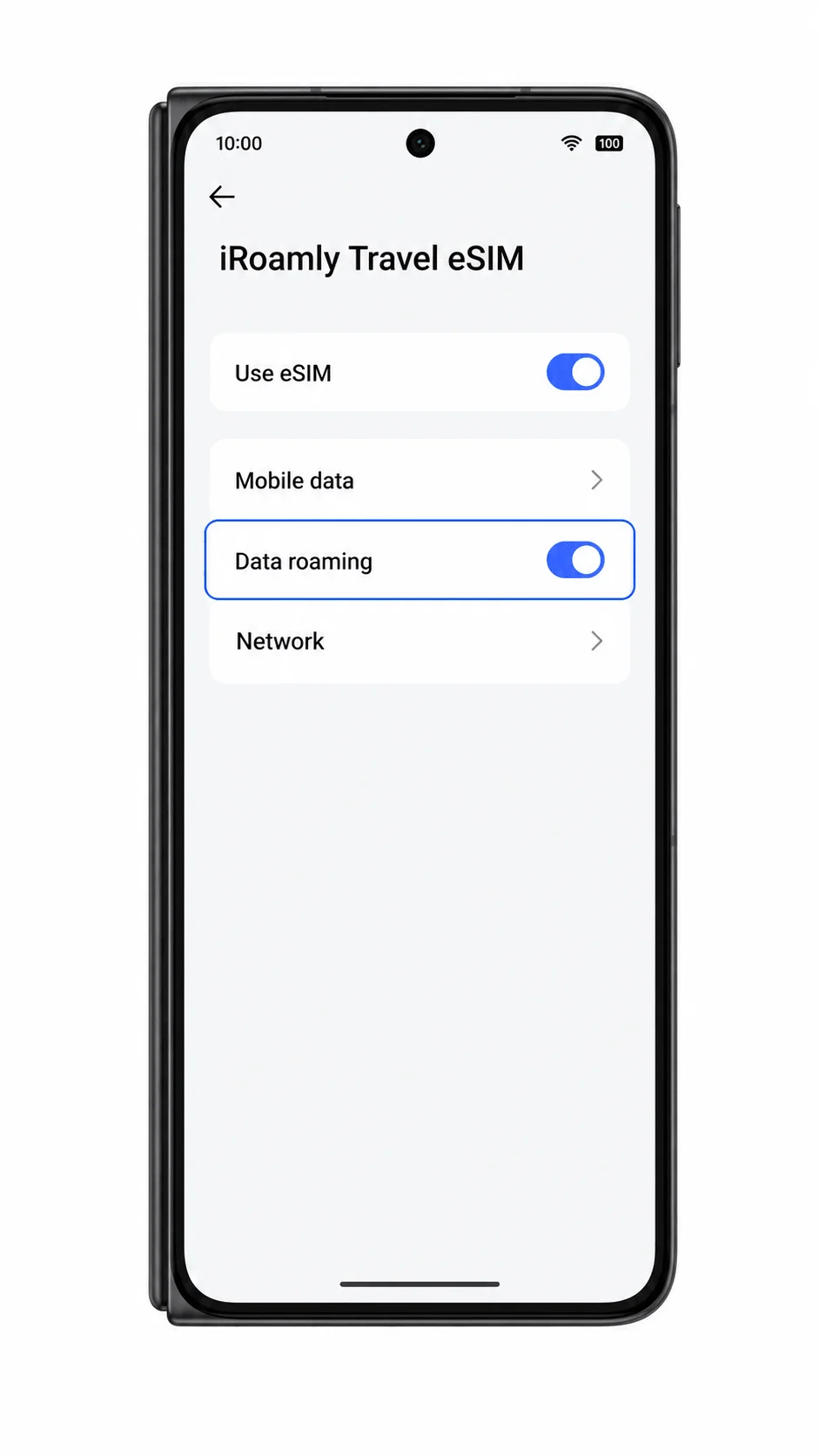
Apri il profilo della eSIM iRoamly e attiva il Roaming dati se il tuo piano iRoamly o le istruzioni relative alla destinazione lo richiedono. Tieni il roaming disattivato per la tua SIM principale se desideri evitare addebiti imprevisti.
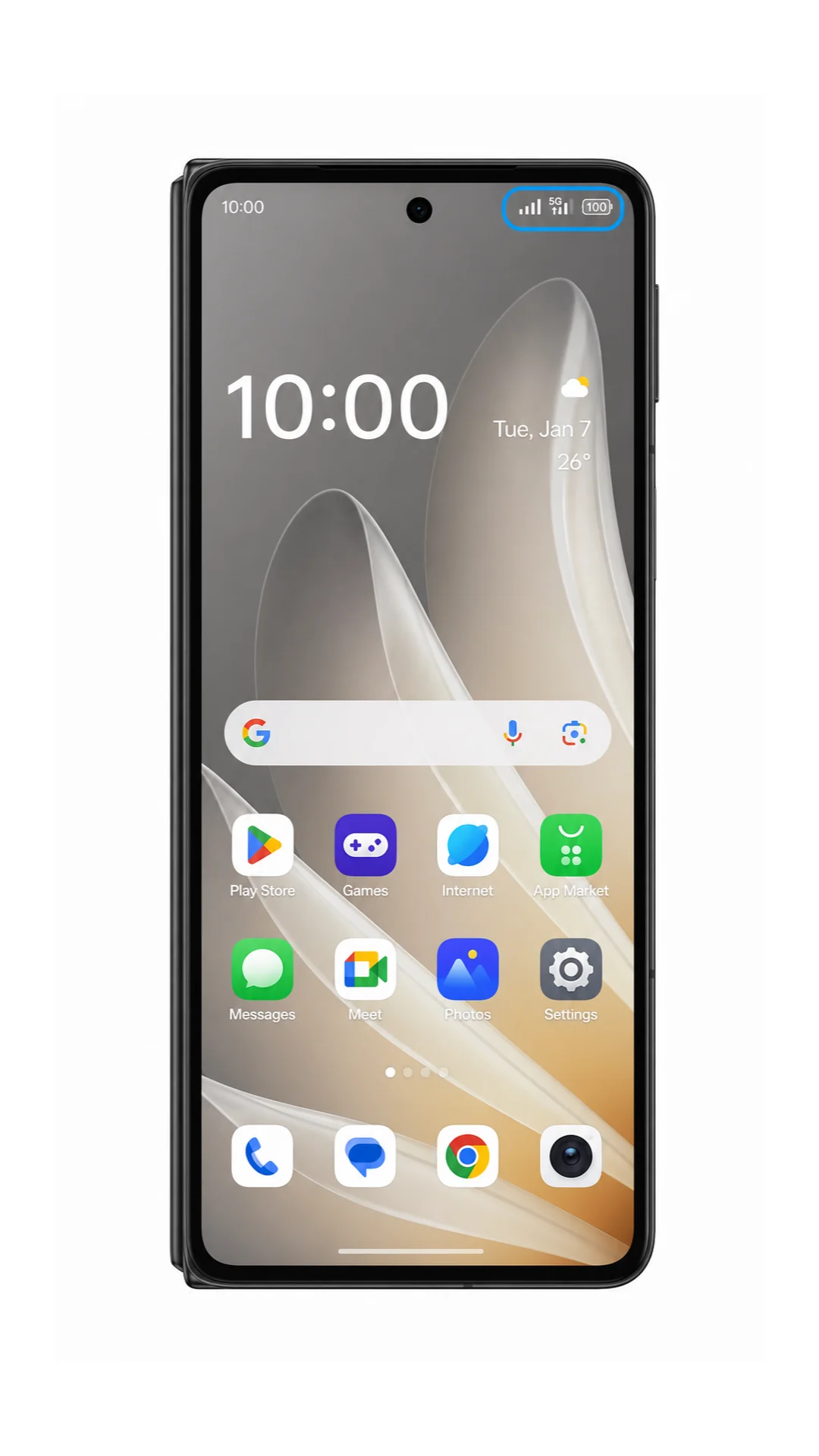
Controlla la barra di stato dopo esserti disconnesso dal Wi-Fi. Il Find N5 dovrebbe visualizzare il segnale di rete per la eSIM attiva e le app dovrebbero navigare utilizzando i dati mobili.
Risoluzione dei problemi
Se l'opzione Aggiungi eSIM non è presente, verifica che la tua variante di Find N5 supporti l'eSIM, aggiorna ColorOS, riavvia il telefono e controlla se la tua regione o il firmware dell'operatore disabilitano l'eSIM.
Se il codice QR non viene scansionato, aumenta la luminosità del dispositivo che mostra il codice, pulisci la lente della fotocamera, evita i riflessi o utilizza l'inserimento manuale con l'indirizzo SM-DP+ e il Codice di Attivazione.
Se ColorOS indica che il codice QR è già stato utilizzato, non eliminare e riprovare ripetutamente. Molti profili eSIM prevedono una sola installazione, pertanto contatta l'assistenza iRoamly.
Se l'attivazione è in sospeso, mantieni attivo il Wi-Fi, attendi qualche minuto e riavvia il telefono se la schermata di configurazione lo suggerisce.
Se l'eSIM appare ma i dati mobili non funzionano, seleziona l'eSIM iRoamly per i dati mobili, attiva il Roaming dati quando richiesto e assicurati che la destinazione sia coperta dal tuo piano.
Se le chiamate o gli SMS non funzionano, controlla i dettagli del piano. Molte eSIM da viaggio sono esclusivamente dati e non includono un numero di telefono, servizio voce o messaggistica.
Se l'inserimento manuale non va a buon fine, controlla ogni singolo carattere dell'indirizzo SM-DP+ e del Codice di Attivazione. Non aggiungere spazi a meno che non siano inclusi da iRoamly.
Conclusione
Ora che la tua iRoamly eSIM è stata aggiunta al tuo Oppo Find N5, la tua connessione per i viaggi è pronta ogni volta che ne hai bisogno. Una volta attivato il piano, potrai utilizzare i dati mobili nelle destinazioni supportate, mantenendo la tua SIM fisica installata per le chiamate o i messaggi abituali, se necessario.
Preparare la tua eSIM prima della partenza aiuta a semplificare i viaggi internazionali, riducendo le operazioni di configurazione all'arrivo e offrendoti un rapido accesso ai servizi online che utilizzi di più. È un modo flessibile e conveniente per rimanere connesso ovunque ti porti il tuo viaggio.