
L'Oppo Find N2 Flip supporta le eSIM su varianti regionali e degli operatori compatibili; OPPO indica che il telefono dispone di ColorOS 13.0, un display principale da 6,8 pollici con risoluzione 2520 x 1080 e supporto eSIM dipendente dall'operatore. Prima di installare una eSIM da viaggio iRoamly, verifica che la tua specifica variante di Find N2 Flip mostri l'opzione eSIM all'interno di ColorOS.
Per i viaggiatori, una eSIM iRoamly può fornire dati mobili senza dover sostituire la nano-SIM fisica nel telefono. Questa funzione è utile quando desideri mantenere inserita la tua SIM abituale mentre utilizzi un piano dati di viaggio all'estero.
Questa guida illustra entrambi i metodi di configurazione sull'Oppo Find N2 Flip: la scansione del codice QR iRoamly e l'inserimento manuale dei dettagli della eSIM. Le etichette dei menu potrebbero variare leggermente in base all'aggiornamento di ColorOS, alla regione o al firmware dell'operatore, ma il percorso previsto è Impostazioni > Rete mobile > eSIM.
Prima di configurare la tua eSIM iRoamly
Connetti l'Oppo Find N2 Flip a una rete Wi-Fi stabile prima di iniziare.
Verifica che il telefono sia sbloccato e che la variante regionale o dell'operatore supporti l'eSIM.
Apri la pagina del tuo ordine o l'email di iRoamly su un altro dispositivo se hai intenzione di scansionare il codice QR.
Tieni a portata di mano i dettagli per l'inserimento manuale: Indirizzo SM-DP+, Codice di Attivazione e Codice di Conferma, qualora iRoamly ne fornisca uno.
Installa l'eSIM iRoamly 1-2 giorni prima del viaggio, se le istruzioni del piano lo permettono; tuttavia, controlla il tuo piano poiché la validità decorre dall'attivazione. Per molte eSIM da viaggio, l'attivazione può avvenire al momento dell'installazione dell'eSIM o alla prima connessione a una rete supportata nella destinazione, a seconda del piano specifico.
Non eliminare l'eSIM iRoamly dopo l'installazione, a meno che non ti venga indicato dal supporto tecnico. Molti profili eSIM non possono essere reinstallati una volta rimossi.
I piani iRoamly potrebbero essere solo dati. La disponibilità di chiamate vocali e SMS varia in base al piano, pertanto controlla i dettagli del piano prima di fare affidamento su tali servizi.
Metodo 1: Installare una eSIM scansionando un codice QR
Apri le Impostazioni sul tuo Oppo Find N2 Flip, quindi tocca Rete mobile. Dovresti visualizzare le opzioni per SIM e dati mobili del telefono.
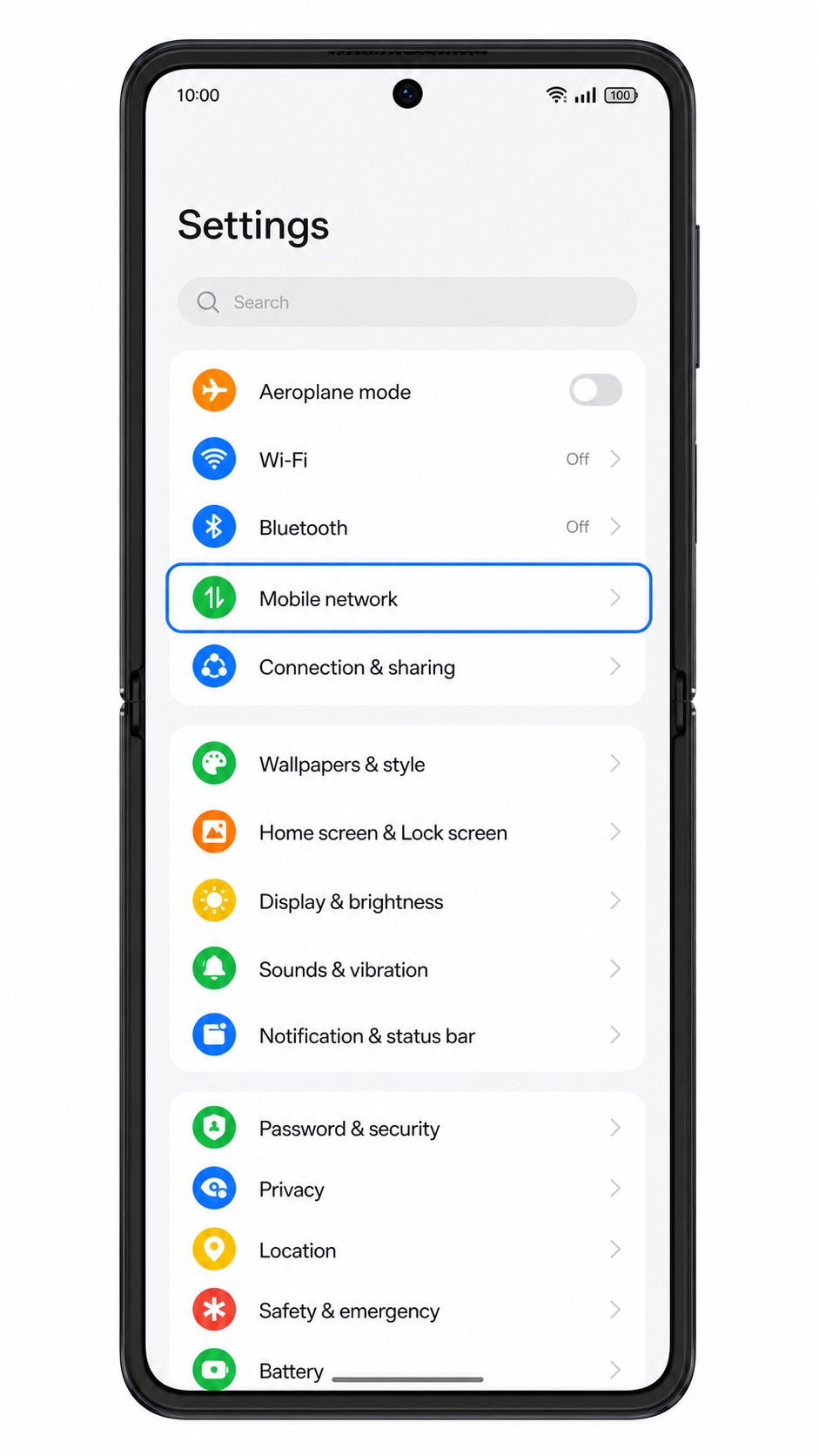
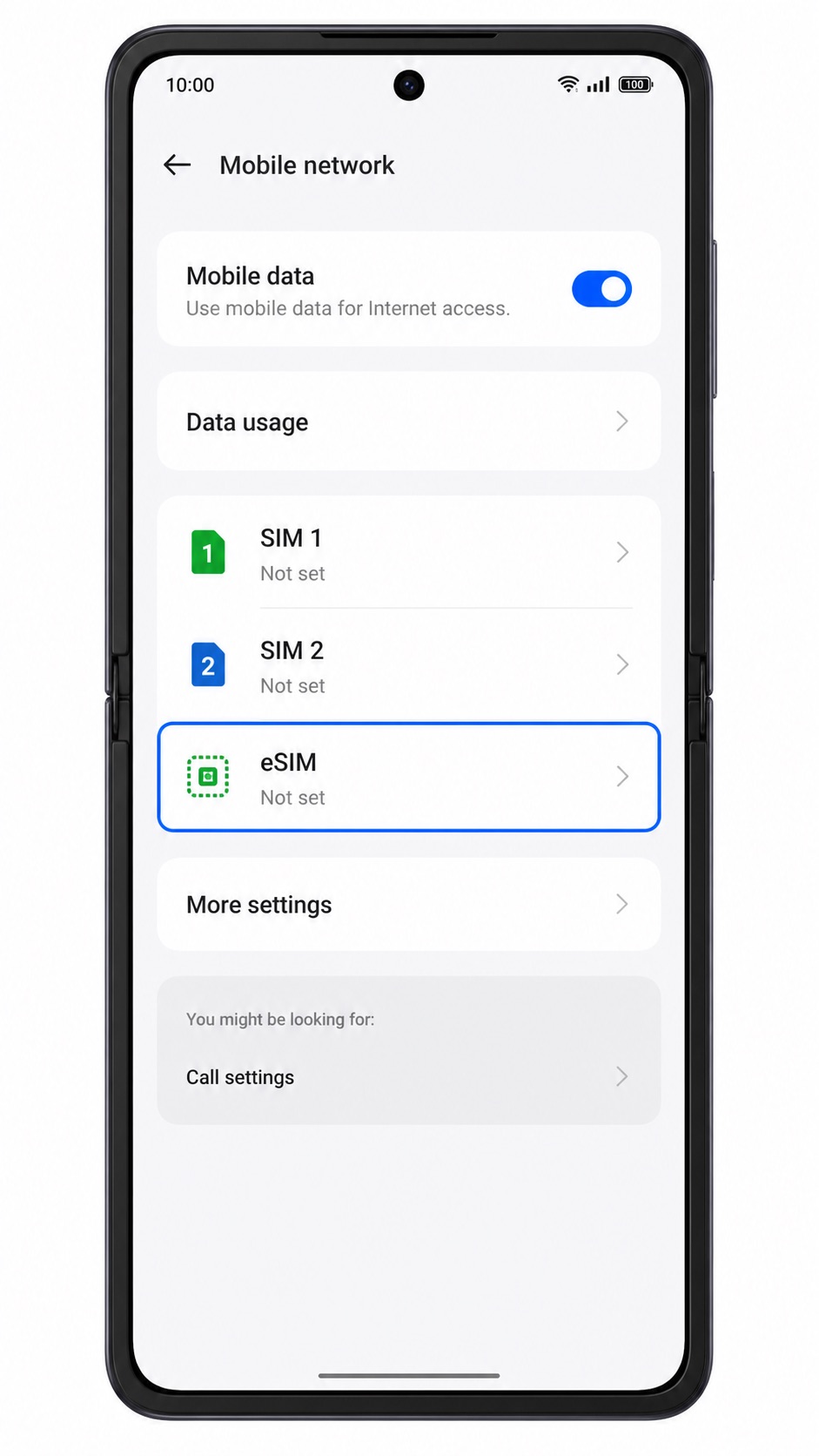
Tocca eSIM. Se il tuo modello supporta le eSIM, ColorOS aprirà la pagina di gestione eSIM.
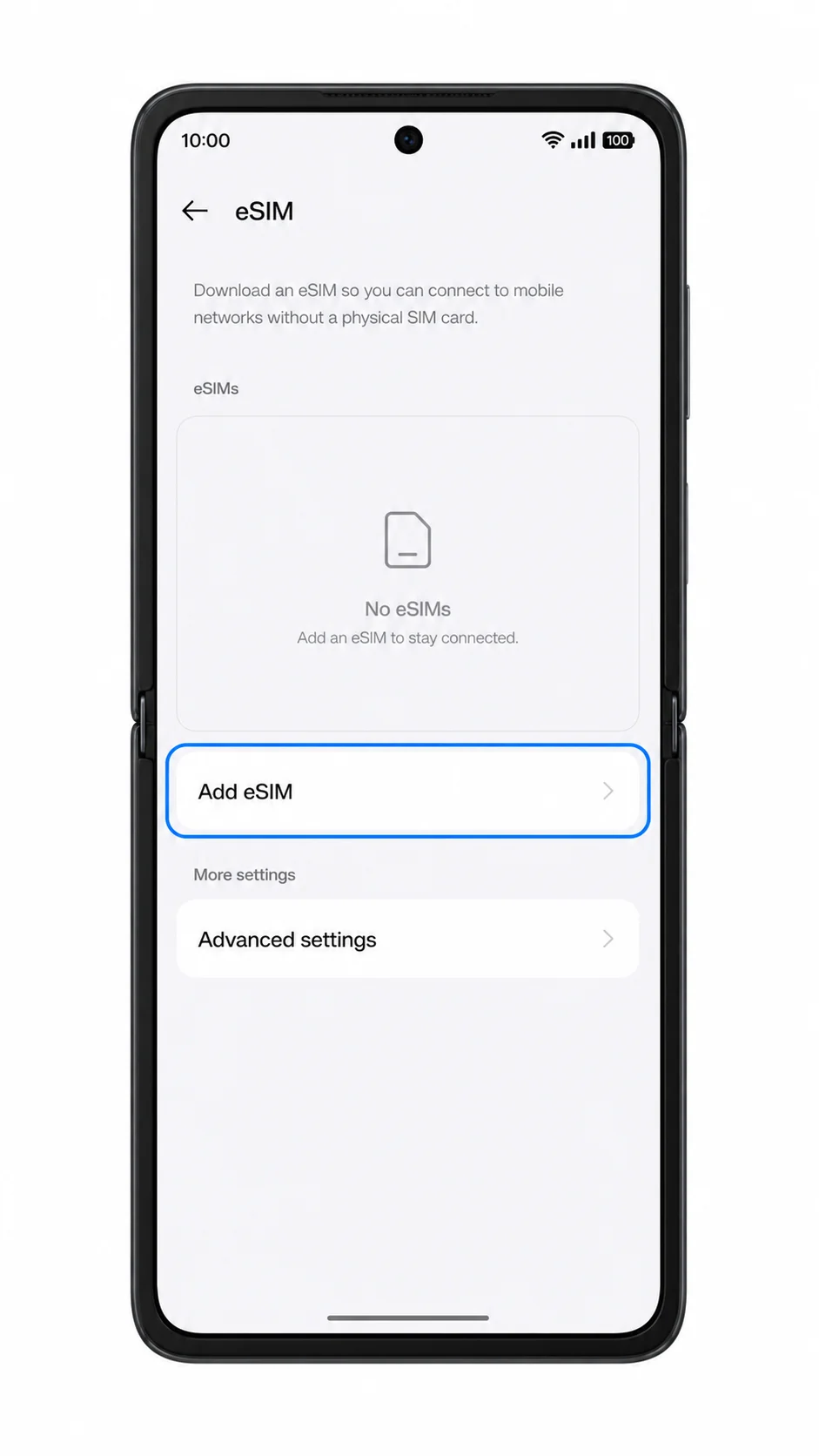
Tocca Aggiungi eSIM. Il telefono avvierà la procedura per l'aggiunta di un nuovo profilo SIM digitale.
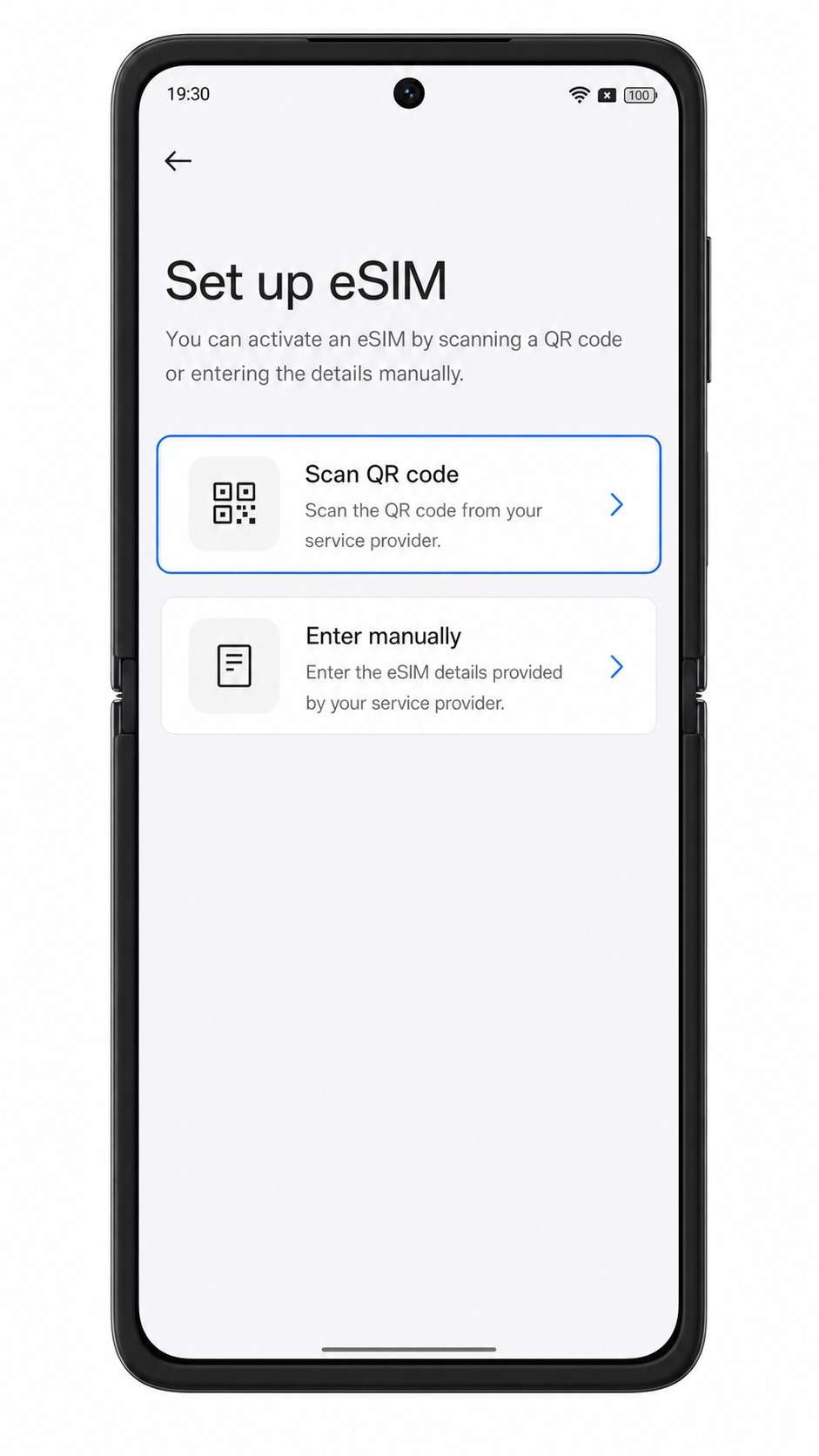
Tocca Scansiona codice QR, quindi inquadra con la fotocamera il codice QR iRoamly presente sulla pagina dell'ordine o nell'email. Assicurati che il codice QR sia piano, ben illuminato e completamente visibile.
Controlla il profilo eSIM iRoamly rilevato, quindi tocca Scarica o Aggiungi quando ColorOS richiede di scaricare la eSIM. Resta collegato al Wi-Fi finché il download non sarà completato.
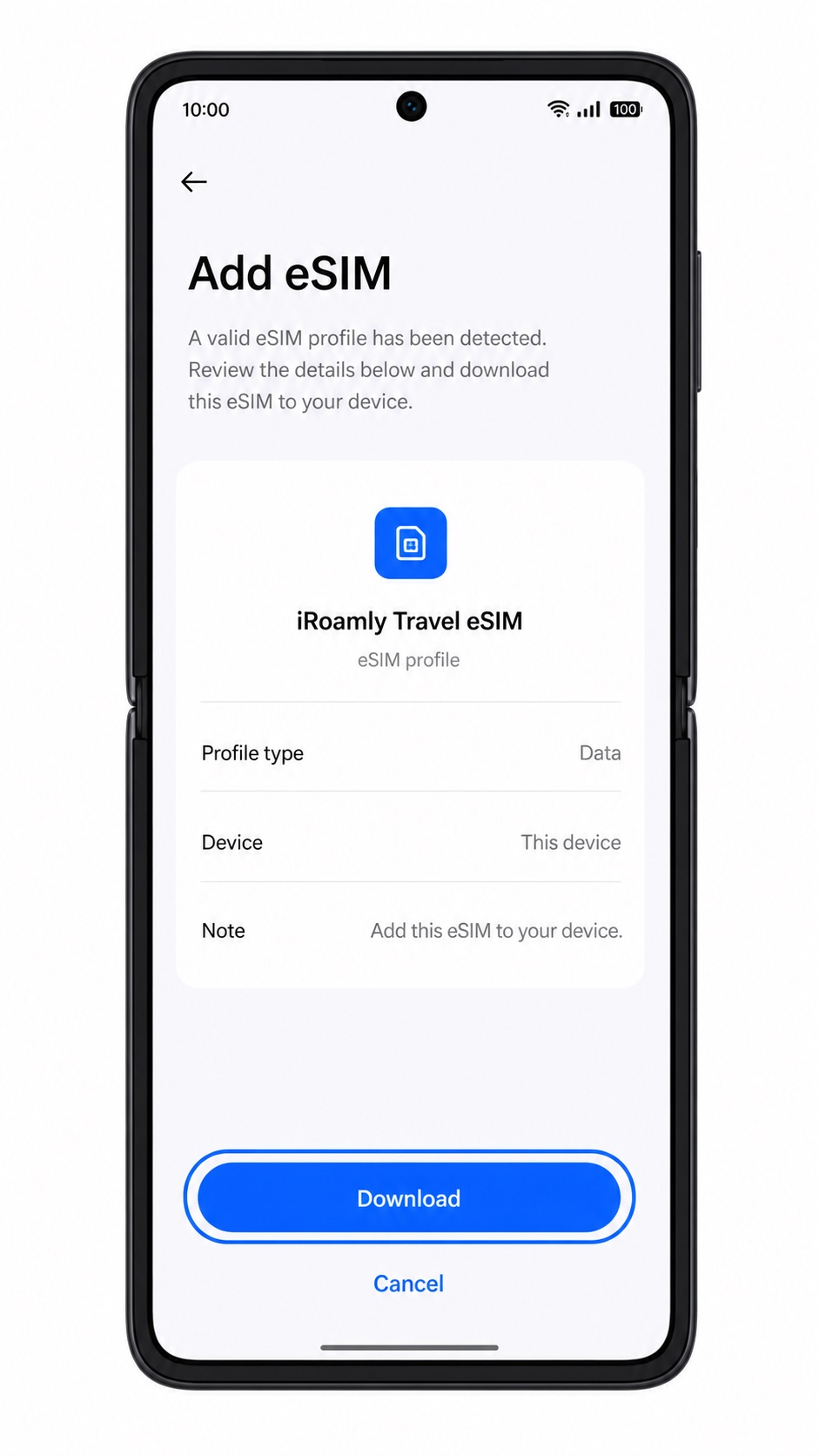
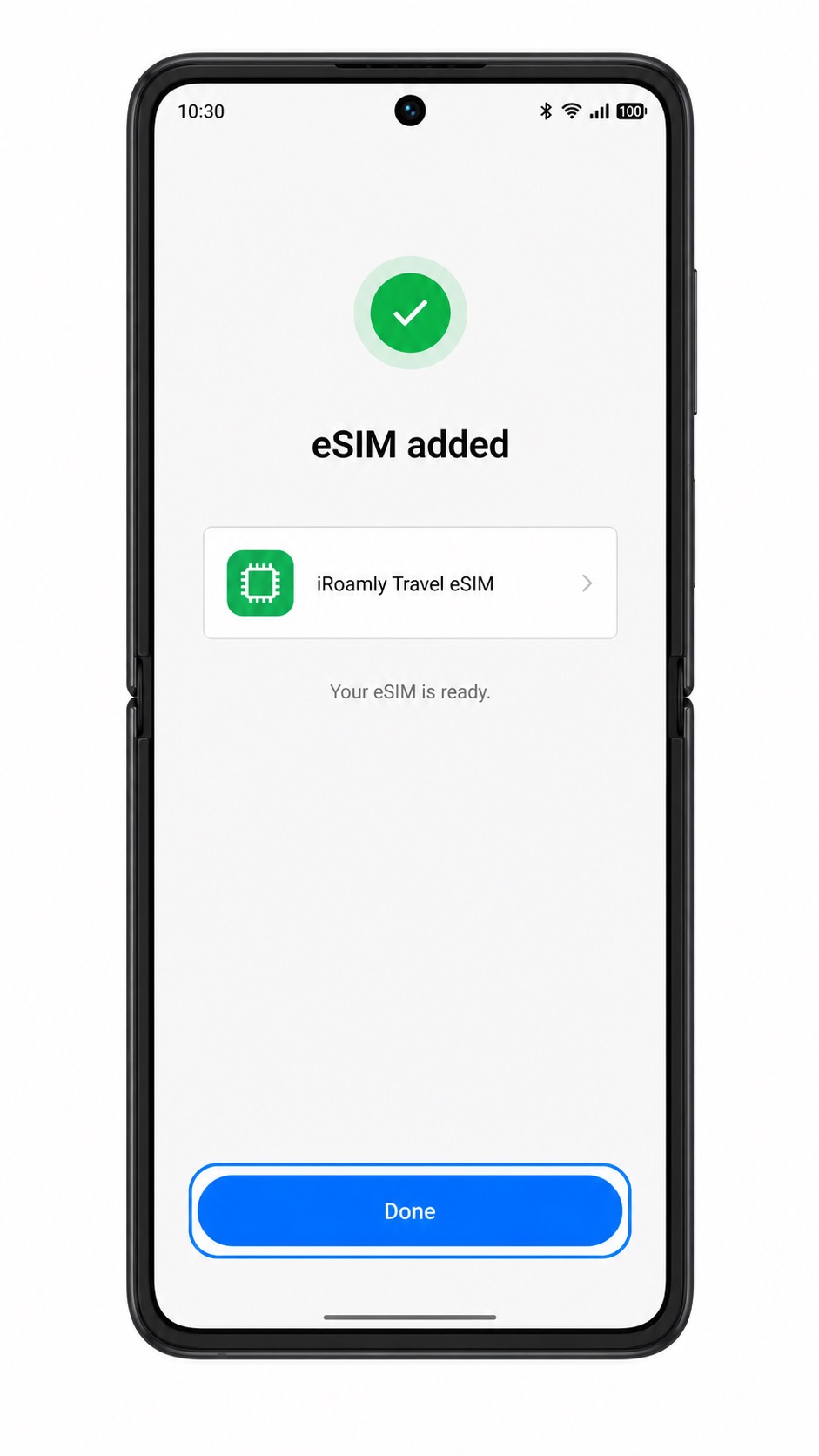
Tocca Fatto una volta aggiunta la eSIM. Se ColorOS chiede se attivare subito la nuova eSIM, seleziona l'opzione più adatta al tuo programma di viaggio.
Metodo 2: Installazione manuale di una eSIM
Apri le Impostazioni e tocca Rete mobile. Si tratta della stessa pagina di configurazione di rete ColorOS utilizzata per la configurazione tramite codice QR.
Tocca eSIM per accedere alla pagina di gestione delle eSIM. Se la voce eSIM non è presente, consulta la sezione dedicata alla risoluzione dei problemi prima di procedere.
Tocca Aggiungi eSIM. Sul telefono verranno visualizzati i metodi di configurazione disponibili.
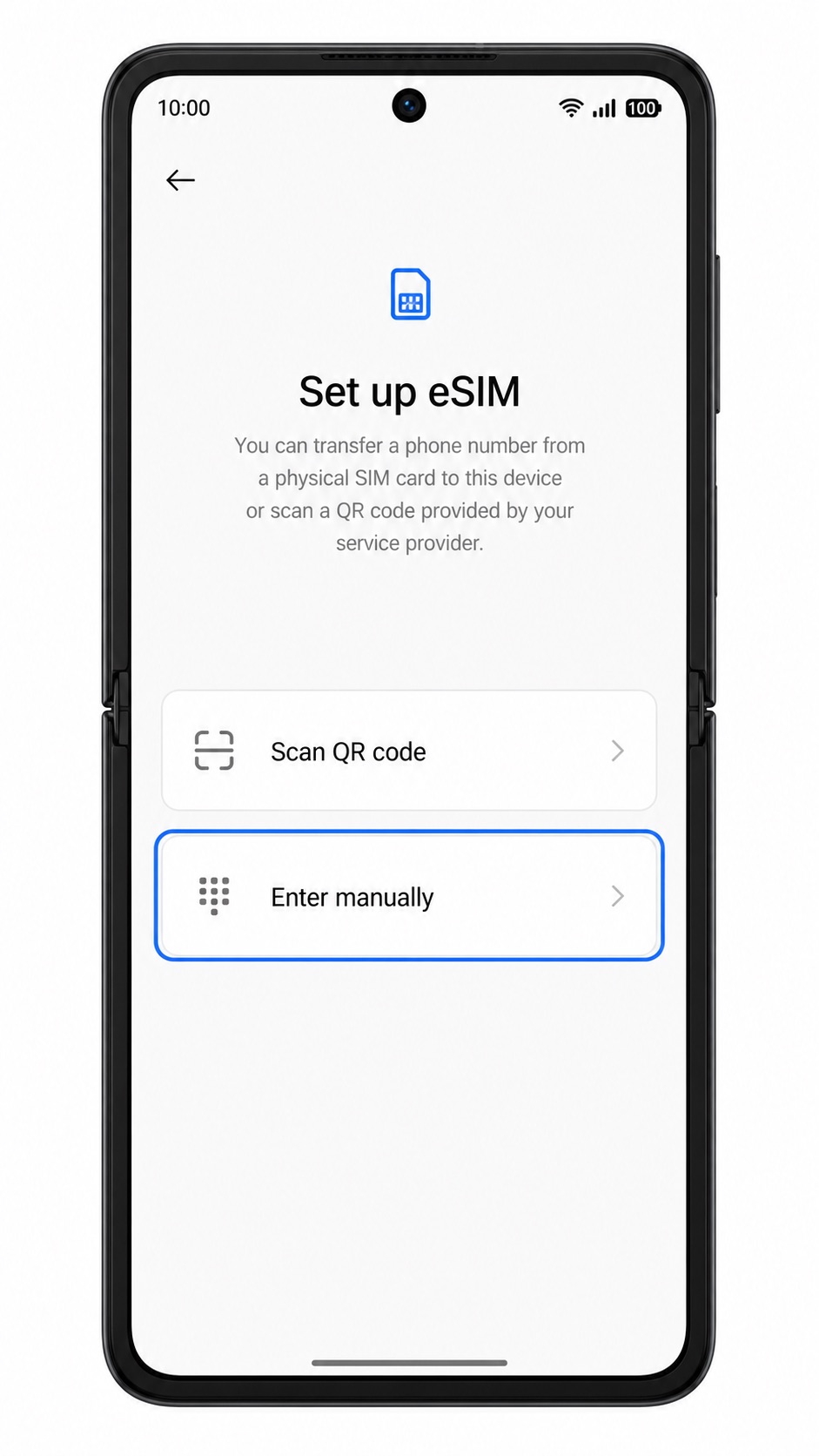
Tocca "Inserisci manualmente" o "Hai bisogno di aiuto? Inserisci i dettagli manualmente". Si aprirà un modulo in ColorOS dove inserire le informazioni di attivazione.
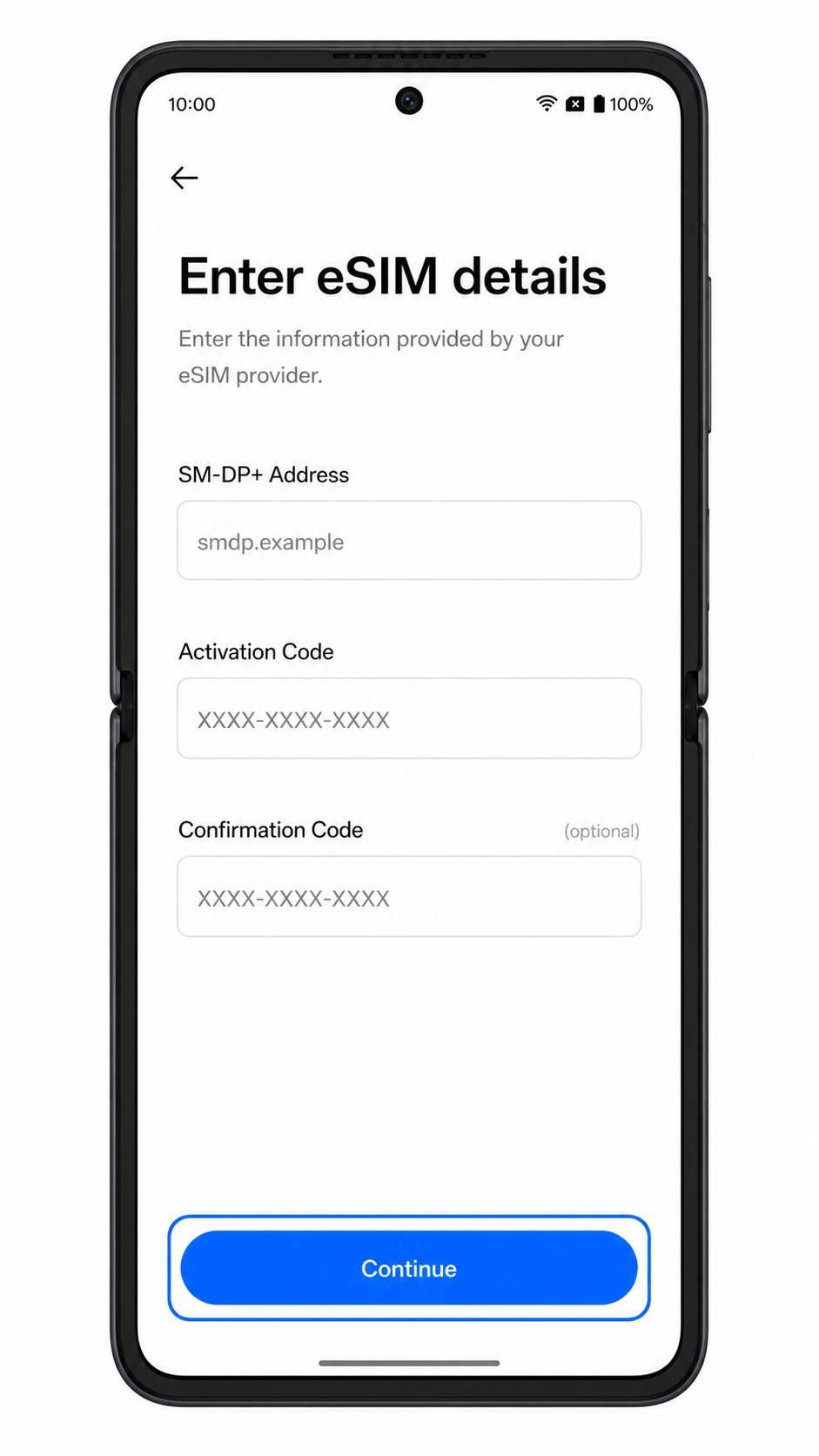
Inserisci l'indirizzo SM-DP+ e il Codice di attivazione esattamente come fornito da iroamly. Se viene richiesto un Codice di conferma e iroamly ne ha fornito uno, inseriscilo; in caso contrario, lascia vuoto il campo opzionale. Tocca quindi Continua.
Verifica il profilo eSIM iroamly e tocca Scarica o Aggiungi. Mantieni il telefono connesso alla rete Wi-Fi fino al completamento dell'installazione del profilo da parte di ColorOS.
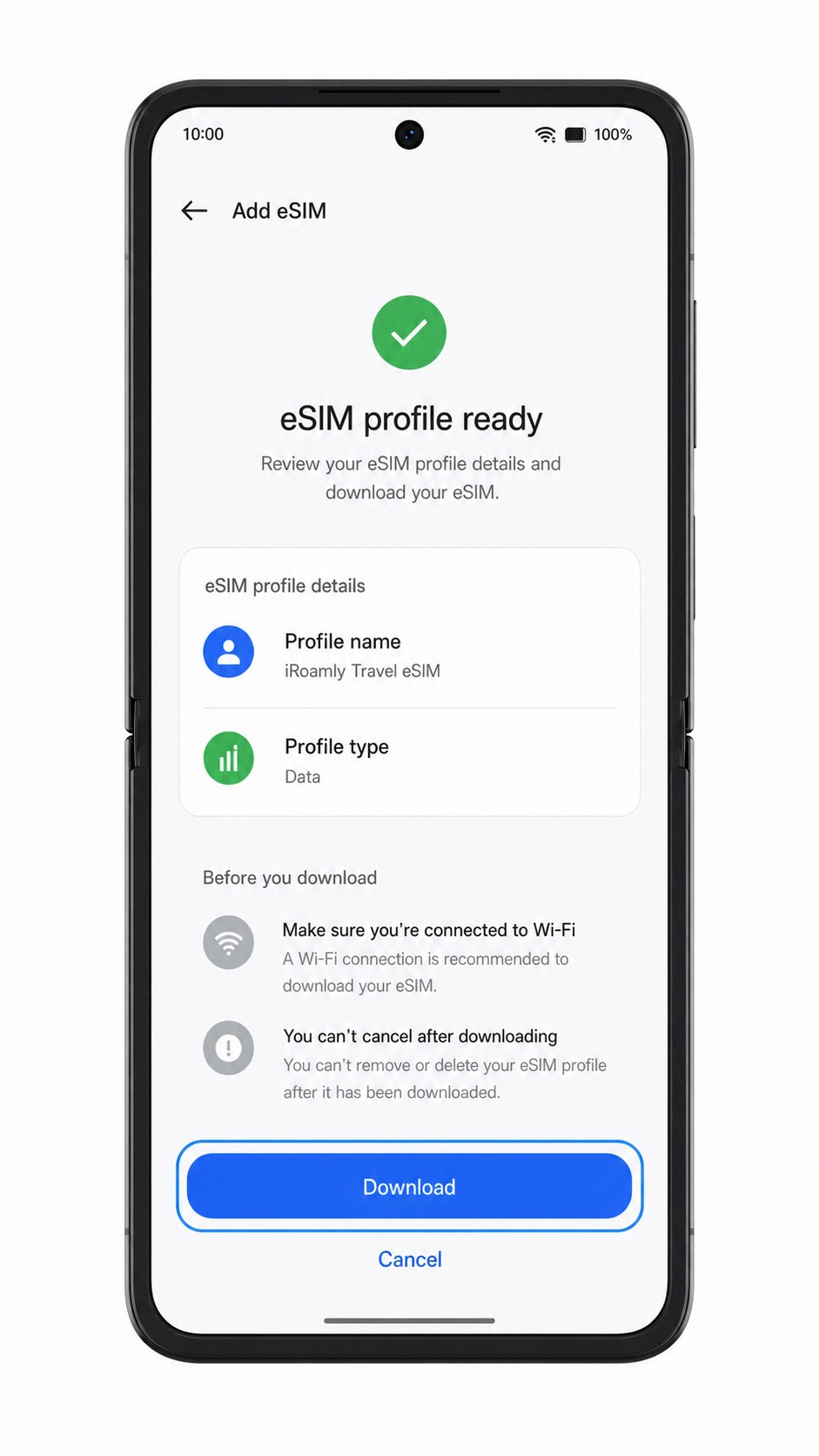
Al termine dell'installazione, tocca Fine. L'eSIM iroamly sarà ora visibile nell'elenco delle eSIM.
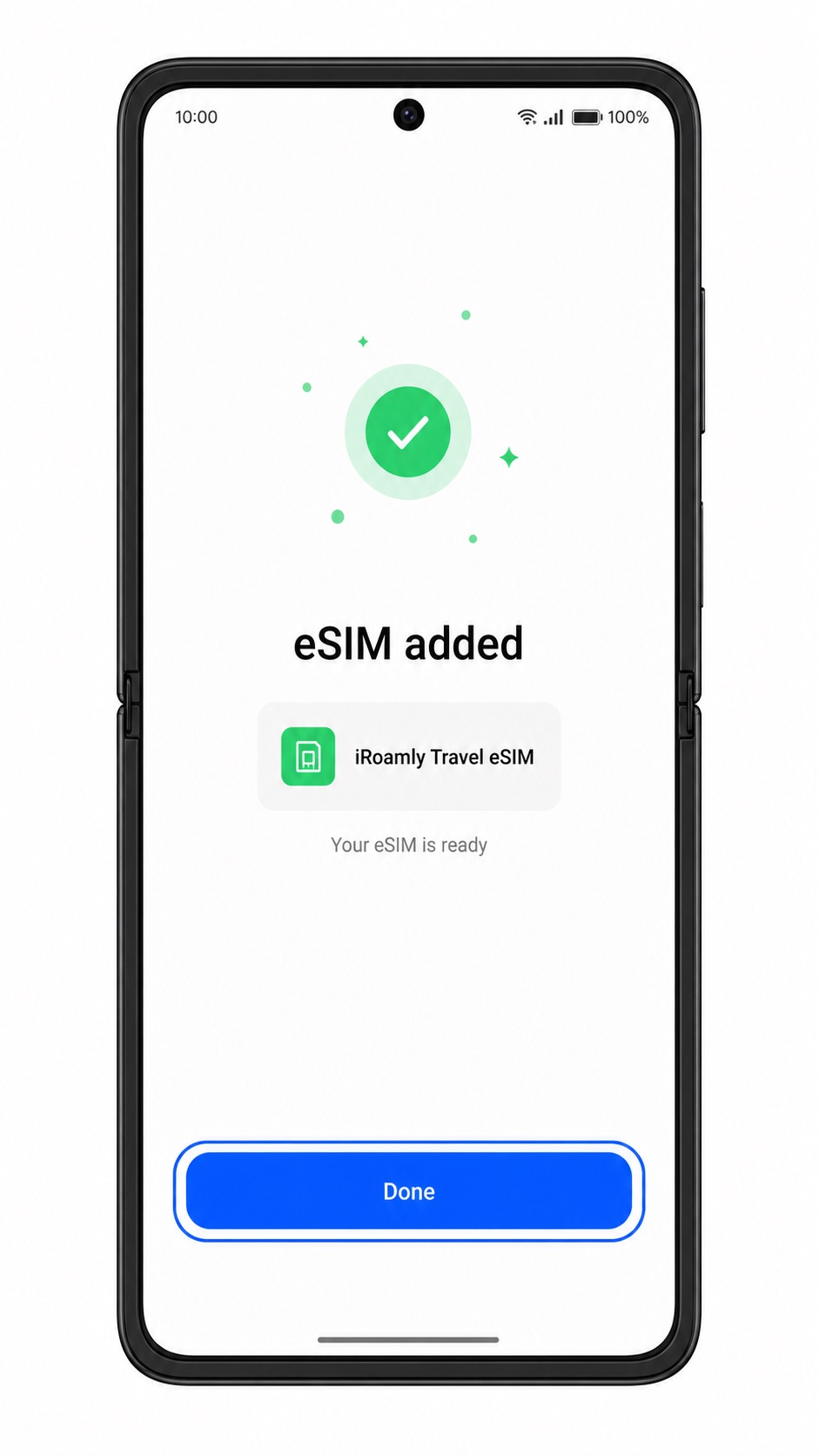
Come confermare che la tua iRoamly eSIM sia installata
Vai in Impostazioni > Rete mobile > eSIM. Cerca il profilo iRoamly eSIM appena aggiunto nell'elenco eSIM.
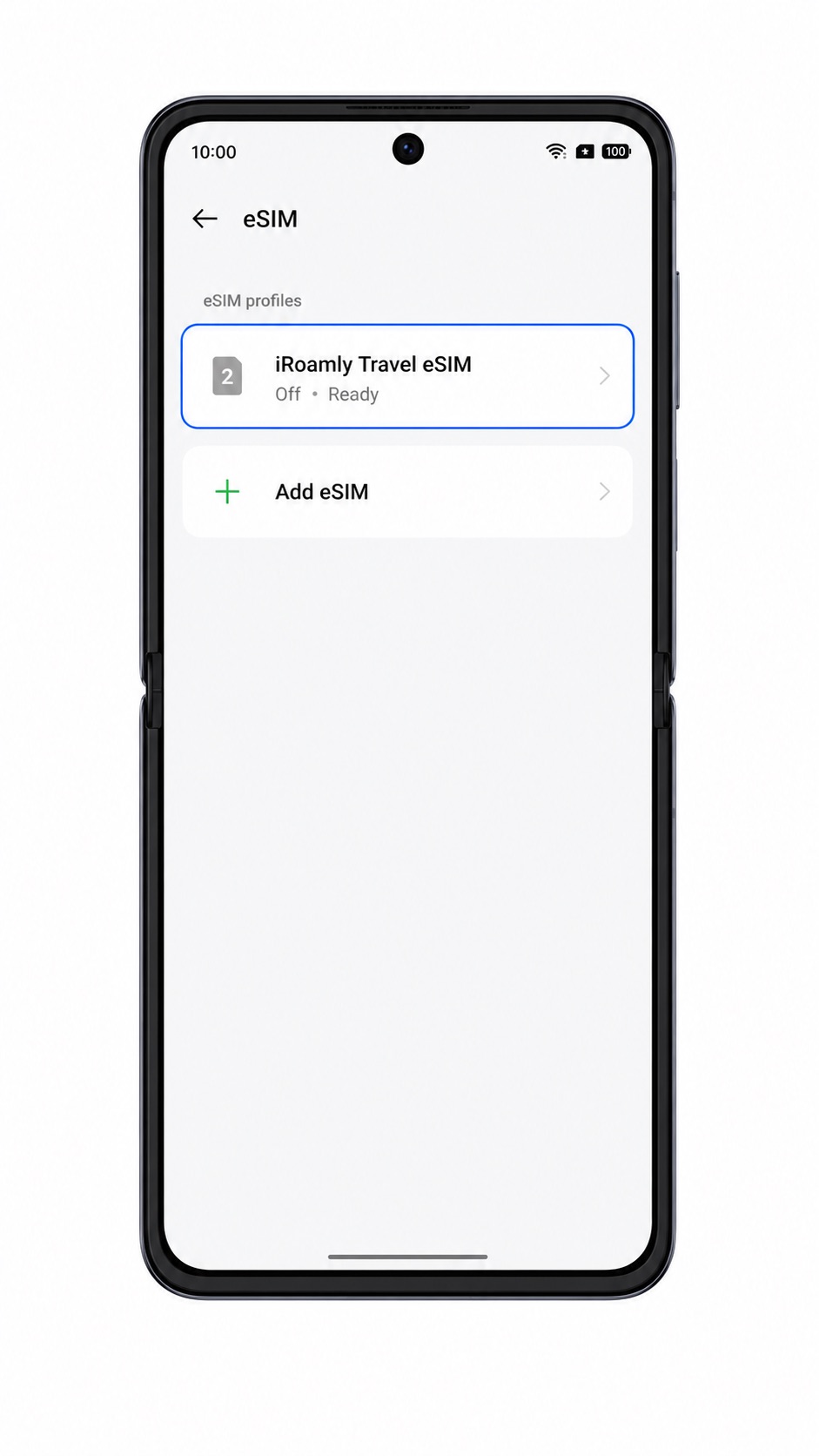
Tocca il profilo iRoamly eSIM e controlla che sia disponibile per l'attivazione. Potresti anche vedere i dettagli del profilo come l'etichetta della linea o il nome del profilo dell'operatore.
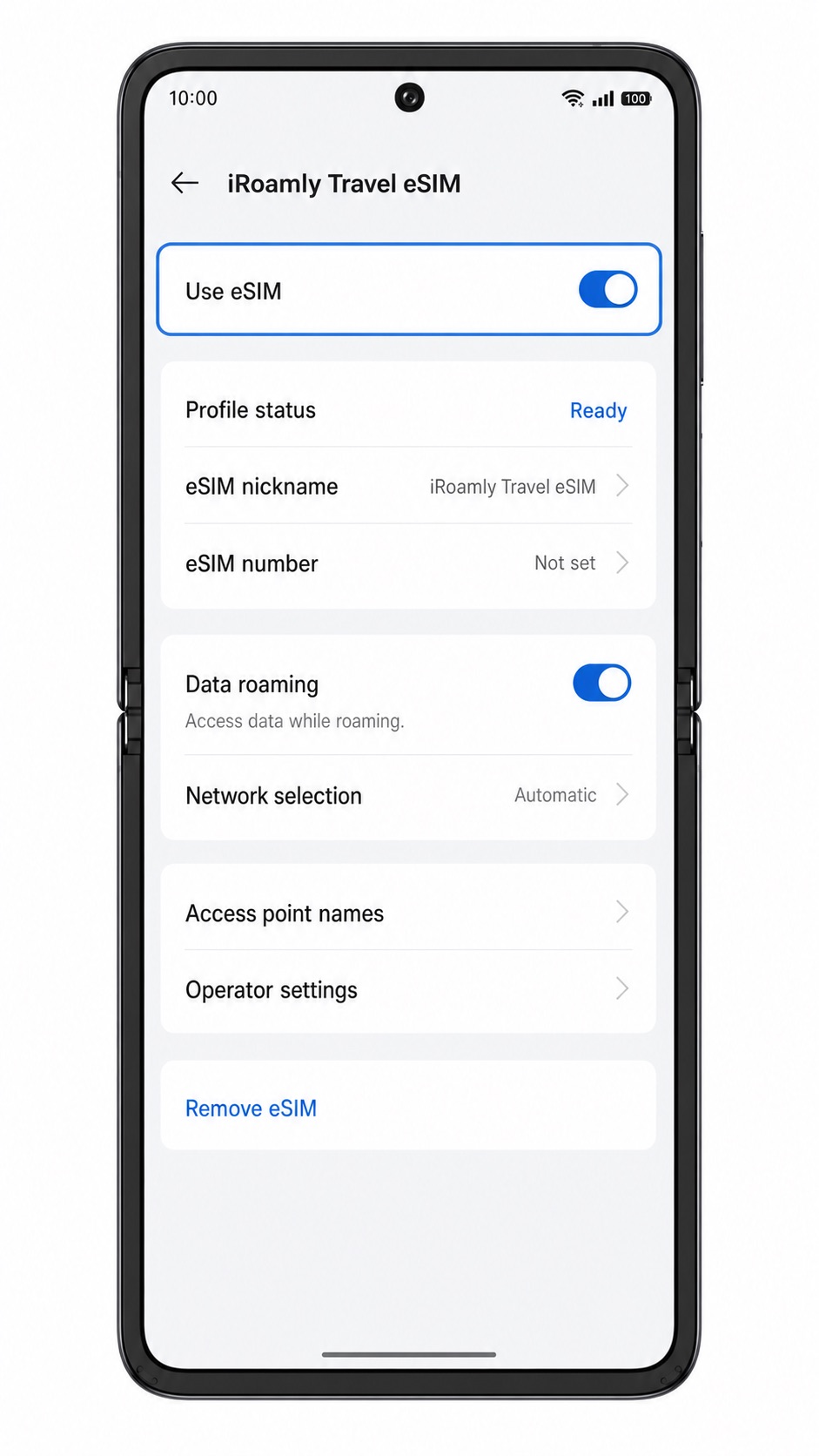
Se il tuo piano iRoamly supporta SMS o chiamate, testali solo dopo che il piano è attivo e connesso. Se il piano è solo dati, usa un browser o un'app di mappe per confermare invece i dati mobili.
Configura eSIM per i dati mobili
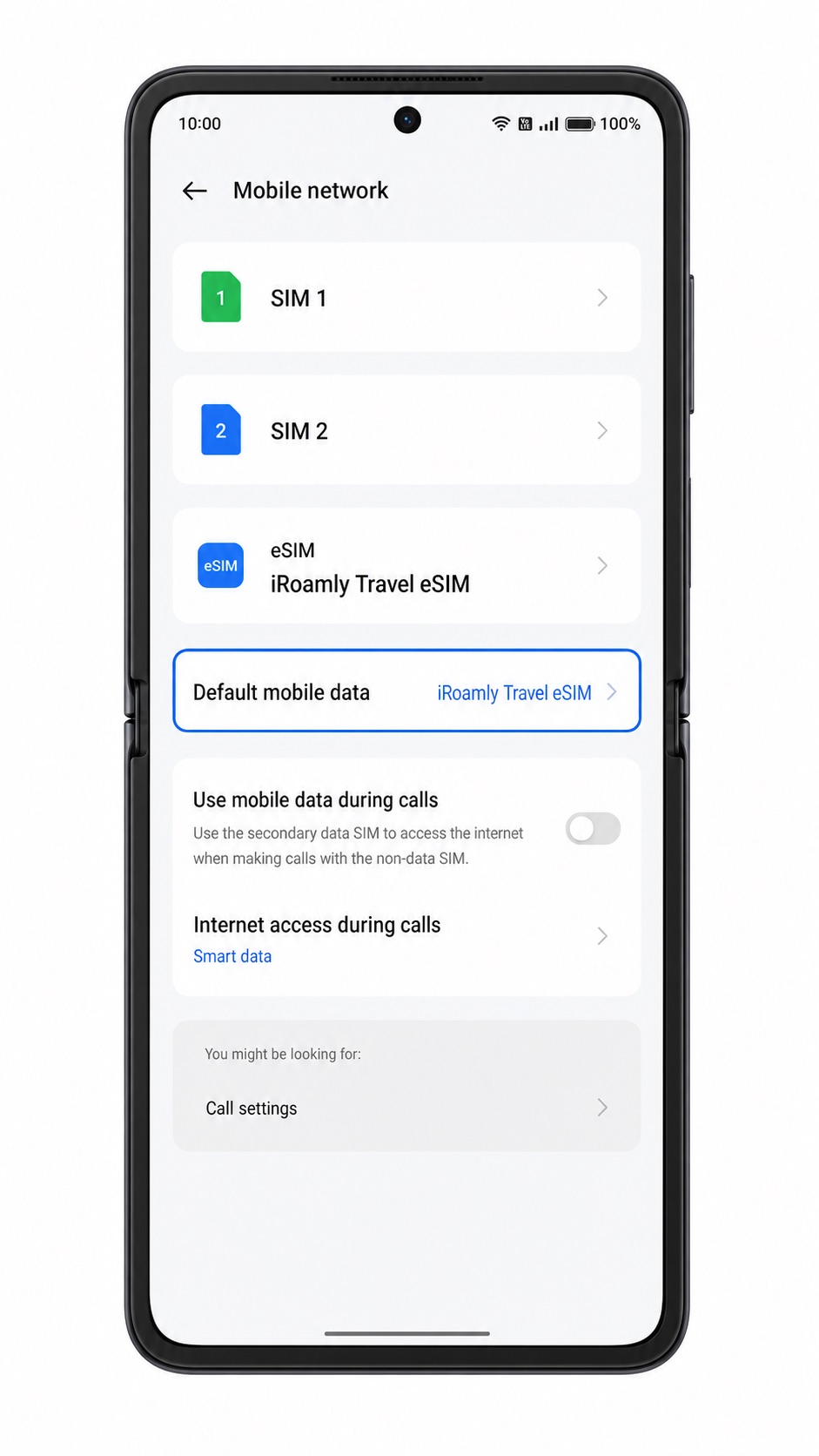
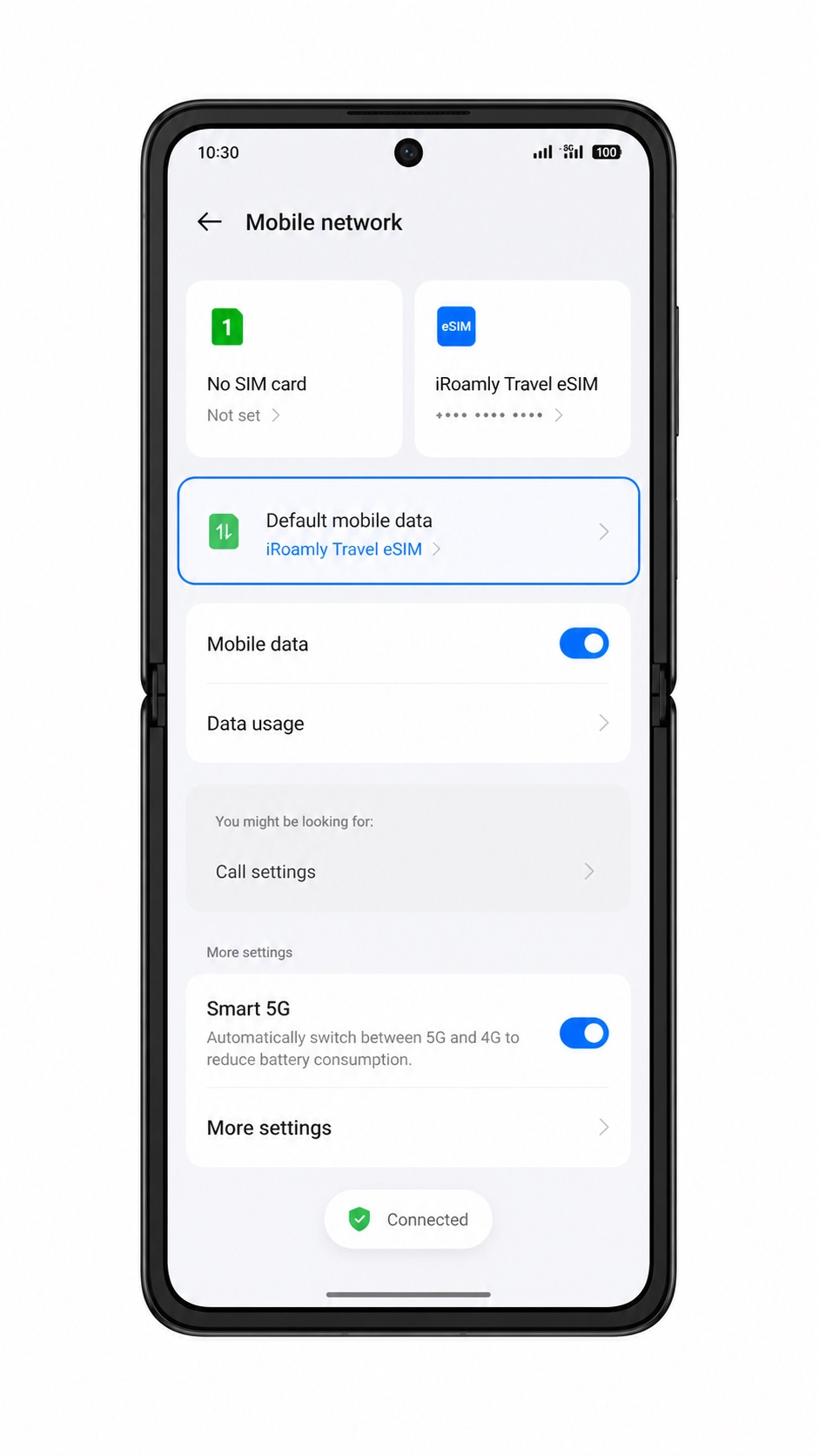
Apri Impostazioni > Rete mobile, quindi tocca Dati mobili o Dati mobili predefiniti. Seleziona la eSIM iRoamly come linea dati preferita quando sei pronto a utilizzare il piano di viaggio.
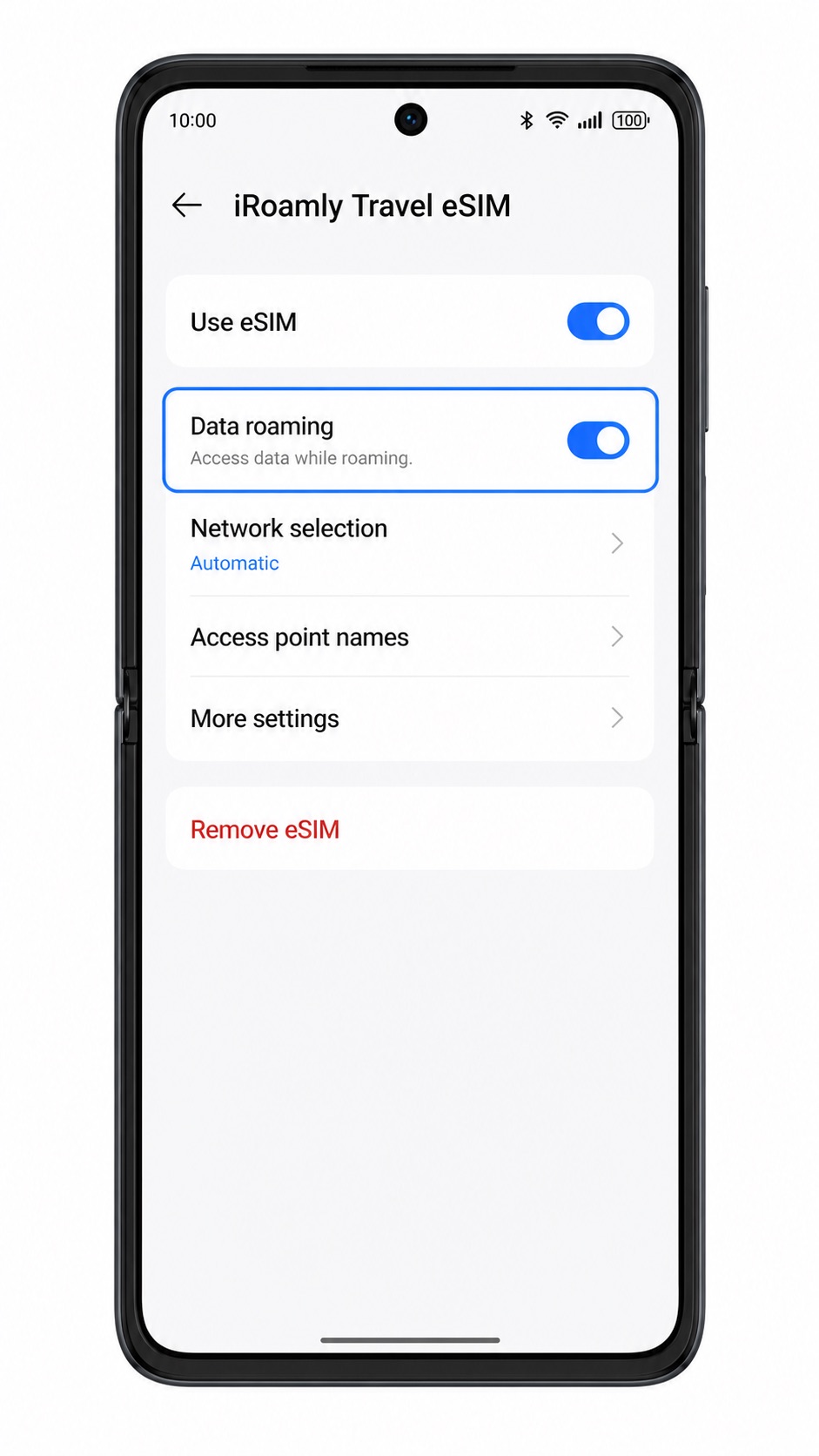
Apri la pagina dei dettagli della eSIM iRoamly e attiva Roaming dati se il tuo piano per la destinazione lo richiede. Spesso le eSIM di viaggio necessitano del roaming attivo per connettersi alle reti partner.
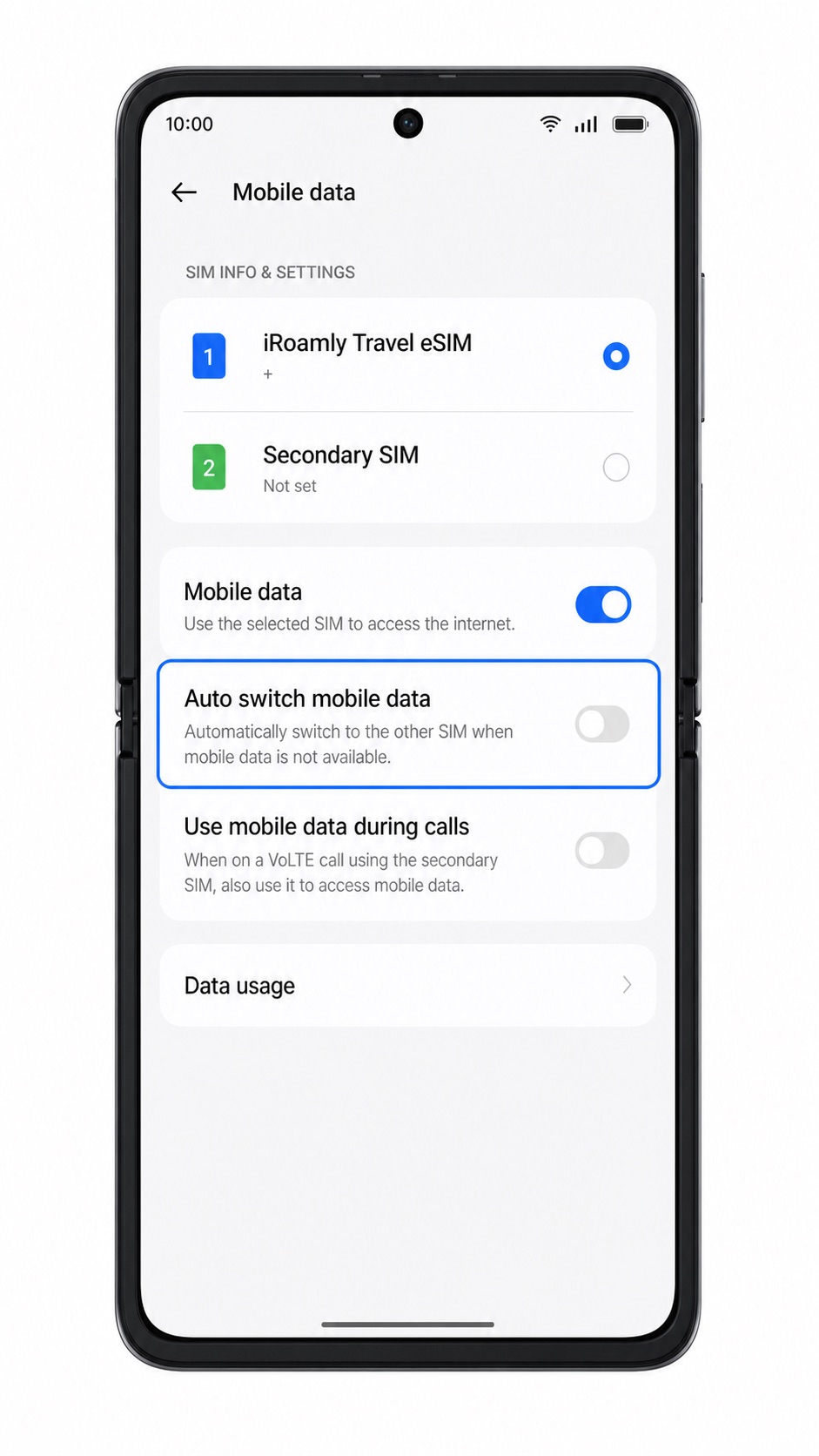
Disattiva la commutazione automatica dei dati o evita il passaggio alla SIM principale se desideri prevenire addebiti di roaming indesiderati sulla tua linea abituale.
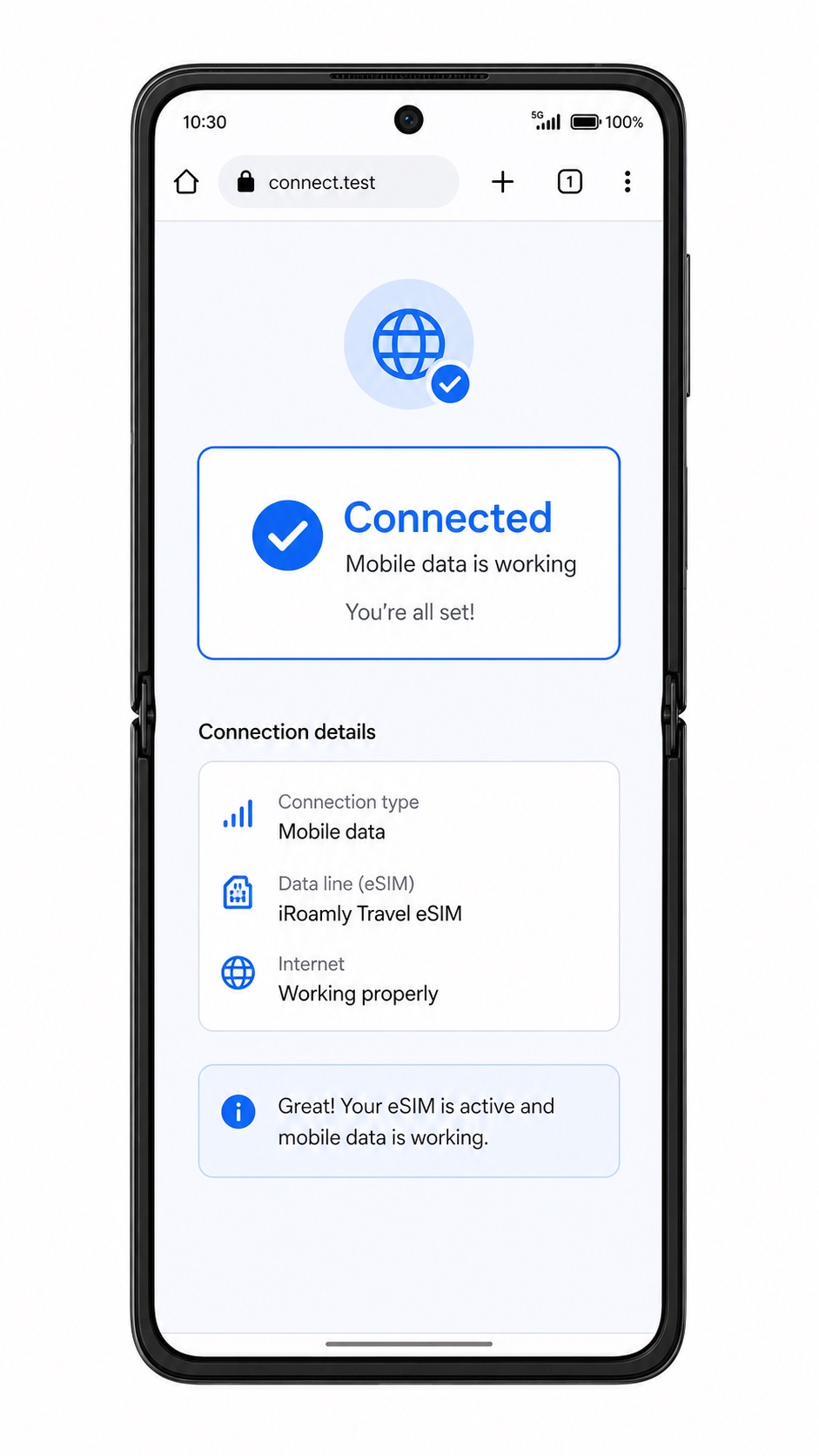
All'arrivo, controlla la presenza di segnale nella barra di stato, apri una pagina web e verifica che la connessione dati utilizzi la eSIM iRoamly anziché la SIM fisica.
Risoluzione dei problemi
L'opzione Aggiungi eSIM non è presente: verifica che il tuo modello regionale di Find N2 Flip supporti l'eSIM, aggiorna ColorOS, riavvia il telefono e controlla se il firmware dell'operatore nasconde le funzionalità eSIM.
Il codice QR non viene scansionato: aumenta la luminosità dello schermo del dispositivo che mostra il codice QR, pulisci l'obiettivo della fotocamera, tieni il codice ben disteso o passa all'inserimento manuale dei dati.
Il codice QR risulta già utilizzato: non eliminare l'eSIM. Contatta l'assistenza iRoamly, poiché molti codici QR eSIM possono essere installati una sola volta.
Inserimento manuale non riuscito: ricontrolla l'indirizzo SM-DP+ e il Codice di Attivazione carattere per carattere. Evita di includere spazi extra quando copi i dati dalla pagina dell'ordine iRoamly.
L'eSIM rimane in fase di attivazione: tieni il Wi-Fi attivo, attendi alcuni minuti, riavvia il telefono e riprova una volta giunto nel paese di destinazione, nel caso in cui il piano si attivi solo su una rete supportata.
Assenza di dati dopo l'installazione: seleziona l'eSIM iRoamly per i dati mobili, attiva il roaming dati se richiesto, disabilita il passaggio automatico alla SIM principale e verifica che il piano sia attivo.
L'eSIM viene rilevata ma non c'è segnale: verifica la copertura e le reti supportate previste dal tuo piano iRoamly, quindi seleziona manualmente una rete locale supportata se la selezione automatica non riesce a stabilire una connessione.
Conclusione
Scansionare il codice QR iRoamly è il metodo più rapido sull'Oppo Find N2 Flip, poiché ColorOS consente di passare direttamente da Rete mobile > eSIM > Aggiungi eSIM allo scanner. La configurazione manuale rappresenta l'alternativa quando il codice QR si trova sullo stesso telefono o la fotocamera non riesce a leggerlo, a condizione che l'Indirizzo SM-DP+ e il Codice di Attivazione vengano inseriti con precisione.
Dopo l'installazione, torna alla pagina eSIM per verificare che il profilo iRoamly sia presente, quindi selezionalo per i dati mobili quando sei pronto a viaggiare. Prima di utilizzare il piano all'estero, controlla le regole di validità specifiche del tuo pacchetto iRoamly, abilita il roaming dati se la destinazione lo richiede ed evita che la tua SIM abituale utilizzi accidentalmente i dati mobili.