
L'Oppo Find N3 è un telefono pieghevole a libro con supporto eSIM parte della serie Find di Oppo, sebbene la disponibilità possa variare in base alla regione, al firmware dell'operatore e al canale di vendita. Questa guida presuppone l'utilizzo di un Oppo Find N3 con una versione in inglese di ColorOS 13 o ColorOS 14, utilizzando lo schermo esterno per la configurazione poiché è più semplice scansionare un codice QR e procedere con una sola mano.
Per i viaggiatori, una eSIM da viaggio iRoamly consente di preparare i dati mobili prima di un viaggio senza dover sostituire la propria SIM fisica. La terminologia dei menu di Oppo potrebbe variare leggermente, ma il percorso previsto è Impostazioni > Rete mobile > eSIM, seguito da Aggiungi eSIM.
Questa guida descrive entrambi i percorsi di installazione: la scansione del codice QR iRoamly e l'inserimento manuale dei dettagli iRoamly. Utilizzare la configurazione tramite codice QR quando è possibile visualizzare il codice su un altro schermo o stamparlo. Utilizzare l'inserimento manuale quando non è possibile scansionare il codice QR, o quando si dispone solo dell'indirizzo SM-DP+ e del codice di attivazione.
Prima di configurare la tua eSIM iRoamly
Connetti l'Oppo Find N3 a una rete Wi-Fi stabile prima di scaricare il profilo eSIM.
Verifica che la tua specifica variante di Oppo Find N3 supporti la eSIM. La disponibilità della eSIM su Oppo può dipendere dalla regione e dall'operatore; le unità destinate alla Cina continentale o specifiche per determinati operatori potrebbero differire.
Tieni il codice QR iRoamly aperto su un altro dispositivo o tieni a portata di mano i dettagli manuali: indirizzo SM-DP+, codice di attivazione ed eventuale codice di conferma opzionale, se fornito da iRoamly.
Installa la eSIM con 1-2 giorni di anticipo rispetto al viaggio, se possibile, ma attendi ad attivarla per l'utilizzo dei dati fino all'arrivo nella destinazione coperta o poco prima di partire.
La validità del piano iRoamly decorre dall'attivazione. Nella guida alla configurazione di iRoamly, l'attivazione per i dati di viaggio consiste nel selezionare la eSIM per l'uso dei dati e connettersi nel paese o nella regione coperti; evita quindi di attivarla troppo presto.
I piani eSIM iRoamly potrebbero non includere chiamate vocali o SMS. Verifica i dettagli esatti del piano prima di fare affidamento su chiamate o messaggi di testo.
Non eliminare la eSIM iRoamly dopo l'installazione, a meno che non sia richiesto dall'assistenza. Molti profili eSIM per viaggi non possono essere reinstallati dopo la rimozione.
Metodo 1: Installare una eSIM scansionando un codice QR
1. Apri le Impostazioni sullo schermo esterno del Oppo Find N3, quindi tocca Rete mobile. Dovresti visualizzare la pagina della rete mobile di ColorOS con le opzioni per SIM e eSIM.
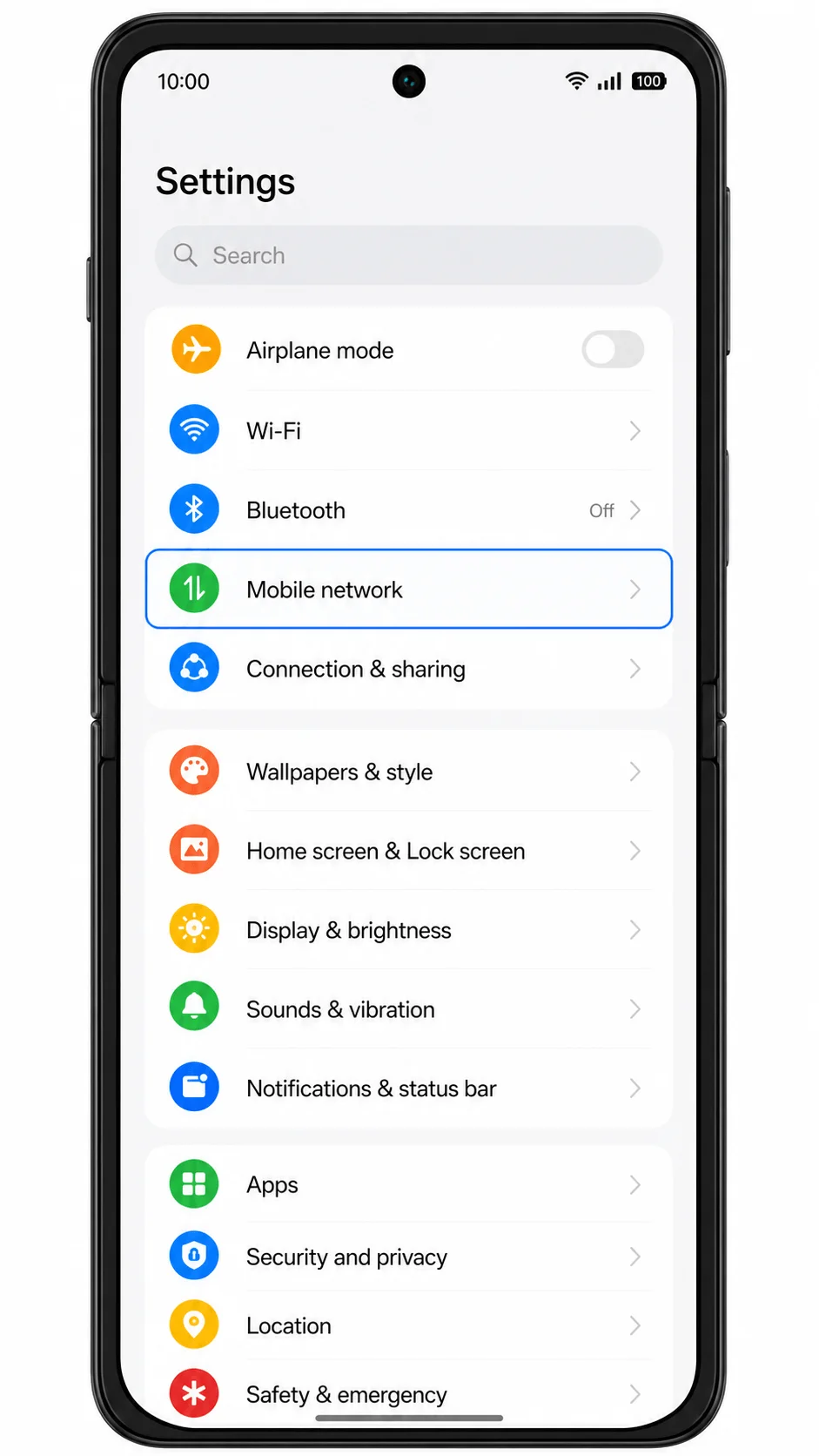
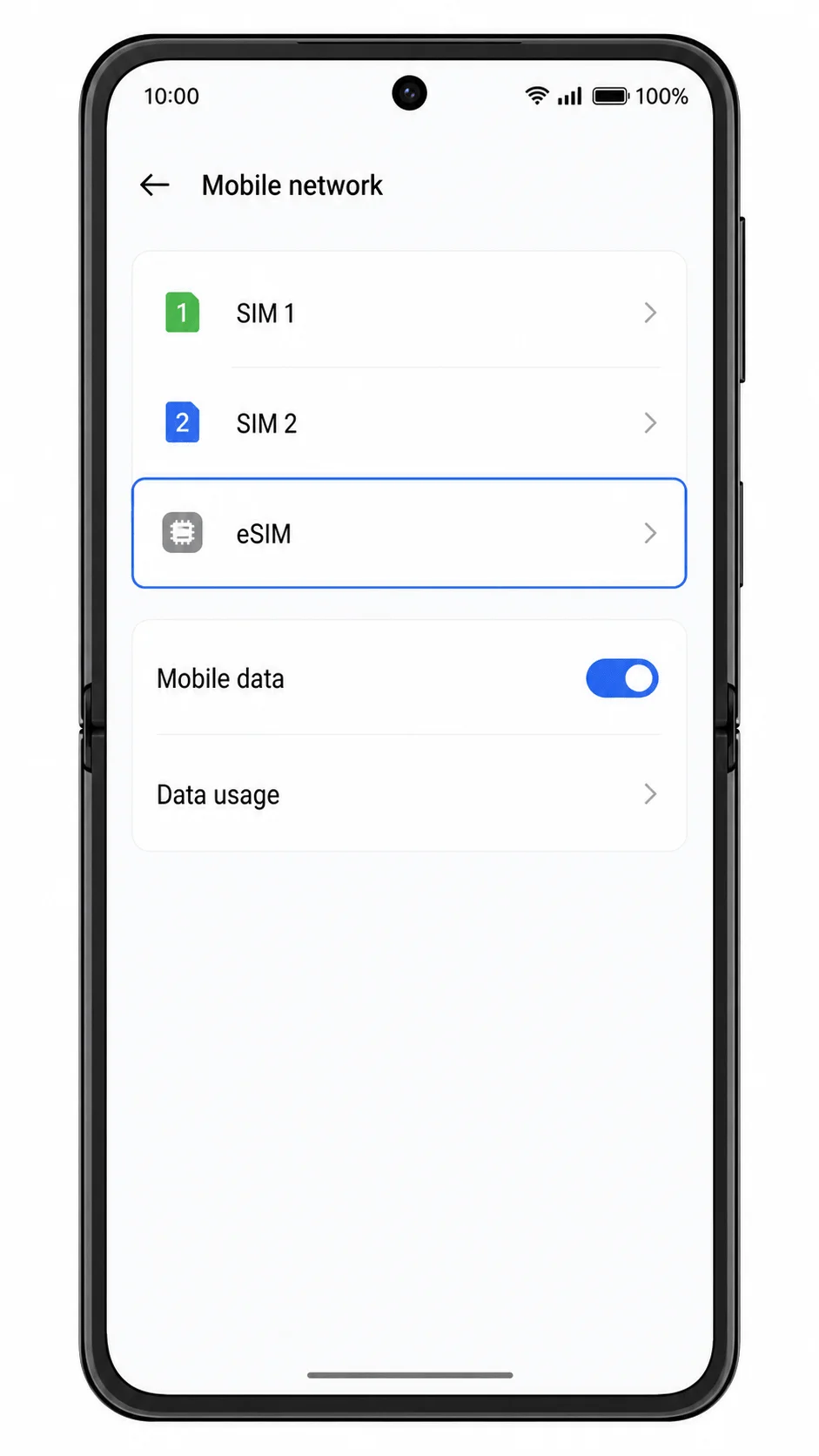
2. Tocca eSIM all'interno di Rete mobile. Il telefono aprirà la pagina di gestione delle eSIM, da cui potrai aggiungere o gestire i profili eSIM scaricati.
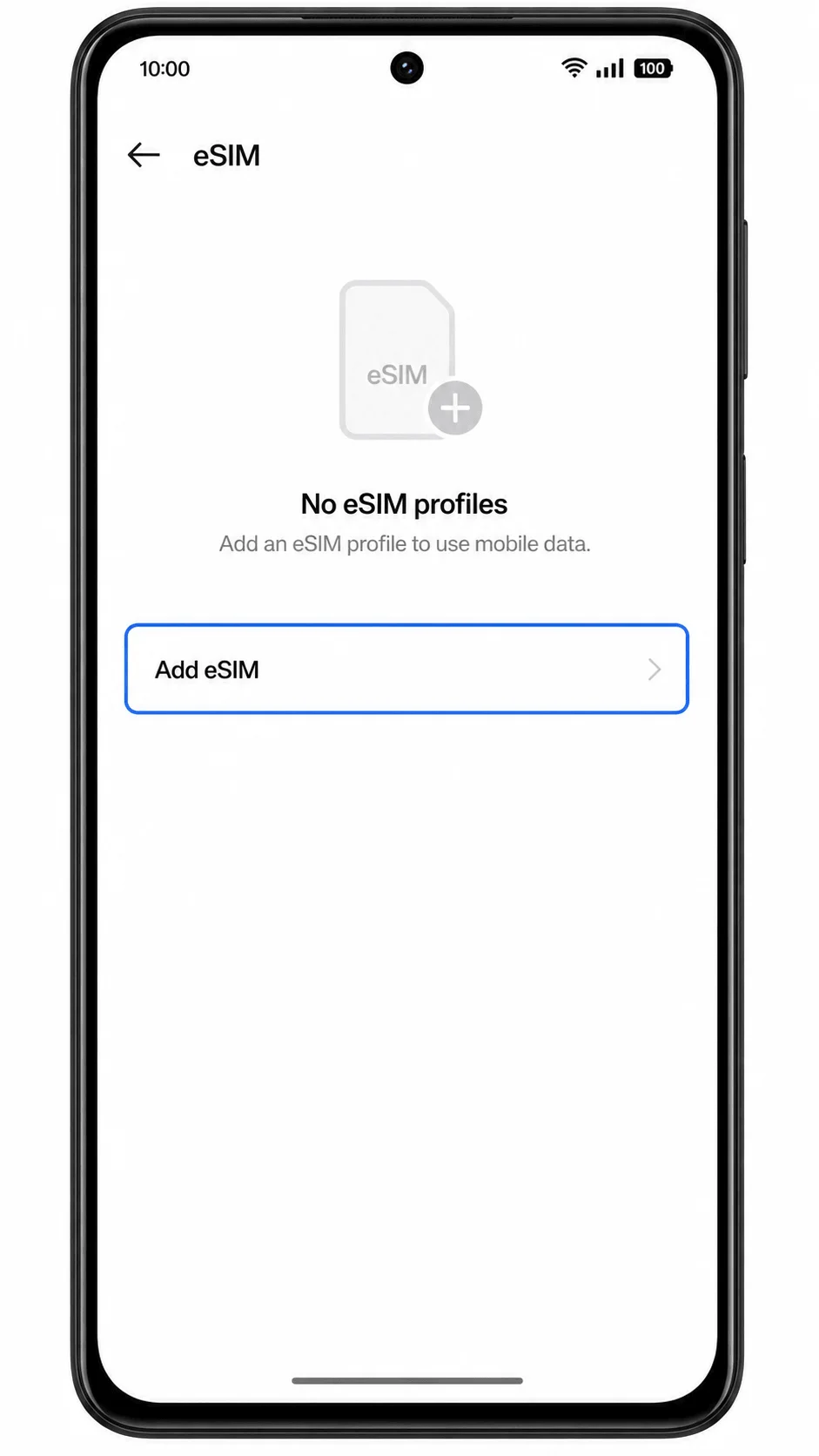
3. Tocca Aggiungi eSIM. ColorOS avvierà la procedura di configurazione della eSIM e preparerà il telefono per la scansione del codice QR.
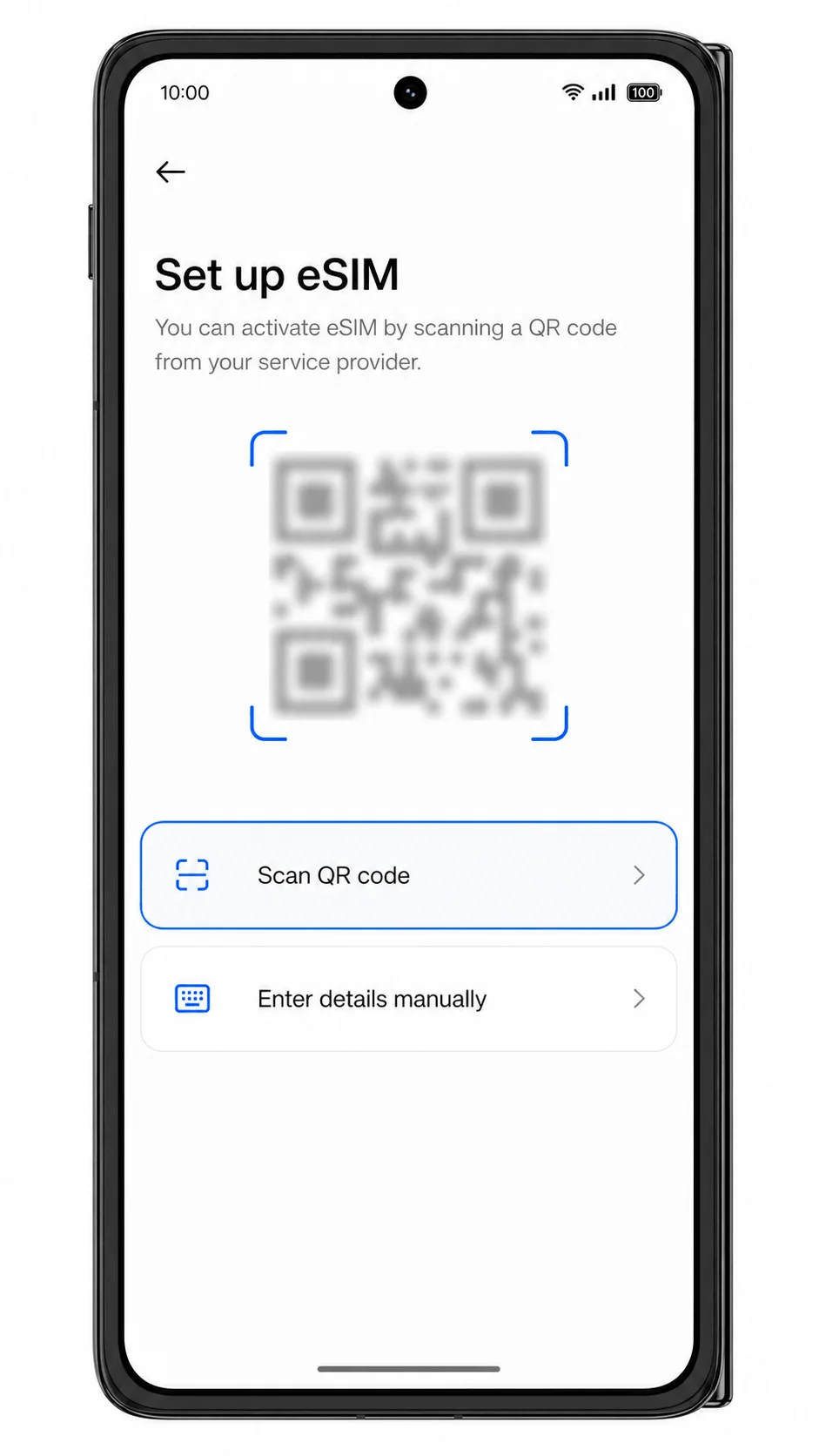
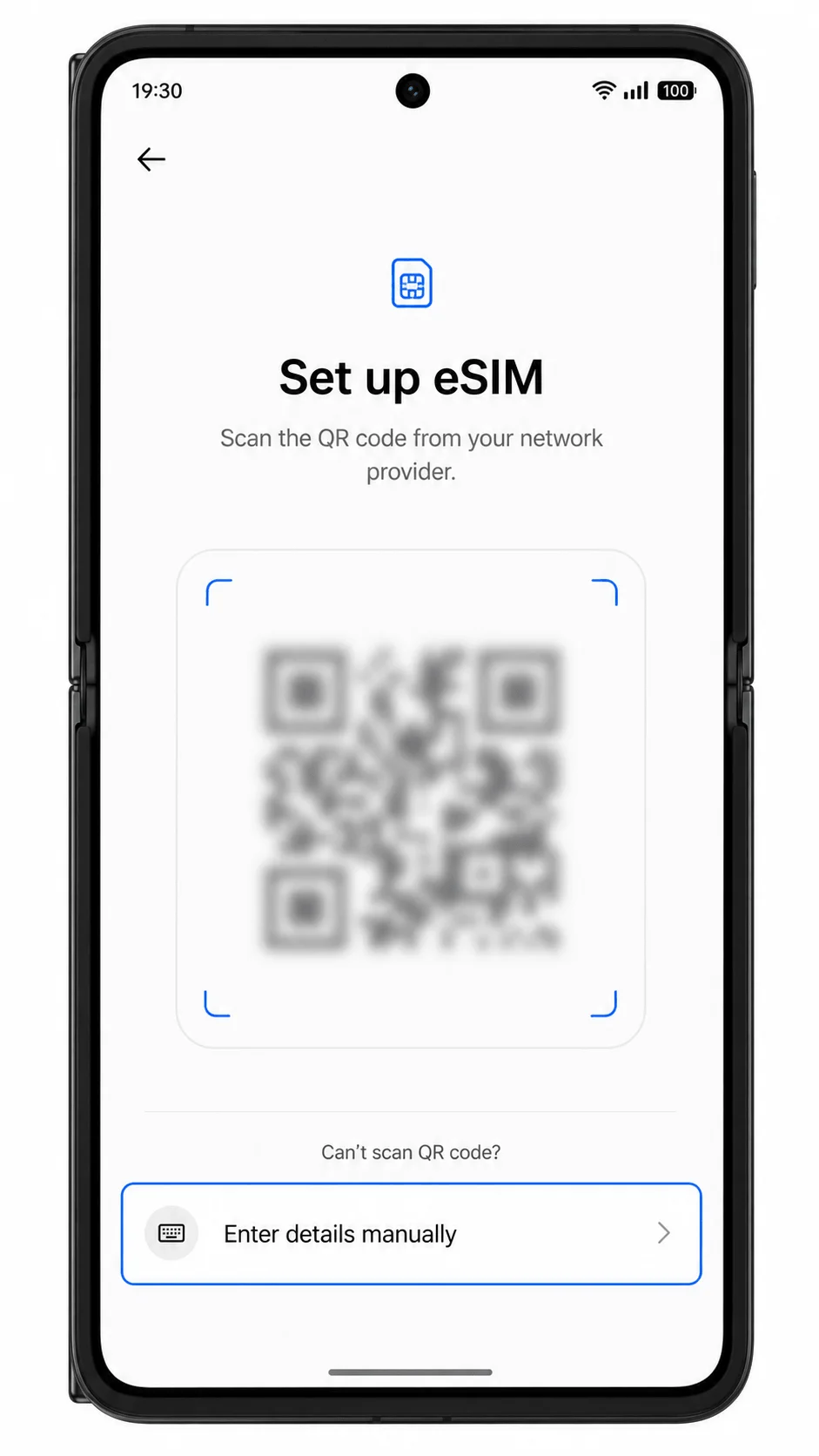
4. Seleziona Scansiona codice QR, quindi inquadra con la fotocamera del Oppo Find N3 il codice QR di iRoamly ricevuto tramite l'email di acquisto o disponibile nel tuo account iRoamly. Mantieni il codice QR ben visibile e su una superficie piana finché il telefono non lo riconosce.
5. Verifica il profilo eSIM di iRoamly rilevato, quindi tocca Scarica o Aggiungi. Assicurati che la connessione Wi-Fi rimanga attiva durante il download del profilo eSIM.
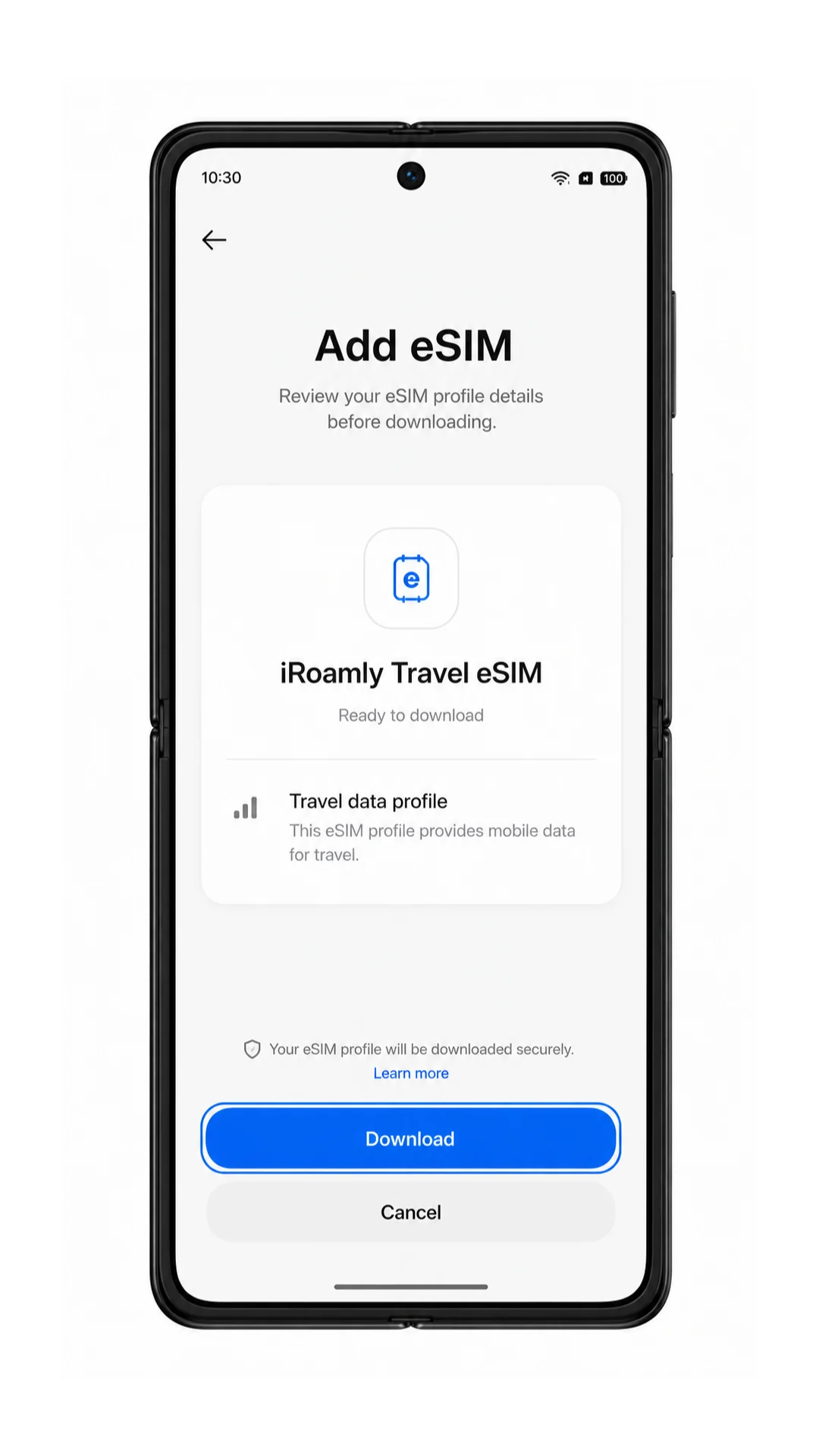
6. Al termine dell'installazione della eSIM da parte di ColorOS, tocca Fine. Se il telefono ti chiede se desideri attivare subito la nuova eSIM, ti consigliamo di non abilitare i dati finché non ti troverai vicino alla destinazione coperta, a meno che il tuo viaggio non sia già iniziato.
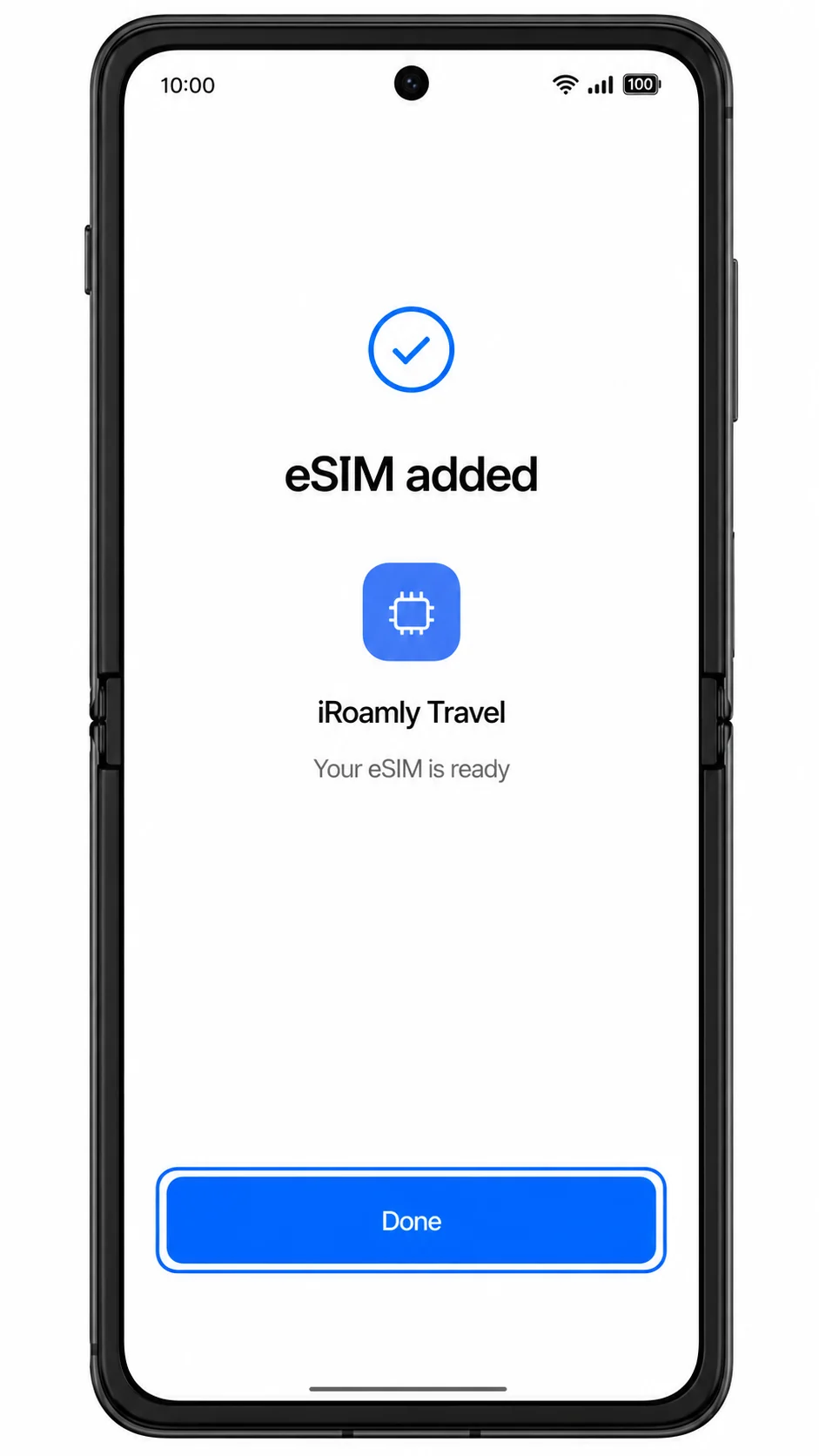
Metodo 2: Installare manualmente l'eSIM
1. Apri le Impostazioni, tocca Rete mobile, quindi tocca eSIM. Si tratta dello stesso punto di partenza utilizzato per la configurazione tramite QR code; dovresti visualizzare la pagina di gestione dell'eSIM.
2. Tocca Aggiungi eSIM. Il sistema ColorOS aprirà nuovamente la schermata per l'aggiunta dell'eSIM.
3. Tocca "Hai bisogno di aiuto?" o "Inserisci i dettagli manualmente" se l'opzione appare sotto lo scanner QR. La configurazione manuale di ColorOS richiede solitamente i dettagli di attivazione forniti dall'operatore invece della scansione tramite fotocamera.
4. Inserisci l'indirizzo SM-DP+ di iRoamly nell'apposito campo, quindi inserisci il Codice di attivazione. Se iRoamly fornisce anche un Codice di conferma, inseriscilo esclusivamente nel campo opzionale dedicato. Non aggiungere spazi o caratteri superflui.
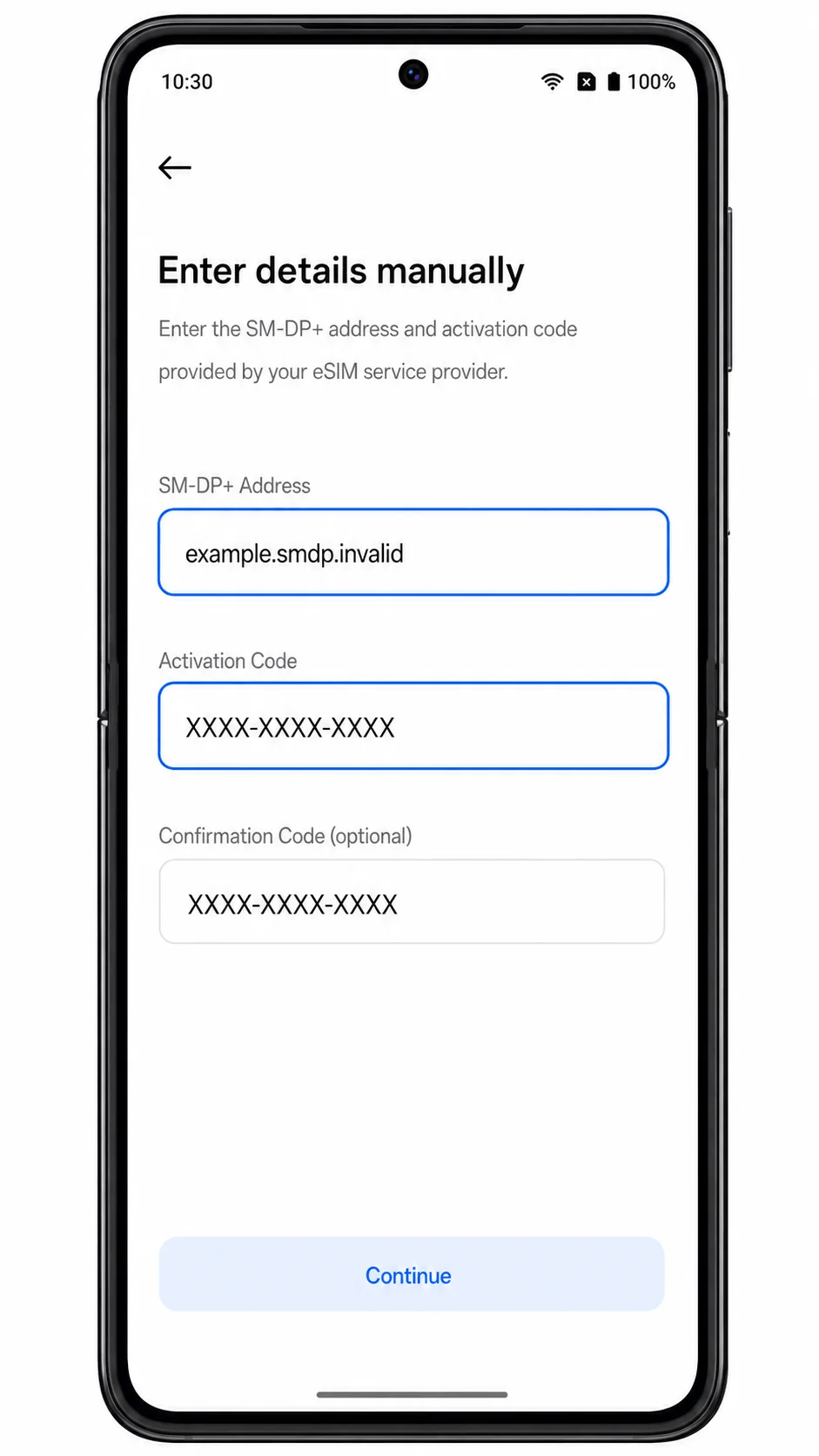
5. Tocca Avanti, quindi verifica i dettagli del profilo eSIM di iRoamly. Se il nome del profilo e la destinazione risultano corretti, tocca Scarica o Aggiungi.
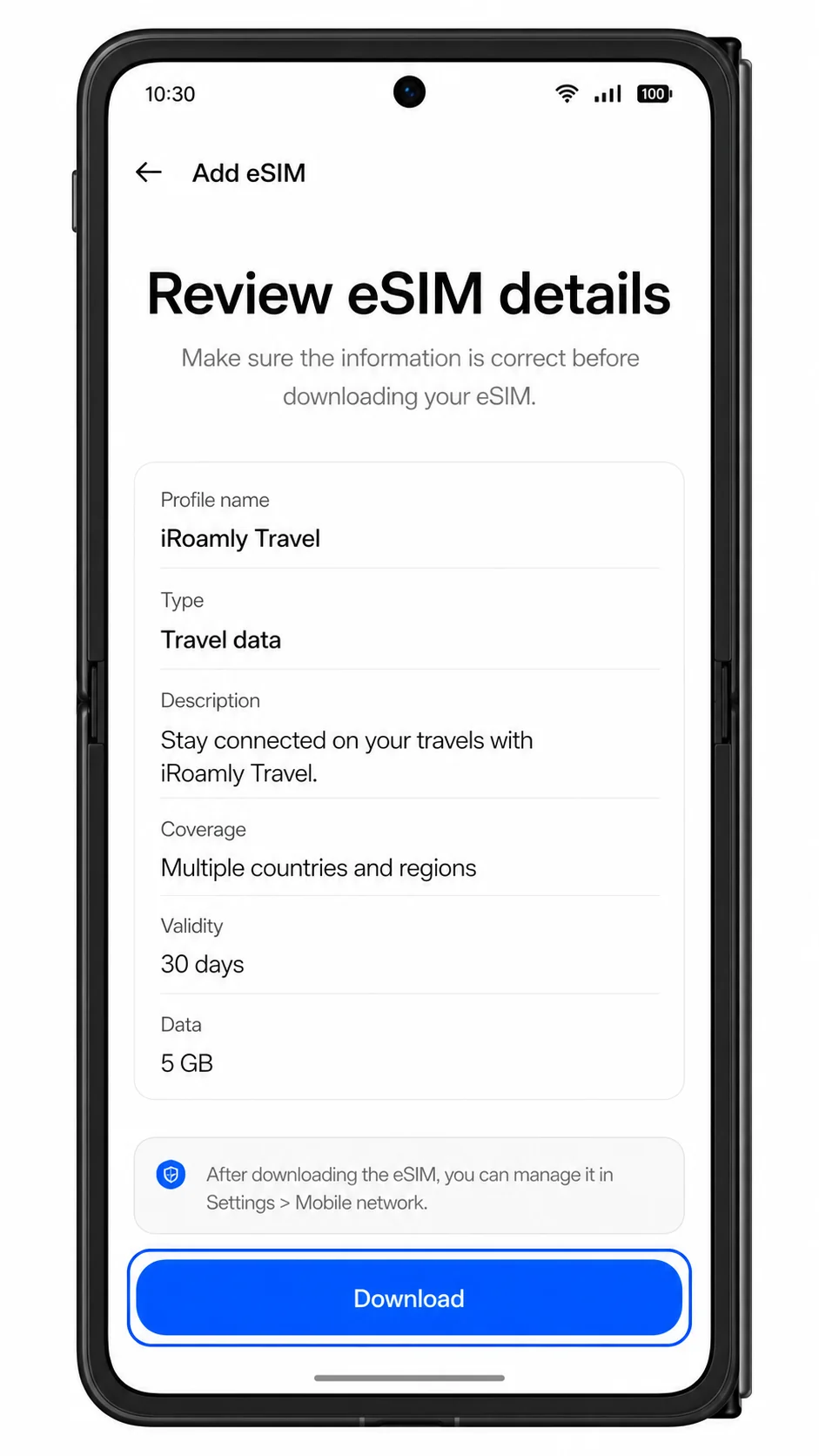
6. Attendi il completamento del download, quindi tocca Fatto. Mantieni l'eSIM installata, anche se non sei ancora pronto per utilizzare i dati in viaggio.
Come confermare che la tua eSIM iRoamly sia installata
1. Vai in Impostazioni > Rete mobile > eSIM. Verifica che un profilo iRoamly o una eSIM di viaggio compaia nell'elenco delle eSIM.
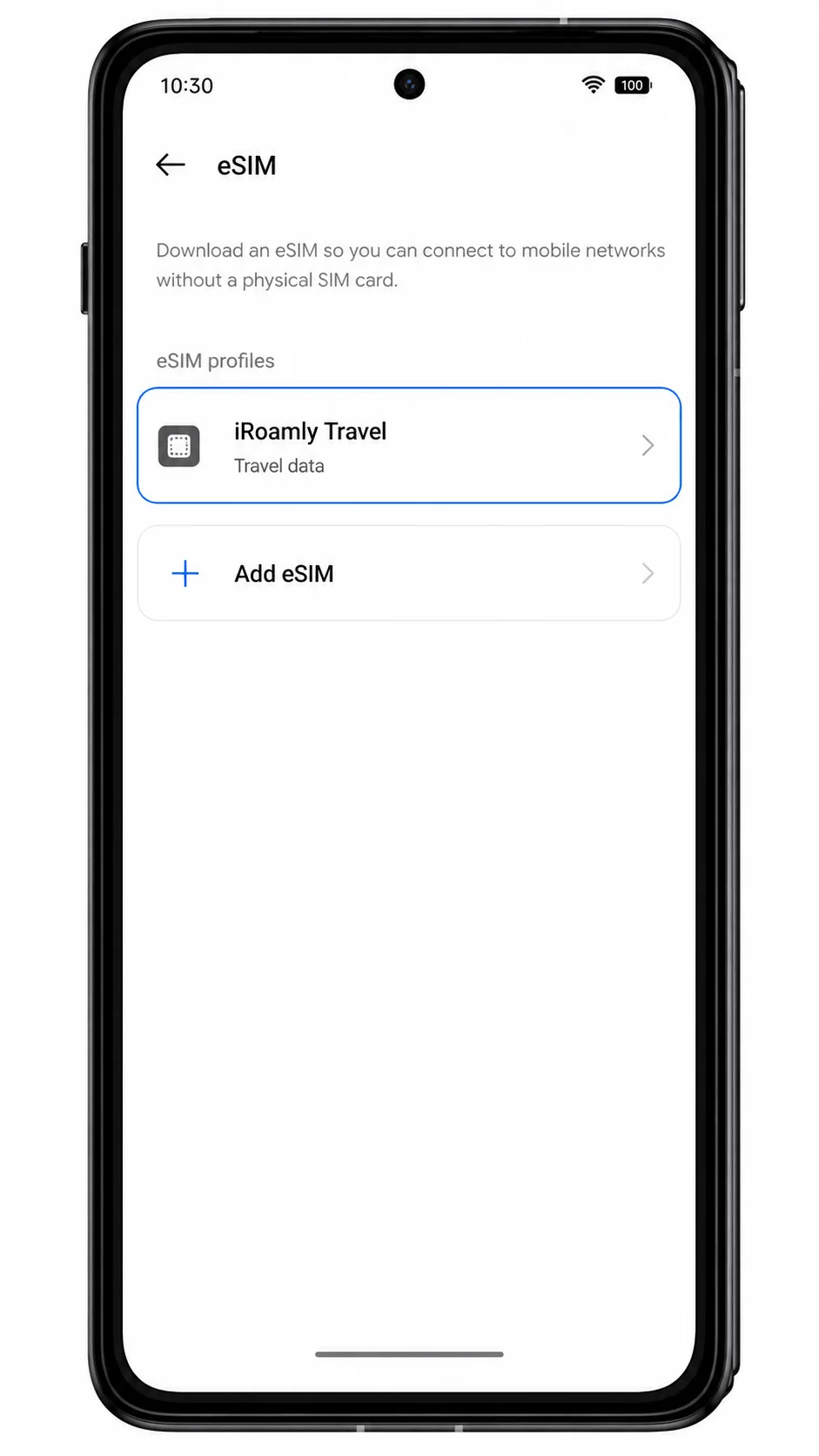
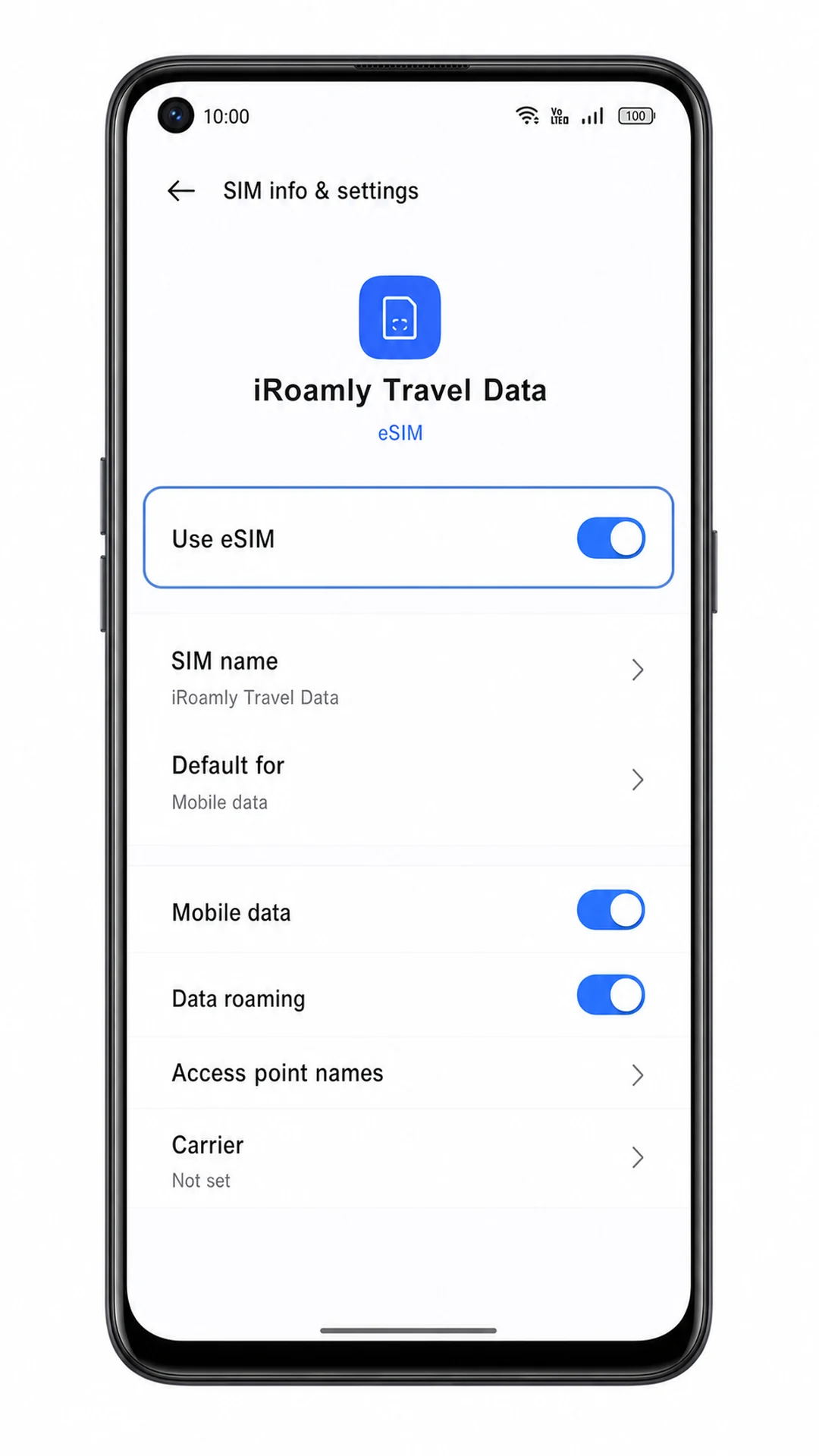
2. Tocca il profilo eSIM iRoamly e controlla che la linea possa essere attivata. Se ti trovi ancora a casa, puoi lasciare l'eSIM disattivata fino al tuo arrivo o al momento della partenza.
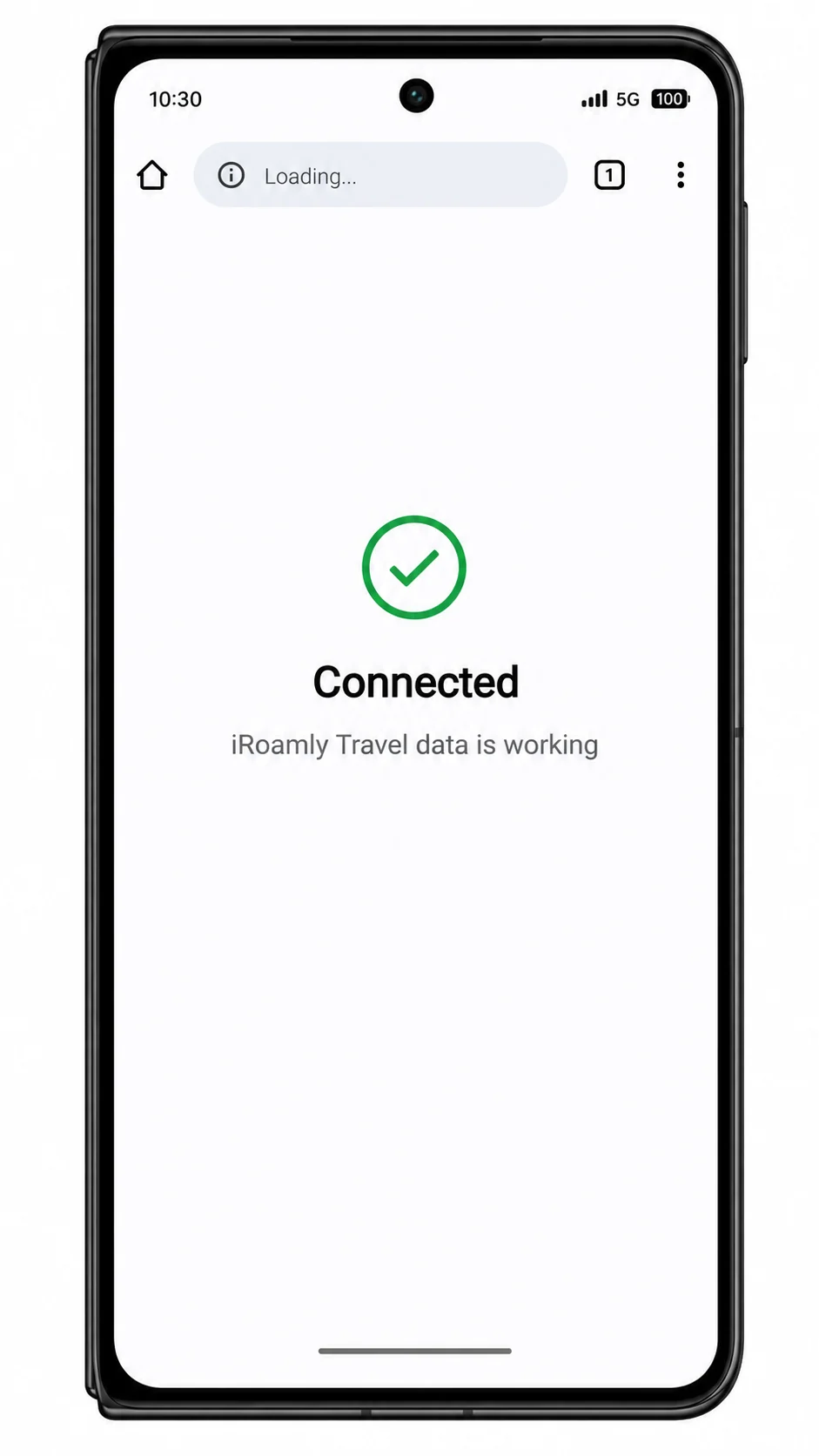
3. Una volta giunto a destinazione, disattiva brevemente il Wi-Fi e verifica se la rete dati mobile carica correttamente una pagina web o una mappa utilizzando la linea iRoamly.
Configura la eSIM per i dati mobili
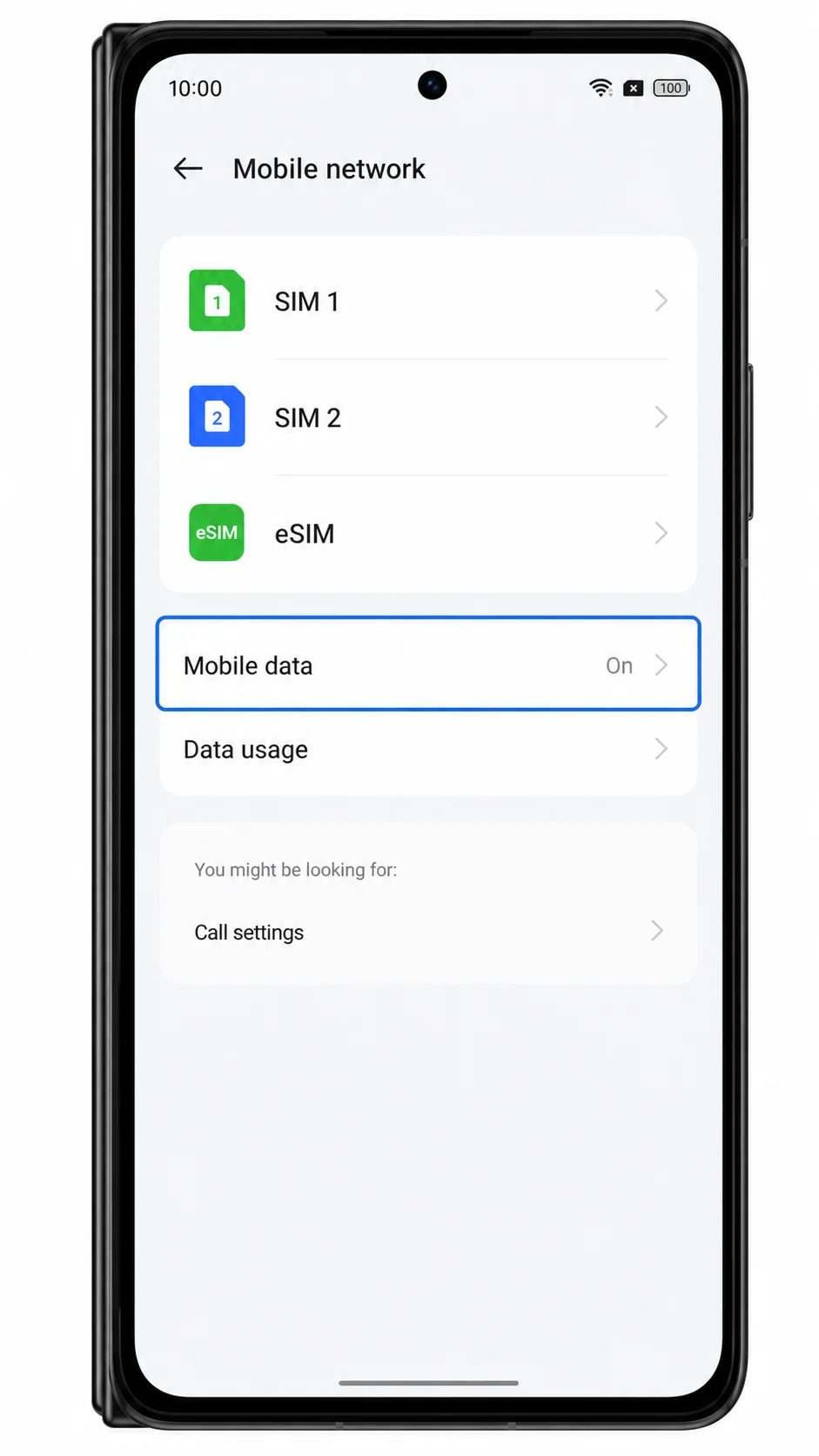
1. Vai in Impostazioni > Rete mobile, quindi tocca Dati mobili. Dovresti vedere le opzioni SIM e eSIM disponibili per il servizio dati.
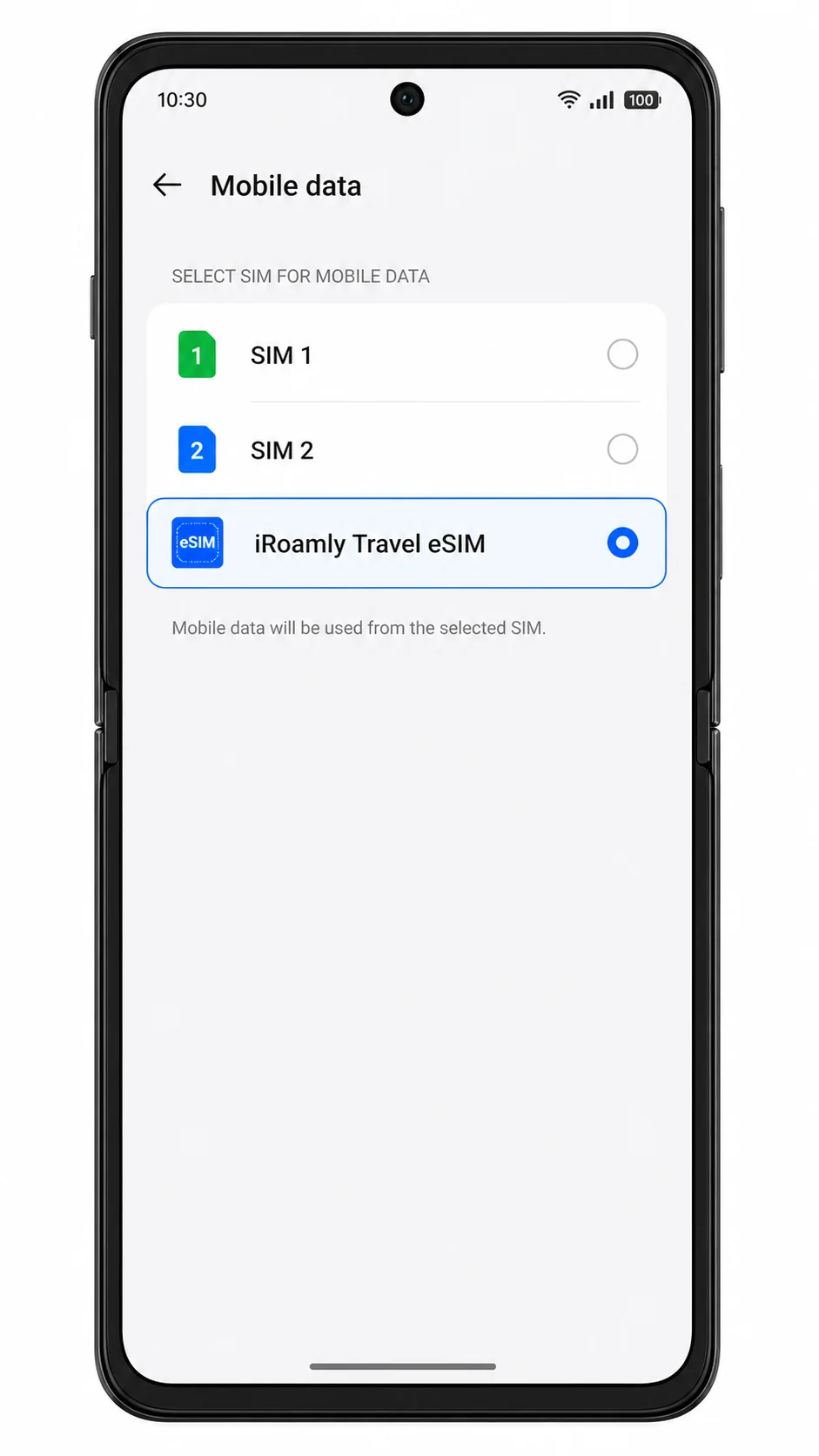
2. Seleziona la eSIM iRoamly come linea preferita per i dati mobili. Mantieni selezionata la tua SIM principale per chiamate o SMS, a meno che il tuo piano iRoamly non includa esplicitamente tali servizi.
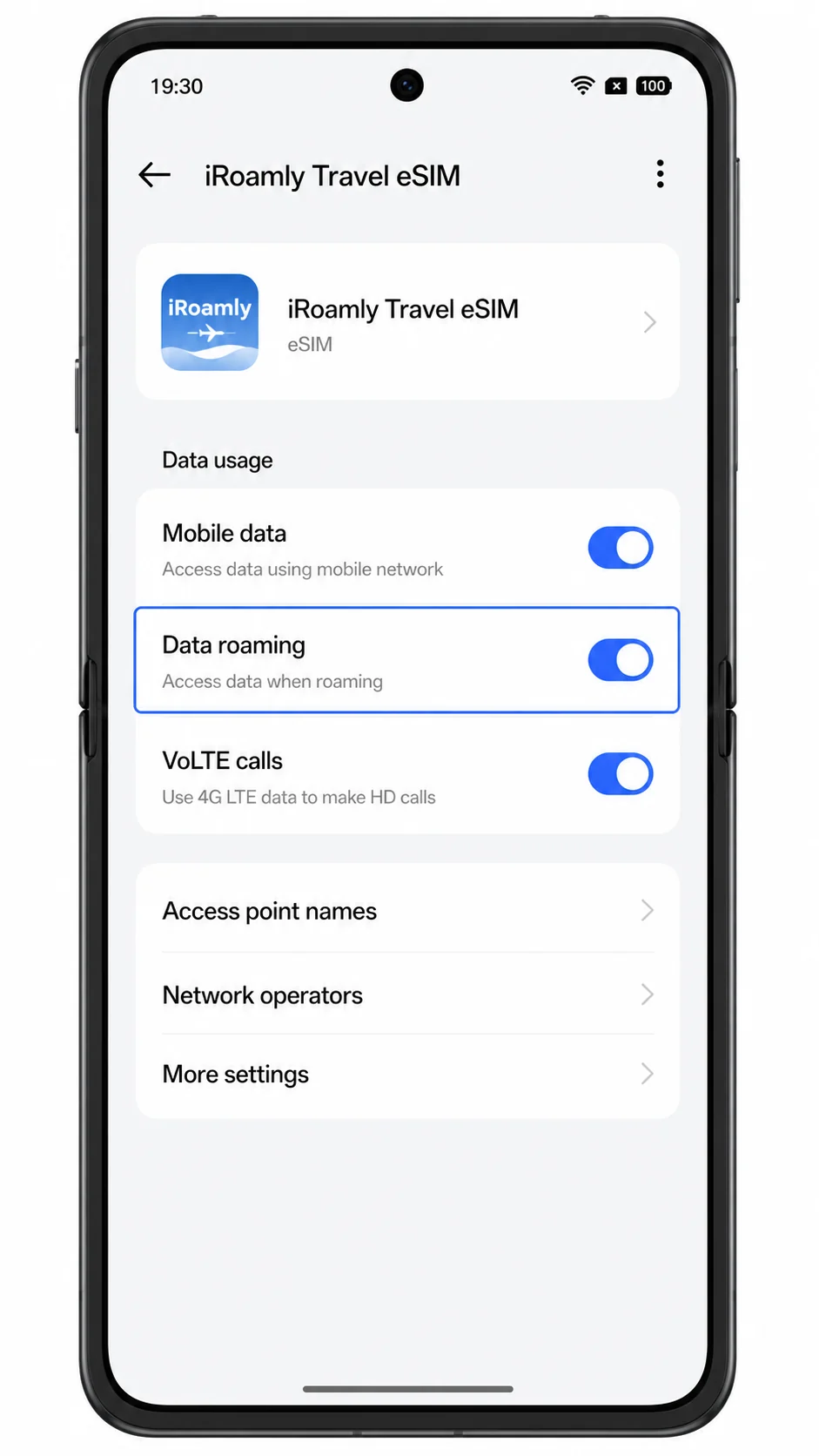
3. Accedi al profilo della eSIM iRoamly e attiva il Roaming dati se le istruzioni relative alla tua destinazione iRoamly lo richiedono. Molte eSIM per viaggi necessitano del roaming abilitato per connettersi alle reti partner.
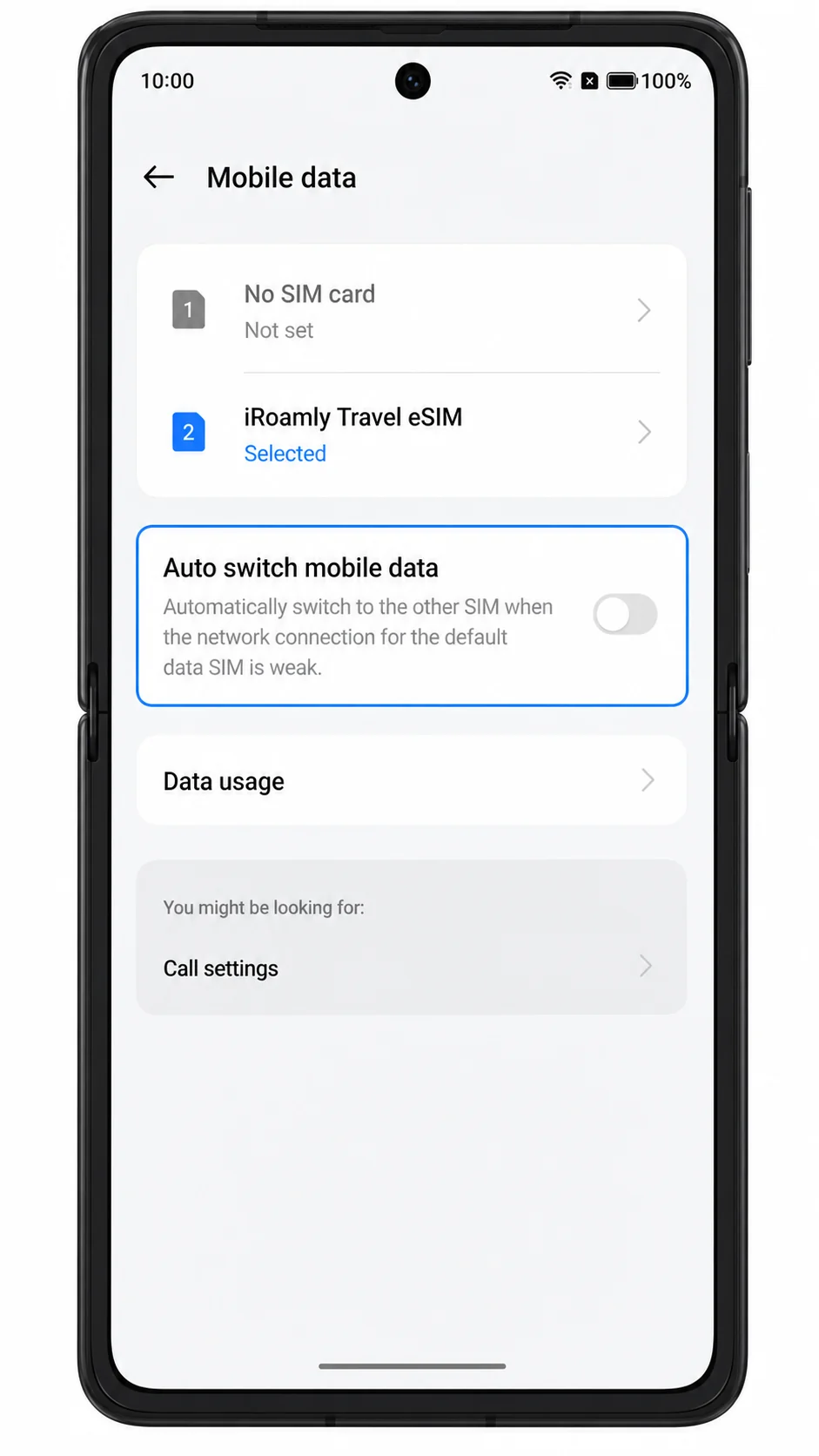
4. Disabilita lo scambio automatico dei dati mobili se ColorOS offre un'impostazione che potrebbe riportare i dati sulla tua SIM principale. Questo ti aiuterà a evitare costi di roaming indesiderati sulla tua linea abituale.
Risoluzione dei problemi
Se l'opzione Aggiungi eSIM non è presente, conferma che la tua variante di Oppo Find N3 supporti eSIM, aggiorna ColorOS, riavvia il telefono e verifica con Oppo o il tuo operatore. Alcuni modelli regionali potrebbero non supportare eSIM.
Se il codice QR è già stato utilizzato, non eliminare il profilo per riprovare. Contatta l'assistenza iRoamly, poiché molti codici QR eSIM possono essere installati una sola volta.
Se il codice QR non viene scansionato, aumenta la luminosità dell'altro schermo, pulisci l'obiettivo della fotocamera, evita i riflessi e utilizza l'inserimento manuale con l'indirizzo SM-DP+ e il codice di attivazione.
Se l'inserimento manuale fallisce, controlla ogni singolo carattere dell'indirizzo SM-DP+ e del codice di attivazione. Non includere spazi prima o dopo i valori.
Se la eSIM si installa ma non mostra alcun servizio, attendi di trovarti nella destinazione coperta dal piano iRoamly, quindi attiva la eSIM e abilita il roaming dati se richiesto.
Se i dati mobili continuano a non funzionare, seleziona la eSIM iRoamly per i dati cellulari, disattiva il Wi-Fi per un test, attiva e disattiva la modalità aereo e riavvia l'Oppo Find N3.
Se le chiamate o gli SMS non funzionano, controlla i dettagli del tuo piano iRoamly. Molte eSIM da viaggio sono solo dati, pertanto per chiamate e messaggi potrebbe essere necessario utilizzare la tua SIM principale o un'app per chiamate via internet.
Conclusione
Per l'Oppo Find N3, la configurazione tramite QR è il metodo più rapido quando il codice QR iRoamly è disponibile su un altro schermo, mentre l'inserimento manuale rappresenta la soluzione alternativa migliore qualora la scansione non andasse a buon fine o si stessero copiando i dettagli dal proprio account iRoamly. I passaggi fondamentali su ColorOS sono Rete mobile, eSIM, Aggiungi eSIM e i campi manuali per Indirizzo SM-DP+ e Codice di attivazione.
Una volta che il profilo compare nell'elenco delle eSIM, lascialo installato, selezionalo per i Dati mobili una volta raggiunta la destinazione coperta e attiva il Roaming dati se le istruzioni del piano lo richiedono. Ciò garantisce al Find N3 una configurazione ottimale dei dati in viaggio, evitando il rischio di roaming accidentale sulla SIM principale.