
L'Oppo Find X8 supporta l'eSIM sui modelli regionali compatibili; il modello globale utilizza solitamente la ColorOS 15 basata su Android 15. Su questo telefono, la procedura di configurazione dell'eSIM si gestisce da Impostazioni, accedendo a Rete mobile e successivamente alla pagina eSIM.
Per chi viaggia, installare un'eSIM da viaggio iRoamly prima della partenza può rendere l'arrivo più agevole, poiché il profilo dati è già presente sul telefono. Il metodo tramite codice QR è solitamente l'opzione più rapida, mentre l'inserimento manuale risulta utile quando il codice QR non può essere scansionato o quando si esegue l'installazione dalla stessa schermata in cui viene visualizzato il codice QR.
Questa guida illustra entrambi i metodi per gli utenti di Oppo Find X8, spiegando come verificare che l'eSIM iRoamly sia stata aggiunta correttamente e come selezionarla per il traffico dati. Le voci di menu possono variare leggermente in base alla versione della ColorOS, alla regione o al firmware dell'operatore; pertanto, verifica che il tuo telefono mostri l'opzione eSIM prima di iniziare.
Prima di configurare la tua eSIM iRoamly
Connetti l'Oppo Find X8 a una rete Wi-Fi stabile prima di scaricare il profilo eSIM iRoamly.
Verifica che il tuo modello regionale di Oppo Find X8 supporti la eSIM. Alcune varianti OPPO potrebbero supportare due SIM fisiche anziché la eSIM.
Assicurati che il telefono sia sbloccato dall'operatore prima di utilizzare una eSIM da viaggio.
Tieni il codice QR iRoamly a portata di mano su un altro schermo o su una pagina stampata, oppure tieni pronti i dettagli per l'inserimento manuale: Indirizzo SM-DP+, Codice di Attivazione e l'eventuale Codice di Conferma, se fornito da iRoamly.
Installa la eSIM 1-2 giorni prima del viaggio quando possibile, ma controlla prima i dettagli del tuo piano iRoamly. La validità del piano iRoamly decorre dall'attivazione e il momento esatto dell'attivazione può variare a seconda del piano.
Non eliminare la eSIM iRoamly dopo l'installazione a meno che non ti venga richiesto dal supporto iRoamly. Molti profili eSIM non possono essere reinstallati semplicemente dopo la rimozione.
Controlla i dettagli del tuo piano per quanto riguarda chiamate vocali e SMS. I piani eSIM da viaggio iRoamly potrebbero prevedere solo il traffico dati; la disponibilità di voce/SMS varia in base al piano.
Metodo 1: Installare la eSIM tramite scansione di un codice QR
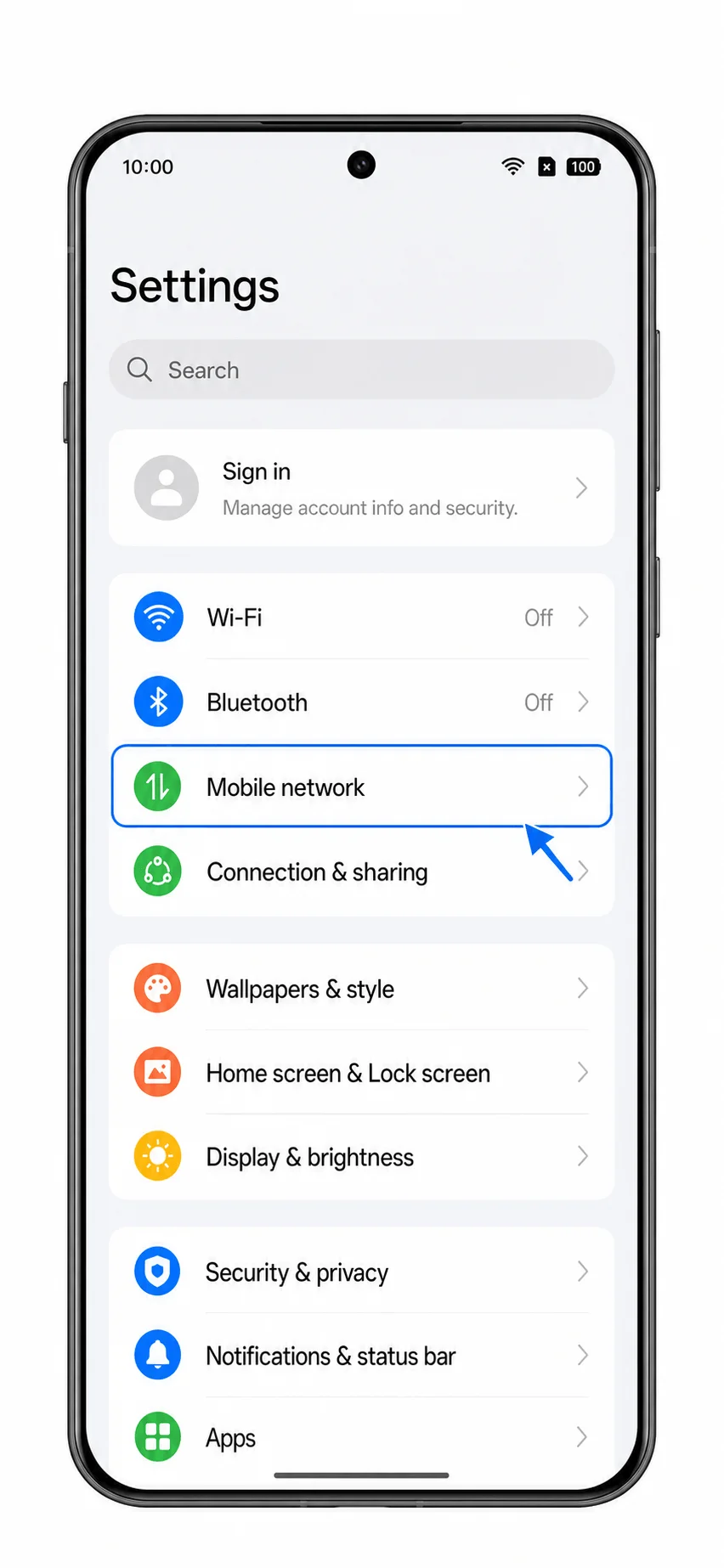
Apri le Impostazioni sul tuo Oppo Find X8, quindi tocca Rete mobile. Dovresti visualizzare l'area delle impostazioni di rete mobile, dove vengono gestite le opzioni per SIM e dati.
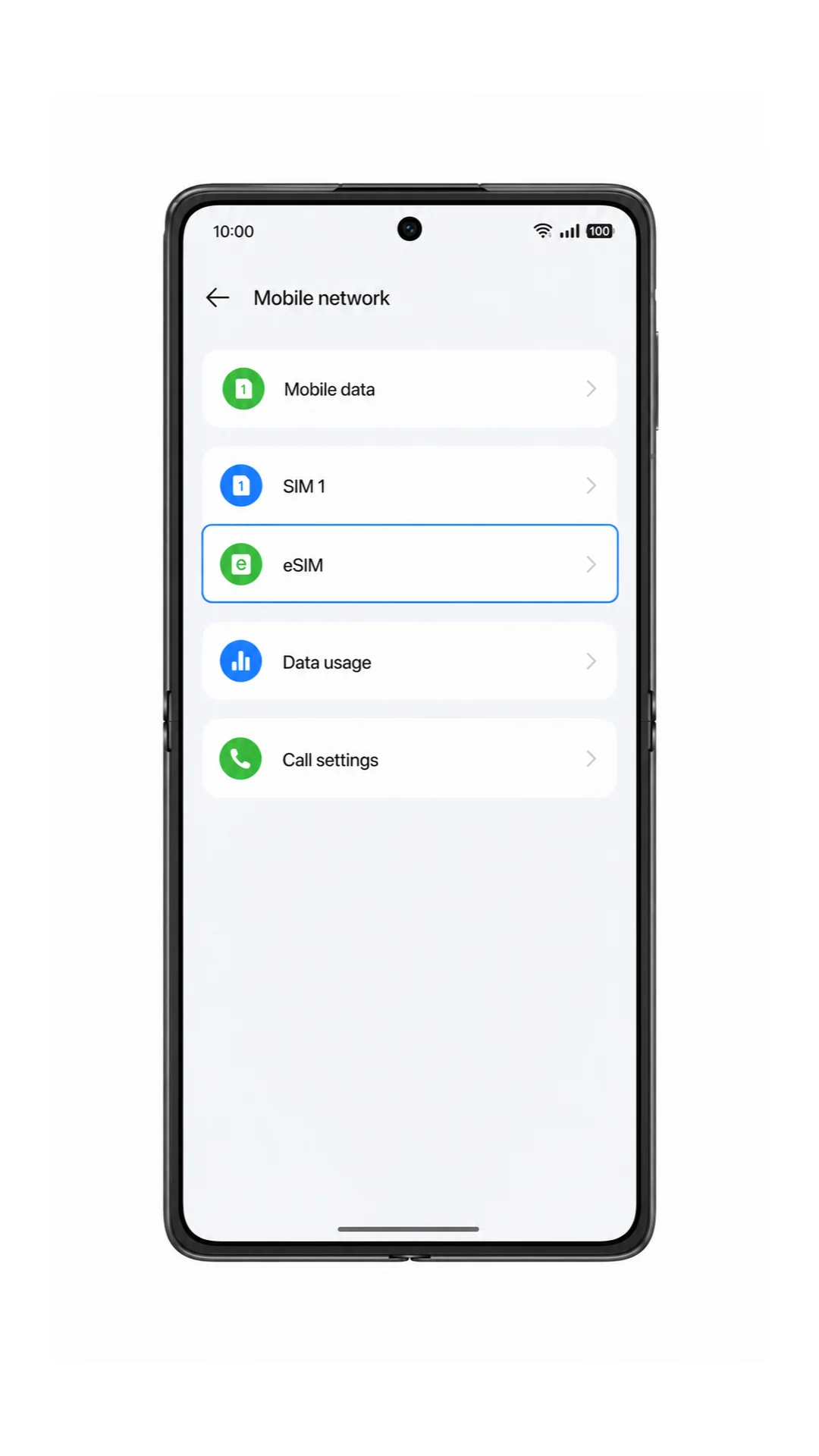
Tocca eSIM nella pagina Rete mobile. Il telefono aprirà la pagina dedicata alla gestione delle eSIM.
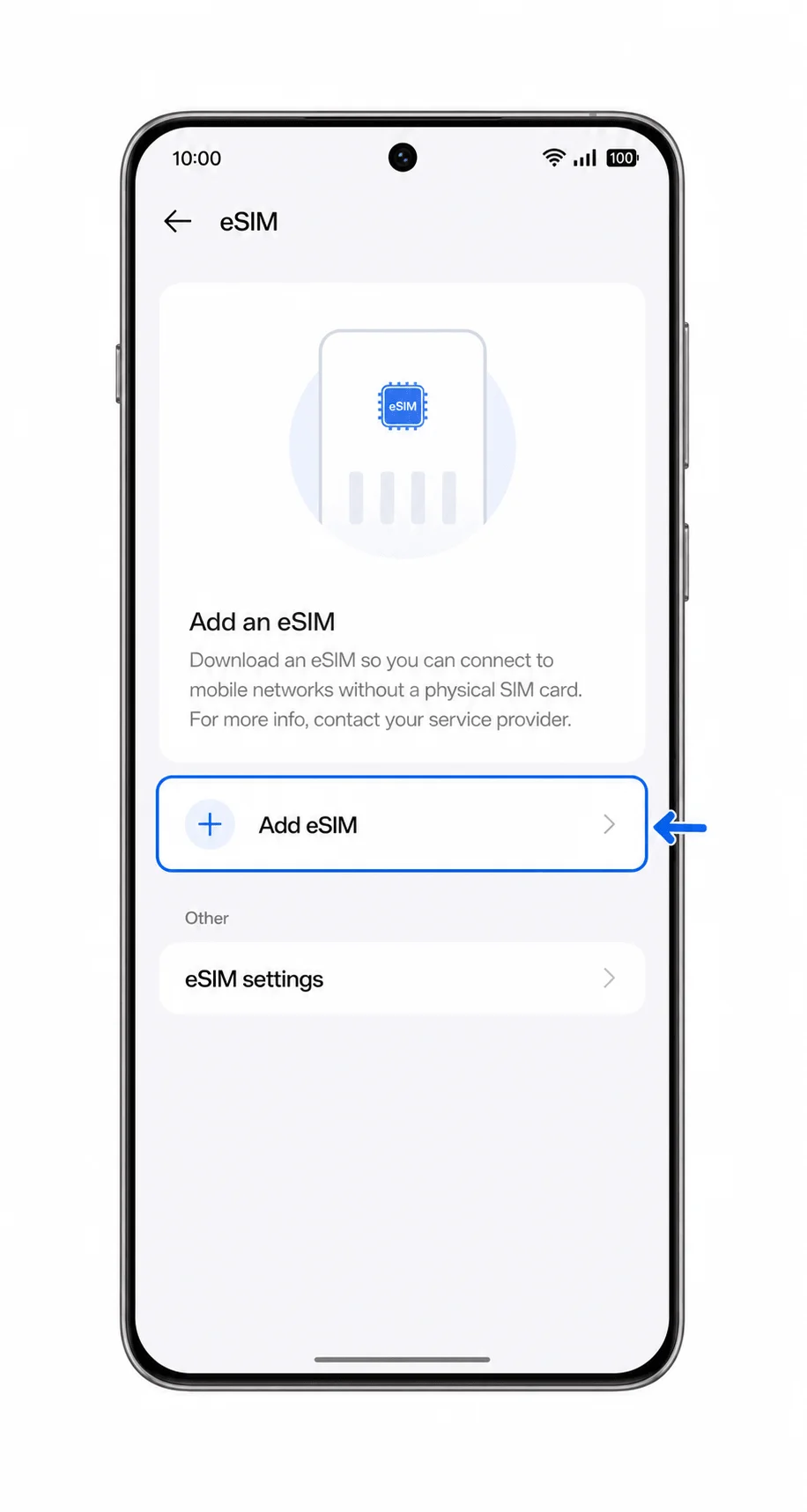
Tocca Aggiungi eSIM. Il dispositivo avvierà la procedura di configurazione della eSIM.
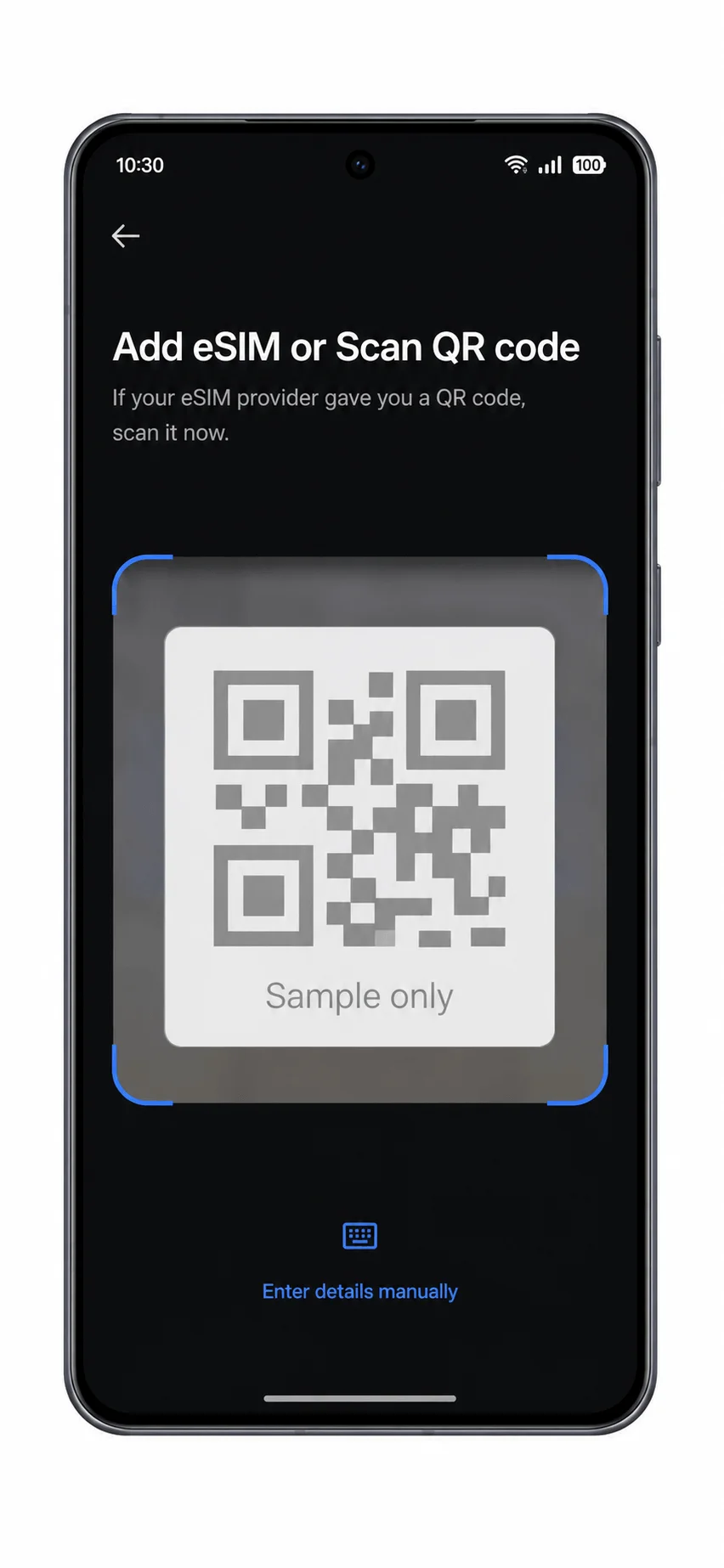
Una volta aperto lo scanner, inquadra il codice QR iroamly con la fotocamera del tuo Oppo Find X8. Mantieni il codice QR all'interno dell'area di scansione finché il telefono non riconosce il profilo eSIM.
Controlla il profilo visualizzato nella schermata di conferma, quindi tocca Scarica. Assicurati che il telefono resti connesso al Wi-Fi mentre il sistema ColorOS scarica la eSIM iroamly.
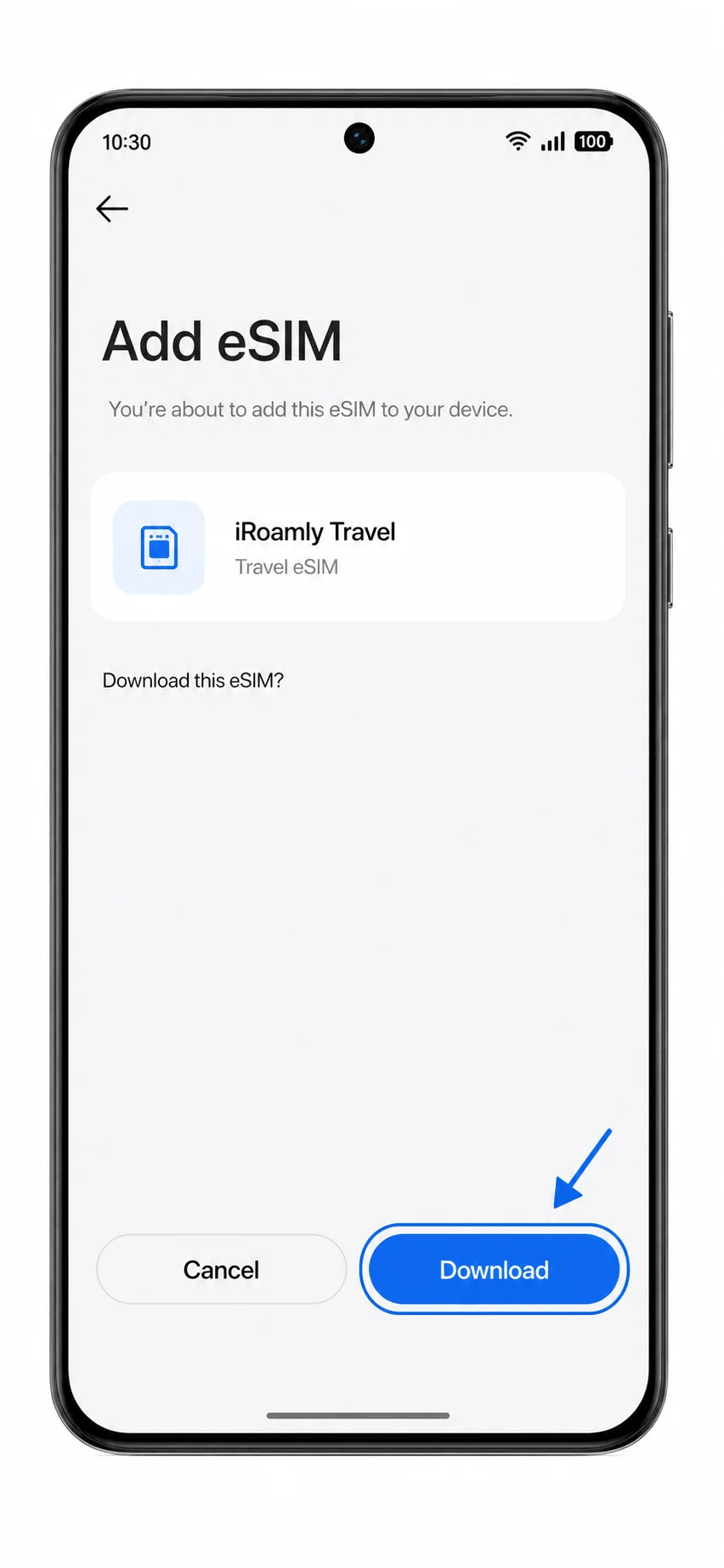
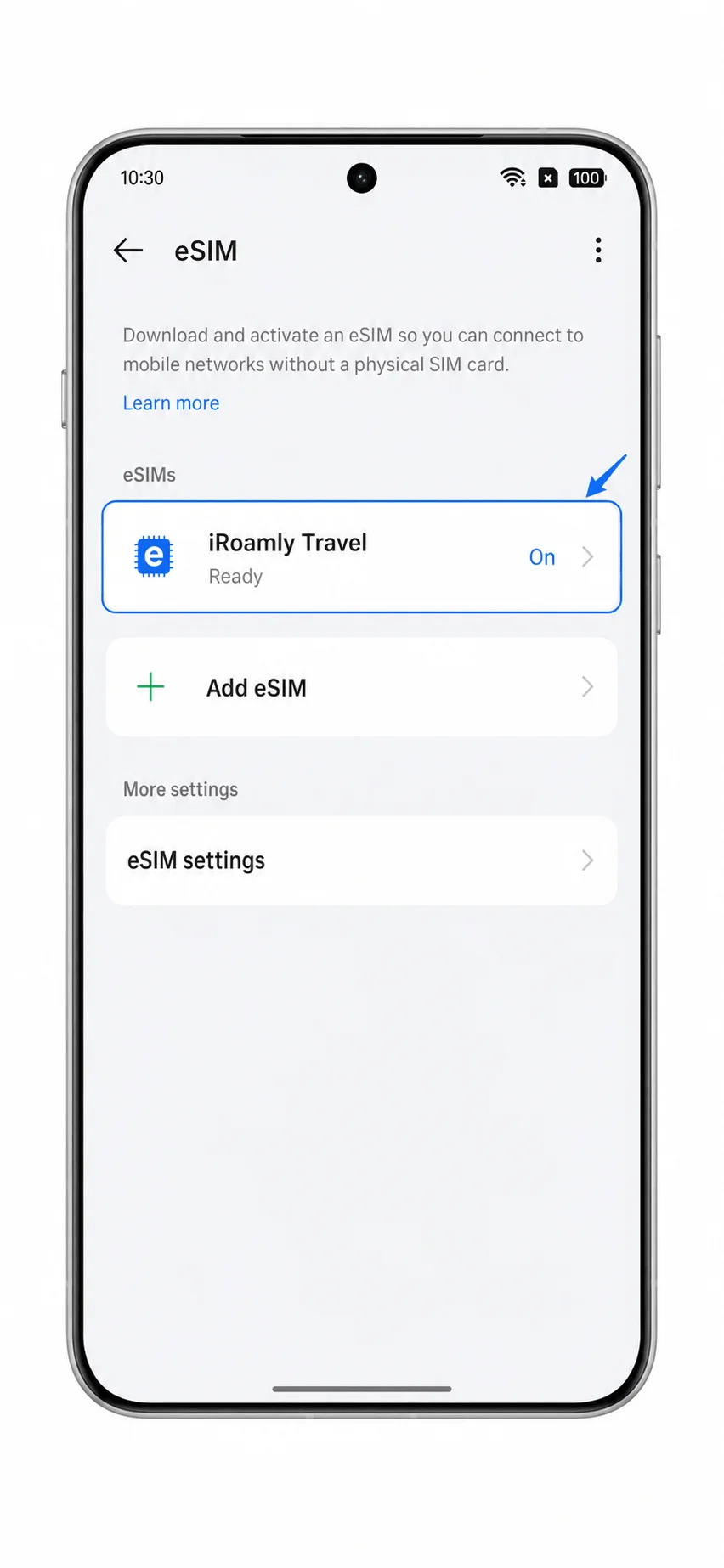
Attendi il completamento del download, quindi mantieni attiva la eSIM iroamly se desideri che sia pronta per il viaggio. Se il telefono ti richiede di selezionare immediatamente una linea dati, seleziona la eSIM iroamly solo quando sei effettivamente pronto a utilizzare i dati in viaggio.
Metodo 2: Installare eSIM manualmente
Apri le Impostazioni sul tuo Oppo Find X8, quindi tocca Rete mobile. Questo è lo stesso punto di partenza utilizzato per la configurazione tramite codice QR.
Tocca eSIM nella pagina Rete mobile. Dovrebbe apparire la pagina di gestione delle eSIM.
Tocca Aggiungi eSIM. Il telefono dovrebbe avviare la procedura di aggiunta della eSIM.
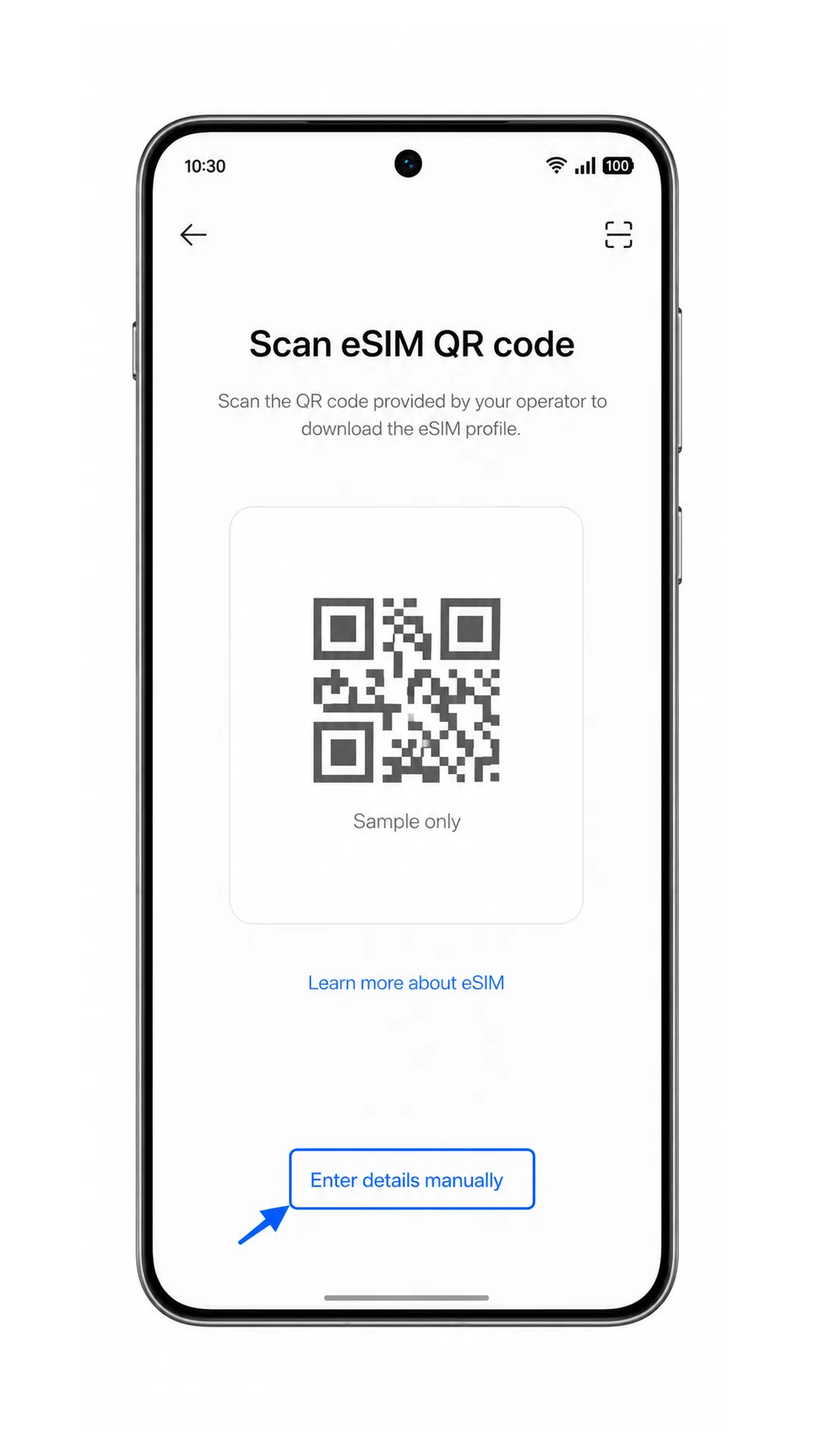
Nella schermata dello scanner QR, tocca Inserisci dettagli manualmente. Usa questa opzione quando il codice QR si trova sullo stesso telefono, non può essere scansionato o se iRoamly ti ha fornito le informazioni per la configurazione manuale.
Inserisci l'Indirizzo SM-DP+ e il Codice di attivazione esattamente come mostrato nel tuo account iRoamly o nell'email ricevuta. Se iRoamly fornisce un Codice di conferma, inseriscilo nell'apposito campo opzionale; altrimenti, lascia il campo vuoto.
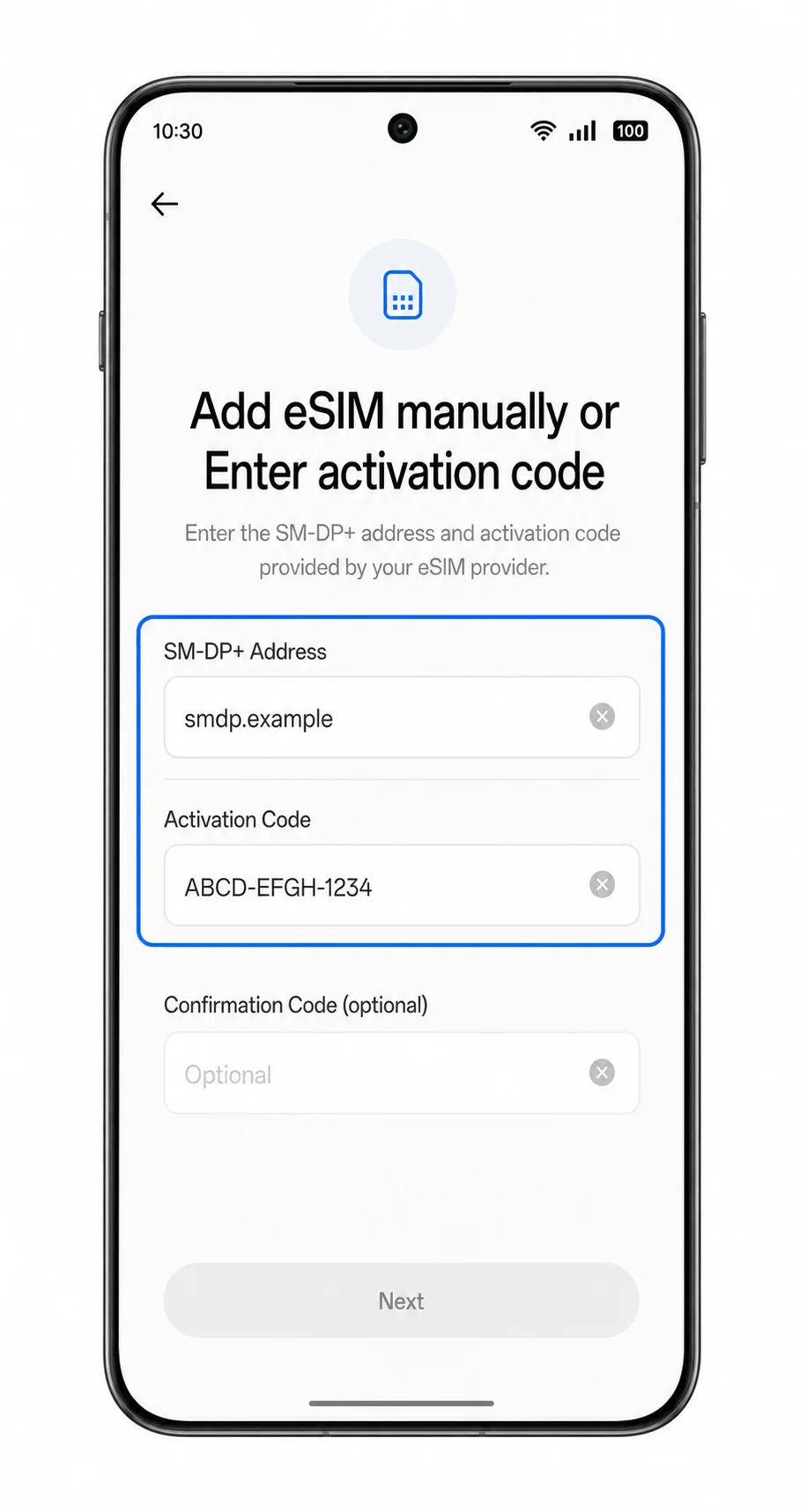
Tocca Avanti, controlla il profilo iRoamly, quindi tocca Scarica. Mantieni la connessione Wi-Fi attiva finché il profilo eSIM non completa il download.
Attendi che il telefono aggiunga il profilo, quindi mantieni la eSIM iRoamly disponibile nella pagina eSIM. Se il telefono mostra un campo per l'etichetta, assegna alla linea il nome iRoamly Travel, così sarà facile da identificare in seguito.
Come verificare se la tua eSIM iRoamly è installata
Vai in Impostazioni > Rete mobile > eSIM, quindi verifica che iRoamly Travel compaia nell'elenco delle eSIM. Uno stato come "Attivo", "Pronto" o un interruttore su ON indicano che il profilo è correttamente installato sul telefono.
Tocca il profilo eSIM iRoamly Travel e conferma che sia abilitato. Se il telefono ti permette di assegnare un'etichetta alla linea, mantieni un nome chiaro come iRoamly Travel per evitare di confonderlo con la tua SIM principale.
Se il tuo piano iRoamly include SMS o chiamate, prova queste funzioni solo dopo aver verificato che il piano le supporti. Per i piani solo dati, utilizza invece un browser o un'app di navigazione per testare la connessione dati.
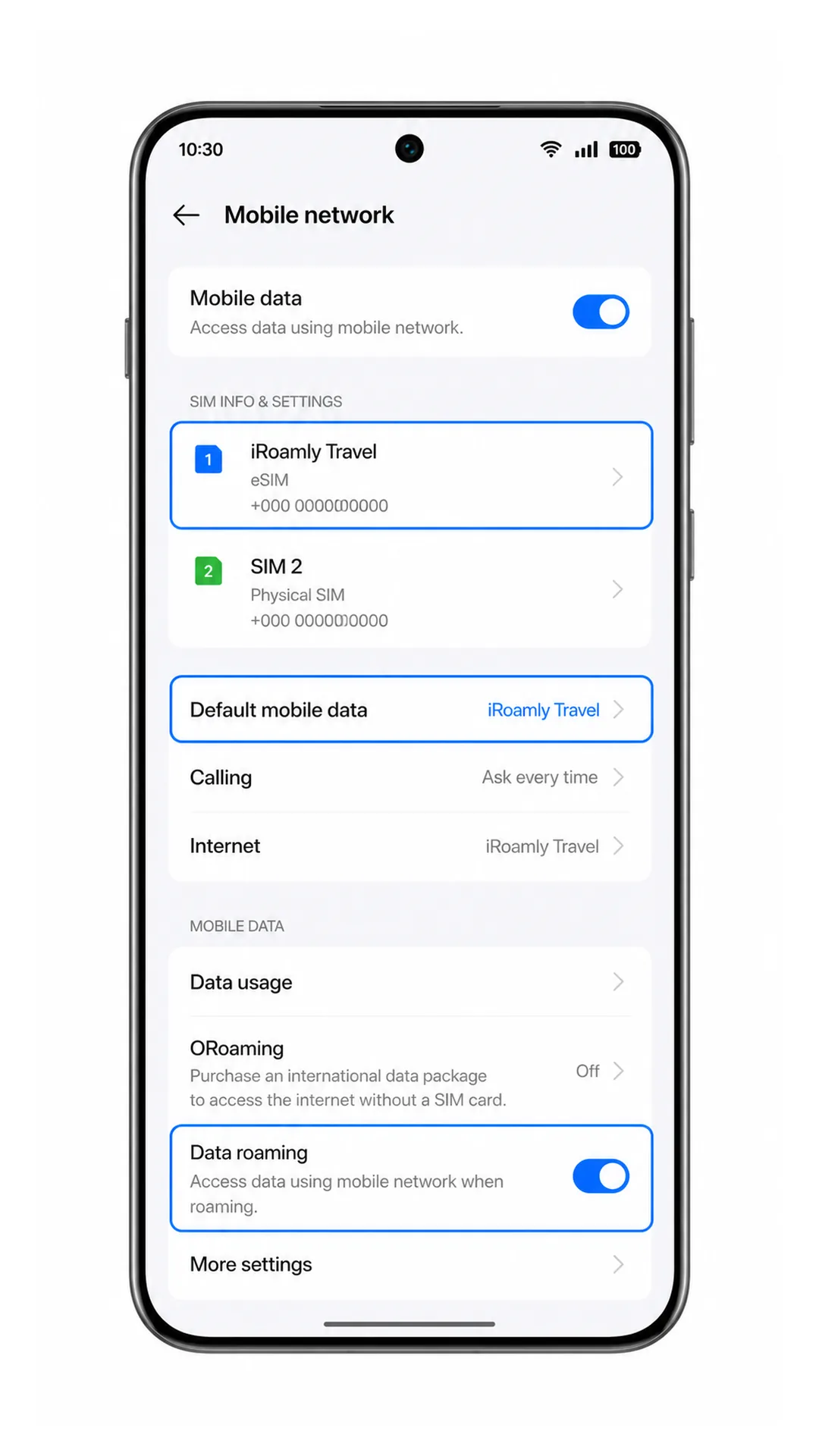
Configura eSIM per Dati mobili
Apri Impostazioni > Rete mobile, quindi attiva Dati mobili. L'interruttore dovrebbe indicare che l'accesso ai dati mobili è abilitato.
Tocca Dati mobili predefiniti o il selettore della linea dati, quindi seleziona iRoamly Travel. In questo modo, l'Oppo Find X8 utilizzerà la eSIM iRoamly per l'accesso a internet anziché la tua SIM principale.
Apri le impostazioni della eSIM iRoamly Travel e attiva il Roaming dati se il tuo piano iRoamly o le istruzioni relative alla destinazione lo richiedono. Le eSIM da viaggio richiedono solitamente l'attivazione del roaming per connettersi alle reti partner all'estero.
Disattiva la commutazione automatica della SIM se ColorOS offre tale opzione. Questo serve a evitare che il telefono torni automaticamente alla SIM principale, causando potenziali costi di roaming.
Risoluzione dei problemi
Se le voci Aggiungi eSIM o eSIM non sono presenti, verifica che la tua variante di Oppo Find X8 supporti la eSIM, aggiorna ColorOS, riavvia il telefono e controlla se il tuo operatore o la tua regione ne limitano l'uso.
Se il codice QR non viene scansionato, aumenta la luminosità dello schermo, pulisci l'obiettivo della fotocamera, ingrandisci il codice QR o utilizza l'opzione Inserisci dettagli manualmente.
Se ColorOS indica che il codice QR è già stato utilizzato, non eliminare il profilo. Contatta l'assistenza iRoamly poiché molti codici QR eSIM sono monouso.
Se la configurazione manuale non riesce, controlla ogni carattere dell'indirizzo SM-DP+ e del Codice di attivazione. Spazi extra, punteggiatura copiata involontariamente o la mancanza di un codice di conferma possono impedire l'attivazione.
Se la eSIM si installa ma i dati mobili non funzionano, seleziona iRoamly Travel come rete per i Dati mobili predefiniti, attiva i Dati mobili, abilita il Roaming dati quando richiesto e riavvia il telefono.
Se la eSIM rimane in stato di attesa, attendi qualche minuto sotto rete Wi-Fi, quindi spostati in un'area con un segnale migliore. Alcuni piani di viaggio si attivano completamente solo quando il telefono si connette a una rete di destinazione supportata.
Se le chiamate o gli SMS non funzionano, controlla i dettagli del piano iRoamly. Molti piani eSIM di viaggio offrono solo connettività dati.
Conclusione
Dopo aver installato la tua eSIM iRoamly, il tuo Oppo Find X8 sarà pronto a offrirti una pratica connettività dati durante i tuoi spostamenti. Una volta attivato il piano, potrai collegarti alle reti supportate e continuare a utilizzare le app e i servizi online su cui fai affidamento ogni giorno, senza dover sostituire la tua carta SIM fisica.
Che tu sia in partenza per un weekend fuori porta o per un viaggio internazionale più lungo, avere la tua eSIM da viaggio pronta in anticipo ti aiuterà a rimanere connesso fin dal momento del tuo arrivo e per tutta la durata del viaggio.