
L'Oppo Find X8 Pro è un telefono con ColorOS 15 basato su Android 15 e il modello globale risulta compatibile con eSIM secondo i riferimenti attuali. Poiché la disponibilità della eSIM su Oppo può variare in base alla regione, all'operatore e alla variante del modello, assicurati che sul tuo Find X8 Pro sia presente l'opzione eSIM prima di metterti in viaggio.
Per chi viaggia, una eSIM da viaggio iRoamly ti permette di preparare il traffico dati prima dell'atterraggio senza dover sostituire la tua SIM fisica. La configurazione più semplice consiste nella scansione del codice QR ricevuto con il tuo ordine iRoamly, ma l'inserimento manuale è utile qualora il codice QR si trovi sullo stesso telefono, la fotocamera non riesca a scansionarlo o se preferisci copiare i dettagli di attivazione.
Questa guida segue il percorso ColorOS Impostazioni > Rete mobile > eSIM > Aggiungi eSIM, illustrando poi l'installazione tramite QR, l'installazione manuale con indirizzo SM-DP+ e codice di attivazione, la conferma, le impostazioni dei dati mobili e la risoluzione dei problemi più comuni. I nomi dei menu potrebbero variare leggermente a seconda della versione di ColorOS o del firmware regionale.
Prima di configurare la tua eSIM iRoamly
Connetti l'Oppo Find X8 Pro a una rete Wi-Fi stabile prima di scaricare il profilo eSIM.
Assicurati che il telefono sia sbloccato e che il tuo modello regionale supporti l'eSIM. Il supporto eSIM di Oppo può variare a seconda del mercato e dell'operatore.
Tieni a portata di mano il codice QR, l'indirizzo SM-DP+ e il codice di attivazione iRoamly, reperibili nell'email dell'ordine o nel tuo account iRoamly.
Se possibile, installa l'eSIM 1-2 giorni prima del viaggio, ma evita di attivare il roaming dati finché non ne avrai effettivamente bisogno.
Non eliminare l'eSIM iRoamly dopo l'installazione, a meno che non ti venga richiesto dal supporto iRoamly. Molti profili eSIM non possono essere reinstallati una volta rimossi.
La validità del piano iRoamly decorre dall'attivazione. Per i piani di viaggio, verifica i dettagli del piano corrente per conoscere l'esatto momento dell'attivazione prima di installare o connetterti all'estero.
I piani eSIM iRoamly potrebbero non includere chiamate vocali o SMS. La disponibilità di tali servizi varia in base al piano, pertanto controlla la pagina del piano prima di fare affidamento su di essi.
Metodo 1: Installare una eSIM tramite scansione di un codice QR
1. Apri le Impostazioni sul tuo Oppo Find X8 Pro e tocca Rete mobile.
Dovresti visualizzare la pagina della rete mobile di ColorOS dove è possibile gestire le impostazioni SIM e eSIM.
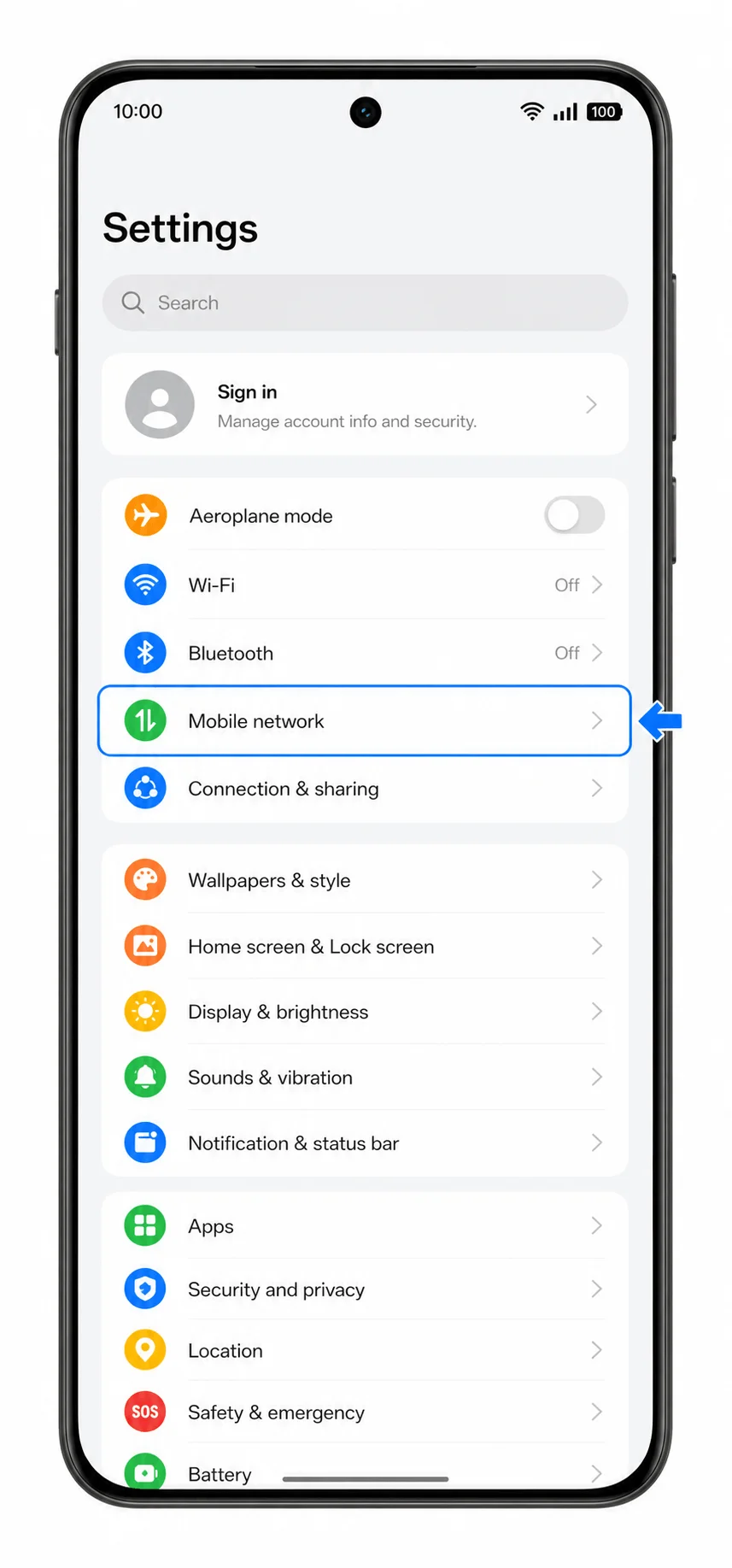
2. Tocca eSIM.
Il telefono dovrebbe aprire la pagina di gestione delle eSIM. Se la voce eSIM non è presente, consulta la sezione relativa alla risoluzione dei problemi prima di procedere.
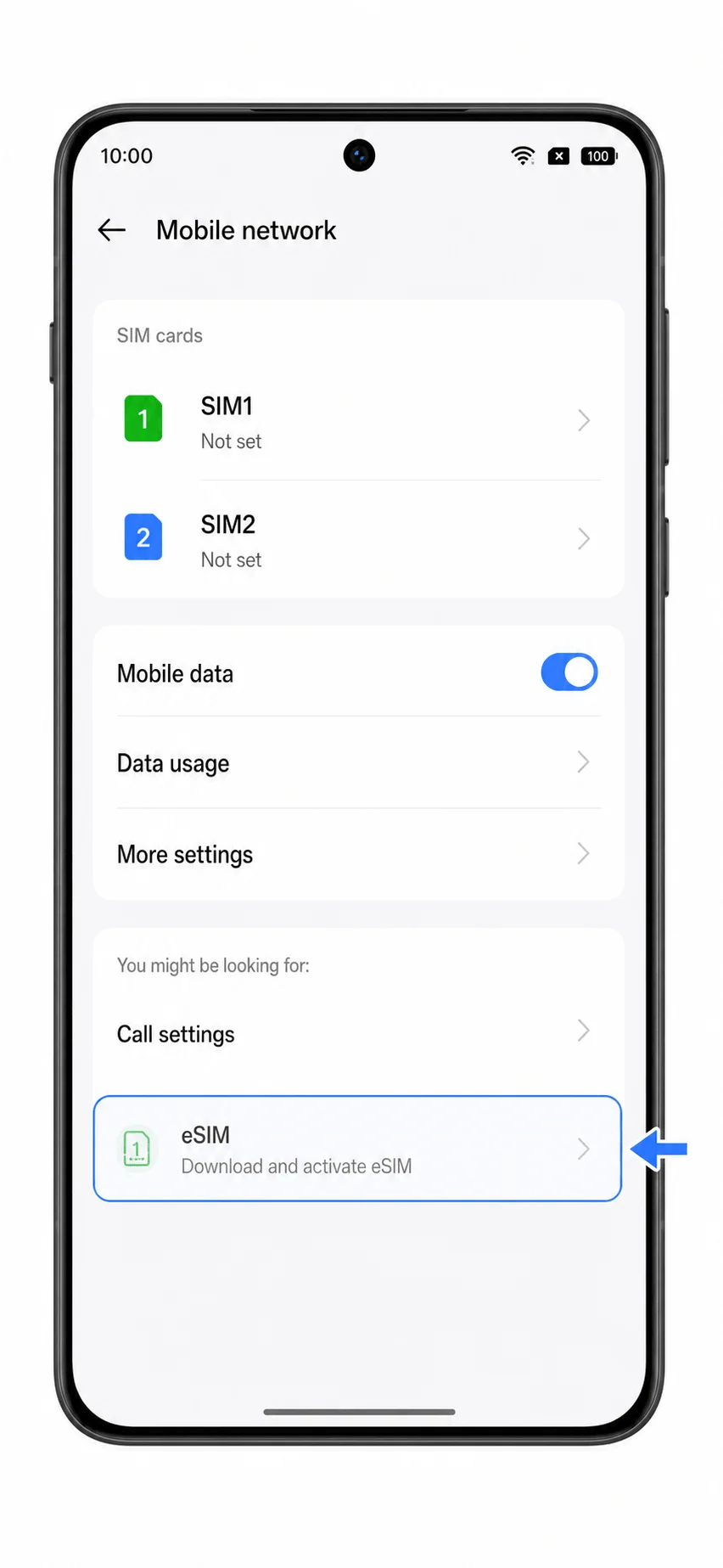
3. Tocca Aggiungi eSIM.
ColorOS avvierà la procedura di aggiunta eSIM e preparerà lo scanner per il codice QR.
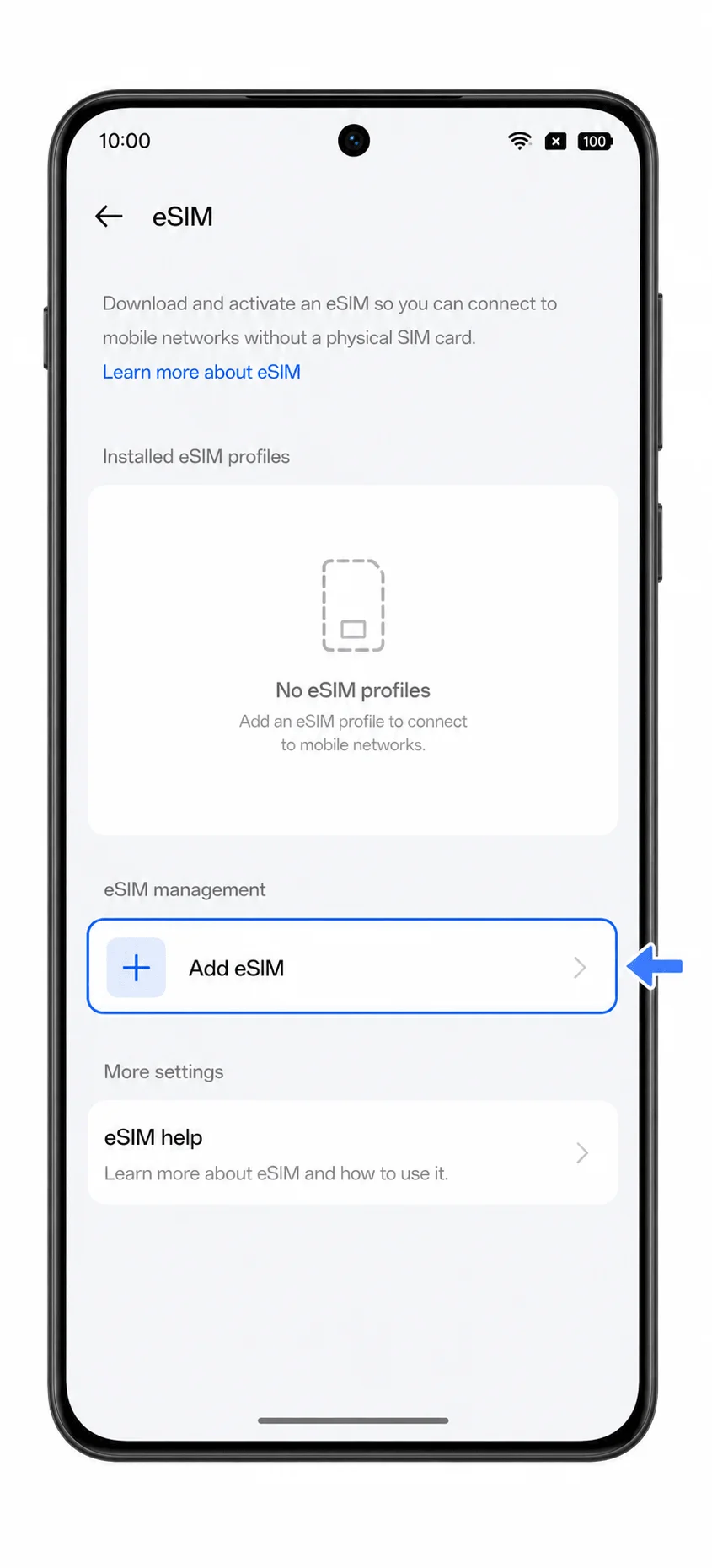
4. Seleziona Scansiona codice QR se richiesto dal telefono, quindi scansiona il codice QR iRoamly da un altro dispositivo o da una copia stampata.
Tieni il codice QR in piano e ben visibile. Non scansionare un codice QR già utilizzato su un altro dispositivo.

5. Tocca Scarica o Aggiungi quando viene rilevato il profilo eSIM iRoamly.
Rimani connesso al Wi-Fi mentre ColorOS scarica il profilo eSIM. Non chiudere le Impostazioni durante il download.

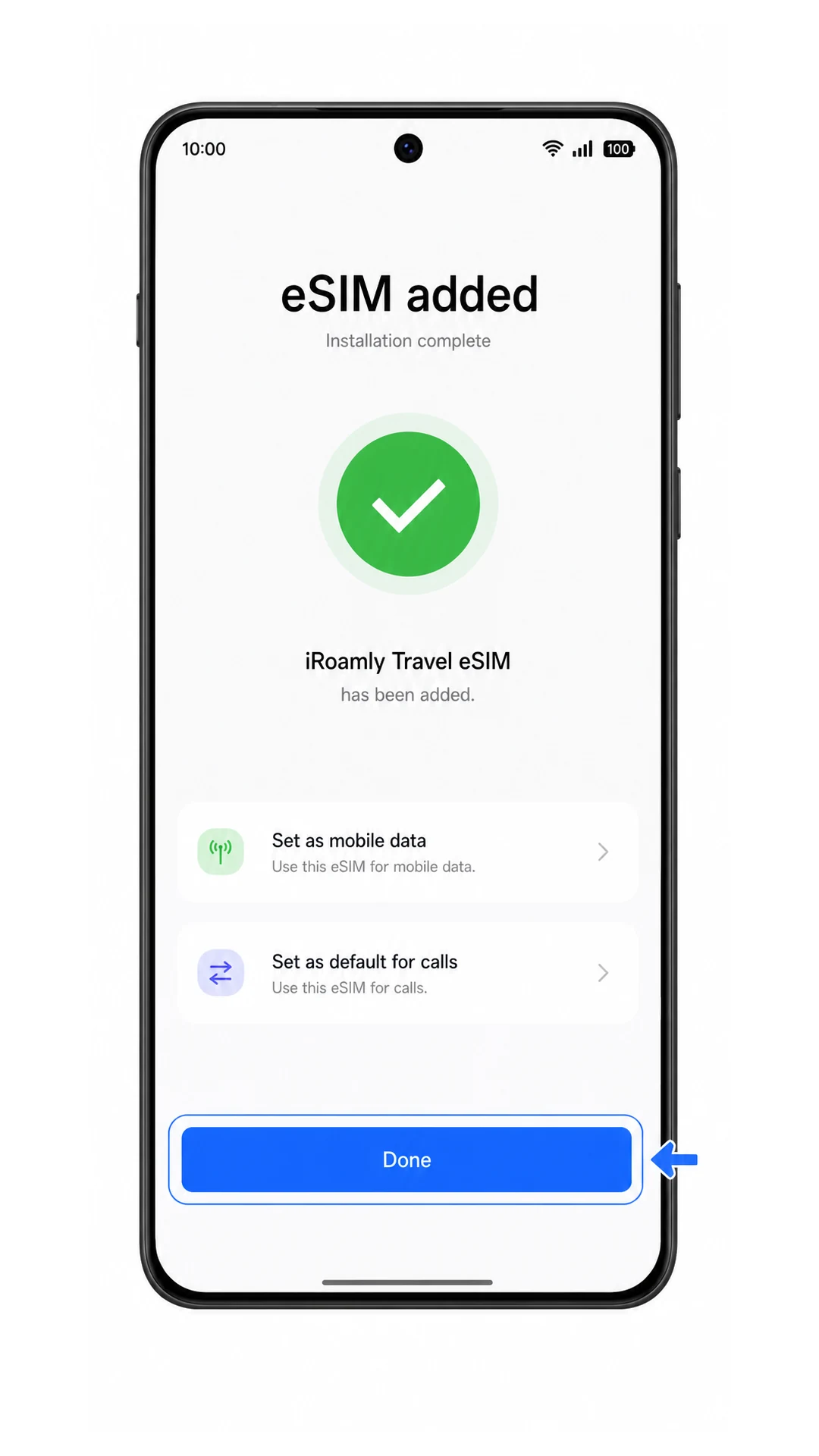
6. Tocca Fatto al termine dell'installazione.
La eSIM iRoamly dovrebbe ora apparire nell'elenco delle eSIM del telefono, sebbene possa rimanere inattiva finché non verrà abilitata o finché non ti collegherai alla rete di destinazione supportata.
Metodo 2: Installare eSIM manualmente
1. Apri le Impostazioni sull'Oppo Find X8 Pro e tocca Rete mobile.
È lo stesso percorso utilizzato per la configurazione tramite codice QR.
2. Tocca eSIM.
La pagina eSIM è dove ColorOS archivia i profili eSIM scaricati.
3. Tocca Aggiungi eSIM.
ColorOS aprirà la procedura guidata per l'aggiunta di una eSIM.
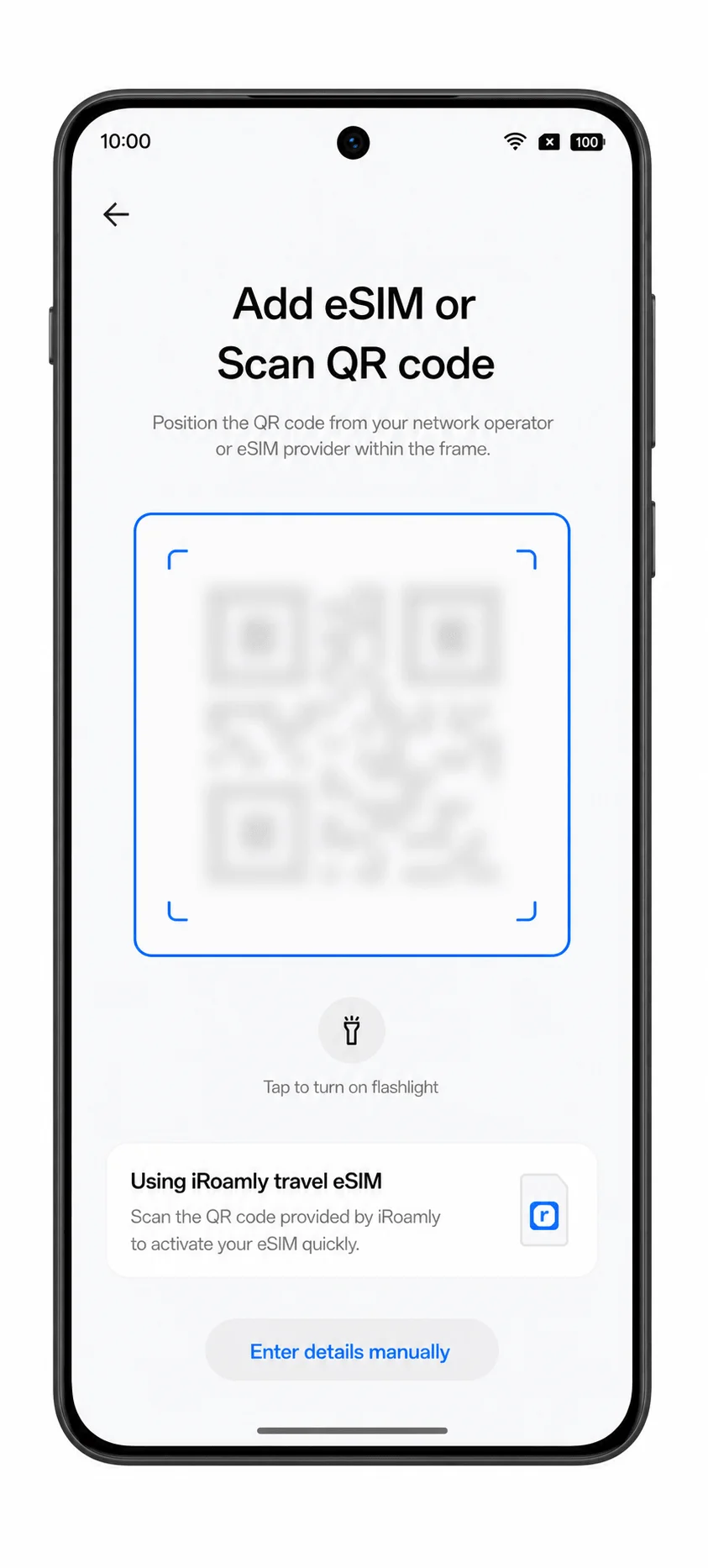
4. Tocca Inserisci dettagli manualmente o Inserisci manualmente nella schermata di scansione del codice QR.
Utilizza questa opzione quando non puoi scansionare il codice QR o quando il codice QR viene visualizzato sullo stesso telefono che stai configurando.
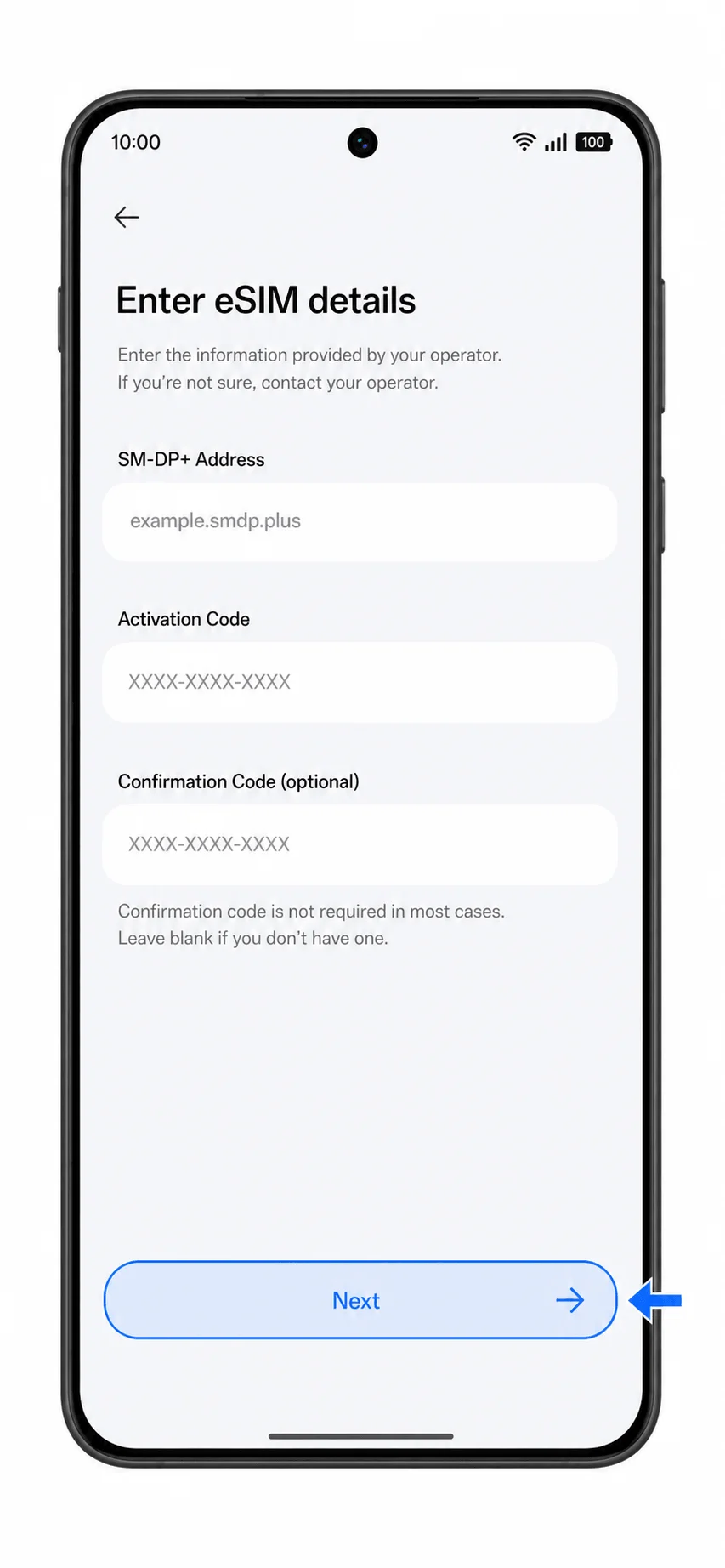
5. Inserisci l'indirizzo SM-DP+ e il Codice di attivazione forniti da iRoamly, quindi tocca Avanti.
Se iRoamly fornisce un codice di conferma, inseriscilo solo se ColorOS mostra un campo opzionale corrispondente. Non inserire spazi o caratteri extra.
6. Tocca Scarica o Aggiungi quando ColorOS trova il profilo eSIM iRoamly.
Mantieni il telefono connesso al Wi-Fi finché il download non sarà completato.
7. Tocca Fatto al termine dell'installazione manuale.
Il profilo iRoamly dovrebbe ora essere salvato sull'Oppo Find X8 Pro.
Come confermare che la tua eSIM iRoamly sia installata
1. Vai in Impostazioni > Rete mobile > eSIM.
Cerca il profilo eSIM iRoamly appena aggiunto nell'elenco delle eSIM. Potrebbe apparire con il nome di un operatore di viaggio, quello della rete di destinazione o con l'etichetta che hai impostato durante l'installazione.
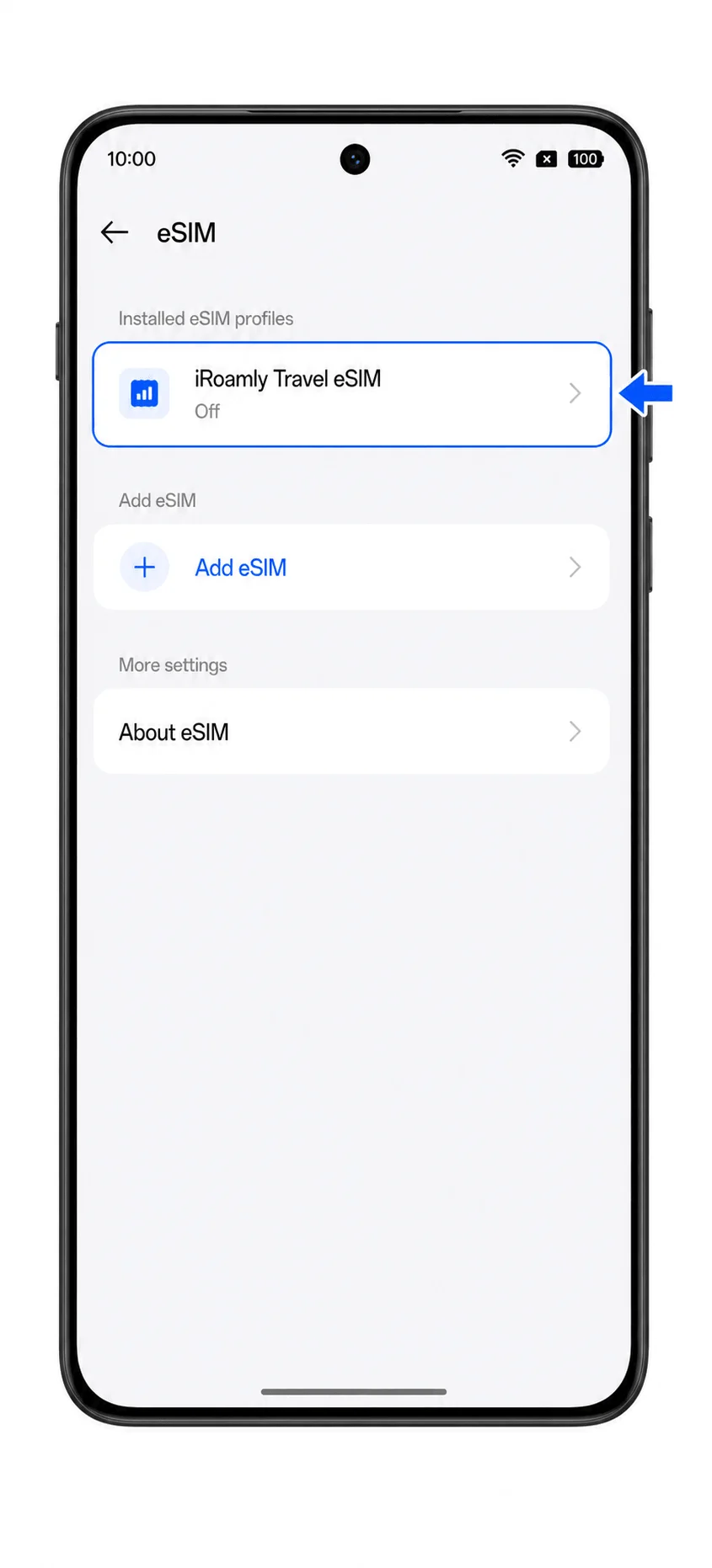
2. Tocca il profilo eSIM iRoamly installato e verifica che la linea possa essere attivata.
La pagina con i dettagli del profilo dovrebbe mostrare un interruttore per la linea e le opzioni per i dati. Se l'interruttore è disattivato, accendilo quando sei pronto a utilizzare il piano.
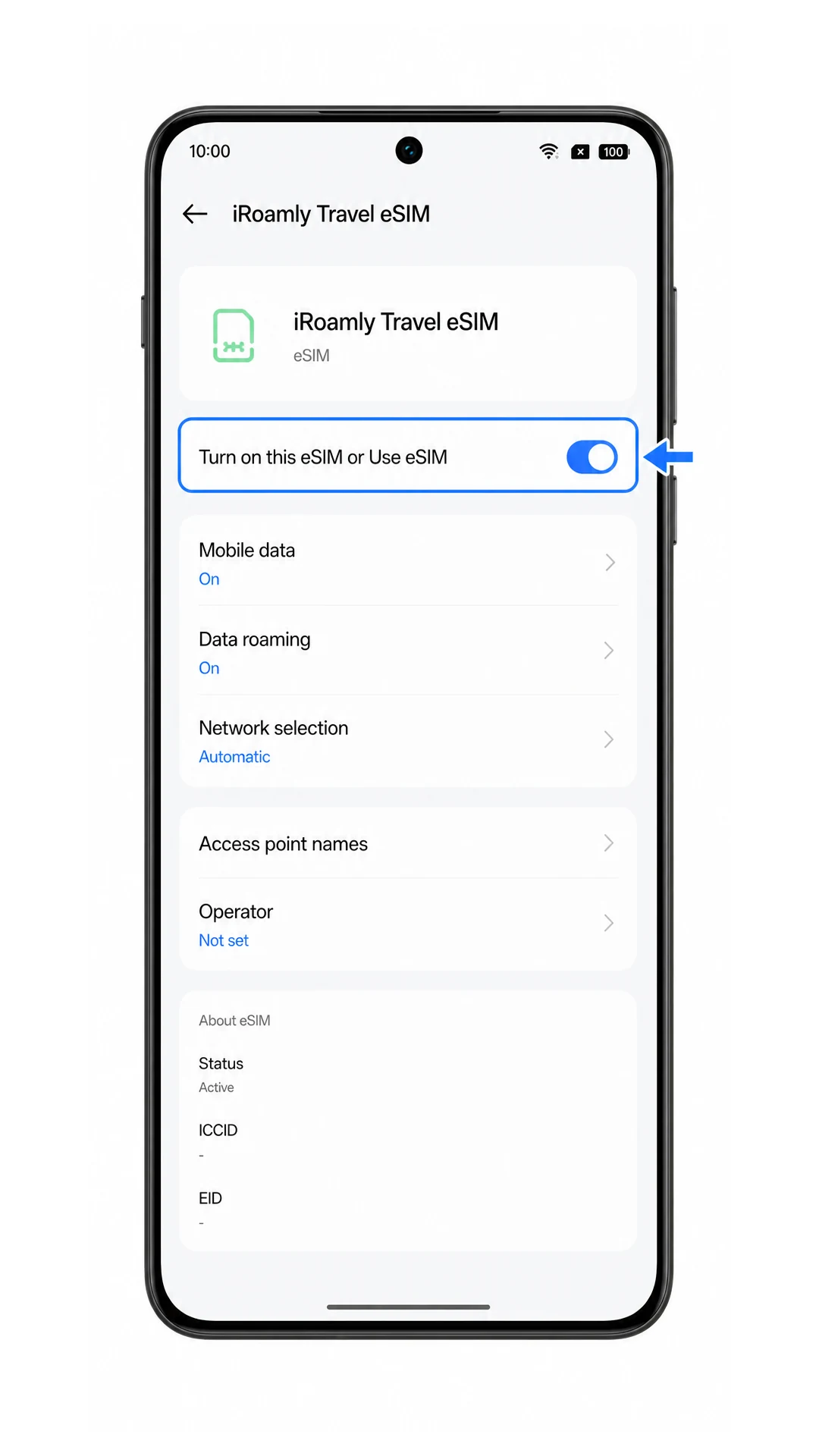
3. Controlla la barra di stato o le impostazioni rapide dopo aver attivato la linea.
Quando la rete di destinazione è disponibile, il telefono dovrebbe mostrare l'indicatore del segnale mobile per la eSIM iRoamly. Se ti trovi ancora fuori dal paese di destinazione, il profilo potrebbe rimanere in attesa o non mostrare alcun servizio fino al tuo arrivo.
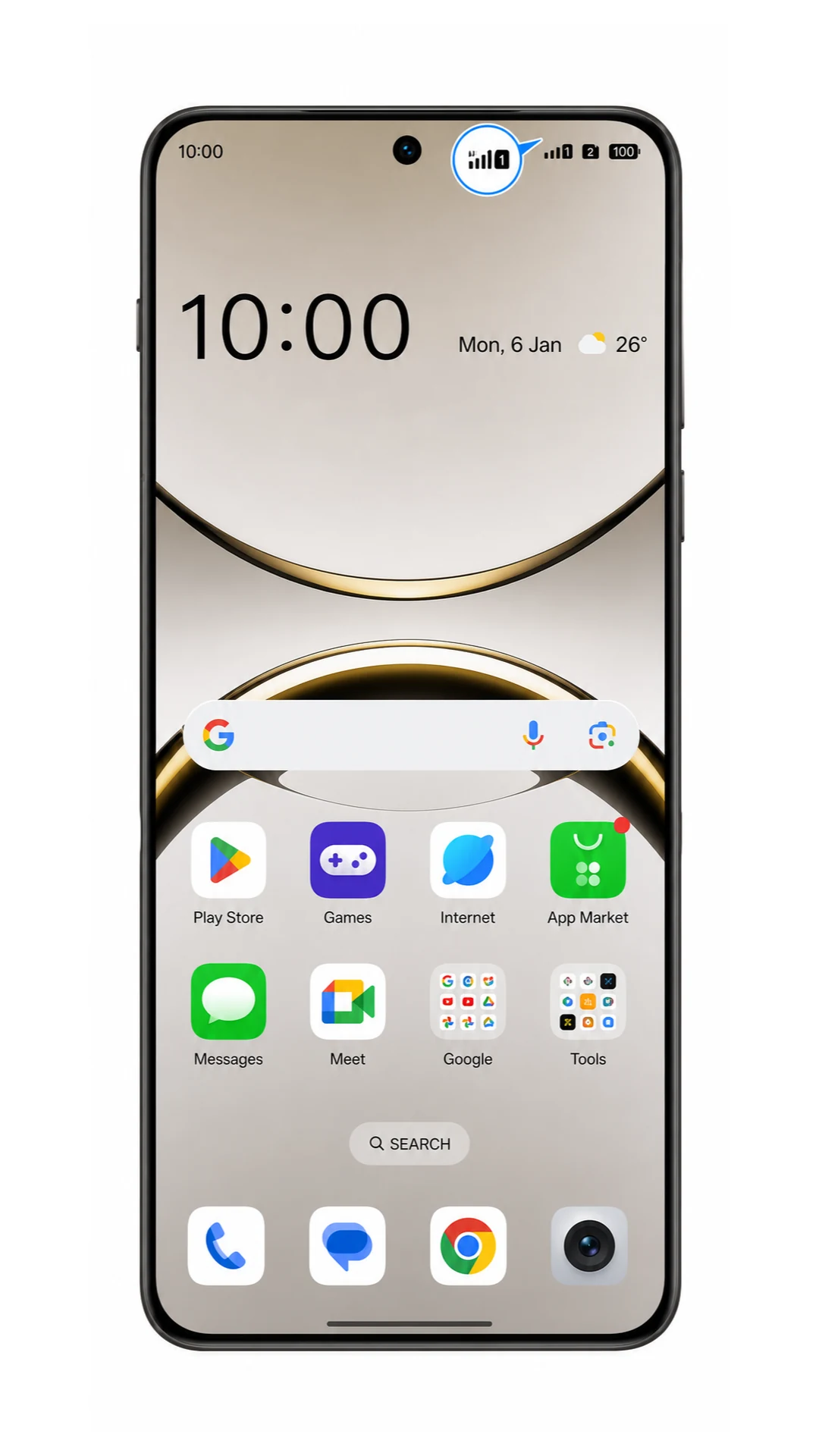
Configurare la eSIM per i dati mobili
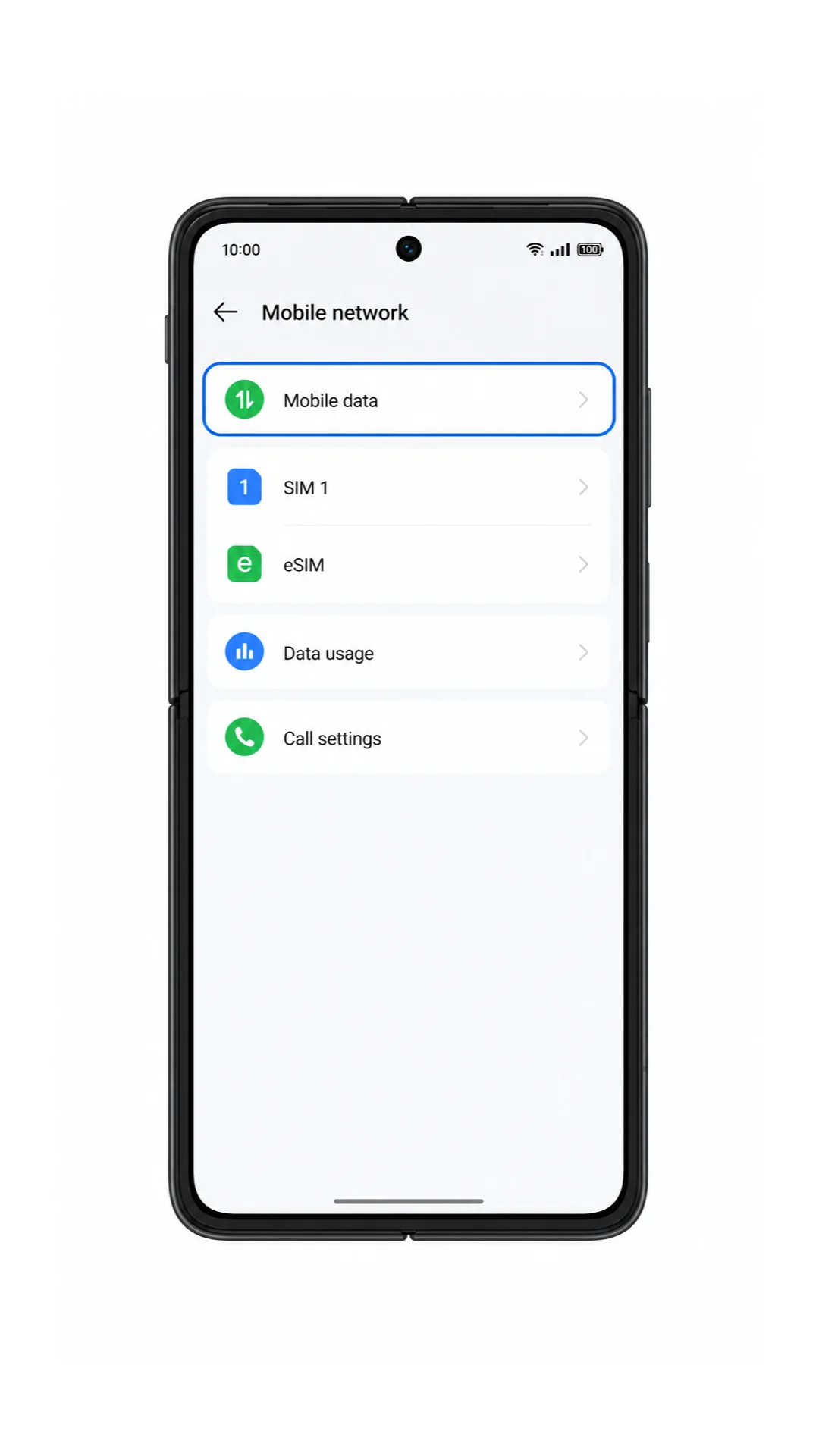
1. Vai in Impostazioni > Rete mobile e tocca Dati mobili.
Questa pagina consente di gestire quale SIM o eSIM utilizza l'Oppo Find X8 Pro per la connessione a internet.
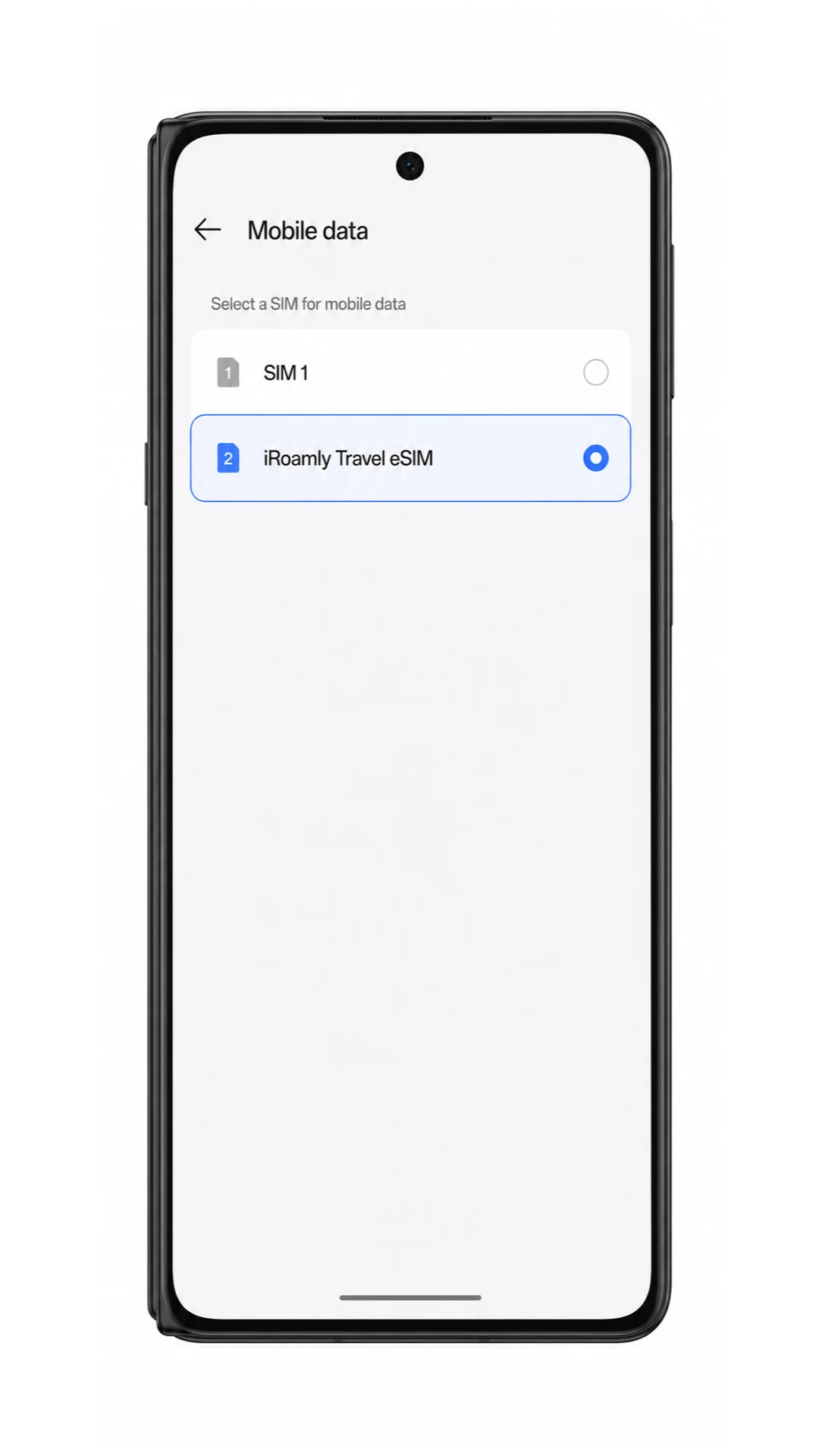
2. Seleziona la iRoamly eSIM come linea per i dati mobili.
Puoi mantenere la tua SIM principale attiva per chiamate o messaggi, ma utilizza iRoamly per il traffico dati in viaggio, così da evitare i costi di roaming del tuo operatore abituale.
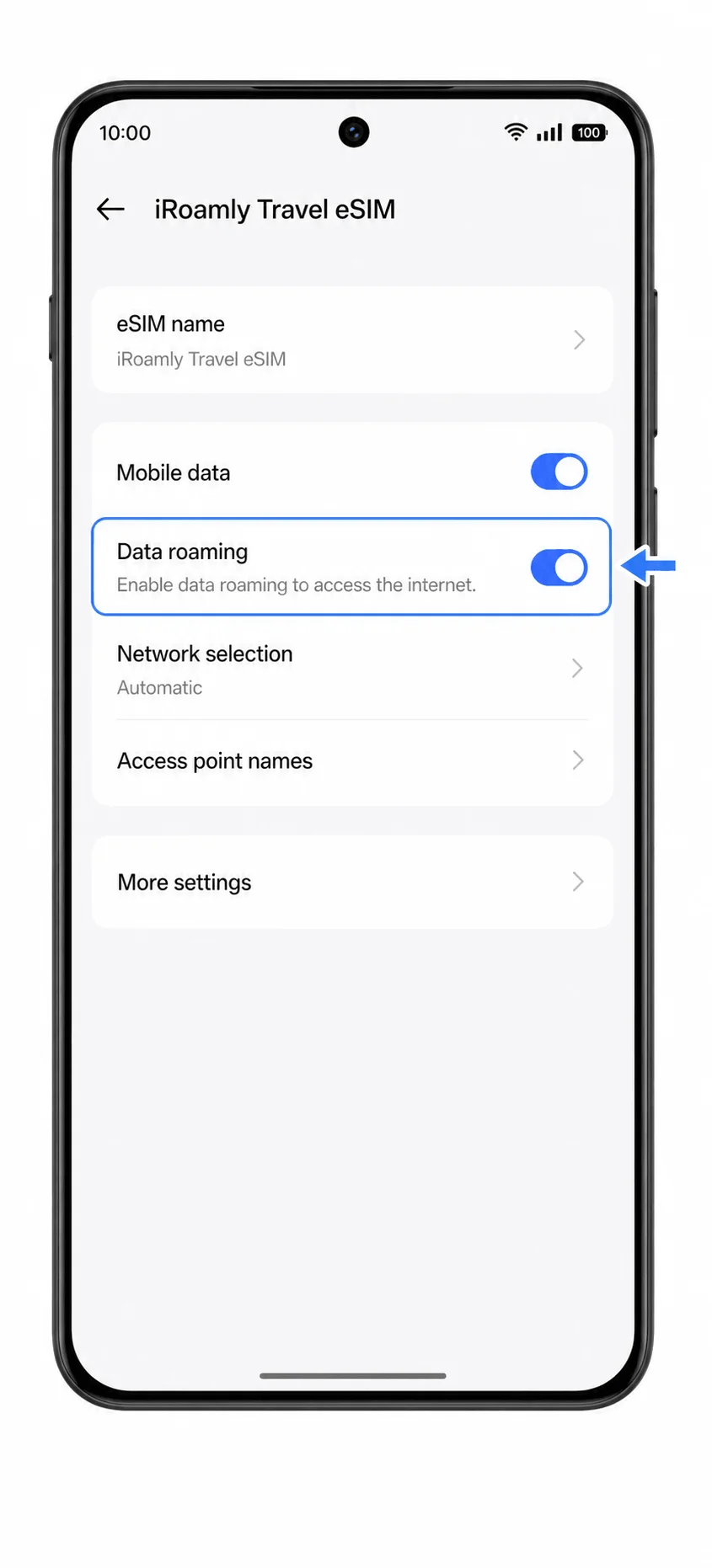
3. Apri il profilo della iRoamly eSIM e attiva l'opzione Roaming dati, se richiesto dal tuo piano iRoamly o dalle istruzioni relative alla destinazione.
I piani eSIM per i viaggi richiedono spesso l'attivazione del roaming poiché si appoggiano a reti partner. Ti consigliamo di tenere il roaming disattivato sulla tua SIM principale, a meno che tu non abbia intenzione di utilizzarlo all'estero.
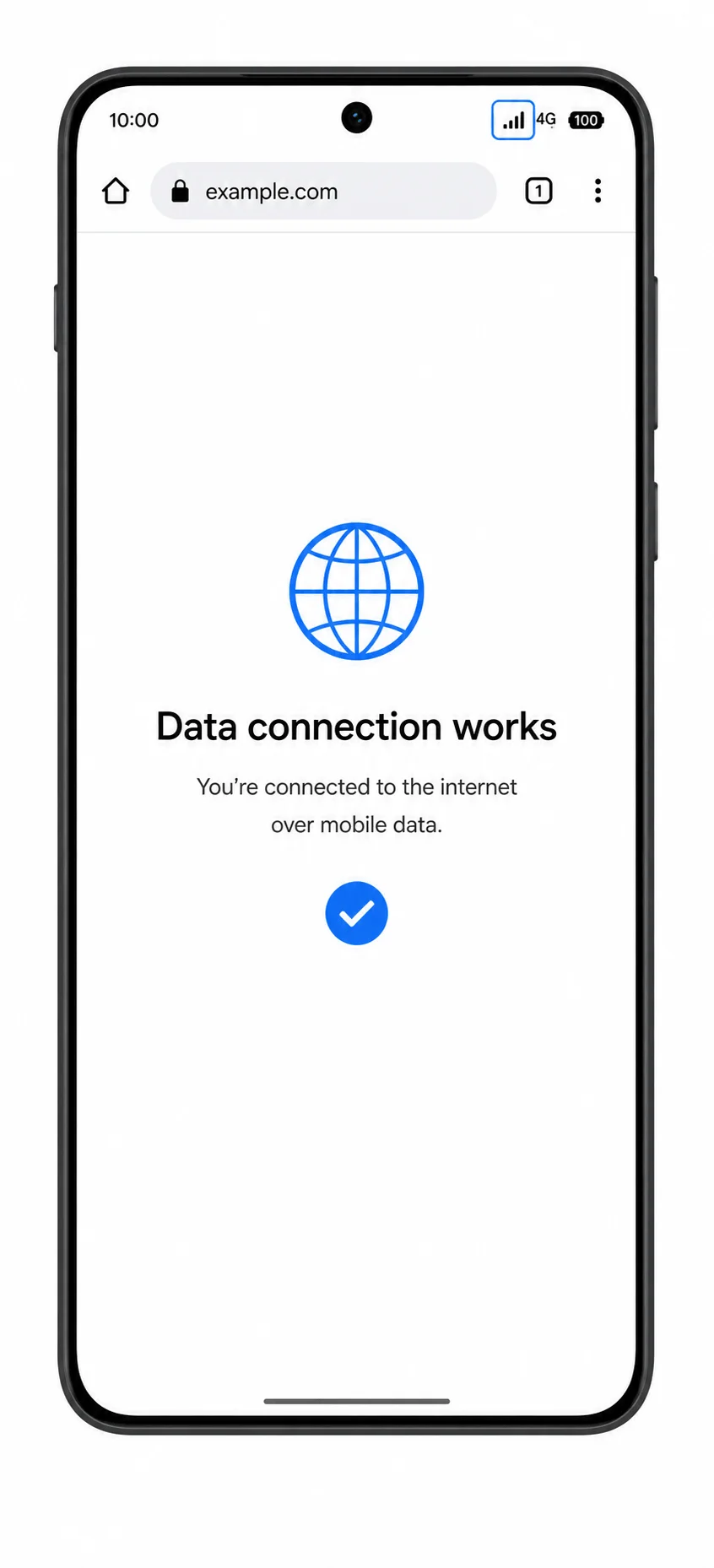
4. Apri un browser e prova a caricare una pagina web utilizzando i dati mobili.
Se la pagina viene caricata con il Wi-Fi disattivato, la iRoamly eSIM è pronta per l'uso. Se la pagina non si carica, verifica le impostazioni dell'APN o le istruzioni sulla selezione della rete fornite da iRoamly per la tua destinazione.
Risoluzione dei problemi
Aggiunta eSIM o eSIM mancante: conferma che la tua variante di Oppo Find X8 Pro supporti eSIM nella tua regione. Alcuni modelli Oppo e versioni del firmware dell'operatore potrebbero non mostrare l'opzione eSIM, anche se il nome del modello è simile.
Il codice QR non viene letto: aumenta la luminosità dello schermo sul dispositivo che mostra il codice QR, pulisci la lente della fotocamera o utilizza l'inserimento manuale con l'indirizzo SM-DP+ e il Codice di Attivazione.
Codice QR già utilizzato: la maggior parte dei codici QR eSIM può essere installata una sola volta. Contatta il supporto iRoamly invece di eliminare e riprovare.
L'attivazione rimane in sospeso: mantieni il telefono connesso al Wi-Fi, attendi qualche minuto, riavvia l'Oppo Find X8 Pro e ricontrolla in Impostazioni > Rete mobile > eSIM.
Nessun dato dopo l'installazione: seleziona la eSIM iRoamly in Dati mobili, abilita il Roaming dati per la linea iRoamly se richiesto, disattiva il Wi-Fi per effettuare un test e conferma di trovarti in una destinazione supportata.
Dettagli manuali errati: copia l'indirizzo SM-DP+ e il Codice di Attivazione esattamente come forniti da iRoamly. Non incollare l'intera stringa QR in un unico campo, a meno che ColorOS non richieda specificamente una singola stringa di attivazione.
Le chiamate o gli SMS non funzionano: molti piani eSIM per viaggi sono solo dati. Controlla i dettagli del tuo piano iRoamly prima di utilizzare la eSIM per chiamate o messaggi.
Conclusione
Il tuo Oppo Find X8 Pro è ora pronto per i viaggi internazionali con la tua eSIM iRoamly già installata. Quando il tuo piano di viaggio sarà attivo, potrai utilizzare i dati mobili nelle destinazioni supportate, continuando a mantenere la tua SIM fisica disponibile per il tuo normale servizio di telefonia, se necessario.
Avere la tua connessione di viaggio pronta prima della partenza significa meno tempo speso a cercare un servizio mobile locale e più tempo per goderti la tua destinazione. È un modo semplice per rimanere connessi durante tutto il viaggio.