
L'Oppo Find X5 Pro supporta eSIM sui modelli regionali compatibili, rendendolo un dispositivo pratico per i viaggiatori che desiderano utilizzare i dati mobili senza dover sostituire la SIM fisica. Questa guida presuppone l'utilizzo di un Oppo Find X5 Pro in lingua inglese con una versione recente di ColorOS, in cui il percorso per eSIM si trova in Impostazioni > Rete mobile > eSIM.
È possibile installare una eSIM da viaggio iRoamly prima della partenza, in modo che la linea dati sia pronta al momento dell'arrivo. I nomi dei menu possono variare leggermente a seconda della versione di ColorOS, del paese o del firmware dell'operatore, e in alcune varianti la voce eSIM potrebbe non essere presente.
Questa guida illustra entrambi i metodi per aggiungere la eSIM iRoamly: la scansione del codice QR e l'inserimento manuale dei dettagli di attivazione. L'inserimento manuale è utile se il codice QR si trova sullo stesso telefono, se lo scanner non riesce a leggerlo, oppure se è necessario copiare i dettagli di configurazione dal proprio account iRoamly o dall'e-mail.
Prima di configurare la tua eSIM iRoamly
Connetti l'Oppo Find X5 Pro a una rete Wi-Fi stabile prima di iniziare.
Verifica che il tuo modello di Oppo Find X5 Pro supporti le eSIM nella tua regione e che il telefono non abbia blocchi operatore (SIM-lock).
Tieni il codice QR iRoamly aperto su un altro dispositivo, oppure prepara i dati per la configurazione manuale.
La configurazione manuale richiede solitamente un indirizzo SM-DP+, un codice di attivazione e, a volte, un codice di conferma.
Se possibile, installa la eSIM per il viaggio 1-2 giorni prima della partenza, ma controlla prima i dettagli del tuo piano. La validità della eSIM iRoamly decorre dall'attivazione; la condizione specifica che avvia l'attivazione può variare in base al piano scelto.
Non eliminare la eSIM iRoamly dopo l'installazione, a meno che non ti venga indicato dal supporto iRoamly. Molti profili eSIM non possono essere reinstallati una volta rimossi.
I piani eSIM iRoamly potrebbero essere esclusivamente per il traffico dati. La disponibilità di chiamate vocali e SMS varia a seconda del piano, quindi verifica i dettagli prima di fare affidamento su chiamate o messaggi.
Metodo 1: Installa la eSIM scansionando un codice QR
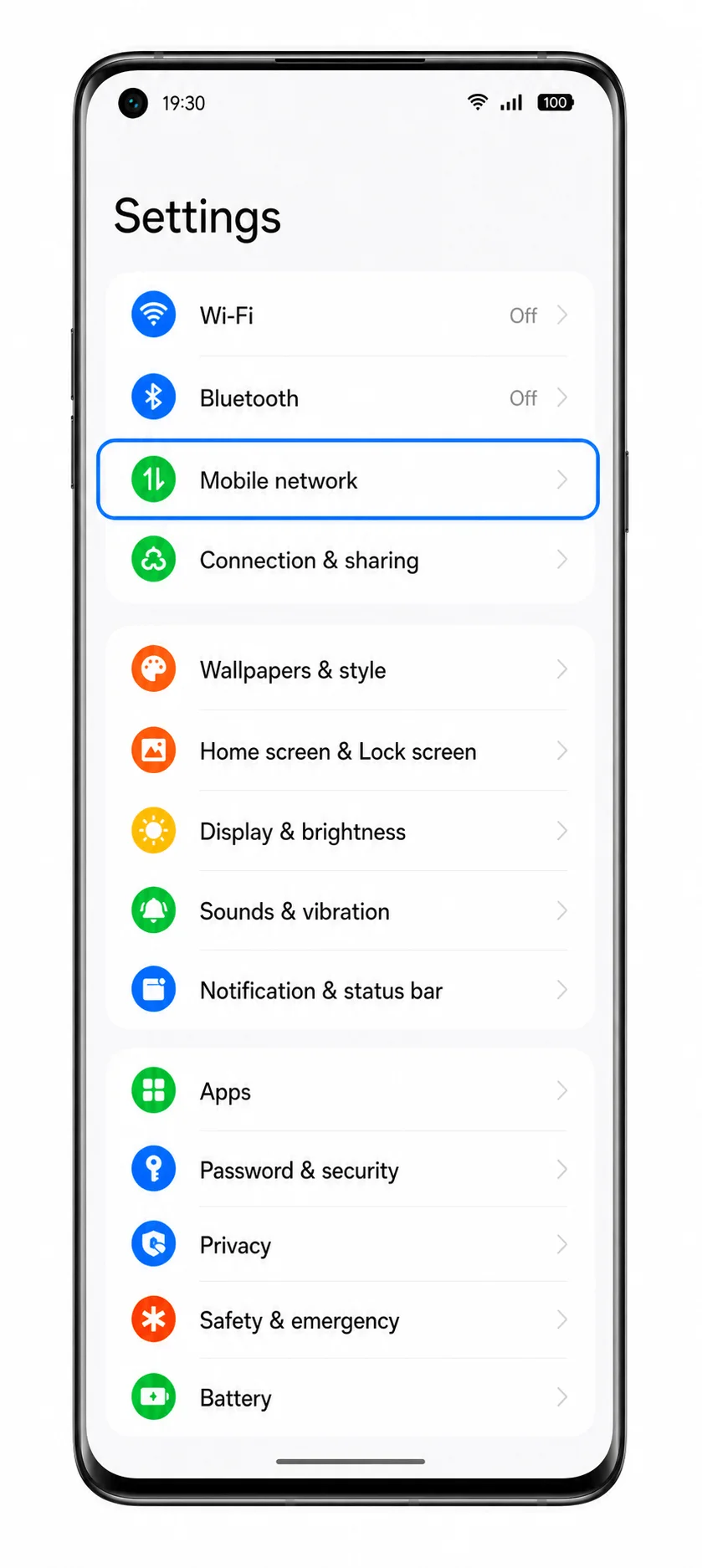
1. Apri le Impostazioni sul tuo Oppo Find X5 Pro, quindi tocca Rete mobile.
Dovresti visualizzare la pagina della rete mobile da cui vengono gestite le impostazioni di SIM e eSIM.
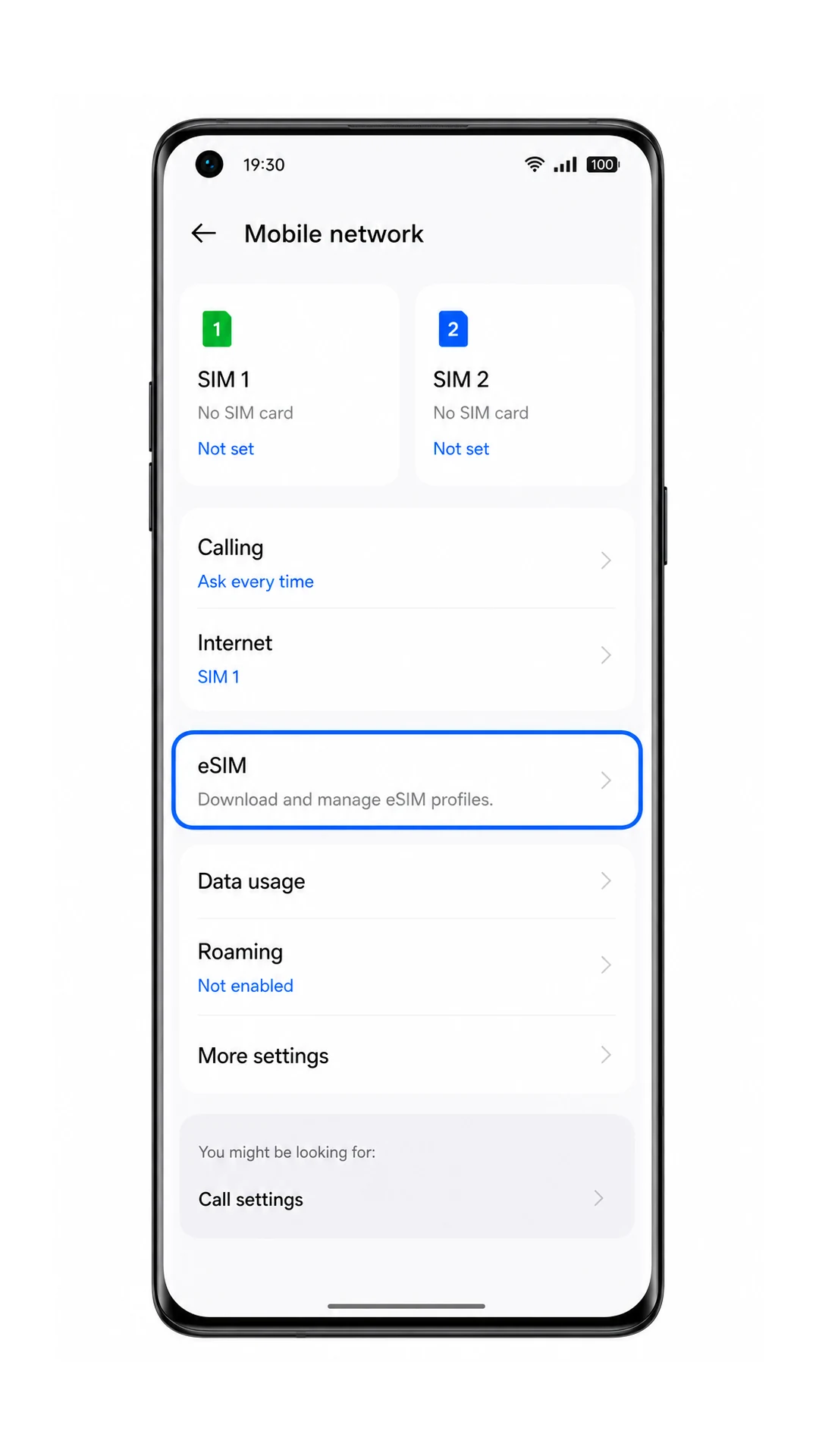
2. Tocca eSIM nella schermata Rete mobile.
Il telefono dovrebbe aprire la pagina di gestione delle eSIM. Se l'opzione eSIM non è presente, consulta la sezione dedicata alla risoluzione dei problemi prima di proseguire.
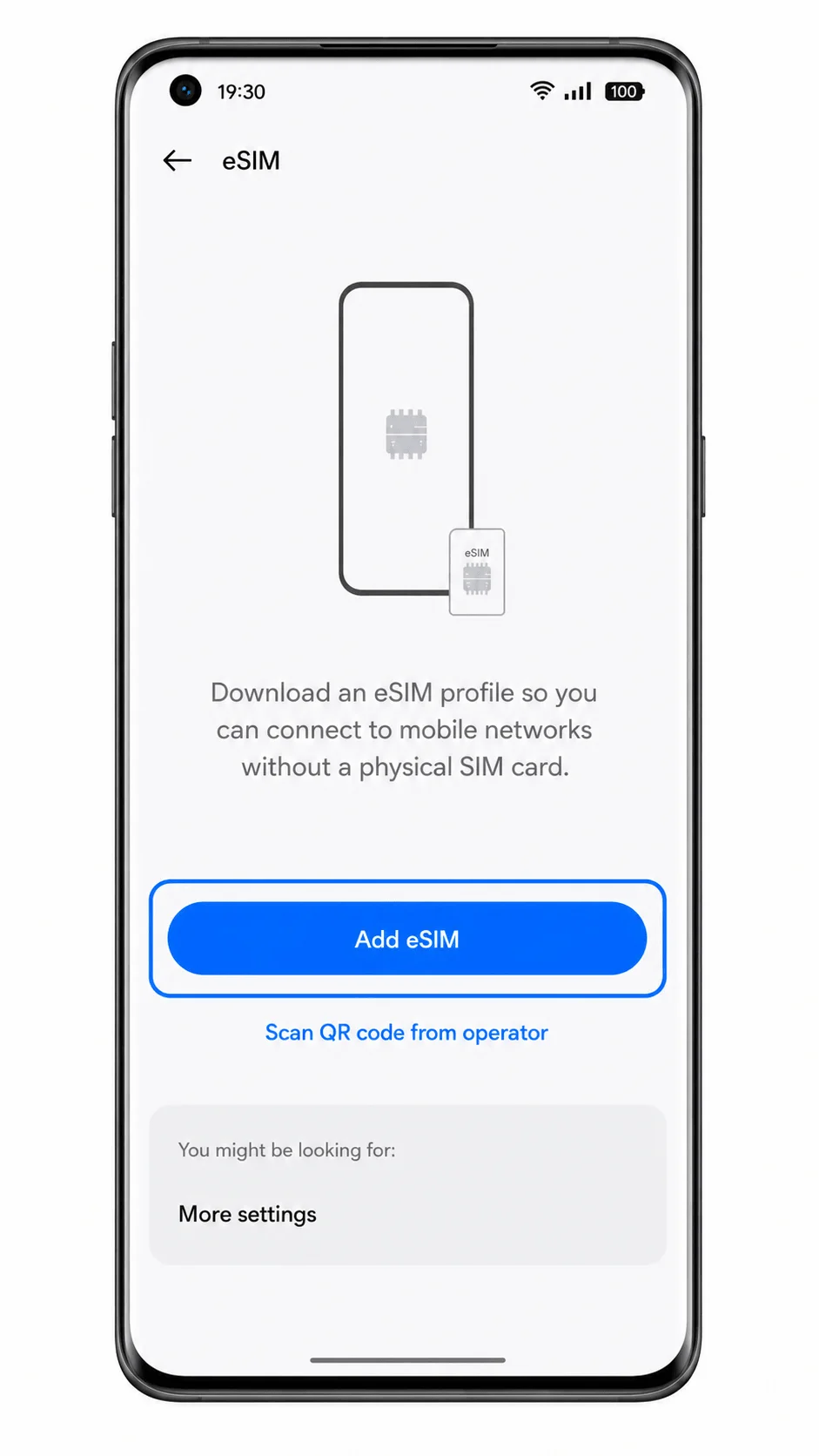
3. Tocca Aggiungi eSIM.
ColorOS avvierà la procedura di configurazione della eSIM e ti proporrà l'installazione tramite codice QR.
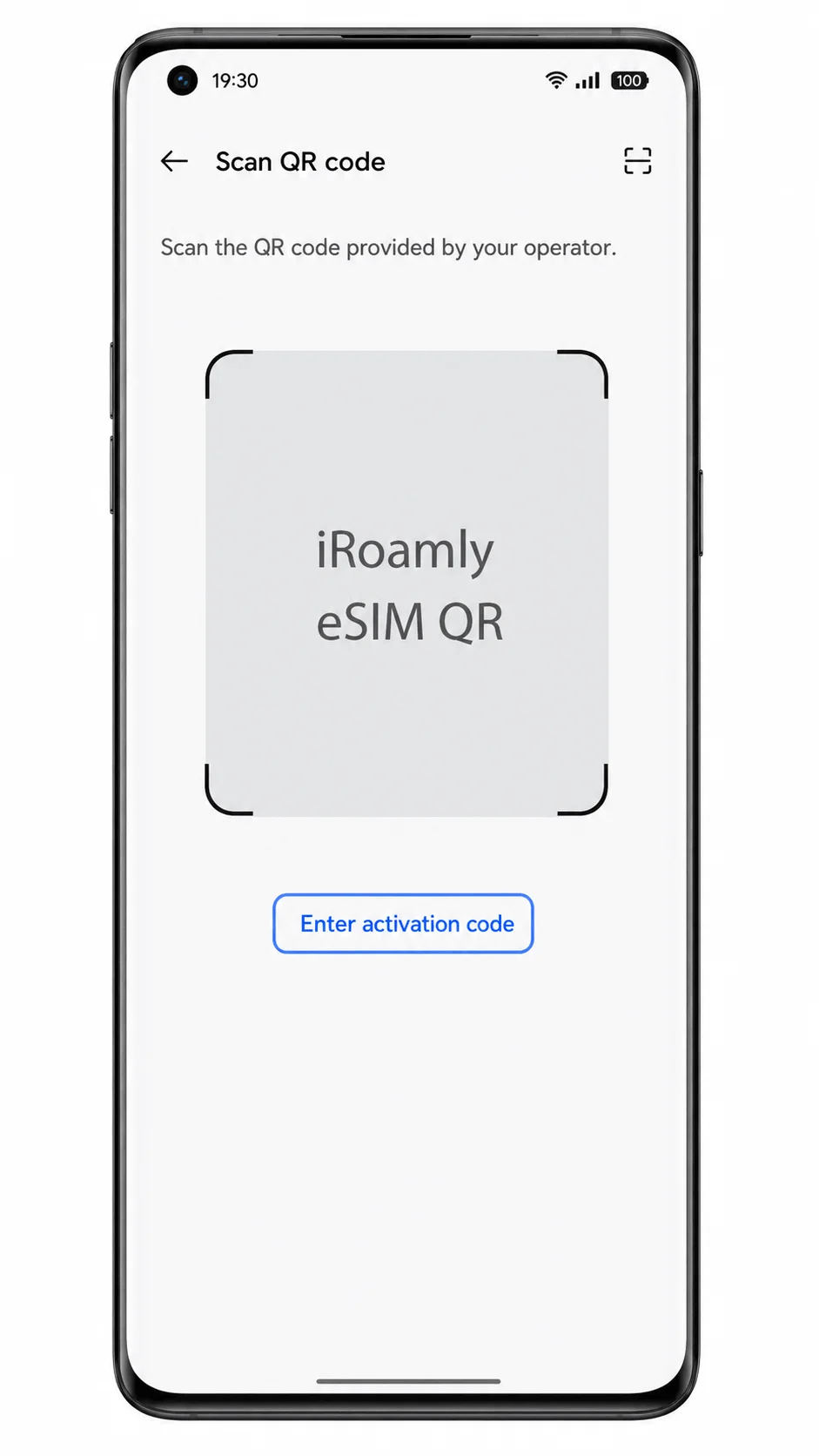
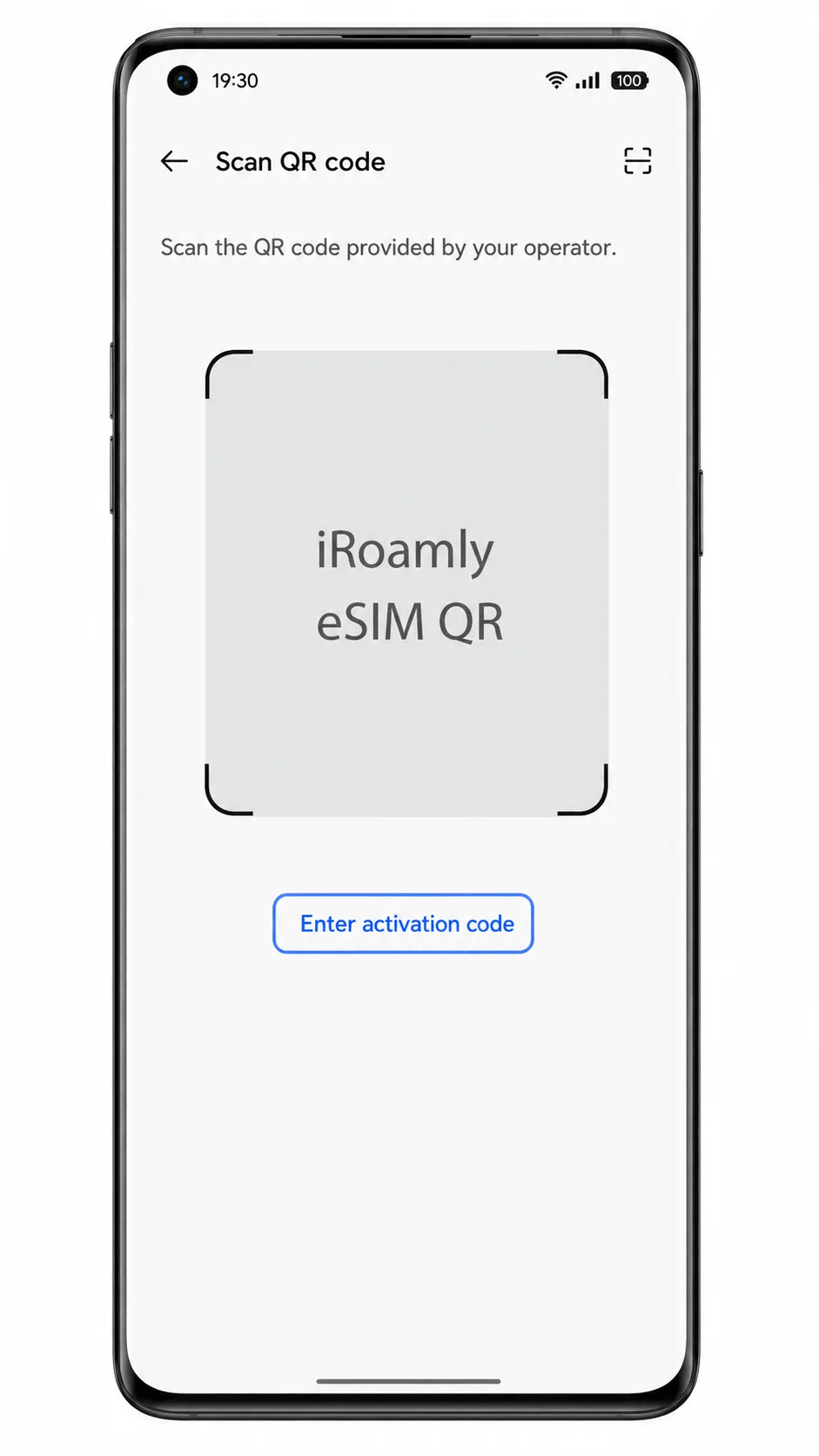
4. Scegli l'opzione per il codice QR, quindi scansiona il codice QR della eSIM iRoamly da un altro dispositivo o da una pagina stampata.
Tieni il codice QR all'interno della cornice dello scanner finché l'Oppo Find X5 Pro non riconosce il profilo eSIM.
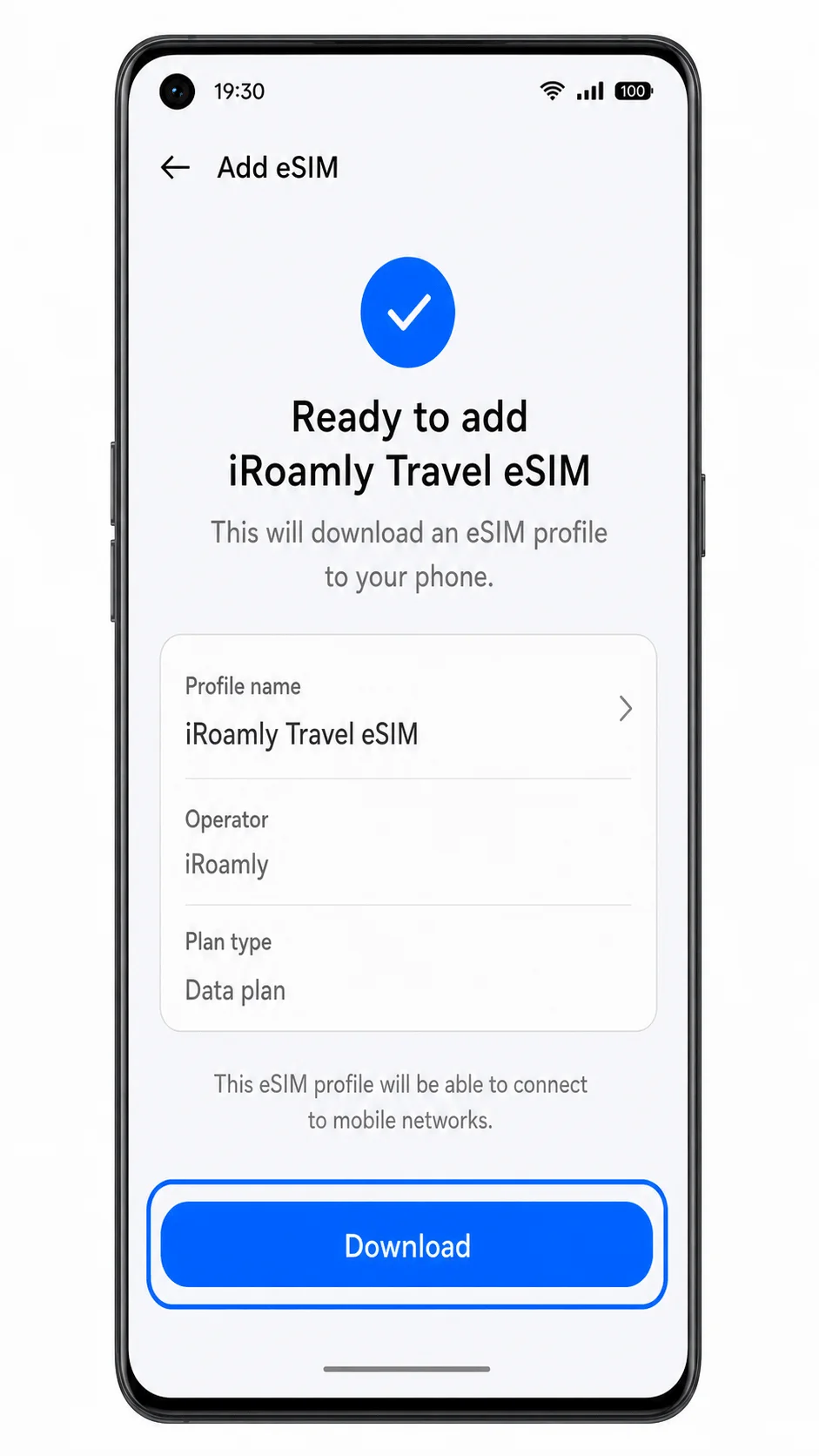
5. Controlla il profilo eSIM iRoamly rilevato, quindi tocca Scarica, Aggiungi o il pulsante di conferma equivalente visualizzato da ColorOS.
Resta su questa schermata mentre il telefono scarica il profilo eSIM. Mantieni la connessione Wi-Fi attiva finché il processo non sarà completato.
Metodo 2: Installare manualmente la eSIM
1. Apri le Impostazioni sul tuo Oppo Find X5 Pro, quindi tocca Rete mobile.
Questo è lo stesso punto di partenza utilizzato per l'installazione tramite codice QR.
2. Tocca eSIM nella schermata Rete mobile.
Dovrebbe apparire la pagina di gestione delle eSIM.
3. Tocca Aggiungi eSIM.
ColorOS dovrebbe aprire la schermata di configurazione dove è possibile scansionare un codice QR o inserire i dettagli manualmente.
4. Nella schermata di configurazione del codice QR, tocca l'opzione manuale, come ad esempio Inserisci dettagli manualmente o Inserisci codice di attivazione.
Usa questa opzione quando non puoi scansionare il codice QR di iroamly da un altro schermo.
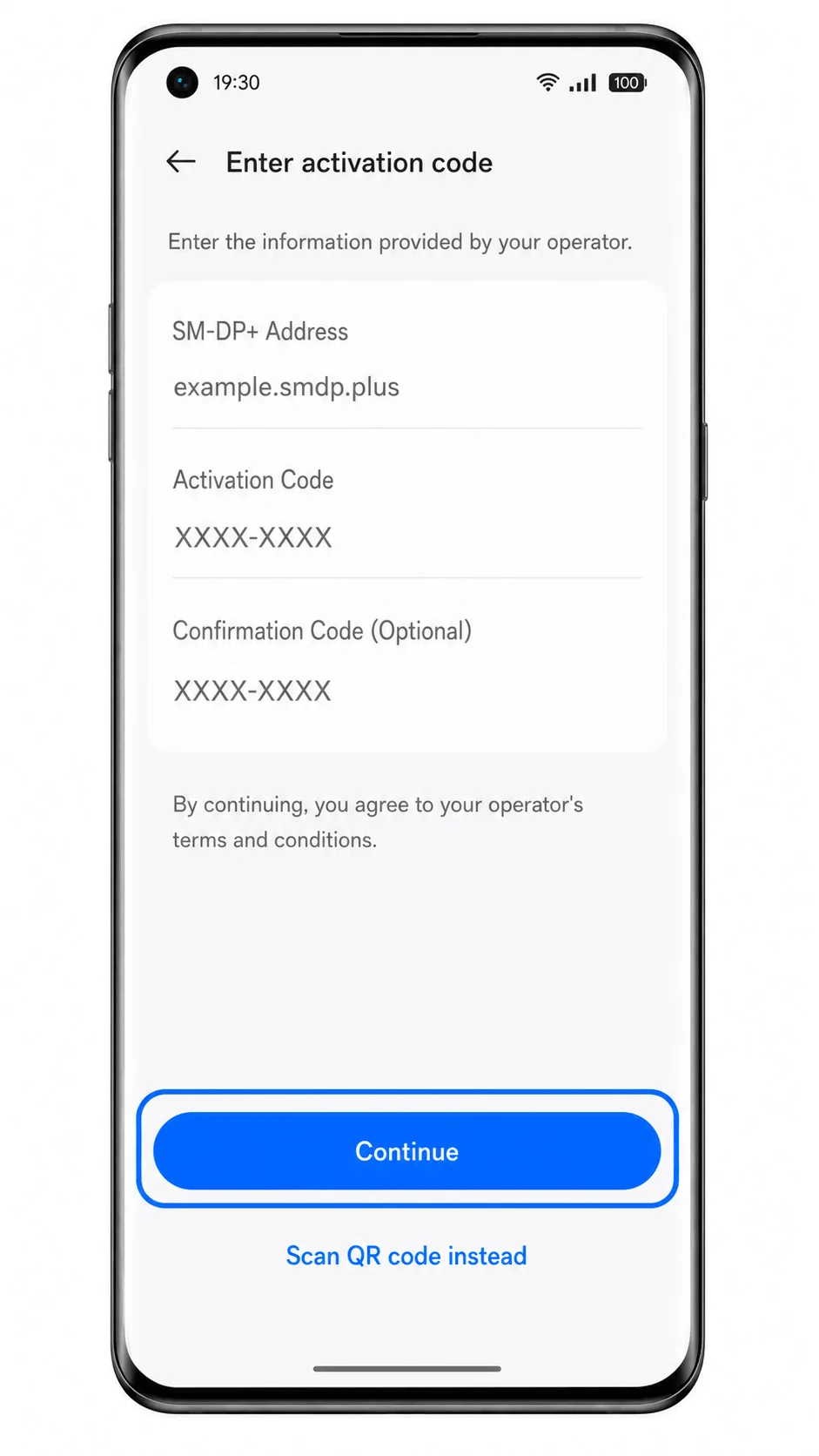
5. Inserisci l'indirizzo SM-DP+ di iroamly, il Codice di attivazione e il Codice di conferma, se fornito, quindi tocca Continua.
Copia i dettagli esattamente come indicato da iroamly. Non aggiungere spazi a meno che non siano inclusi nei dettagli di configurazione.
6. Controlla il profilo eSIM di iroamly rilevato, quindi tocca Scarica, Aggiungi o il pulsante di conferma visualizzato sul tuo Oppo Find X5 Pro.
Mantieni il telefono connesso al Wi-Fi finché ColorOS non indica che la eSIM è stata aggiunta correttamente.
Come verificare che la tua eSIM iRoamly sia installata
1. Apri Impostazioni > Rete mobile > eSIM e cerca un profilo installato denominato iRoamly Travel eSIM, Travel, o un'etichetta del piano simile.
La eSIM iRoamly dovrebbe apparire nell'elenco delle eSIM e dovrebbe essere attiva o disponibile per l'abilitazione.
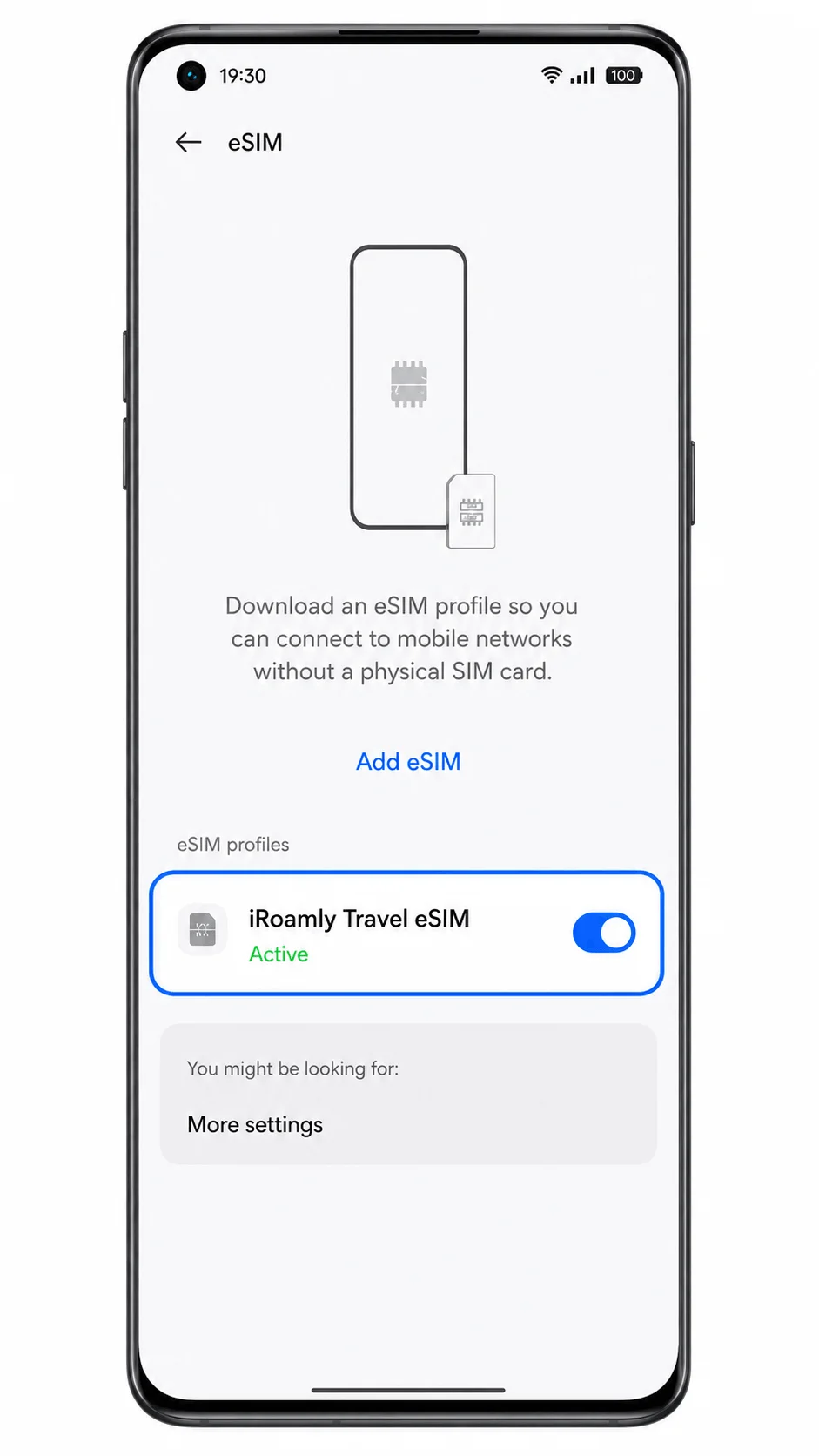
2. Tocca il profilo eSIM iRoamly installato e conferma che sia abilitato.
Se il tuo piano include solo dati mobili, non aspettarti che le opzioni di chiamata vocale o SMS funzionino tramite questa eSIM. Verifica invece la connessione dati aprendo una pagina web dopo aver configurato i dati mobili.
Configurazione della eSIM per i dati mobili
1. Vai su Impostazioni > Rete mobile, quindi imposta Dati mobili o SIM dati predefinita sulla eSIM iRoamly.
Questo indica al tuo Oppo Find X5 Pro di utilizzare la eSIM da viaggio iRoamly per l'accesso a internet anziché la tua SIM principale.
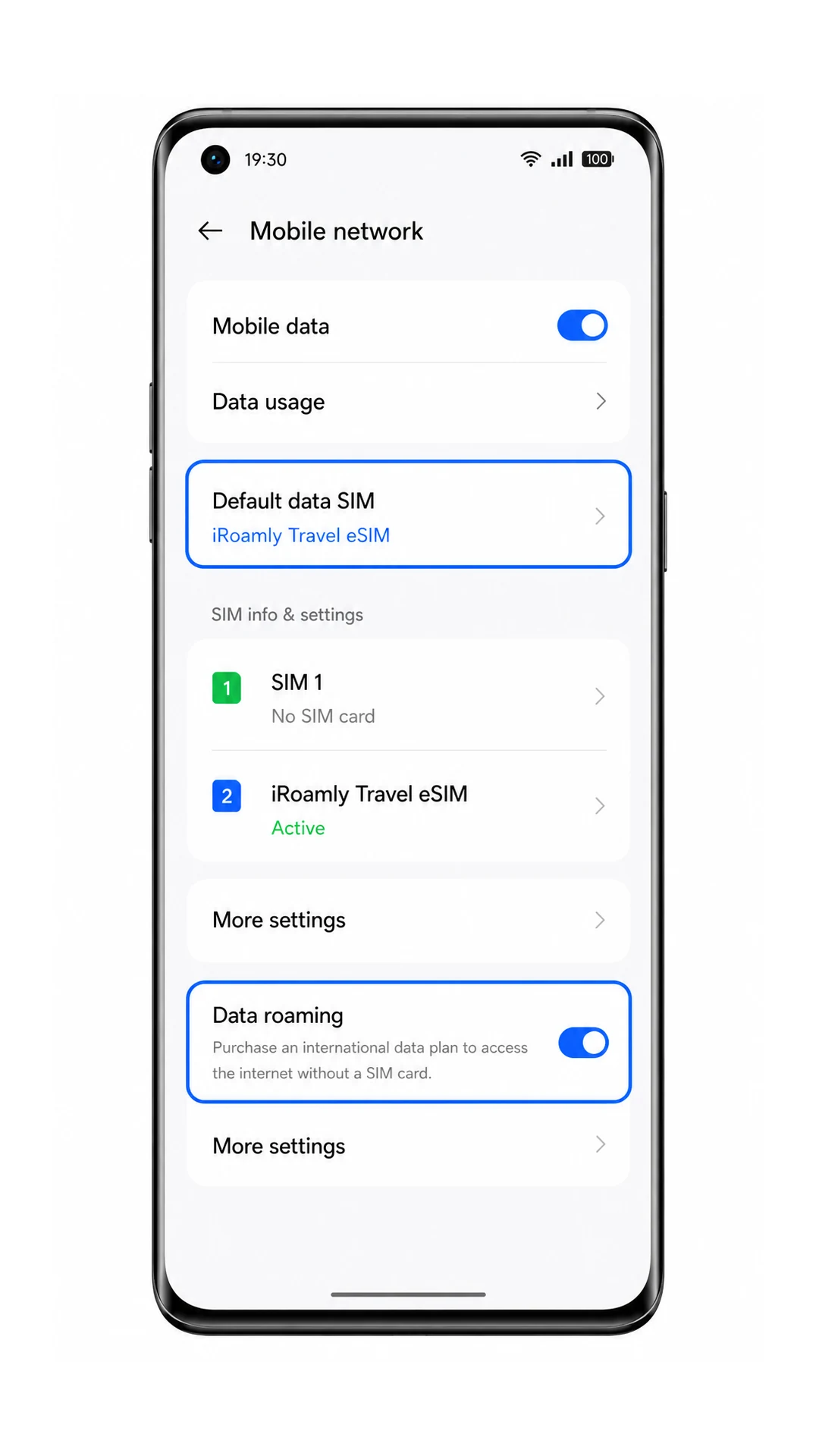
2. Apri le impostazioni della eSIM iRoamly e attiva il Roaming dati, se richiesto dal tuo piano iRoamly o dal paese di destinazione.
Per i dati della eSIM da viaggio è spesso necessario attivare il roaming, poiché il piano si appoggia a reti partner nel paese in cui ti trovi.
3. Una volta arrivato a destinazione, mantieni attiva la eSIM iRoamly e verifica il funzionamento dei dati mobili aprendo una pagina web dopo aver disattivato il Wi-Fi.
Se il telefono dovesse tornare a utilizzare la SIM principale per i dati, rientra in Rete mobile e seleziona nuovamente la eSIM iRoamly come SIM dati.
Risoluzione dei problemi
Se l'opzione Aggiungi eSIM non è presente, verifica che il modello Oppo Find X5 Pro in tuo possesso supporti la eSIM, aggiorna ColorOS, riavvia il telefono e controlla se il tuo operatore o la regione geografica ne limitano l'uso.
Se non è possibile scansionare il codice QR, aumenta la luminosità dell'altro schermo, ingrandisci il codice QR, pulisci l'obiettivo della fotocamera o procedi con l'inserimento manuale.
Se compare un messaggio indicante che il codice QR è già stato utilizzato, non eliminare la eSIM. Contatta l'assistenza iRoamly, poiché molti codici QR eSIM possono essere installati una sola volta.
Se l'attivazione non riesce, controlla la connessione Wi-Fi, reinserisci l'indirizzo SM-DP+ e il codice di attivazione, riavvia il telefono e riprova.
Se la eSIM risulta configurata ma i dati mobili non funzionano, assicurati che la eSIM iRoamly sia impostata come predefinita per i dati mobili e che il roaming dati sia attivo, se richiesto.
Se la eSIM iRoamly risulta "in attesa" prima della partenza, potrebbe essere necessario connettersi a una rete supportata nella destinazione affinché il servizio si attivi. Verifica le regole di attivazione specifiche per il tuo piano iRoamly.
Se le chiamate o gli SMS non funzionano, verifica i dettagli del piano. Molte eSIM per viaggi offrono solo traffico dati e non includono un numero di telefono, servizi voce o SMS.
Conclusione
La tua eSIM iRoamly è ora installata e disponibile ogni volta che hai bisogno di dati mobili durante i tuoi viaggi. Una volta che il tuo piano sarà attivo, il tuo Oppo Find X5 Pro potrà connettersi alle reti supportate, consentendoti di rimanere online senza dover cambiare la tua carta SIM esistente.
Preparare la tua eSIM da viaggio prima della partenza contribuisce a rendere gli spostamenti internazionali più comodi, offrendoti un rapido accesso alla navigazione, alla messaggistica, alle piattaforme di prenotazione e ad altri servizi online essenziali fin dal momento in cui inizia il tuo viaggio.