
L'Oppo Find X5 supporta eSIM su varianti regionali compatibili e la procedura di configurazione viene gestita tramite le impostazioni della rete mobile di ColorOS. Nelle attuali versioni di ColorOS, il percorso è solitamente Impostazioni > Rete mobile > eSIM, sebbene le voci possano variare leggermente in base alla versione del software, al paese e al firmware dell'operatore.
Per chi viaggia, installare una eSIM di viaggio iRoamly prima della partenza può rendere l'arrivo più agevole, poiché il profilo dati è già presente sul telefono. Il metodo tramite codice QR è solitamente l'opzione più rapida quando è possibile visualizzare il codice QR iRoamly su un altro schermo o su una pagina stampata.
L'inserimento manuale è utile quando il codice QR non viene scansionato, se si sta effettuando la configurazione da un solo dispositivo o se l'email di acquisto fornisce dettagli di attivazione separati. Questa guida illustra entrambi i metodi e mostra come verificare che la eSIM iRoamly sia installata e come selezionarla per i dati di viaggio sull'Oppo Find X5.
Prima di configurare la tua eSIM iRoamly
Verifica che il tuo modello di Oppo Find X5 supporti la eSIM. Alcune versioni regionali o legate a operatori specifici potrebbero non visualizzare il menu eSIM.
Aggiorna ColorOS se è disponibile un aggiornamento, quindi connetti il telefono a una rete Wi-Fi stabile.
Tieni a portata di mano il tuo codice QR iRoamly, oppure apri i dettagli manuali dal tuo ordine iRoamly: indirizzo SM-DP+, codice di attivazione ed eventuale codice di conferma opzionale, se fornito.
Assicurati che il telefono sia sbloccato per l'uso in viaggio se prevedi di utilizzare iRoamly al di fuori del tuo paese d'origine.
Non eliminare la eSIM iRoamly dopo l'installazione, a meno che non ti venga indicato dal supporto iRoamly. Un profilo eSIM già utilizzato potrebbe non essere reinstallabile come una normale app.
Se possibile, installa la eSIM 1-2 giorni prima di partire, ma controlla prima i dettagli del tuo piano. La validità del piano iRoamly decorre dall'attivazione e il momento esatto in cui questa avviene può variare a seconda del piano scelto.
I piani eSIM per viaggi iRoamly potrebbero essere solo dati. Le chiamate vocali e gli SMS non sono garantiti, pertanto verifica i dettagli specifici del piano prima di farvi affidamento.
Metodo 1: Installa eSIM scansionando un codice QR
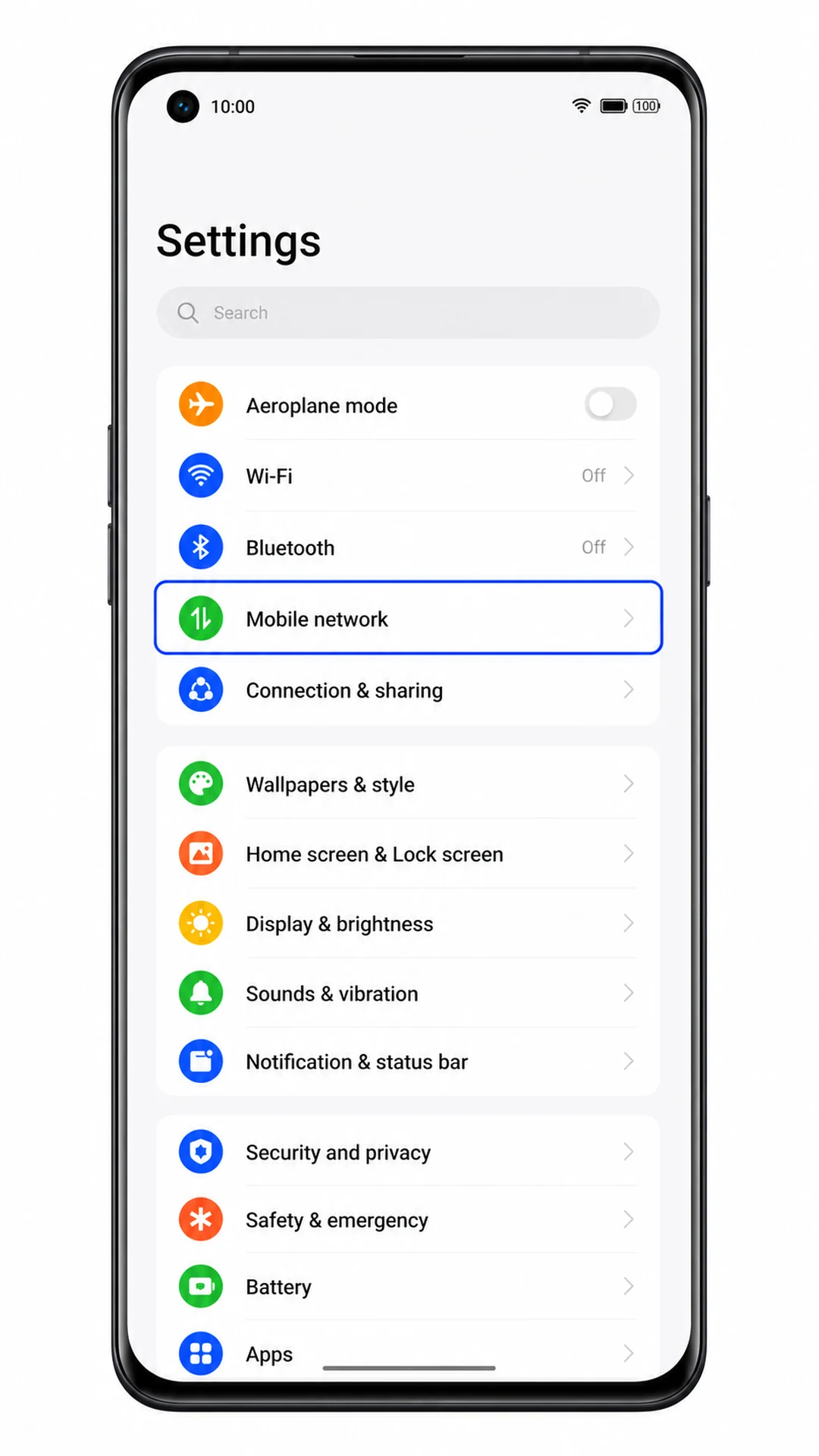
1. Apri le Impostazioni sul tuo Oppo Find X5, quindi tocca Rete mobile.
Dovresti visualizzare l'area delle impostazioni di rete mobile di ColorOS dove vengono gestite le opzioni SIM ed eSIM.
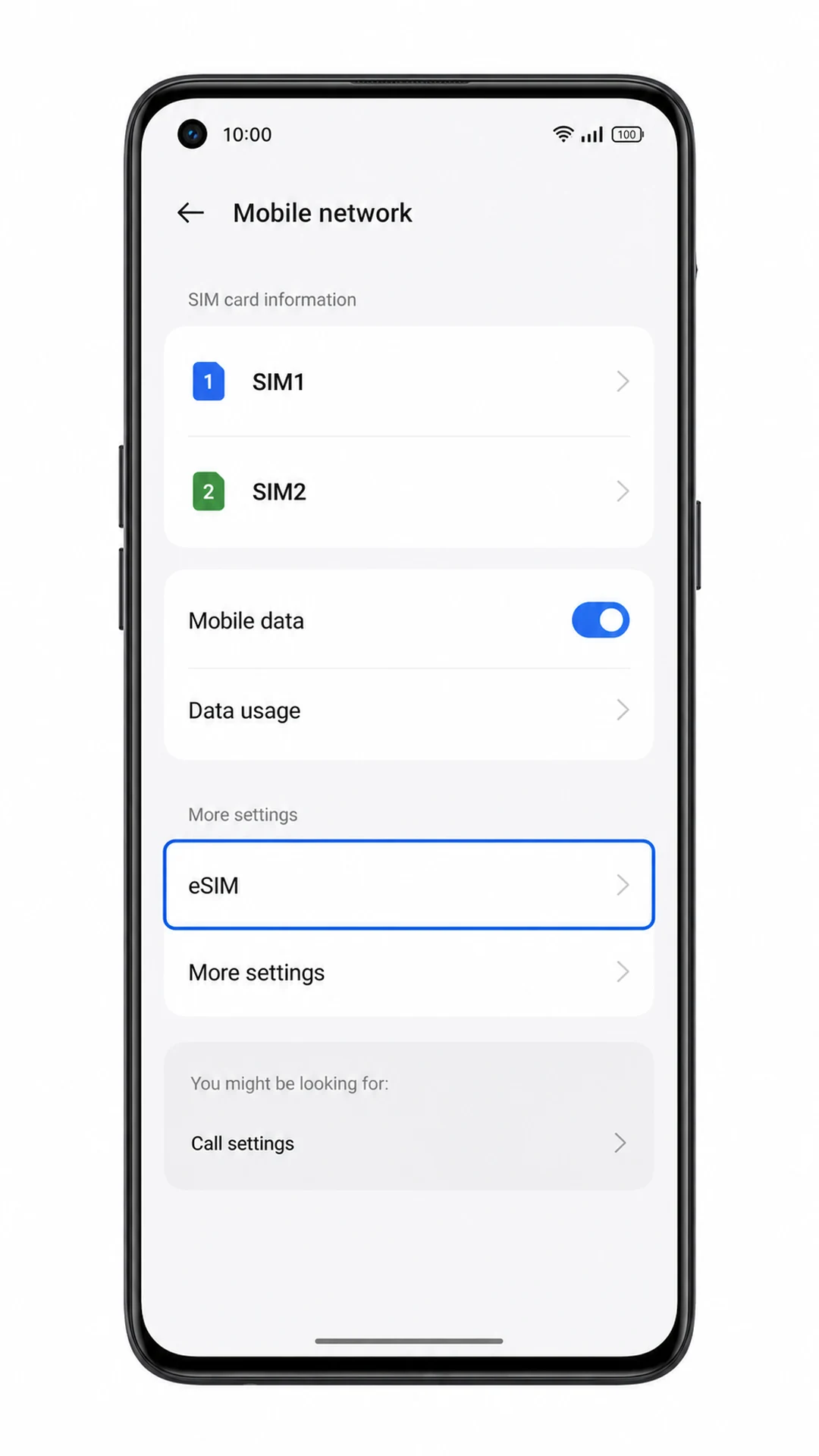
2. Nella schermata Rete mobile, tocca eSIM.
Il telefono dovrebbe aprire l'area di gestione delle eSIM. Se la voce eSIM non è presente, consulta la sezione relativa alla risoluzione dei problemi, poiché il tuo modello, la regione, il firmware dell'operatore o la versione software potrebbero non supportarla.
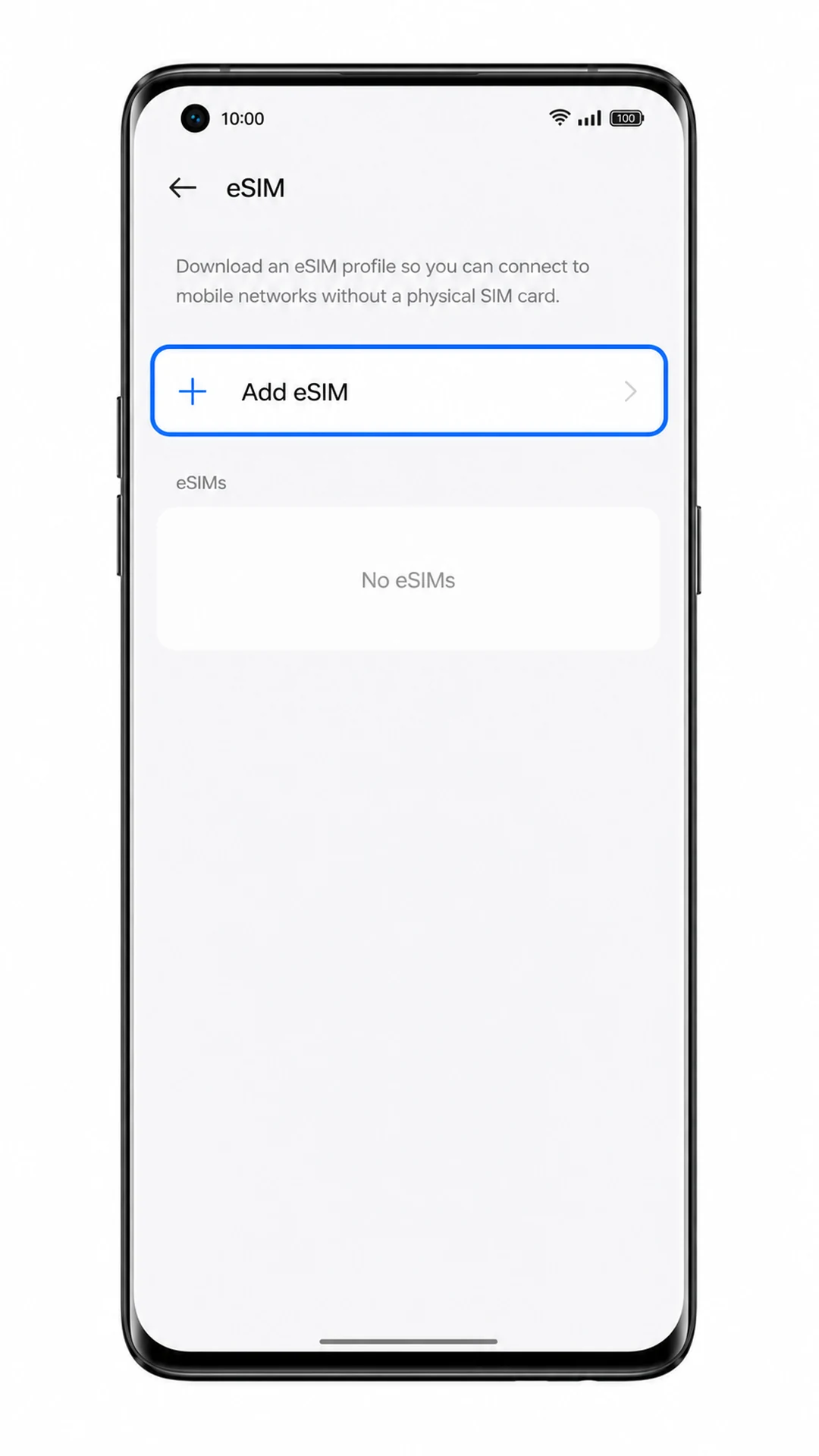
3. Tocca Aggiungi eSIM.
L'Oppo Find X5 passerà alla schermata di configurazione eSIM, dove potrai aggiungere un nuovo profilo eSIM.
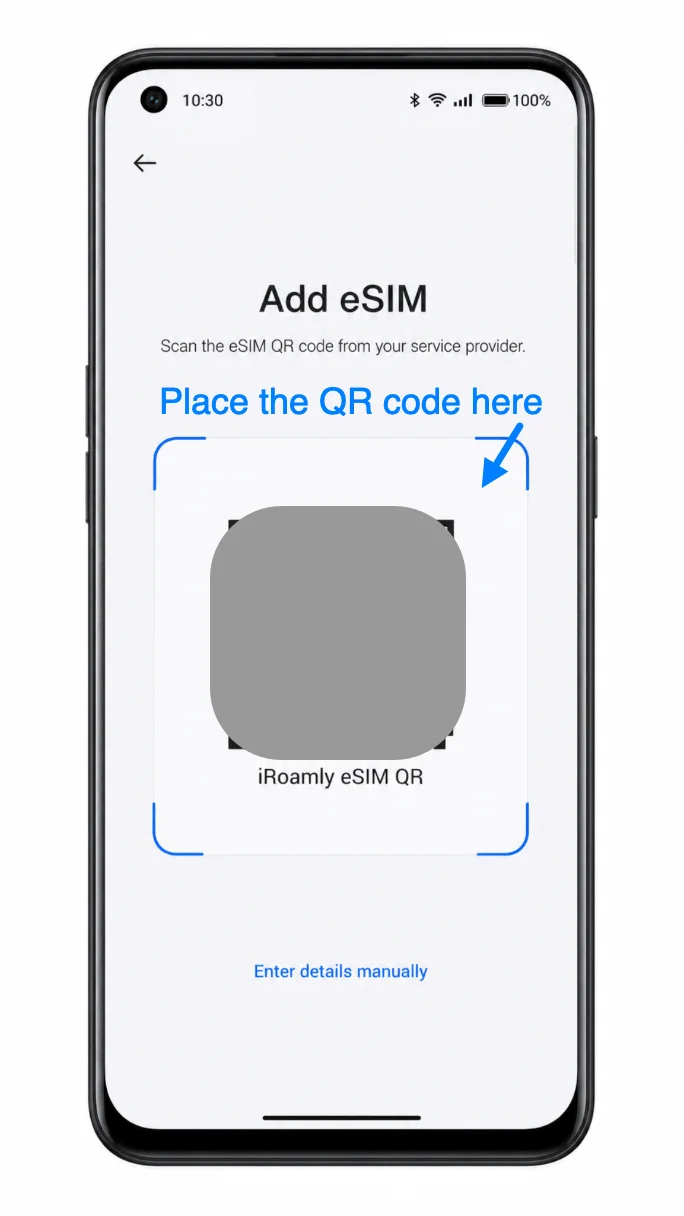
4. Seleziona l'opzione di configurazione tramite codice QR e scansiona il codice QR iRoamly da un altro schermo o da una copia stampata.
Mantieni il codice QR all'interno della cornice di scansione finché il telefono non lo riconosce. Non condividere pubblicamente il tuo codice QR e non utilizzare un codice QR che sia già stato installato su un altro dispositivo.
5. Quando appare il profilo eSIM iRoamly, tocca Scarica.
Mantieni la connessione Wi-Fi attiva mentre ColorOS scarica il profilo eSIM. Se il telefono richiede una conferma, segui le istruzioni a schermo per procedere.
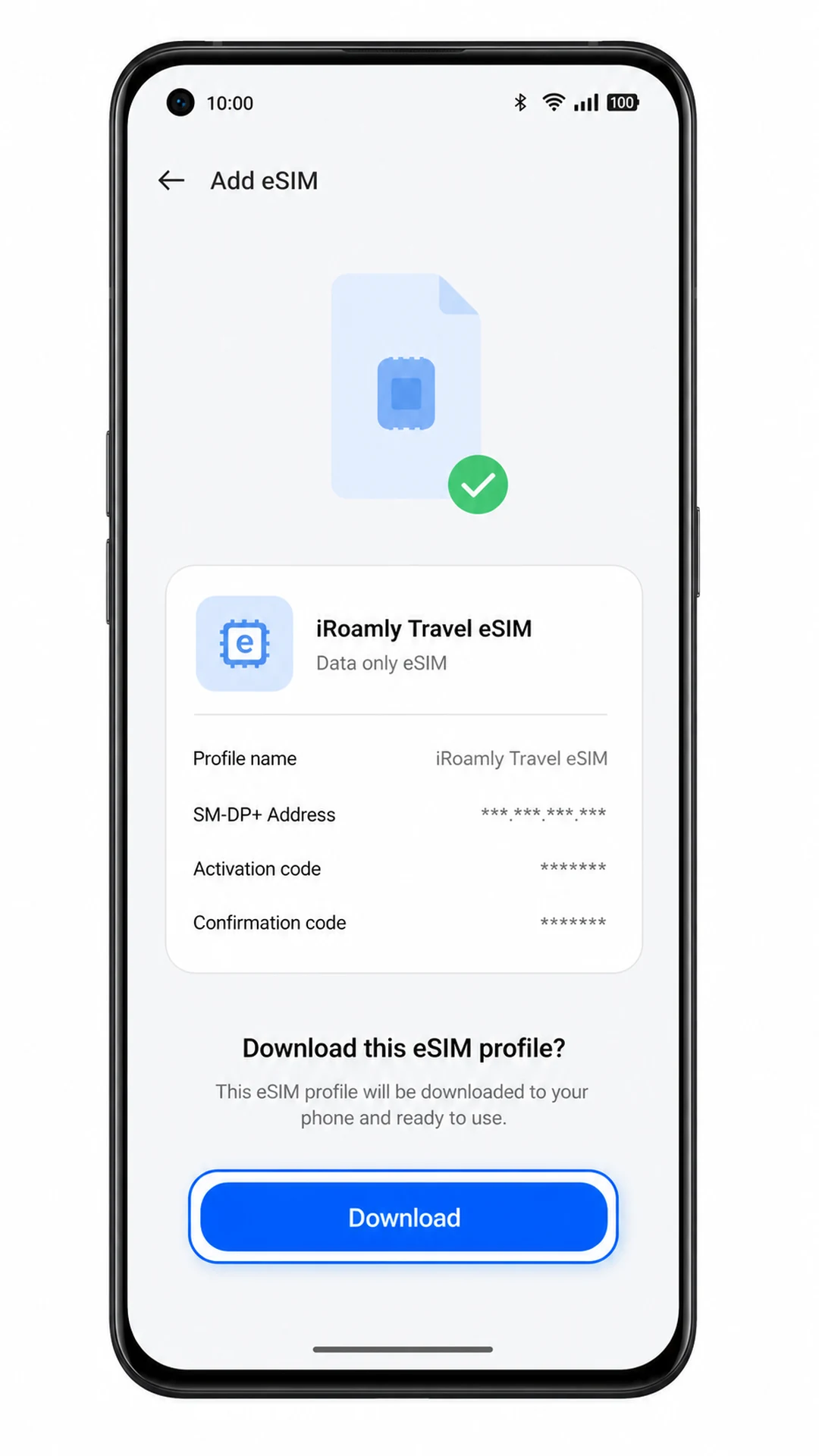
6. Attendi il completamento del download, quindi tocca Fatto o torna alla schermata eSIM.
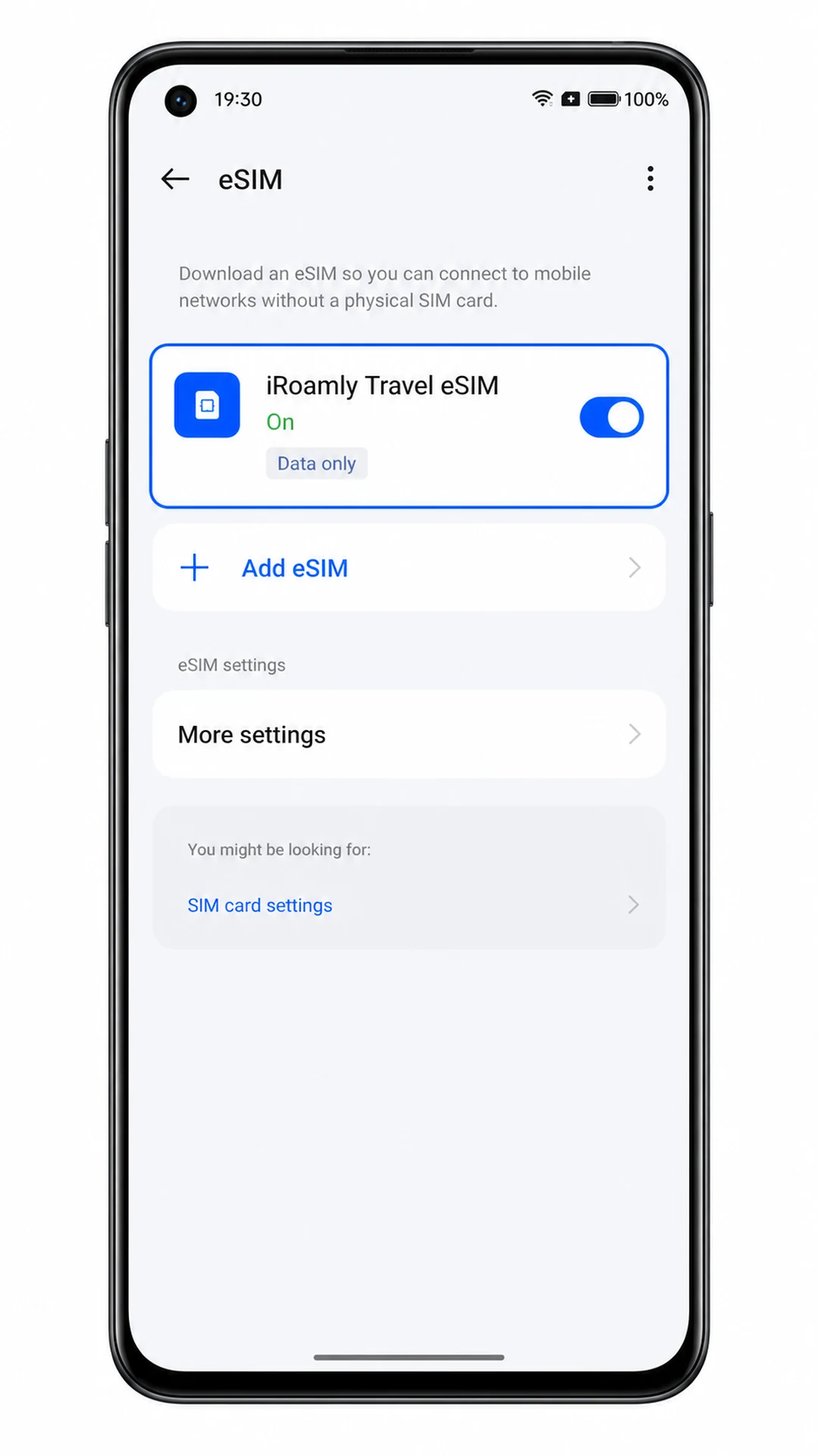
Il profilo iRoamly dovrebbe ora apparire nell'elenco eSIM. Se ColorOS ti chiede di attivare la eSIM, procedi con l'attivazione a meno che tu non preferisca attendere il giorno della partenza.
Metodo 2: Installazione manuale della eSIM
1. Apri le Impostazioni del tuo Oppo Find X5, quindi tocca Rete mobile.
La procedura inizia dallo stesso percorso nelle impostazioni di ColorOS del metodo tramite codice QR, ma in questo caso inserirai i dati iRoamly manualmente anziché scansionarli.
2. Tocca eSIM nella schermata Rete mobile.
Il telefono aprirà la pagina di gestione delle eSIM, da cui è possibile aggiungere o gestire i profili SIM digitali.
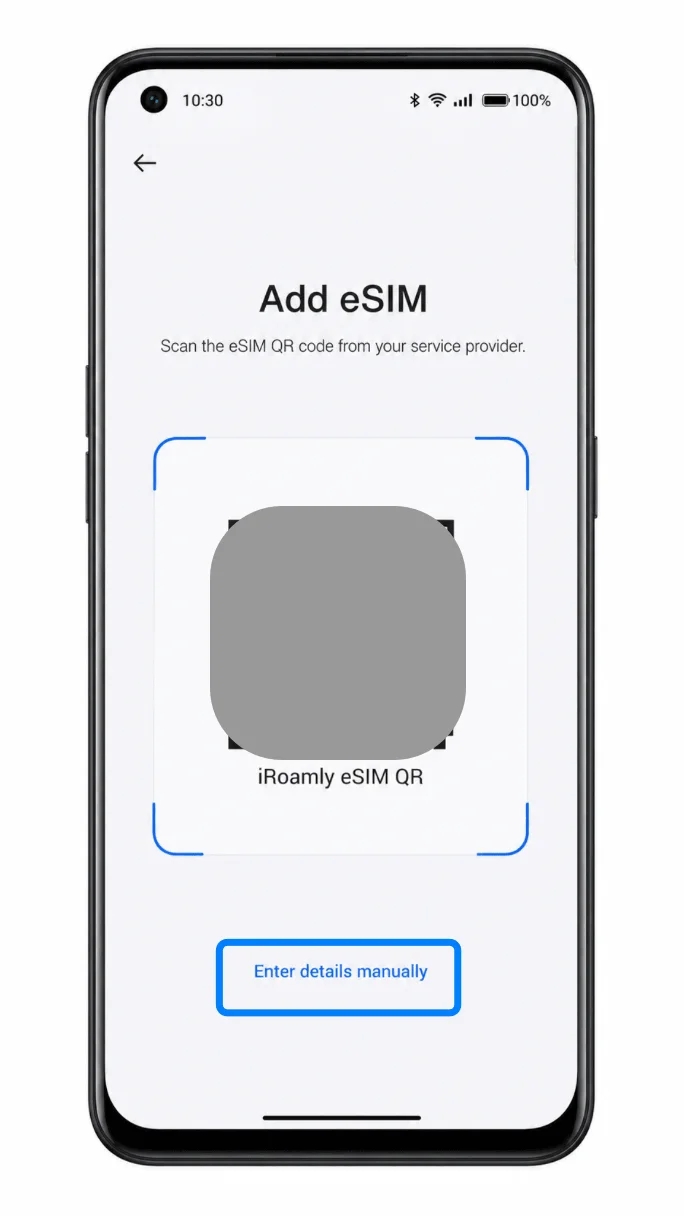
3. Tocca Aggiungi eSIM, quindi seleziona Inserisci dettagli manualmente nella schermata di configurazione QR.
Su alcune versioni di ColorOS, l'opzione manuale compare come un collegamento testuale nella pagina dello scanner QR. Se non la visualizzi subito, controlla verso la parte inferiore della schermata di configurazione.
4. Inserisci l'Indirizzo SM-DP+ e il Codice di attivazione iRoamly; aggiungi il codice di conferma opzionale solo se iRoamly ne fornisce uno.
Copia i valori esattamente come compaiono nella pagina dell'ordine o nell'email di iRoamly. Evita di aggiungere spazi e non sostituire l'Indirizzo SM-DP+ con un URL di un sito web, a meno che iRoamly non lo indichi specificamente in quel campo.
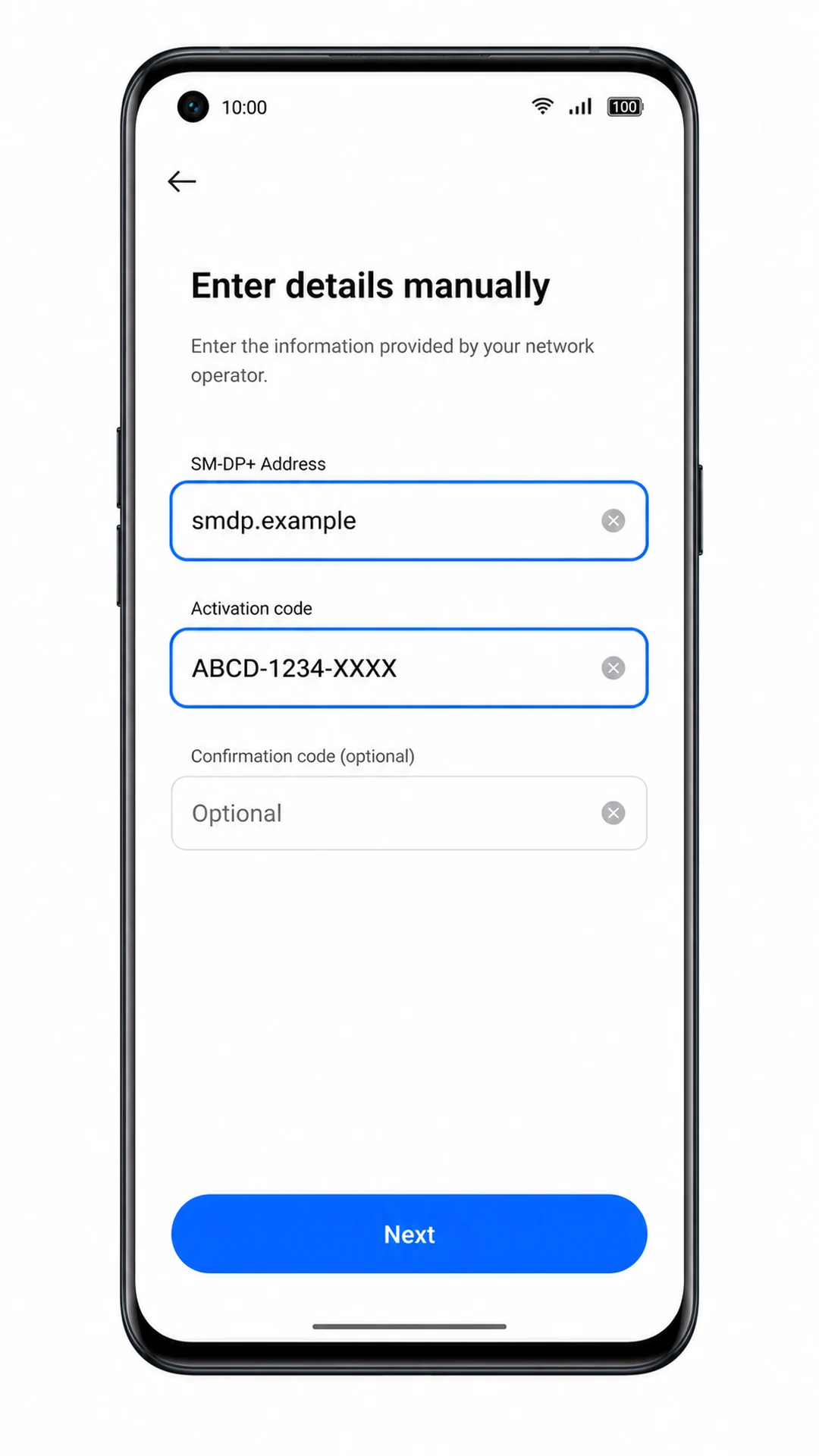
5. Tocca Avanti, verifica i dettagli del profilo eSIM, quindi tocca Scarica.
Resta connesso al Wi-Fi finché il download non sarà completato. Se è possibile modificare il nome del profilo, rinominalo in "eSIM da viaggio iRoamly" per identificarlo più facilmente in futuro.
6. Attendi che ColorOS completi l'aggiunta del profilo, quindi tocca Fatto o torna alla schermata eSIM.
La eSIM iRoamly dovrebbe apparire nell'elenco delle eSIM. Se il telefono ti chiede se desideri attivare la eSIM subito, puoi procedere all'attivazione e configurare le impostazioni dati nella sezione successiva.
Come confermare che la tua eSIM iRoamly sia installata
1. Vai in Impostazioni > Rete mobile > eSIM e verifica che la eSIM di viaggio iRoamly compaia nell'elenco.
Il profilo dovrebbe risultare installato. Se è presente un interruttore di attivazione, accendilo quando sei pronto a utilizzare il piano di viaggio.
2. Apri il profilo eSIM iRoamly e conferma che sia abilitato.
Se il piano è solo dati, non aspettarti di poter effettuare chiamate o inviare SMS tramite questa eSIM. Per verificare il funzionamento, prova a utilizzare i dati mobili, ad esempio aprendo una pagina web una volta configurate le impostazioni per i dati di viaggio.
Configura eSIM per dati mobili
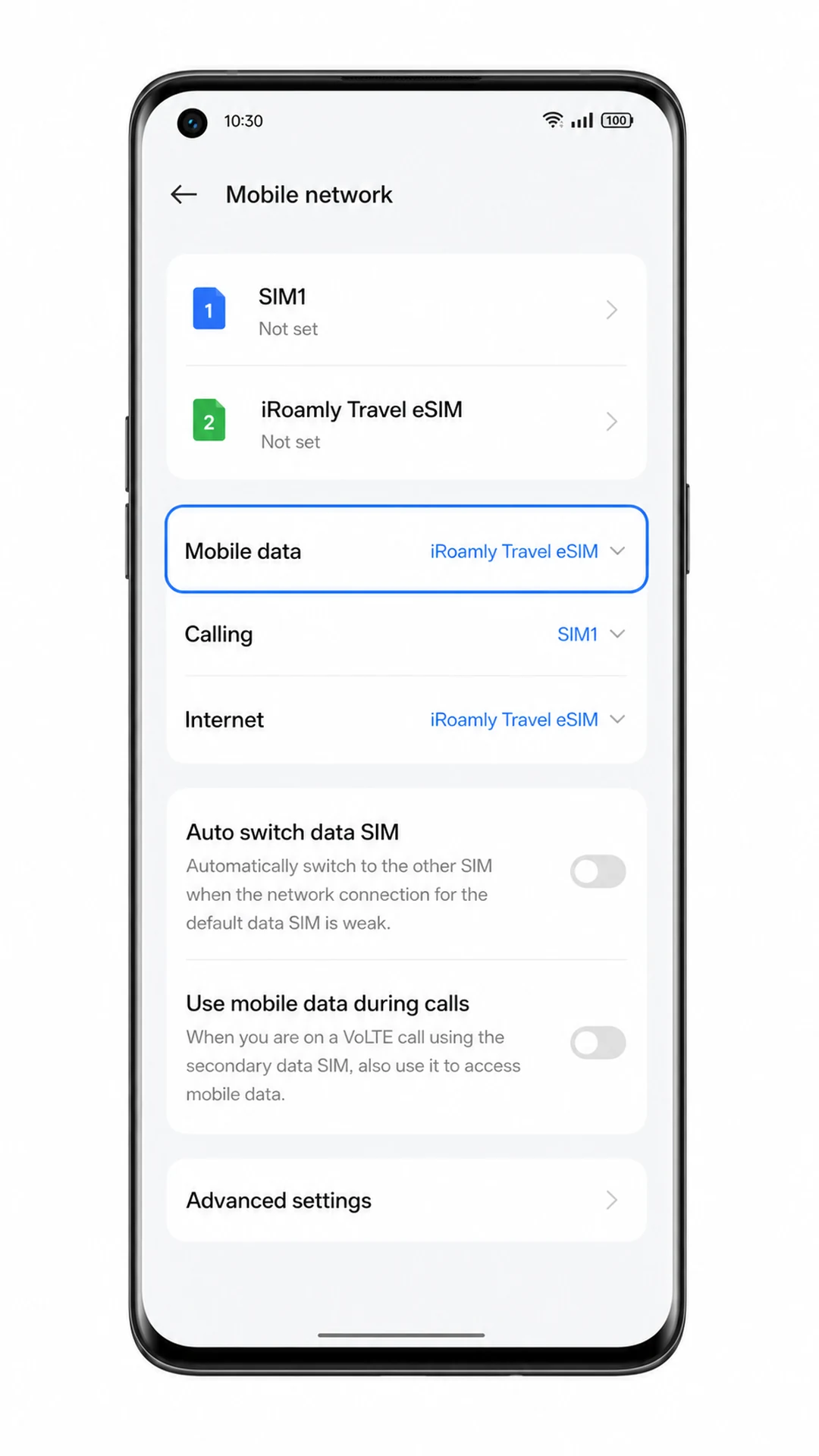
1. Vai in Impostazioni > Rete mobile, tocca il selettore della linea Dati mobili e scegli iRoamly Travel eSIM.
In questo modo, imposti il tuo Oppo Find X5 affinché utilizzi la eSIM iRoamly per i dati mobili invece della tua SIM principale.
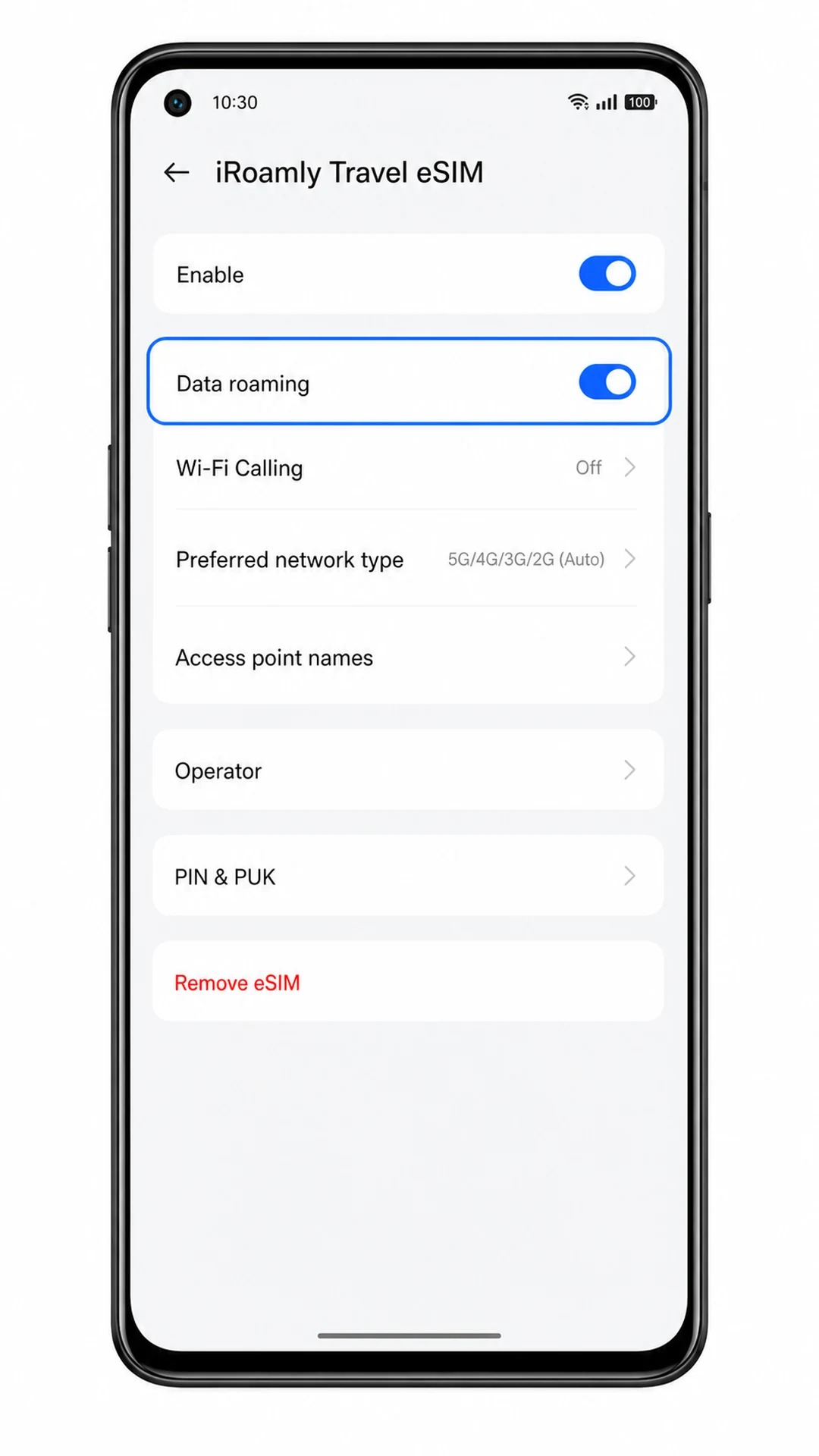
2. Apri il profilo iRoamly Travel eSIM e attiva il Roaming dati se il tuo piano iRoamly o la destinazione lo richiedono.
Le eSIM di viaggio richiedono spesso l'attivazione del roaming poiché si connettono tramite reti partner all'estero. Mantieni disattivati i dati della tua SIM principale se desideri evitare costi di roaming indesiderati da parte del tuo operatore abituale.
3. Disattiva la commutazione automatica dei dati mobili se la tua versione di ColorOS offre questa opzione.
Questa operazione impedisce al telefono di tornare automaticamente alla SIM principale per i dati. Una volta arrivato a destinazione, verifica la connessione aprendo una pagina web dopo aver disattivato il Wi-Fi.
Risoluzione dei problemi
eSIM non appare in Rete mobile: verifica che la tua variante regionale di Oppo Find X5 supporti la eSIM, aggiorna ColorOS, riavvia il telefono e controlla se il firmware del tuo operatore nasconde la configurazione eSIM.
Il codice QR non viene scansionato: aumenta la luminosità dello schermo sul dispositivo che mostra il codice QR, pulisci l'obiettivo della fotocamera Oppo, evita riflessi e prova l'inserimento manuale utilizzando i dettagli di attivazione iRoamly.
Il codice QR risulta già utilizzato: non eliminare e riprovare ripetutamente. Contatta l'assistenza iRoamly, poiché i codici QR eSIM sono spesso monouso una volta avviata l'installazione.
L'inserimento manuale non riesce: controlla ogni carattere dell'indirizzo SM-DP+ e del Codice di Attivazione, rimuovi eventuali spazi extra e conferma di inserire i dettagli nella schermata di configurazione manuale eSIM.
La eSIM è installata ma non c'è connessione dati: seleziona iRoamly Travel eSIM per i Dati mobili, abilita il Roaming dati per il profilo iRoamly se richiesto, disattiva il Wi-Fi per eseguire un test e riavvia il telefono.
L'attivazione è in sospeso: rimani connesso al Wi-Fi e attendi qualche minuto. Se non sei ancora nel paese di destinazione, il piano potrebbe non connettersi a una rete supportata fino al tuo arrivo.
Chiamate o SMS non funzionano: verifica i dettagli del piano iRoamly. Molti piani eSIM di viaggio sono solo dati, pertanto per chiamare e inviare SMS potrebbe essere necessario utilizzare un'app internet o la tua SIM principale.
Conclusione
Ora che la tua iRoamly eSIM è stata aggiunta al tuo Oppo Find X5, la tua connessione è pronta per quando inizierà il tuo viaggio. Una volta connesso in una destinazione supportata, avrai a disposizione dati mobili per le app e i servizi che utilizzi quotidianamente, dalle mappe alla messaggistica, fino alle guide turistiche e alle prenotazioni online.
Preparare la tua eSIM prima della partenza elimina un ulteriore impegno dalla tua lista di cose da fare e rende il tuo viaggio internazionale più agevole. Qualunque sia la tua prossima destinazione, sarai pronto a restare connesso fin dal momento del tuo arrivo.