
La parola chiave Oppo Find X3 può riferirsi alla famiglia Find X3; questa guida utilizza il percorso di configurazione di Oppo Find X3 Pro / ColorOS 11.2 come riferimento documentato più affidabile per l'intera gamma. OPPO specifica che il supporto eSIM dipende dall'operatore; pertanto, prima di iniziare, gli utenti dovrebbero verificare che il proprio modello regionale, la versione del software e le impostazioni dell'operatore mostrino effettivamente il menu eSIM.
Per chi viaggia, una eSIM da viaggio iRoamly consente all'Oppo Find X3 di utilizzare i dati mobili all'estero senza dover sostituire la SIM fisica. La configurazione si effettua solitamente andando in Impostazioni > Rete mobile > eSIM, utilizzando un codice QR o i dettagli di attivazione manuale ricevuti nella pagina dell'ordine o nell'e-mail di iRoamly.
Questa guida illustra entrambi i metodi di installazione, come verificare che la eSIM iRoamly sia stata aggiunta correttamente e come selezionarla per i dati mobili. Le voci di menu potrebbero variare leggermente a seconda della versione di ColorOS, della regione o del firmware dell'operatore, ma le indicazioni fornite di seguito utilizzano la terminologia standard "Rete mobile" ed "eSIM" tipica dei dispositivi OPPO.
Prima di configurare la tua eSIM iRoamly
Connetti l'Oppo Find X3 a una rete Wi-Fi stabile prima dell'installazione. Il telefono necessita di una connessione internet per scaricare il profilo eSIM.
Verifica che il telefono sia sbloccato e che la tua specifica variante di Oppo Find X3 / Find X3 Pro supporti l'eSIM con il firmware del tuo operatore.
Tieni il codice QR iRoamly visualizzato su un altro schermo, su una copia stampata o salvato su un altro dispositivo. Se opti per la configurazione manuale, tieni a portata di mano l'Indirizzo SM-DP+, il Codice di Attivazione e l'eventuale Codice di Conferma.
Installa l'eSIM iRoamly con 1-2 giorni di anticipo rispetto al viaggio, quando possibile, ma controlla prima i dettagli del piano. La validità del piano iRoamly decorre dall'attivazione e il momento esatto in cui questa avviene può variare in base al piano specifico.
Non eliminare l'eSIM iRoamly dopo l'installazione, a meno che non ti venga indicato dal supporto iRoamly. Molti profili eSIM per viaggi non possono essere reinstallati semplicemente dopo la rimozione.
Verifica nella pagina del piano la disponibilità di chiamate vocali ed SMS. I piani eSIM iRoamly per viaggi potrebbero includere solo traffico dati; la disponibilità di voce/SMS varia a seconda del piano scelto.
Metodo 1: Installare una eSIM scansionando un codice QR
Apri le Impostazioni sul tuo Oppo Find X3, quindi tocca Rete mobile.
Dovresti visualizzare l'area della rete mobile di ColorOS dove vengono gestite le impostazioni di SIM ed eSIM.
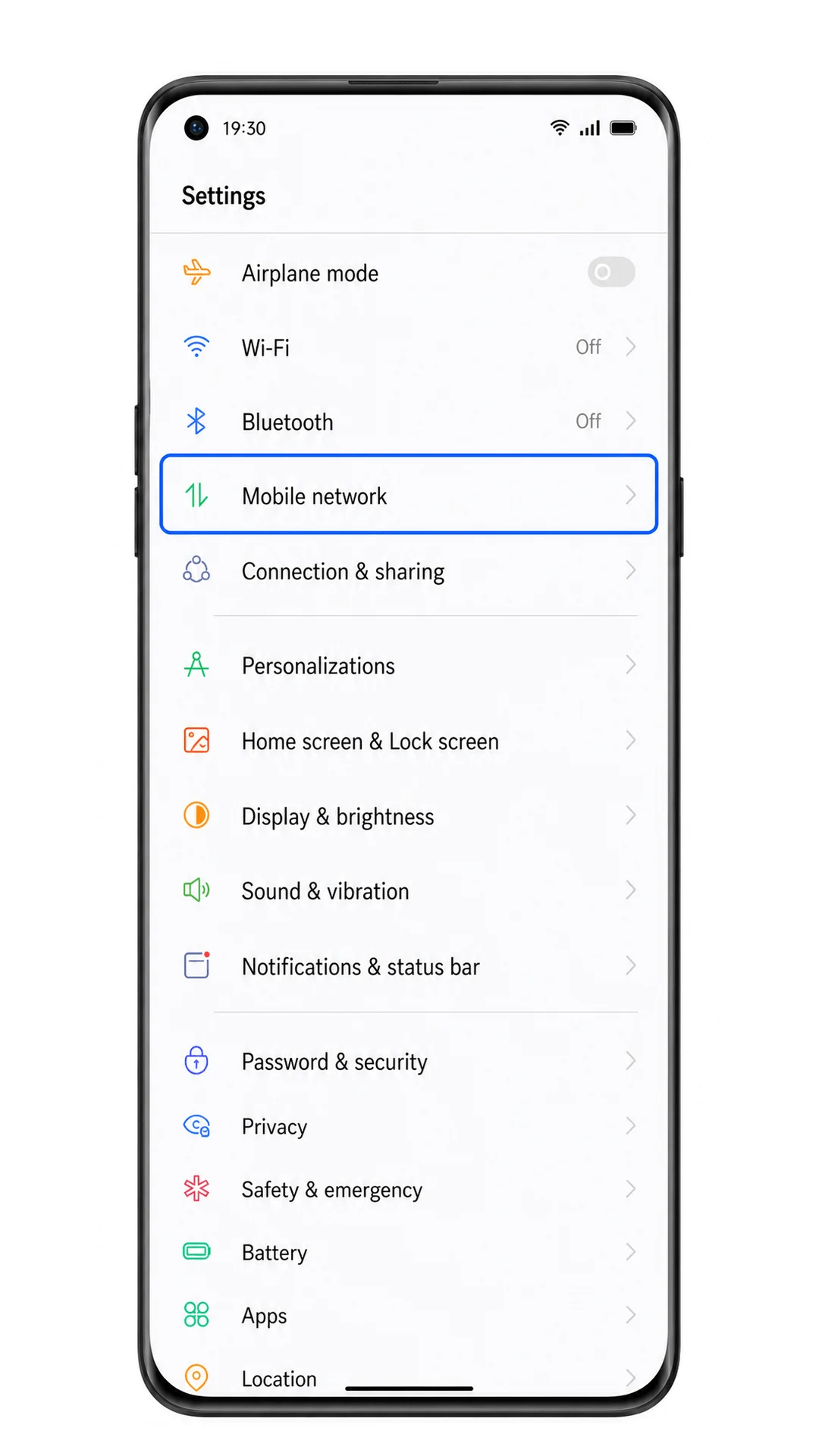
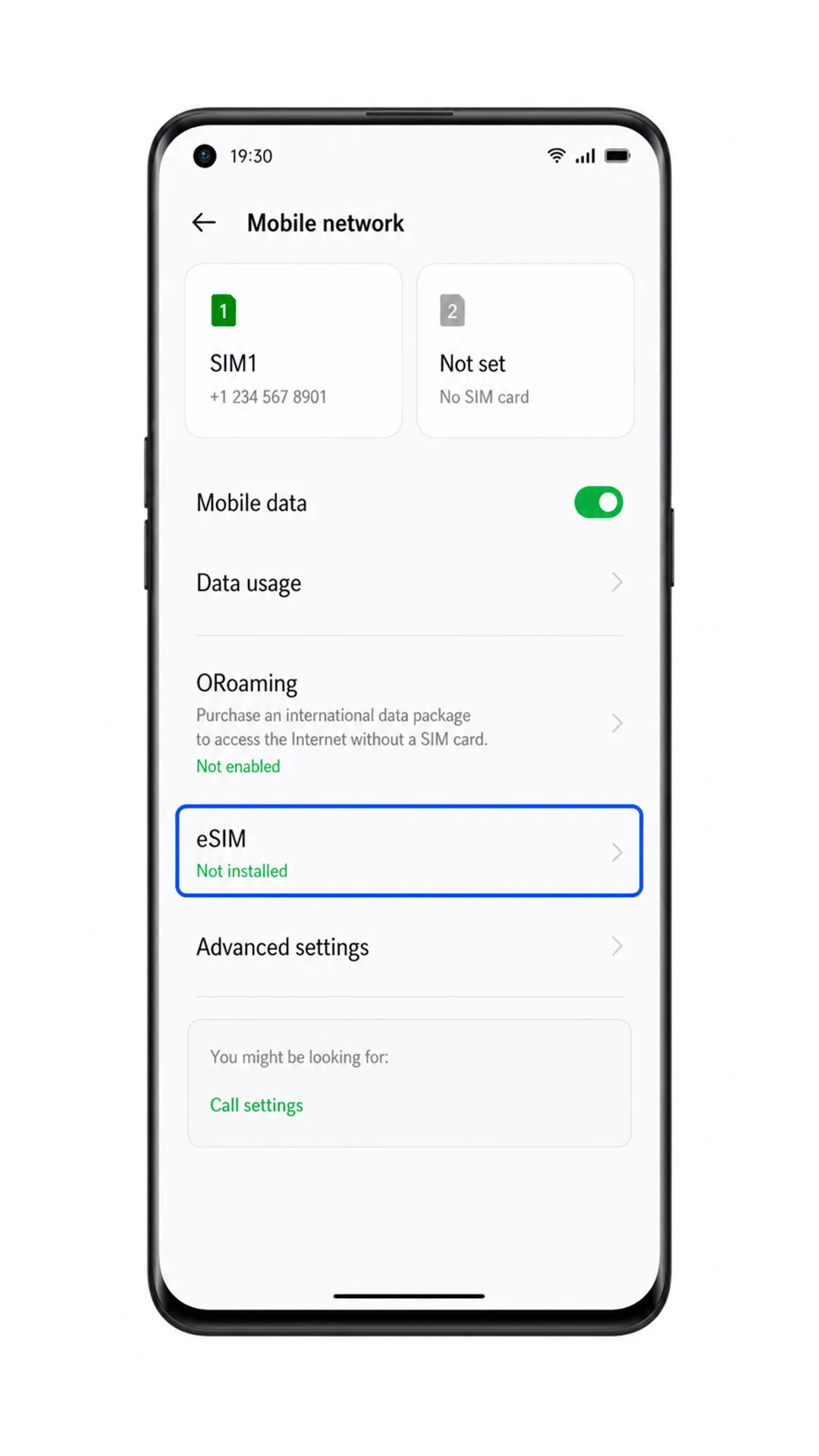
Tocca eSIM nella schermata Rete mobile.
Il telefono dovrebbe aprire l'area di gestione delle eSIM. Se la voce eSIM non è presente, il tuo modello regionale, il firmware dell'operatore o la versione software potrebbero non supportare la eSIM.
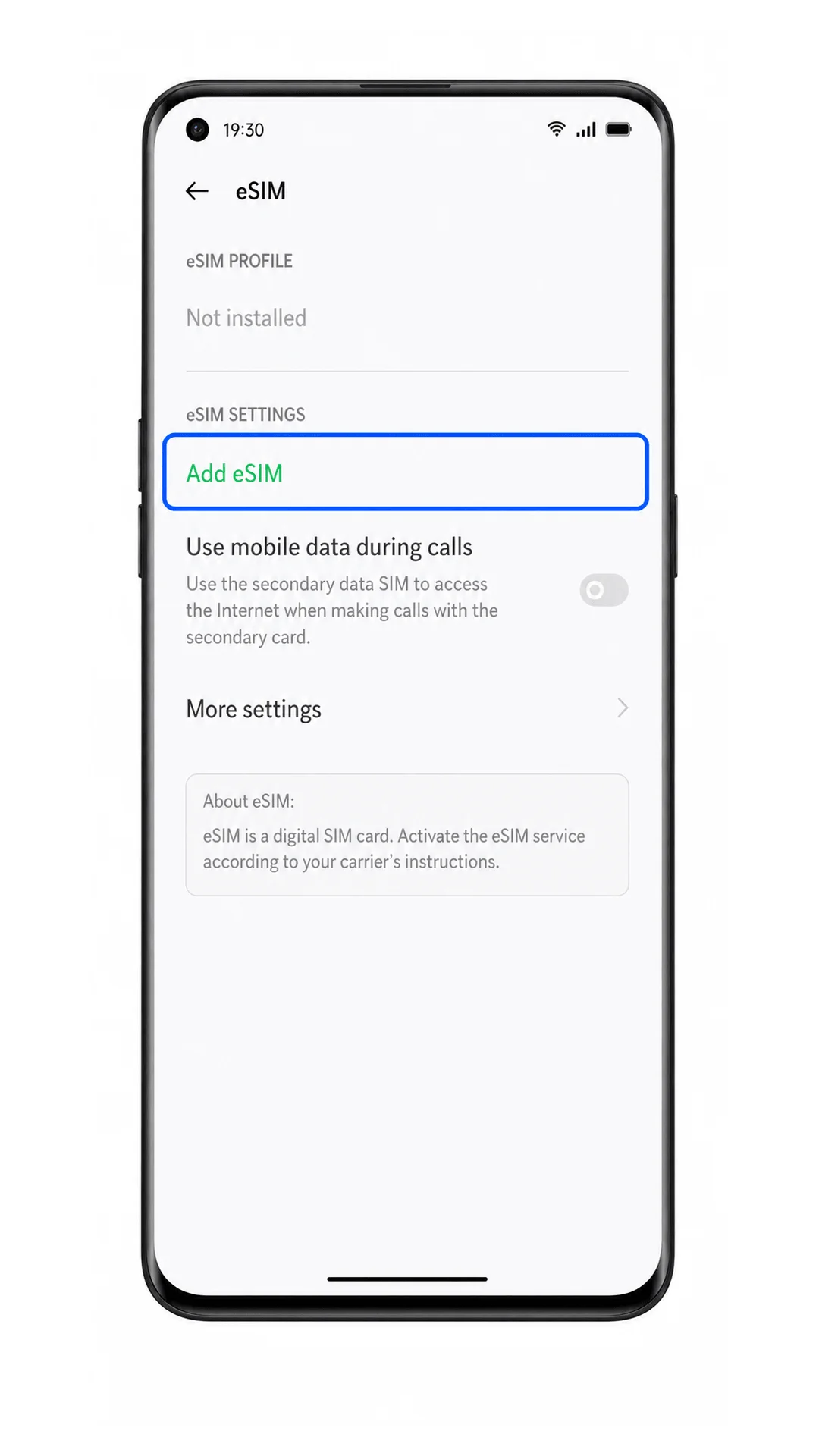
Tocca Aggiungi eSIM.
ColorOS dovrebbe avviare la procedura guidata per l'aggiunta di un nuovo profilo eSIM.
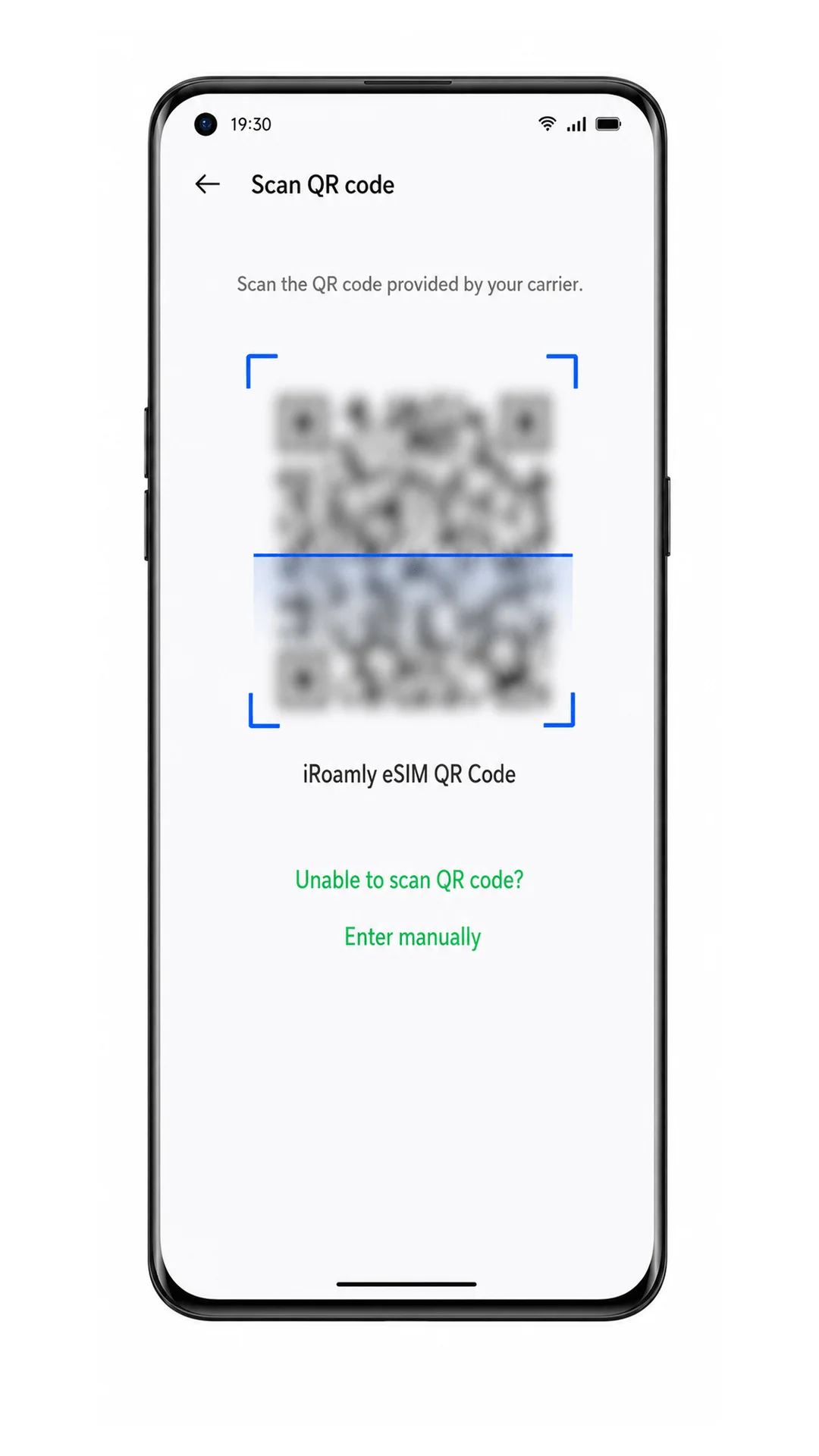
Scegli l'opzione per la scansione del codice QR e inquadra con la fotocamera il codice QR della tua eSIM iRoamly.
Mantieni il codice QR in piano e ben visibile. Non scansionare un codice QR già utilizzato su un altro dispositivo.
Controlla i dettagli del profilo eSIM iRoamly, quindi tocca Aggiungi o Scarica.
Attendi il completamento del download del profilo eSIM. Mantieni la connessione Wi-Fi attiva fino al termine dell'operazione.
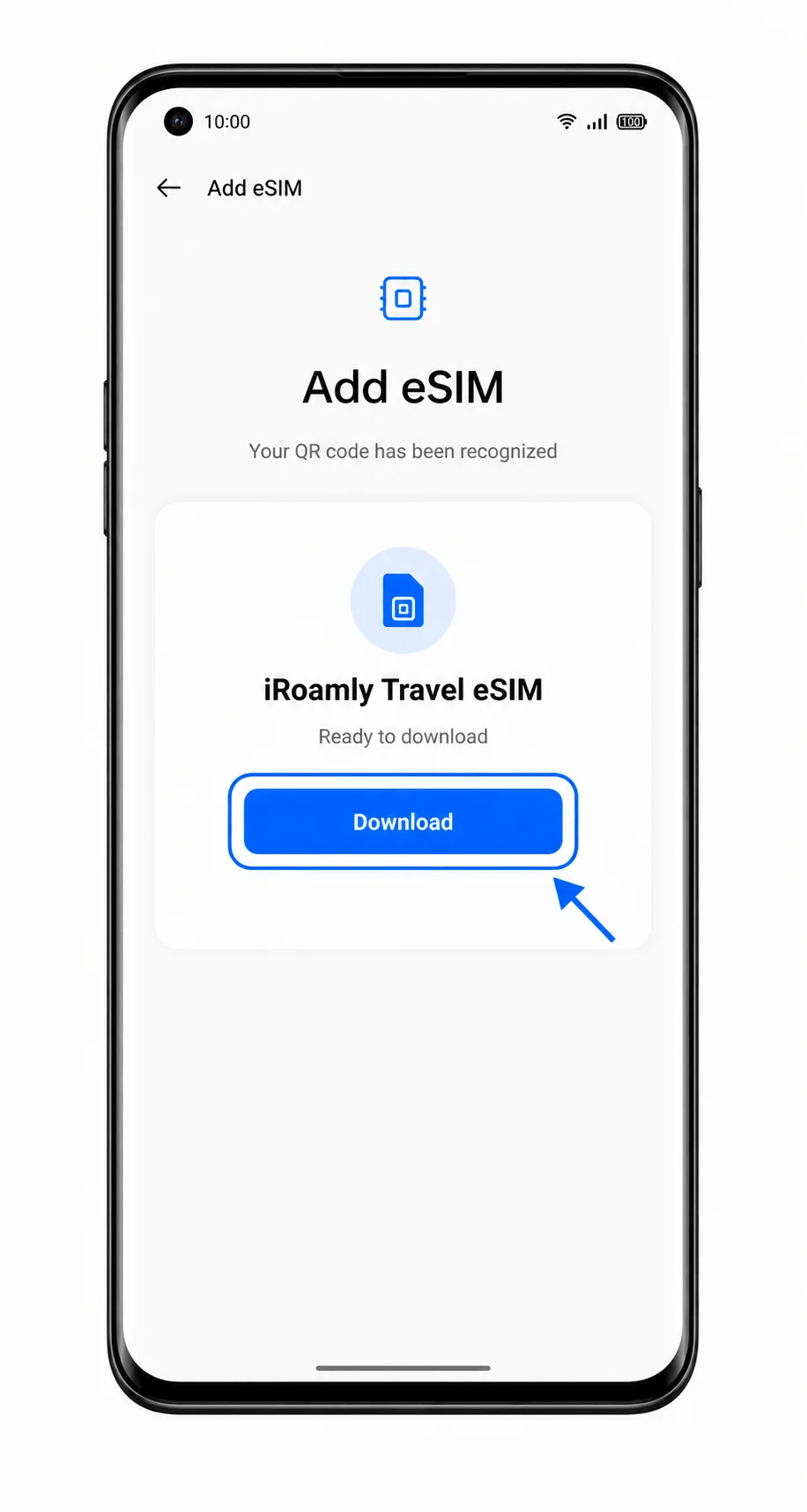
Quando ColorOS conferma che la eSIM è stata aggiunta, lascia attiva la eSIM iRoamly, a meno che tu non preferisca attivarla solo una volta giunto a destinazione.
La eSIM dovrebbe ora comparire nell'area di gestione SIM o eSIM del telefono.
Metodo 2: Installare eSIM manualmente
Apri le Impostazioni sull'Oppo Find X3, quindi tocca Rete mobile.
Questo è lo stesso punto di partenza utilizzato per la configurazione tramite codice QR.
Tocca eSIM.
Dovrebbe aprirsi il menu eSIM. Se non lo visualizzi, aggiorna ColorOS se disponibile e verifica che il tuo modello e il tuo operatore supportino l'eSIM.
Tocca Aggiungi eSIM.
ColorOS dovrebbe avviare la procedura di configurazione per aggiungere l'eSIM.
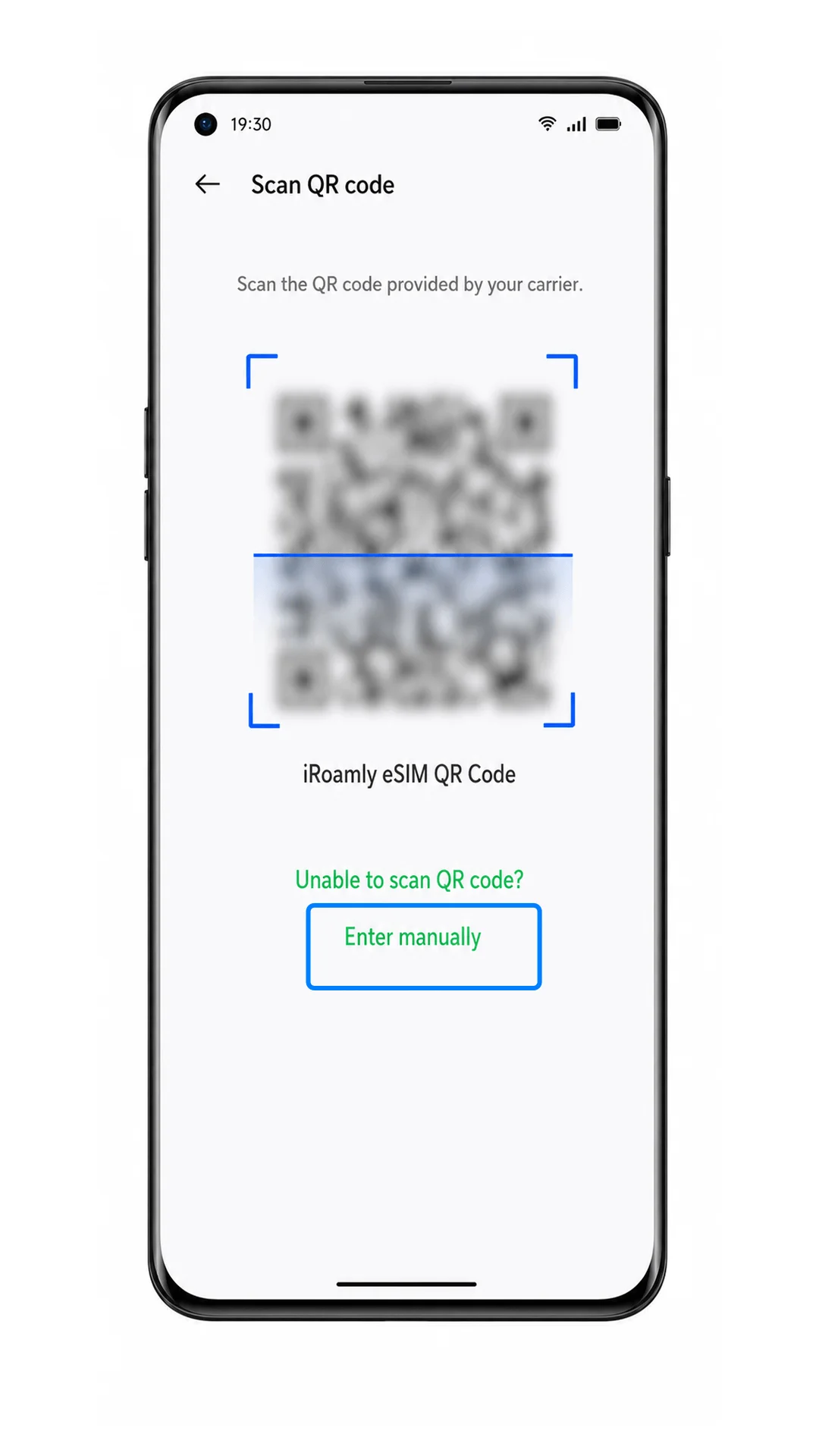
Nella schermata del codice QR, tocca Inserisci manualmente o Inserisci dettagli manualmente.
Utilizza questa opzione quando non è possibile scansionare il codice QR o quando iRoamly ti fornisce i dettagli per l'attivazione manuale.
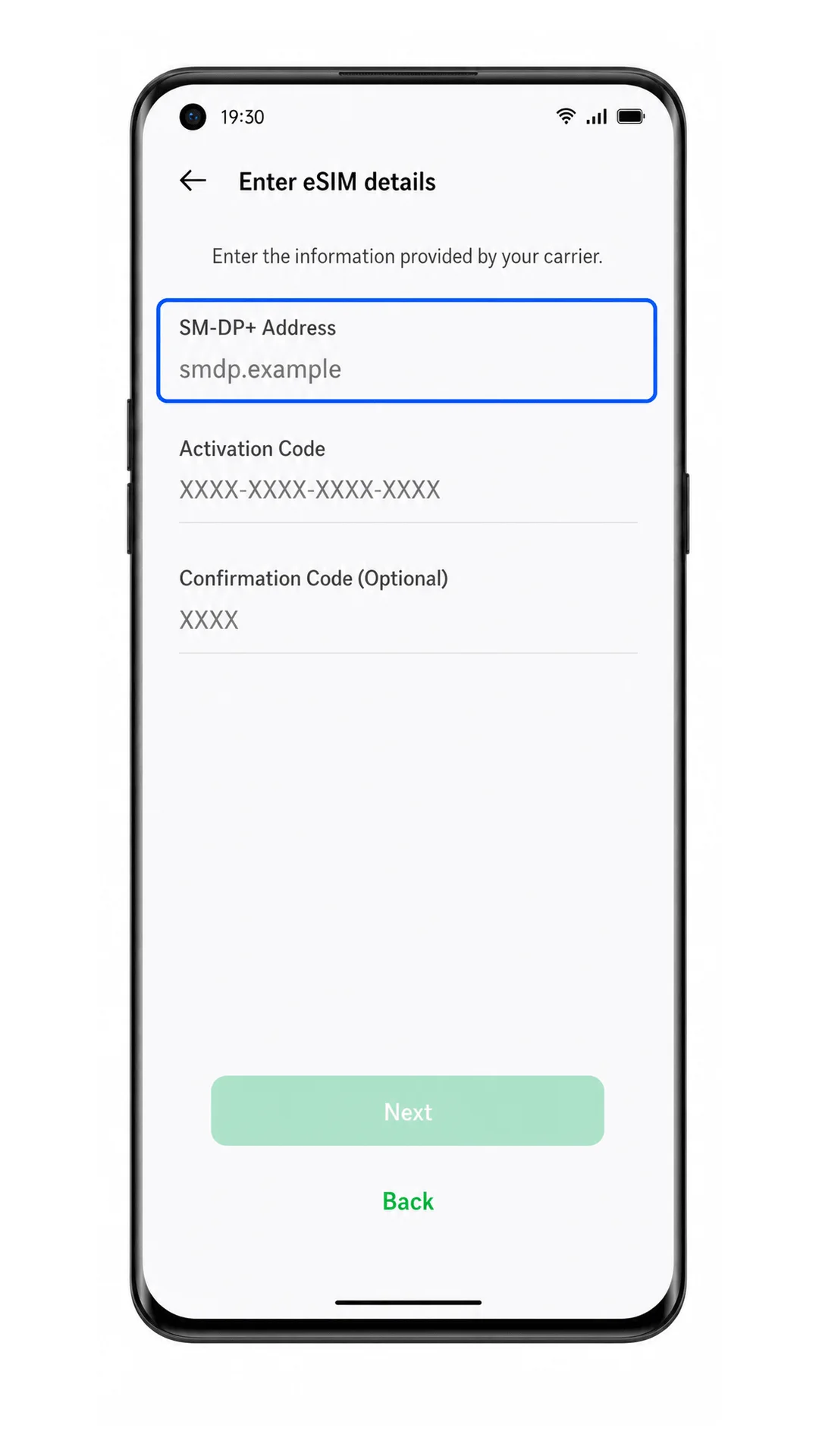
Inserisci l'indirizzo SM-DP+ di iRoamly, il Codice di attivazione e il Codice di conferma se iRoamly ne fornisce uno, quindi tocca Continua.
Controlla attentamente ogni carattere prima di procedere. Non inserire spazi a meno che non siano inclusi nelle istruzioni di iRoamly.
Verifica i dettagli del profilo, quindi tocca Aggiungi o Scarica.
Mantieni il telefono connesso alla rete Wi-Fi finché il download del profilo eSIM non è completato.
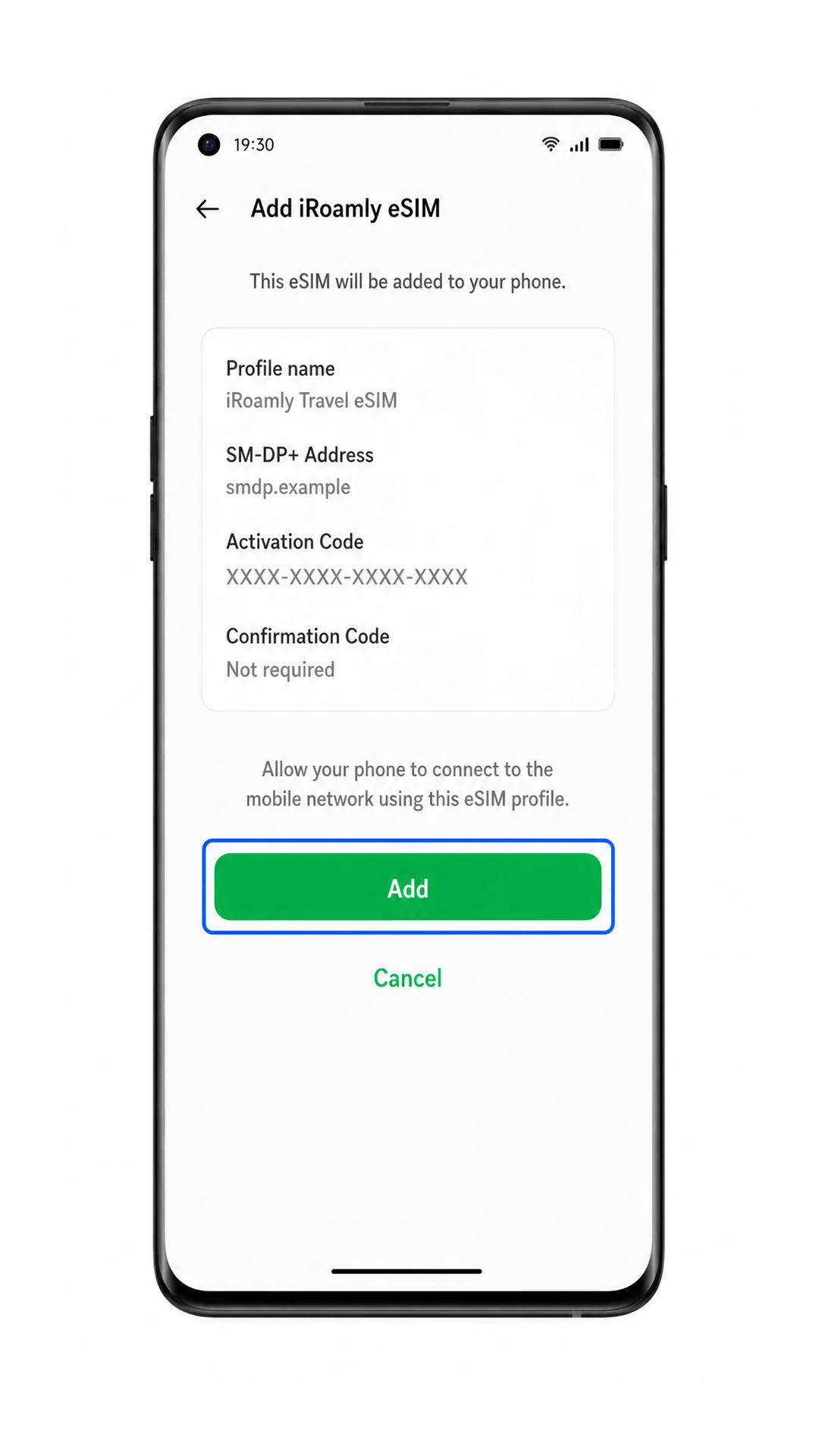
Al termine dell'installazione, mantieni la eSIM iRoamly attiva nel menu eSIM.
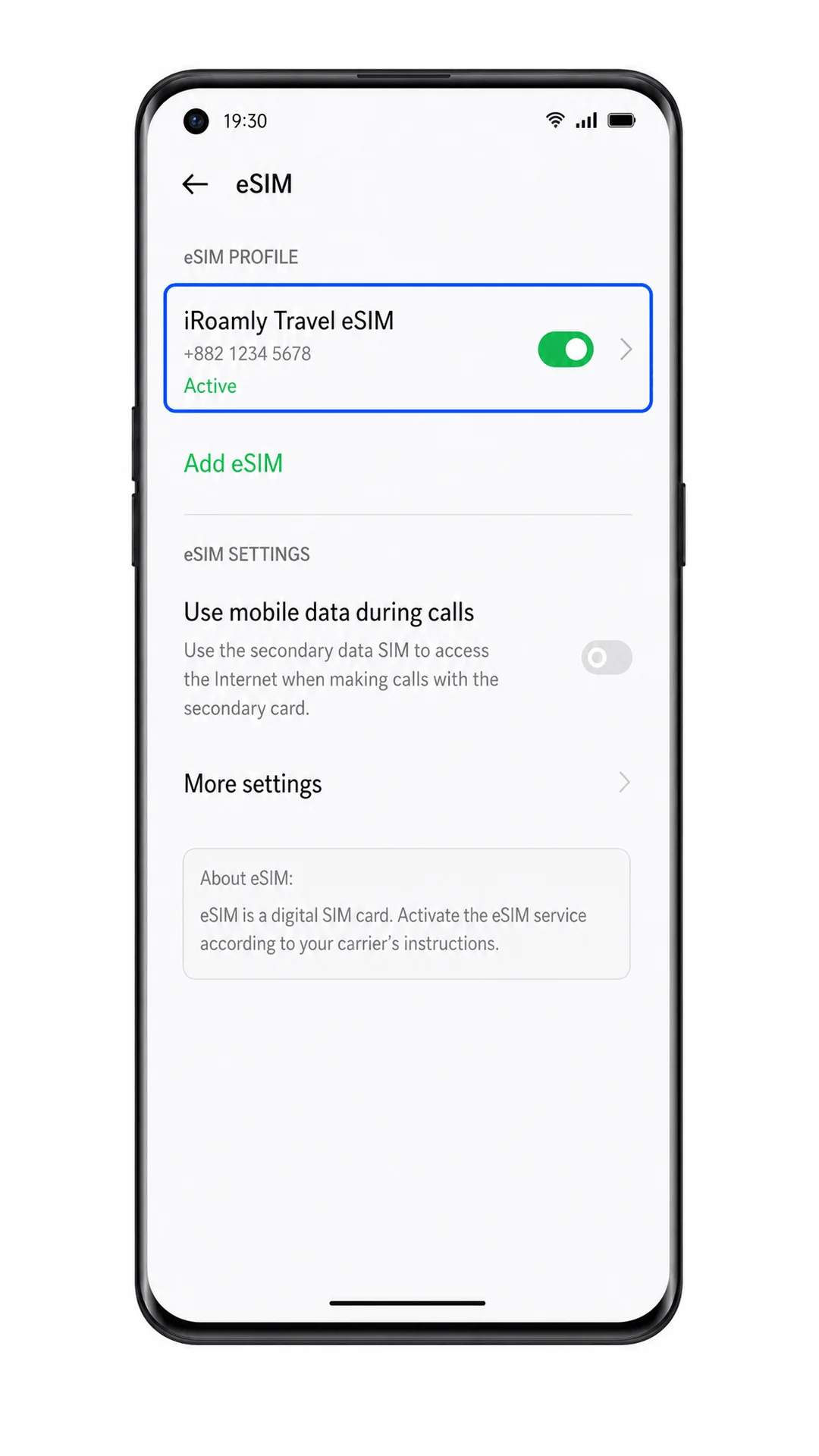
Il profilo dovrebbe apparire come una linea eSIM installata, pronta per la configurazione dei dati mobili.
Come confermare che la tua iRoamly eSIM sia installata
Vai su Impostazioni > Rete mobile > eSIM.
Cerca una linea installata denominata iRoamly, Travel eSIM o un'etichetta simile relativa al profilo eSIM.
Tocca la linea della iRoamly eSIM e conferma che la eSIM sia attiva.
Il profilo dovrebbe risultare installato o attivo. Se il piano supporta solo i dati, non aspettarti che le funzioni di chiamata vocale o SMS siano operative su quella linea.
Una volta raggiunta la destinazione coperta dal piano, verifica la presenza delle barre di segnale o dell'indicatore dei dati mobili dopo aver selezionato la iRoamly eSIM per il traffico dati.
Se il telefono indica assenza di servizio, attendi qualche minuto, riavvia il dispositivo e controlla le impostazioni del roaming dati.
Configurare la eSIM per i dati mobili
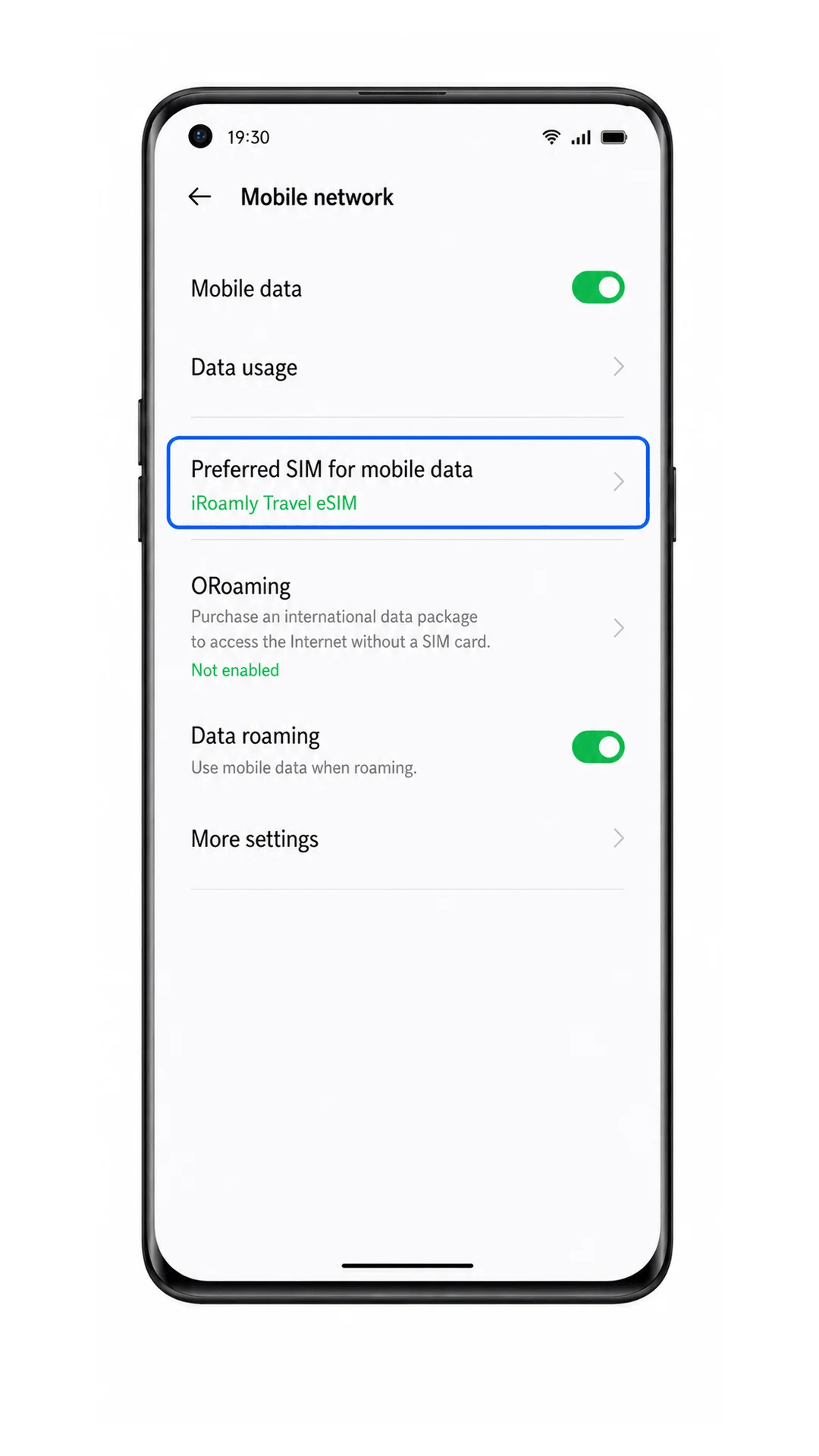
Apri Impostazioni > Rete mobile, quindi tocca l'impostazione relativa ai dati mobili o alla SIM dati preferita.
È qui che ColorOS seleziona quale SIM o eSIM utilizzare per i dati mobili.
Seleziona la eSIM iRoamly come SIM preferita per i dati mobili.
Mantieni la tua SIM principale attiva solo per chiamate o messaggi se desideri evitare costi di roaming su quella linea.
Attiva il roaming dati per la eSIM iRoamly se il tuo piano iRoamly o le istruzioni relative alla destinazione lo richiedono.
I dati della eSIM di viaggio spesso richiedono l'abilitazione del roaming, poiché il piano si connette attraverso reti partner nel paese di destinazione.
Apri un browser o un'app di navigazione e testa la connessione dati mobili con il Wi-Fi disattivato.
Se le pagine web vengono caricate correttamente, significa che l'Oppo Find X3 sta utilizzando la eSIM di viaggio iRoamly per i dati.
Risoluzione dei problemi
La voce Aggiungi eSIM non è presente: verifica che il tuo specifico modello di Oppo Find X3 / Find X3 Pro supporti la eSIM, aggiorna ColorOS se disponibile e controlla se il firmware dell'operatore disabilita il menu.
Il codice QR non viene scansionato: aumenta la luminosità dell'altro schermo, pulisci l'obiettivo della fotocamera, mantieni il codice QR ben disteso oppure passa all'inserimento manuale utilizzando l'indirizzo SM-DP+ e il Codice di Attivazione.
Codice QR già utilizzato: non tentare più volte su dispositivi diversi. Contatta l'assistenza iRoamly, poiché molti codici QR eSIM sono monouso.
L'attivazione fallisce: verifica che la connessione Wi-Fi sia attiva, controlla che i dettagli dell'attivazione corrispondano esattamente a quelli dell'ordine iRoamly, riavvia il telefono e riprova.
La eSIM viene visualizzata ma non c'è connessione dati: seleziona la eSIM iRoamly per i dati mobili, abilita il roaming dati se necessario, disattiva il Wi-Fi per effettuare un test e conferma di trovarti in una destinazione coperta dal servizio.
La eSIM risulta bloccata in fase di attivazione: attendi qualche minuto, mantieni il telefono connesso, riavvialo ed evita di eliminare il profilo a meno che non ti venga richiesto dall'assistenza iRoamly.
Chiamate o SMS non funzionano: verifica i dettagli del piano iRoamly. Molti piani eSIM per viaggi sono destinati esclusivamente ai dati mobili e il supporto per voce/SMS non è garantito.
Conclusione
Ora che la tua iRoamly eSIM è stata aggiunta correttamente, il tuo Oppo Find X3 è pronto per il tuo prossimo viaggio. Una volta che il piano si sarà attivato secondo le condizioni previste, potrai connetterti alle reti mobili supportate e iniziare a utilizzare i dati mobili senza ulteriori configurazioni.
Dal consultare mappe e prenotare trasporti al navigare su Internet e condividere aggiornamenti di viaggio, la tua eSIM di viaggio ti aiuta a rimanere connesso ovunque ti porti il tuo itinerario, mantenendo allo stesso tempo disponibile la tua SIM principale, se necessario.