
L'Oppo Find X3 Pro può utilizzare eSIM sulle varianti regionali e degli operatori supportate, rendendolo un telefono pratico per i viaggiatori che desiderano aggiungere una iRoamly travel eSIM senza dover sostituire una scheda SIM fisica.
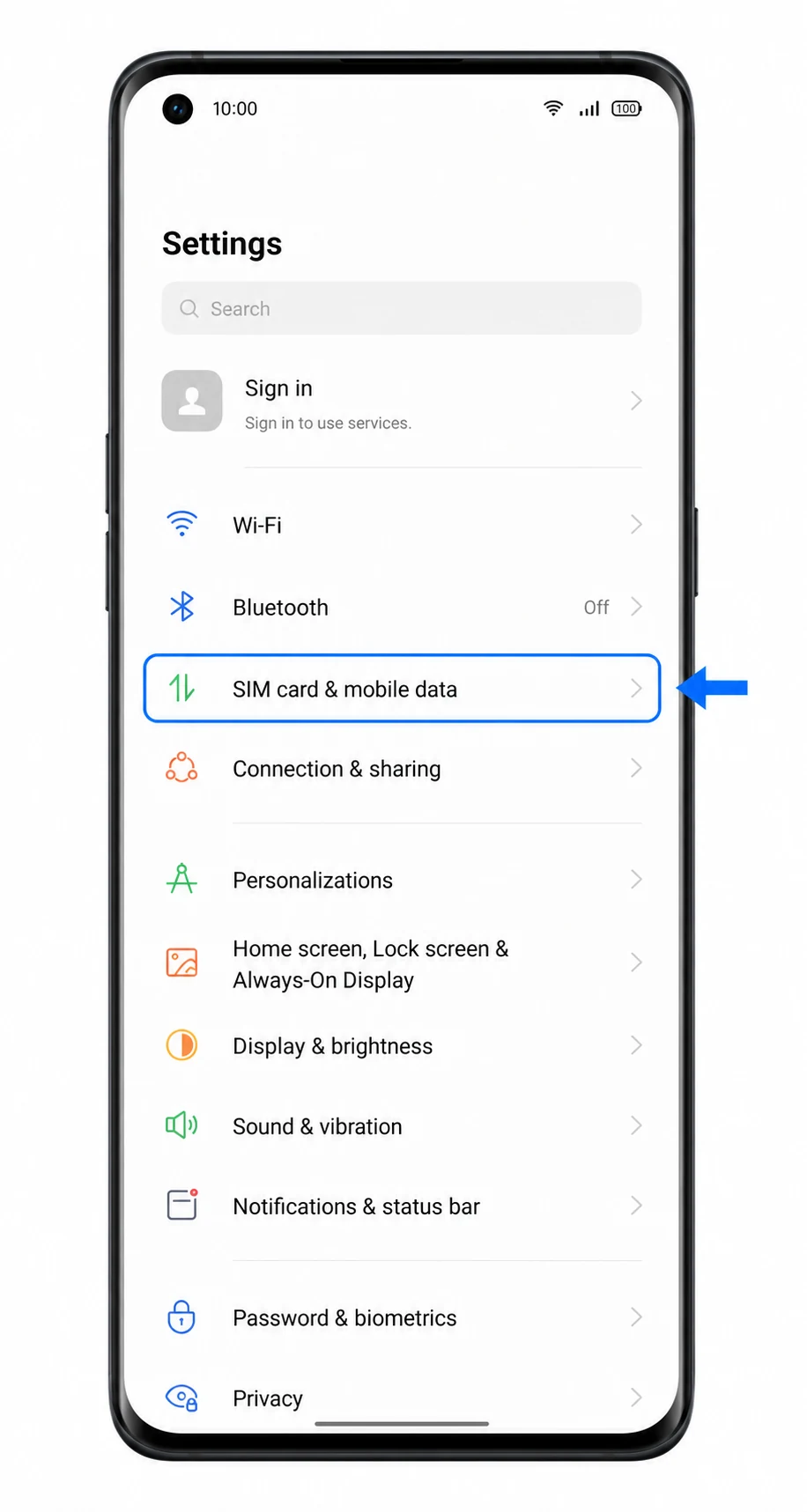
Su ColorOS, il percorso da seguire è solitamente Impostazioni > Scheda SIM & dati mobili, e successivamente la sezione eSIM. Alcune versioni software o firmware dell'operatore potrebbero nascondere la voce eSIM qualora il modello, la regione o l'operatore mobile non supportino tale tecnologia.
Questa guida illustra entrambi i metodi di configurazione: la scansione del codice QR iRoamly e l'inserimento manuale dei dettagli eSIM. L'inserimento manuale risulta utile se il codice QR non viene letto, se si sta effettuando l'installazione dallo stesso telefono che visualizza il codice QR, oppure se si dispone esclusivamente dei dettagli di attivazione presenti nel proprio account iRoamly o nell'email ricevuta.
Prima di configurare la tua eSIM iRoamly
Connetti l'Oppo Find X3 Pro a una rete Wi-Fi stabile prima di avviare il download.
Verifica che il telefono sia sbloccato e che la tua variante regionale di Find X3 Pro supporti l'eSIM.
Tieni a portata di mano il codice QR iRoamly, oppure prepara i dati per l'inserimento manuale: indirizzo SM-DP+, codice di attivazione ed eventuale codice di conferma.
Se possibile, installa l'eSIM 1-2 giorni prima del viaggio, controllando prima i dettagli del piano iRoamly scelto. La validità del piano iRoamly decorre dall'attivazione; per molte eSIM di viaggio, l'attivazione avviene al momento dell'installazione o alla prima connessione a una rete supportata nel paese di destinazione, a seconda del piano.
Non eliminare il profilo eSIM iRoamly dopo l'installazione, a meno che non sia il supporto tecnico di iRoamly a indicartelo. Molti profili eSIM non possono essere reinstallati una volta rimossi.
I piani eSIM iRoamly potrebbero includere solo traffico dati. La disponibilità di chiamate vocali e SMS varia in base al piano, pertanto verifica i dettagli specifici prima di fare affidamento su tali servizi.
Metodo 1: Installare una eSIM scansionando un codice QR
Apri le Impostazioni sul tuo Oppo Find X3 Pro, quindi tocca Scheda SIM e dati mobili.
Dovresti visualizzare le impostazioni di rete mobile di ColorOS, dove è possibile gestire le SIM fisiche e le opzioni eSIM supportate.
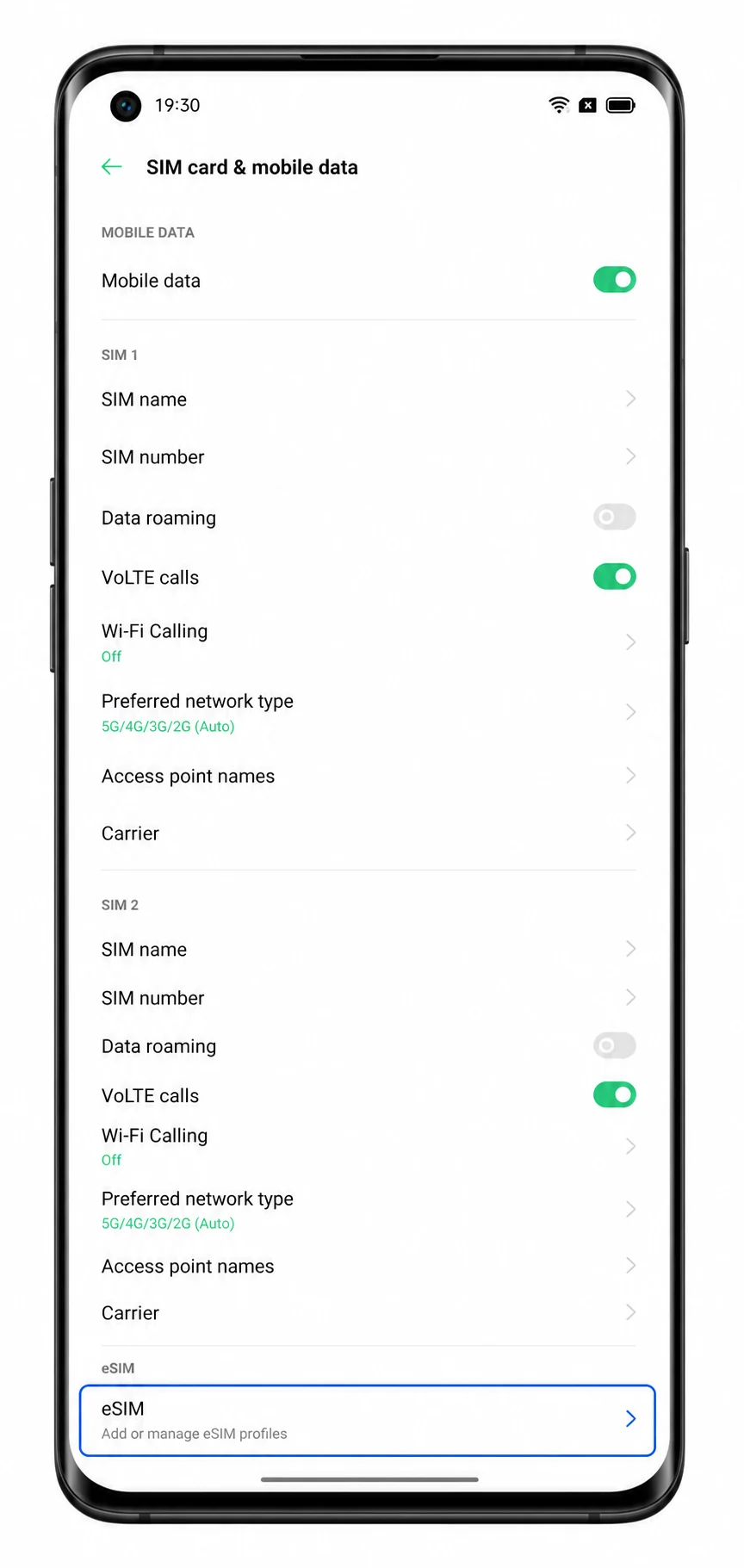
Tocca eSIM all'interno di Scheda SIM e dati mobili.
Il telefono dovrebbe aprire l'area di gestione delle eSIM. Se l'opzione eSIM non è presente, consulta la sezione dedicata alla risoluzione dei problemi prima di procedere.
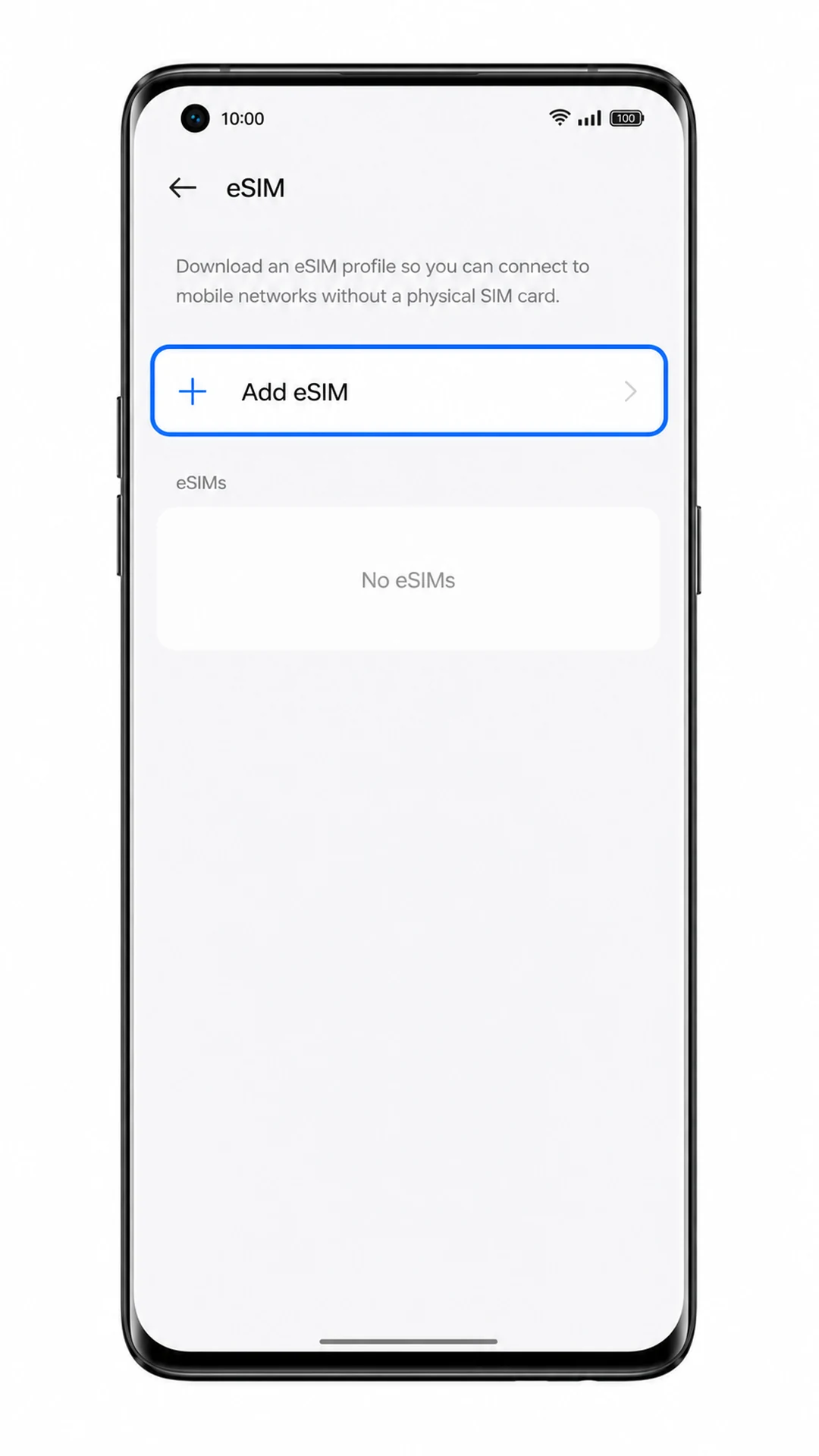
Tocca Aggiungi eSIM.
ColorOS aprirà la schermata di aggiunta profilo per il download della nuova eSIM.
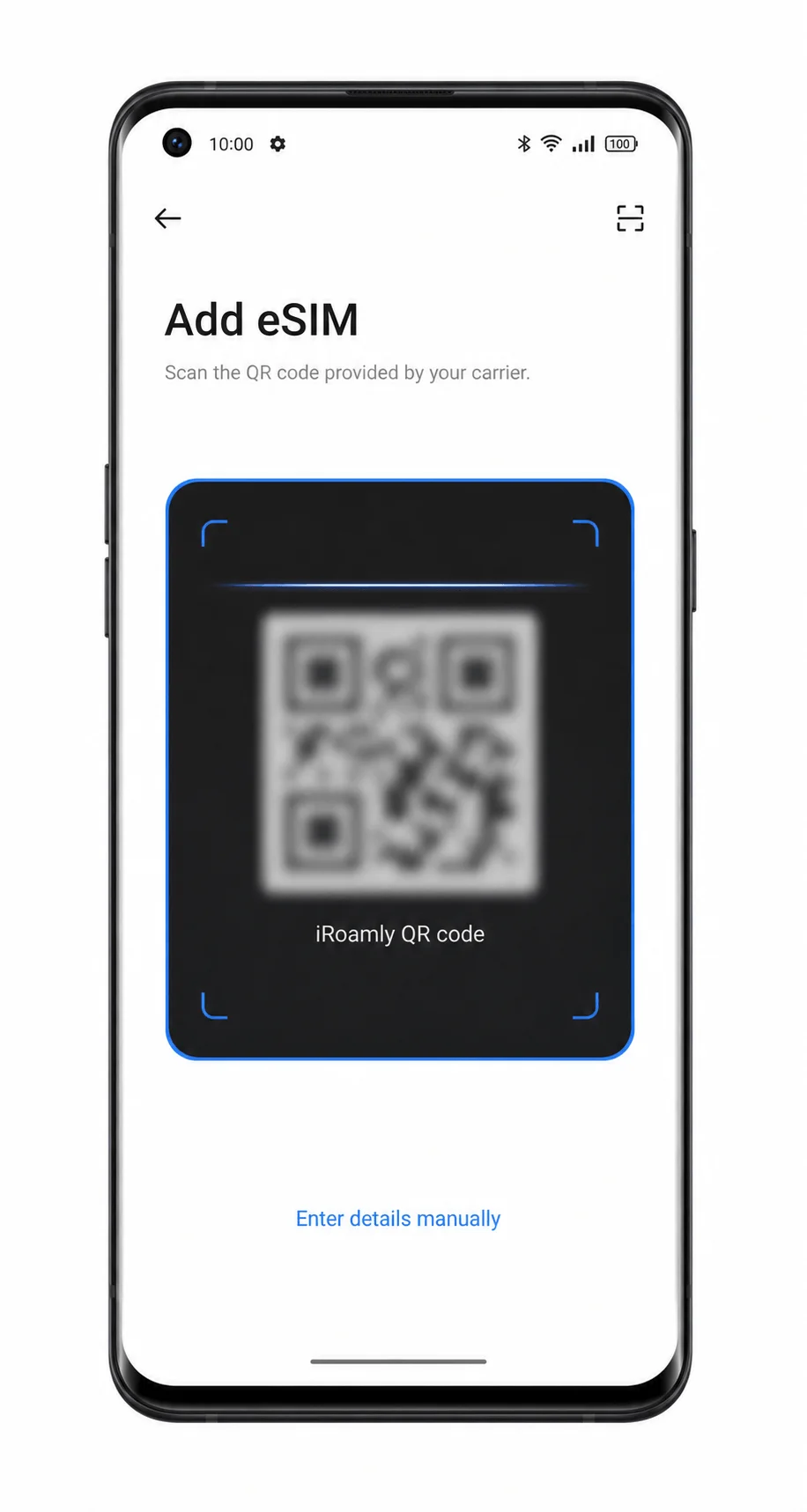
Inquadra il codice QR di iRoamly con lo scanner.
Utilizza il codice QR presente nella pagina del tuo ordine iRoamly o nell'email ricevuta. Assicurati che il codice sia ben visibile, su una superficie piana e in un ambiente sufficientemente illuminato. Non utilizzare un codice QR che sia già stato attivato su un altro dispositivo.
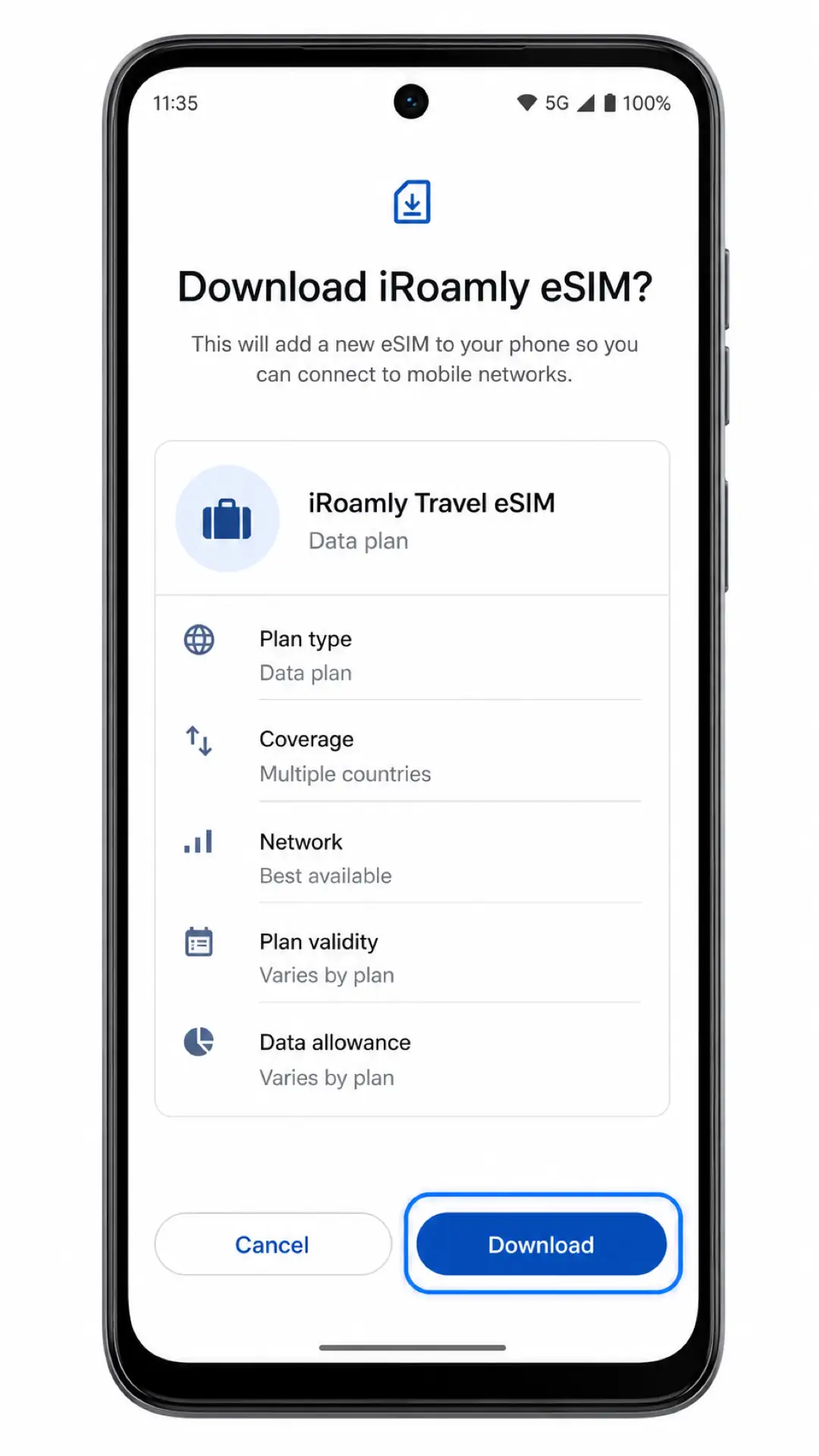
Verifica il profilo iRoamly Travel eSIM rilevato, quindi tocca Scarica.
Mantieni il telefono connesso alla rete Wi-Fi fino al completamento del download e dell'installazione del profilo. Se ColorOS richiede se abilitare il profilo immediatamente, seleziona l'opzione che consente di mantenere l'eSIM iRoamly pronta per l'uso in viaggio.
Metodo 2: Installare manualmente la eSIM
Apri le Impostazioni sul Oppo Find X3 Pro, quindi tocca Scheda SIM e dati mobili.
Questo è lo stesso punto di partenza utilizzato per l'installazione tramite codice QR, ma è necessario iniziare dalle Impostazioni affinché il telefono avvii la procedura di download della eSIM.
Tocca eSIM all'interno di Scheda SIM e dati mobili.
La schermata di gestione della eSIM dovrebbe apparire se il tuo modello di Find X3 Pro e il firmware del tuo operatore supportano la eSIM.
Tocca Aggiungi eSIM.
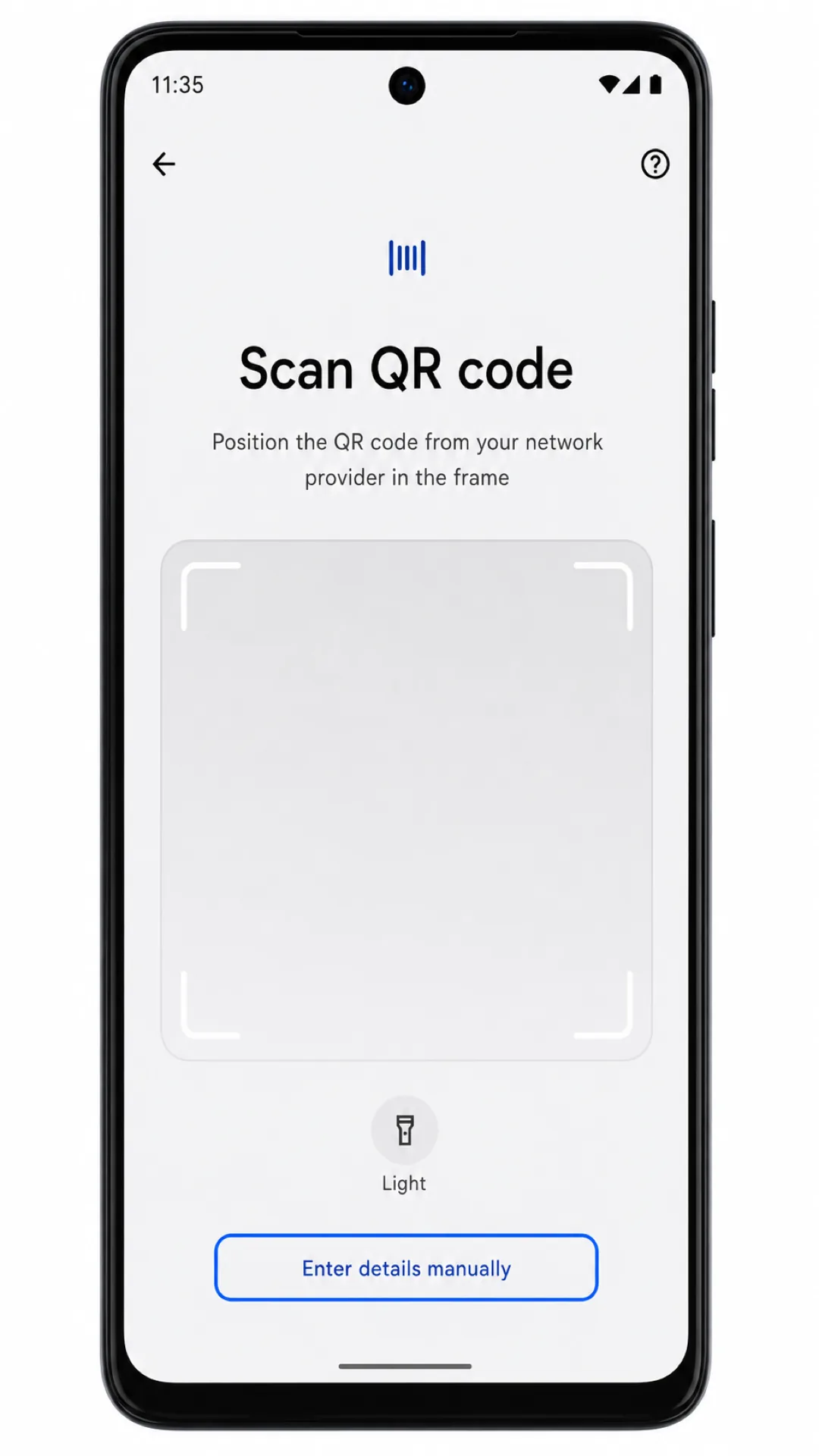
ColorOS dovrebbe aprire la schermata che consente di scansionare un codice QR o di inserire manualmente i dettagli di configurazione.
Tocca Inserisci dettagli manualmente.
Utilizza questa opzione quando il codice QR si trova sullo stesso telefono, la fotocamera non riesce a scansionarlo, o quando iroamly fornisce direttamente i dettagli di attivazione sotto forma di testo.
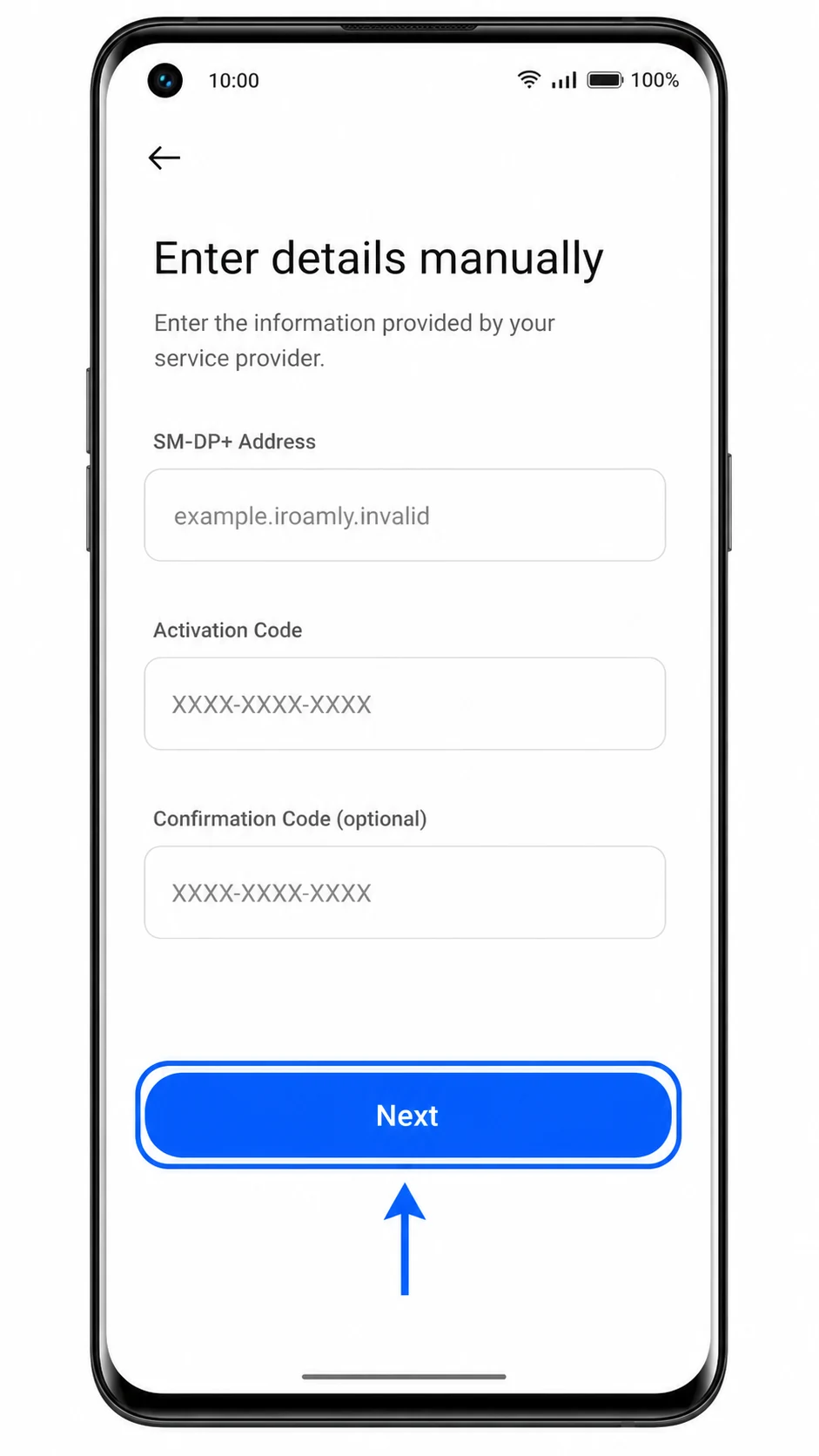
Inserisci l'indirizzo SM-DP+ e il Codice di attivazione esattamente come indicato da iroamly; inserisci il Codice di conferma solo se iroamly ne fornisce uno, quindi tocca Avanti.
Non aggiungere spazi, non modificare l'uso delle maiuscole e non suddividere il codice di attivazione in un formato diverso. ColorOS utilizza campi di inserimento manuale separati per l'indirizzo del server SM-DP+ e per il codice di attivazione.
Controlla il profilo eSIM di viaggio iroamly rilevato, quindi tocca Scarica.
Attendi che ColorOS completi l'aggiunta del profilo prima di chiudere le Impostazioni o riavviare il telefono.
Come confermare che la tua eSIM iRoamly sia installata
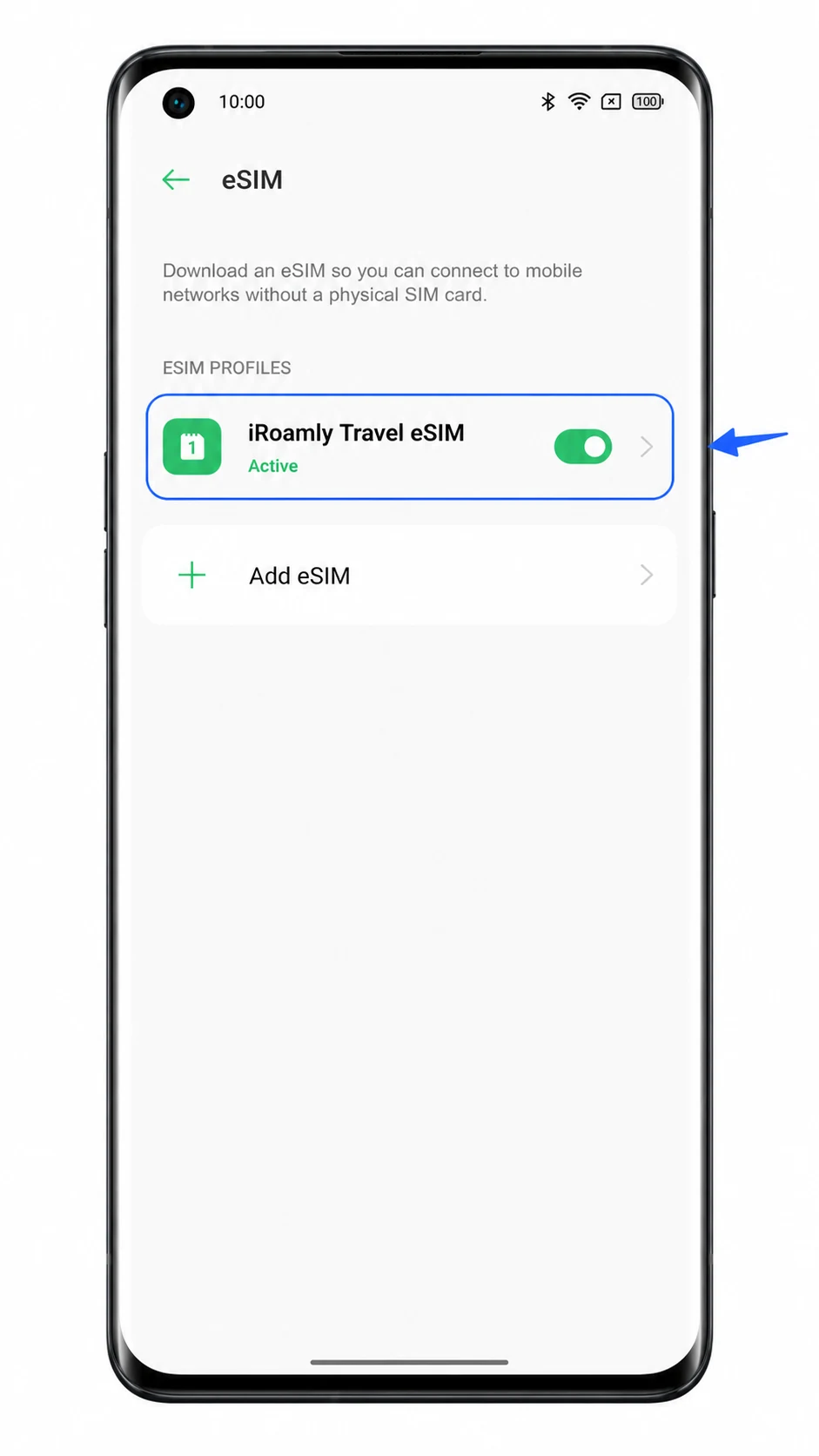
Vai su Impostazioni > Scheda SIM e dati mobili > eSIM, quindi cerca iRoamly Travel eSIM nell'elenco dei profili installati.
Il profilo dovrebbe risultare installato o attivo. Se è disattivato, attivalo prima di configurare i dati di viaggio.
Se ti trovi già a destinazione, disattiva brevemente il Wi-Fi e verifica se i dati mobili vengono caricati tramite la eSIM iRoamly dopo aver configurato le impostazioni dati.
Non provare a effettuare chiamate o inviare SMS a meno che il tuo specifico piano iRoamly non preveda l'inclusione di tali servizi. Molti piani eSIM di viaggio offrono solo traffico dati.
Configura la eSIM per i dati mobili
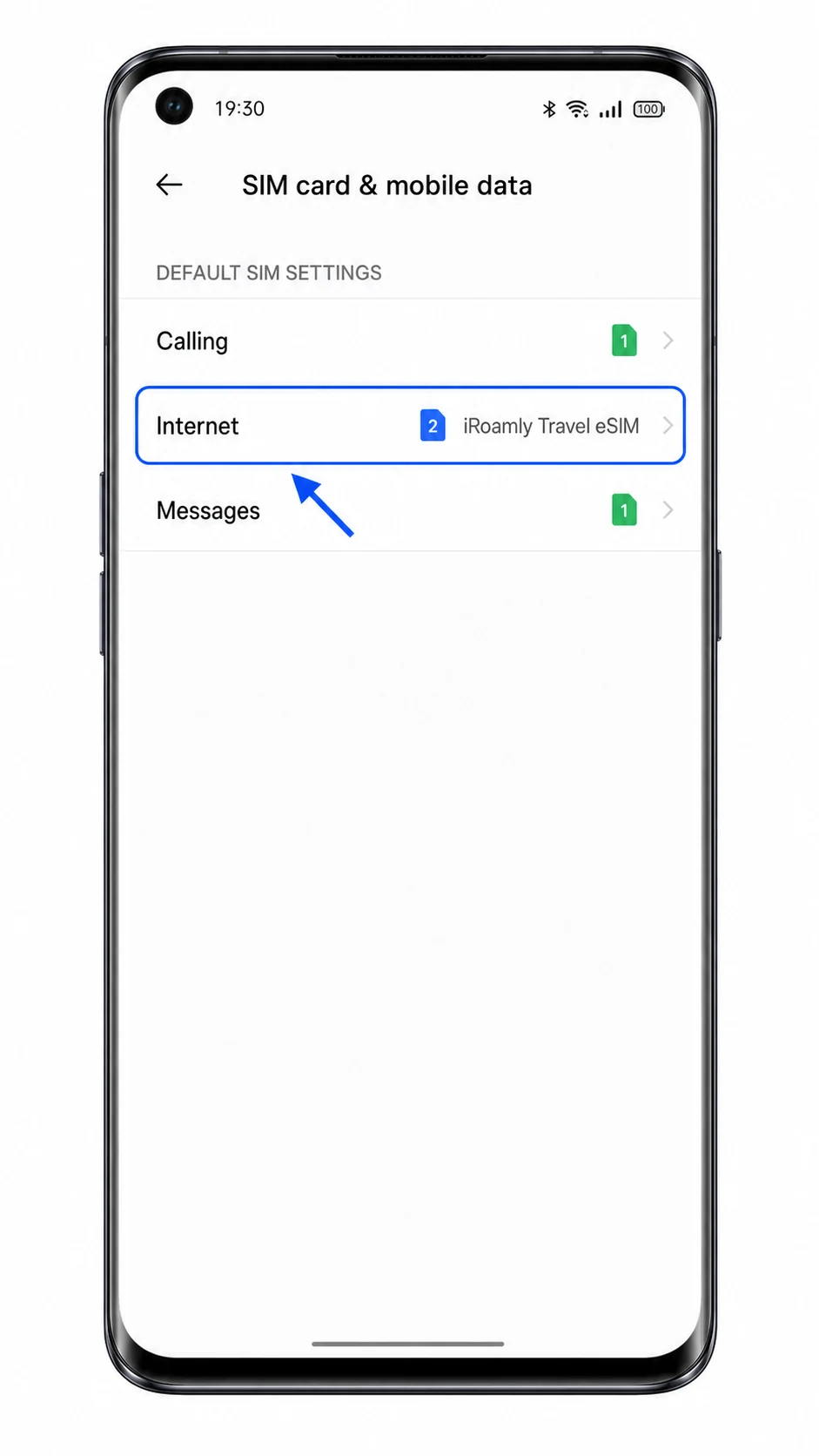
Apri Impostazioni > Scheda SIM e dati mobili, quindi seleziona la voce Internet o dati mobili nelle impostazioni SIM predefinite e scegli iRoamly Travel eSIM.
In questo modo imposterai la eSIM iRoamly come linea dati, mentre la tua SIM fisica potrà rimanere attiva per chiamate o messaggi, se lo desideri.
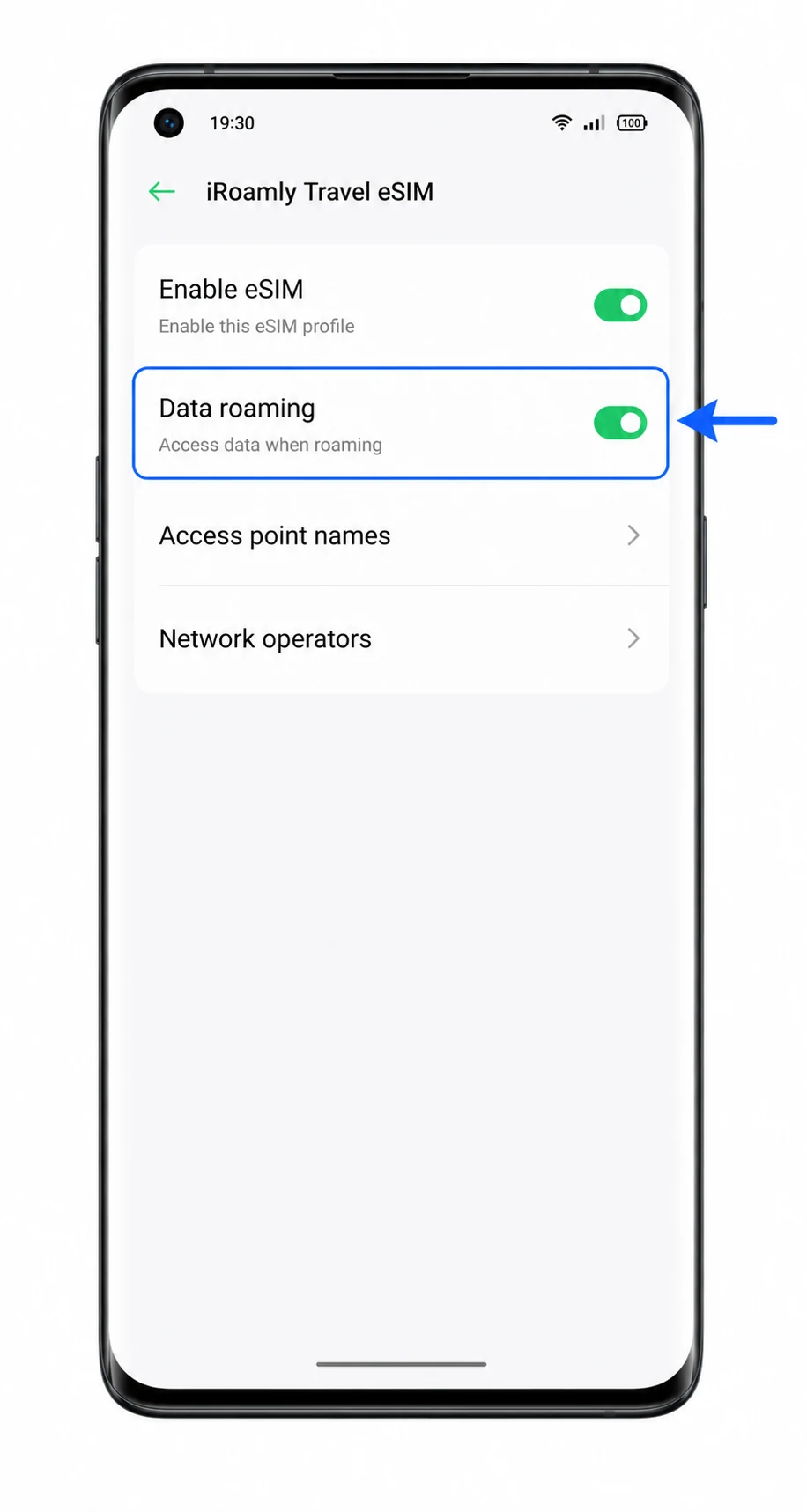
Apri il profilo iRoamly Travel eSIM e attiva il Roaming dati se il tuo piano iRoamly o le istruzioni relative alla destinazione lo richiedono.
Spesso le eSIM da viaggio necessitano dell'attivazione del roaming dati per potersi connettere alle reti partner al di fuori del tuo paese. Se dopo l'atterraggio i dati non dovessero funzionare, verifica per prima cosa questa impostazione.
Risoluzione dei problemi
Se le voci eSIM o Aggiungi eSIM non sono presenti, verifica che il tuo modello regionale di Oppo Find X3 Pro supporti l'eSIM e che il firmware del tuo operatore non l'abbia disabilitata. Assicurati inoltre di installare l'ultimo aggiornamento di ColorOS disponibile per il telefono.
Se il codice QR non viene scansionato, aumenta la luminosità dello schermo del dispositivo che visualizza il codice, pulisci l'obiettivo della fotocamera oppure utilizza l'opzione Inserisci dettagli manualmente.
Se ColorOS indica che il codice QR è già stato utilizzato, non continuare a riprovare. Contatta l'assistenza iRoamly, poiché molti codici QR eSIM possono essere installati una sola volta.
Se l'attivazione rimane in sospeso, mantieni la connessione Wi-Fi attiva, lascia acceso il profilo eSIM e riavvia il telefono una volta. Alcuni piani completano l'attivazione solo dopo aver raggiunto la rete di destinazione.
Se la eSIM iRoamly non appare dopo il download, torna in Impostazioni > Scheda SIM & dati mobili > eSIM e verifica se il profilo è disattivato o in attesa di completare la configurazione.
Se i dati mobili non funzionano, seleziona la eSIM iRoamly Travel per Internet, abilita il Roaming dati, disattiva il Wi-Fi per eseguire un test e verifica che la destinazione sia coperta dal tuo piano iRoamly.
Se le chiamate o gli SMS non funzionano, controlla i dettagli del piano. Non dare per scontato che tali servizi siano inclusi in una eSIM di viaggio.
Conclusione
Per l'Oppo Find X3 Pro, scansionare il codice QR iRoamly è solitamente la via più rapida, poiché ColorOS è in grado di rilevare il profilo eSIM tramite lo scanner "Aggiungi eSIM" e procedere direttamente al download. L'inserimento manuale rappresenta la migliore alternativa quando il codice QR non è disponibile o risulta difficile da scansionare, a condizione di copiare con precisione l'indirizzo SM-DP+ e il relativo Codice di Attivazione.
Dopo l'installazione, i controlli più importanti si trovano in Impostazioni > Scheda SIM e dati mobili > eSIM: assicurati che la eSIM iRoamly Travel sia presente e attiva, quindi selezionala per Internet e abilita il roaming dati se il tuo piano per la destinazione lo richiede. Una volta configurate queste impostazioni, il Find X3 Pro è pronto a utilizzare la eSIM iRoamly per i dati in viaggio.