
Restare connessi mentre si viaggia o si lavora da remoto è diventato molto più semplice grazie alla tecnologia eSIM.
Invece di gestire schede SIM fisiche o recarsi in un negozio locale, puoi attivare il servizio mobile in digitale in pochi minuti direttamente dal tuo Galaxy S22 5G.
Con una iRoamly eSIM, il processo di configurazione è semplice e può essere completato interamente dalle impostazioni del tuo telefono.
Che tu stia usando una eSIM per la prima volta o che tu abbia semplicemente bisogno di assistenza per l'attivazione, questa guida ti accompagnerà attraverso ogni passaggio in modo chiaro ed efficiente.
Preparativi Prima di Configurare iRoamly eSIM
Prima di iniziare il processo di installazione, assicurati di avere a portata di mano quanto segue:
Una connessione internet stabile (è consigliato il Wi-Fi)
Un codice QR o un codice di attivazione eSIM valido, fornito dal tuo operatore
Il tuo Galaxy S22 5G acceso e sbloccato
Il dispositivo aggiornato all'ultima versione di One UI disponibile, per una migliore compatibilità con la eSIM
L'account dell'operatore attivato e abilitato al servizio eSIM
Metodo 1: Installa eSIM usando un codice QR
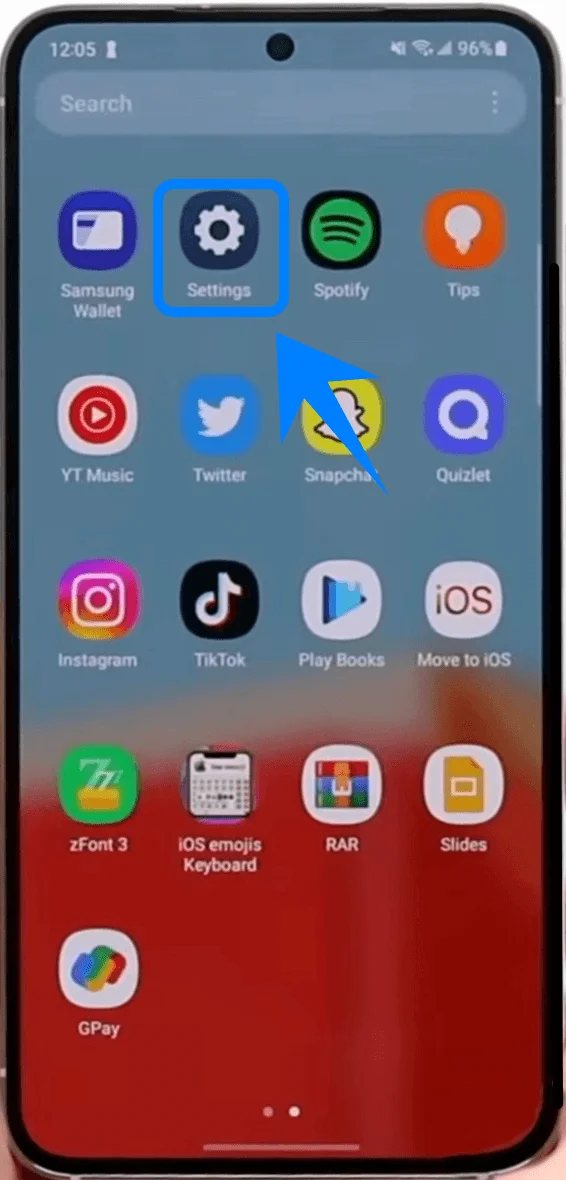
Passaggio 1: Apri Impostazioni
Tocca Impostazioni.
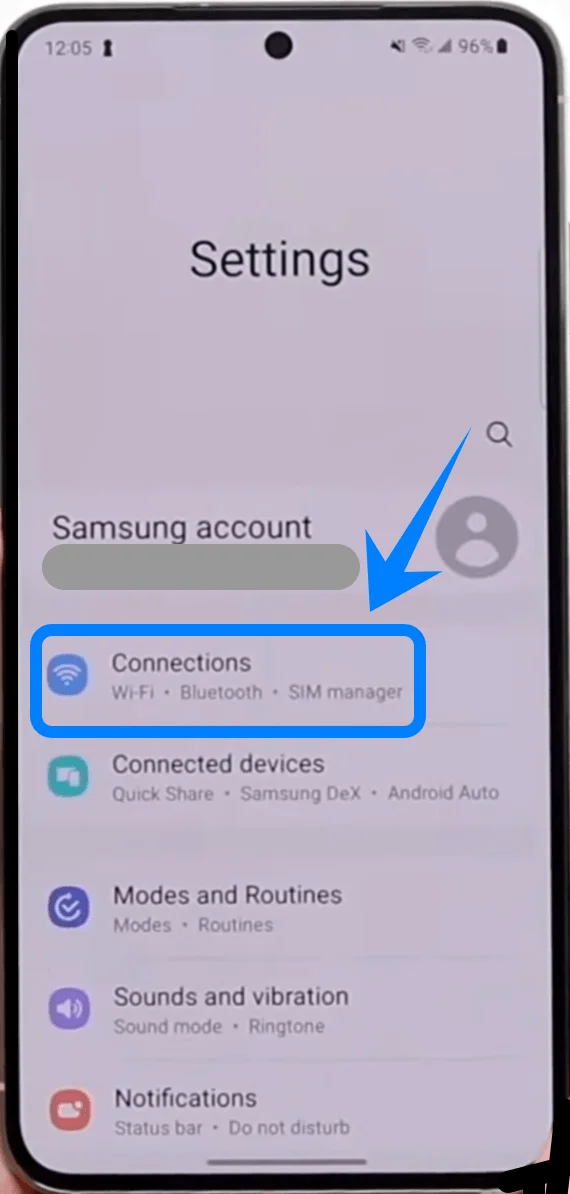
Passaggio 2: Apri Gestione SIM
Tocca Connessioni.
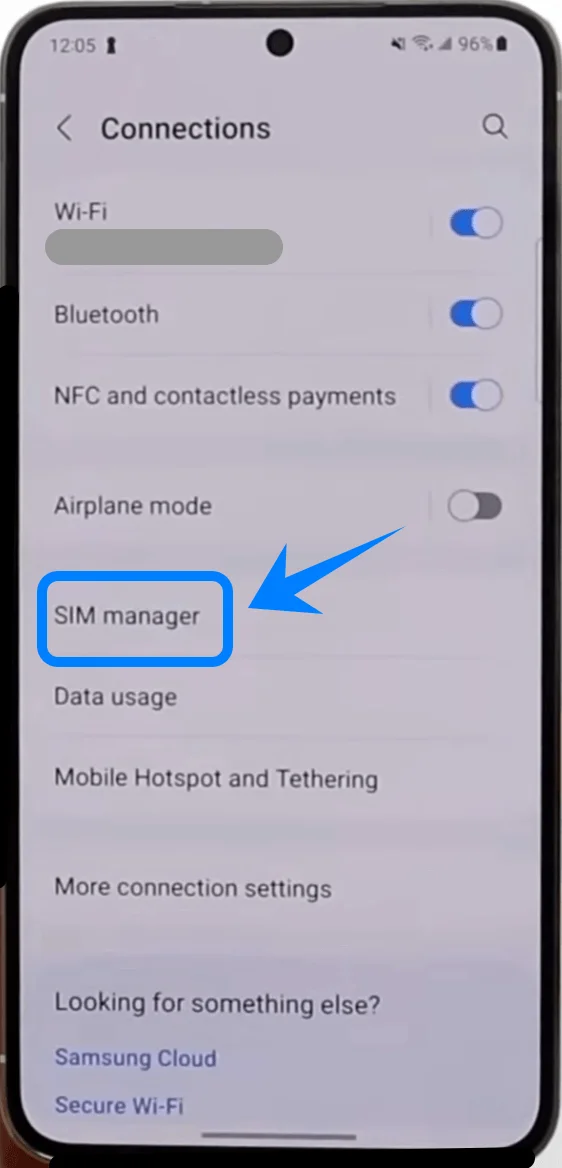
Tocca Gestione SIM.
Passaggio 3: Aggiungi una eSIM
Tocca Aggiungi eSIM.
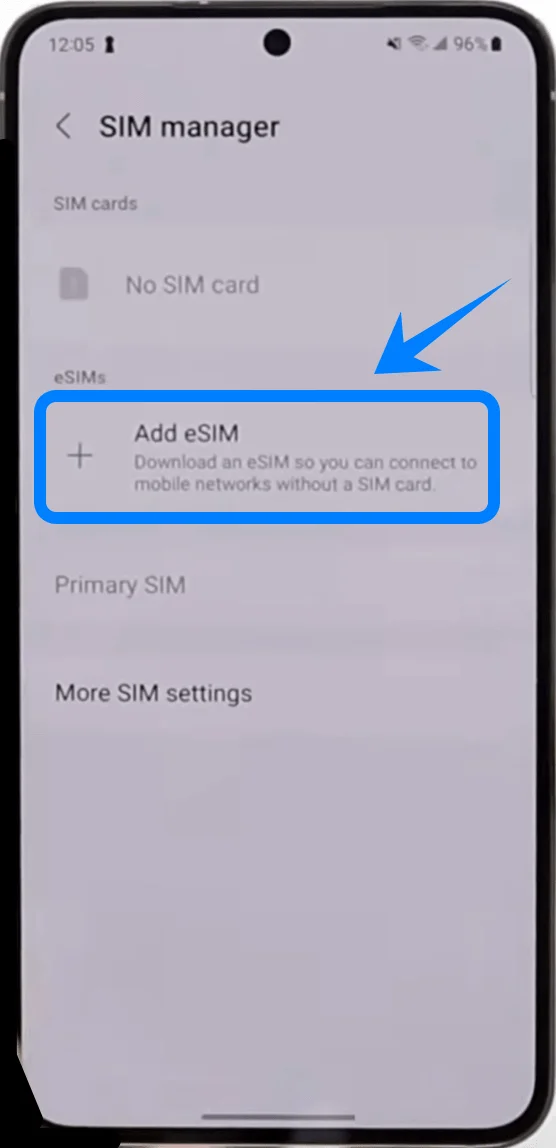
Il telefono aprirà la schermata di configurazione della eSIM.
Passaggio 4: Seleziona la configurazione tramite codice QR
Tocca Scansiona codice QR dal fornitore di servizi.
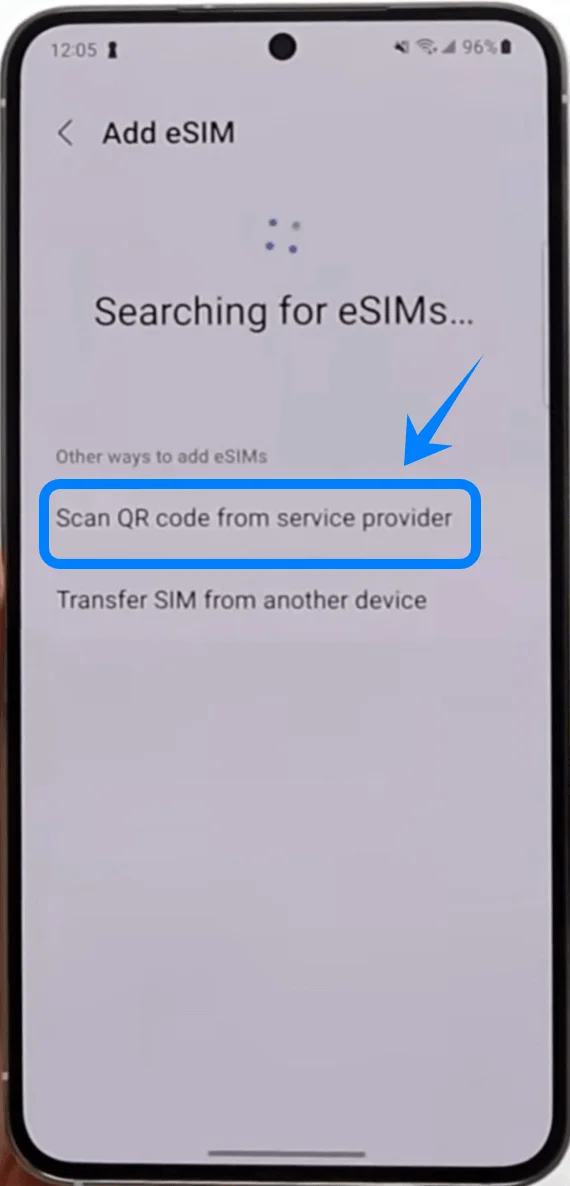
Lo scanner della fotocamera si aprirà automaticamente.
Passaggio 5: Scansiona il codice QR
Tieni il telefono sopra il codice QR fornito dal tuo operatore.
Posiziona il codice QR all'interno della cornice della fotocamera.
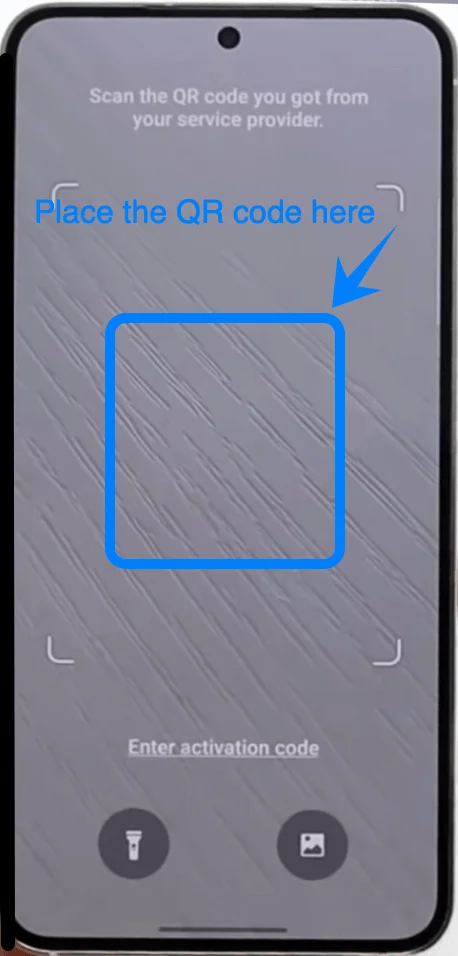
Attendi che il Galaxy S22 5G riconosca il codice.
Non muovere il telefono finché la scansione non è terminata.
Passaggio 6: Scarica il profilo eSIM
Dopo che il codice QR è stato rilevato:
Controlla le informazioni sull'operatore visualizzate sullo schermo.
Tocca Aggiungi.
Il dispositivo inizierà il download del profilo eSIM.
Attendi il completamento del processo di installazione.
Passaggio 7: Abilita la eSIM
Al termine dell'installazione:
Torna in Gestione SIM.
Individua la eSIM appena installata.
Tocca l'interruttore accanto alla eSIM per attivarla.
Passaggio 8: Configura le impostazioni SIM predefinite
All'interno di Gestione SIM:
Tocca SIM principale se disponibile.
Seleziona la eSIM per:
Dati mobili
Chiamate
Messaggi
Metodo 2: Installare una eSIM tramite attivazione manuale
Passo 1: Aprire le Impostazioni
Toccare Impostazioni.
Passo 2: Aprire Gestione SIM
Toccare Connessioni.
Toccare Gestione SIM.
Passo 3: Aggiungere una eSIM
Toccare Aggiungi eSIM.
Passo 4: Selezionare la configurazione tramite codice QR
Toccare Scansiona codice QR dal fornitore di servizi.
Lo scanner della fotocamera si aprirà automaticamente.
Passo 4: Aprire l'attivazione manuale
Toccare Inserisci codice di attivazione.
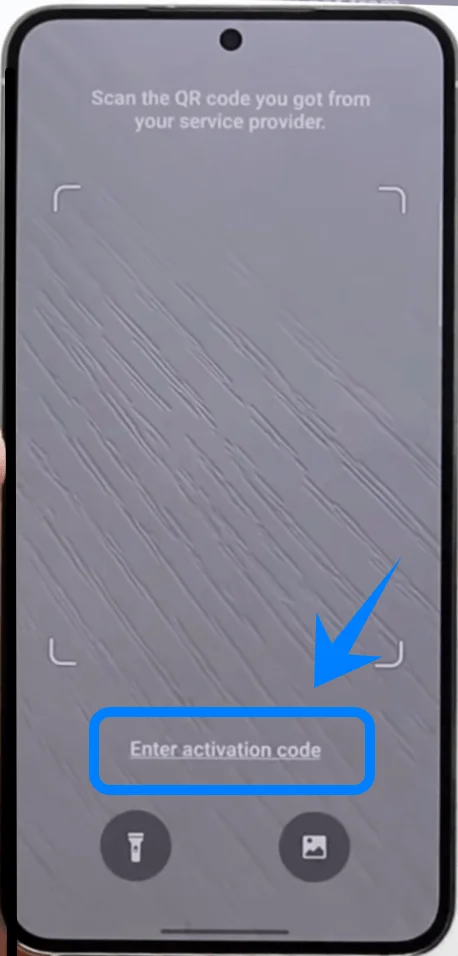
Il telefono aprirà la schermata Aggiungi usando il codice di attivazione.
Passo 5: Inserire il codice di attivazione
Toccare il campo Codice di attivazione.
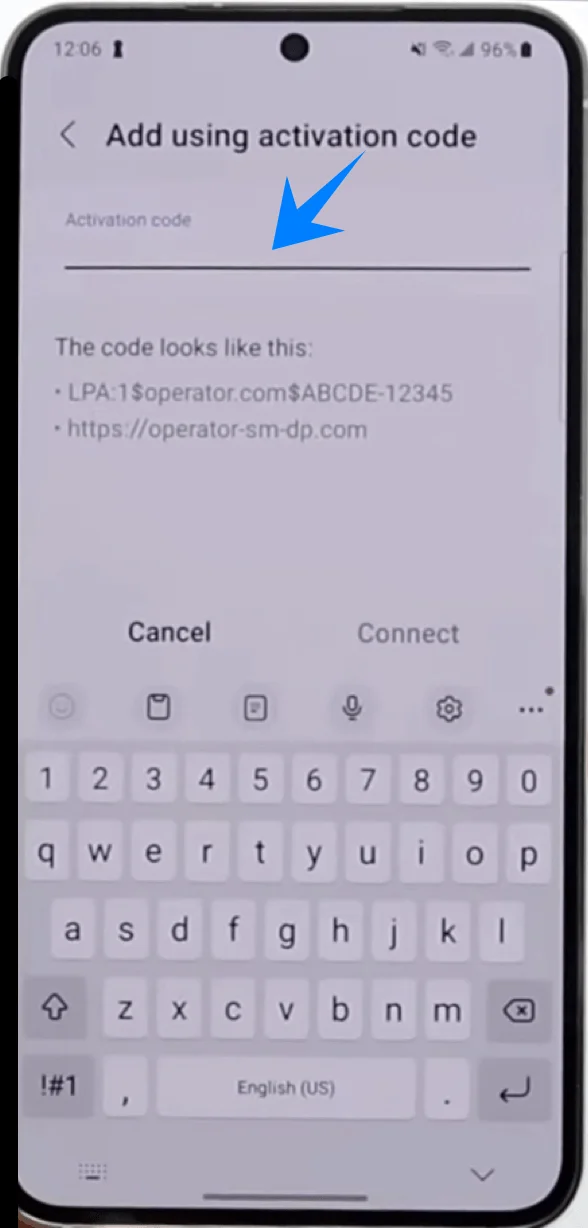
Inserire il codice di attivazione fornito dal proprio operatore.
Passo 7: Avviare l'installazione
Toccare Connetti.
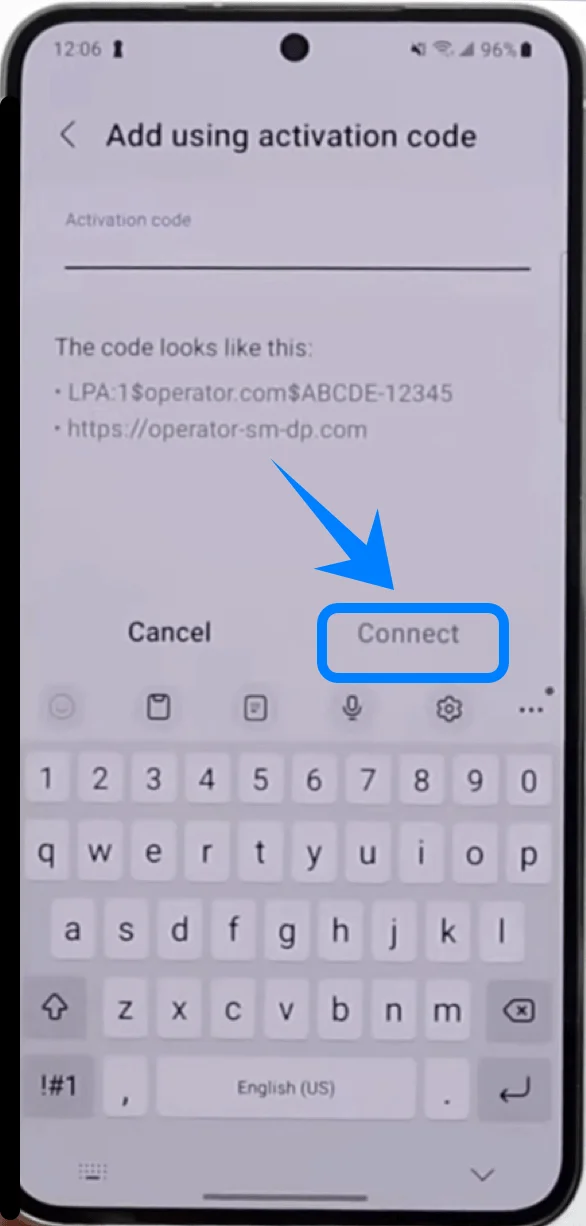
Attendere il download del profilo eSIM sul Galaxy S22 5G.
Il processo di installazione potrebbe richiedere alcuni minuti.
Passo 8: Abilitare la eSIM
Al termine dell'installazione:
Aprire Gestione SIM.
Individuare la nuova eSIM.
Toccare l'interruttore accanto alla eSIM per attivarla.
Passo 9: Configurare le preferenze SIM
All'interno di Gestione SIM:
Selezionare la eSIM per:
Dati mobili
Chiamate
SMS
Come confermare l'avvenuta installazione della eSIM
Controllo 1: Verifica la eSIM nel Gestore SIM
Apri:
Impostazioni → Connessioni → Gestore SIM
Dovresti visualizzare:
Il nome del tuo operatore
Le barre del segnale
L'interruttore attivo accanto alla eSIM
Controllo 2: Verifica i dati mobili
Disattiva il Wi-Fi.
Apri un browser web.
Visita una pagina web.
Se la pagina viene caricata, la connessione della eSIM è funzionante.
Controllo 3: Effettua una chiamata di prova
Apri l'app Telefono.
Chiama un numero.
Nota: Alcuni piani eSIM potrebbero non includere il supporto per le chiamate vocali; pertanto, questa funzione potrebbe non essere disponibile a seconda del tuo piano.
Se la chiamata avviene correttamente, la eSIM è attiva.
Conclusione
Dopo aver installato con successo la tua eSIM iRoamly, il tuo Galaxy S22 5G può connettersi tramite una configurazione mobile interamente digitale, semplice da gestire direttamente dal telefono.
Una volta che la eSIM compare nel Gestore SIM e i dati mobili funzionano correttamente, la configurazione è completa.
Grazie alla tecnologia eSIM, gestire la connettività diventa più flessibile e pratico, rendendo più semplice rimanere connessi ovunque tu vada.