
L'utilizzo di una eSIM sul Galaxy S22 Ultra 5G offre un'esperienza mobile più moderna e pratica.
Poiché la eSIM è integrata direttamente nel dispositivo, è possibile attivare un piano mobile in digitale senza dover rimuovere la propria SIM attuale o attendere la consegna fisica.
Questo rende le eSIM particolarmente utili per chi viaggia, per uso professionale e per gli utenti che cambiano spesso rete.
Con iRoamly eSIM, la configurazione può essere completata direttamente dalle impostazioni del telefono in pochi minuti. In questo articolo, ti guideremo passo dopo passo attraverso l'intero processo di installazione e attivazione.
Preparativi prima di configurare iroamly eSIM
Prima di avviare la procedura di installazione, assicurati di avere a disposizione quanto segue:
Una connessione internet stabile (si consiglia il Wi-Fi)
Un codice QR o un codice di attivazione eSIM valido fornito dal tuo operatore
Il tuo Galaxy S22 Ultra 5G acceso e sbloccato
Il dispositivo aggiornato all'ultima versione di One UI disponibile, per una migliore compatibilità con la eSIM
L'account dell'operatore attivato e idoneo per il servizio eSIM
Metodo 1: Installare eSIM usando un codice QR
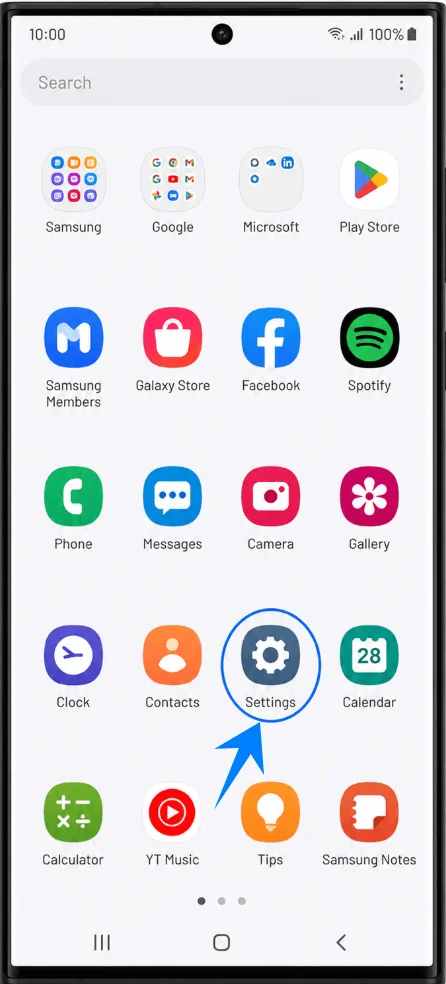
Passaggio 1: Apri Impostazioni
Apri l'app Impostazioni
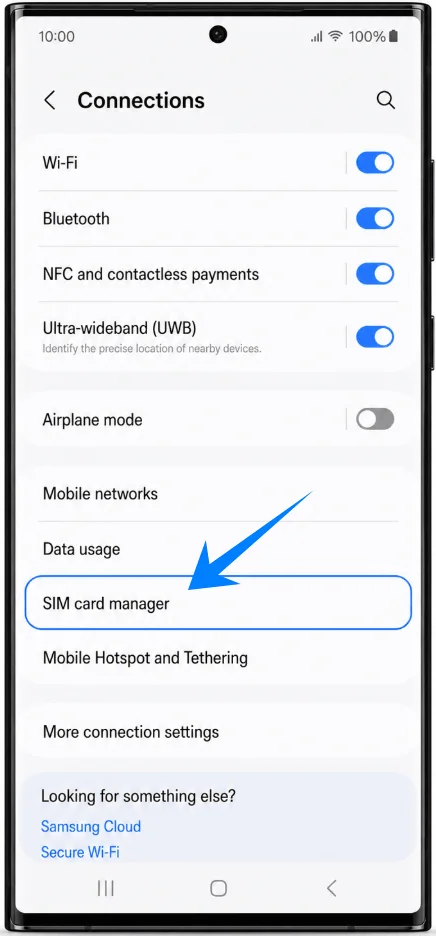
Passaggio 2: Apri Gestione schede SIM
Tocca Connessioni
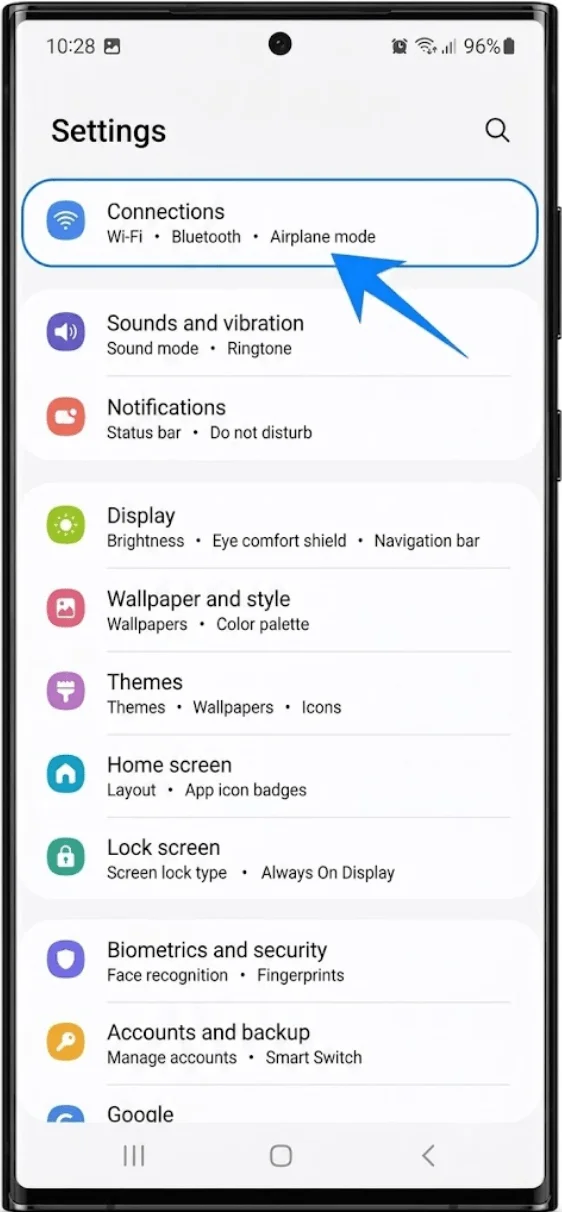
Tocca Gestione schede SIM
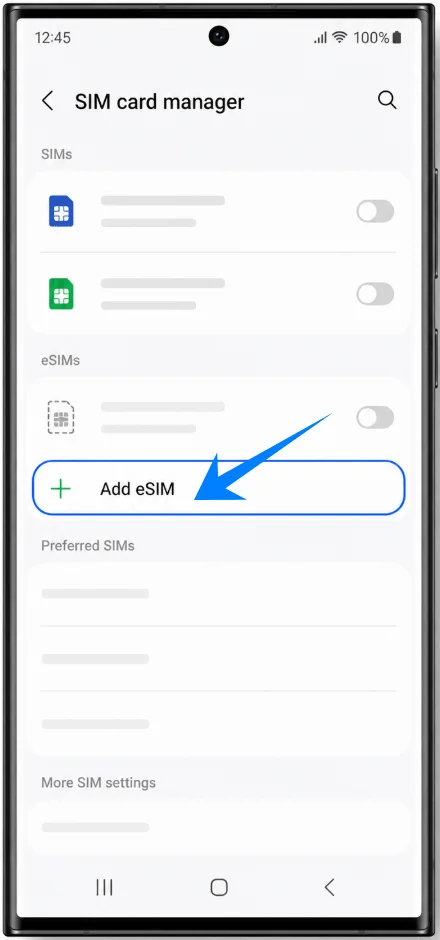
Passaggio 3: Avvia la configurazione eSIM
Tocca Aggiungi eSIM
Passaggio 4: Apri l'installazione tramite codice QR
Tocca Scansiona codice QR dal fornitore di servizi
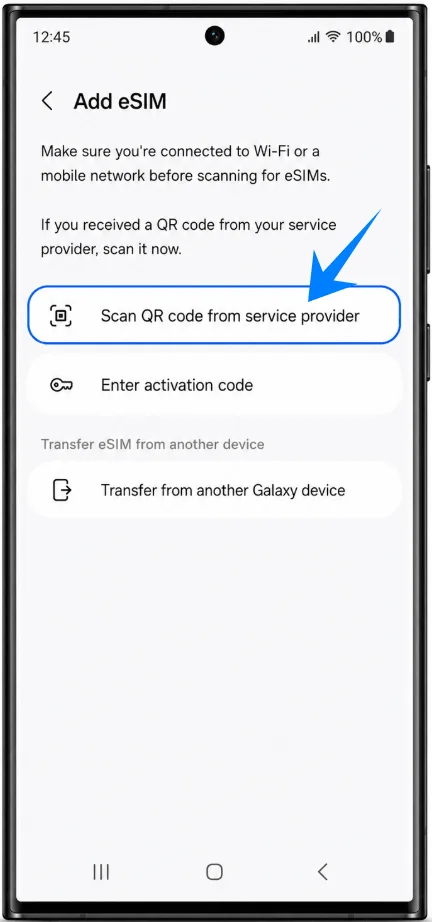
La fotocamera del telefono si aprirà automaticamente.
Passaggio 5: Scansiona il codice QR dell'operatore
Posiziona il codice QR all'interno della cornice della fotocamera
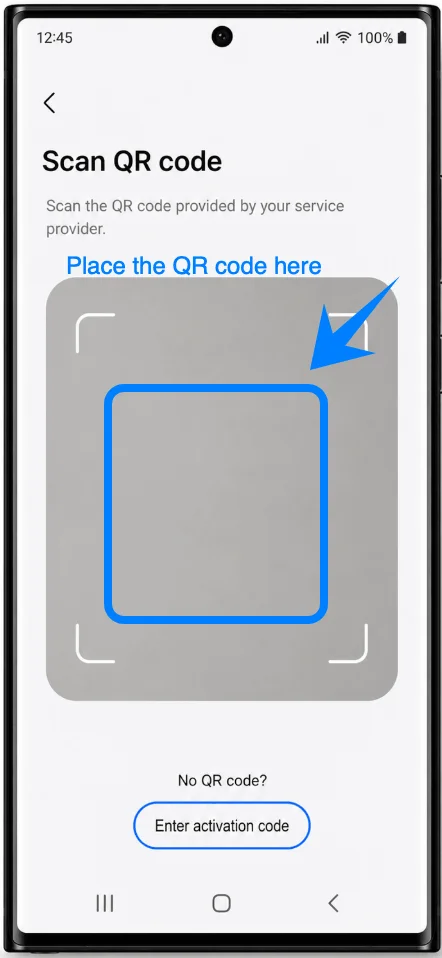
Attendi che il dispositivo riconosca il profilo eSIM
Tocca Aggiungi o Connetti
Il Galaxy S22 Ultra 5G ora scaricherà il profilo eSIM dal server dell'operatore.
Passaggio 6: Completa l'attivazione
Attendi il completamento del processo di installazione
Tocca OK se richiesto
Riavvia il telefono se necessario
Non chiudere l'app Impostazioni e non disconnetterti da internet durante l'installazione.
Metodo 2: Installare eSIM usando l'input manuale
Passaggio 1: Apri le Impostazioni
Apri l'app Impostazioni
Passaggio 2: Apri Gestione scheda SIM
Tocca Connessioni
Tocca Gestione scheda SIM
Passaggio 3: Avvia la configurazione eSIM
Tocca Aggiungi eSIM
Passaggio 4: Apri la schermata di attivazione manuale
Tocca Scansiona codice QR dal fornitore di servizi
Tocca Inserisci codice di attivazione
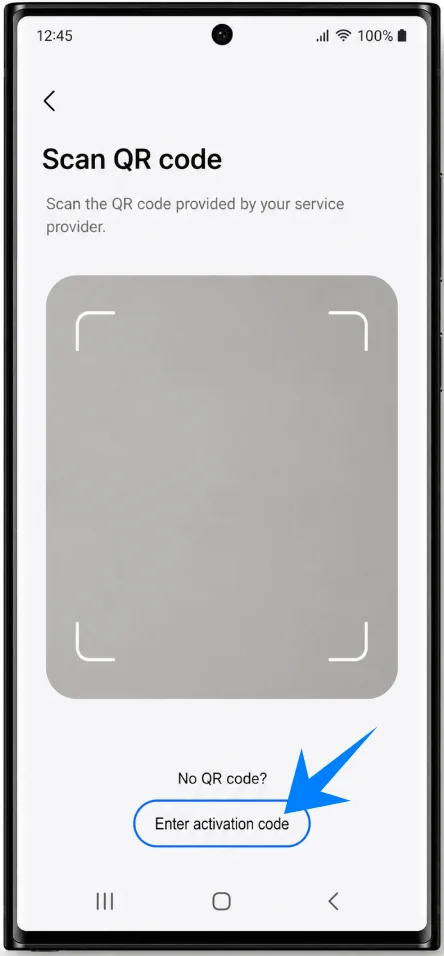
Questa opzione è solitamente visualizzata nella parte inferiore della schermata del codice QR.
Passaggio 5: Inserisci il codice di attivazione
Tocca il campo Codice di attivazione
Inserisci il codice di attivazione fornito dal tuo operatore
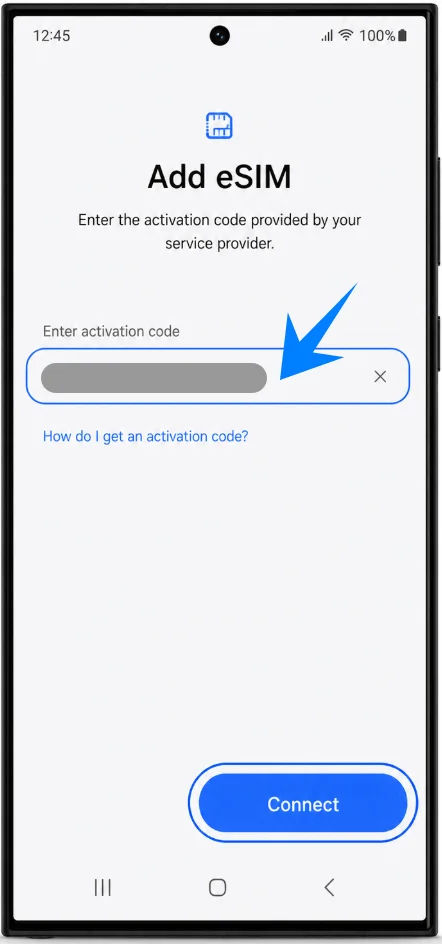
Passaggio 6: Installa la eSIM
Tocca Connetti.
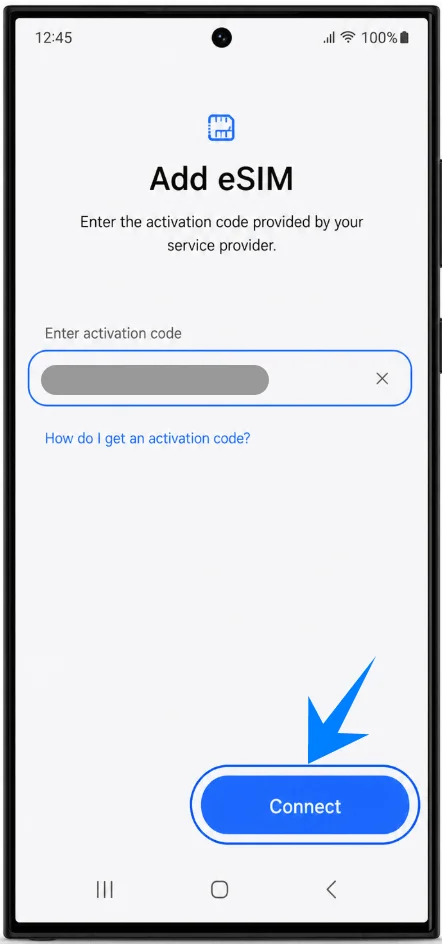
Il Galaxy S22 Ultra 5G ora scaricherà e installerà il profilo eSIM.
Passaggio 7: Completa l'attivazione
Attendi il termine del processo di installazione
Tocca OK se richiesto
Riavvia il dispositivo se necessario
Come confermare che la eSIM sia stata installata correttamente
Controlla lo stato della eSIM
Apri Impostazioni
Tocca Connessioni
Tocca Gestione schede SIM
Ora dovresti vedere:
il nuovo profilo eSIM
le barre del segnale accanto alla eSIM
l'interruttore della eSIM attivo
Verifica la connettività di rete mobile
Assicurati che:
compaia il nome dell'operatore
il segnale LTE o 5G sia visibile
i dati mobili funzionino correttamente
Dovresti inoltre:
effettuare una telefonata
inviare un SMS
provare l'accesso a internet senza Wi-Fi
Se tutti i servizi funzionano normalmente, l'installazione della eSIM è riuscita.
Nota: Alcuni piani eSIM potrebbero non includere il supporto per le chiamate vocali; pertanto, questa funzionalità potrebbe non essere disponibile a seconda del piano scelto.
Conclusione
Dopo aver completato i passaggi di installazione descritti in questa guida, la iRoamly eSIM dovrebbe essere ora correttamente attivata sul Galaxy S22 Ultra 5G.
Grazie al supporto eSIM integrato, il dispositivo consente di installare i piani tariffari in formato digitale senza la necessità di una scheda SIM fisica, rendendo la configurazione più rapida e flessibile.
Una volta che la connessione di rete e i dati mobili funzionano correttamente, il Galaxy S22 Ultra 5G è pronto per offrirvi una connettività quotidiana affidabile.