
La tecnologia eSIM rende molto più semplice restare connessi, consentendo agli utenti di attivare un piano mobile in formato digitale senza dover maneggiare una scheda SIM fisica.
Invece di sostituire il carrellino della SIM o recarsi presso un negozio dell'operatore, è possibile installare una eSIM direttamente sul telefono in pochi passaggi.
Ciò offre un'esperienza di configurazione più rapida e rende la gestione di più piani mobili più comoda, specialmente in viaggio o per un uso temporaneo dei dati.
Se hai acquistato di recente una eSIM iRoamly, questa guida ti mostrerà passo dopo passo come installarla e attivarla sul tuo Galaxy S23+. Che tu stia utilizzando un codice QR o un codice di attivazione manuale, il processo di configurazione è semplice una volta che tutto è stato preparato correttamente.
Preparativi prima di configurare la eSIM di iRoamly
Prima di avviare la procedura di installazione, assicurati di avere a portata di mano quanto segue:
Una connessione internet stabile (è consigliato l'uso del Wi-Fi)
Un codice QR o un codice di attivazione per la eSIM valido, fornito dal tuo operatore
Il tuo Galaxy S23+ acceso e sbloccato
Il dispositivo aggiornato all'ultima versione di One UI disponibile, per una migliore compatibilità con la eSIM
Un account dell'operatore attivo e abilitato al servizio eSIM
Metodo 1: Installare un'eSIM usando un codice QR
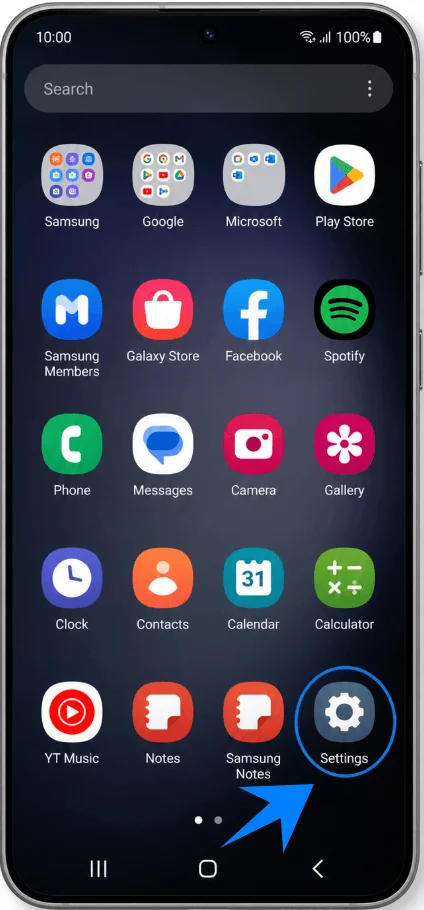
Passaggio 1: Apri l'app Impostazioni
Apri l'app Impostazioni dalla schermata Home o dalla raccolta delle app
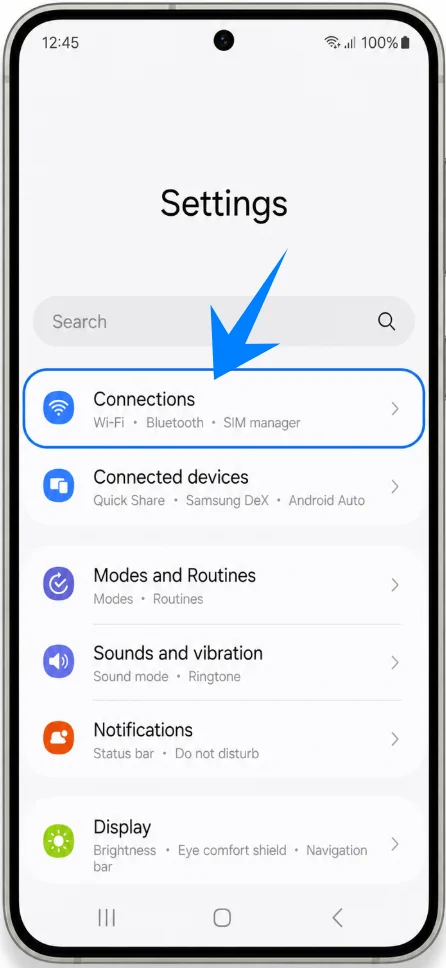
Passaggio 2: Vai su Gestione SIM
In Impostazioni, tocca Connessioni
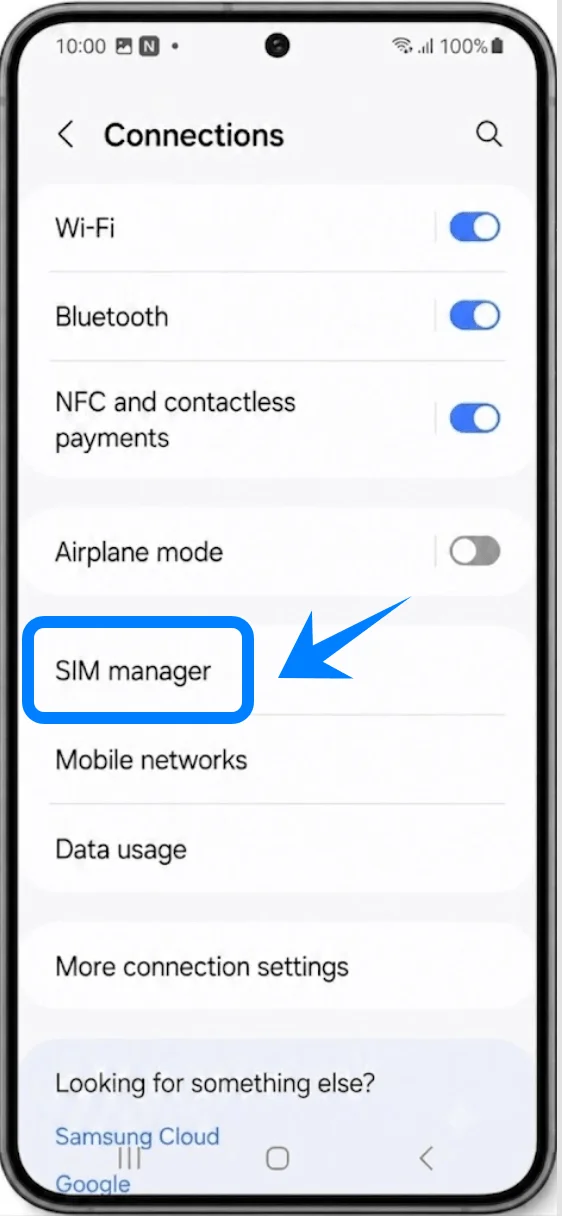
Tocca Gestione SIM
Passaggio 3: Aggiungi un'eSIM
All'interno di Gestione SIM, tocca Aggiungi eSIM
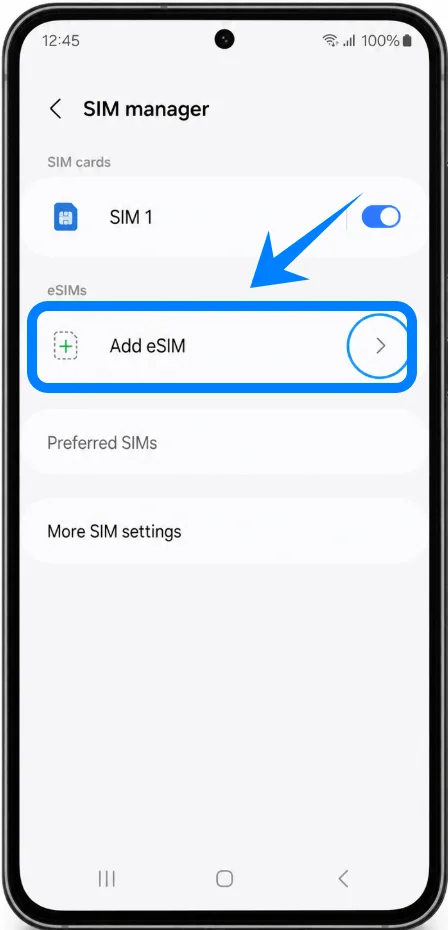
Il telefono inizierà a cercare i metodi di attivazione eSIM disponibili.
Passaggio 4: Seleziona l'attivazione tramite codice QR
Tocca Scansiona codice QR dal fornitore di servizi
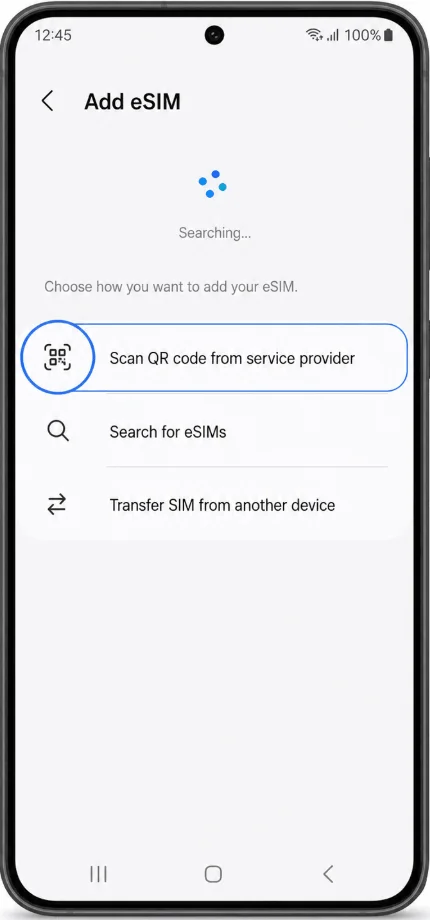
Lo scanner della fotocamera si aprirà automaticamente.
Passaggio 5: Scansiona il codice QR
Posiziona il codice QR all'interno della cornice della fotocamera
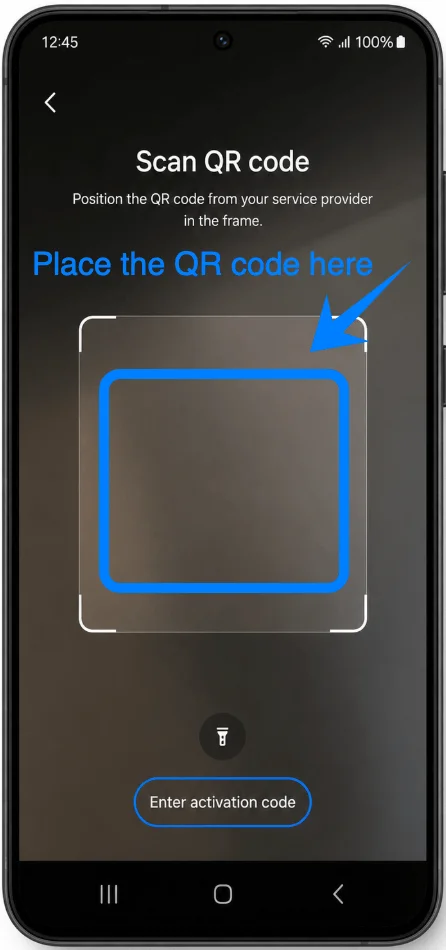
Attendi che il telefono riconosca le informazioni di attivazione
Dopo il riconoscimento:
Tocca Aggiungi
Tocca Conferma se richiesto
Il Galaxy S23+ scaricherà ora il profilo eSIM dal gestore.
Questo processo potrebbe richiedere alcuni minuti.
Passaggio 6: Completa l'attivazione
Una volta terminato il download:
Tocca Impostazioni se richiesto
Configura:
la SIM preferita per le chiamate
la SIM preferita per i dati mobili
la SIM preferita per i messaggi
Se verrà utilizzata solo l'eSIM:
Disabilita la SIM fisica, se necessario
Passaggio 7: Riavvia il dispositivo
Sebbene non sempre necessario, si consiglia di riavviare.
Tieni premuti il tasto laterale e il tasto volume giù
Tocca Riavvia
Attendi che il telefono si riconnetta alla rete mobile.
Metodo 2: Installare la eSIM tramite codice di attivazione manuale
Passaggio 1: Aprire le Impostazioni
Aprire l'app Impostazioni
Passaggio 2: Aprire Gestione SIM
Toccare Connessioni
Toccare Gestione SIM
Passaggio 3: Avviare la configurazione della eSIM
Toccare Aggiungi eSIM
Il dispositivo aprirà la schermata di attivazione della eSIM.
Passaggio 4: Aprire la schermata del codice di attivazione
Toccare Scansiona codice QR dal fornitore di servizi
Nella pagina del codice QR, toccare Inserisci codice di attivazione
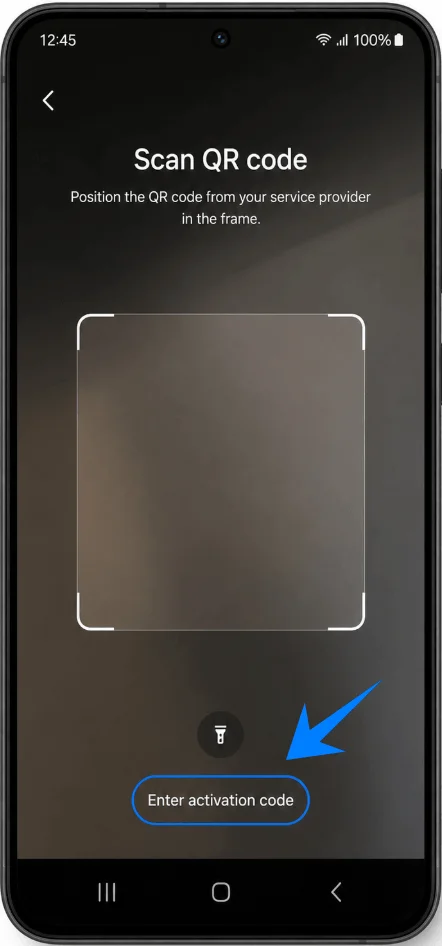
Si aprirà la pagina per l'attivazione manuale.
Passaggio 5: Inserire il codice di attivazione
Toccare il campo di inserimento
Digitare il codice di attivazione esattamente come fornito dal proprio operatore o fornitore di eSIM
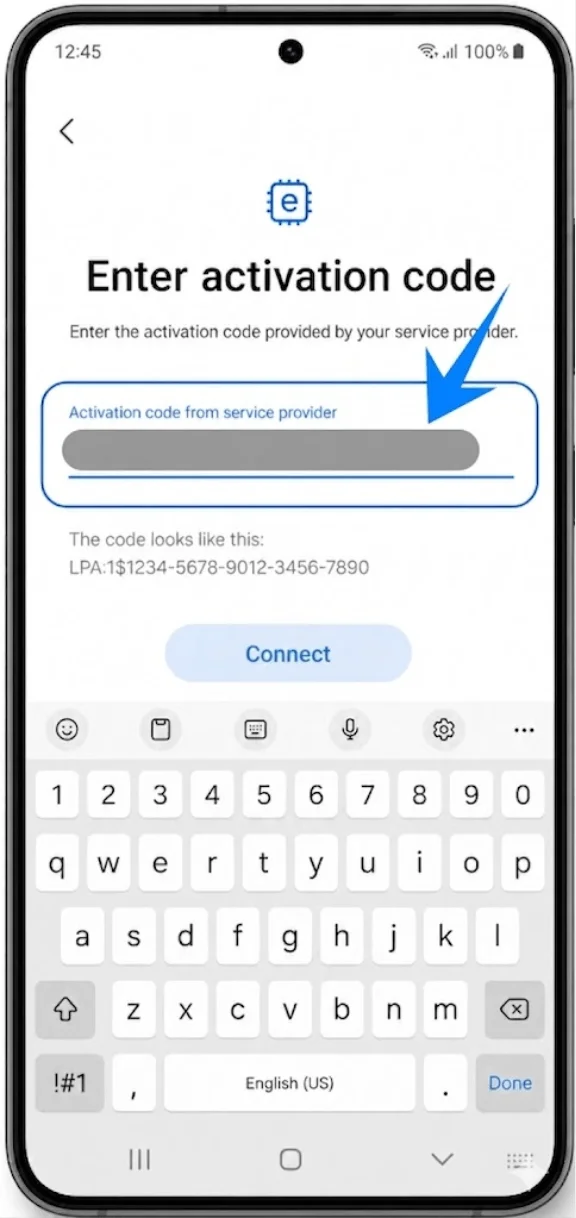
Assicurarsi che:
tutte le lettere e i numeri siano inseriti correttamente,
non siano presenti spazi aggiuntivi,
i caratteri maiuscoli e minuscoli corrispondano, se richiesto.
Passaggio 6: Scaricare il profilo eSIM
Dopo aver inserito il codice:
Toccare Connetti
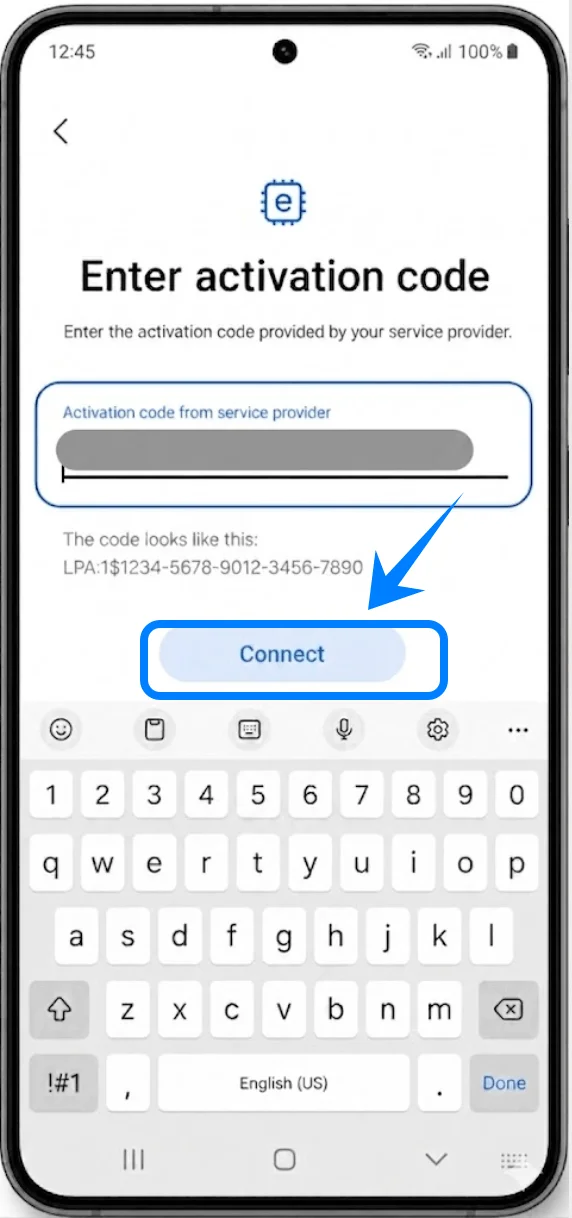
Attendere il completamento del download del profilo eSIM sul Galaxy S23+
Non:
chiudere l'app Impostazioni,
spegnere il telefono,
disconnettersi dal Wi-Fi o dalla rete dati durante l'installazione.
Il processo di download potrebbe richiedere alcuni minuti.
Passaggio 7: Configurare le preferenze SIM
Al termine dell'installazione:
Toccare OK
Selezionare la SIM preferita per:
Dati mobili
Chiamate
Messaggi
Se necessario:
Tornare in Gestione SIM
Disattivare la scheda SIM fisica
Passaggio 8: Riavviare il Galaxy S23+
Tenere premuti contemporaneamente il tasto laterale e il tasto volume giù
Toccare Riavvia
Dopo il riavvio, il dispositivo dovrebbe connettersi automaticamente alla rete dell'operatore.
Come confermare che la eSIM è stata installata correttamente
Controlla Gestione SIM
Apri Impostazioni
Tocca Connessioni
Tocca Gestione SIM
La eSIM appena installata dovrebbe apparire nell'elenco SIM con:
nome dell'operatore
stato attivo
Controlla lo stato del segnale
Guarda la barra di stato nella parte superiore dello schermo.
Un'installazione riuscita dovrebbe mostrare:
le barre del segnale mobile
l'indicatore LTE/4G/5G
Se non c'è segnale:
attendi alcuni minuti,
riavvia nuovamente il dispositivo, oppure
contatta l'operatore per assistenza sul provisioning
Prova la connettività mobile
Disabilita temporaneamente il Wi-Fi:
Scorri verso il basso dalla parte superiore dello schermo
Tocca l'icona Wi-Fi per disattivarla
Quindi:
Apri un browser web
Visita un sito web
Se la pagina viene caricata utilizzando i dati mobili, la eSIM funziona correttamente.
Conclusione
La tua iRoamly eSIM è ora installata e attivata con successo sul tuo dispositivo. Con la configurazione completata, puoi usufruire della connettività mobile senza il bisogno di una carta SIM fisica, rendendo l'accesso alla rete più flessibile e comodo per l'uso quotidiano o in viaggio.
Grazie alla semplicità della tecnologia eSIM, gestire i piani tariffari e passare da una rete all'altra diventa molto più facile direttamente dalle impostazioni del tuo dispositivo. Una volta attivata, la tua iRoamly eSIM è pronta all'uso ogni volta che hai bisogno di connettività dati mobile.