
Configurare il servizio mobile sul Galaxy S21+ 5G è molto più comodo grazie alla tecnologia eSIM.
Invece di inserire una scheda SIM fisica, una eSIM ti consente di attivare un piano tariffario in modalità digitale, direttamente dalle impostazioni del tuo dispositivo.
Questo rende la configurazione più rapida e semplice, specialmente quando sei in viaggio o decidi di cambiare operatore.
In questa guida, imparerai come installare e attivare la tua eSIM iRoamly sul Galaxy S21+ 5G utilizzando un codice QR o un codice di attivazione manuale, oltre ad alcuni controlli importanti per verificare che tutto funzioni correttamente dopo l'installazione.
Preparativi prima di configurare iroamly eSIM
Prima di avviare la procedura di installazione, assicurati di avere a portata di mano quanto segue:
Una connessione internet stabile (è consigliato il Wi-Fi)
Un codice QR o un codice di attivazione eSIM valido fornito dal proprio operatore
Il proprio Galaxy S21+ 5G acceso e sbloccato
Il dispositivo aggiornato all'ultima versione di One UI disponibile per una migliore compatibilità con le eSIM
L'account dell'operatore attivo e idoneo al servizio eSIM
Metodo 1: Installa eSIM scansionando un codice QR
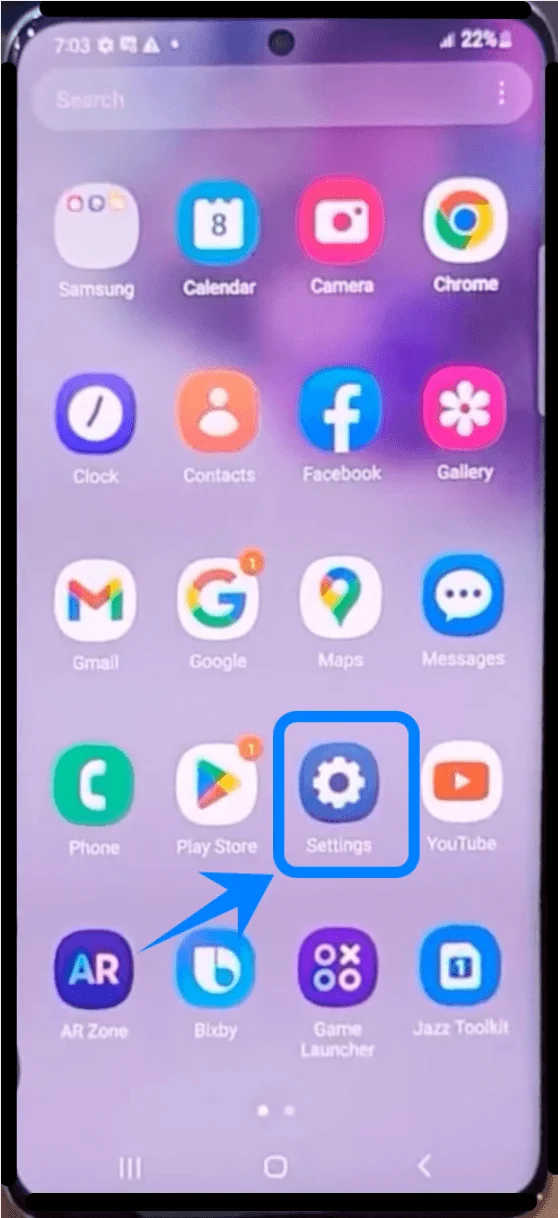
Passaggio 1: Apri il menu Impostazioni
Apri l'app Impostazioni
Passaggio 2: Apri Gestione schede SIM
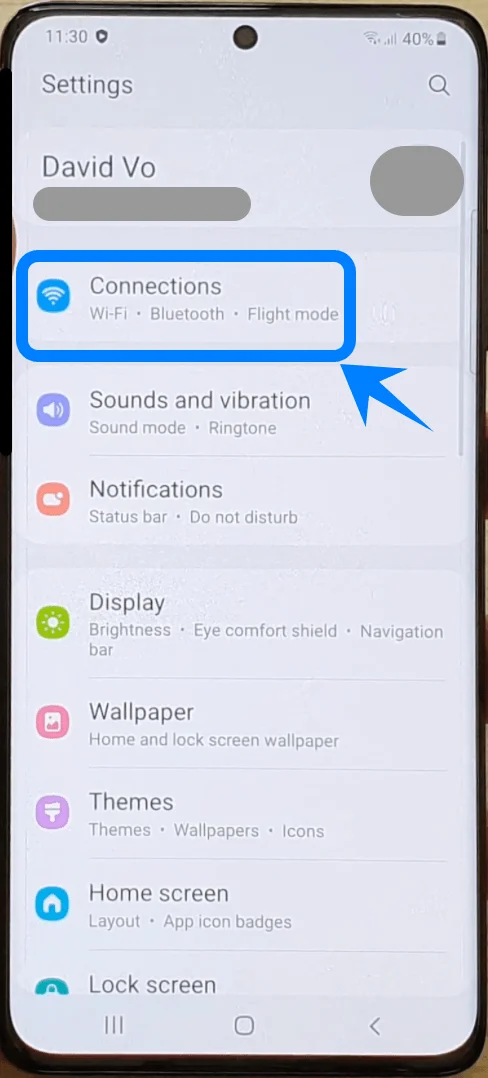
In Impostazioni, tocca Connessioni
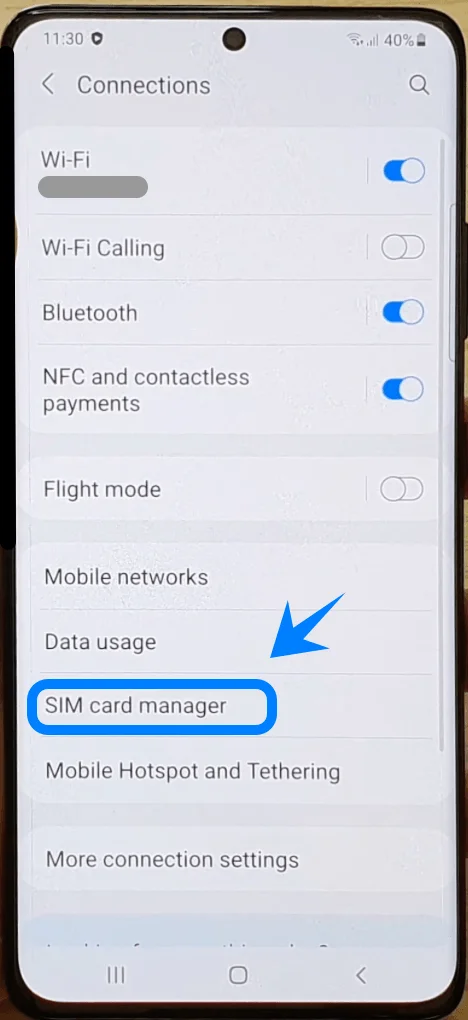
Tocca Gestione schede SIM
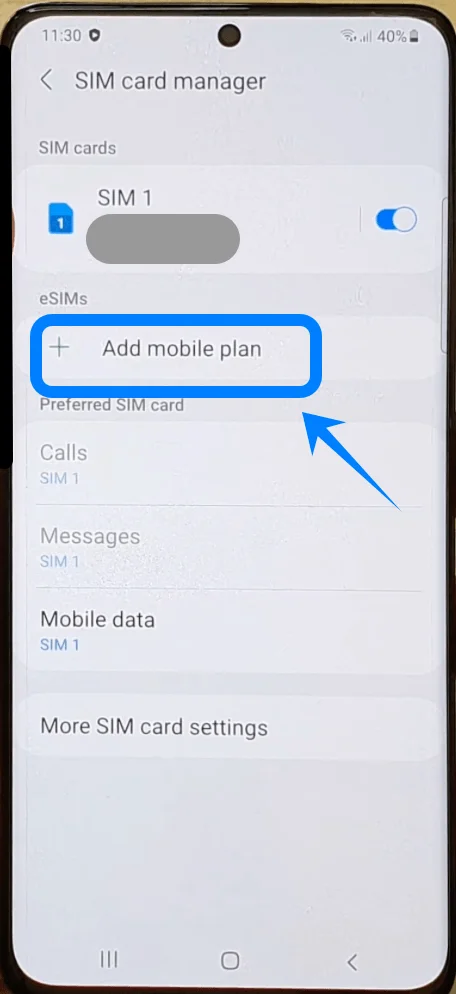
Passaggio 3: Inizia ad aggiungere una eSIM
Tocca Aggiungi piano tariffario
Passaggio 4: Scegli l'installazione tramite codice QR
Tocca Scansiona codice QR dell'operatore
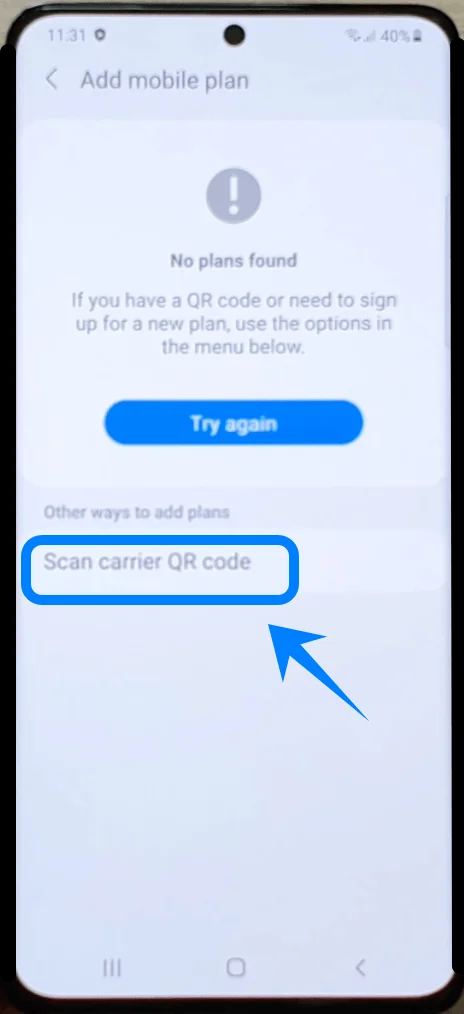
Passaggio 5: Scansiona il codice QR dell'operatore
Tieni il telefono sopra il codice QR fornito dal tuo operatore
Allinea il codice QR all'interno della cornice di scansione
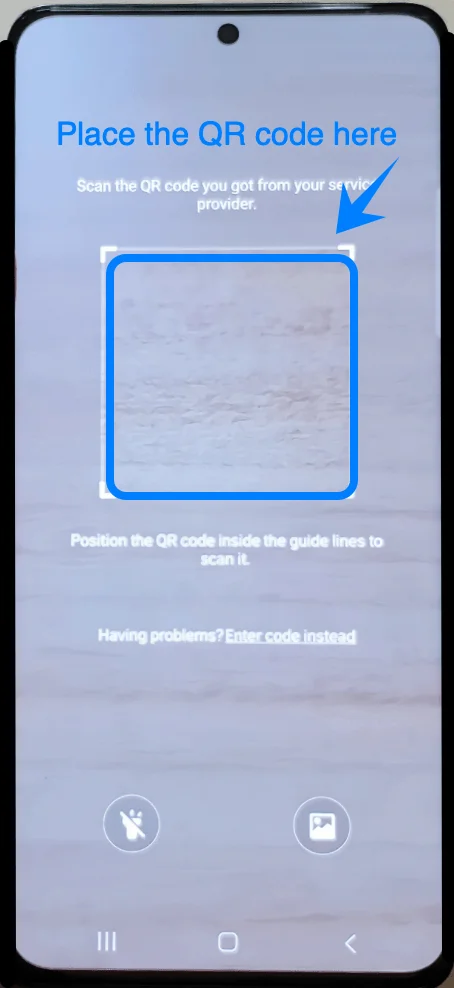
Attendi che il dispositivo riconosca il piano eSIM
Il telefono recupererà automaticamente il profilo di attivazione.
Passaggio 6: Conferma l'installazione della eSIM
Quando appare il piano tariffario, tocca Aggiungi
Attendi mentre il Galaxy S21+ scarica e installa la eSIM
Il processo di installazione potrebbe richiedere alcuni minuti.
Passaggio 7: Configura la eSIM
Dopo l'installazione, il telefono potrebbe chiederti di configurare le preferenze della SIM.
Segui le istruzioni in questo ordine:
Seleziona un'etichetta per la eSIM se richiesto
Tocca Avanti
Scegli se la eSIM verrà utilizzata per:
Dati mobili
Chiamate
SMS
Tocca Fine
Passaggio 8: Abilita la eSIM
Torna a Gestione schede SIM
Verifica che la nuova eSIM appaia nell'elenco delle SIM
Assicurati che l'interruttore della eSIM sia impostato su Attivato
Metodo 2: Installa eSIM usando il codice di attivazione manuale
Passaggio 1: Apri le Impostazioni
Apri Impostazioni
Passaggio 2: Apri Gestione schede SIM
Tocca Connessioni
Tocca Gestione schede SIM
Passaggio 3: Avvia la configurazione eSIM
Tocca Aggiungi piano tariffario
Passaggio 4: Seleziona l'inserimento manuale
Tocca Scansiona codice QR operatore.
Nella schermata di scansione del codice QR, tocca Inserisci codice manualmente.
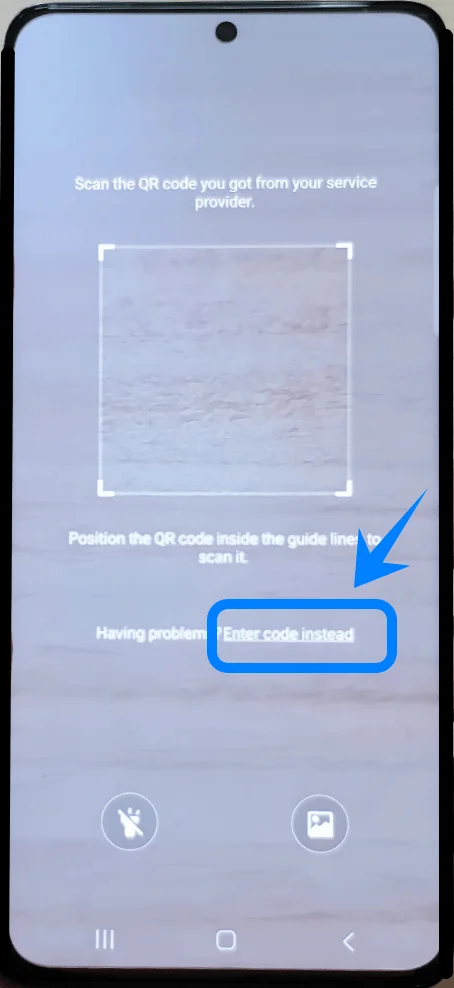
Inserisci il codice di attivazione fornito dal tuo operatore.
A seconda della versione software del Galaxy S21 o del firmware dell'operatore, questa opzione potrebbe apparire anche come:
Inserisci codice di attivazione
Inserisci codice manualmente
Passaggio 5: Inserisci le informazioni di attivazione
Digita il codice di attivazione esattamente come fornito dal tuo operatore
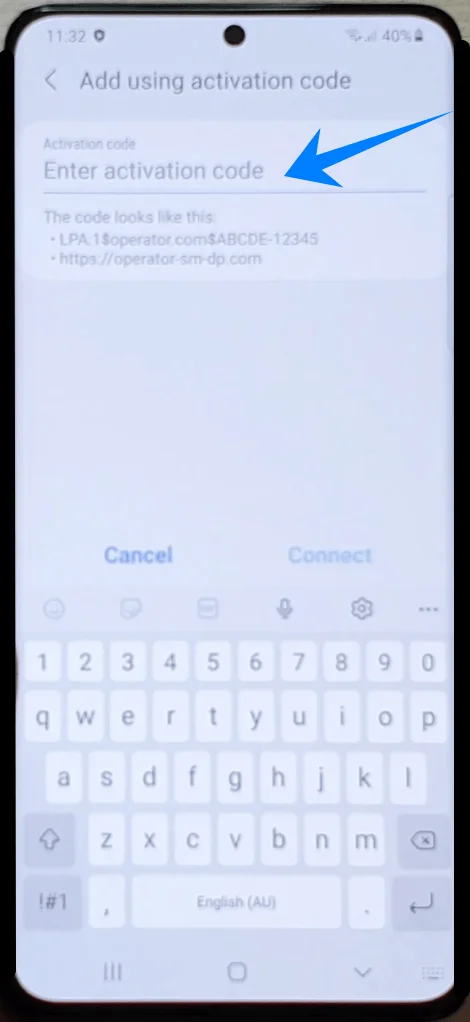
Tocca Connetti
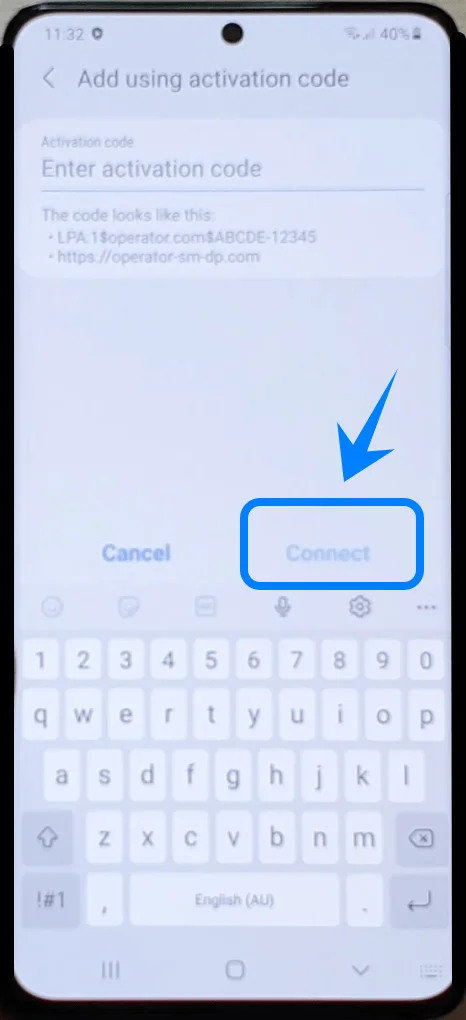
Attendi mentre il dispositivo verifica le informazioni di attivazione
Fai attenzione a inserire correttamente tutti i caratteri, inclusi trattini o simboli speciali, se presenti.
Passaggio 6: Scarica il profilo eSIM
Dopo la verifica:
Tocca Aggiungi
Attendi che il Galaxy S21+ scarichi il profilo eSIM
Non chiudere l'app Impostazioni o disconnetterti dal Wi-Fi durante questo passaggio.
Passaggio 7: Configura le preferenze SIM
Una volta terminata l'installazione:
Scegli se la eSIM sarà la linea predefinita per:
Chiamate
Messaggi
Dati mobili
Tocca Fine
Come confermare che la eSIM è stata installata correttamente
Controlla nel Gestore schede SIM
Apri le Impostazioni
Tocca Connessioni
Tocca Gestore schede SIM
La eSIM installata dovrebbe ora comparire nell'elenco delle SIM con:
Nome dell'operatore
Interruttore di attivazione su ON
Barre del segnale visibili
Verifica la connessione di rete mobile
Guarda nell'angolo in alto a destra dello schermo
Verifica che le barre del segnale siano presenti per la rete eSIM
Disattiva temporaneamente il Wi-Fi
Apri un sito web o un'app utilizzando i dati mobili
Se la connessione internet funziona tramite i dati mobili, la eSIM è attiva.
Conferma la selezione dei dati mobili
Apri le Impostazioni
Tocca Connessioni
Tocca Gestore schede SIM
Tocca Dati mobili
Verifica che sia selezionata la eSIM appena installata
Conclusione
Seguendo le istruzioni di questa guida, potrai installare e attivare correttamente la tua eSIM iRoamly sul Galaxy S21+ 5G in pochi minuti.
Una volta che il profilo eSIM sarà attivo e selezionato per i dati mobili, il tuo telefono sarà pronto per connettersi normalmente utilizzando il nuovo piano.
Potrai inoltre tornare alla Gestione SIM in qualsiasi momento per modificare le preferenze della SIM o gestire ulteriori profili eSIM in futuro.