
Rimanere connessi durante i viaggi non richiede più di dover sostituire minuscole schede SIM o di recarsi presso i negozi degli operatori locali.
Grazie alla tecnologia eSIM, il tuo Galaxy S21 Ultra 5G può attivare un piano mobile in formato digitale in pochi minuti.
Che tu ti stia preparando per un viaggio internazionale o voglia configurare i dati mobili prima dell'arrivo, installare una eSIM iRoamly è una soluzione rapida e comoda.
Questa guida ti accompagnerà passo dopo passo nell'intero processo di configurazione sul Samsung Galaxy S21 Ultra 5G, inclusi l'installazione tramite codice QR, l'attivazione manuale e la verifica del corretto funzionamento di tutto.
Operazioni preliminari prima di configurare iroamly eSIM
Prima di avviare il processo di installazione, assicurati di avere a portata di mano quanto segue:
Una connessione internet stabile (si consiglia il Wi-Fi)
Un codice QR o un codice di attivazione eSIM valido, fornito dal tuo operatore
Il tuo Galaxy S21 Ultra 5G acceso e sbloccato
Il dispositivo aggiornato all'ultima versione di One UI disponibile per una migliore compatibilità con le eSIM
Un account dell'operatore attivo e idoneo per il servizio eSIM
Metodo 1: Installare eSIM usando un codice QR
Passaggio 1: Apri Gestione schede SIM
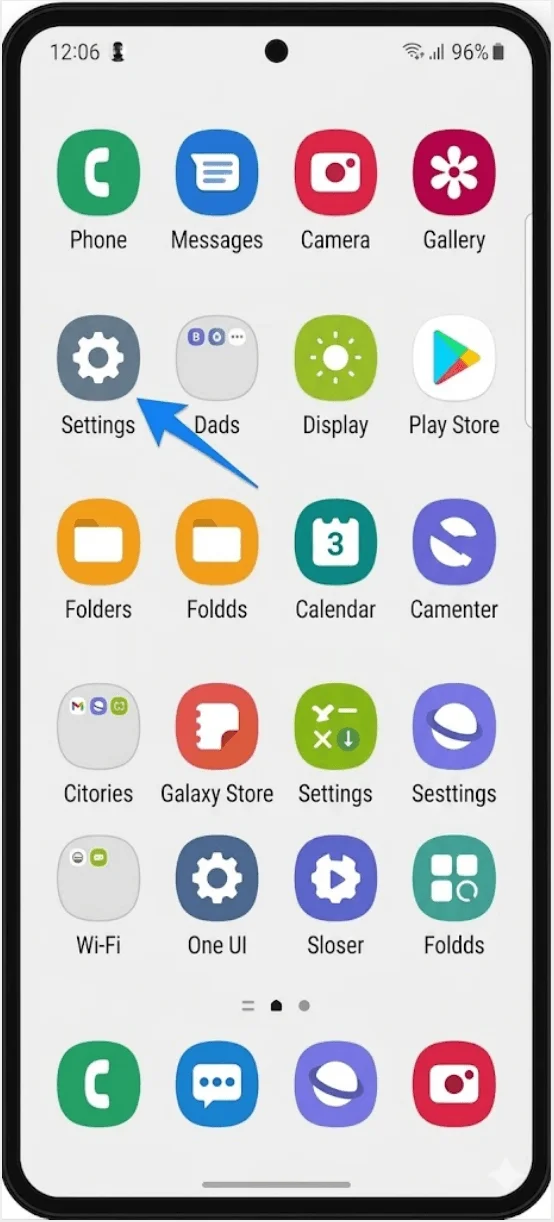
Apri Impostazioni.
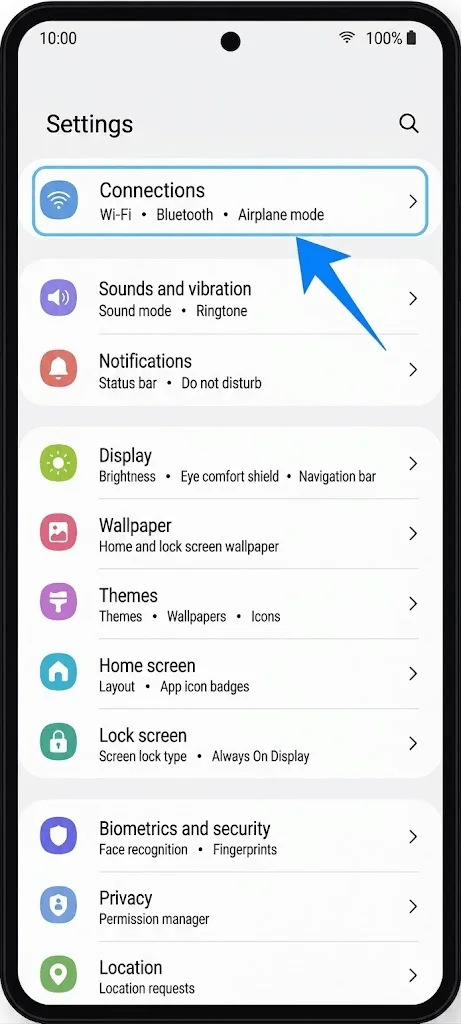
Tocca Connessioni.
Tocca Gestione schede SIM.
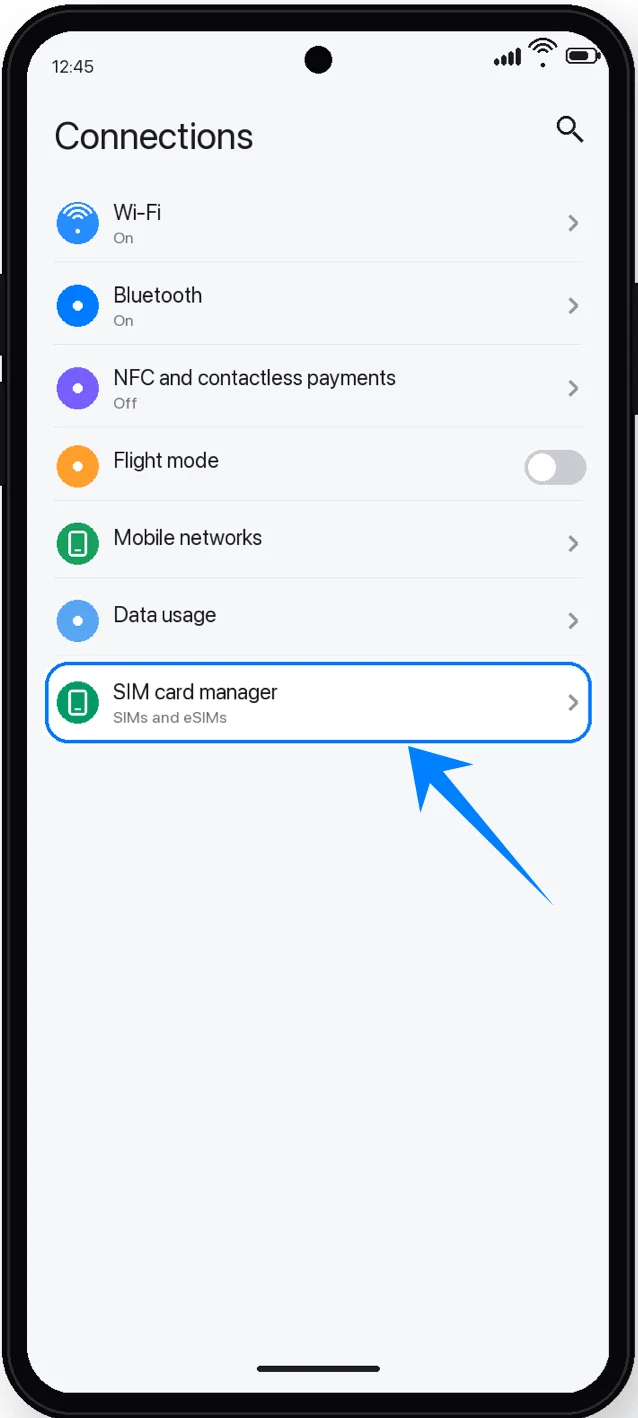
Questo menu permette di gestire sia le schede SIM fisiche che i profili eSIM.
Passaggio 2: Inizia ad aggiungere una eSIM
In Gestione schede SIM, tocca Aggiungi piano mobile.
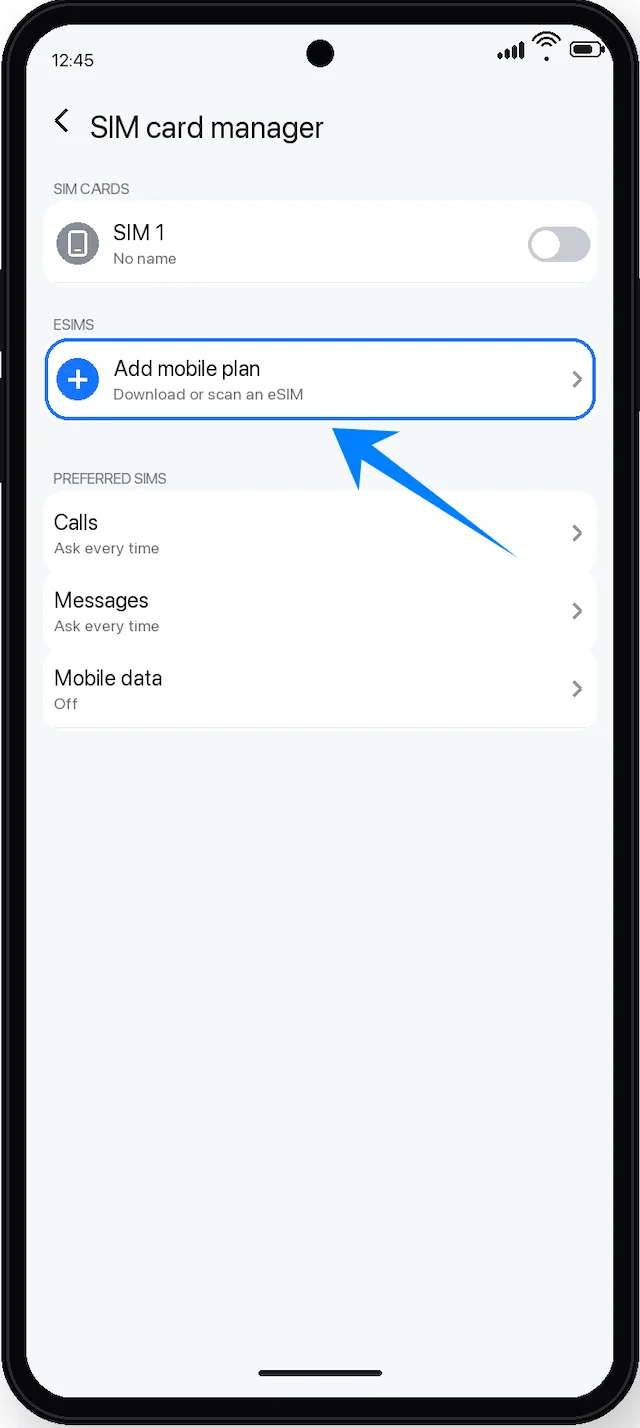
Attendi che il telefono cerchi i piani disponibili.
Se non viene trovato alcun piano automaticamente, procedi con l'opzione di scansione del codice QR.
Passaggio 3: Seleziona l'opzione Codice QR
Tocca Scansiona codice QR dell'operatore.
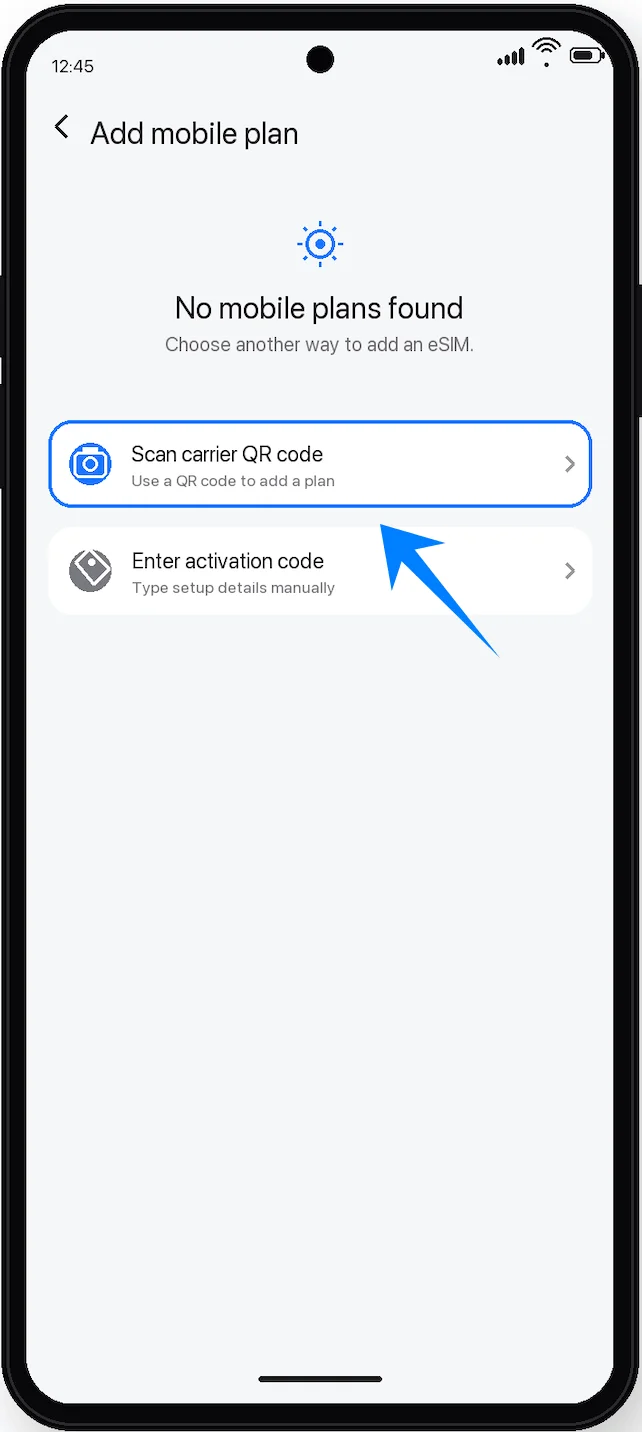
La schermata dello scanner si aprirà automaticamente.
Passaggio 4: Scansiona il codice QR dell'operatore
Inquadra il codice QR con la fotocamera.
Mantieni il codice QR centrato all'interno della cornice di scansione.
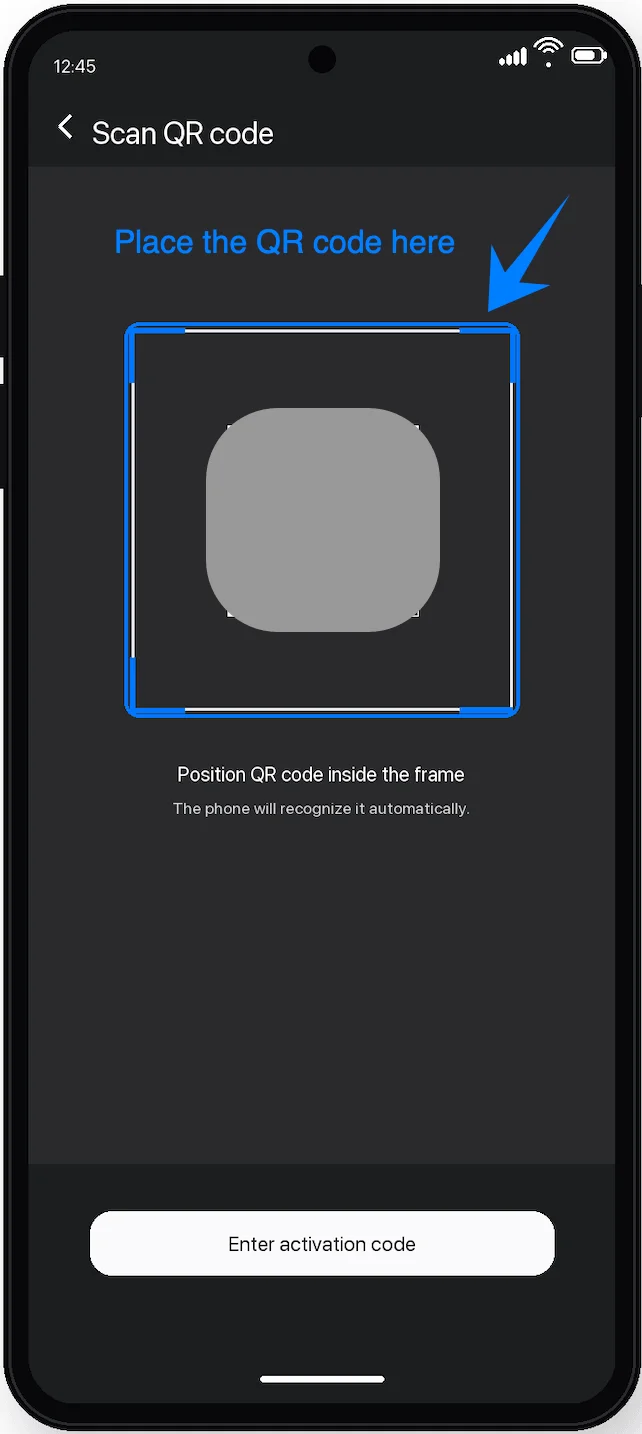
Attendi che il telefono riconosca il codice.
Una volta rilevato, il dispositivo mostrerà le informazioni sul profilo dell'operatore.
Passaggio 5: Scarica il profilo eSIM
Tocca Aggiungi o Scarica quando richiesto.
Attendi che il Galaxy S21 Ultra scarichi la configurazione eSIM dall'operatore.
Questa operazione potrebbe richiedere alcuni minuti.
Non:
Chiudere l'app Impostazioni
Spegnere il telefono
Disconnettersi dal Wi-Fi
Passaggio 6: Attiva la eSIM
Al termine del download, tocca Impostazioni se richiesto.
Torna in Impostazioni → Connessioni → Gestione schede SIM.
Individua la eSIM appena installata.
Attiva l'interruttore accanto alla eSIM.
La eSIM è ora attiva.
Metodo 2: Installare la eSIM tramite inserimento manuale
Passaggio 1: Aprire Gestione schede SIM
Aprire Impostazioni.
Toccare Connessioni.
Toccare Gestione schede SIM.
Passaggio 2: Avviare la configurazione della eSIM
Tocca Aggiungi piano tariffario.
Attendi il completamento della ricerca.
Passaggio 3: Aprire l'inserimento manuale
Tocca Scansiona codice QR dell'operatore.
Nella schermata dello scanner QR, tocca Inserisci codice di attivazione.
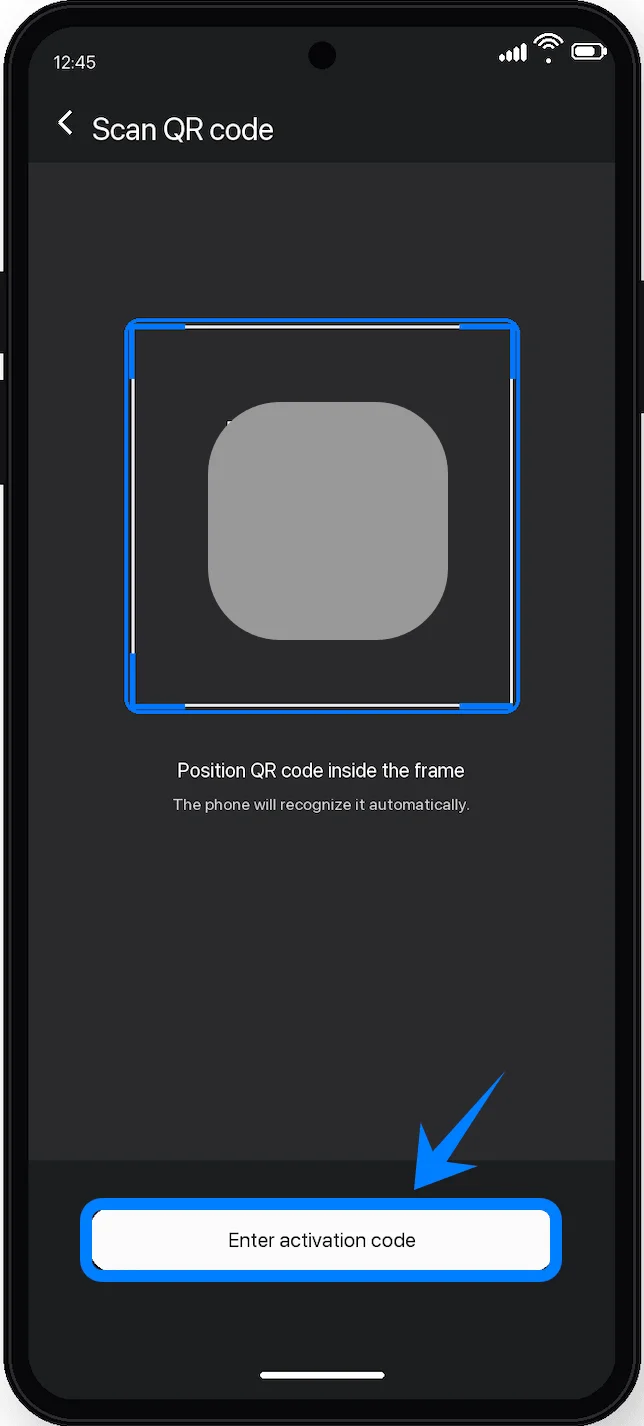
Alcune versioni di One UI potrebbero mostrare:
Inserisci codice manualmente
Serve aiuto?
Attivazione manuale
Seleziona l'opzione di inserimento manuale visualizzata sul tuo dispositivo.
Passaggio 4: Inserire il codice di attivazione
Tocca il campo Codice di attivazione.
Inserisci il codice di attivazione fornito dal tuo operatore.
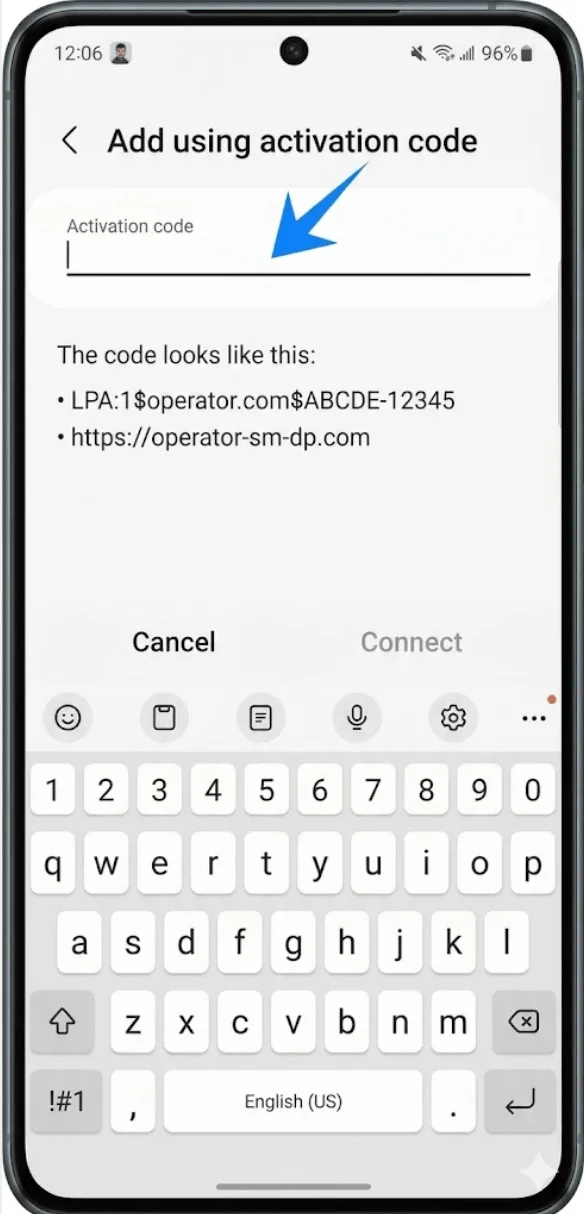
Tocca Connetti.
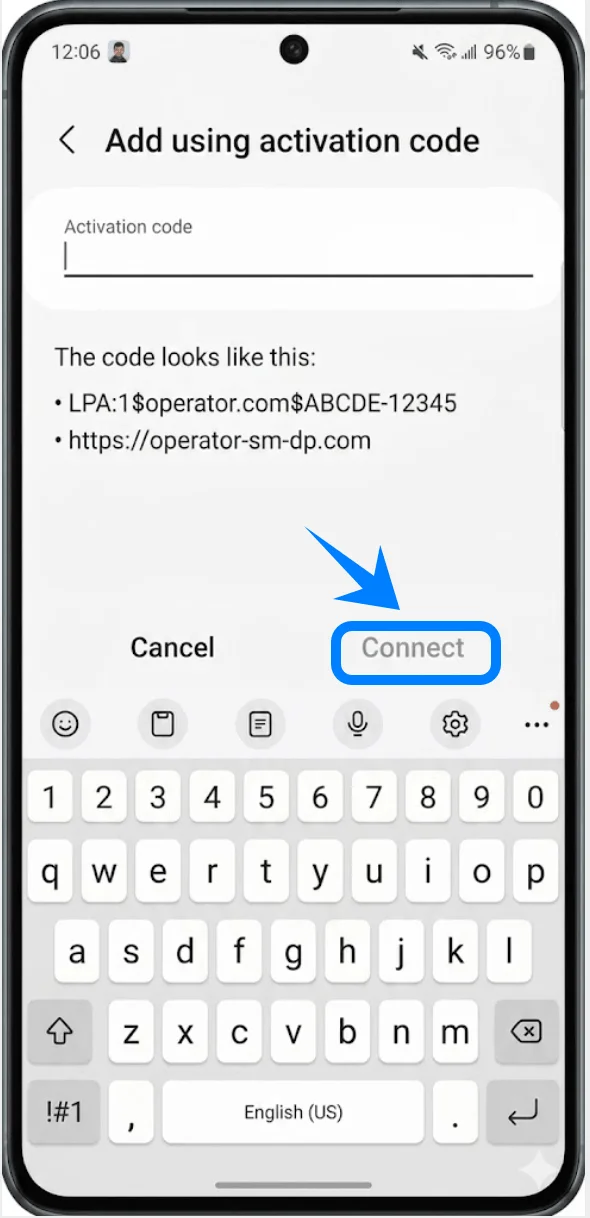
Passaggio 5: Scaricare e installare la eSIM
Attendi che il telefono Galaxy si connetta al server dell'operatore.
Il dispositivo scaricherà e installerà automaticamente il profilo eSIM.
Il processo di installazione potrebbe richiedere alcuni minuti.
Passaggio 6: Abilitare la eSIM
Torna su Impostazioni → Connessioni → Gestione schede SIM.
Individua il profilo eSIM installato.
Imposta l'interruttore della eSIM su Attivato.
La eSIM è ora attivata.
Come confermare che la eSIM sia stata installata con successo
Controlla lo stato della SIM
Apri Impostazioni.
Tocca Connessioni.
Tocca Gestione schede SIM.
Ora dovresti visualizzare:
Il nome dell'operatore
Un interruttore eSIM attivo
Le barre del segnale per la rete eSIM
Controlla la connettività di rete mobile
Scorri verso il basso dalla parte superiore dello schermo.
Verifica che appaiano le barre del segnale mobile.
Cerca:
4G
LTE
5G
vicino all'indicatore di segnale.
Testa chiamate e dati
Esegui i seguenti test:
Apri l'app Telefono.
Effettua una chiamata di prova.
Nota: Alcuni piani eSIM potrebbero non includere il supporto per le chiamate vocali, pertanto questa funzione potrebbe non essere disponibile a seconda del tuo piano.
Successivamente:
Apri un browser web.
Disabilita temporaneamente il Wi-Fi.
Verifica che i dati mobili funzionino correttamente.
Conclusione
Ora che la tua iRoamly eSIM è installata sul Galaxy S21 Ultra 5G, puoi goderti la comodità dell'attivazione mobile digitale senza bisogno di una carta SIM fisica.
Il processo di configurazione richiede solo pochi minuti e il supporto eSIM di Samsung rende la gestione dei piani tariffari semplice e flessibile. Se necessario, potrai sempre tornare alla gestione schede SIM per modificare le impostazioni o gestire ulteriori profili eSIM in un secondo momento.