
Con la tecnologia eSIM, attivare la connettività mobile è diventato molto più pratico rispetto all'installazione della tradizionale scheda SIM.
Invece di inserire o sostituire una scheda SIM fisica, gli utenti possono semplicemente scaricare un profilo SIM digitale direttamente sul proprio dispositivo. Ciò consente un'attivazione più rapida, un passaggio di rete più fluido e una gestione più flessibile di molteplici piani tariffari, il tutto senza dover maneggiare una scheda fisica.
Se sei pronto a configurare la tua eSIM iRoamly, questa guida ti accompagnerà passo dopo passo nell'attivazione dell'eSIM sul tuo dispositivo Galaxy S23 e Galaxy S23 5G, scansionando un codice QR o inserendo manualmente un codice di attivazione.
Preparativi prima di configurare la eSIM iroamly
Prima di iniziare il processo di installazione, assicurati di avere a portata di mano quanto segue:
Una connessione internet stabile (si consiglia il Wi-Fi)
Un codice QR o un codice di attivazione eSIM valido, fornito dal tuo operatore
Il tuo Galaxy S23 o Galaxy S23 5G acceso e sbloccato
Il dispositivo aggiornato all'ultima versione di One UI disponibile per una migliore compatibilità eSIM
L'account dell'operatore attivato e idoneo al servizio eSIM
Metodo 1: Installare eSIM tramite Codice QR
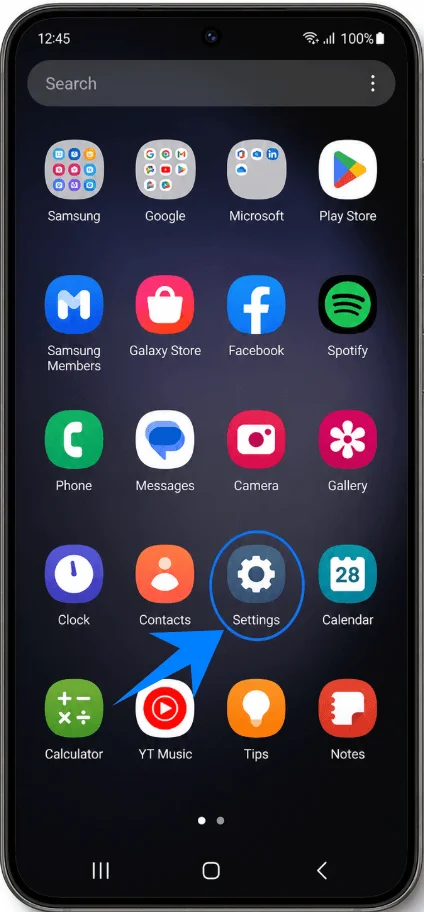
Passaggio 1: Apri Impostazioni
Tocca Impostazioni.
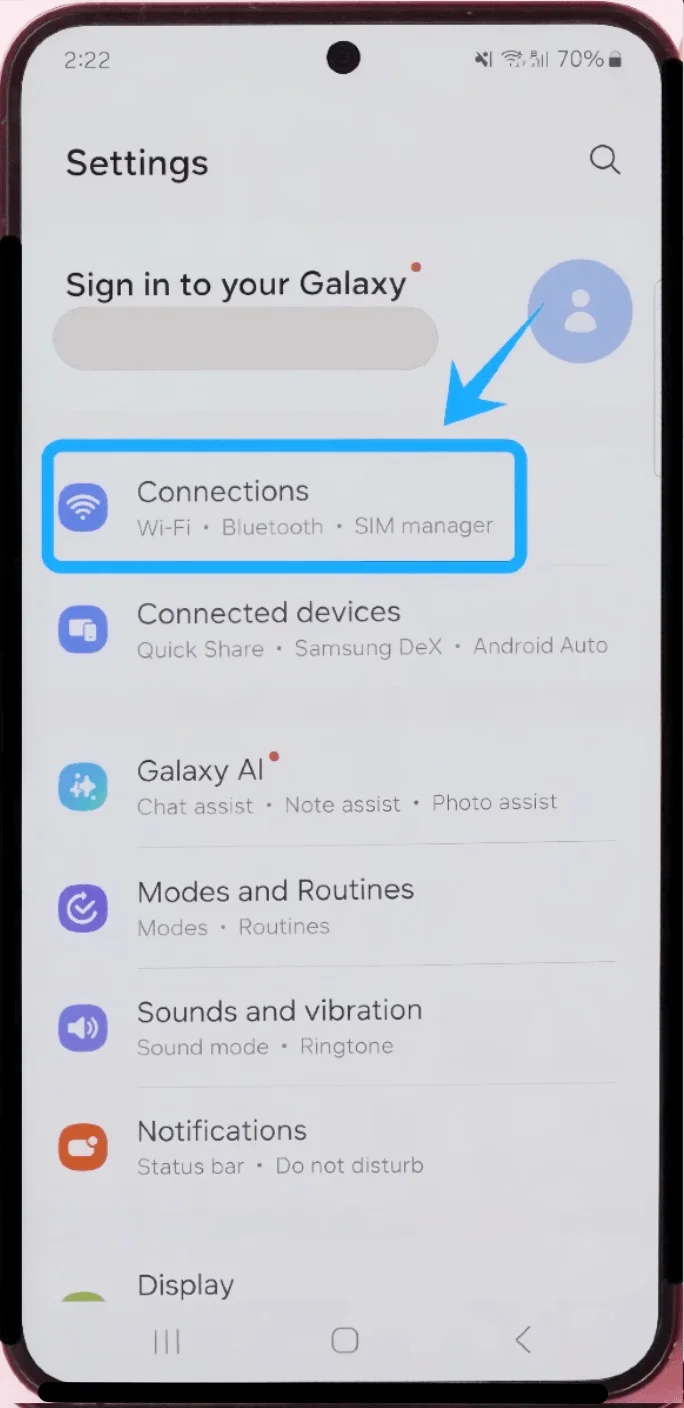
Passaggio 2: Apri Gestione SIM
In Impostazioni, tocca Connessioni.
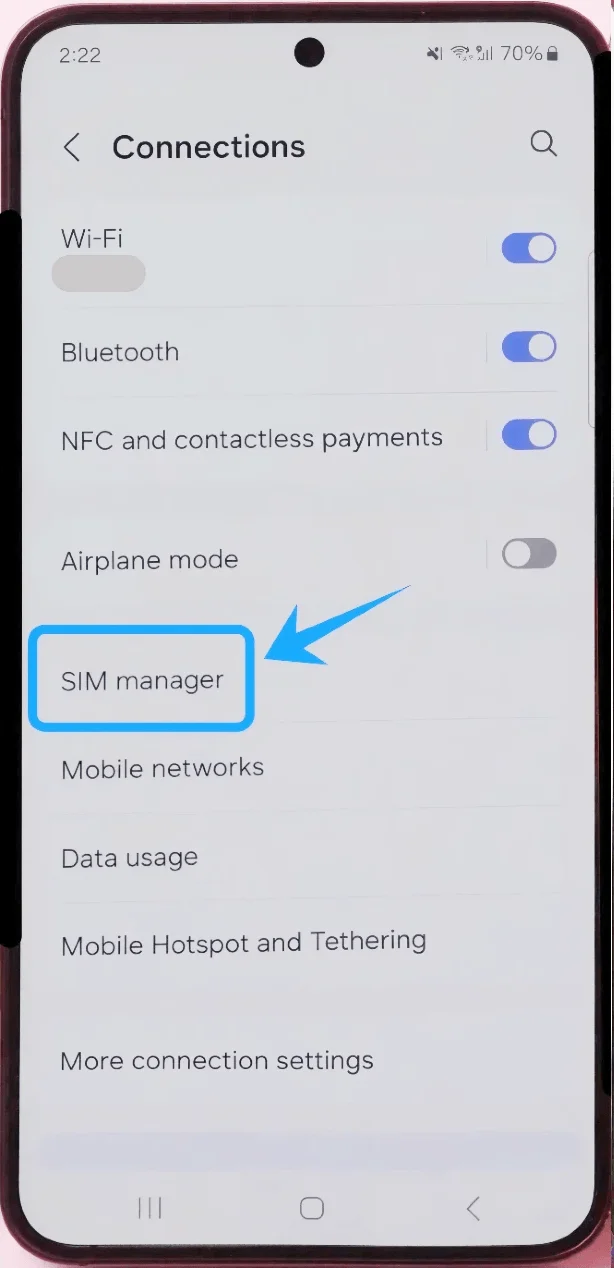
Tocca Gestione SIM.
Passaggio 3: Avvia il processo di installazione eSIM
All'interno di Gestione SIM, tocca Aggiungi eSIM.
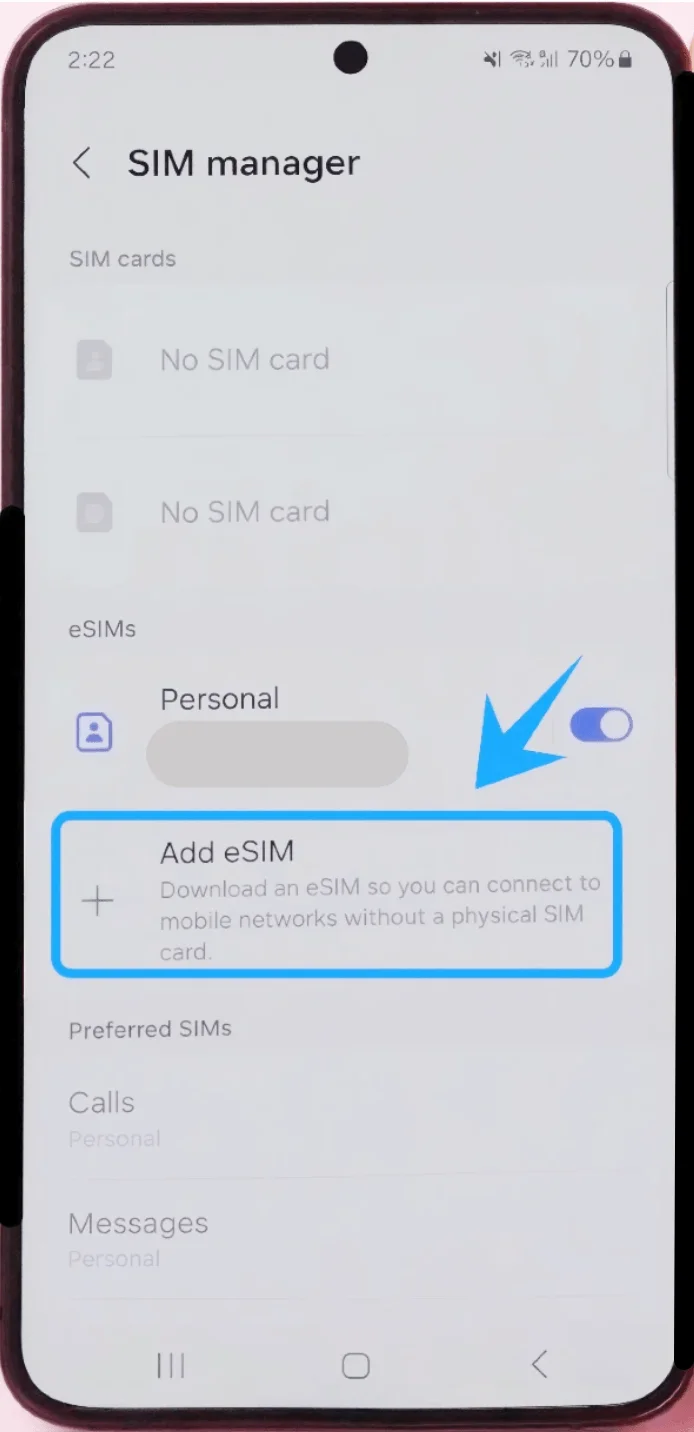
Il telefono aprirà la pagina di configurazione eSIM.
Passaggio 4: Seleziona l'installazione tramite Codice QR
Nella schermata “Scegli come aggiungere la tua eSIM”:
Tocca Scansiona codice QR.
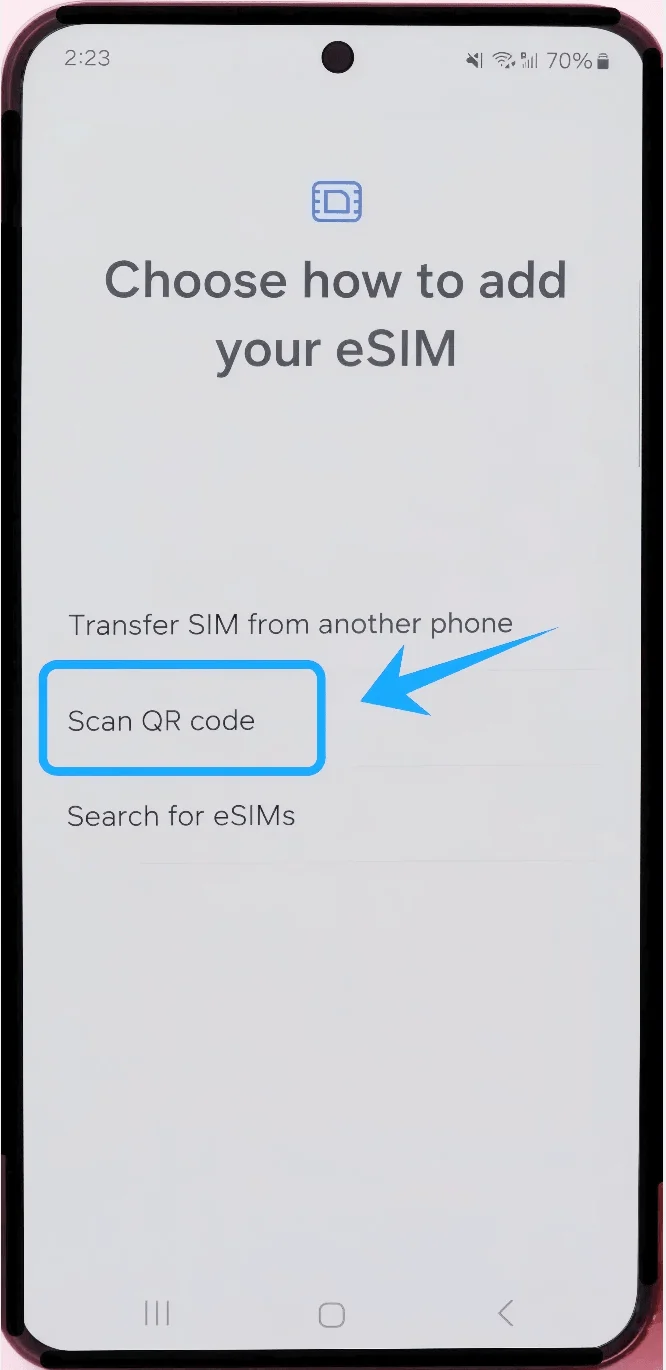
La fotocamera si aprirà automaticamente.
Passaggio 5: Scansiona il Codice QR dell'operatore
Posiziona il Galaxy S23 sopra il codice QR fornito dal tuo operatore.
Mantieni il codice QR centrato all'interno della cornice di scansione.
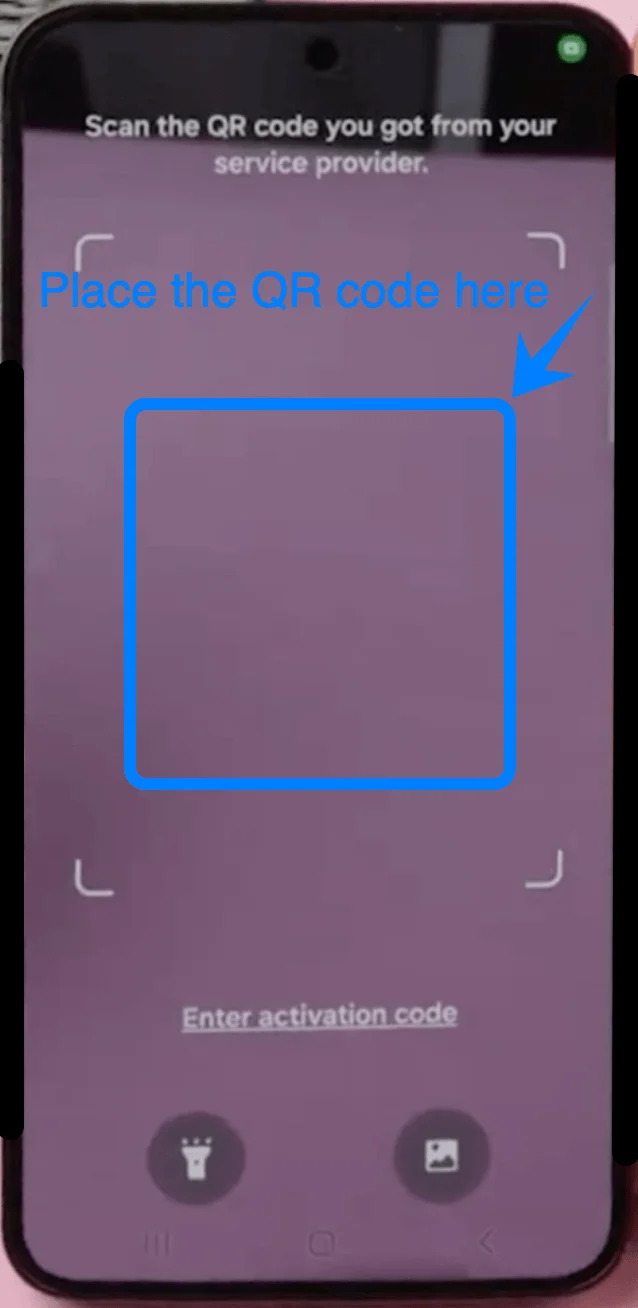
Attendi che il dispositivo riconosca il profilo eSIM.
Il telefono recupererà automaticamente la configurazione dell'operatore.
Passaggio 6: Scarica il profilo eSIM
Una volta riconosciuto il codice QR:
Tocca Aggiungi quando compare il profilo dell'operatore.
Attendi che il Galaxy S23 scarichi le informazioni eSIM.
Non chiudere l'app Impostazioni e non disconnetterti da internet durante questo processo.
Passaggio 7: Attiva la eSIM
Al termine del download:
Tocca OK o Fine se richiesto.
Torna a Gestione SIM.
Individua il profilo eSIM appena aggiunto.
Attiva l'interruttore accanto alla eSIM se è disabilitato.
Passaggio 8: Configura le impostazioni SIM preferite
Se utilizzi sia una scheda SIM fisica che una eSIM:
In Gestione SIM, seleziona:
Chiamate
Messaggi
Dati mobili
Scegli quale SIM desideri utilizzare per ogni funzione.
Metodo 2: Installare eSIM tramite inserimento manuale
Passaggio 1: Apri Impostazioni
Tocca Impostazioni.
Passaggio 2: Apri Gestione SIM
Tocca Connessioni.
Tocca Gestione SIM.
Passaggio 3: Inizia la configurazione di eSIM
Tocca Aggiungi eSIM.
Apparirà la pagina "Scegli come aggiungere la tua eSIM".
Passaggio 4: Apri la pagina del codice QR
Tocca Scansiona codice QR.
I dispositivi Samsung solitamente posizionano l'opzione di attivazione manuale all'interno della schermata di scansione QR.
Passaggio 5: Apri l'attivazione manuale
Nella schermata dello scanner del codice QR:
Tocca Inserisci codice di attivazione.
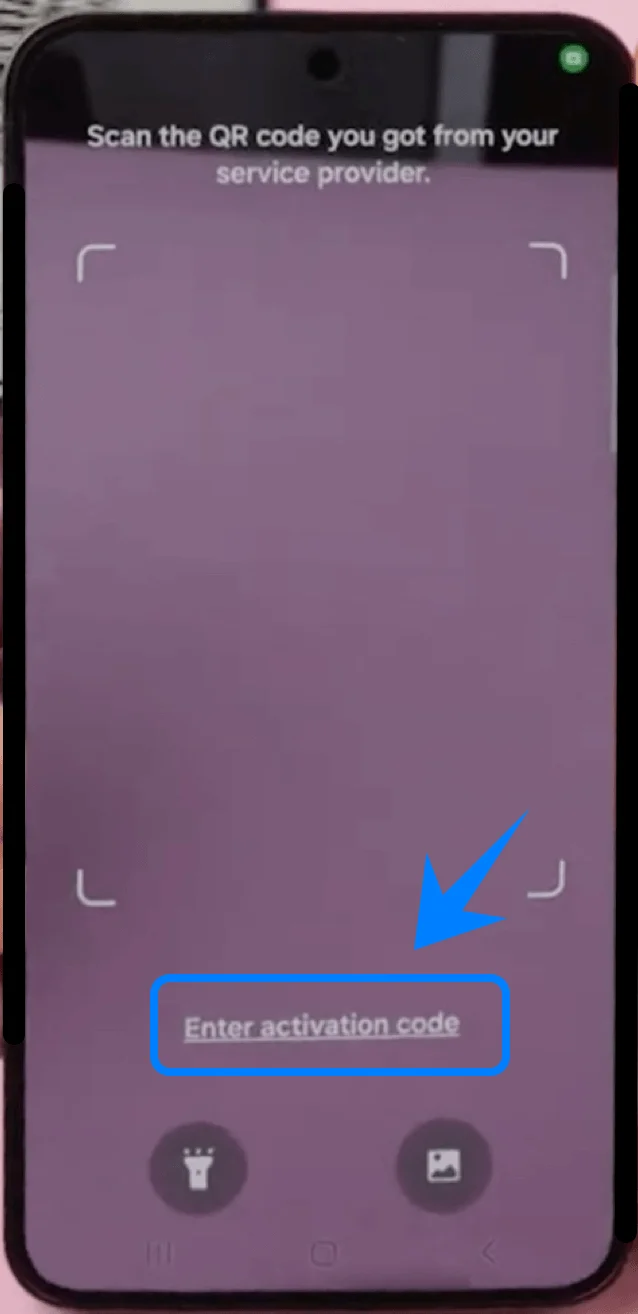
A seconda della versione della One UI, questa opzione potrebbe apparire nella parte inferiore dello schermo.
Passaggio 6: Inserisci il codice di attivazione
Tocca il campo Codice di attivazione.
Digita le informazioni di attivazione esattamente come fornite dal tuo operatore.
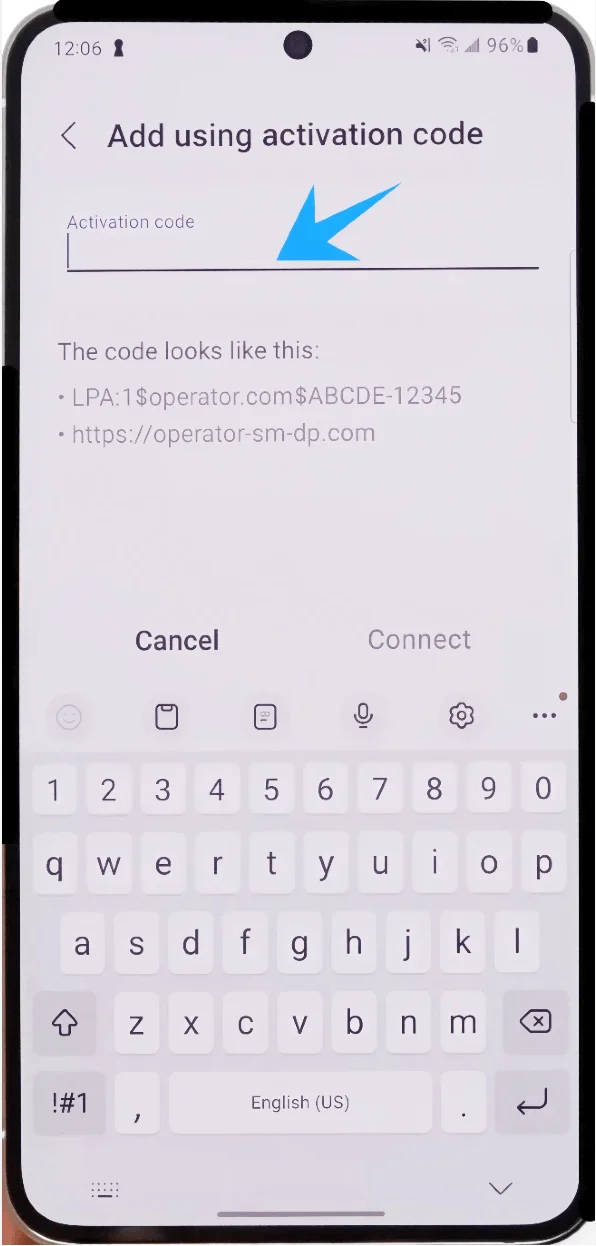
Assicurati di inserire correttamente tutti i caratteri, i simboli e le maiuscole.
Passaggio 7: Connettiti al server dell'operatore
Dopo aver inserito il codice di attivazione, tocca Connetti.
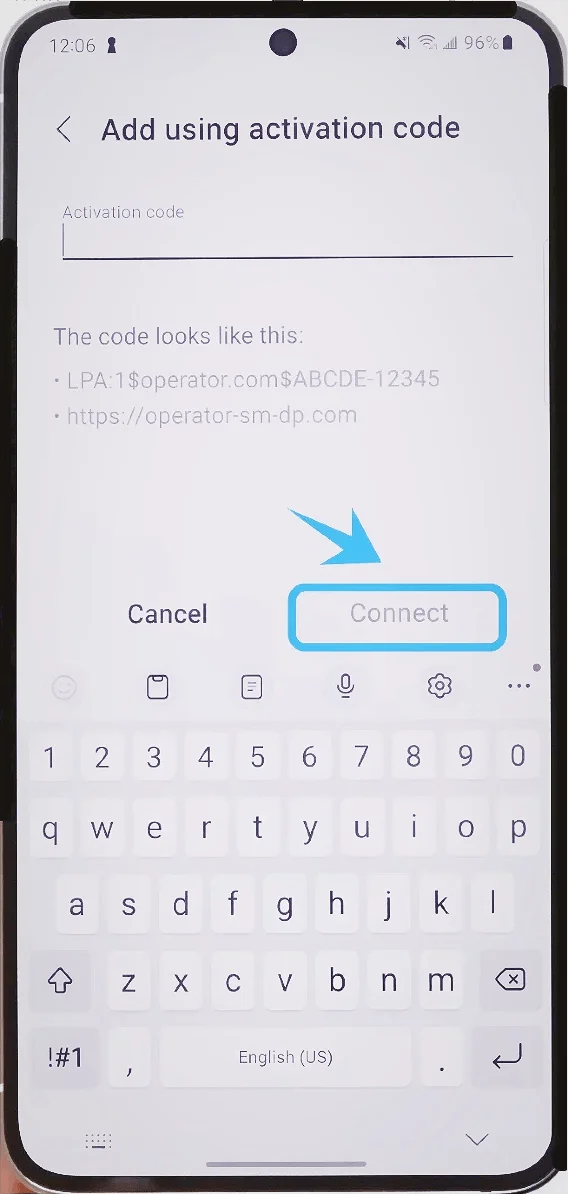
Attendi mentre il Galaxy S23 scarica il profilo eSIM dalla rete dell'operatore.
Questo processo potrebbe richiedere diversi minuti.
Passaggio 8: Abilita la eSIM installata
Al termine dell'installazione:
Torna a Gestione SIM.
Trova il profilo eSIM appena installato.
Attiva l'interruttore accanto al profilo eSIM, se necessario.
Passaggio 9: Configura le preferenze SIM
Se sono attive più SIM:
In Gestione SIM, configura:
Chiamate
Messaggi
Dati mobili
Seleziona la SIM preferita per ciascuna categoria.
Come confermare che la eSIM è stata installata correttamente
Controllo 1: Verificare che la eSIM appaia nel Gestore SIM
Apri:
Impostazioni → Connessioni → Gestore SIM
Dovresti vedere:
Il nome dell'operatore
Il profilo eSIM attivo
L'interruttore abilitato
Controllo 2: Confermare la connettività di rete
Guarda la barra di stato in alto a destra del telefono.
Un'installazione completata con successo solitamente mostra:
Le barre del segnale
Il nome dell'operatore
L'indicatore LTE, 4G o 5G
Controllo 3: Testare i dati mobili
Disattiva il Wi-Fi.
Apri un browser.
Visita un sito web.
Se la pagina viene caricata correttamente, la eSIM è attiva e connessa alla rete mobile.
Conclusione
Ora che la tua iRoamly eSIM è installata sul dispositivo, puoi goderti la comodità dell'attivazione mobile digitale senza bisogno di una scheda SIM fisica.
Il processo di configurazione richiede solo pochi minuti e il supporto eSIM di Samsung rende la gestione dei piani tariffari semplice e flessibile.
Se necessario, puoi sempre tornare alla sezione Gestione SIM per modificare le impostazioni o gestire ulteriori profili eSIM in un secondo momento.