
对于旅行者、远程工作者以及经常更换移动套餐的用户而言,eSIM 为三星 Galaxy 设备提供了更灵活的联网方案。
Galaxy S21 和 Galaxy S21 5G 均支持 eSIM 功能,让您无需额外硬件或繁琐的设置步骤,即可数字化激活移动套餐。
只要您的设备已连接至 Wi-Fi 并准备好激活信息,安装 iRoamly eSIM 只需几分钟。
在本文中,您将了解如何使用二维码或激活码安装 eSIM、启用移动套餐,并验证您的 Galaxy S21 系列设备网络连接是否正常。
设置 iroamly eSIM 前的准备工作
在开始安装之前,请确保您已准备好以下各项:
稳定的互联网连接(建议使用 Wi-Fi)
由运营商提供的有效 eSIM 二维码或激活码
您的 Galaxy S21 或 Galaxy S21 5G 已开机且处于解锁状态
设备已更新至最新的 One UI 版本,以确保更好的 eSIM 兼容性
运营商账户已激活,并支持 eSIM 服务
方法 1:使用二维码安装 eSIM
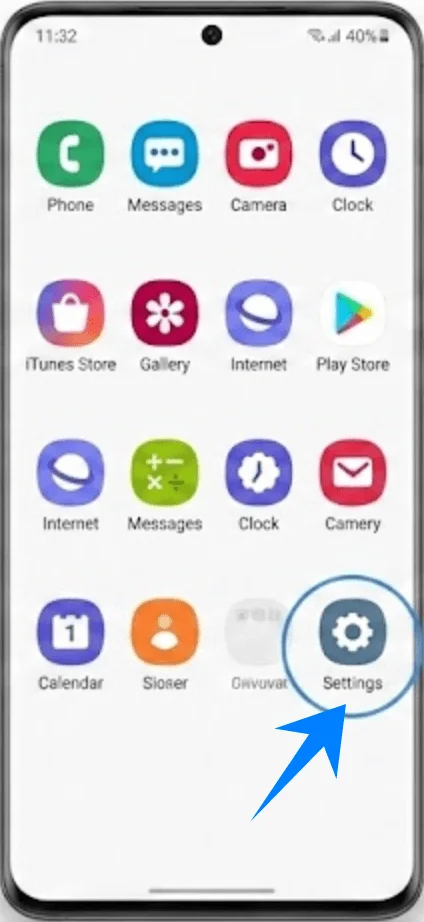
步骤 1:打开 SIM 卡管理器
打开 设置
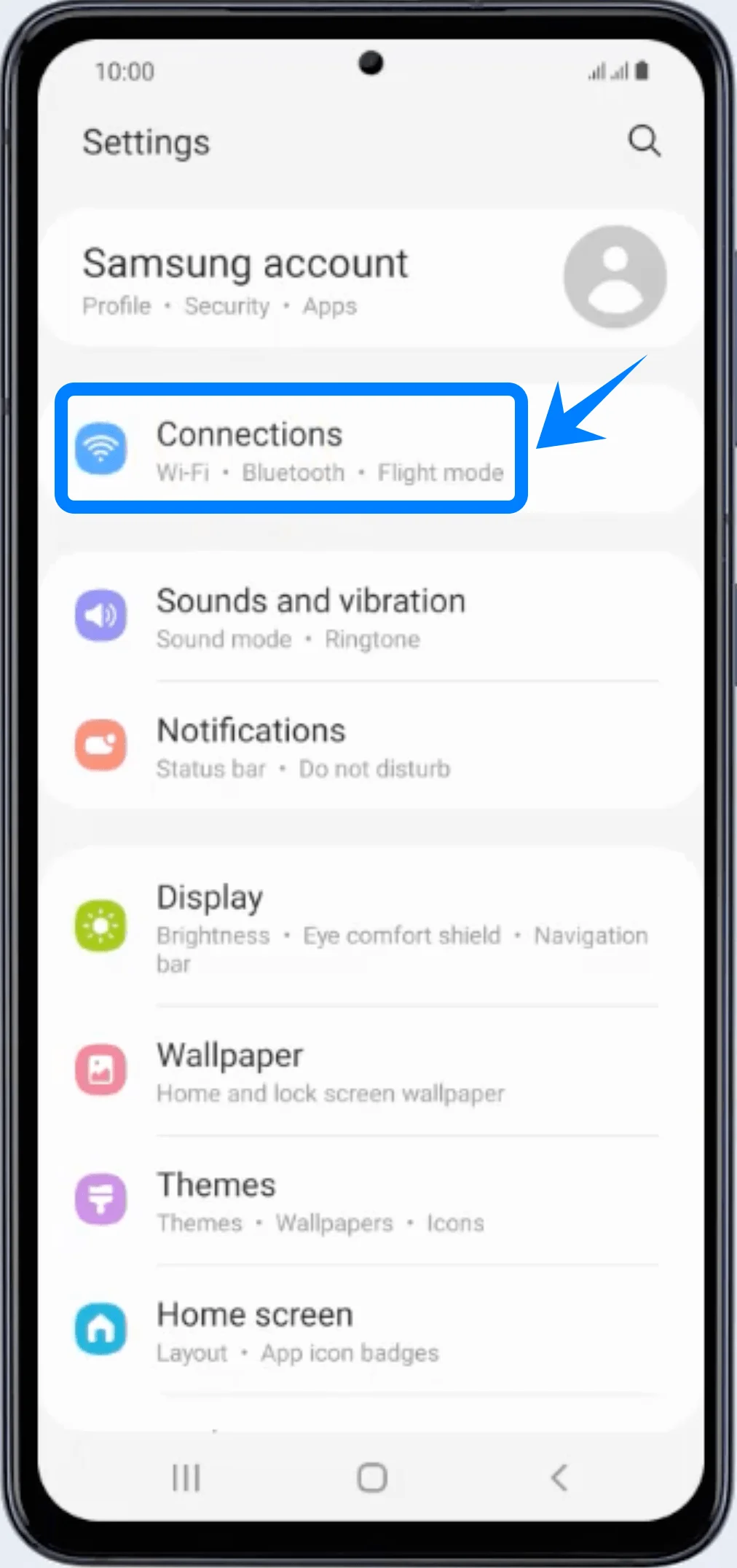
点击 连接
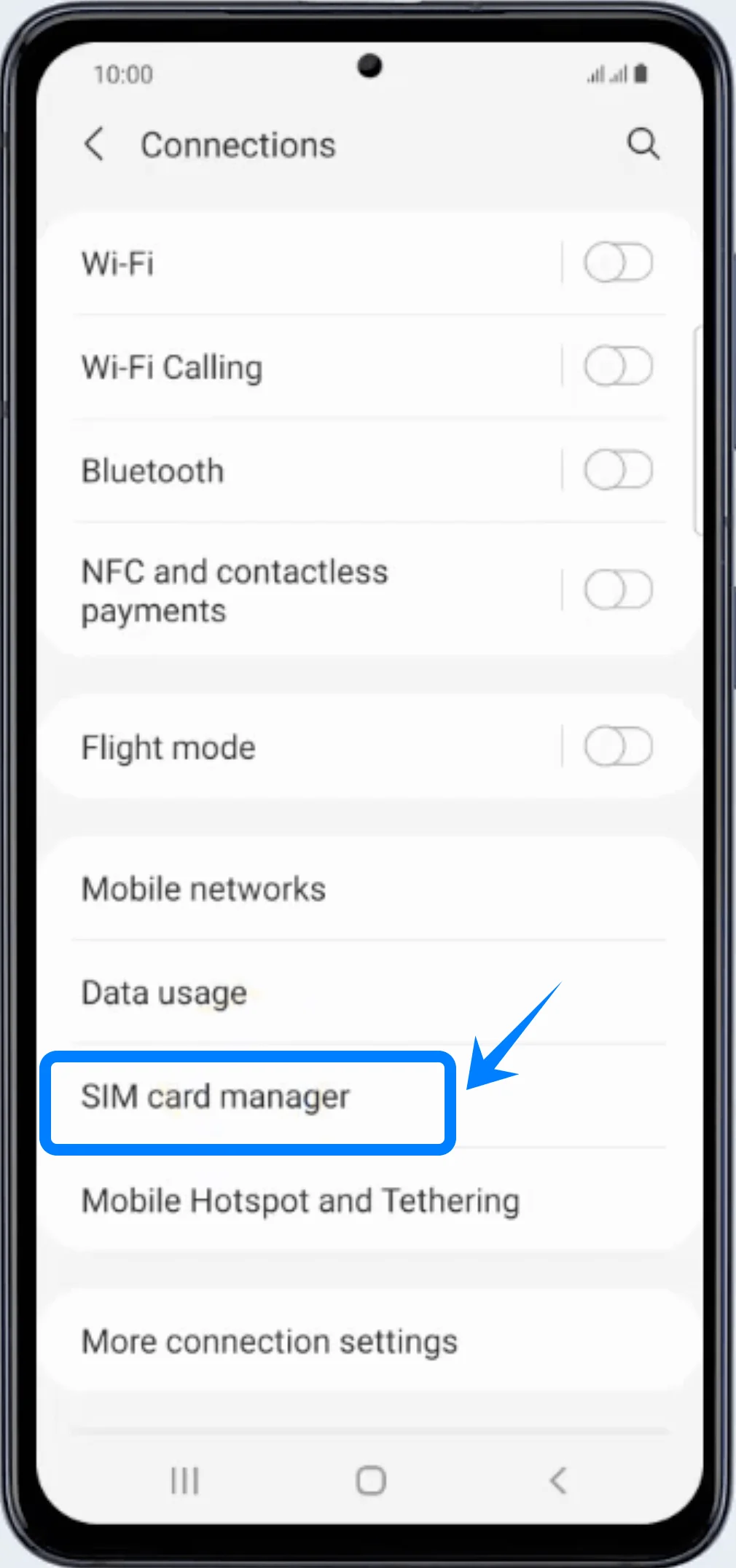
点击 SIM 卡管理器
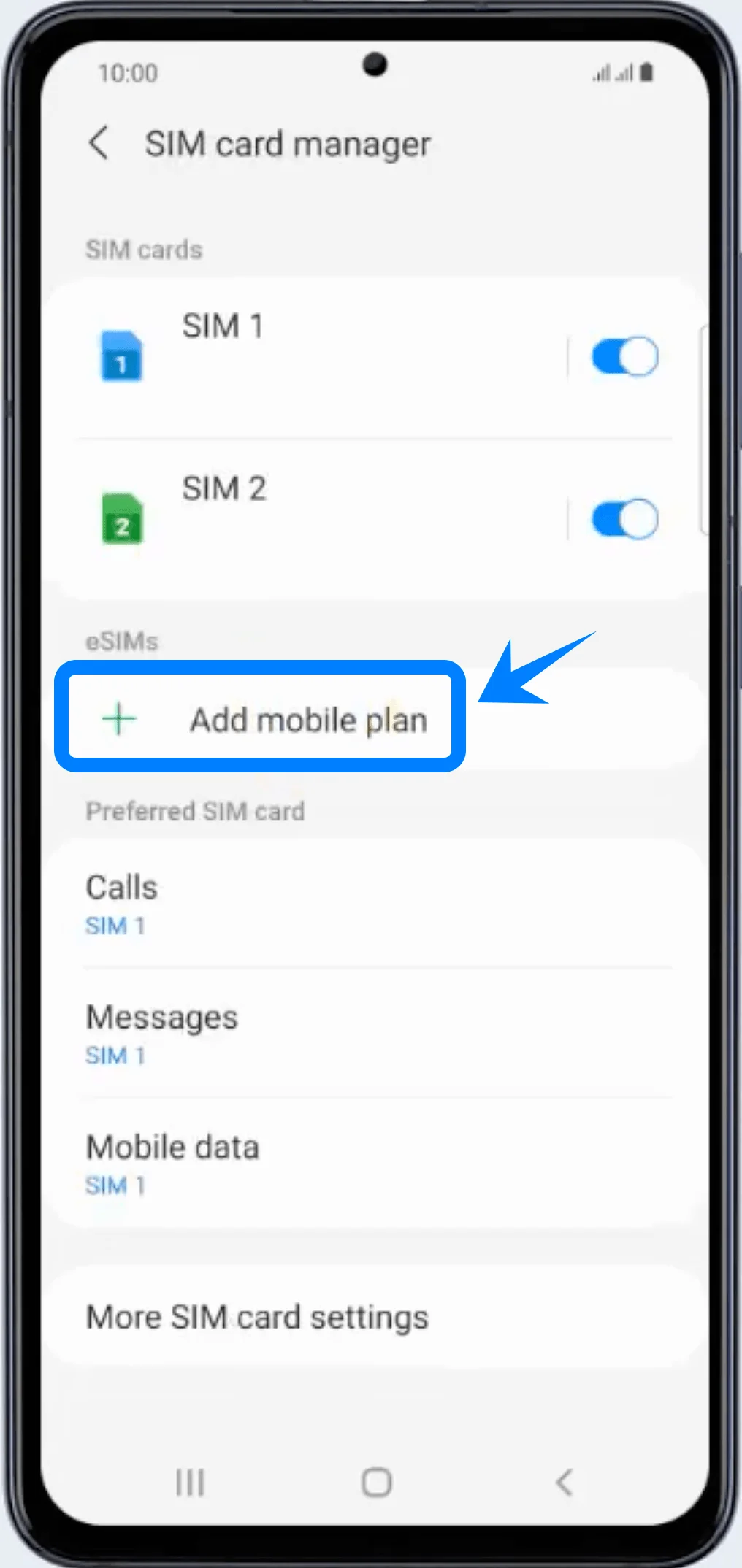
步骤 2:开始添加 eSIM
点击 添加移动套餐
手机将搜索可用的运营商套餐。
步骤 3:打开二维码扫描器
在 其他添加套餐的方式 下
点击 扫描运营商二维码
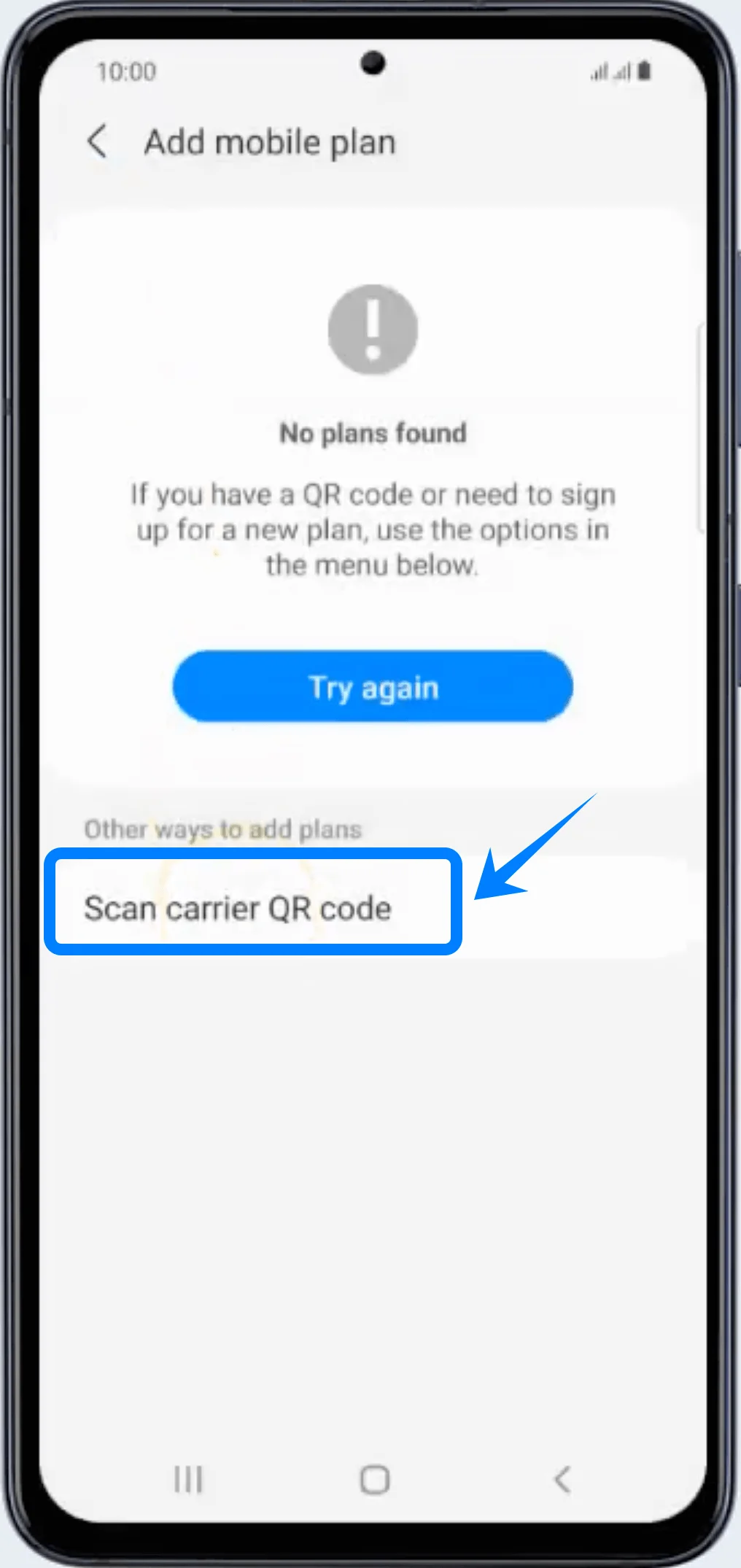
二维码扫描器将自动打开。
步骤 4:扫描运营商二维码
将二维码放置在扫描框内
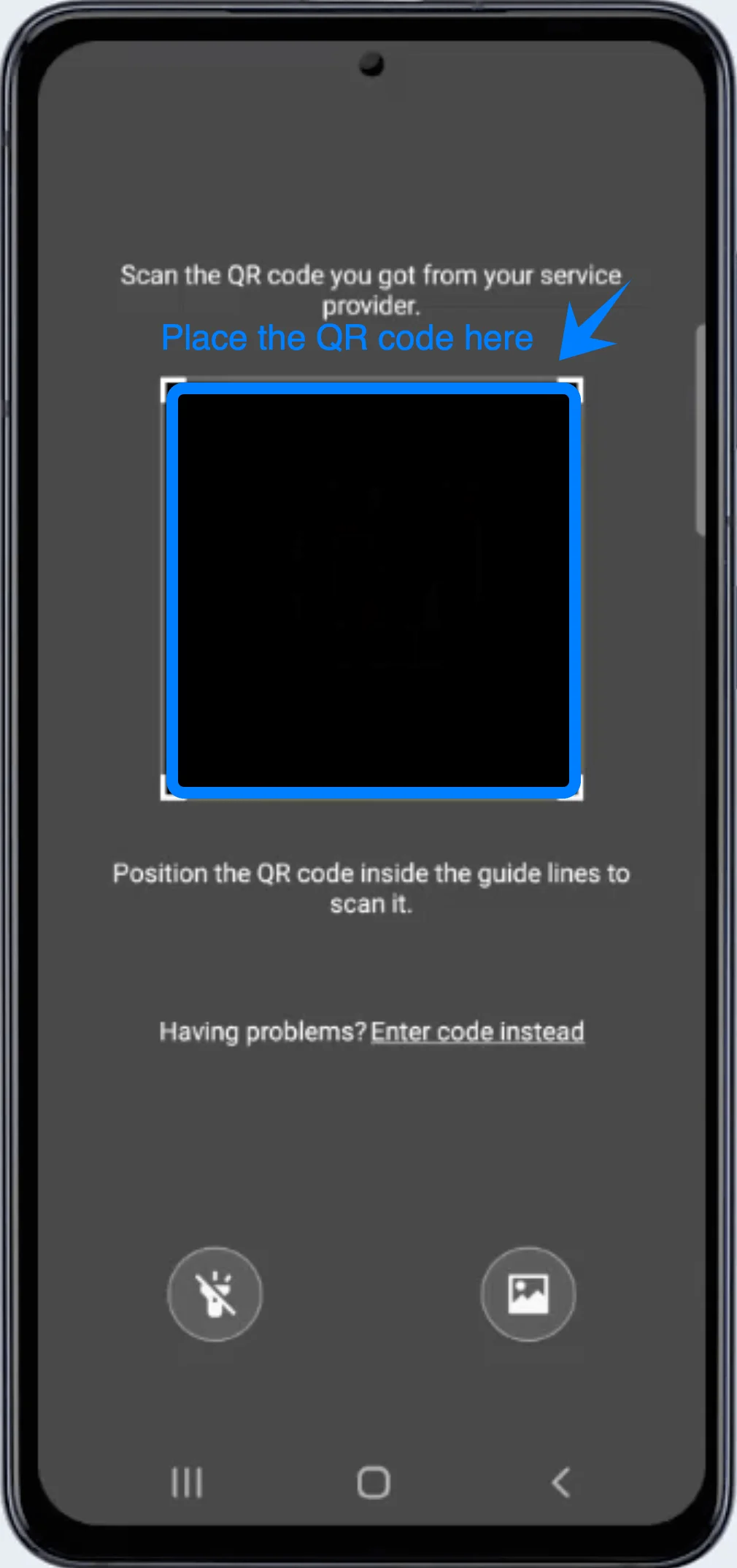
等待设备自动识别二维码
当移动套餐出现时,点击 添加
Galaxy S21 将开始下载 eSIM 配置文件。
步骤 5:完成安装
等待安装过程结束
如果出现提示,点击 确定
点击 完成
安装的 eSIM 配置文件现在将出现在 SIM 卡管理器 中。
步骤 6:启用 eSIM
保持在 设置 → 连接 → SIM 卡管理器
找到新安装的移动套餐
点击 eSIM 旁边的开关将其 开启
如果出现提示:
点击 重启
设备重启后,eSIM 将激活。
方法 2:使用手动激活码安装 eSIM
第 1 步:打开 SIM 卡管理器
打开设置
点击连接
点击SIM 卡管理器
第 2 步:开始添加 eSIM
点击添加移动套餐
移动套餐设置页面将自动打开。
第 3 步:打开二维码扫描页面
在其他添加套餐方式栏目下
点击扫描运营商二维码
系统将跳转至二维码扫描界面。
第 4 步:启用手动代码输入
在二维码扫描界面上
点击改为输入代码
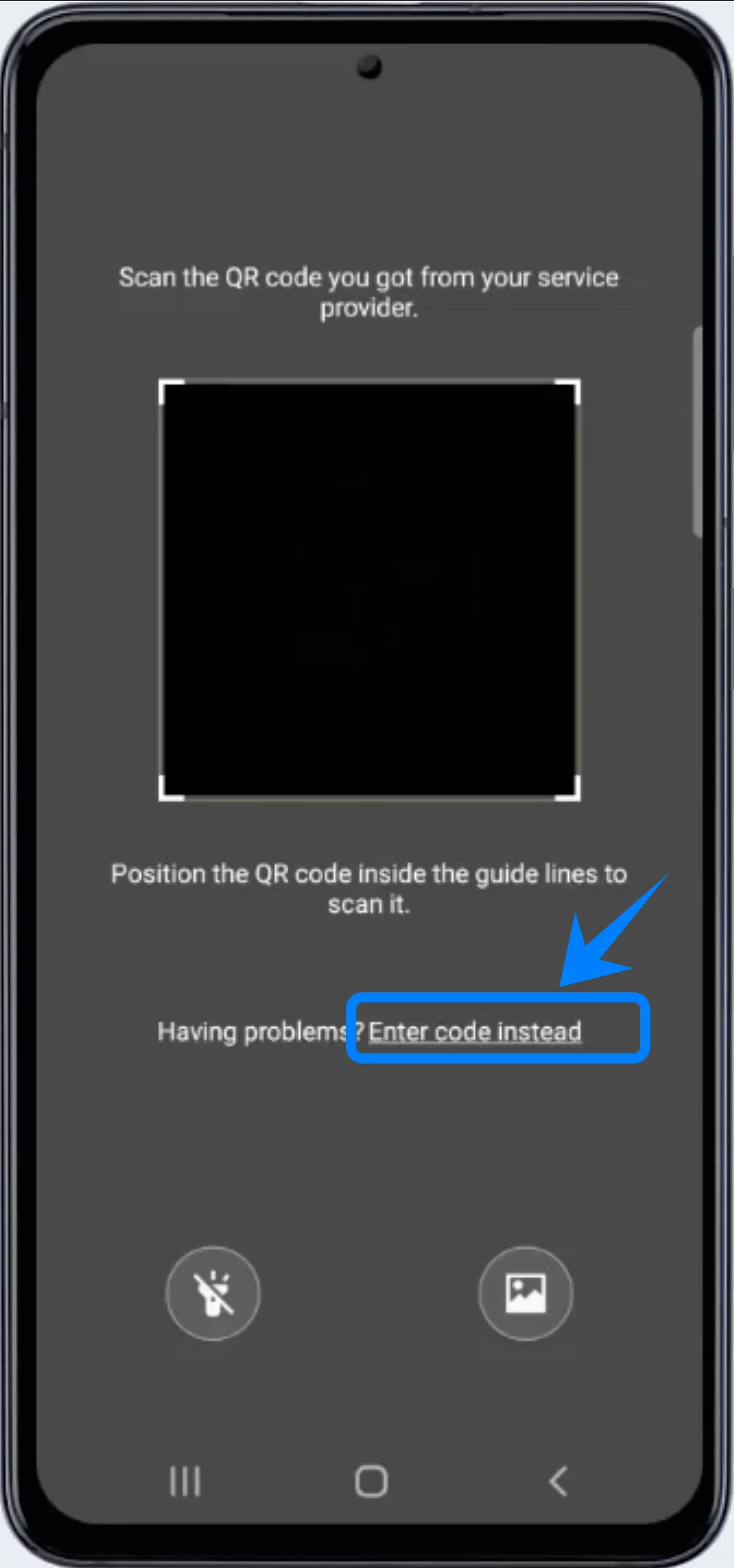
该选项位于二维码扫描框下方。
第 5 步:输入激活码
手机将打开使用激活码添加页面。
点击激活码输入框
准确输入您的运营商提供的激活码
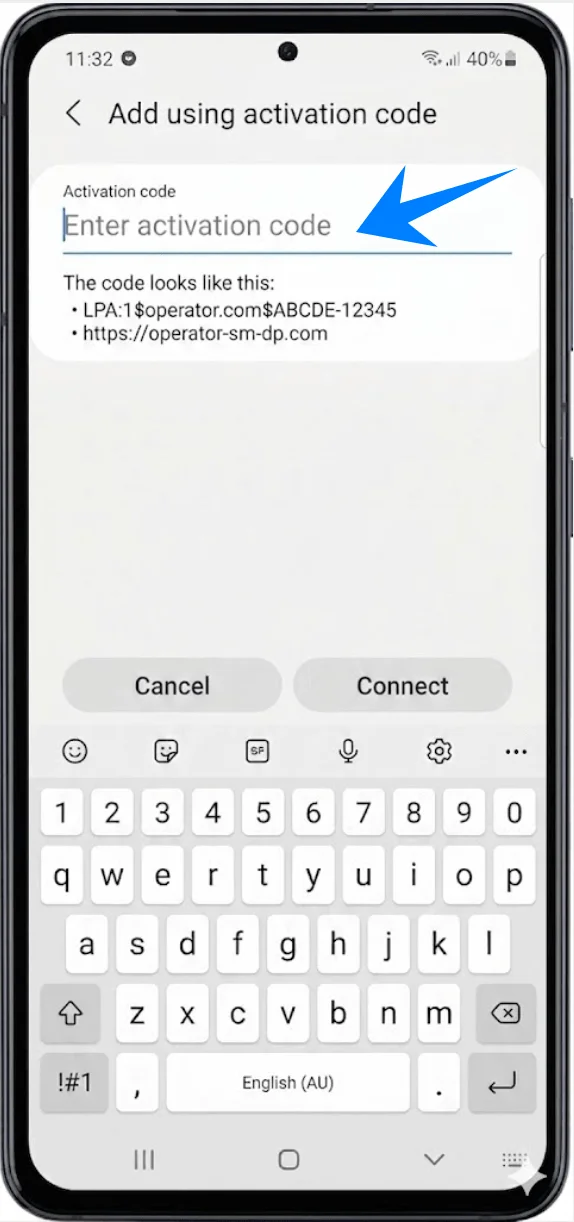
输入完成后:
点击连接
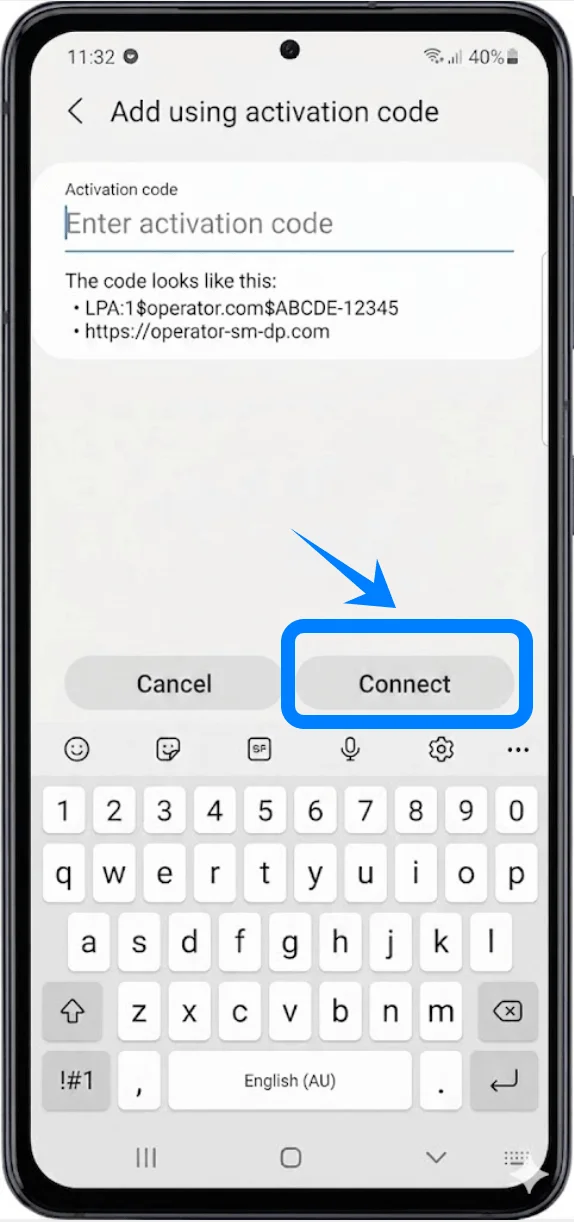
Galaxy S21 将连接至运营商服务器并开始下载 eSIM 配置文件。
第 6 步:完成安装
请等待 eSIM 配置文件安装完毕
点击完成
安装完成的 eSIM 配置文件现在会显示在SIM 卡管理器中。
第 7 步:启用 eSIM
在SIM 卡管理器中,找到刚安装的 eSIM
点击移动套餐旁边的开关将其开启
若弹出提示,请点击重启
重启设备后,eSIM 即可激活使用。
如何确认 eSIM 已成功安装
检查 SIM 卡管理器
打开 设置
点击 连接
点击 SIM 卡管理器
您应该能够看到:
运营商名称
已安装的移动套餐
eSIM 开关已处于 开启 状态
检查网络信号
查看屏幕右上角。
您应该能够看到:
信号栏
运营商网络名称
LTE、4G 或 5G 指示图标
测试移动连接
请执行以下操作进行检查:
拨打电话
发送短信
使用移动数据打开网页
如果以上服务均能正常使用,则说明 eSIM 已成功安装。
注意:部分 eSIM 套餐可能不支持语音通话功能,具体取决于您所选购的套餐,此功能可能无法使用。
结论
设置完成后,您的 Galaxy S20 Ultra 或 Galaxy S20 Ultra 5G 便已配置就绪,可使用已安装的 iRoamly eSIM。在大多数情况下,手机会在激活完成后自动连接至网络。
如有需要,您可以随时返回 SIM 卡管理器,直接在三星设备的设置中启用或禁用 eSIM、切换首选数据线路,或管理多个 SIM 配置文件。