
Google Pixel 7 Pro 支援 eSIM,因此在手機解鎖且區域或電信業者版本允許使用 eSIM 的情況下,即可使用 iRoamly 旅遊 eSIM。本指南以 Pixel 手機的 Android 操作路徑為例:設定 > 網路和網際網路 > SIM 卡 > 新增 SIM 卡 > 設定 eSIM。選單名稱可能會因 Android 版本、電信業者或地區而略有差異。
若您的 iRoamly QR 碼可在其他螢幕上顯示或已列印出來,掃描 QR 碼通常是最快的安裝方式。若無法掃描 QR 碼,或是您手邊僅有從 iRoamly 訂單頁面或電子郵件取得的啟用資訊,則可改用手動輸入方式。
上述兩種方法皆能將 eSIM 設定檔下載至手機中。安裝完成後,請務必確認 iRoamly 線路已顯示於「SIM 卡」選單下;待準備出發旅行時,請選擇該線路作為行動數據來源,並依照您的方案內容或目的地說明需求,開啟數據漫遊功能。
安裝 iRoamly eSIM 前的準備事項
請先將 Pixel 7 Pro 連接至穩定的 Wi-Fi 網路,再下載 eSIM。
確保您的手機已解鎖並支援 eSIM 功能。
請準備好您的 iRoamly QR Code 或手動啟用詳細資訊。
建議盡可能在旅行前 1-2 天安裝 eSIM,但請避免過早啟用以防開始計算旅行數據。
iRoamly eSIM 的效期自啟用時開始計算。旅行數據方案通常在抵達目的地並連接至支援的電信網路時自動啟用;請務必確認您的 iRoamly 訂單中的詳細方案說明。
iRoamly 旅行 eSIM 方案可能僅包含數據流量。語音通話與簡訊功能依方案而異,請勿預設包含此類服務。
除非獲得 iRoamly 客服指示,否則安裝後請勿刪除 eSIM。許多 eSIM 配置檔案一旦刪除即無法重新安裝。
通用設定步驟
請在進行 QR-code 安裝或手動輸入之前,先執行這些步驟。
開啟「設定」,然後點選「網路和網際網路」。在下一個畫面中,點選「SIM 卡」。
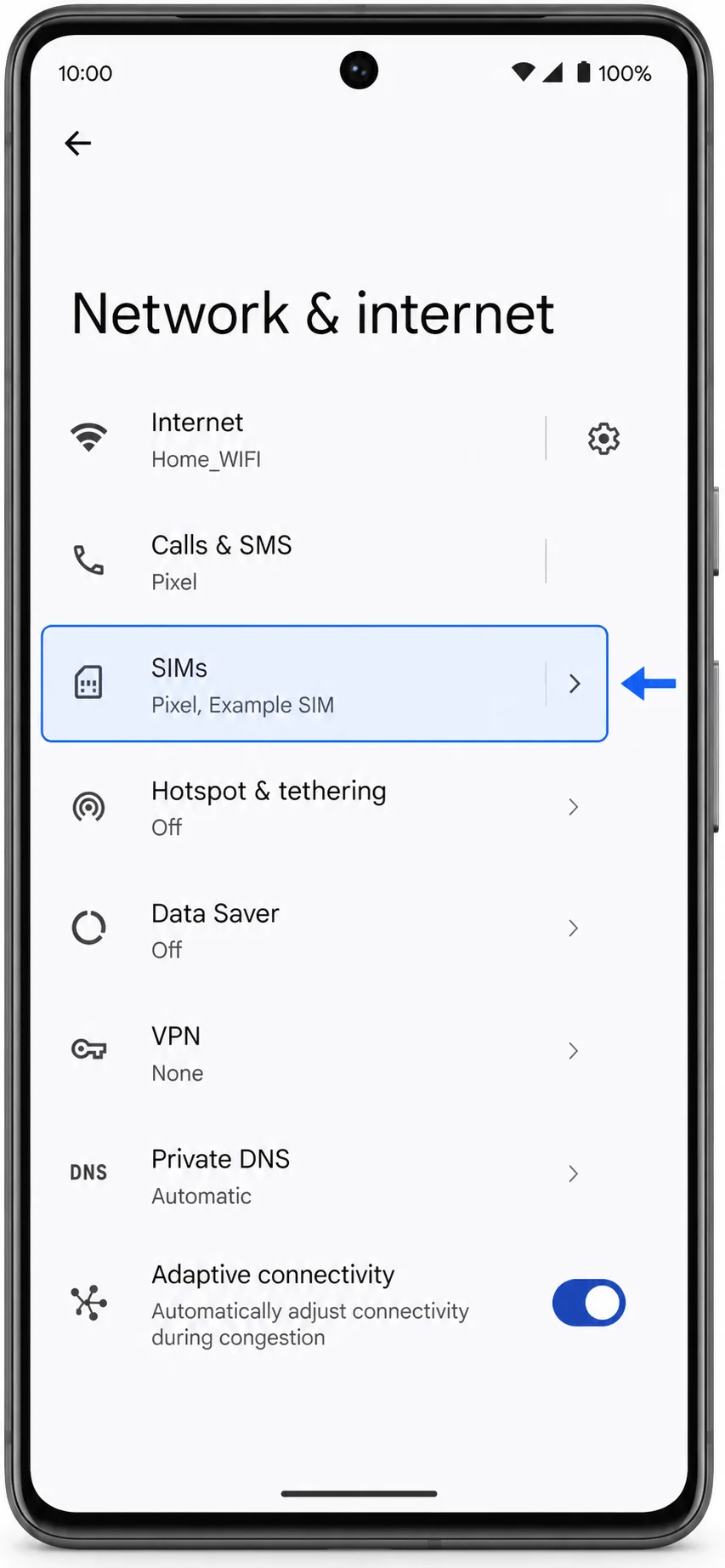
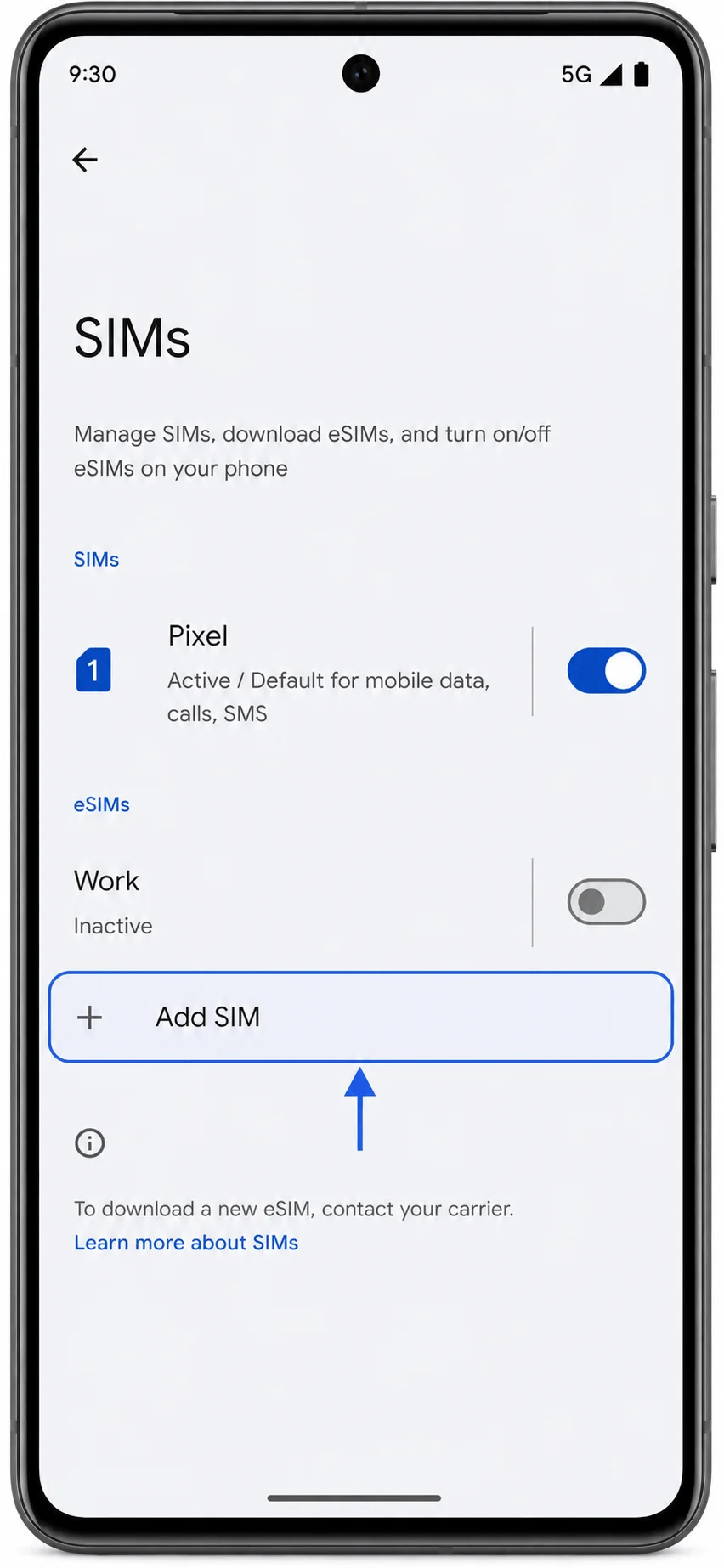
在「SIM 卡」畫面中,點選「新增 SIM 卡」。
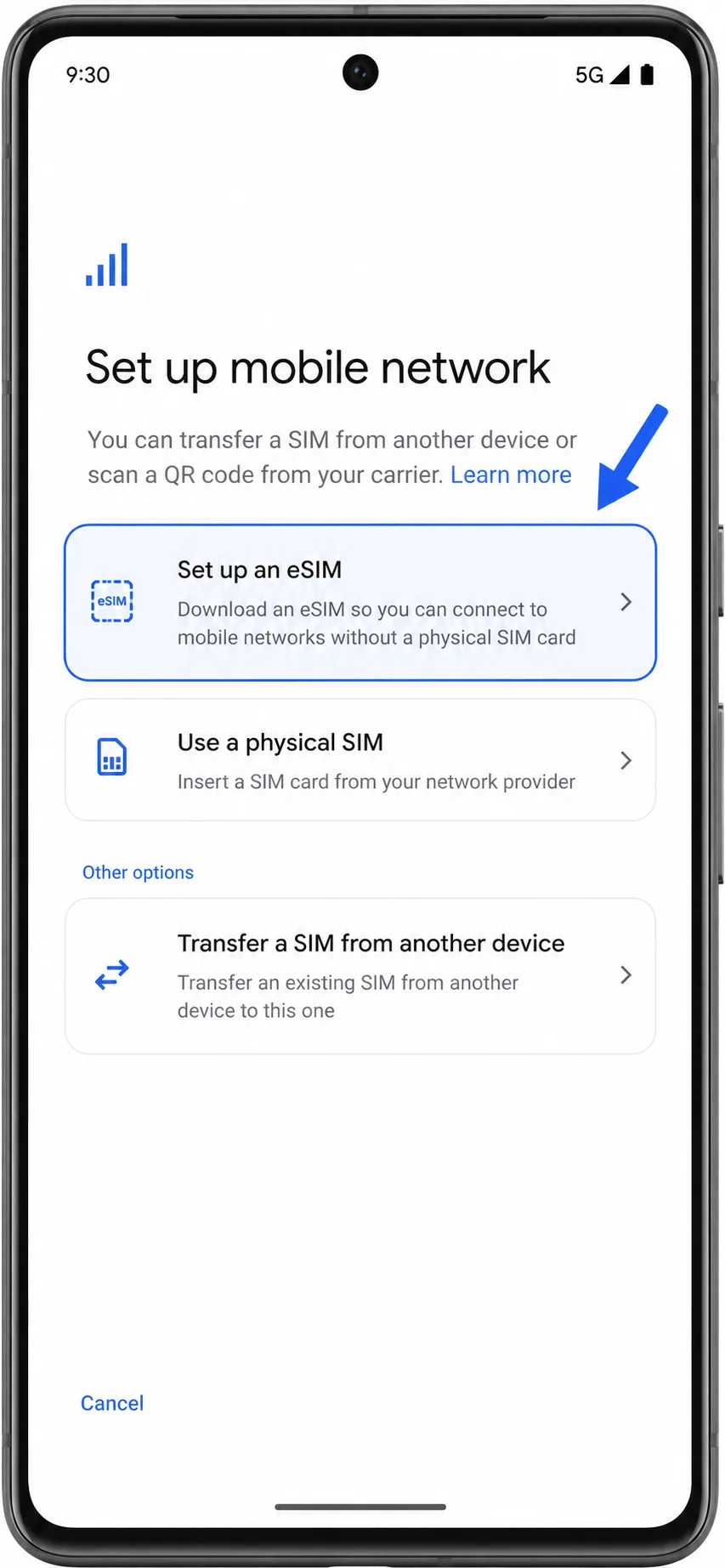
在設定畫面中,點選「設定 eSIM」。
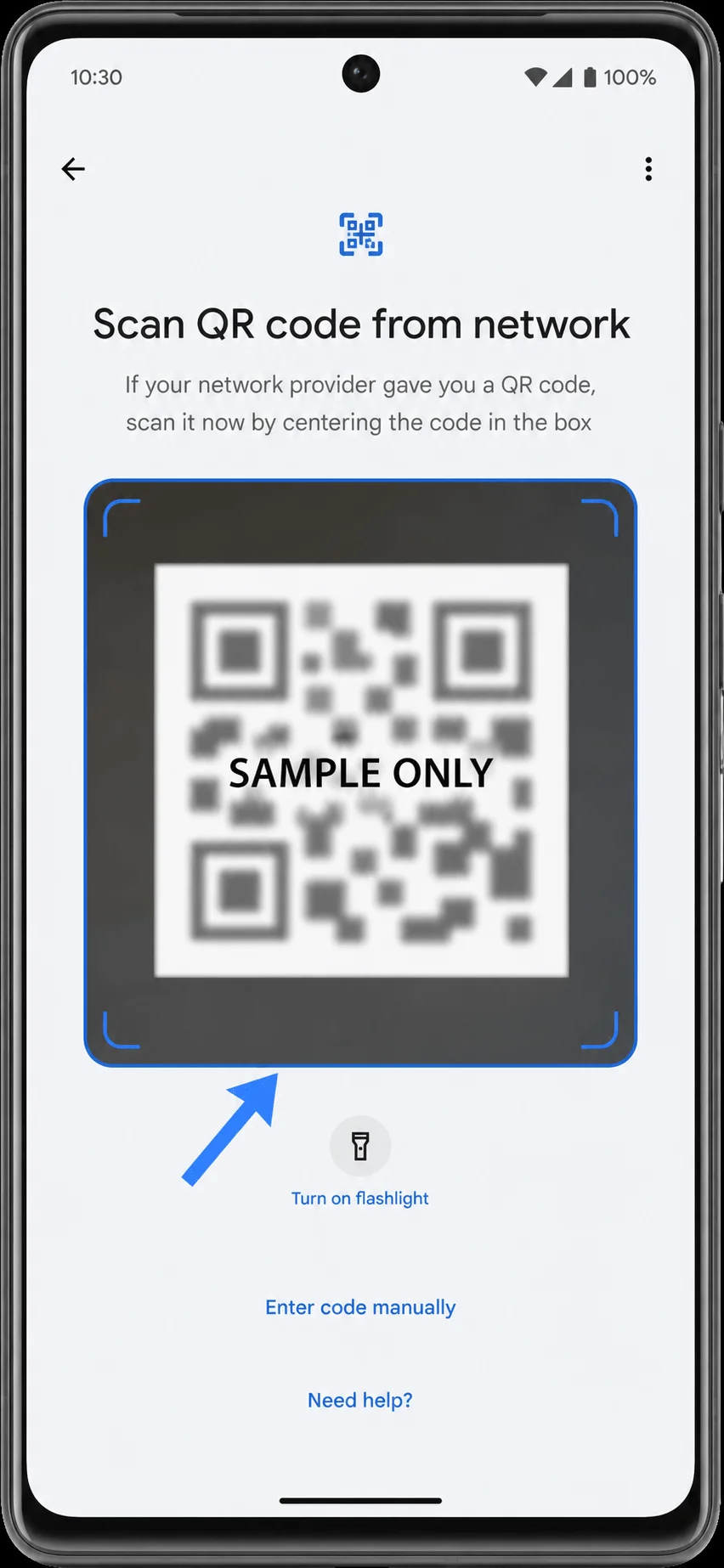
方法 1:透過掃描 QR Code 安裝 iRoamly eSIM
開啟 QR 掃描器後,請掃描 iRoamly QR code。請保持 QR code 穩定,直到 Pixel 成功辨識為止。
檢視下載提示並點擊「下載」。請稍候,讓 Pixel 完成 iRoamly eSIM 設定檔的下載。
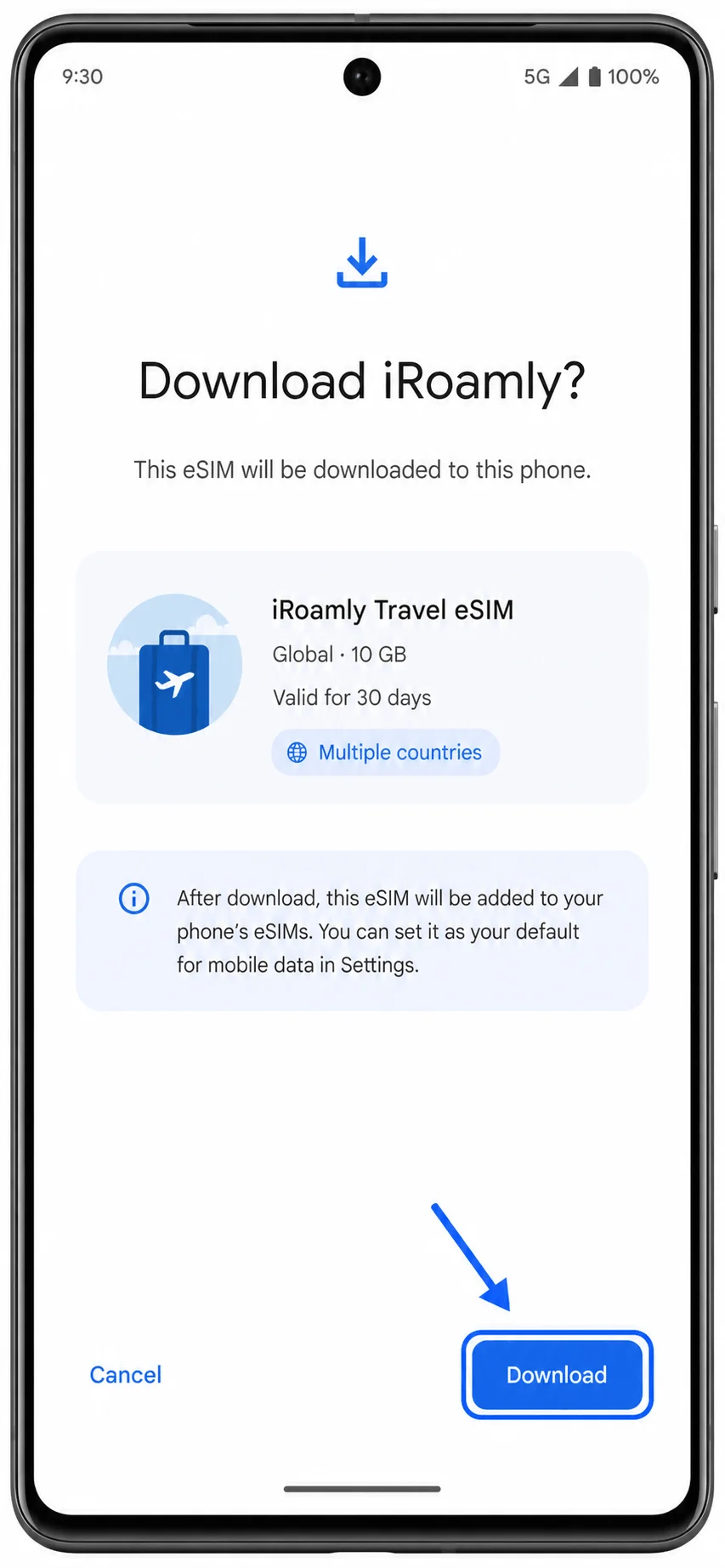
設定完成後,點擊「完成」或返回「設定」>「網路和網際網路」>「SIM 卡」。若手機要求輸入標籤,請將此線路命名為 iRoamly。
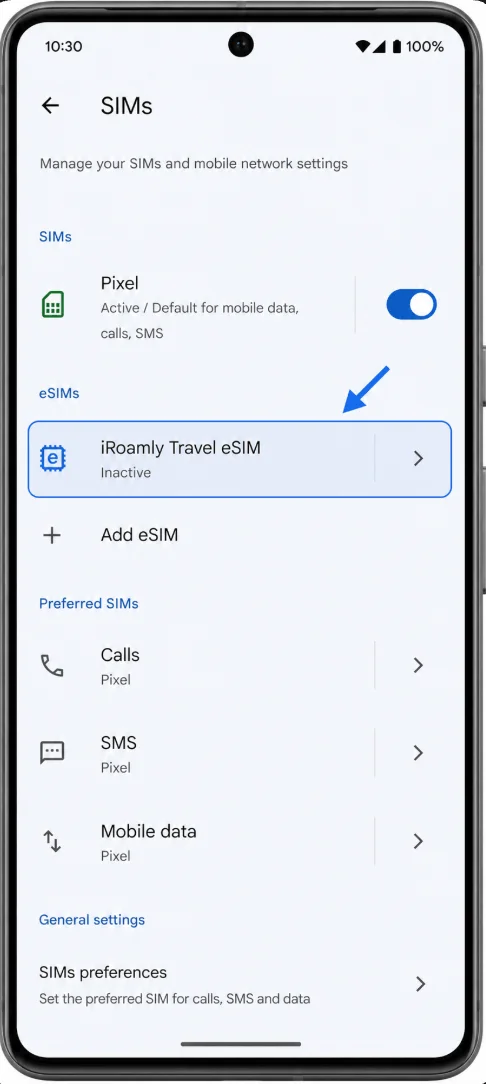
方法 2:透過手動輸入安裝 iRoamly eSIM
開啟「設定」,點選「網路和網際網路」,點選「SIM 卡」,點選「新增 SIM 卡」,然後點選「設定 eSIM」。這將會帶您進入與方法 1 相同的 QR 碼掃描介面。
在 QR 碼掃描畫面上,點選「手動輸入代碼」。
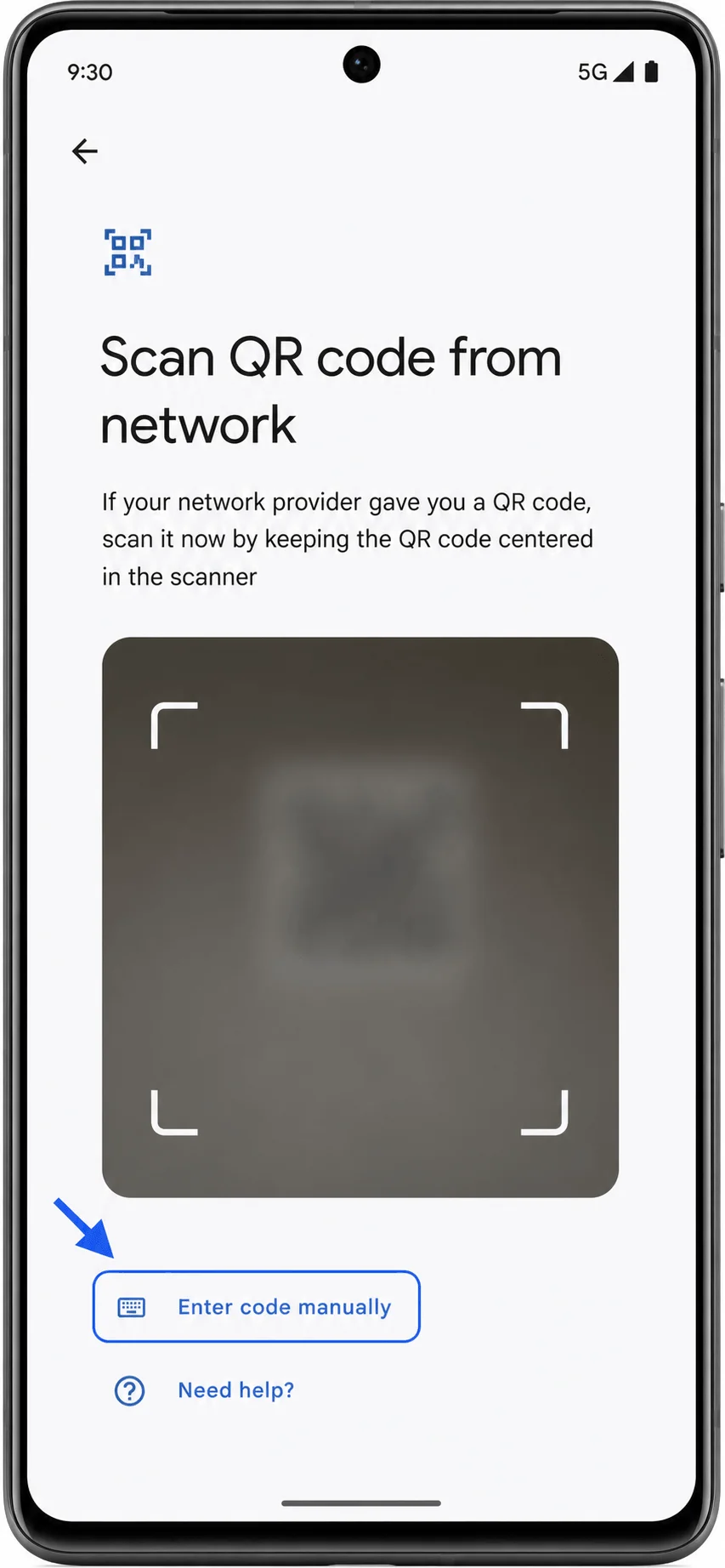
輸入從 iRoamly 取得的手動啟用資訊。在 Pixel Android 手機上,手動設定通常只需輸入一個啟用代碼欄位。若 iRoamly 分別提供了 SM-DP+ 位址與啟用代碼,請在需要時以完整的啟用代碼格式輸入,例如:LPA:1$SM-DP+ 位址$啟用代碼,請務必僅使用您 iRoamly 訂單中提供的詳細資訊。
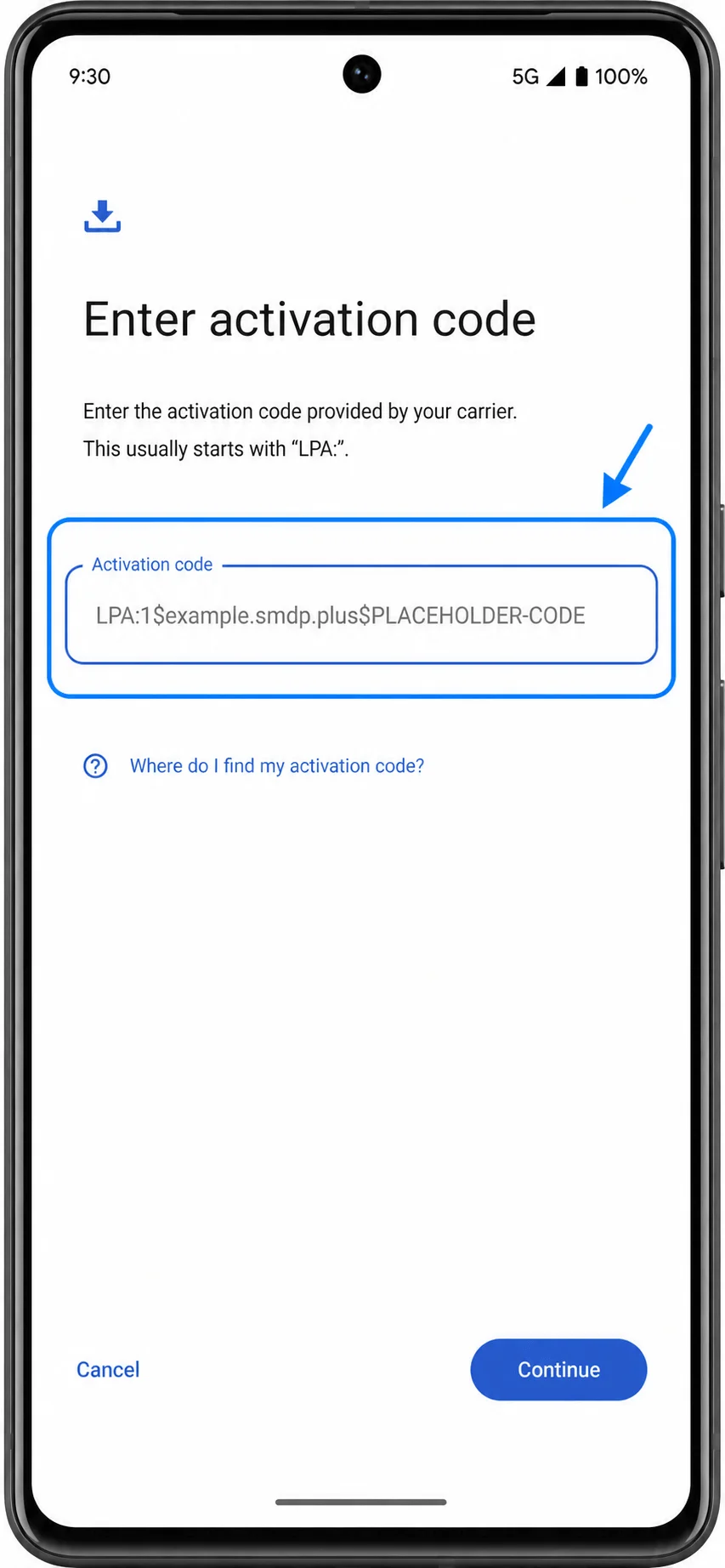
點選「繼續」或「下載」,然後等待 Pixel 下載 eSIM 設定檔。
設定完成後,點選「完成」或返回「設定」>「網路和網際網路」>「SIM 卡」。若手機要求設定標籤,請將此線路命名為 iRoamly。
如何確認 iRoamly eSIM 已安裝
開啟「設定」 > 「網路和網際網路」 > 「SIM 卡」。確認 SIM 卡列表中出現 iRoamly 或 iRoamly Travel eSIM。
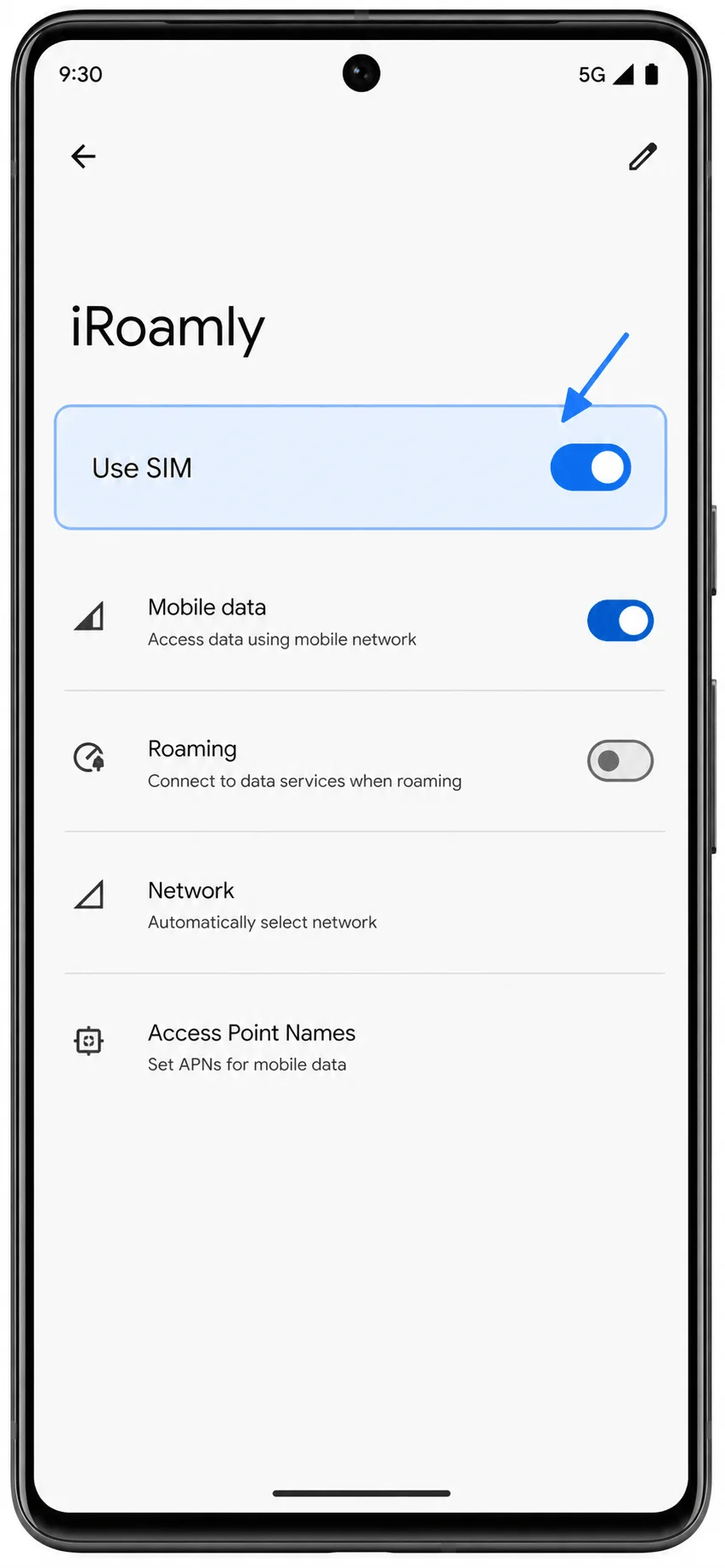
點擊該 iRoamly eSIM,確認「使用 SIM 卡」開關是否顯示。若尚未準備使用旅遊方案,可先將其關閉,待旅遊當日再開啟即可。
設定 iRoamly eSIM 以使用旅遊數據
當您抵達目的地或準備好開始使用旅遊數據方案時,請進入「設定」>「網路和網際網路」>「SIM 卡」,點選 iRoamly eSIM,並開啟「使用 SIM 卡」。
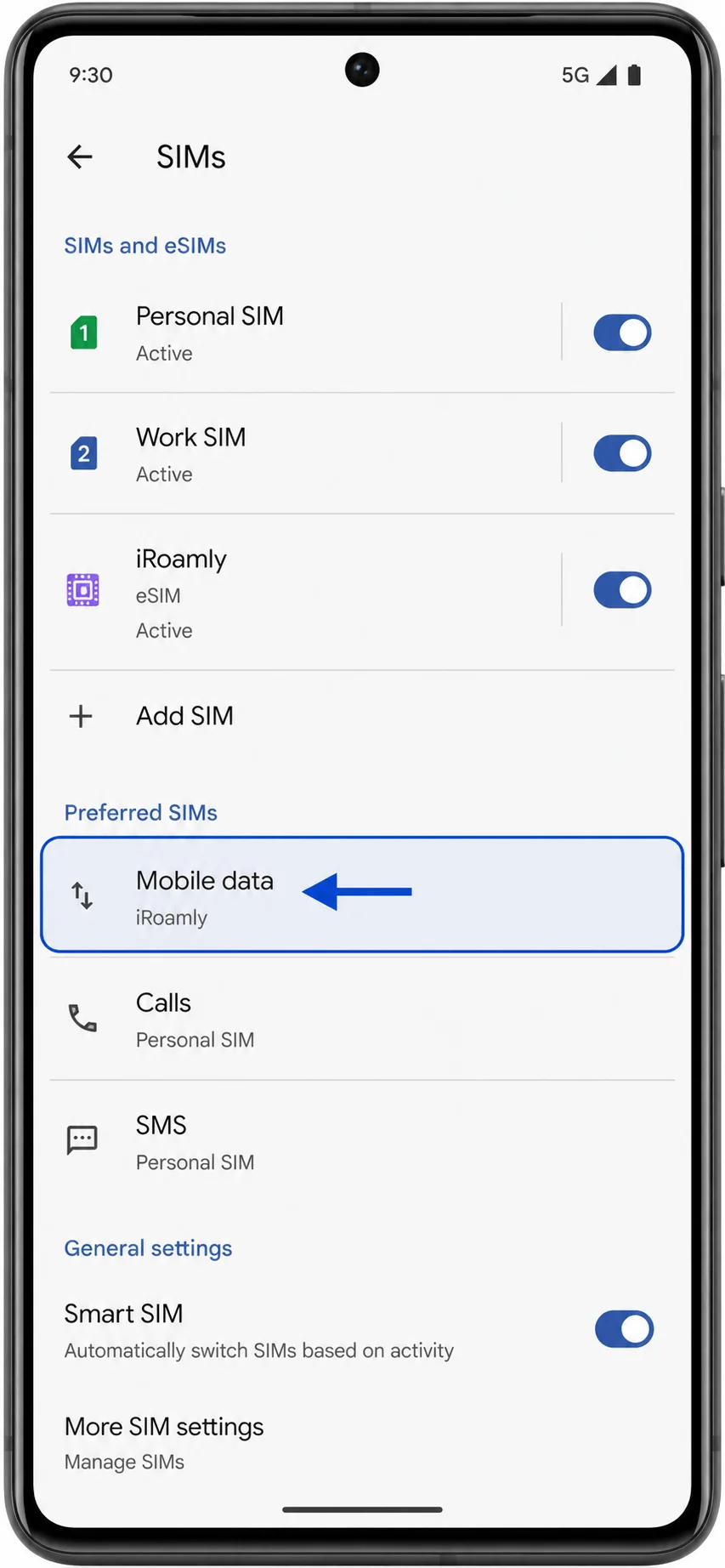
回到「SIM 卡」頁面,點選「行動數據」,並選擇 iRoamly eSIM 作為行動數據來源。若您的 iRoamly 方案僅包含數據服務,請將您的主要 SIM 卡設定為負責通話或簡訊。
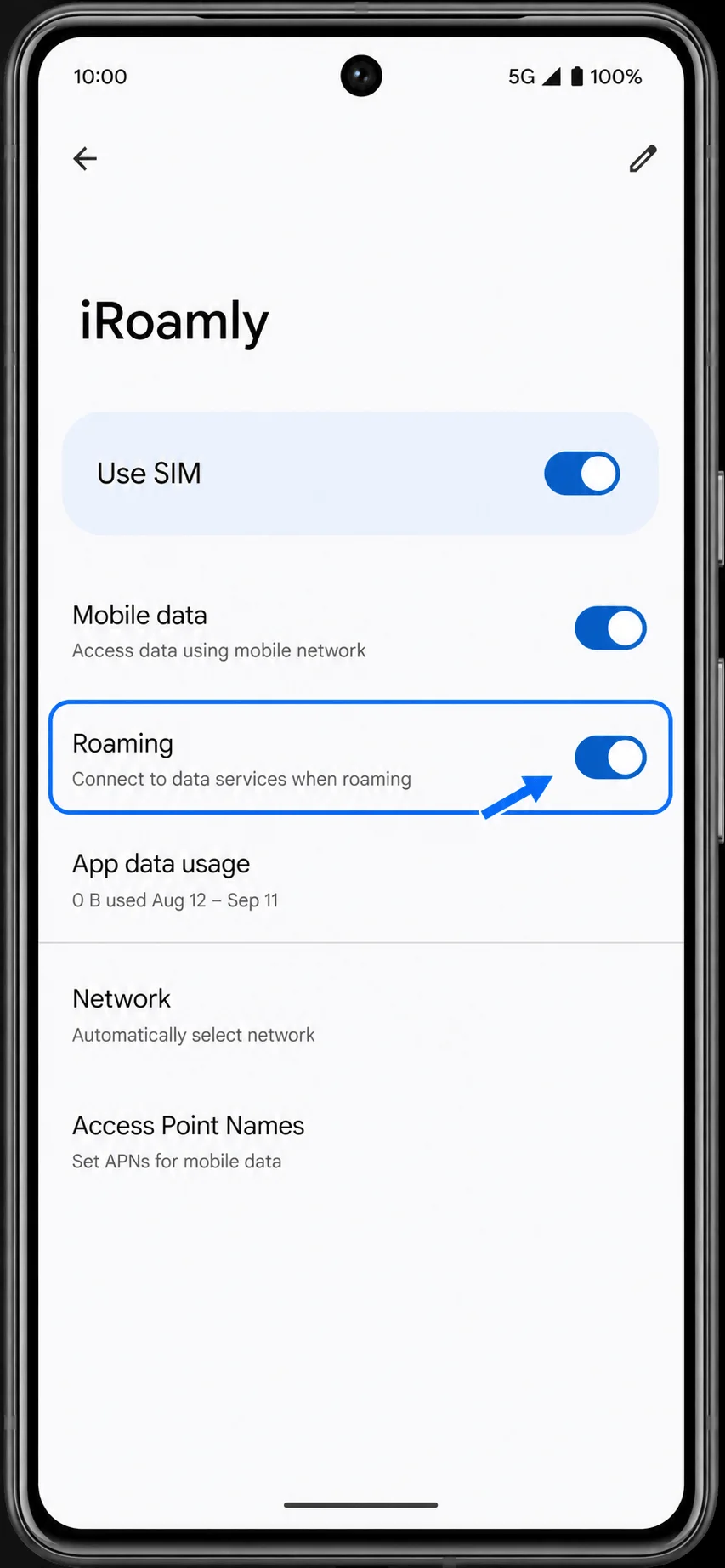
再次進入 iRoamly eSIM 的詳細設定,若您的 iRoamly 方案或目的地說明有要求,請開啟「漫遊」。接著暫時關閉 Wi-Fi,確認行動數據是否已順利連線。
疑難排解
若未出現「新增 SIM」或「設定 eSIM」選項,請確認您的 Pixel 7 Pro 已解鎖且已更新至最新版本,並非來自限制 eSIM 使用的特定地區或電信商版本。
若 QR 碼顯示已使用,請聯繫 iRoamly 客服。請勿重複進行刪除並重新安裝 eSIM 的動作。
若無法掃描 QR 碼,請改用手動輸入方式,並請務必精確複製 iRoamly 提供的啟用詳細資訊。
若手動輸入仍失敗,請確認 iRoamly 提供的是完整的啟用碼字串,還是分別的 SM-DP+ 位址與啟用碼。Pixel Android 系統通常要求輸入完整的啟用碼字串。
若 eSIM 安裝成功但無法使用數據,請確認「使用 SIM」功能已開啟,行動數據已選擇 iRoamly,並於必要時開啟漫遊功能。
若啟用狀態持續顯示為「待處理」,請等待您抵達該方案的適用目的地後,再重新啟動手機,或開關飛航模式嘗試連接。
若您的主要 SIM 卡持續覆蓋數據連線,請前往「設定」>「網路和網際網路」>「SIM 卡」>「行動數據」,重新選取 iRoamly 即可。
結論
在您的 Pixel 7 Pro 上安裝 iRoamly eSIM 後,您在出發前就已妥善準備好這項最重要的旅行必需品。您無需在抵達後辛苦尋找當地 SIM 卡或依賴機場 Wi-Fi,只要一抵達支援的旅遊目的地,您的行動數據方案便能隨時啟用。
在出發前,請務必花點時間確認 eSIM 已正確安裝、查閱您方案的啟用規則,並檢查是否需要開啟漫遊功能。只要一切就緒,您就能在旅途中隨時保持連線,輕鬆處理導航、通訊、預約叫車及其他日常旅行需求,省去不必要的設定流程與時間延誤。