
對於旅行者、遠端工作者以及需要頻繁切換行動方案的用戶而言,eSIM 為 Samsung Galaxy 設備提供了更靈活的網路連線方式。
Galaxy S21 與 Galaxy S21 5G 皆支援 eSIM 功能,讓您無需額外硬體或繁瑣的設定程序,即可透過數位方式啟用行動方案。
只要您的設備已連接 Wi-Fi 並備妥開通資訊,安裝 iRoamly eSIM 僅需短短幾分鐘。
在本文中,您將學習如何透過 QR 碼或啟動碼安裝 eSIM、啟用行動方案,並確認您的 Galaxy S21 系列設備已正確連接至網路。
設定 iroamly eSIM 前的準備工作
在開始安裝流程前,請確保您已備妥下列項目:
穩定的網路連線(建議使用 Wi-Fi)
您的電信業者所提供的有效 eSIM QR 碼或啟用碼
您的 Galaxy S21 或 Galaxy S21 5G 已開機並處於解鎖狀態
裝置已更新至最新版本的 One UI,以確保最佳的 eSIM 相容性
電信業者帳戶已開通並符合 eSIM 服務資格
方法 1:使用 QR Code 安裝 eSIM
步驟 1:開啟 SIM 卡管理員
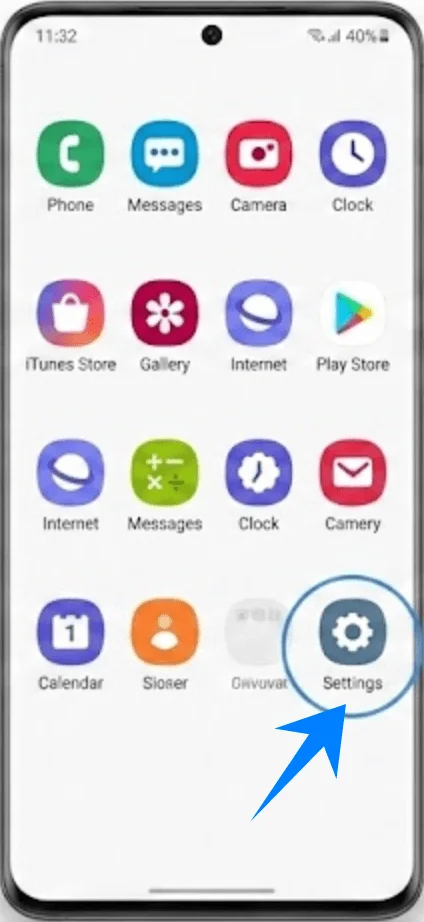
開啟 設定
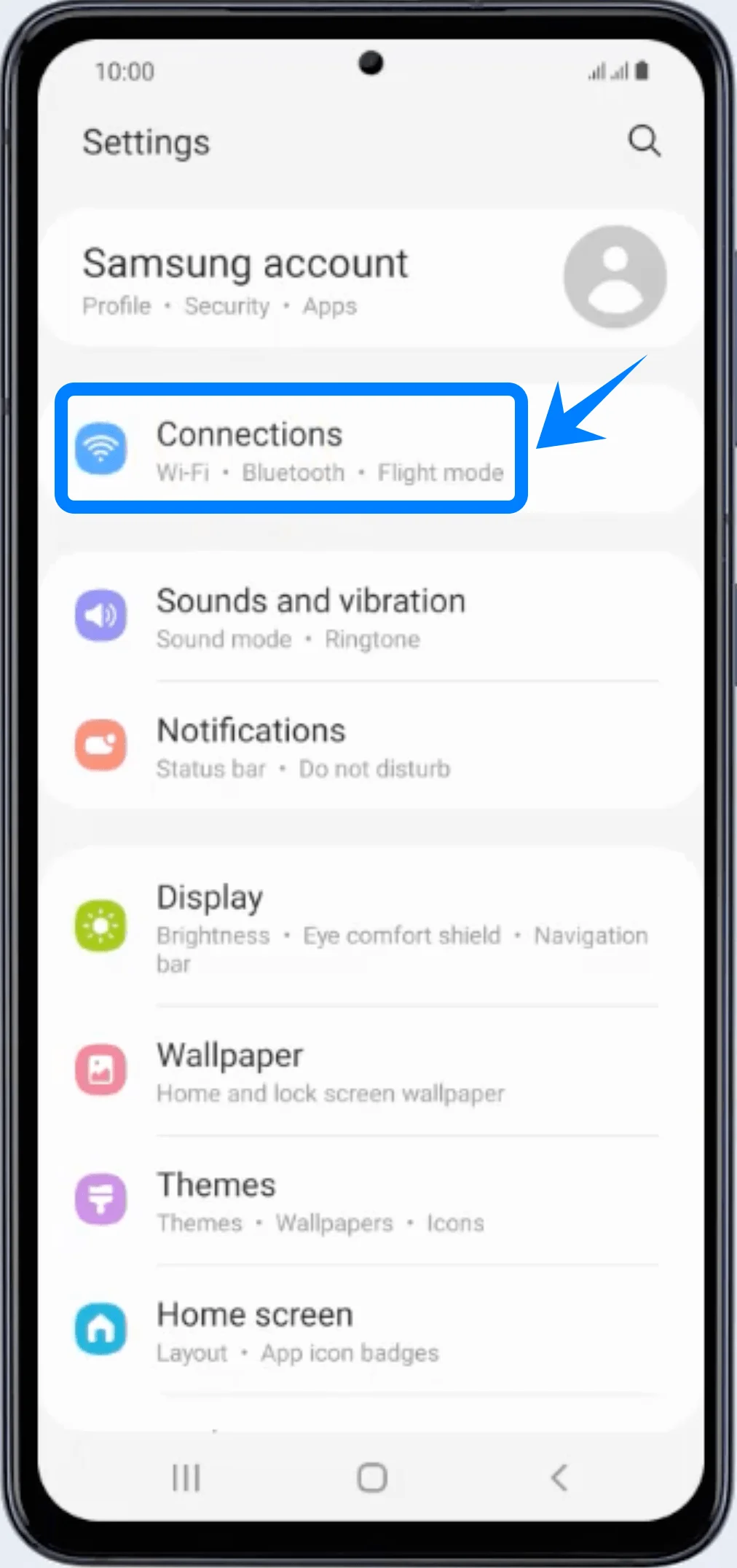
點擊 連接
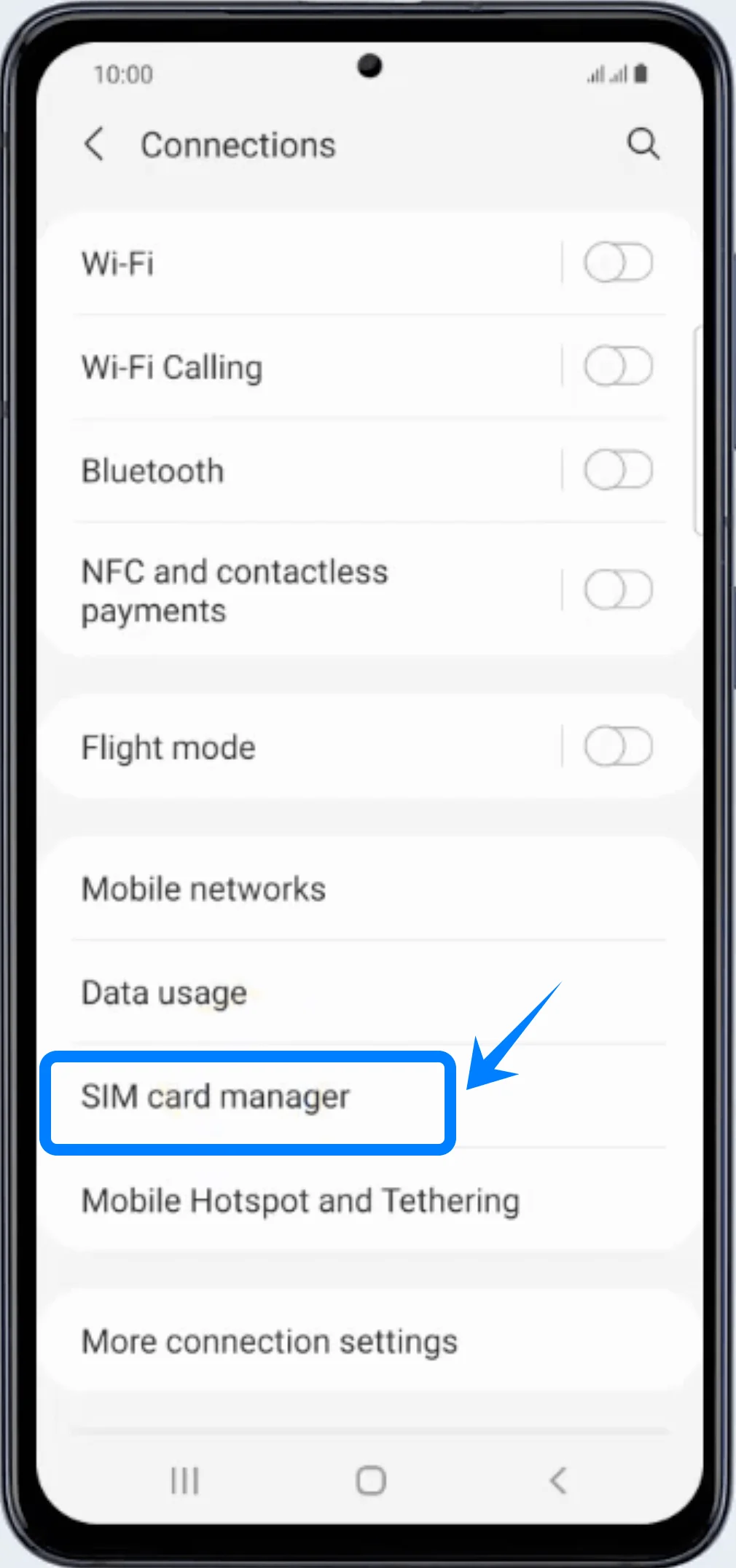
點擊 SIM 卡管理員
步驟 2:開始新增 eSIM
點擊 新增行動方案
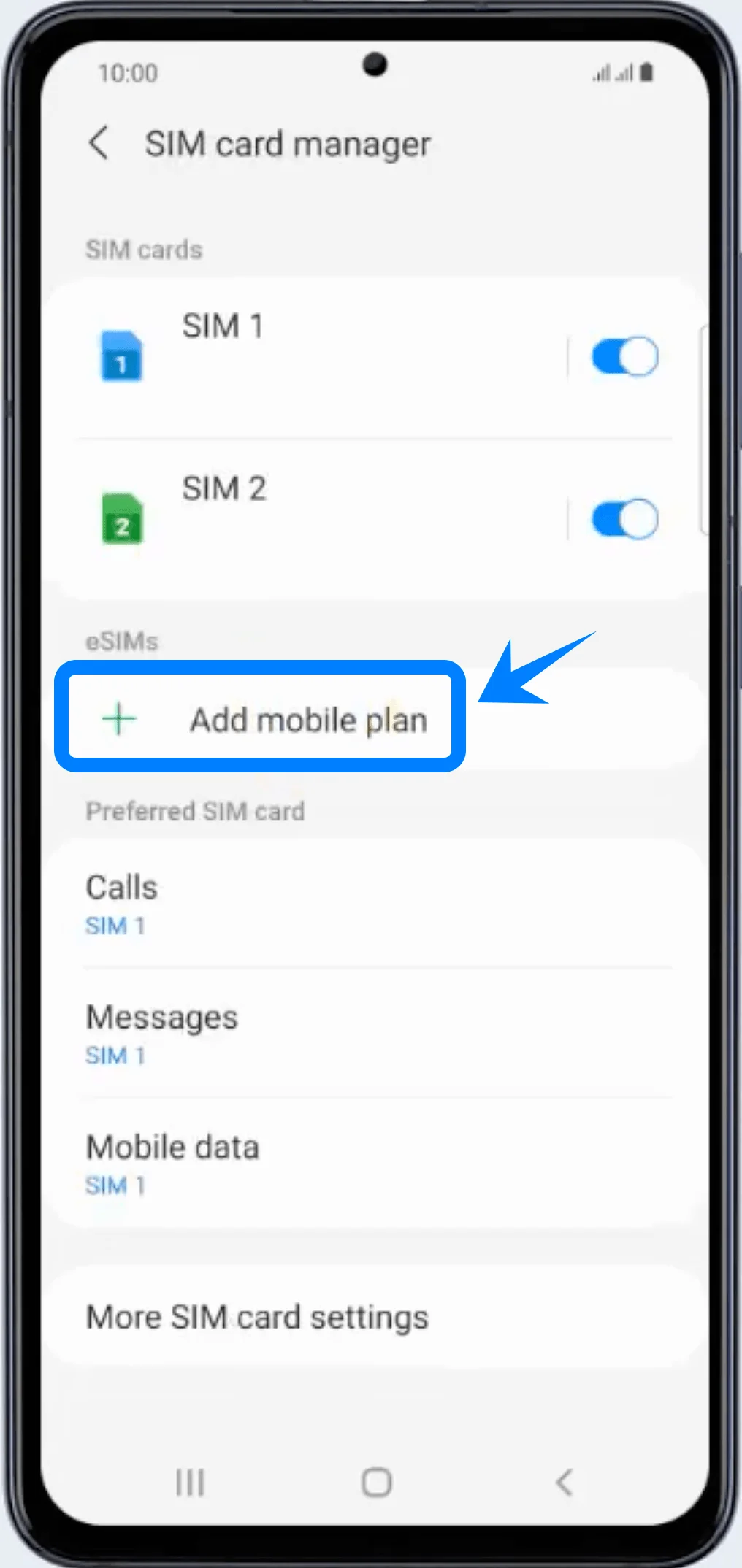
手機將會搜尋可用的電信商方案。
步驟 3:開啟 QR Code 掃描器
在 其他新增方案的方式 下方
點擊 掃描電信商 QR Code
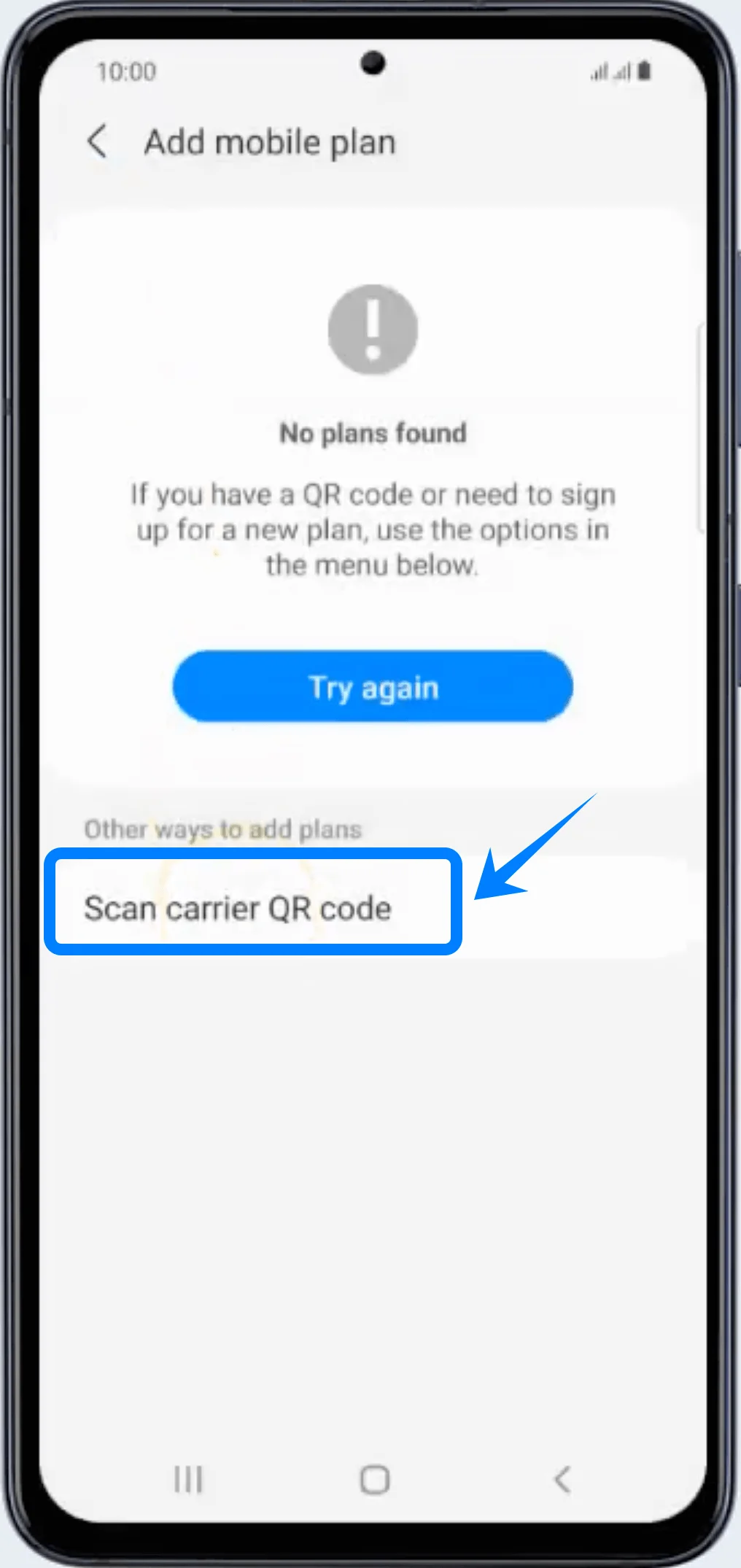
QR Code 掃描器將會自動開啟。
步驟 4:掃描電信商 QR Code
將 QR Code 對準掃描框內
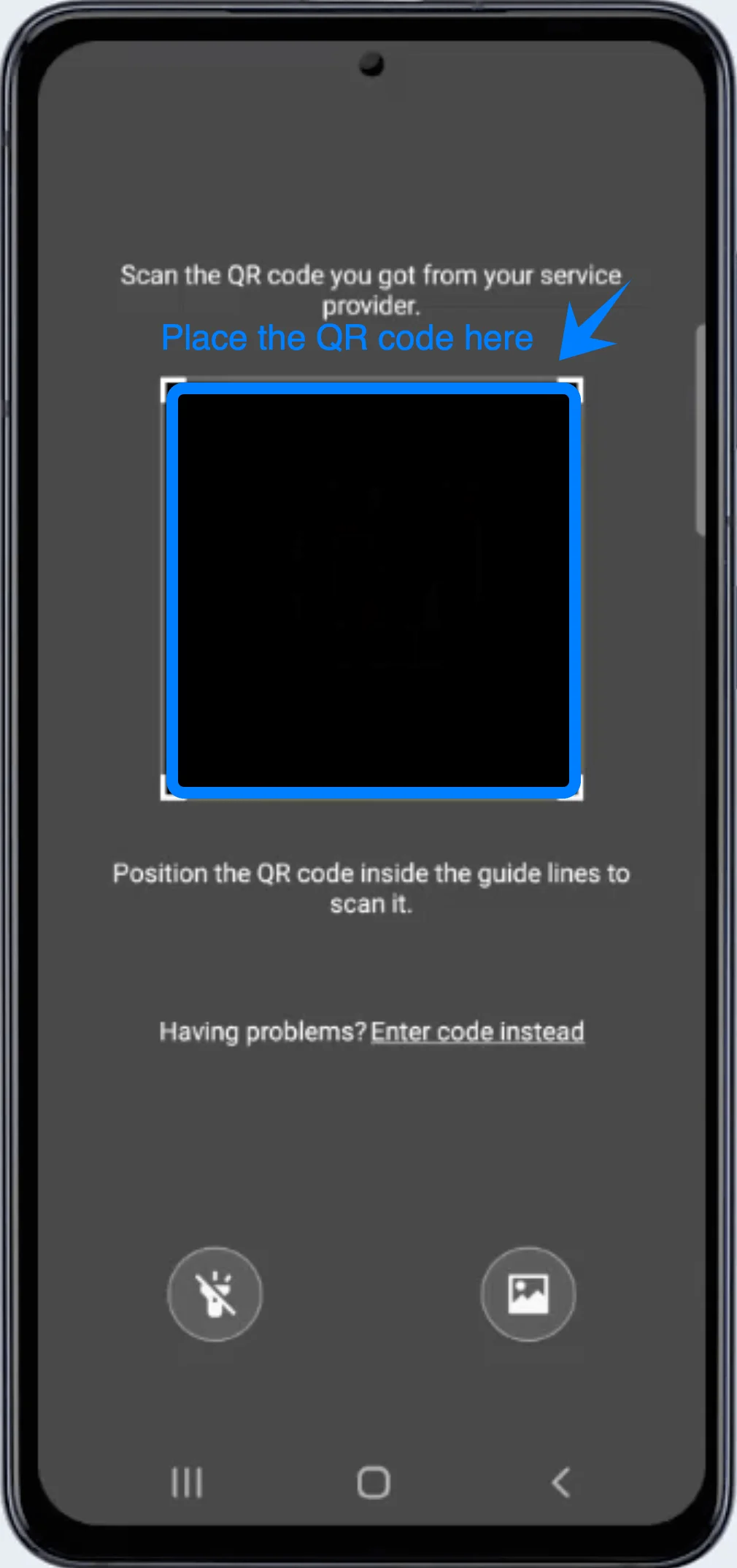
等待裝置自動識別 QR Code
當行動方案出現時,點擊 新增
Galaxy S21 將開始下載 eSIM 設定檔。
步驟 5:完成安裝
等待安裝程序完成
若出現提示,請點擊 確定
點擊 完成
已安裝的 eSIM 設定檔現在將會出現在 SIM 卡管理員 中。
步驟 6:啟用 eSIM
保持在 設定 → 連接 → SIM 卡管理員
找到剛安裝的行動方案
點擊 eSIM 旁邊的開關將其 開啟
若出現提示:
點擊 重新啟動
裝置重新開機後,eSIM 將會啟用。
方法 2:使用手動啟用碼安裝 eSIM
步驟 1:開啟 SIM 卡管理員
開啟 設定
點擊 連接
點擊 SIM 卡管理員
步驟 2:開始新增 eSIM
點擊 新增行動方案
將會開啟行動方案設定頁面。
步驟 3:開啟 QR 碼掃描頁面
在 其他新增方案的方式 下
點擊 掃描電信業者 QR 碼
將會出現 QR 碼掃描畫面。
步驟 4:開啟手動輸入代碼
在 QR 碼掃描畫面上
點擊 改為輸入代碼
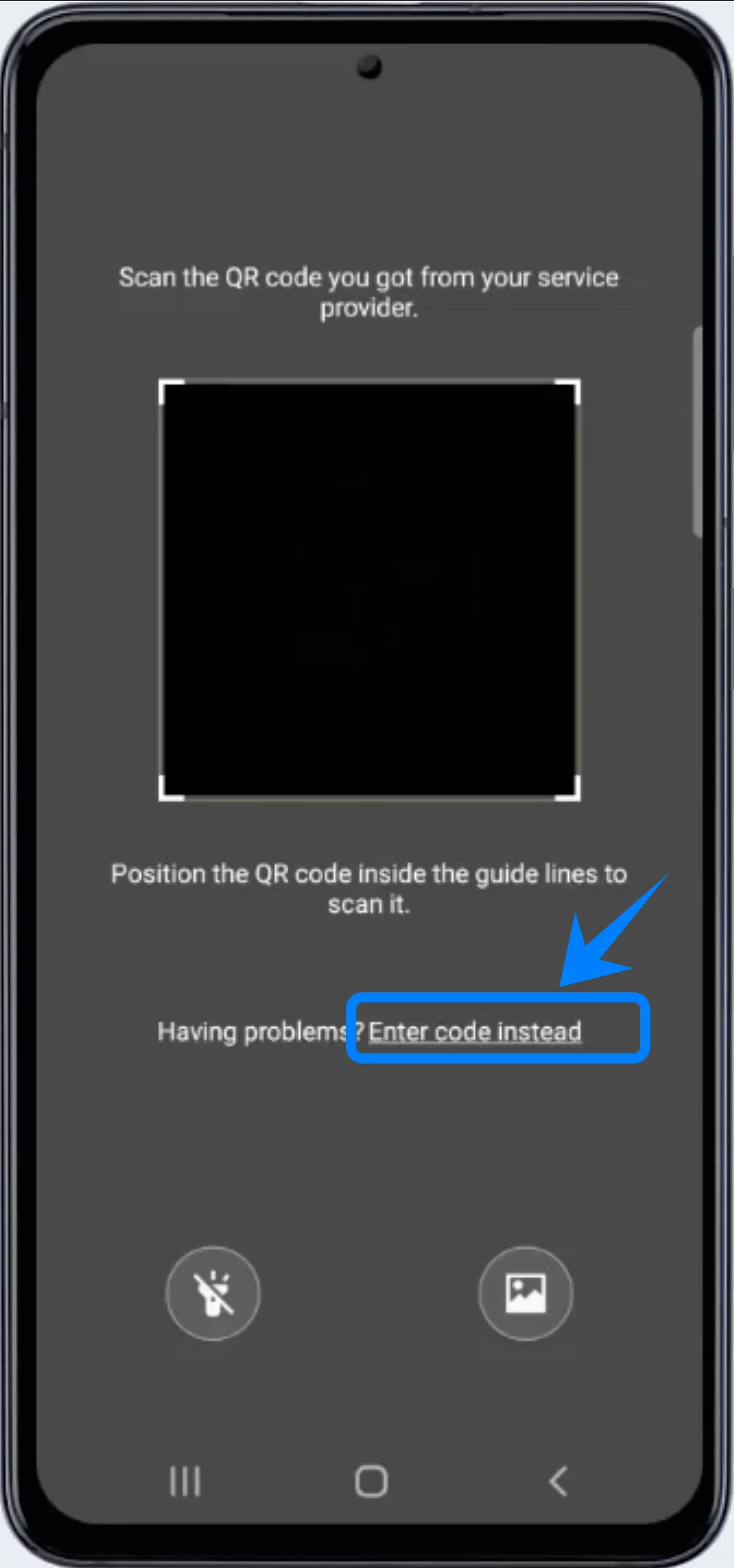
此選項會出現在 QR 掃描框下方。
步驟 5:輸入啟用碼
手機將會開啟 使用啟用碼新增 頁面。
點擊 啟用碼 欄位
輸入電信業者提供的啟用碼
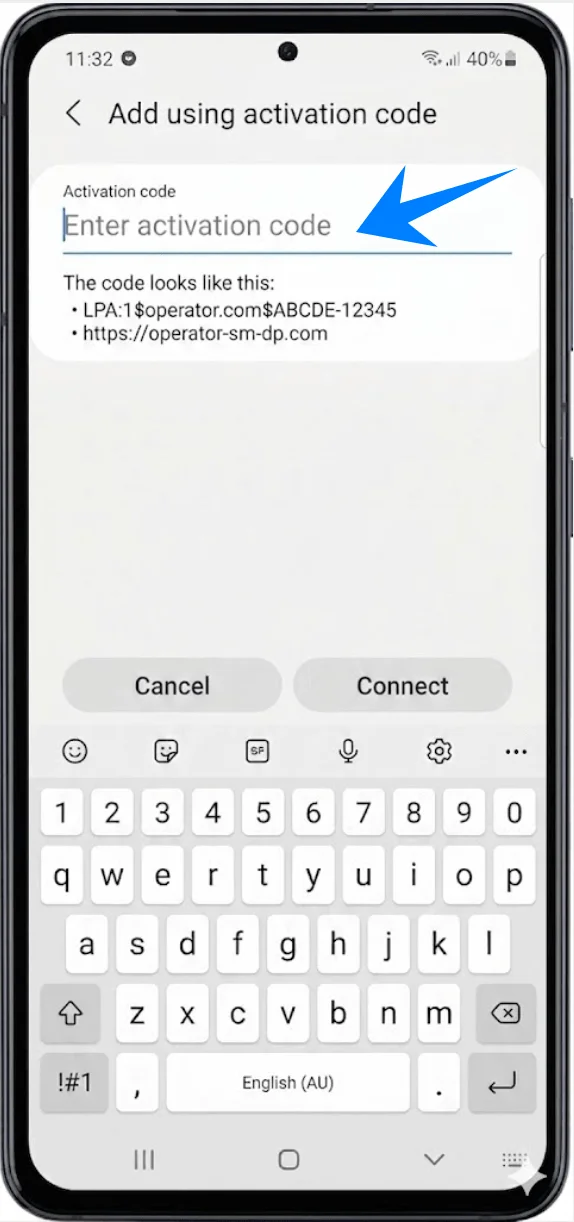
輸入代碼後:
點擊 連線
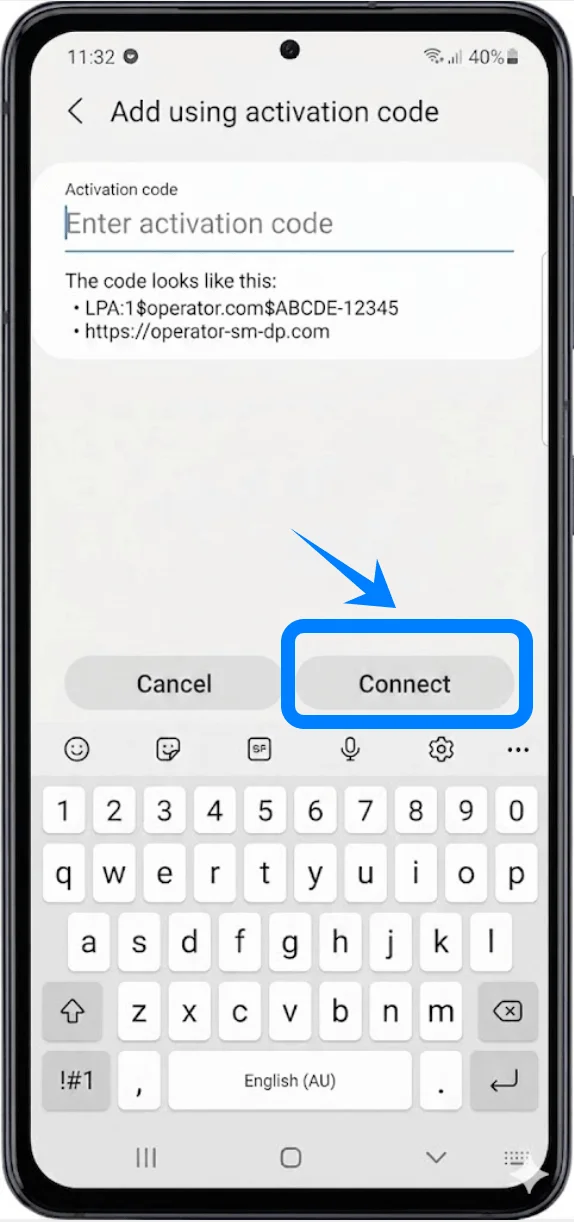
Galaxy S21 將會聯繫電信業者伺服器並開始下載 eSIM 設定檔。
步驟 6:完成安裝
等待 eSIM 設定檔安裝完成
點擊 完成
安裝好的 eSIM 設定檔現在將會出現在 SIM 卡管理員 中。
步驟 7:啟用 eSIM
在 SIM 卡管理員 中,找到已安裝的 eSIM
點擊行動方案旁的開關將其 開啟
若出現提示,請點擊 重新啟動
重啟後 eSIM 將會處於啟用狀態。
如何確認 eSIM 已成功安裝
檢查 SIM 卡管理員
打開 設定
點擊 連接
點擊 SIM 卡管理員
您應該會看到:
電信業者名稱
已安裝的行動方案
eSIM 開關已切換至 開啟
檢查網路訊號
查看螢幕右上角。
您應該會看到:
訊號格
電信業者網路名稱
LTE、4G 或 5G 指示器
測試行動網路連線
執行以下檢查:
撥打電話
發送簡訊
使用行動數據瀏覽網頁
若所有服務皆正常運作,即表示 eSIM 安裝成功。
注意:部分 eSIM 方案可能不包含語音通話支援,因此該功能可能會因您的方案內容而異。
結論
設定完成後,您的 Galaxy S20 Ultra 或 Galaxy S20 Ultra 5G 應已完成配置,可使用所安裝的 iRoamly eSIM。在大多數情況下,手機會在啟用完成後自動連接至網路。
如有需要,您可以隨時返回 SIM 卡管理功能,直接從您的 Samsung 裝置設定中啟用或停用 eSIM、切換首選行動數據線路,或管理多個 SIM 設定檔。