
Cuando viaja o utiliza datos móviles en diferentes regiones, eSIM ofrece una forma mucho más sencilla de mantenerse conectado.
No es necesario intercambiar tarjetas físicas ni llevar herramientas adicionales; todo se puede hacer directamente desde su teléfono. Esto hace que el proceso de configuración sea más rápido y fluido.
El iPhone 11 Pro es compatible con la funcionalidad eSIM y, con los detalles de activación correctos, puede completar la instalación en solo unos minutos.
En los siguientes pasos, le mostraremos cómo configurar su iRoamly eSIM para que pueda conectarse rápidamente siempre que lo necesite.
Preparativos antes de configurar la eSIM de iroamly
Antes de comenzar, asegúrese de contar con lo siguiente:
Una conexión a internet estable (Wi-Fi o datos móviles)
Un código QR de eSIM válido o los datos de activación manual (dirección SM-DP+ y código de activación) proporcionados por su operador
Su iPhone 11 Pro encendido y desbloqueado
El dispositivo actualizado a la versión más reciente de iOS (recomendado para garantizar la compatibilidad)
Método 1: Instalar eSIM mediante código QR
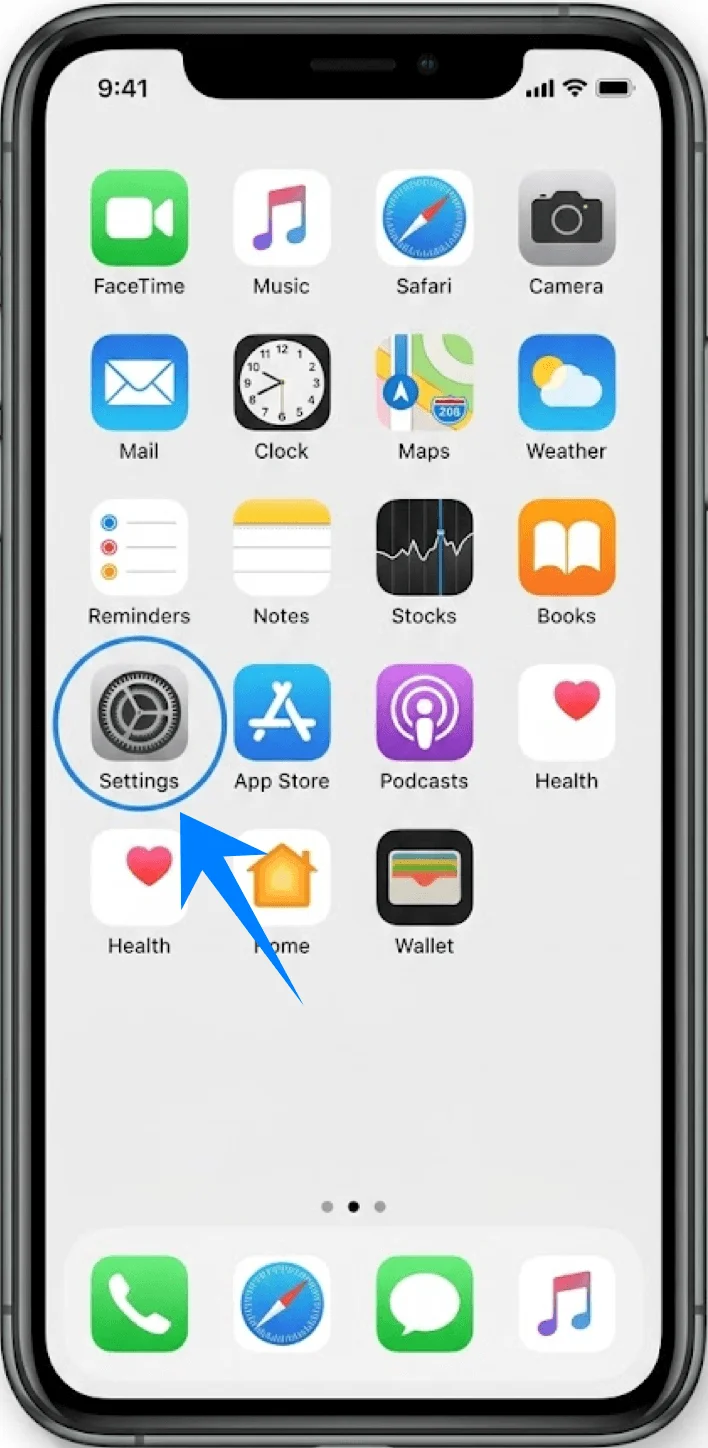
Paso 1: Abrir Configuración
Pulsa la aplicación “Configuración” en la pantalla de inicio
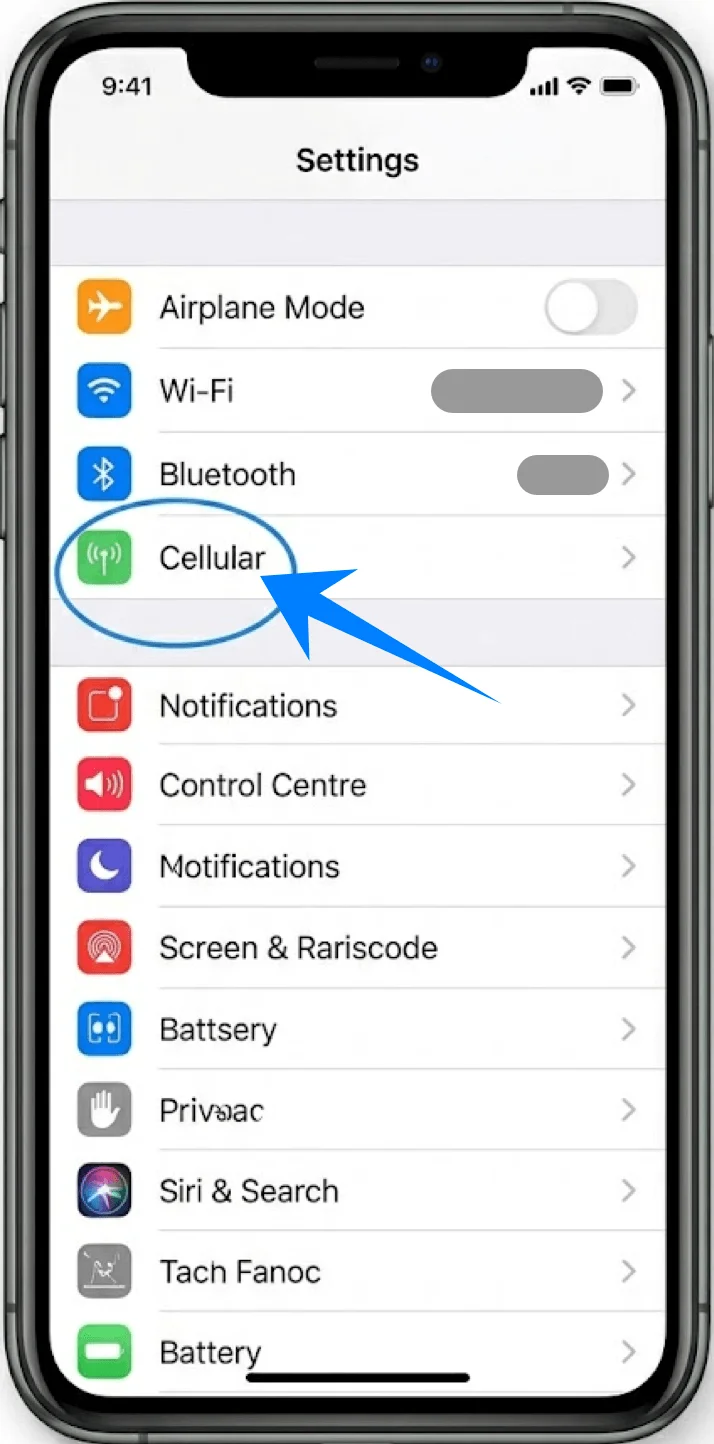
Paso 2: Navegar a los ajustes de red celular
Desplázate hacia abajo y pulsa “Celular” (En algunos dispositivos, esto puede aparecer como “Servicio móvil” o “Datos móviles”)
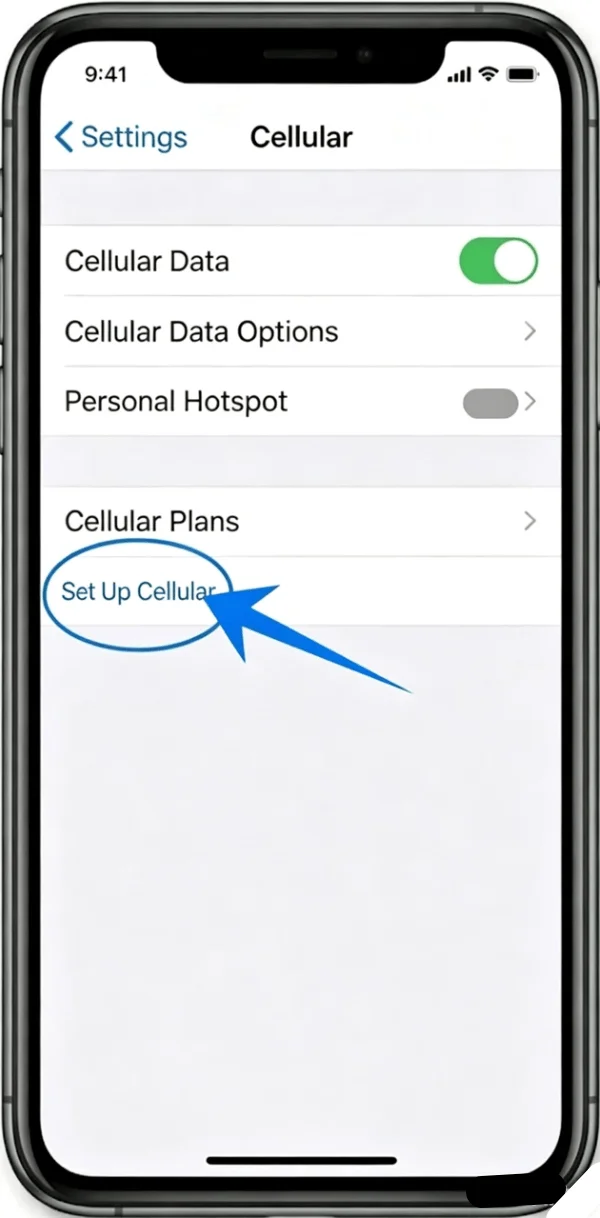
Paso 3: Añadir un nuevo plan de datos
Pulsa “Configurar plan móvil” si no hay ningún plan instalado, o pulsa “Añadir plan de datos” para agregar una nueva línea
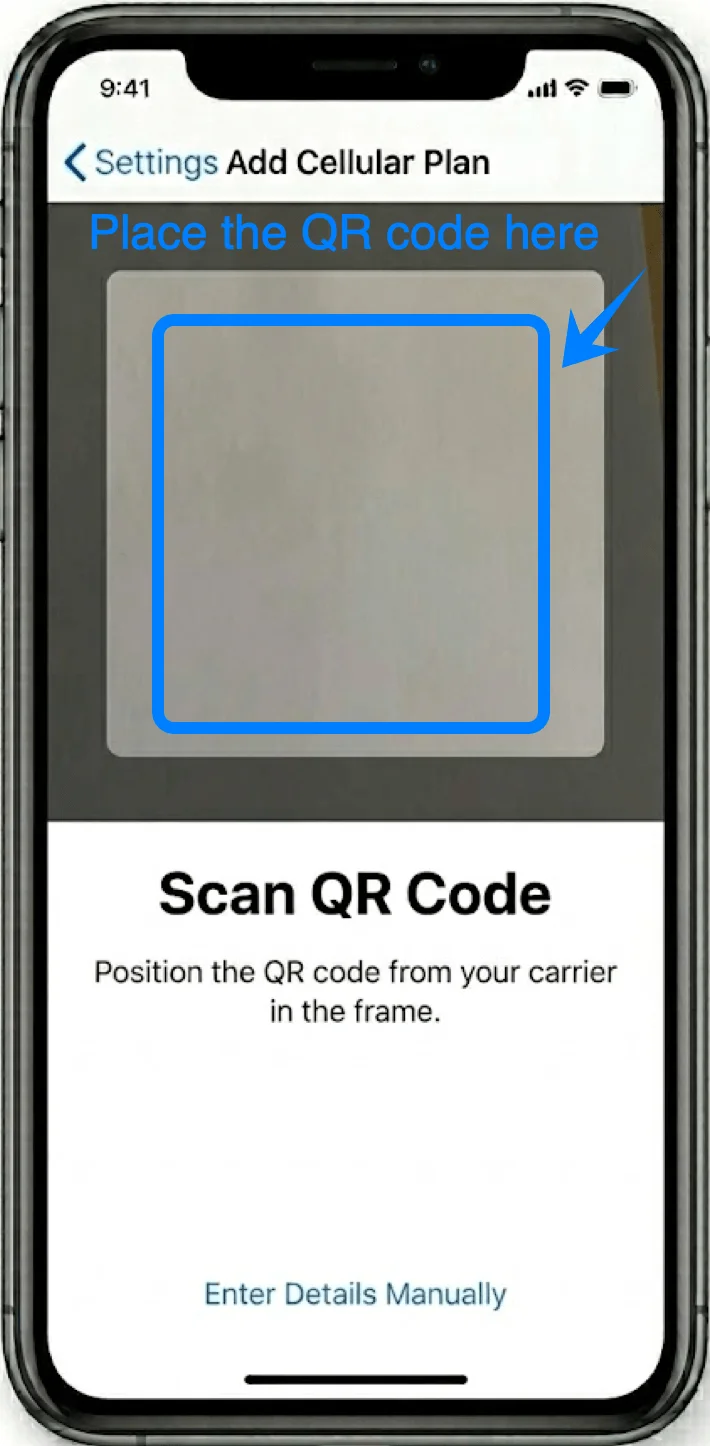
Paso 4: Iniciar el escaneo del código QR
La interfaz de la cámara se abrirá automáticamente bajo “Añadir plan de datos”
Coloca el iPhone de manera que el código QR aparezca dentro del marco de la cámara
Paso 5: Confirmar la detección del plan
Una vez que el código QR sea reconocido, aparecerá una notificación
Pulsa “Añadir plan de datos”
Paso 6: Etiquetar el plan
Elige una etiqueta (por ejemplo: Principal, Secundaria, Trabajo, Viaje)
Pulsa “Continuar”
Paso 7: Establecer las preferencias de la línea predeterminada
Selecciona tu opción preferida en:
Línea predeterminada
iMessage y FaceTime
Datos móviles
Pulsa “Continuar” después de cada selección
Método 2: Instalar eSIM mediante entrada manual
Paso 1: Abrir Ajustes
Toque la aplicación “Ajustes”
Paso 2: Acceder a Datos móviles
Desplácese hacia abajo y toque “Datos móviles” (En algunos dispositivos, esto puede aparecer como “Servicio móvil” o “Celular”)
Paso 3: Añadir un nuevo plan móvil
Toque “Añadir plan de datos móviles” si no hay ninguno instalado, o toque “Añadir plan de datos móviles” para añadir una nueva línea
Paso 4: Seleccionar entrada manual
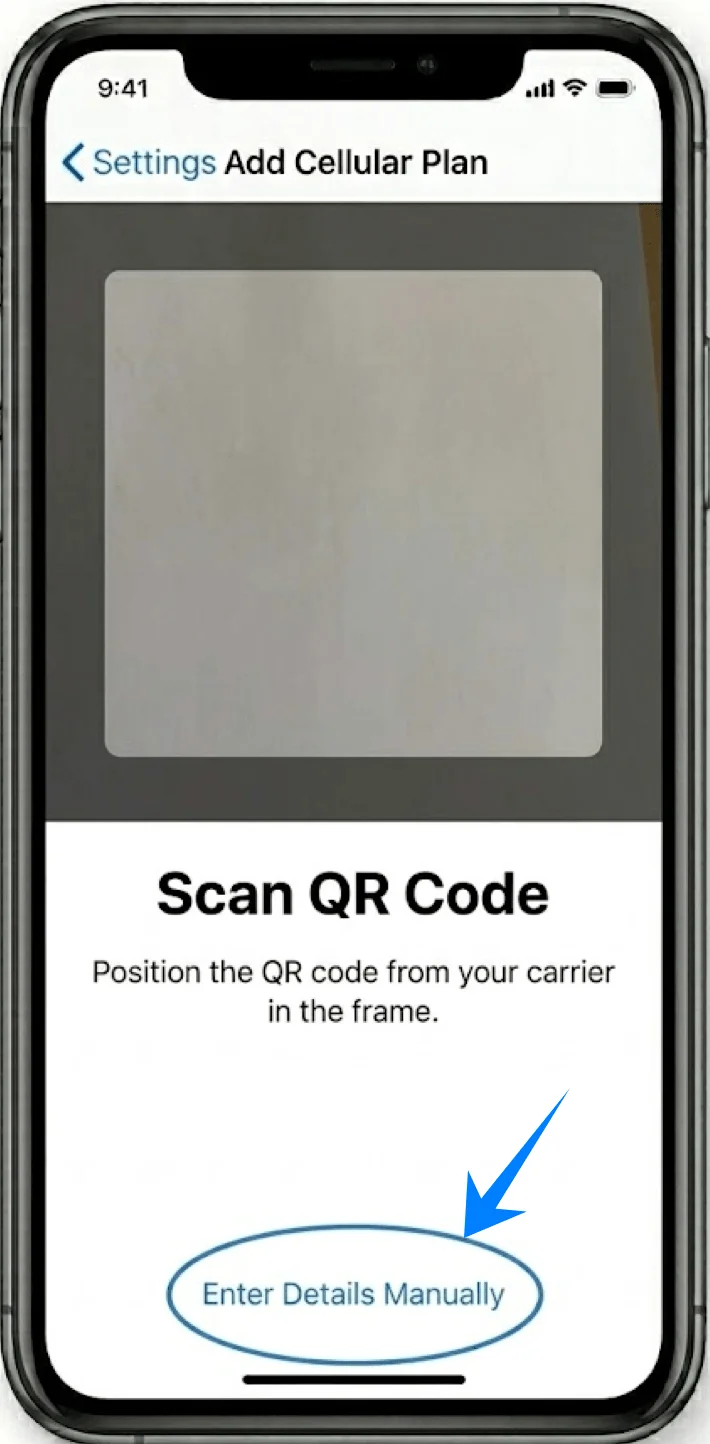
Toque “Introducir detalles manualmente” en la parte inferior de la pantalla
Paso 5: Introducir la información de activación
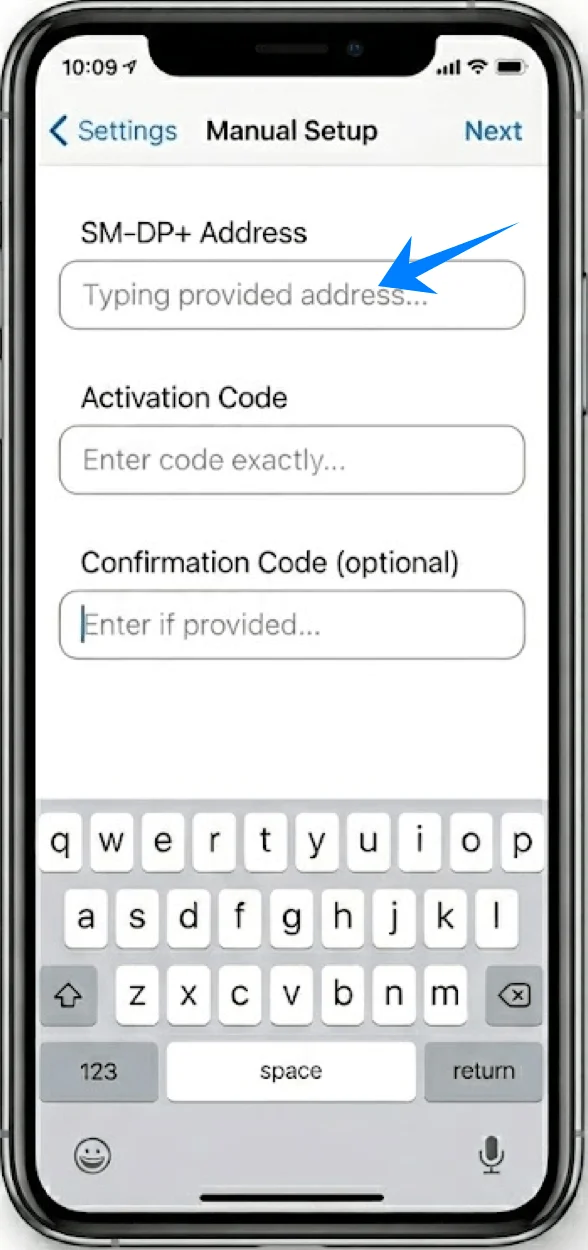
En el campo “Dirección SM-DP+”, escriba la dirección proporcionada por su operador
En el campo “Código de activación”, introduzca el código exactamente como se le proporcionó
Si se le solicita, introduzca el Código de confirmación
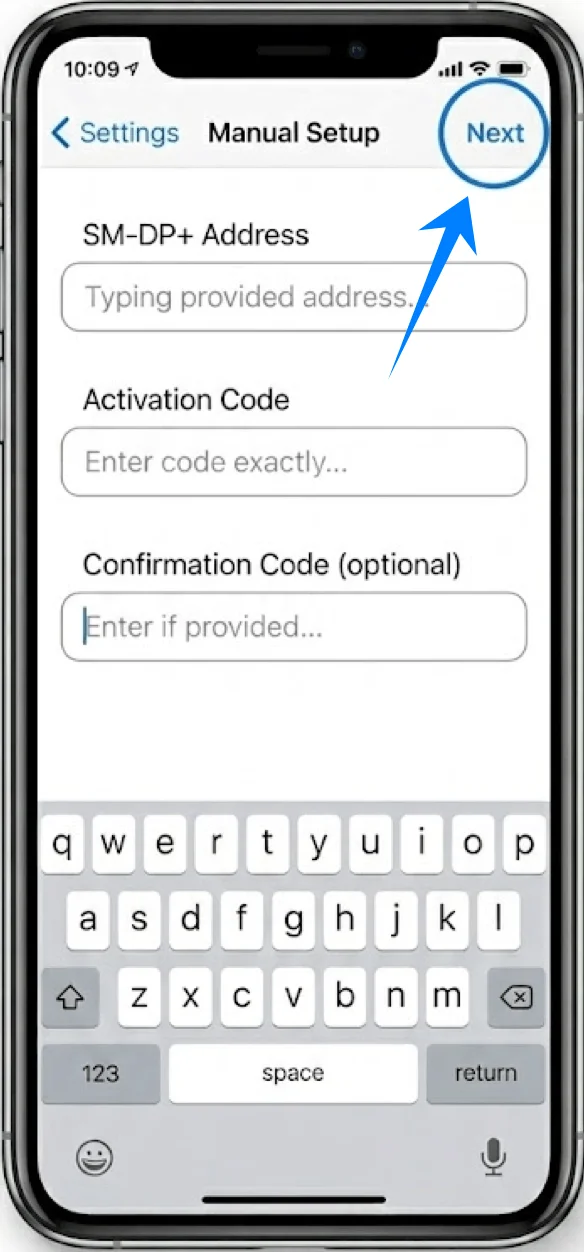
Toque “Siguiente”
Paso 6: Completar la configuración del plan
Toque “Añadir plan de datos móviles” cuando el plan sea reconocido
Paso 7: Etiquetar el plan
Asigne una etiqueta (p. ej., Principal, Empresa)
Toque “Continuar”
Paso 8: Configurar las preferencias de línea
Seleccione las preferencias para:
Línea por omisión
Datos móviles
iMessage y FaceTime
Toque “Continuar” después de cada selección
Cómo confirmar la instalación exitosa de la eSIM
Paso 1: Abrir Configuración
Toque “Configuración”
Paso 2: Revisar los planes celulares
Toque “Celular” (En algunos dispositivos, esto puede aparecer como “Servicio móvil” o “Datos móviles”)
Paso 3: Verificar la presencia del plan
En “Planes celulares”, confirme que su nueva eSIM aparezca con la etiqueta asignada
Paso 4: Comprobar el estado de la señal
Observe la esquina superior derecha de la pantalla
Confirme que aparecen las barras de señal para la nueva línea
Paso 5: Probar la conectividad
Realice una llamada telefónica o habilite los Datos celulares para el nuevo plan:
Vaya a Configuración > Celular (En algunos dispositivos, esto puede aparecer como “Servicio móvil” o “Datos móviles”)> Datos celulares
Seleccione el plan recién añadido
Nota: Algunos planes de eSIM pueden no incluir soporte para llamadas de voz, por lo que esta función podría no estar disponible dependiendo de su plan.
Conclusión
Una vez que haya completado los pasos anteriores, su eSIM de iRoamly debería estar correctamente instalada y lista para usar. Este método digital le permite gestionar su conectividad de forma más eficiente y alternar entre diferentes escenarios de uso con total facilidad.
Ya sea para el día a día o para necesidades temporales, comprender cómo configurar una eSIM puede hacer que su experiencia móvil sea más fluida y flexible. Si en el futuro necesita añadir otra eSIM, puede seguir un proceso similar.