
Ya sea que viaje al extranjero, realice un viaje de negocios corto o simplemente necesite cambiar entre diferentes planes móviles, eSIM ofrece una solución mucho más práctica.
Puede completar la configuración en solo unos minutos: sin esperas de entrega y sin necesidad de reemplazar una tarjeta física. Todo se realiza directamente desde su teléfono, lo que lo hace ideal para situaciones en las que necesita conectividad instantánea.
Este tutorial se centra en cómo instalar y activar correctamente una eSIM de iRoamly en su iPhone 11, guiándolo paso a paso con facilidad.
Preparativos antes de configurar la eSIM de iroamly
Antes de comenzar, asegúrese de disponer de lo siguiente:
Una conexión a internet estable (Wi-Fi o datos móviles)
Un código QR de eSIM válido o detalles de activación manual (dirección SM-DP+ y código de activación) proporcionados por su operador
Su iPhone 11 encendido y desbloqueado
El dispositivo actualizado a la última versión de iOS (recomendado para garantizar la compatibilidad)
Método 1: Instalar eSIM mediante código QR
Paso 1: Abrir la configuración celular
Pulsa en Configuración
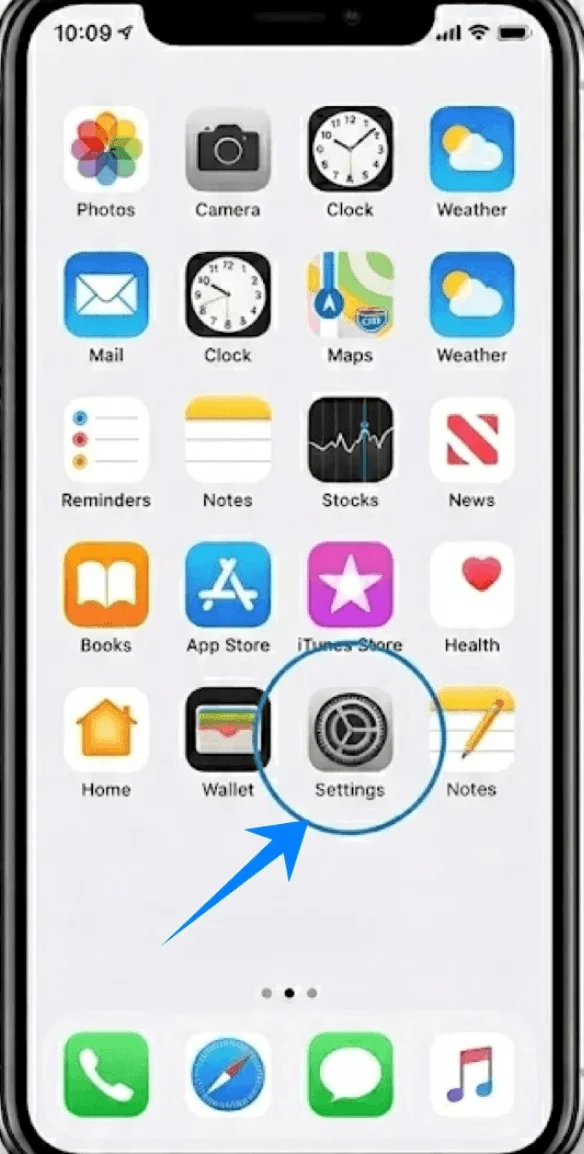
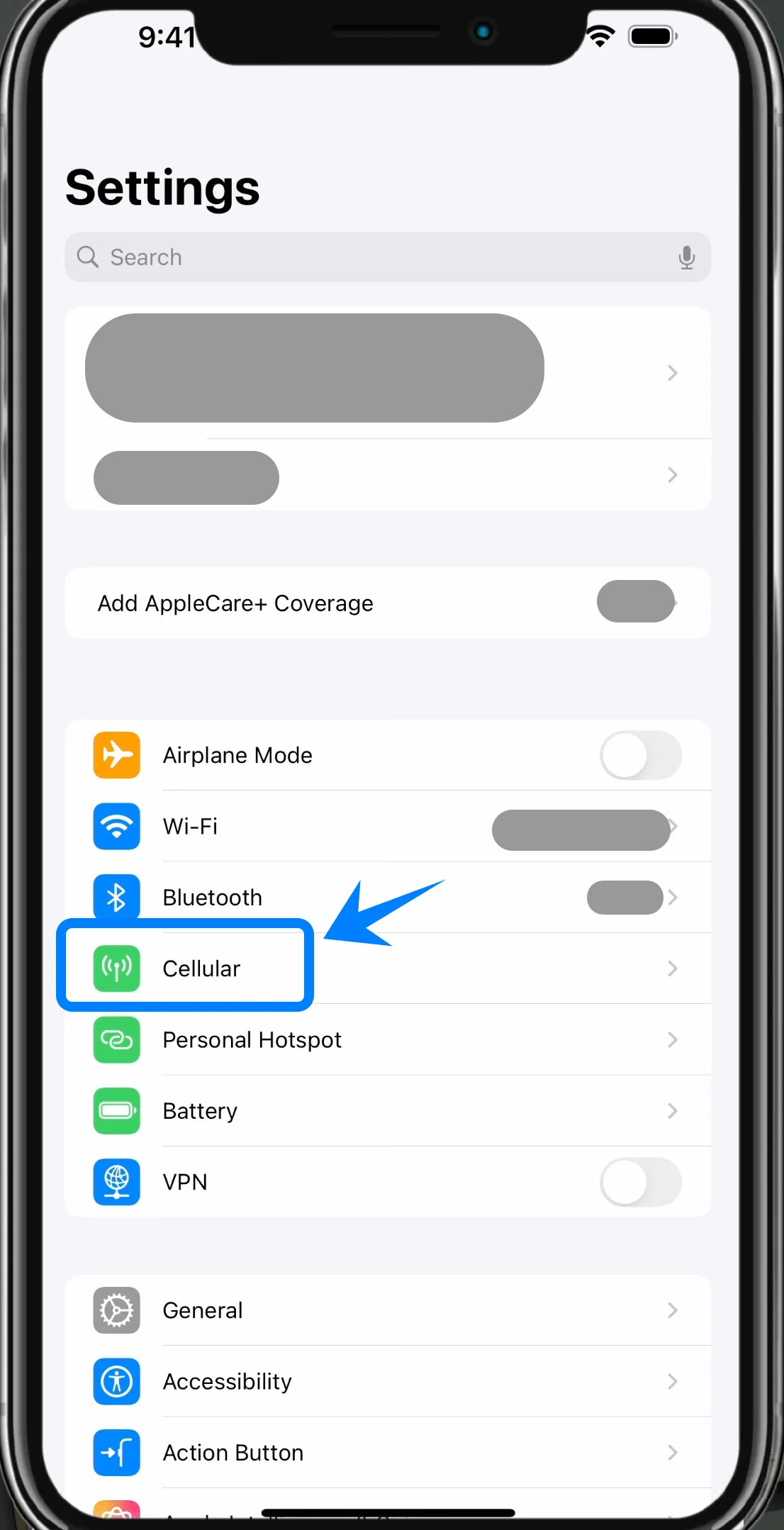
Desplázate hacia abajo y pulsa en Celular (en algunos dispositivos, puede aparecer como “Servicio móvil” o “Datos móviles”)
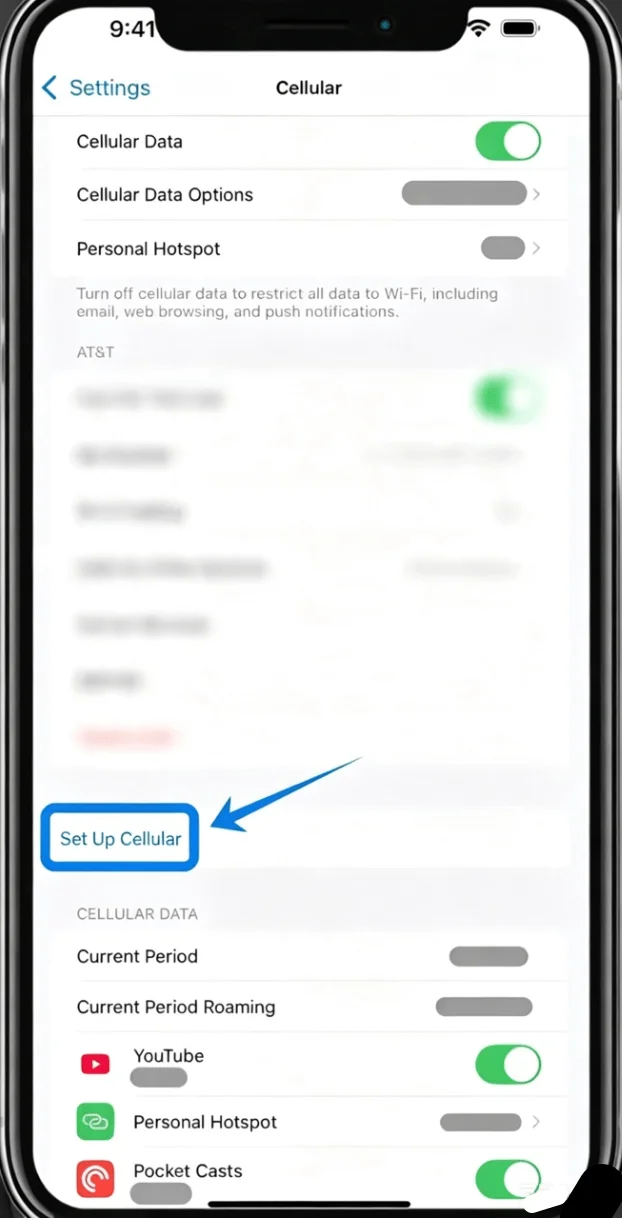
Paso 2: Añadir un nuevo plan celular
Pulsa en Añadir eSIM si ya tienes un plan celular, o pulsa en Configurar celular si es tu primer plan
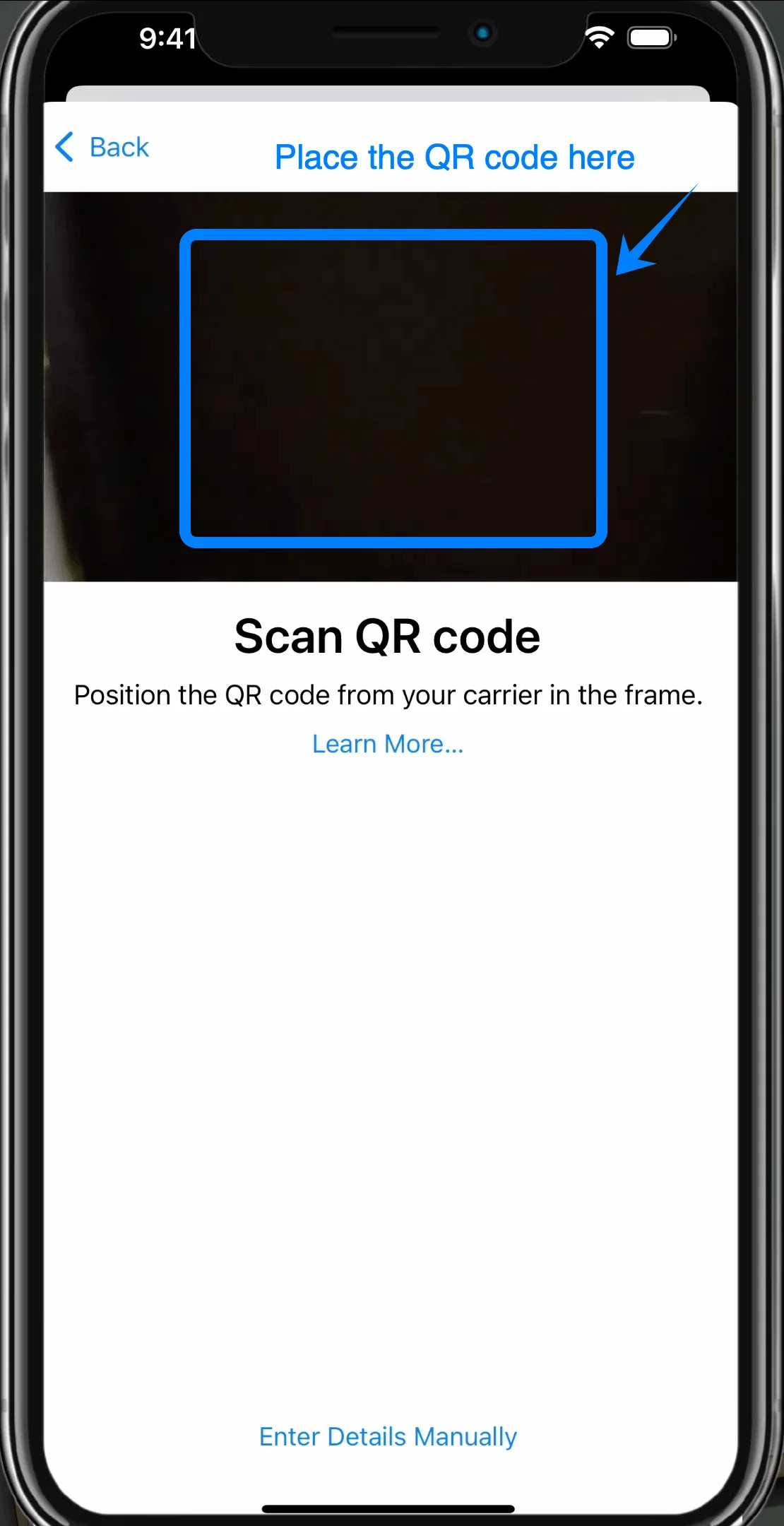
Paso 3: Iniciar el escaneo del código QR
La interfaz de la cámara se abrirá automáticamente
Coloca el iPhone de forma que el código QR quede centrado en el recuadro
Paso 4: Confirmar la detección del plan
Una vez que el código QR sea reconocido, aparecerá una notificación
Pulsa en Añadir plan celular
Paso 5: Confirmar la activación
Pulsa en Continuar cuando se te solicite activar la eSIM
Espera mientras el iPhone se comunica con el operador
Paso 6: Etiquetar el plan
Elige una etiqueta (por ejemplo, Principal, Secundaria, Trabajo o Viaje)
Pulsa en Continuar
Paso 7: Configurar la línea predeterminada (si se solicita)
Selecciona qué línea usar para:
Línea predeterminada
iMessage y FaceTime
Datos celulares
Pulsa en Continuar después de cada selección
Método 2: Instalar eSIM mediante entrada manual
Paso 1: Abrir la configuración de datos móviles
Toca Ajustes
Toca Datos móviles (En algunos dispositivos, esto puede aparecer como “Servicio móvil” o “Datos móviles”)
Paso 2: Añadir un nuevo plan de datos móviles
Toca Añadir eSIM si ya tienes un plan de datos móviles existente, o toca Configurar datos móviles si es tu primer plan
Paso 3: Elegir la entrada manual
En la parte inferior de la pantalla, toca Introducir detalles manualmente
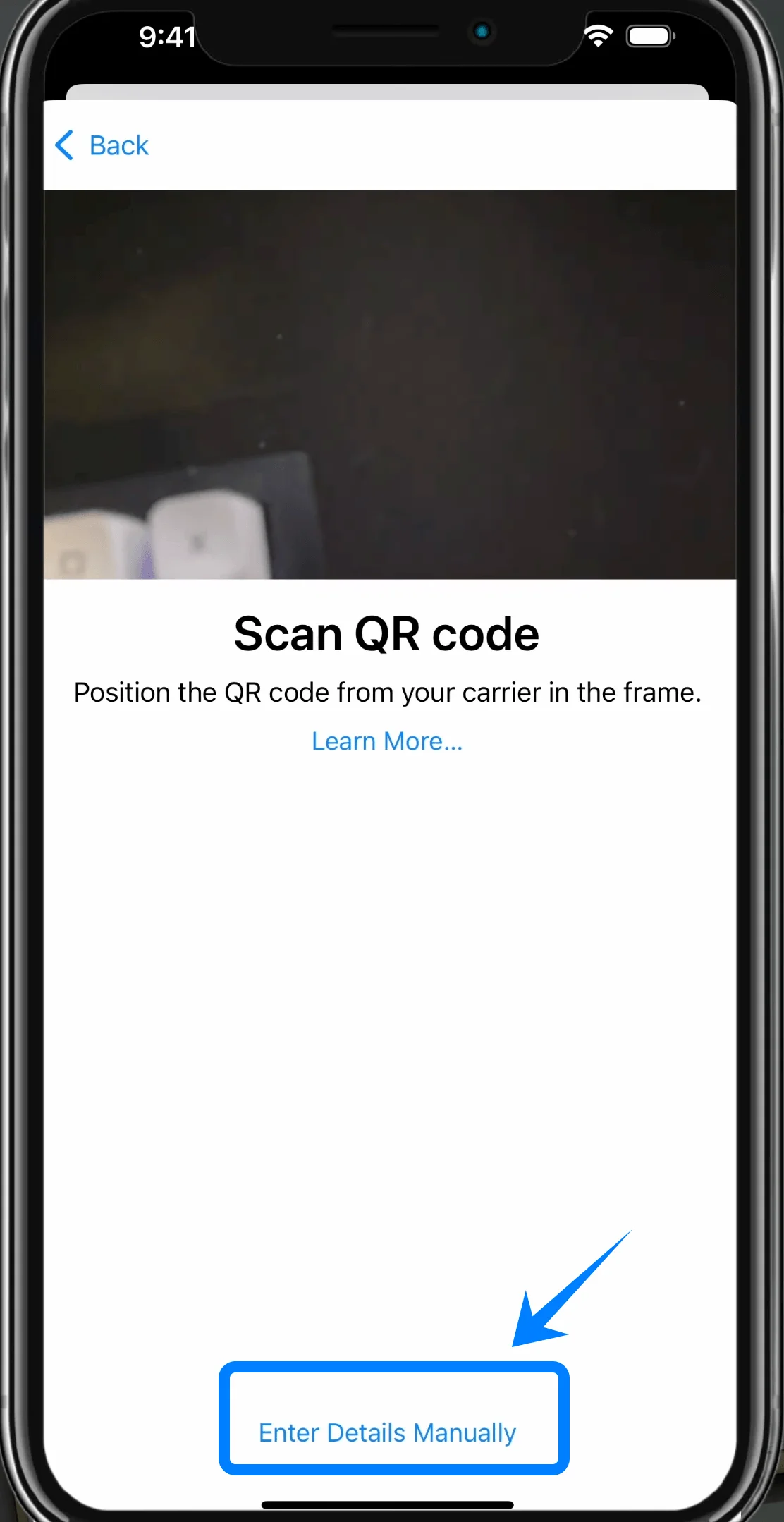
Paso 4: Introducir los detalles de activación de la eSIM
En el campo Dirección SM-DP+, introduce la dirección proporcionada por tu operador
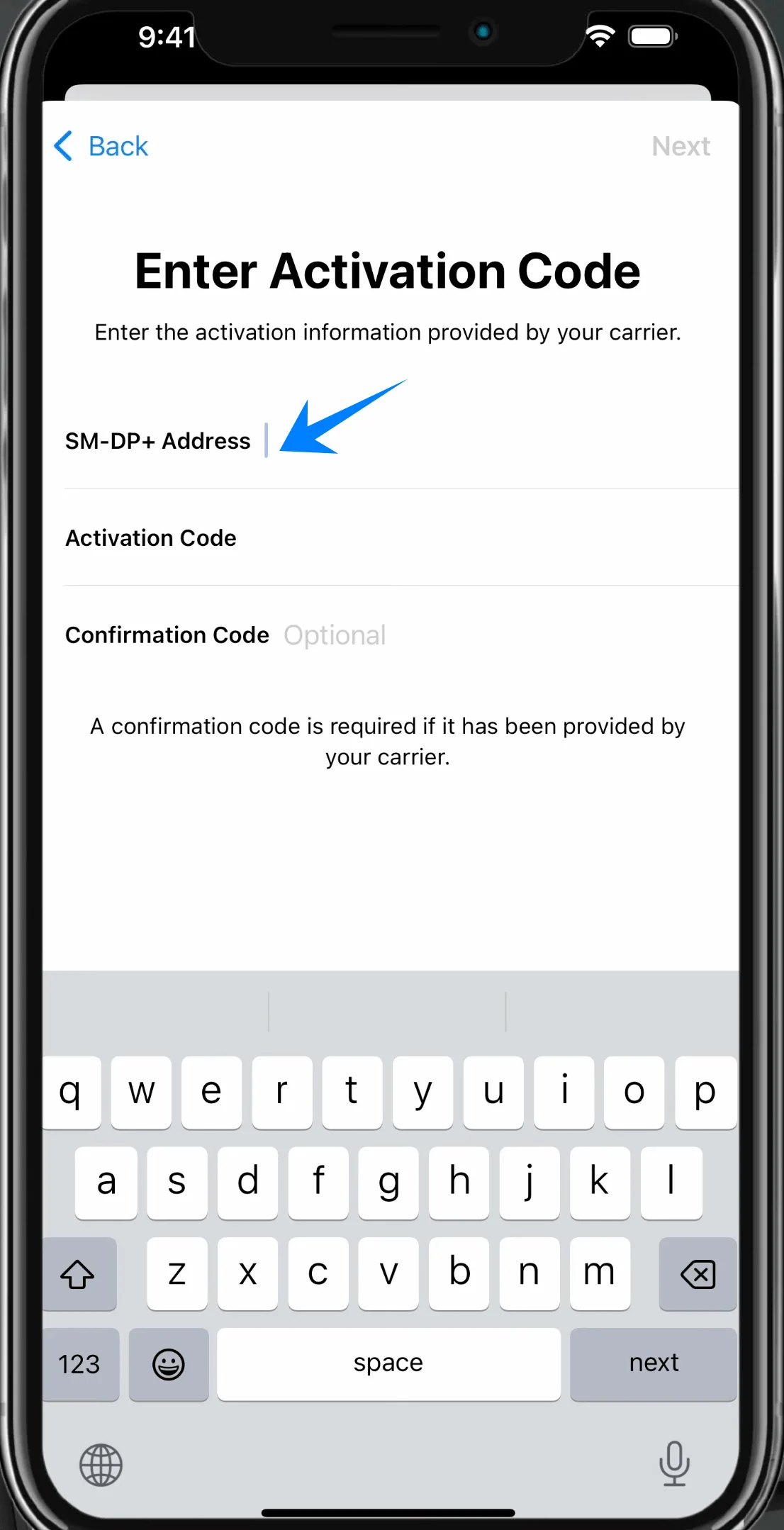
En el campo Código de activación, introduce el código de activación
Si se solicita, introduce el Código de confirmación
Tras completar todos los campos, toca Siguiente (esquina superior derecha)
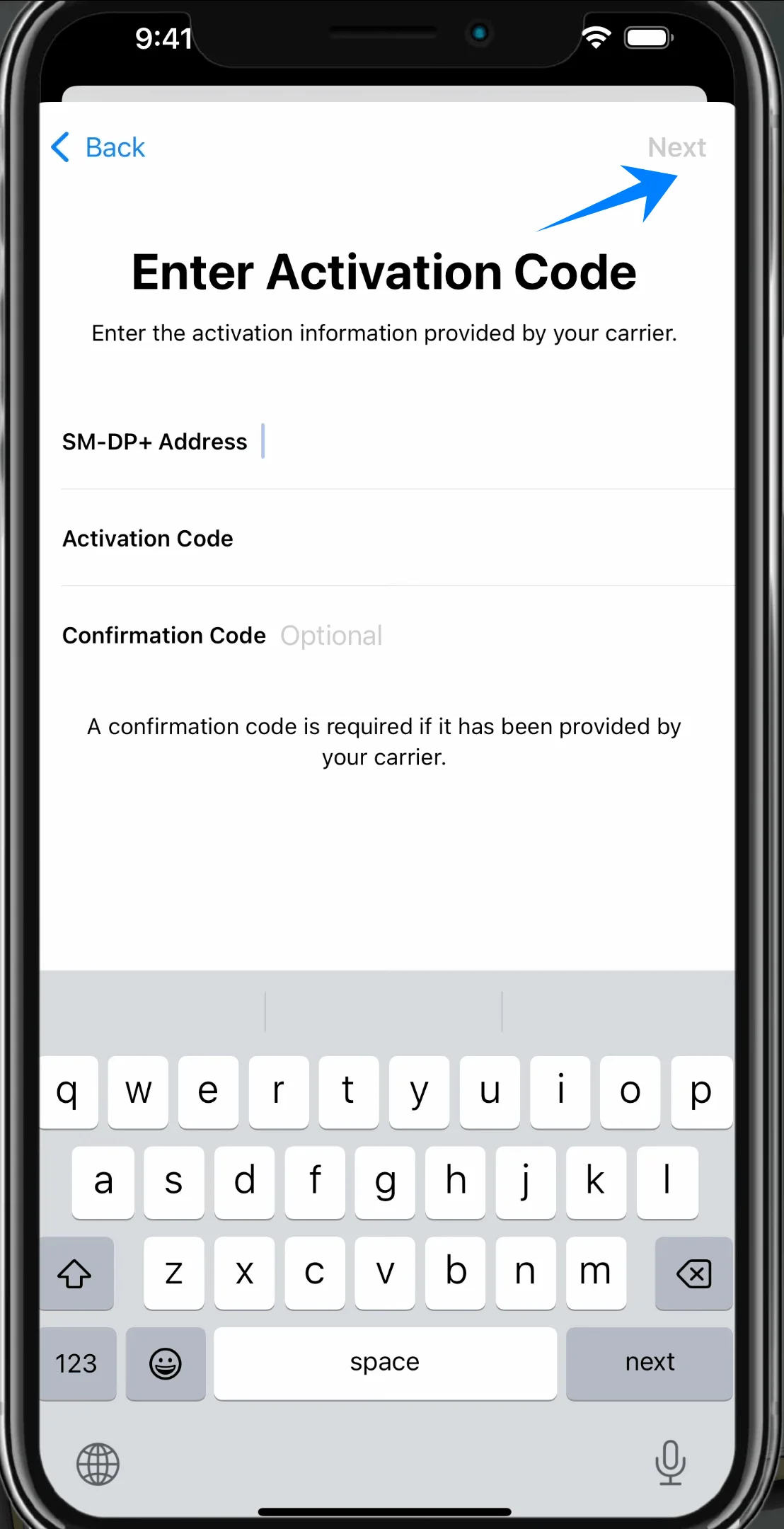
Paso 5: Añadir el plan de datos móviles
Cuando se detecte el plan, toca Añadir plan de datos móviles
Paso 6: Etiquetar el plan
Asigna una etiqueta (p. ej., Personal, Empresa)
Toca Continuar
Paso 7: Configurar la línea por omisión
Selecciona las preferencias para:
Línea por omisión
iMessage y FaceTime
Datos móviles
Toca Continuar después de cada selección
Cómo confirmar la instalación exitosa de eSIM
Comprobar en Ajustes
Ve a Ajustes → Celular (En algunos dispositivos, esto puede aparecer como “Servicio móvil” o “Datos móviles”)
Comprueba que aparezca un nuevo plan en Planes celulares
Comprobar el estado de la señal
Mira la esquina superior derecha de la pantalla
Asegúrate de que las barras de señal sean visibles para la nueva línea
Verificar las etiquetas de la línea
En Ajustes → Celular (En algunos dispositivos, esto puede aparecer como “Servicio móvil” o “Datos móviles”), confirma que se muestra la etiqueta que asignaste
Probar la conectividad
Realiza una llamada o envía un mensaje utilizando la nueva línea
Nota: Algunos planes eSIM pueden no incluir soporte para llamadas de voz, por lo que esta función podría no estar disponible dependiendo de tu plan.
Alternativamente, prueba lo siguiente:
Ve a Ajustes → Celular (En algunos dispositivos, esto puede aparecer como “Servicio móvil” o “Datos móviles”) → Datos celulares
Selecciona el nuevo plan y verifica el acceso a internet
Conclusión
Configurar una eSIM en el iPhone 11 está diseñado para ser rápido y sencillo. Sin depender de una tarjeta SIM física, todo el proceso se puede completar en solo unos minutos desde los ajustes del dispositivo.
Una vez activada, su eSIM iRoamly está lista para usarse inmediatamente, lo que la convierte en una solución práctica para los usuarios que valoran la rapidez, la comodidad y un esfuerzo mínimo de configuración.