
Contar con una conexión móvil fiable es fundamental, y la forma en que accedemos a ella es cada vez más sencilla.
La tecnología eSIM permite a los usuarios configurar un plan móvil de manera digital, eliminando por completo la necesidad de tarjetas SIM físicas.
Esto hace que el proceso sea más rápido y cómodo, especialmente en dispositivos como el iPhone 12 Pro, que son totalmente compatibles con la funcionalidad eSIM.
En las siguientes secciones, le guiaremos paso a paso sobre cómo instalar y activar su eSIM de iRoamly.
Preparativos Antes de Configurar iroamly eSIM
Antes de comenzar, asegúrese de contar con lo siguiente:
Una conexión a internet estable (Wi-Fi o datos móviles)
Un código QR de eSIM válido o detalles de activación manual (dirección SM-DP+ y código de activación) proporcionados por su operador
Su iPhone 12 Pro encendido y desbloqueado
El dispositivo actualizado a la última versión de iOS (recomendado para mayor compatibilidad)
Método 1: Instalar eSIM mediante código QR
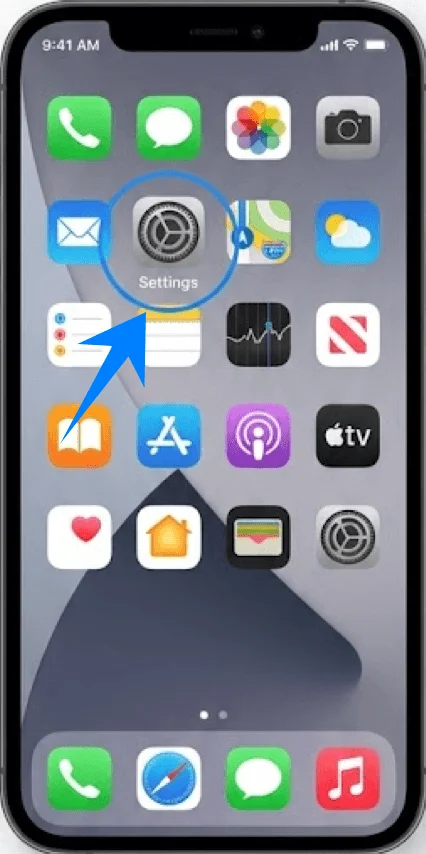
Paso 1: Abrir la configuración celular
Toque Configuración.
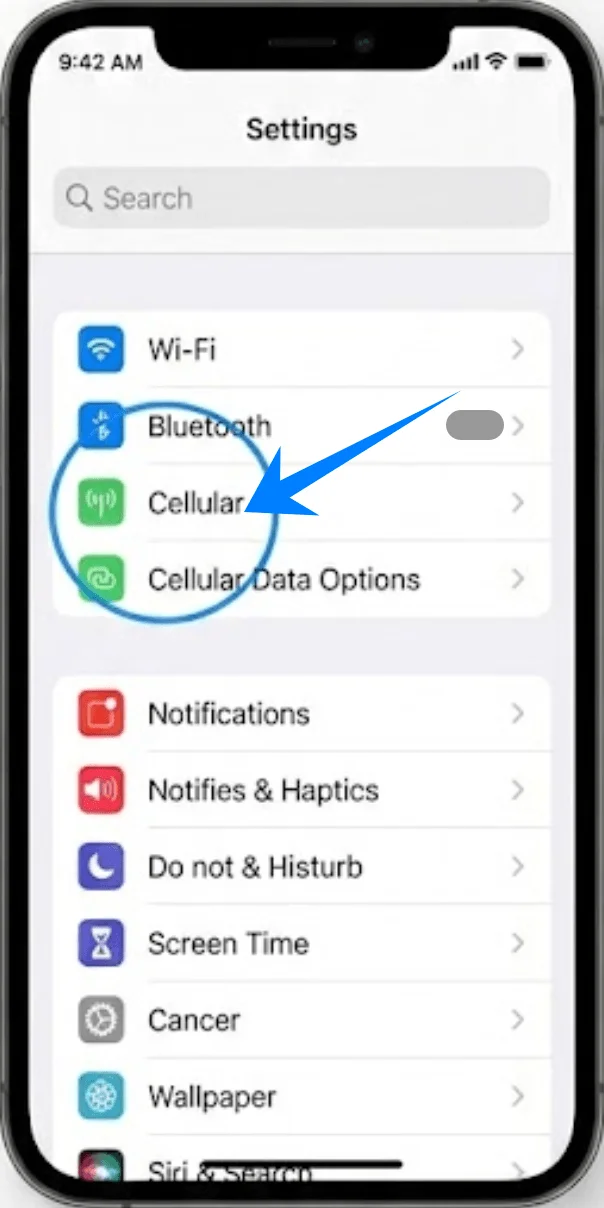
Desplácese hacia abajo y toque Celular (En algunos dispositivos, esto puede aparecer como “Servicio móvil” o “Datos móviles”).
Paso 2: Agregar plan eSIM
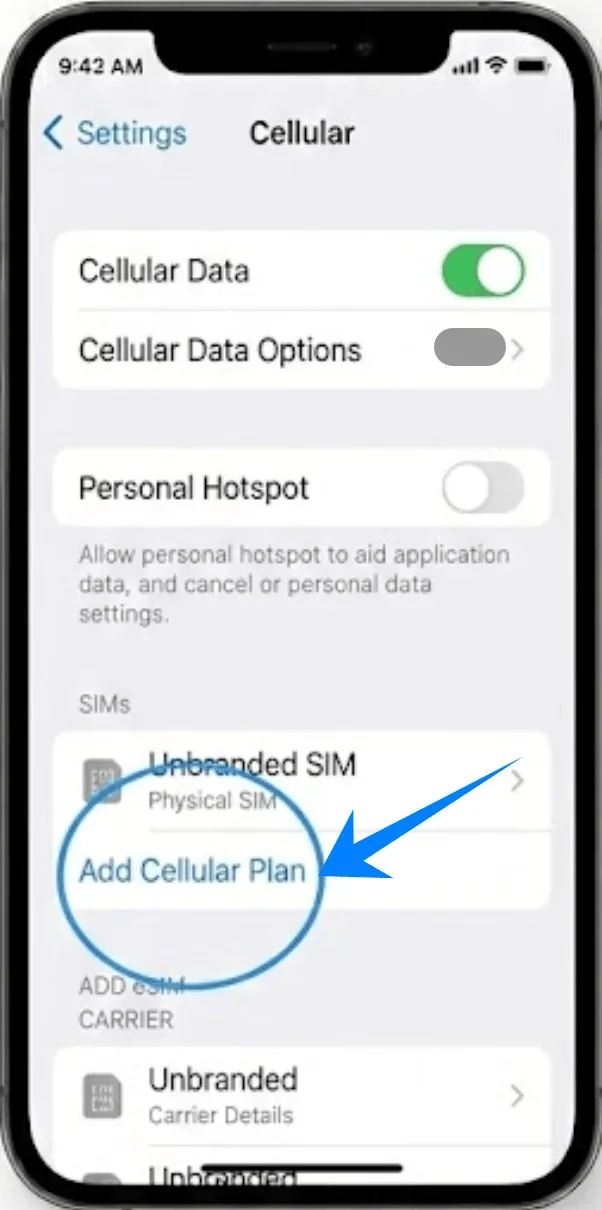
Toque Configurar servicio celular si no hay ningún plan celular instalado, o toque Agregar plan celular para añadir una nueva línea.
Paso 3: Escanear código QR
Coloque la cámara de su iPhone sobre el código QR proporcionado por su operador.
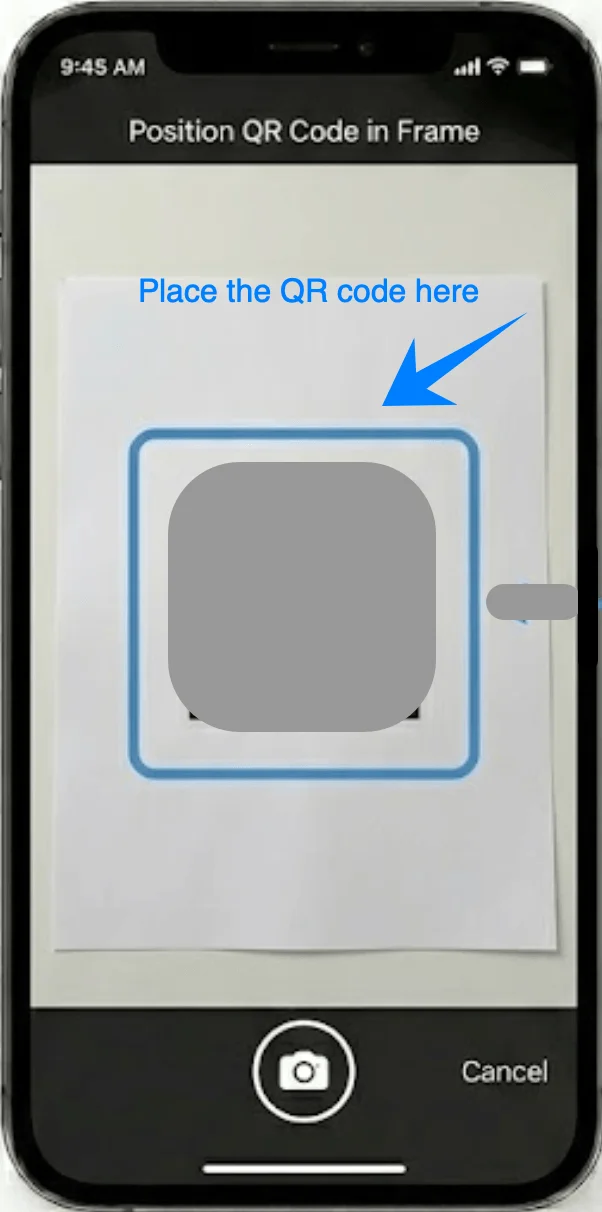
Espere a que el dispositivo reconozca el código automáticamente.
Paso 4: Confirmar la adición del plan
Cuando se le solicite, toque Agregar plan celular en la parte inferior de la pantalla.
Paso 5: Etiquetar el plan
Elija una etiqueta (por ejemplo, Principal, Secundaria, Trabajo o Viaje).
Toque Continuar.
Paso 6: Establecer preferencias de línea predeterminadas
Seleccione qué línea usar como predeterminada para:
Llamadas de voz
iMessage y FaceTime
Datos celulares
Toque Continuar después de cada selección.
Método 2: Instalar eSIM mediante entrada manual
Paso 1: Abrir los ajustes de datos móviles
Toque Ajustes.
Desplácese hacia abajo y toque Datos móviles (En algunos dispositivos, esto puede aparecer como “Servicio móvil” o “Celular”).
Paso 2: Iniciar la entrada manual
Toque Añadir eSIM si no hay ningún plan instalado, o toque Añadir plan de datos móviles para añadir una nueva línea.
Toque Introducir detalles manualmente en la parte inferior de la pantalla.
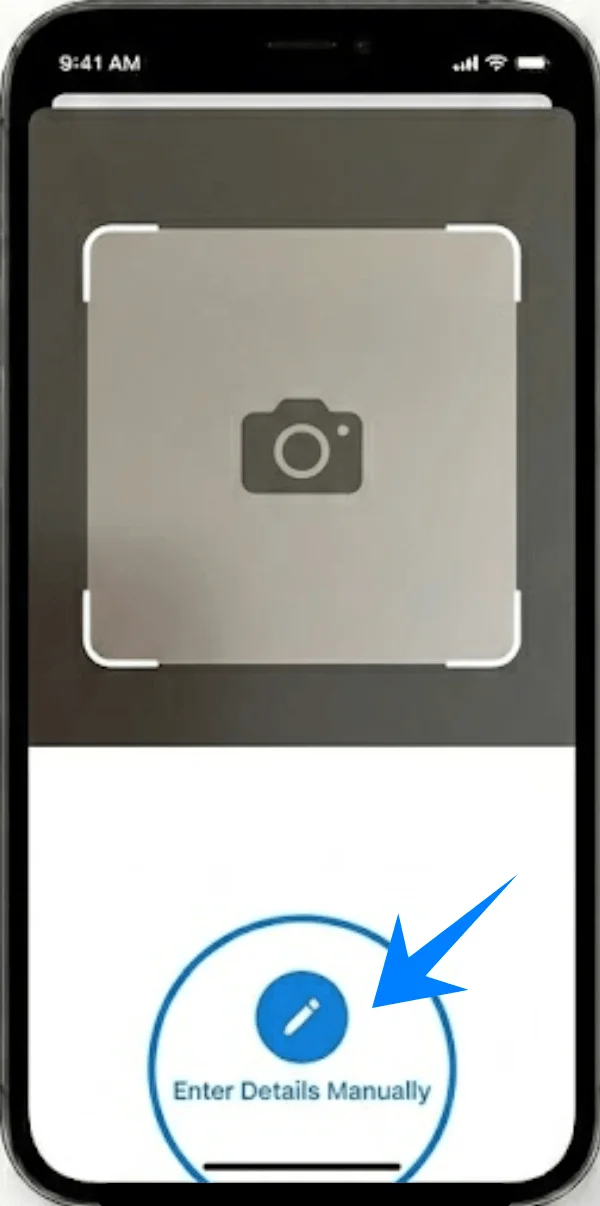
Paso 3: Introducir la información del operador
En el campo Dirección SM-DP+, escriba la dirección proporcionada por su operador.
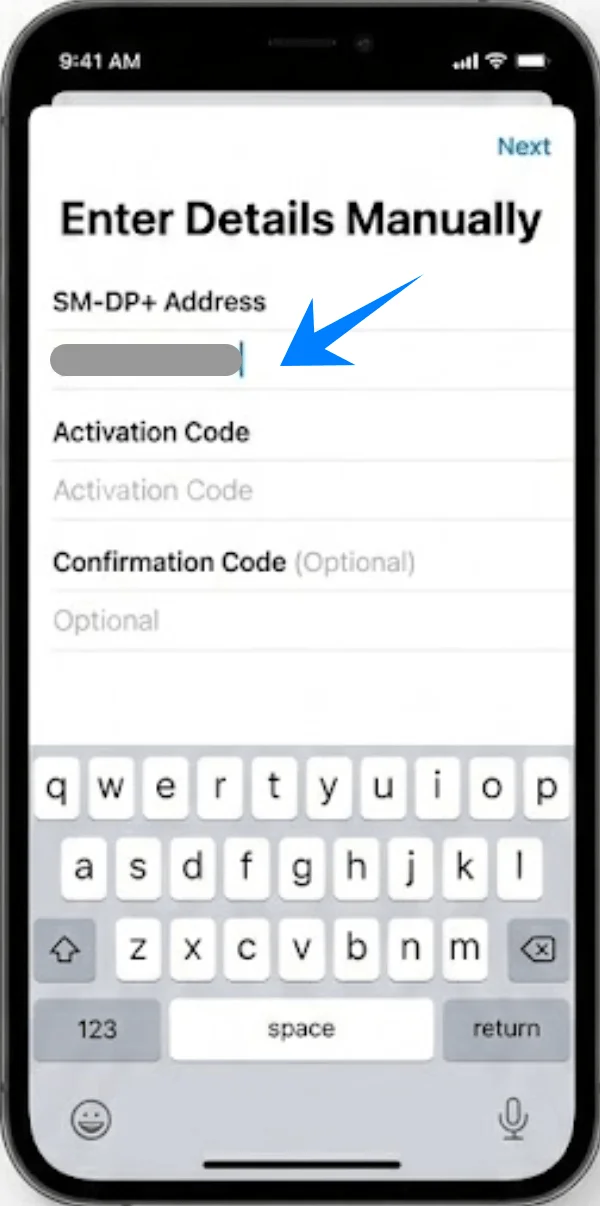
En el campo Código de activación, introduzca el código exactamente como se le ha proporcionado.
Si es necesario, introduzca un Código de confirmación (campo opcional según el operador).
Paso 4: Activar la eSIM
Toque Siguiente (esquina superior derecha).
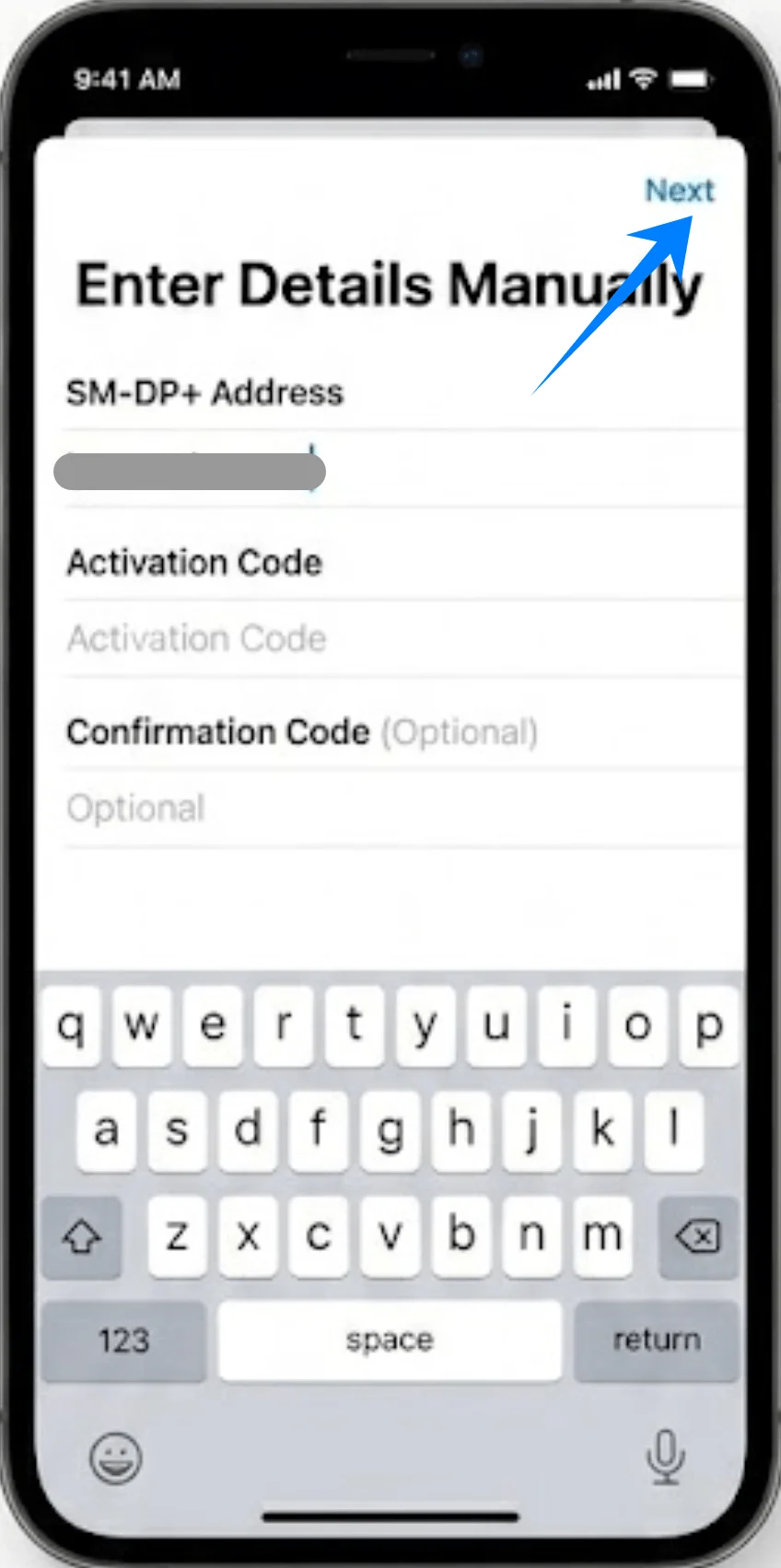
Espere mientras el iPhone verifica y activa el plan.
Paso 5: Confirmar la adición del plan
Toque Añadir plan de datos móviles cuando se le solicite.
Paso 6: Etiquetar y configurar
Seleccione una etiqueta (ej., Principal, Secundaria, Viaje).
Configure los ajustes de la línea predeterminada para llamadas, mensajes y datos.
Toque Continuar para finalizar la configuración.
Cómo confirmar la instalación exitosa de eSIM
Paso 1: Comprobar los planes de datos
Abre Ajustes.
Pulsa en Celular (En algunos dispositivos, esto puede aparecer como “Servicio Móvil” o “Datos Móviles”).
Confirma que tu nuevo plan aparece bajo Planes de datos.
Paso 2: Verificar el estado de la señal
Mira en la esquina superior derecha de la pantalla.
Confirma que aparecen las barras de señal de la nueva línea.
Paso 3: Probar la conectividad
Activa la nueva línea:
Ve a Ajustes > Celular (En algunos dispositivos, esto puede aparecer como “Servicio Móvil” o “Datos Móviles”)
Pulsa sobre el nuevo plan
Activa el interruptor Activar esta línea
Prueba:
Realiza una llamada
Envía un mensaje de texto
Utiliza datos móviles (desactiva el Wi-Fi para confirmarlo)
Nota: Algunos planes de eSIM podrían no incluir soporte para llamadas de voz, por lo que esta función podría no estar disponible según tu plan.
Conclusión
Ahora ya sabes cómo instalar y activar tu eSIM de iRoamly en un iPhone 12 Pro. Desde añadir el plan hasta confirmar la conectividad, cada paso se puede completar directamente en tu dispositivo.
La flexibilidad de la eSIM te permite gestionar tus ajustes de red de manera más eficiente y adaptarte a diferentes situaciones con facilidad. Una vez que te familiarices con el proceso, las futuras configuraciones serán aún más rápidas y sencillas.